
Как создать приложение для плей маркета. Публикуем приложения в Google Play и зарабатываем миллионы
В статье присутствуют скриншоты, когда магазин приложений назывался «Android Market». Уже выросло поколение котов, которые никогда не слышали об этом названии. Но общий принцип не изменился. Оставил для истории. Я не могу заново пройти регистрацию, чтобы сделать новые скриншоты.
Так как мы волнуемся, то потренируемся на кошках. Возьмем, например, пример из статьи и попытаемся выложить его в Google Play. Если все получится, то дальше будет проще.
Прежде чем приступать к дальнейшим операциям, убедитесь, что у вас готовы собственные значки для приложений и название программы. Будет очень странно увидеть в магазине приложений программу со стандартным значком и названием «HelloWorld». А также проверьте все записи в файле манифеста.
Шаг первый. Он трудный самый
Любое приложение, выкладываемое в магазин, должно иметь подписанный сертификат. Сертификат позволяет идентифицировать вас как автора программы. И если кто-то попытается выложить программу с таким же именем как у вас, то ему будет отказано из-за конфликта имён. Под именем приложения имеется в виду полное название пакета.
✅Сколько можно заработать на простом приложении Android? | Android Studio
Когда вы запускали свои приложения на эмуляторе или своём телефоне, то среда разработки автоматически подписывала программу отладочным сертификатом. Для распространения через магазин отладочный сертификат не подходит, и вам нужно подписать приложение своим уникальным сертификатом. Это бесплатно, без регистрации и смс.
Создадим подписанный APK-файл, который является что-то типа исполняемым файлом как notepad.exe в Windows. Если у вас открыта среда разработки Android Studio, то выберите в меню Build | Generate Signed APK. .
Появится диалоговое окно мастера, которое необходимо заполнить данными.
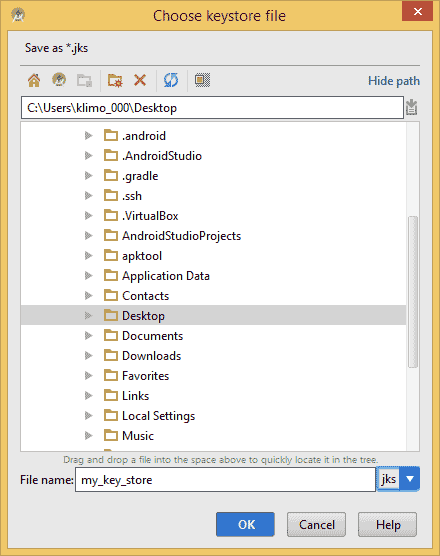
В первом поле следует указать путь к хранилищу ключей. Если вам раньше приходилось создавать программы в Eclipse, то можете указать уже существующее хранилище через кнопку Choose existing. . Если вы создаёте хранилище первый раз, то выбираем кнопку Create new. . Появится новое диалоговое окно.
В первом поле Key store path нужно выбрать папку через кнопку . и ввести имя для файла с хранилищем, которому будет присвоено расширение jks .
Теперь создаёте ключ для приложения. В поле Alias (Псевдоним) вводите понятное вам и котам название ключа. Не обязательно создавать псевдоним для каждого приложения, можете использовать один псевдоним для своих приложений и отдельные псевдонимы для приложений под заказ.
Для ключа также нужно создать пароль и подтвердить его.
Ключ расчитан на 25 лет. Поле Validity (years) оставляем без изменений (если у вас нет весомых причин в обратном).
Напоследок заполняете данные о себе.
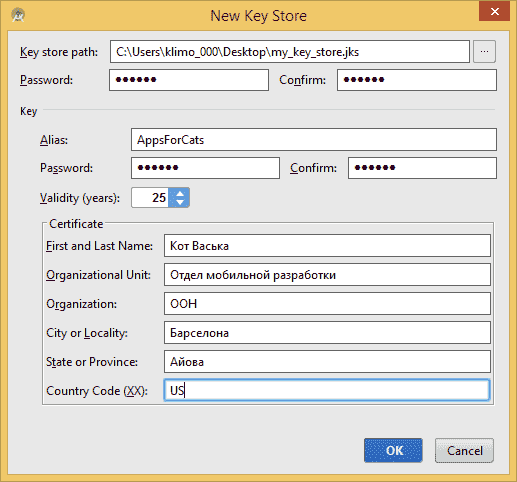
Заполнив поля, вы вернёмся к самому первому окну мастера.
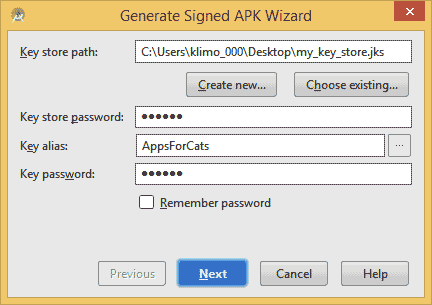
Нажимаем на кнопку Next и в следующем окне вводим ещё один пароль для доступа к базе паролей.
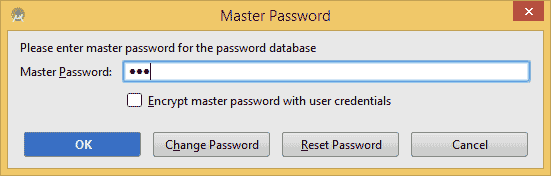
Возможно, этого шага у вас не будет. Он может появиться, если вы отметили флажком опцию «Запомнить пароль». Подробностей не помню, разберётесь сами.
Последний шаг — нажать кнопку Finish .
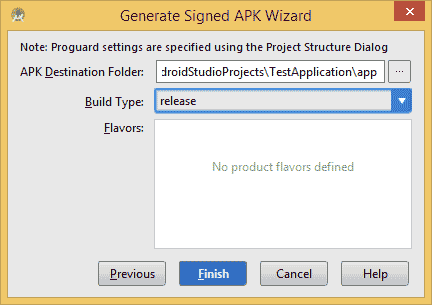
В результате сложных манипуляций с диалоговыми окнами у вас появится долгожданный APK — ваша прелесть, которая откроет дверь в мир богатства и счастья.
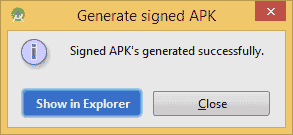
Нажав кнопку Show in Explorer , вы запустите Проводник на вашем компьютере с папкой, в которой находится подписанный файл.
Будьте аккуратны с созданным ключом. Именно он является гарантией, что новая версия программы написана вами. Поэтому, если вы потеряете созданный ключ, вам придется выкладывать программу под другим именем с новым ключом.
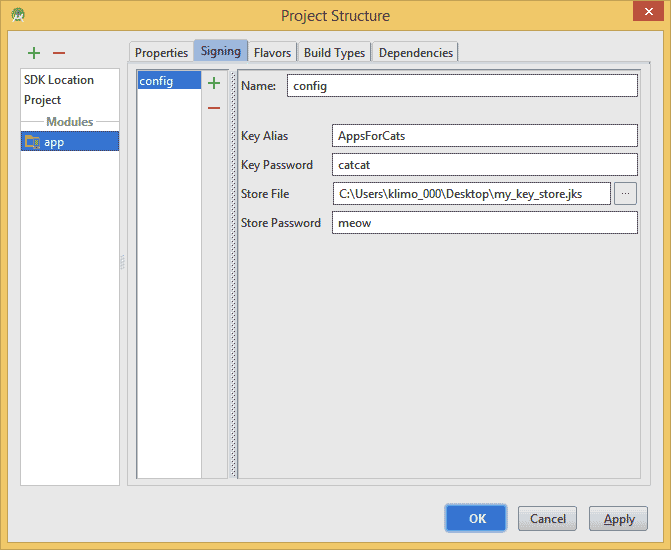
В студии предусмотрен режим автоматического создания подписанного приложения. Щёлкните правой кнопкой мыши на папке app и в контекстом меню выберите пункт Open Module Settings . Выберите раздел app в секции Modules . Выберите вкладку Signing . Нажимаете на кнопку с плюсиком и заполняете поля.
Переходите на вкладку Build Types и выбираете сборку release . В выпадающем списке Signing Config выбираете только что созданную конфигурацию. По умолчанию она имеет имя config .
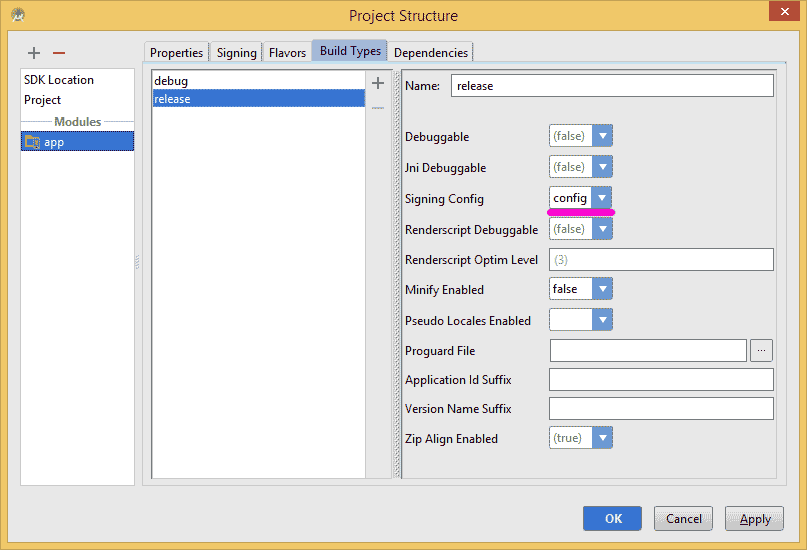
Нажимаем OK для сохранения результатов.
Подписывать приложения можно и через командную строку без участия студии, если вы извращенец. Можете почитать в документацию на эту тему .
Строго говоря, вы можете apk-файл выложить у себя на сайте, и все ваши посетители могут его скачать и установить на телефон. Но это как-то несолидно в наш век нанотехнологий. Поэтому переходим к следующему шагу.
Шаг второй. Надо, Федя, надо
Следующий шаг очень неприятный. Вам нужно подарить 25 вечнозеленых чужому человеку. Чтобы вам было не так обидно, данную операцию назвали регистрационным взносом. Вам понадобится кредитная карточка с указанной суммой. Учтите, что Visa Electron, а уж тем более дисконтная карточка сети магазинов «Перекресток» вам не подойдут.
Если у вас уже есть нужная карточка, то пропускаете этот абзац. Остальным могу посоветовать завести QIWI-кошелёк и там завести виртуальную карточку. Именно так я и поступил, так как идти в банк и писать всякие заявления было неохота.
Автоматическое обновление
Если вы создали новую версию программы, исправив различные баги и добавив новые фотографии кота, то вам нужно в манифесте увеличить на единицу номер версии (атрибут versionCode ) и заменить versionName для себя (будет показана на странице Google Play). В последних версиях студии данные свойства находятся теперь не в манифесте, а в файле build.gradle модуля вашего приложения. Закачайте новую версию на Google Play и пользователи получат обновление в автоматическом режиме.
Следим за отзывами
Установите на своём устройстве приложение Google Play Developer Console , чтобы не пропустить новый отзыв на вашу программу. Также вы можете просматривать статистику.
Дополнительное чтение
Android-keystore-password-recover by MaxCamillo — если вы утеряли пароль, то попробуйте воспользоваться данным инструментом. Сам не пользовался, поэтому рассказывать не буду.
Если у вас есть приложение и вы хотите разместить его у нас на сайте, читайте информацию в конце статьи.
Вы сумели разработать приложение, но ведь этого недостаточно. Нужно, чтобы его «заметили». А для этого необходимо размещение своего программного продукта на «Google Play». О процедуре размещения мы как раз таки вам и расскажем.
2. Здесь вам нужно ознакомиться со специальным соглашением, согласиться с ним. После чего перед вами выведется список стран, в которых могут заметить ваше ПО. В конечном итоге нужно будет внести разовый взнос в размере 25 долларов – он необходим для регистрации программы.
5. Не стоит игнорировать оформление программы. Перейдите в раздел «Сведения о продукте». Укажите всю требуемую и интересную информацию о приложении. Таким образом, вы привлечете пользователей, которые захотят скачать ваш продукт.
6. Перед вами выведется большой список пунктов, перед каждым из которых нужно поставить галочку. Этим вы подтверждаете то, что не нарушаете никакие требования, установленные законодательством США.
7. Теперь идем на верх страницы, сохраняем настройки, далее жмем по кнопке «Опубликовать».
Сразу наше приложение не станет доступно для общего скачивания. Сначала его проверит администрация. Иногда проверка занимает всего лишь пару минут, в некоторых случаях ждать приходится несколько часов.
Все пункты в «Сведения о продукте» можно не заполнять. Но некоторые нужно заполнить обязательно. Опубликуйте скриншоты своей программы, укажите, на каком языке ПО, грамотно продумайте название программы. Не помешает качественно составленный и привлекающий внимание промо-текст. Остальные пункты все же рекомендуется заполнить, хоть они и необязательны.
Чем интереснее информация в сведениях, тем больше внимания она привлечет – соответственно, скачиваний тоже будет больше. Вдобавок администрация более лояльно относится к программным продуктам, которые оформлены красиво и информативно.
Альтернатива Google Play
Важно!
Что делать если вы хотите раскрутить свое приложение? Можно добавлять ваше приложение на другие сайты, такие как 4пда, и как наш!
Публикация вашего приложение
Если вы впервые создали свою игру для устройств Android, при этом хотите, чтобы в нее играли не только друзья, но и другие пользователи «Гугл», нужно узнать, как выложить приложение в Google Play. В этом вам поможет Google Play Console Developer, а в статье мы расскажем, как зарегистрироваться в сервисе, а затем использовать его, чтобы загрузить приложение.
Создаем аккаунт разработчика
Чтобы получить доступ к консоли разработчика, первым делом нужно создать себе отдельный аккаунт девелопера, под которым вы сможете зайти в «Плей Маркет», чтобы загружать ПО. Для этого зайдите в уже имеющуюся учетную запись или зарегистрируетесь в Google, после чего следуйте инструкциям Google. Также для работы с ПО под ОС Android можно завести второй аккаунт.
Если не знаете, как сделать аккаунт разработчика, следуйте попросту такой инструкции:
- Ознакомьтесь с «Соглашением девелопера о распространении ПО через Google Play». Поставьте галочку в разделе «Я принимаю условия…».
- Откройте список стран, в которых разрешается создавать аккаунт продавца и реализовывать свой программный продукт.
- Введите данные своей банковской карты. Это необходимо для оплаты регистрационного сбора (обязательного для всех девелоперов). На сегодня он составляет 25$.
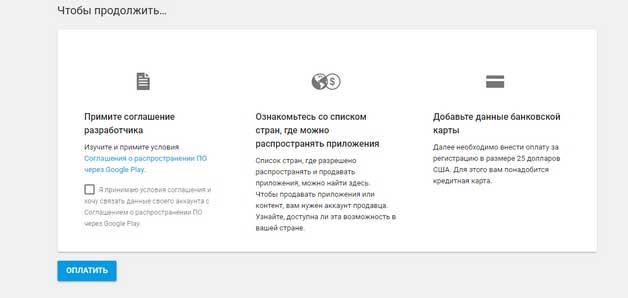
Вам станет доступна Play Console после вышеописанной процедуры. Заходить в в сервис можно и с компьютера, и с телефона.
Основы работы с Play Console от «Гугл»
Перейдем непосредственно к вопросу, как выложить игру в Play Market? Откройте Developer Console, а затем выберите меню «Все приложения». Нажмите на подпункт «Новые приложения». Выберите комфортный для работы язык. Также в появившемся меню нужно будет ввести название продукта, которое вы планируете разместить.
Чтобы ввести описание, нужно зайти в меню «Все приложения», выбрать свою игру. Выберите подменю «Настройки страницы», а оттуда перейдите в меню «Описание ПО». На этой странице также можно опубликовать адрес сайта или электронной почты. Почтовый ящик в данной графе может отличаться от того, который вы используете для входа в «Плэй Маркет».
Вы можете ввести и другие необходимые данные после того, как программные продукты добавлены, а именно:
- Имя разработчика, под которым вы будете известны другим пользователям.
- Контактную информацию.
- Адрес.
- И другие данные.
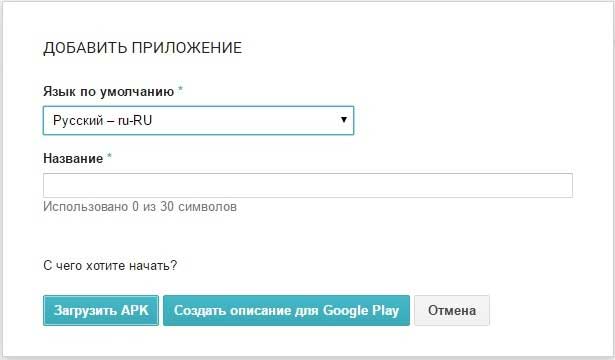
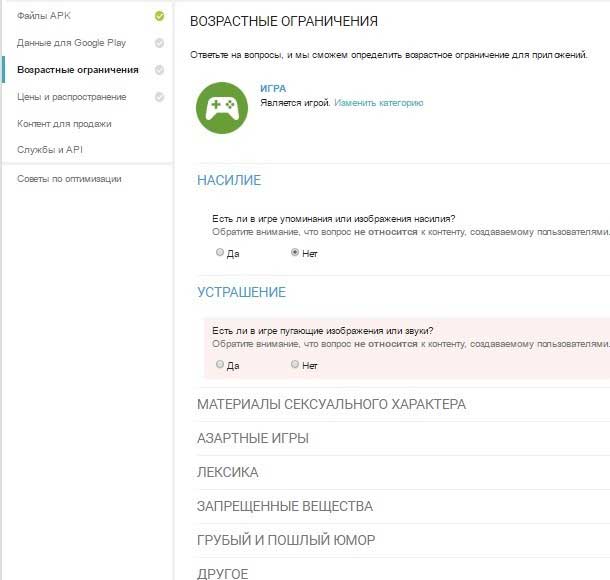
Заполняем анкету для определения возрастных ограничений
После этого нужно заполнить анкету, которая поможет сервису присвоить возрастное ограничение для размещенного ПО. Это позволит избежать недоразумений, так как в различных странах действуют свои ограничения согласно законодательству. Благодаря анкете, приложение будет распространятся среди той целевой аудитории, на которую изначально рассчитано ПО.
Программные продукты, которым оценка не присвоена, могут удалятся из «Гугл Плей» или просто не показываться аудитории некоторых стран из-за блокировки. Обычно анкета заполняется сразу же при добавлении приложения в «Плей Маркет», но иногда, когда публикуются изменения в правилах оценки возрастных ограничений, вы можете обновить ответы на вопросы анкеты.
Инструкция по заполнению анкеты:
- Выберите нужное приложение в Console.
- В меню выберите раздел «Настройки страницы», а затем нажмите на подпункт «Возрастные ограничения».
- Ознакомьтесь с информацией об анкете, после чего введите свой e-mail, по которому с вами могут связаться IARC. Затем нажмите на «Продолжить».
- Выберите подходящую категорию. Начните заполнение анкеты.
- Если какие-то ответы в анкете нужно изменить, нажмите на соответствующую кнопку. Выберите пункт «Сохранить проект» после завершения заполнения анкеты
- Нажмите на пункт «Определить возрастное ограничение».
Настройки особенностей распространения приложения
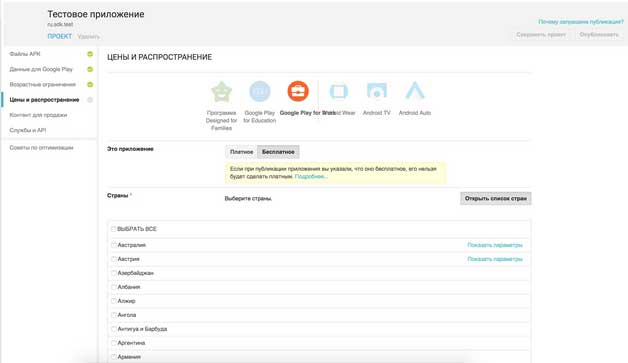
В настройках Консоли девелопера вы должны выбрать, какой тип ПО публикуете. Указываете, в каких странах разрешено распространение. Нужно при этом настроить его распространение на разных устройствах под ОС Android.
В «Настройках страницы» выберите подраздел «Цены и распространение». Здесь можно указать, платное или бесплатное приложение вы планируете размещать. Обратите внимание, что платное ПО можно сделать бесплатным, а вот для того, чтобы продукт, которым можно было пользоваться бесплатно, сделать платным, нужно будет перезагружать пакеты, а затем присваивать новое имя продукту.
Работа с версиями игр и других программных продуктов
Публикация приложения в Google Play происходит после загрузки APK-файлов через консольное ПО. Откройте Play Console, выберите свое ПО, к которому вы уже подготовили описание и присвоили рейтинг. Потом выберите подменю «Управление релизом». Там нужно выбрать раздел «Версии приложения», а затем нажать на кнопку «Настроить». Play Console находит версии, которые только готовятся к выпуску, уже загруженное ПО, а также архивные игры и приложения.
Создать новую версию можно с телефона, ПК. Используйте удобное для вас устройство. Для публикации новой версии нажмите «Создать выпуск». Если ваша программа еще в процессе подготовки, но вы хотите посмотреть на свое приложение без публикации, нужно скачать APK-файл в Консоль, описать внесенные изменения, сохранить их, а затем нажать на кнопку «Просмотреть».
Вы увидите сообщения об имеющихся ошибках, если они есть. После того как редактирование этих ошибок будет завершено, нажимайте «Подтверждение внедрения версии».
Я разработал свое собственное приложение и хочу загрузить его в Google play. Что для этого нужно сделать?
Ответ
Google Play — популярный магазин приложений для устройств, базирующихся на операционной системе Android. Чтобы загрузить приложение в магазин, вам нужно пройти платную регистрацию. Затем предпримите следующий порядок действий.
1. Откройте специальную консоль разработчика Google Play.
2. Воспользуйтесь функцией «Добавить приложение», которая находится в верхней части экрана.
3. В раскрывающемся меню вам следует выбрать язык и ввести название приложения. Учтите, что именно это название будут видеть пользователи в Google Play.
Ответственно подойдите к созданию названий пакетов с файлами приложения. Во-первых, их нужно сделать уникальными. Во-вторых, вы не сможете изменить их или удалить в дальнейшем.
Последние APK-файлы можно видеть на странице APK. Файл может иметь размер, равный максимум 50 МБ. Загрузить графики и прочие вспомогательные элементы вам помогут файлы расширения.
Внимание! При потере доступа к хранилищу ключей единственное, что вы сможете сделать, это загрузить приложение уже с новым названием пакета и, естественно, новым ключом. Также вам придется обновить описание первоначального приложения и прервать общий доступ к нему.
5. Заполните раздел «О продукте» на страничке «Данные для Google Play», обращая особое внимание на следующие поля:
Это название будет демонстрироваться в Google Play. Допускается введение одного названия для каждого языка.
- Краткое описание
Данное описание публикуется на страничке информации о приложении в Google Play Маркете. Максимальная его длина — 80 знаков.
Именно это описание приложения можно видеть в GooglePlay. Оно должно умещаться в 4000 знаков.
Тут перечисляются изменения, внесенные в последнюю версию приложения.
Внимание! Не переусердствуйте с повторением ключевых слов в названии и описаниях. Используйте их там, где это действительно уместно. В противоположном случае повышается риск блокирования приложения в магазине.
6. Укажите контактную информацию.
Контактные данные, введенные в этом разделе, могут видеть все пользователи Google Play. Обратившись по ним, пользователи должны получить надлежащую поддержку приложения.
Внимание. Поддержка может осуществляться через сайт, электронную почту или телефон, однако учтите, что для публикации приложения в магазине требуется ввод действующего адреса электронной почты.
Вверху странички приложения в консоли разработчика демонстрируется статус его публикации. Статус «Черновик» означает, что приложение еще не загружено в Google Play.
Статус «Опубликовано» обозначает завершившуюся публикацию приложения и его доступность в магазине. Статус «Приостановлено» демонстрирует приостановку работы приложения, которая является результатом нарушения правил, установленных Google Play.
Источник: ilyarm.ru
Как сделать свое приложение для телефона Андроид без специальных знаний

Используя смартфон, вы точно задумывались о создании своего приложения. Сделать приложение для Андроид самому в настоящее время несложно. Достаточно узнать, как и какие средства использовать для создания.
Как создать приложение на сервисе AppsGeyser
Создавать приложение будем, используя онлайн-сервис AppsGeyser. На данный момент самый удобный ресурс, не требующий никакой оплаты за работу на сервисе. Не ограничивает по количеству, сколько нужно – столько делай.
С AppsGeyser можно сделать программы различных направлений:
- Легкие игры
- читалку для чтения электронных книг
- радиостанцию
- приложения для веб-сайтов, блогов, групп соц. сетей
- браузер
- интернет-магазин
- мессенджер
- игровые автоматы
- программу для Ютуб
- различные руководства, книги
- конвертер
- калькулятор
В приложении имеется возможность отразить любой ваш замысел, главное знать – что вы хотите.
AppsGeyser по своей сути – конструктор, где с легкостью вы соберете нужное приложение. Я пробовал другие конструкторы, но то, что получается здесь, мне нравится больше.
Для работы рекомендую использовать браузер Гугл Хром. Он будет переводить все, вам будет легче ориентироваться.
- Для создания приложения переходите на стартовую страницу , с которой все начинается.
Я буду создавать информационное приложение для сайта на котором вы сейчас находитесь.
-
Перехожу к выбору шаблона.
Так как мой сайт на движке WordPress, выбираю подходящий шаблон.
- После выбора шаблона открывается страница, где будете работать с конструктором.
В зависимости от выбранного шаблона на странице будут различные настройки. Главное, внимательно ознакомится, выбрать нужные элементы, прописать необходимые ссылки, настроить цветовую гамму интерфейса. Также имеется возможность добавить свои картинки или фотографии.
Все внесенные изменения наблюдайте в эмуляторе смартфона, расположенном рядом.
Панель приборов содержит:
- базовые настройки (заполнение названия, описание выбор цвета, добавление иконки)
- вкладки (это своего рода меню, если у вас несколько страниц, вы можете добавлять их)
- для продвинутых (здесь много различных настроек, но если их не изменять от этого хуже не будет, вы можете изменить то, что вам понятно, остальное измените позже когда придет понимание)
- резервное копирование (сделав резервную копию, вы сможете с легкость восстановить программу)
- удаление приложения
4. Все настройки не займут у вас много времени, а тем более не нужны знания языка программирования. Как только закончите с настройками, нажмите кнопку “Сохранить”, Хром перевел, подписал её “Спасти”, ну что ж пусть будет так, будем спасать.
Проверка работоспособности приложения
Перед публикацией необходимо проверить приложение на работоспособность, как будет выглядеть на различных устройствах, внешний вид и всё такое.
Вы можете скачать на компьютер используя QR-код или перейдя по персональной ссылке. Этими ссылками вы можете делиться с друзьями для скачивания приложения с персональной страницы.
Скачали файл APK на компьютер, перебросили на смартфон (для этого используйте специальные программы SHAREit или Share LinK)
Устанавливаете приложение, тестируете (листаете, просматривая все страницы).
Для внесения изменений возвращаетесь на сервис AppsGeyser, находите кнопку “Редактировать” перерабатываете то, что не нравиться и сохраняете опять.
Для внесения более глубоких изменений, которые недоступны на сервисе используйте патчер APK Editor PRO. Несложное приложение, для ознакомления посмотрите пару видео, далее приступайте к редактированию. Здесь желательно иметь хотя бы поверхностные знания или капельку разбираться в коде. Этот патчер вы легко найдете на просторах интернета.
С помощью APK Editor PRO пробуйте:
- изменить любые изображения
- удалить рекламу
- перевести на русский язык иностранные слова
- править код любого файла
С пачером APK Editor PRO я работаю через программу Air Droid для Андроид. По крайней мере не нужно тыкать пальцем на экран смартфона, а полноценно использовать мышь и клавиатуру.
Монетизация приложения
После 100 первых установок начнет появляться реклама от сервиса AppsGeyser, это есть плата за бесплатное использование сервиса.
Но AppsGeyser предлагает использовать свою рекламу и нашу 50/50 и заработать. Для этого имеется возможность разместить свой рекламный код на стадии разработки и получать деньги.
Теперь вы теоретически готовы и знаете, как создать приложение для Андроид, а затем выложить в Play Market, при желании монетизировать.
Как опубликовать приложение в Play Market
Приложение сделано, мы переходим к публикации.
В AppsGeyser имеется пошаговая инструкция для размещения на Play Market, так как сервис синхронизирован с магазином.. Это второй шаг, “Что дальше?”
Для размещения вам нужно иметь аккаунт Гугл.
Процедура размещения стандартная практически для всех магазинов:
- Создать аккаунт Play Market
- заполнить описание
- прикрепить скриншоты страниц
- загрузить иконку
- загрузить ARK файл
- и оплатить 25 $
Последний самый интересный пункт. Эту сумму нужно заплатить один раз и загружать сколько угодно программ.
Я не стал загружать по двум причинам:
- жаба задушила
- в Play Market намечается большая чистка, в ходе которой, как прогнозируют, выметут более миллиона приложений (я решил подождать)
Вы решайте сами, загружать вам свое создание или нет.
Конструктор приложений Kodular Creator
Сервис Kodular дает возможность всем желающим сделать свое приложение с нуля для Андроид без знаний кода. По сути, это конструктор, Kodular позволяет легко создавать приложения для Андроид с помощью редактора блоков. Навыки программирования не требуются.
С пользовательским интерфейсом Material Design ваши приложения будут выделяться.
Для создания приложений на сервисе Kodular необходимо зарегистрироваться, подтвердить регистрацию почтой.
Сервис иностранный и без знания английского языка разобраться будет непросто. Для этого после авторизации переходите в Настройки для выбора родного языка (русский присутствует).
Создание начинается с запуска нового проекта. Все то что вы будете конструировать, изменять или добавлять будет называться проектом с названием, которое вы дадите ему.
Выбираете Сделать новый проект. Текст набираете только латинскими буквами, цифрами и символами. Жмете кнопку Далее
Конфигурацию проекта можно пропустить, так как эти настройки измените в любое время.
После небольших манипуляций попадаете на страницу, где расположен конструктор.
Интерфейс Kodular Creator
Рассмотрим интерфейс конструктора Kodular Creator.
Показанный выше экран называется Designer .
На этой странице вы можете добавлять / удалять Компоненты и изменять их свойства.
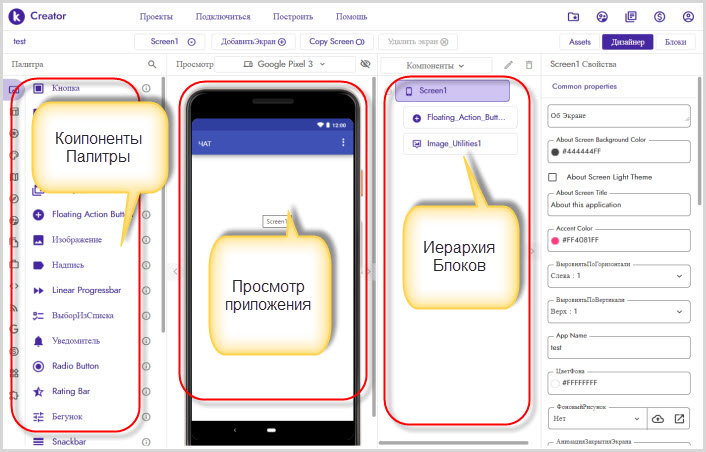
- На левой части страницы, пронумерованные 1 это Компоненты палитры. Палитра состоит из различных элементов, сгруппированных по разным категориям.
Когда вам нужно добавить блок, вы можете кликнуть, удерживая его перетащить в область Viewer на странице Designer. - С правой стороны у вас есть Иерархия блоков и панель свойств конструктора (которая видна, когда вы выбираете компонент ). Иерархия показывает добавленные блоки в панели.
- В середине находится средство просмотра, которое дает макет приложения, как на реальном устройстве. Чтобы добавить компонент в проект, перетащите из палитры в средство просмотра .
Вверху страницы представлены различные меню и параметры.
Что такое компоненты?
Это основные строительные элементы любого приложения в Kodular. Все делается с помощью того или иного компонента.
Разные элементы используются для разных целей. Один составной элемент может использоваться для разработки пользовательского интерфейса (UI) приложения, например, компонента Button , в то время как другие могут использоваться для выполнения таких действий, как обмен данными с базой данных, сохранение изображения в папку устройства Android. Например: элемент FirebaseDB .
Что такое блоки?
Блоки – это элементы, которые используются для описания того, как выполнять задачу. Способ, которым Компоненты реагируют на различные действия и события в приложении, разработан с помощью блоков .
Например, то, как приложение должно реагировать на нажатие кнопки, какие данные должны быть переданы в базу данных с помощью компонента FirebaseDB и т.д., Все настраивается с помощью блоков .
Таким образом, используя различные компоненты, настраивая их поведение, реакцию на действия пользователя с помощью блоков , приложение «кодируется» с помощью Kodular.
Приложение Компаньон
После каждого изменения APK-файла вашего проекта его нужно устанавливать на ваше мобильное устройство и проверять изменения. Эта процедура занимает много времени.
У Kodular есть одна функция, которая значительно упрощает процесс разработки ваших приложений – компаньон Kodular .
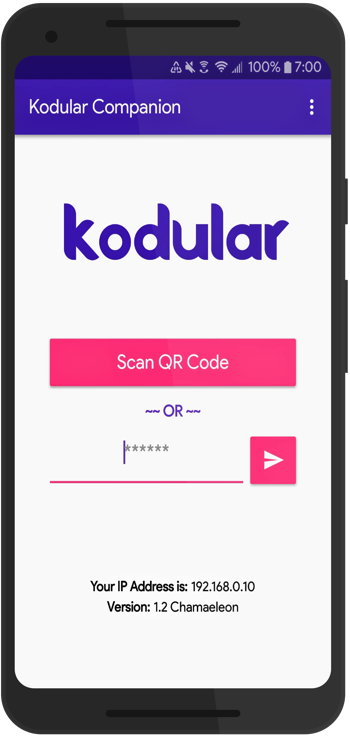
Компаньон устанавливается на ваше устройство, как любое обычное для Андроид. После подключения компаньона через Wi-Fi или USB, изменения, внесенные с помощью конструктора, будут мгновенно отображаться на вашем устройстве.
Создание приложения
Теперь, когда мы знакомы с интерфейсом, мы можем приступить к работе, сделать простое приложение с кнопкой, которая показывает текст “Hello World”.
- Найдите компонент “Кнопка” на палитре, категория “Пользовательский интерфейс“. Щелкните по нему и перетащите в “Средство просмотра“, удерживая кнопку мыши нажатой. Вот как вы добавляете компонент в проект.
- Теперь нажмите кнопку Button1, отображаемую в иерархии компонентов . По умолчанию так называются компоненты, при необходимости их можно переименовать. Панель свойств кнопки теперь должна быть видна.
- Теперь найдите свойство Text на этой панели и измените его на Hello World! Если вы подключили своего компаньона и тестируете с помощью него, теперь изменения должны отразиться на устройстве.
- Теперь вы можете выбрать Export меню в верхней строке меню, чтобы встроить свой проект в APK, который установите на телефон Android.
- После создания APK, файл либо будет загружен на ваш компьютер, либо будет показан штрихкод ссылки, зависит от выбранного вами варианта.
Вы можете перенести APK на устройство Андроид и установить программу.
Russia.ibuildapp.com
Бесплатная версия russia.ibuildapp.com предоставляет подборку уже готовых шаблонов и возможность в простом редакторе самому сделать приложение для Андроид без умения программирования. Выбираем шаблон, заходим с помощью аккаунта Фейсбук или после простой регистрации и приступаем к работе.
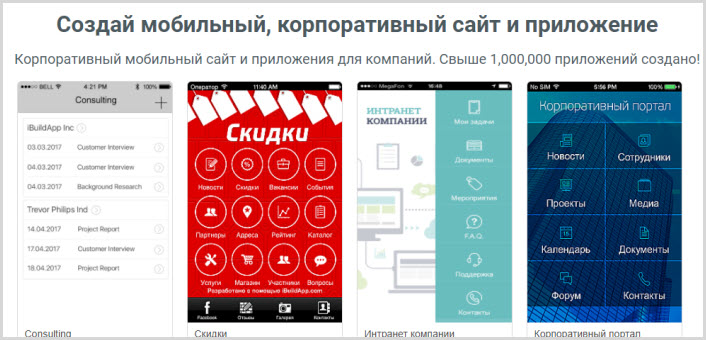
Сервис очень простой. Справа вы видите, как будет выглядеть ваше приложение, слева находится редактор. Выбираем фон, меняем логотип. Настраиваем навигацию – кнопки, которые будут использоваться приложением.
Если приложение вам нужно в качестве дополнительного канала о вашей компании, сервис вам подойдет.
Для публикации программы на Плэй Маркет придется сменить базовую бесплатную версию на платную – примерно 10$/месяц.
Appsmakerstore.com
Appsmakerstore.com аналогичная система начала работы — регистрация или вход с помощью твиттер- или фейсбук-аккаунта. После подтверждения регистрации вы попадаете в панель управления, где можно выбрать устройство, для которого создается приложение – телефон, планшет. Затем приступить к загрузке или сделать собственный логотип, выбора фона, меню.
Пункт «Гаджеты» поможет сделать собственные разделы и вписать нужную вам информацию. Политика компании-разработчика сервиса позволяет использовать приложение лишь ограниченному количеству людей, для публикации в Google Play вам понадобится перейти к платным вариантам использования приложения, стоимость (для возможности размещения) – от 49$.
Appmachine.com
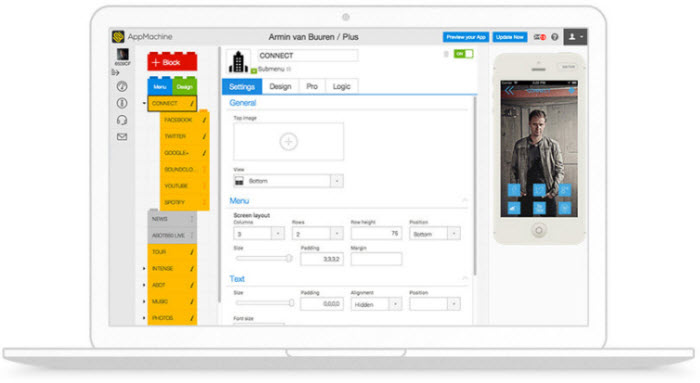
Appmachine.com – англоязычный конструктор приложений. После регистрации вас попросят заполнить форму, а затем вы окажетесь в панели управления. Выбираем пункт «Сделать свое приложение» (Build Your App). Указываем название, сайт, приступаем к выбору темы.
Appypie.com
Appypie.com – облачный сервис на английском языке, который поможет самостоятельно сделать свое приложение, пользователям, не знающим языки программирования, для операционной системы Андроид и iOS, разместить их в Плэй Маркет.
Все проверки приложения проходят в онлайн режиме, имеется настройка и отправка push-уведомлений, размещение рекламы, следить за статистикой, настроить отслеживание местоположения по GPS, внедрить новостные ленты социальных сетей, сайтов, медиа, радио, и блогов. Есть бесплатная и премиум-версии, с возможностью размещения программ в магазинах – $33/месяц.
Конструкторов для мобильных приложений для Андроид очень много, но, к сожалению, далеко не все они могут помочь вам реализовать собственную идею. Вы можете сделать простое приложение и понять, как далее усовершенствовать.
Источник: usvinternet.ru
Как создать и настроить приложение
Зарегистрировав аккаунт разработчика Google Play, вы сможете создавать и настраивать приложения с помощью Play Console.
Как создать приложение
- Откройте Play Console.
- Нажмите Все приложения >Создать приложение.
- Выберите язык по умолчанию и укажите название, под которым приложение будет доступно в Google Play. Эти данные можно изменить позже.
- Укажите, что вы создаете – приложение или игру. Эти данные можно изменить позже.
- Выберите, как будет распространяться приложение: платно или бесплатно.
- Добавьте адрес электронной почты, по которому пользователи Google Play смогут связаться с вами.
- В разделе «Заявки» сделайте следующее:
- Подтвердите, что ваше приложение соответствует Правилам программы для разработчиков и экспортному законодательству США.
- Примите Условия использования функции подписания приложений в Google Play.
- Нажмите Создать приложение.
Как настроить приложение
Когда приложение будет создано, вы сможете приступить к его настройке. На панели управления указаны все важные шаги, которые необходимо выполнить, чтобы приложение стало доступно в Google Play.
Для начала нужно предоставить информацию о контенте приложения и указать данные для Google Play. После этого можно перейти к подготовке предварительного выпуска приложения, его тестированию и продвижению. Последний шаг поможет проинформировать и заинтересовать пользователей перед запуском приложения. Когда подготовка выпуска будет завершена, вы сможете опубликовать приложение в Google Play, где оно станет доступно миллиардам пользователей.
Чтобы начать настройку приложения, нажмите Панель управления в меню слева. Подробнее о том, как настроить приложение на панели управления…
Как управлять приложением и наборами App Bundle
Для создания и загрузки APK-файлов, оптимизированных для разных конфигураций устройств, в Google Play используются наборы Android App Bundle. Так разработчикам удобнее распространять приложения на всех поддерживаемых устройствах — достаточно создать, подписать и загрузить всего один набор. Все остальное автоматически выполнят системы Google Play.
Тщательно выбирайте названия пакетов: их нельзя изменить, удалить или использовать повторно.
У выпуска может быть один из трех статусов:
- Черновик. APK-файлы, ещё не опубликованные для пользователей.
- Активно. Файлы APK, доступные пользователям в данный момент.
- Перемещено в архив. Ранее активные файлы APK, которые больше не доступны пользователям.
Вот как найти свои наборы App Bundle и APK-файлы:
- Откройте Play Console и перейдите на страницу App Bundle Explorer (Выпуск >App Bundle Explorer).
- В правом верхнем углу страницы App Bundle Explorer находится фильтр версий. Его можно использовать вместе с вкладками Сведения, Скачиваемые файлы и Загружаемый контент, чтобы проверить работу различных версий и конфигураций APK-файлов вашего приложения на разных устройствах.
- Примечание. В старой версии Play Console функции этого фильтра были доступны на странице «Библиотека объектов».
В Google Play установлено ограничение размера сжатых APK-файлов на момент их скачивания на всех поддерживаемых устройствах.
Когда вы загружаете набор App Bundle, Play Console с помощью инструмента gzip определяет примерный размер приложения при скачивании. Поскольку в Google Play используются современные инструменты сжатия, размер скачиваемого приложения обычно меньше, чем в прогнозе Play Console.
Действуют следующие ограничения:
- 150 МБ – максимальный размер сжатых скачиваемых APK-файлов для одного устройства, сгенерированных из наборов App Bundle. Размер самого набора может быть намного больше.
- 100 МБ – максимальный размер сжатого скачиваемого APK-файла для приложений, опубликованных в формате APK (применимо только к приложениям, созданным до августа 2021 года).
На устройство Android можно установить только те приложения, которые имеют сертификат цифровой подписи. Более подробно об этом рассказано на сайте для разработчиков Android. При создании первого выпуска вы сможете настроить функцию подписания приложений в Google Play. Это позволит вам решить, какой ключ подписи должно использовать приложение – созданный Google или выбранный вами.
В манифесте любого набора App Bundle и APK-файла есть код версии (параметр versionCode ), который увеличивается с каждым обновлением приложения.
Чтобы приложение можно было загрузить в Play Console, значение параметра versionCode не должно превышать 2 100 000 000.
При выборе значения versionCode для набора App Bundle помните, что с каждой последующей версией оно должно увеличиваться (но оставаться ниже максимального значения).
Примечание. Подробную информацию об управлении версиями приложения можно найти на сайте для разработчиков Android. Требования к нумерации версий в Android ( MAXINT ) отличаются от требований Play Console.
Перед загрузкой набора App Bundle убедитесь, что он соответствует требованиям Google Play к целевому уровню API. Текущие и будущие требования перечислены ниже.
Ознакомьтесь с требованиями к целевому уровню API для приложений Google Play, которые обеспечивают безопасность пользователей Android и Google Play.
Как создать и настроить страницу приложения в Google Play
Страница в Google Play нужна для того, чтобы пользователи могли больше узнать о вашем приложении. Указанная на ней информация относится ко всем версиям приложения, включая тестовые.
- Откройте Play Console и перейдите в раздел Основная страница приложения в Google Play.
- Заполните поля в разделе «О приложении».
| Название приложения | Название приложения в Google Play. | Не более 50 символов. | Можно ввести по одному названию для каждого языка. |
| Краткое описание | Описание на странице приложения в Play Маркете. | Не более 80 символов. | Пользователи могут развернуть этот текст, чтобы посмотреть полное описание вашего приложения. |
| Полное описание | Описание приложения в Google Play. | Не более 4000 символов. |
Примечание. Избегайте многократных повторений и неуместного использования ключевых слов в названии, описании и рекламных материалах. Злоупотребление ключевыми словами затрудняет восприятие текста и может послужить основанием для блокировки приложения. Подробные рекомендации приведены в Правилах программы для разработчиков приложений в Google Play.
Узнайте, как привлечь внимание к приложению, добавив краткое описание, скриншоты, видео и другие объекты.
Как добавить переводы и управлять ими
В качестве языка по умолчанию для загруженного приложения устанавливается английский (США, en-US). Чтобы пользователи из других стран могли работать с приложением, переведите на другие языки его контент, а также информацию на странице в Google Play (включая графические объекты). Подробнее о том, как локализовать приложение…
Локализованные изображения и видео
Для более эффективного продвижения своего приложения в разных странах добавьте на его основную страницу в Google Play локализованные графические объекты.
Пользователи увидят их в Google Play на своем языке, если он есть в списке добавленных.
Автоматический перевод
Если описание не локализовано, посетитель Google Play сможет прочесть текст на языке приложения, установленном по умолчанию, или воспользоваться Google Переводчиком.
Во втором случае он увидит сообщение о том, что перевод выполнен автоматически, а также ссылку на исходный текст. Обратите внимание, что такой перевод не поддерживается для армянского, ретороманского, тагальского и зулусского языков.
Вы можете выбрать наиболее подходящую категорию и теги для своего приложения или игры в Play Console. Так пользователям будет проще найти ваш контент в Google Play.
Когда вы укажете адрес электронной почты, ссылку на сайт и номер телефона, эти данные станут доступны на странице приложения в Google Play.
Контактный адрес электронной почты необходим, но для максимально эффективной поддержки рекомендуем также указать веб-сайт, с помощью которого пользователи могут с вами связаться.
Вот как добавить контактную информацию:
- Откройте Play Console и перейдите на страницу Настройки магазина (Развитие >Страница приложения >Настройки магазина).
- Прокрутите страницу вниз до раздела «Контактная информация».
- Укажите адрес электронной почты (обязательно), номер телефона и ссылку на сайт.
Что дальше
- Подготовьте приложение для проверки .
- Ознакомьтесь с рекомендациями, как улучшить страницу приложения в Google Play.
- Опубликуйте приложение в режиме обычной или управляемой публикации.
- Узнайте, как оптимизировать страницу приложения с помощью экспериментов.
Статьи по теме
- Подробнее о публикации приложений можно узнать в Академии для разработчиков.
Источник: support.google.com
Как и сколько можно заработать на Android-приложениях в Play Market?

Google Play — крупнейший магазин приложений, в каталог которого входят сотни игр, книг, музыки и фильмов. На текущий момент он обгоняет AppStore в 2,5 раза. Его потенциальными пользователями является половина владельцев смартфонов в мире. Как это можно использовать?
Благодаря платформе все желающие от крупных компаний до частных разработчиков имеют возможность демонстрировать и монетизировать свои приложения. Сколько можно заработать на приложении Android и можно ли это делать, имея небольшую аудиторию?
Google Play – это витрина, которая даёт получать доход от мобильных приложений. По статистике 45% разработчиков, представленных в маркете, зарабатывают более $1000 в месяц. И это не считая прогнозов аналитиков, которые хором предсказывают 6 млрд. смартфонов в 2022 году и более 200 млрд установок приложений в год.
Можно ли попытать удачи на этом рынке и нужно ли продавать своё приложение, чтобы получить часть этого пирога? Не обязательно. Огромный трафик маркета позволяет монетизироваться за счёт показа рекламы, встроенных покупок, подписок, донатов и DLC-контента.
Например, Balloon Island опубликовал более 10 бесплатных головоломок, которые генерируют прибыль за счёт рекламной монетизации. Они одни из тех, кто сделал заработок на приложениях Android очень прибыльным направлением. Другой пример: Blood Pressure зарабатывает, используя сразу два метода: рекламу в приложении и встроенные покупки. Play Market даёт свободно сочетать оба типа рекламы.
Давайте разберём эту часть подробнее.
Вам понадобится приложение
Если собственных планов и идей нет, то можно обратиться к статистике, которая говорит, что пользователи в прошлом году потратили на покупку приложений и внутриигровые товары более $120 млрд, из которых $90 млрд приходится на Китай.
По статистике App Annie пользователи стали проводить в приложениях 3 часа 40 минут в день, наращивая расходы на встроенные покупки.
Наибольшие доходы принесла разработка мобильных игр, забрав более 70% от суммы всех покупок. Особенно успешными являются казуальные и гиперказуальные игры. Если вы делаете свою первую игру, то именно казуальный жанр позволит вам за сравнительно короткое время опубликовать играбельную версию, попробовать разные модели монетизации и попрактиковаться во внутриигровых ивентах. Кстати, именно на них в основном и зарабатывают бесплатные приложения.
Если не хотите делать игру, то есть ещё один способ найти подходящую тему для приложения – клонировать существующую успешную идею. Не в чистом виде, разумеется, а близко по механике. Кстати, в своё время F2P-игры отобрали большую долю рынка у платных игр, предложив то же самое, что и те, но «условно-бесплатно». Кавычки здесь не случайно — именно условно-бесплатные игры генерят основную прибыль на мобильном рынке.
Сколько может зарабатывать такое мобильное приложение? С DAU в 10 000 пользователей, конверсией в 1% и средней покупкой $5 игра потенциально может приносить $500 в день.
Кроме этого, вы можете хорошо разбираться в своей области знаний – медицине, обучении, финансах и не только — и предложить удобное решение насущной проблемы в виде мобильного приложения, за которое пользователи будут готовы заплатить.
Надо решить, что с этим приложением делать
Есть несколько способов сделать приложение прибыльным:
Плата за установку
Это принесёт гарантированный доход с каждого установившего ваше мобильное приложение. Но при этом у вас должен быть сильный маркетинг — не так-то просто убедить людей, что они должны заплатить за то, что ещё не видели или видели частично. Платным может быть и отдельный контент в приложении.
На текущий момент минимальная цена за покупку приложения на территории РФ составляет 15 рублей. Сколько можно заработать на таком приложении Android? 1000 новых пользователей в месяц — это уже 15 000 рублей (минус комиссия магазина).
DLC и внутриигровые покупки
Платным может быть не всё приложение, а отдельный контент (DownLoadable Content), например, доступ к уровням, курсам, историям, новостям, экипировке и т.п. В данном случае стоит сохранять золотую середину: мотивировать пользователей на покупку скрытого контента, но при этом не задушить функциональность приложения. У пользователя должна быть возможность решать базовые задачи, для которых создавалось приложение, без доплат.
Google разделяет такой контент на расходуемый и не расходуемый. К первому относится контент, который можно потратить разово или за определённый период. Например, внутриигровая валюта. Нерасходуемым будет контент, купленный один раз и приносящий выгоду в течение периода времени. К нему можно отнести премиум-подписку, доступ к скрытым фичам и так далее.
Приложение с оплатой по подписке
В этом случае вы получаете ежемесячный доход, который будет стабильнее разовых платежей за платную установку. Но есть и минус: при ежемесячном использовании пользователи в большинстве случаев захотят увидеть новый контент и улучшения, а значит вашу постоянную работу над приложением.
Рекламная монетизация
В этом случае пользователю не нужно платить деньги, он приносит доход тем, что смотрит рекламные баннеры или видео. Ваше приложение может стать одним из поставщиков такого рекламного контента. Для этого нужна интеграция с одной из рекламных сетей — например, с монетизацией приложений Android работают DoubleClick, OpenX, Google Adwords, Admitad, Tapclick, MyTarget.
Такой тип дохода подходит для приложений с большим объёмом трафика. Важно не только количество установок, но и DAU + MAU, то есть среднее количество активной аудитории в течение дня и месяца. Кроме этого, большинству рекламодателей важно знать географию и демографию ваших пользователей. Это поможет понять, насколько таргетированное предложение удастся им разместить.
Важный минус такой монетизации: реклама снижает удовлетворённость от использования приложения. Следите, чтобы она не была агрессивной или навязчивой.
Клик по баннеру в зависимости от ценности аудитории может стоить $0.01-0.2.
Источник: zavistnik.com
Как создать своё приложение в Play Маркете?
Для того, чтобы опубликовать приложение в Google Play, нужен аккаунт разработчика. Это особый тип аккаунта, который позволяет выкладывать приложение в Google Play. Создать его можно с помощью стандартного аккаунта Google. Необходимая часть процесса — внесение разовой оплаты за соглашение разработчика в размере 25$.
Сколько стоит разместить приложение в Google Play?
Аккаунт разработчика Google Play. Стоит он всего 25 долларов и эта плата, в отличие от App Store, взимается всего один раз, при регистрации. Любой компьютер. Опять же, в отличие от iOS, создание и распространение приложений и игр для Android не требует какого-либо специфического софт или платформы.
Как создать собственное приложение?
Для разработки Android-приложений понадобятся Android Studio, Java SDK, Genymotion (эмулятор для тестирования). Если вы работаете на Windows, а приложение будете делать под iOS, то потребуется установка виртуальной машины (холиварно, считается, что лучше писать на девайсах Apple).
На чем создать мобильное приложение?
- Create My Free App. .
- MobiCommerce. .
- Appy Pie. .
- iBuildApp. .
- Apptuse. .
- Elite mCommerce. .
- BiznessApps.
Как выложить свою игру в плей маркет бесплатно?
- Откройте Play Console.
- Нажмите Все приложения > Создать приложение.
- Выберите язык по умолчанию и введите название, под которым приложение будет доступно в Google Play. .
- Укажите, что вы создаете – приложение или игру. .
- Выберите, как будет распространяться приложение: платно или бесплатно.
Сколько по времени публикация приложения в Google Play?
Сколько времени занимает публикация приложения в Google Play
Публикация приложения в Google Play без учёта реджектов занимает от нескольких дней до недели: день уходит на создание аккаунта, день на заполнение страницы приложения и от трёх до пяти дней на проверку.
Сколько можно заработать на Google Play?
Сколько можно заработать на Google Play
| Цена клика, цент | 1-5 |
| Клик, раз/число показов | 1/100-500 |
| Показы | 1 млн. раз |
| Доход в месяц, $ | 500 |
Сколько стоит создать свое приложение?
Средняя стоимость разработки мобильного приложения зависит от сложности приложения: Простое приложение стоит около 3000 долларов (срок работ – 1-2 месяца); Приложение средней сложности – 4000-5000 долларов (3-4 месяца); Сложное – 6000 долларов (больше 4 месяцев).
Кто нужен для создания приложения?
все просто: нужен динайн — нужен дизайнер, количество программистов минимальное обычно равно количеству задействованных частей (iOS, Android, сервер). В редких случаях какие-то компоненты может делать один разработчик (например и iOS и Android).
Кто создает приложения?
Android-разработчик — это специалист, который создает мобильные приложения под операционную систему Android (она по праву является самой распространенной мобильной платформой в мире). Эти специалисты работают на языке программирования Java, который является самым популярным и надежным языком программирования.
На чем написать приложение для андроид?
На данный момент написать приложение для Android можно на Java или на Kotlin. Предпочтительный язык — Kotlin, но если вы планируете стать профессиональным разработчиком, то Java вам нужно хотя бы уметь «читать» (а лучше и писать на ней).
Как можно заработать на мобильных приложениях?
- Реклама внутри
- Спонсорство
- Встроенные покупки или подписки
- Push-уведомления
- Объявления-иконки
- Реклама в всплывающих окнах
- Офферы
- Видеоролики
Сколько стоит создать приложение для знакомств?
Если судить по похожим проектам, над которыми мы работали, итоговая стоимость приложения для знакомств, такого как Tinder, составляет от $80.000 до $100.000 для полного цикла разработки: с готовым прототипом, UI/UX дизайном, iOS и Android версиями, тестированием и так далее.
Источник: kamin159.ru