
Создание шаблона сайта в Microsoft Word не является оптимальным решением, поскольку Word является программой для создания документов, а не веб-страниц.
Если вы хотите создать шаблон для веб-страницы, лучше использовать специализированные программы для разработки веб-сайтов, такие как Adobe Dreamweaver или Microsoft Expression Web.
Если вы все же решите использовать Microsoft Word для создания шаблона веб-страницы, следуйте этим инструкциям:
- Откройте Word и выберите «Новый документ».
- Выберите «Пустой документ» или «Одна колонка» в разделе «Предустановленные размеры страницы».
- Настройте размер страницы в соответствии с размером вашей веб-страницы.
- Добавьте заголовок и основной текст веб-страницы.
- Настройте фоновый цвет, шрифты и цвет текста в соответствии с вашим дизайном.
- Сохраните документ как шаблон в формате «.dotx» для будущего использования.
Но снова, это не рекомендуется, поскольку Word не предназначен для создания веб-страниц, и ваш шаблон может не работать должным образом в веб-браузерах.
Как сделать дизайн сайта в Figma. Дизайн сайта в Фигме. Саня Кво
Не забудьте о текстах для сайта!
Получайте десятки, сотни или тысячи текстов любых тематик и направлений при помощи нейросети в два клика
Источник: shabloner.ru
Бесплатные HTML шаблоны на русском языке
Создание сайта на HTML-шаблоне – интересный вариант для тех, кто хотя бы базово разбирается в коде, включая CSS. Такой подход не требует использования системы управления контентом. Шаблон в таком случае сам по себе является сайтом с контентом внутри кода. Мы сделали интересную подборку из ТОП 14 разноплановых HTML шаблонов, качественных и совершенно бесплатных для скачивания, каждую тему можно посмотреть «вживую» в демо-режиме.
HTML-шаблоны хороши для создания таких сайтов, которые не требуют частого обновления контента. Лендинги и одностраничники, сайты-визитки, портфолио — вот оптимальные сферы их использования. Для работы понадобится выбрать хостинг (советуем HostGator), какой-нибудь редактор кода (типа Notepad++) и FTP-менеджер (типа Filezilla) для загрузки файлов шаблона на хостинг, поточного обновления и внесения правок. Для установки HTML шаблона нужно его скачать, распаковать из zip-архива и загрузить на хостинг в корень домена, купленного заранее. В архиве с темой лежат html-страницы, папки со стилями, скриптами, плагинами и изображениями.
Русских HTML-шаблонов мало в природе. Большинство российских веб-студий и верстальщиков делают шаблоны на английском языке, чтобы расширить аудиторию на западных пользователей. Нет ничего сложного в том, чтобы вручную перевести шаблон на русский язык: всё равно придётся лезть в код, без вариантов. Правки контента и стилей неизбежны – в этом суть работы над такими сайтами. Панели управления ведь нет, как в популярных CMS или конструкторах сайтов, только файлы кода.
Как создать сайт с нуля на шаблоне TemplateMonster
Примеры бесплатных HTML-шаблонов
- Law Expert — шаблон для юридической фирмы
- Solari — шаблон для салона красоты
- Sportland — шаблон спортивного блога
- Arlo Brown — шаблон музыкального исполнителя
- SpeedRacing — шаблон для сайта автомобильной тематики
- Lingvo — шаблон онлайн-курсов по английскому языку
- Quarex — шаблон визитки производителя отделочных материалов
- Modern Church — шаблон для религиозного сайта
- HostPro — шаблон для хостинг-провайдера
- Eventroom — сайт организатора праздников
- Construct — шаблон строительного подрядчика
- DJFox — музыкальный шаблон для диджеев
- Pound — шаблон собачьего питомника
- Boo House — шаблон, посвящённый Хэллоуину
Law Expert – шаблон для юридической фирмы
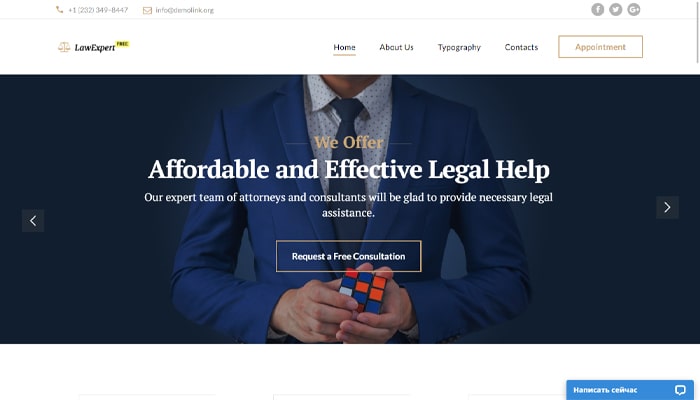
Шаблон, который подойдёт для создания визитки адвоката, нотариуса или юридической конторы. Адаптивный, выглядит современно, серьёзно. Содержит 4 страницы, оформленных в синих, белых тонах с золотистыми акцентами на ключевых элементах. Вполне удачное сочетание. Используется небольшое количество графики и эффектов, что придаёт дизайну более богатый вид.
Главная страница оснащена слайдером, в котором можно показывать преимущества, табами с перечнем услуг, описание фирмы и контакты специалистов с фотографиями, некоторую статистику в цифрах и блок с отзывами клиентов. Есть секция с новостями, но отдельного раздела для них не предусмотрено. Футер оформлен аккуратно, стандартно – ссылки, контакты, форма для связи, соцсети.
Подобные по стилистике и компоновке сайты получаются в uKit. Вполне приличный шаблон, но потребует доработки, если пожелаете сделать отдельный раздел с услугами и блог. База неплохая.
Solari – шаблон для салона красоты
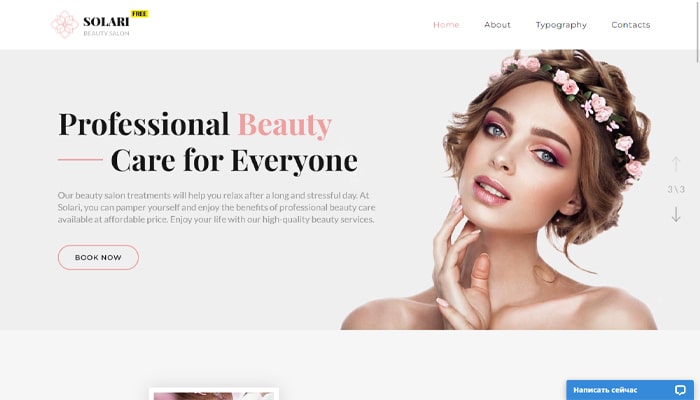
Адаптивный шаблон для женского салона по наведению красоты. Главная страница выполнена на отлично. Дизайн в нежно-розовых тонах и большим количеством светлого пространства отлично соответствует тематике. Здесь много эффектов, анимаций и векторной графики. Красивый слайдер, табы с описаниями услуг, оснащения салона, отзывы клиенток и лаконичный футер с формой подписки.
Страница с типографикой демонстрирует варианты оформления различных типов контента, код которых можно использовать для расширения сайта, — очень грамотно сделано, удобно. Страница «О нас» показывает специалистов и их навыки, а также содержит блок с видео-презентацией салона. Контактная страница оформлена приятно: края форм закруглены, возле каждого типа контактных данных имеются значки, их обозначающие. Хороший визиточный шаблон.
Sportland – шаблон спортивного блога
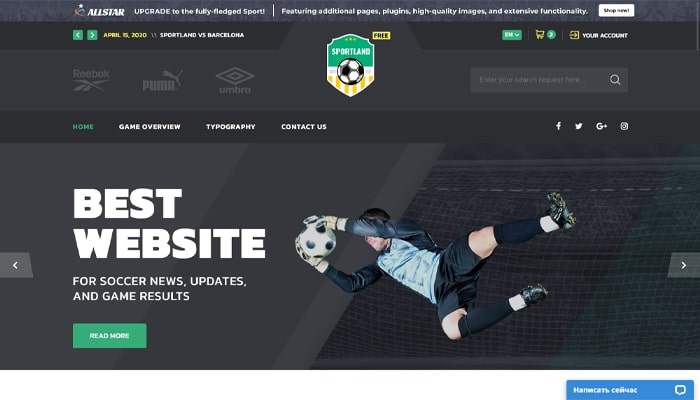
Адаптивный шаблон, заточенный под футбольную тематику, хотя, в принципе, можно использовать для создания любого блога на HTML, заменив изображения, символику, выбросив ненужные блоки вроде анонса матчей, результатов в них и прочее. Оформление универсальное – светлый фон, хорошо читаемые шрифты, обычный формат блоговой ленты, который можно адаптировать под что угодно при желании.
У шаблона присутствует сайдбар с большим количеством блоков, крупный слайдер и внятное одноуровневое меню. У футера на главной даже блок с магазином есть – суть не в количестве позиций, а в наличии заготовки секции витрины для него. В разделе типографики находятся образцы других стилей отображения контента.
Шаблон весьма богат ими, можно многое реализовать из этих кусков кода, копируя их и преобразуя стили. Есть даже переключатель языков сайта. Качественная работа, в которой многое предусмотрено.
Arlo Brown – шаблон музыкального исполнителя
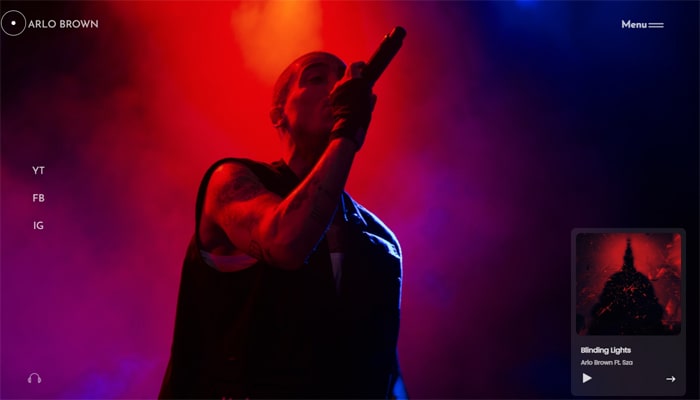
Интересная с дизайнерской точки зрения работа. Первое, на что обращаешь внимание, — экран загрузки сайта и страниц при переключении пунктов меню. Дальше идёт простая, но изящная анимация, открывающая одноэкранные страницы. Яркий баннер, необычные, легко читаемые шрифты, плеер на главной, интересный эффект при раскрытии меню – всё это смотрится здорово. Текста практически нет.
По сути, перед нами портфолио музыканта, визитная карточка, довольно творчески собранная. Даже курсор необычно оформлен, с анимацией и графикой, но он слишком медленный. Раздел контактов тоже любопытный, как и всё на этом сайте, но анимация открытия страниц затянута. Есть и блог, мегастильный, что важно, содержит шаблоны оформления записей, стили которых легко скопировать. Очень эффектный дизайн со всеми необходимыми для решения задачи создания музыкального сайта заготовками стилей подачи контента.
SpeedRacing – шаблон для сайта автомобильной тематики
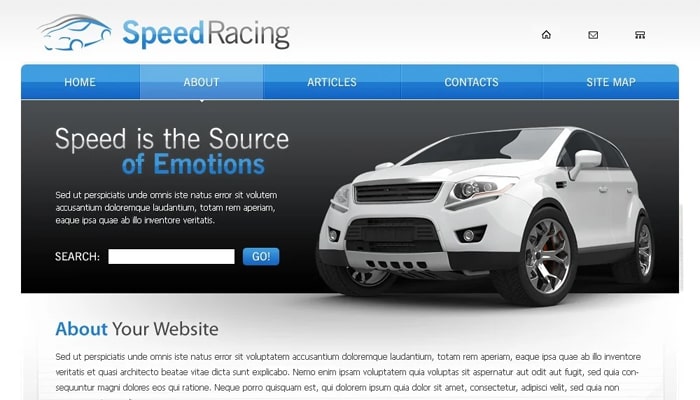
Довольно простой на вид и в редактировании шаблон для сайта СТО, например. Это визитка на 5 страниц, оформленная в бизнес-стиле, лаконичная и структурно несложная. Синий, белый и чёрный цвета служат хорошо воспринимаемой подложкой для контента. Табы, видео, галерея, контакты с формой и картой – стандартный набор фреймов для такого типа сайтов.
Можно вести автомобильный блог, для этого есть раздел с образцами стилей новостной ленты и опубликованных записей. В принципе, шаблон можно использовать для любой визитки или блога – несложно ведь изменить цветовую схему и заменить тематические изображения, если подходит базовая структура, так ведь? Нормальная работа, ничего необычного или явно провального.
Lingvo – шаблон онлайн-курсов по английскому языку
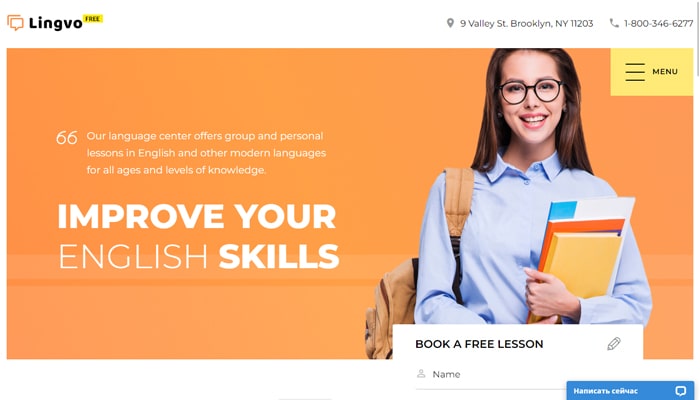
Качественный, адаптивный шаблон для презентации онлайн-школы по изучению английского языка. Яркий, с большим количеством разнообразных элементов. Макет яркий, главная страница не очень длинная, но довольно разнообразно оформлена: есть образец формы, галереи, инфографики, табов с курсами и прайсом, отзывами и прочими блоками.
Сочетание белого и оранжевого цветов смотрится живенько. В футере находятся популярные курсы с ценами, ссылки на контакты, форму обратной связи и соцсети. Меню анимированное, выглядит неплохо, есть раздел с образцами типографики для удобства. Дизайн можно адаптировать под тематику практически любого бизнеса – база разнообразная, хотя магазина или блога на ней не сделать. Симпатичный шаблон, но подходит только для визиток.
Quarex – шаблон визитки производителя отделочных материалов
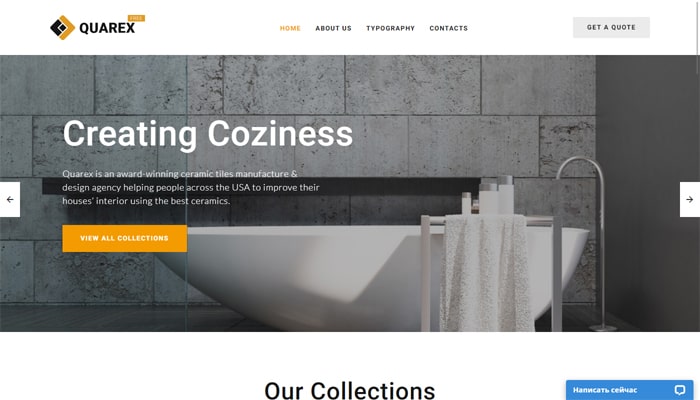
Симпатичный современный шаблон для визитки компании, торгующей внутренними отделочными материалами для стен. Все формы элементов прямоугольные, что смотрится немного грубовато, зато серьёзно, модерново. При подгрузке секций во время скроллинга используются анимации, также проявляются эффекты при наведении на некоторые элементы.
Готовых страниц всего 4, одна из них даёт образцы типографики. Главная скомпонована из большого слайдера, категориями коллекций материалов, витриной отдельных из них, секции блога и презентации компании с видеофреймом. Футер простейший, повторяет ссылки главного меню и содержит кнопки соцсетей, в которые можно поставить ссылки. В контактах всё то же самое, плюс карта и форма обратной связи. Вполне нормальный набор для стандартной визитки компании.
Modern Church – шаблон для религиозного сайта
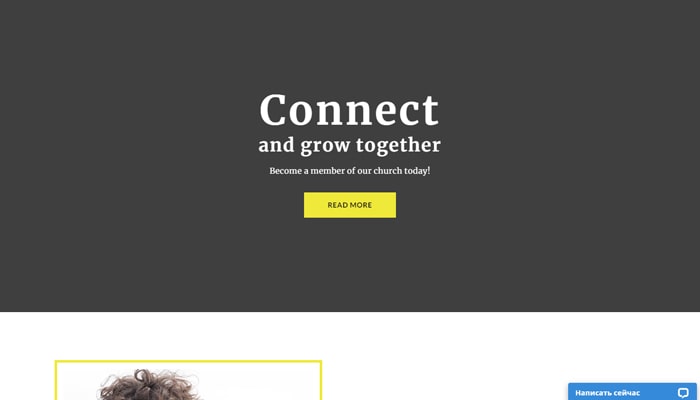
Адаптивный шаблон для религиозного, хотя может служить для презентации вообще любого сообщества. На вид является лендингом, потому что нет ни главного, ни какого-нибудь другого меню для перехода между страницами. На самом деле, ссылки в кнопках кликабельны и ведут на ещё одно страницу «О нас». Меню нет – это большой минус, который заметно сужает область применения шаблона.
По части дизайна всё обычно: современный макет с угловатыми формами, яркий, контрастный, содержит фреймы для показа основных видов контента – изображения, галереи, отзывы, перечень особенностей, видеоплеер, блоговая лента и контакты. Есть значки соцсетей в футере. С нашей точки зрения шаблон бедноват, ему не достаёт страниц и некоторых элементов, которые могли бы увеличить степень его полезности.
HostPro – шаблон для хостинг-провайдера
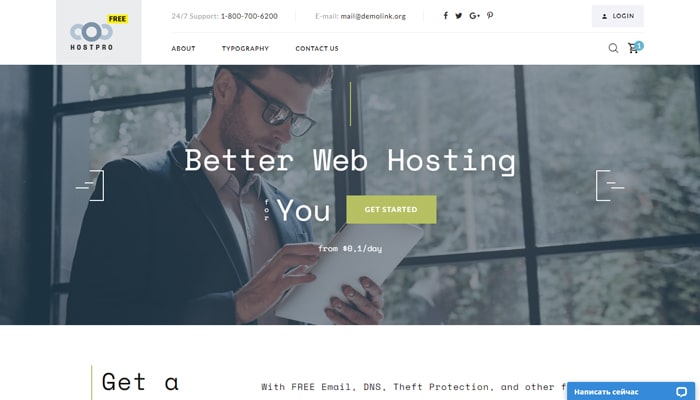
Шаблон, предназначенный для создания сайта хостера, но на деле может служить плацдармом для публикации любого сайта по продаже услуг, подписок, приложений и прочего, что имеет фиксированную стоимость, тарифную сетку, статистику использования, продуктовые преимущества и т. д. Для всего этого имеются заготовки форматов контента: прайс по тарифам, перечень услуг и фишек, инфографика, блок с отзывами и партнёрами, форма подписки, новостная лента и хороший контактный блок. Дизайн полностью в порядке, выглядит классно, модно, содержит много графических элементов, есть заготовки для корзины и входа в личный кабинет, а также образцы типографики и прочих элементов сайта, собранные в отдельном разделе меню. Отличный шаблон, с которым будет относительно удобно работать по меркам HTML-макетов.
Eventroom – сайт организатора праздников
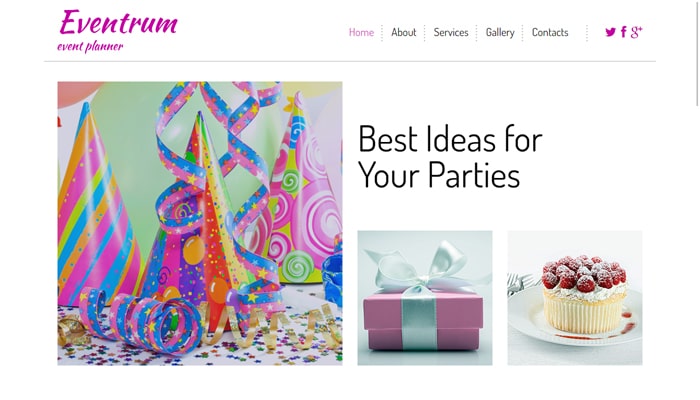
Качественный шаблон визитки компании, которая занимается организацией мероприятий. Это могут быть любые праздники, концерты, выставки, игры – всё что угодно, структура универсальная. Ничего сложного в изменении изображений, шрифтов и цветов под нужную нишу нет даже для новобранцев HTML/CSS.
У шаблона интересное меню и шрифты, он украшен несложными эффектами, придающими некоторый лоск. На его базе также можно сделать хорошее портфолио или даже блог. Встроенная галерея проста, но выглядит прилично. Есть отдельный раздел с описаниями услуг, который как раз можно адаптировать для блога – формат подачи одинаковый. «Контакты» и «О нас» тоже выполнены качественно.
Есть карта, соцсети, форма обратной связи, сайдбар, в который можно поставить что угодно. В общем и целом, шаблон несложный, но достойный внимания.
Construct – шаблон строительного подрядчика

Один из лучших шаблонов в нашей подборке. На его базе можно сделать большой сайт. Во-первых, он отлично выглядит – полноценная профессиональная работа что по части структуры, что в плане оформления. Дизайн адаптивный, яркий, красивый, с закруглёнными элементами, тенями, эффектами, анимациями, большим количеством тематической графики и фотографий.
Во-вторых, шаблон даёт огромное количество паттернов подач и контента, как отдельными блоками, так и целыми страницами. Есть даже оформление для 404, FAQ и пользовательских политик. Здесь хорошие макеты для блога и презентации услуг.
Главная страница смотрится богато: несколько видов слайдеров, инфографика, табы, услуги и преимущества, блоговая лента и увесистый футер с кучей информации. Шаблон подходит для сборки солидной визитки, корпоративного сайта или блога любой тематики. Рекомендуем обратить на него внимание.
DJFox – музыкальный шаблон для диджеев
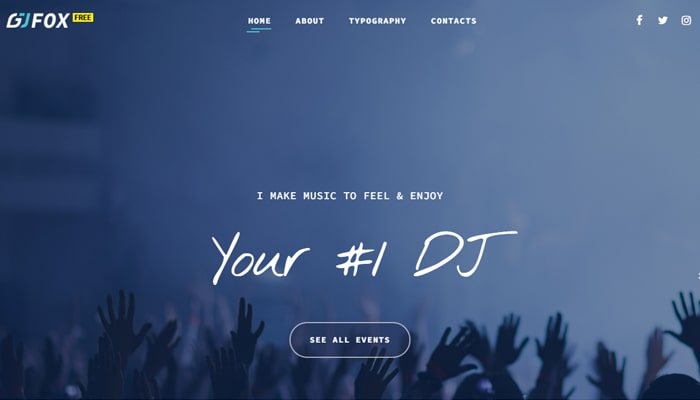
Шаблон, передающий атмосферу ночного клуба. Предназначен для презентации услуг диджея. Тёмный, неоновый, так сказать, адаптивный, с подходящими под стилистку шрифтами, выглядит он интересно. Анимация процесса загрузки страниц немного затянута. Есть отдельная страница, на которой собраны все элементы стилей для удобства их использования.
Используются графические значки, форма обратной связи стилизована для соответствия остальному оформлению шаблона. Есть место для размещения карты и значки соцсетей в хедере. Зрелищно сделана страница «Обо мне», есть селектор альбомов и выступлений по годам, ссылки на iTunes/Spotify, перечень музыкальных достижений в формате слайдера. Хороший шаблон для самопрезентации музыкантов.
Pound – шаблон собачьего питомника
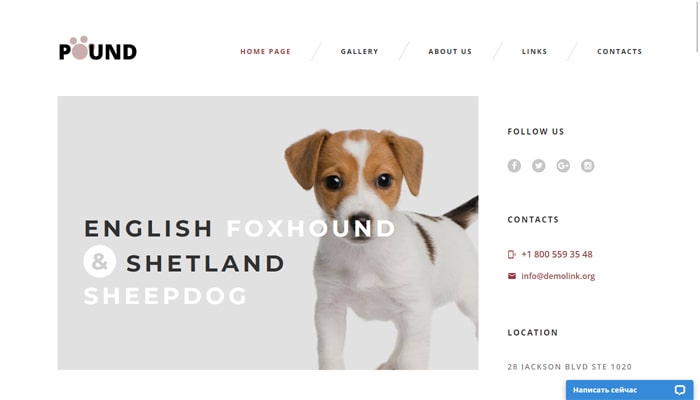
Шаблон для заводчиков собак. В принципе, может служить основой для визиток большого количества направлений, поскольку структура и разнообразие стилей оформления контента позволяет. Меню двухуровневое, но, увы, некоторые заявленные рубрики не содержат ссылок и, соответственно, макетов страниц для того же блога или презентации услуг.
Дизайн светлый, адаптивный, вполне приличный, спокойный. Хедер наряду с превью изображением содержит полный перечень контактных данных, исключая, разве что, карту, которая размещена в футере и разделе для обратной связи. Там же находится форма для обращений. Здесь есть табы для описания собак (а, по сути, любого продукта или услуги) и блок с характеристиками.
Галерея оформлена симпатично, можно разместить любое портфолио с подписями. Шаблон подходит для создания небольших визиток со стандартной структурой.
Boo House – шаблон, посвящённый Хэллоуину
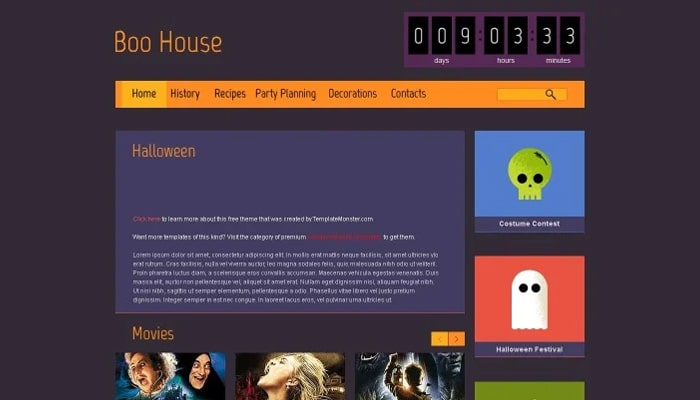
Шаблон для портала или блога об общеизвестном празднике. История, рецепты блюд, декорации, идеи для организации тематических вечеринок, сообщество, блог – для всего предусмотрены макеты страниц и стили оформления контента в них. Дизайн соответствующий, разноцветный, основу которого составляют тёмные тона, как и подобает.
Меню тыквенного оттенка с забавными шрифтами приходится очень кстати. Есть таймер обратного отсчёта дней до праздника. Симпатичный шаблон со всеми необходимыми элементами для тех, кто хочет собирать трафик вокруг тематики Хэллоуина. Подходит для размещения большого количества материалов различных форматов.
Лучший хостинг для HTML-сайтов
Те, кто делают сайты в HTML-формате, как правило, делают их много под разные задачи. И себе, и клиентам. То есть нужен вместительный хостинг, позволяющий надёжно функционировать десяткам, а то и сотням проектов.
Таким образом, выплывают три главных критерия при выборе провайдера: возможность размещения неограниченного количества сайтов, много дискового пространства и безотказность, потому что в случае проблем полетит сразу куча всего, своего и чужого. Вывод – нельзя брать первым попавшийся, самый дешёвый вариант. Экономия с непродуманным выбором почти наверняка родят в процессе проблемы, нервы и убытки.
Для описанной ситуации рекомендуем использовать HostGator – мощный и популярный хостинг, использующий развитую CDN-сеть и множество других инструментов, повышающих отказоустойчивость и быстродействие работы серверов. Здесь дают 1 бесплатный домен и SSL-сертификат. Панель управления на выбор – Plesk или cPanel. Есть защита от DDoS-атак, управление резервными копиями организовано удобно.
Техподдержка русскоязычная, доступна через обращение тикетами и по телефону в дневное время. Аптайм – 99,9%, если и случается что-то, они быстро реагируют и чинят. Сайты с других хостингов переносят бесплатно. Можно выбрать ОС между Linux и Windows. Регистрируют домены .ru, помимо прочих.
Провайдер крупный, на рынке с 2002 года, обслуживает более 2 миллионов сайтов. Есть возможность установки в 1 клик популярных CMS (WordPress, Joomla, Drupal, Magento и т. д.). Цена виртуального хостинга в HostGator для размещения неограниченного количества сайтов при безлимитной пропускной способности начинается с $3.5/год. Проверенный вариант, который не стыдно рекомендовать.
Источник: uguide.ru
13 Шагов к созданию Шаблона для WordPress!
Здравствуйте, дорогие друзья и читатели – Sozdaiblog.ru!
Сегодня я покажу, как с ноля создать шаблон для WordPress.
Если честно, никогда не думал, что буду в этом разбираться, но жажда знаний взяла надо мной верх. Сильное желание понять устройство и воплотить кучу идей, заставило сесть и заполнить все пробелы в своей голове.
Каждый день появляются новые фишки и способы их реализации в шаблонах WordPress. Конечно, всё изучить и за всем уследить физически невозможно, но имея представление о том, как всё устроено будет намного легче ориентироваться в любой теме.
Подготовка к созданию шаблона для WordPress.
Перед тем, как начать создавать шаблон для WordPress, с помощью FTP-клиента, нужно подключиться к действующему серверу в Интернете или локальному, установленному на Вашем компьютере.
Чтобы не мучиться с передачей файлов через FTP , советую установить WordPress локально и разрабатывать шаблоны на виртуальной машине.
С точки зрения редактирования и правки кода, настоятельно рекомендую использовать — Notepad++ . Благодаря подсветке кода и простому интерфейсу, этой программе отдаёт предпочтение наибольшее количество Веб-мастеров.
Создание необходимых папок и файлов.
Зайдите в корневую директорию, содержащую установки WordPress, перейдите в wp-content => themes и создайте там папку с именем — «New Theme 3.0» . Внутри этой папки разместите следующие файлы (расширения – PHP, CSS, PN G):
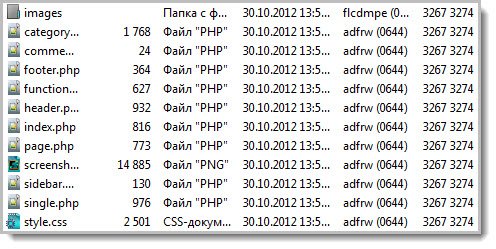
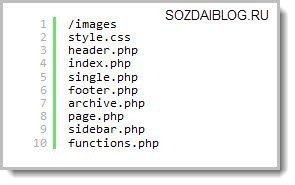
Искомые файлы, создаются на рабочем столе компьютера при помощи обычного блокнота, с присвоением нужного расширения.
Шаг-1 style.css
Файл style.css , будет содержать в себе все элементы стиля шаблона для WordPress. Именно его мы будем использовать первым, чтобы объявить имя шаблона, имя автора, ссылку на сайт с описанием и номером версии:
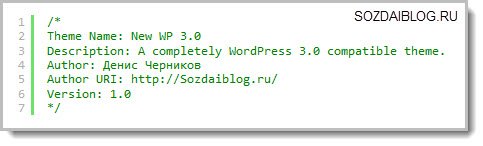
Эта информация, может быть изменена в любое время. Главное, чтобы всё было закомментировано (как закомментировать строку с HTML, PHP, CSS кодом).
Теперь, в этом файле, нужно создать несколько основных определений стилей, которые в дальнейшем будут реализовываться в некоторых PHP файлах темы WordPress:
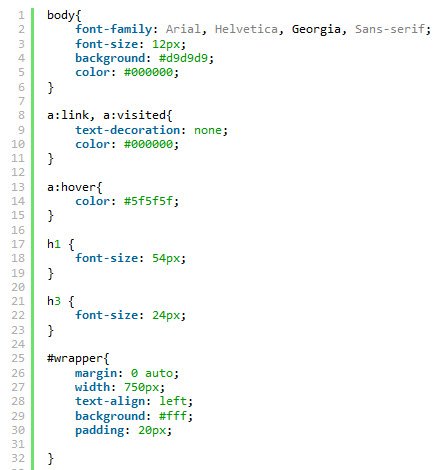
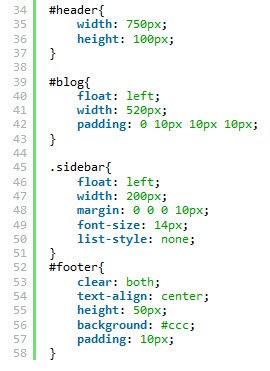
В этом коде используется тег — body , только для спецификации (определения) шрифтов используемых на сайте и цвета фона (всё меняется на любой вкус). Затем, мы объявляем атрибуты стиля для связи, а также некоторые из заголовков, которые мы будем использовать на протяжении всей нашей темы.
#wrapper — будет отвечать за полный размер веб-страницы. С #header , всё очевидно, это заголовок, а #blog , это последние сообщения на главной странице.
Остальные стили колонтитулов # (заголовков) footer и sidebar , будут применяться к соответствующим их названию файлам, которые мы рассмотрим чуть позже.
Шаг-2 header.php.
Теперь, мы создадим файл — header.php , который будет содержать логотип и обычную навигацию:
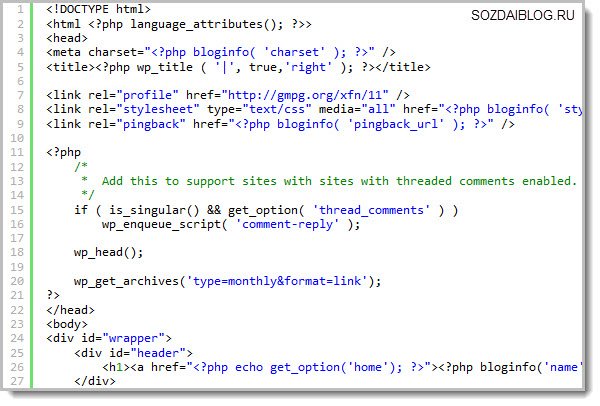
На самом деле, подробно этот код объяснять нет смысла. Просто нужно запомнить, что он должен присутствовать в header.php , во всех темах WordPress. Но, если Вам интересно, то расскажу.
В самом начале, мы объявляем тип документа и стандартный код, который будет использоваться для отображения названия сайта, вводимое в настройках администратора WordPress. Далее, идёт style.css и PHP код, позволяющий работать с древовидными комментариями.
Шаг-3 Добавление пользовательской навигации.
Теперь, когда мы закодировали в header.php нашу основную информацию, можно добавить пользовательское меню навигации. Но, прежде, нужно открыть файл functions.php и прописать специальную функцию:
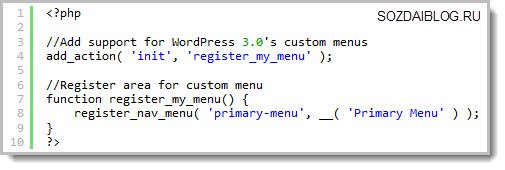
Как видите, я прокомментировал участки кода. Первая часть add_action , используется для добавления поддержки пользовательского меню, а вторая, регистрирует саму область первичного меню. Далее, переходим к самой реализации в шаблоне WordPress.
Чтобы создать меню, нужно, ниже ранее прописанного кода в файле header.php добавить строчку:

Давайте, немного её разберём. Основной функцией, которая здесь используется, является wp_nav_menu . Переменные sort_column , container_class , и theme_location , применяются в качестве аргументов. Sort_column — гарантирует порядок отображения, который задаётся в админке. Container_class — позволяет выбрать style.css Вашего меню. Ну, а theme_location , просто присваивает primary-menu те значения, которыми мы манипулируем в реальном времени.
Шаг-4 Стиль навигации шаблона для WordPress.
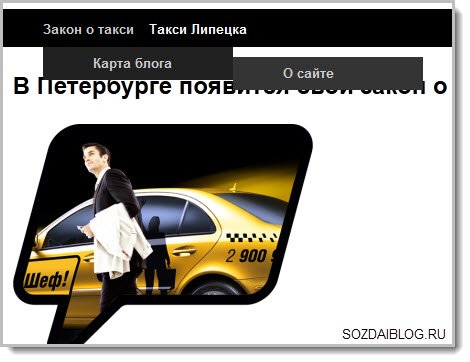
Благодаря произведённым ранее действиям, наша WordPress тема, обрела пользовательскую навигацию. Но, обычное меню выглядит просто и не привлекательно. Чтобы это исправить, мы создадим класс nav в файле style.css .
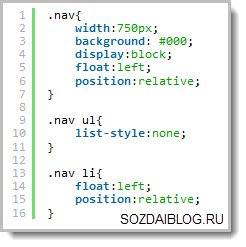
Как видите в .nav , мы сделали основные заявления, такие, как цвет фона, ширина навигации, выравнивание и положение элемента на мониторе. Далее, мы задали порядок размещения основных элементов и всплывающих окон.
Завершающим действием, будет добавление стилей для ссылок из выпадающего меню:
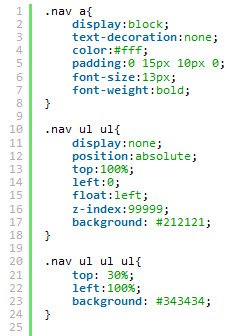
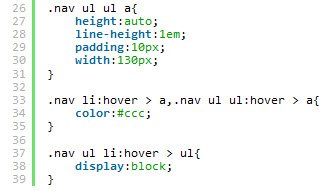
В .nav ul ul , мы устанавливаем абсолютную позицию и первую выпадающую ссылку делаем 100% , чтобы она появлялась под основной. Так же, мы изменили фон выпадающего окна, чтобы он отличался от существующего. К общим значениям, был добавлен атрибут z-index:99999 , который заставляет раскрываться выпадающие ссылки, над другими объектами.
В следующей ссылке, мы опять изменили цвет окна, и сделали 30% отступа от основного меню.
На этом, добавление стилей для пользовательского меню шаблона вордпресс закончено.
Шаг-5 index.php.
Файл index.php , будет отвечать за главную страницу нашего сайта. Он будет содержать в себе код для включения верхнего и нижнего колонтитула, а также боковой панели, о которой мы поговорим позже. Ещё, в нём будет присутствовать функция включения самых последних сообщений на блоге и вывода соответствующих им миниатюр.
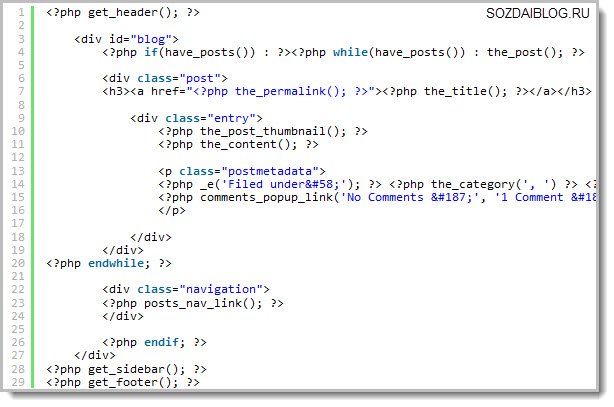
Следующие строки кода, используются для вывода всей информации в header.php , sidebar.php и footer.php там, где Вы их разместите в WordPress шаблоне:
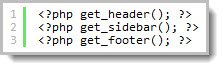
В принципе, разобраться в этом коде, не так сложно. После вызова header.php , мы используем наш #blog , который был создан изначально в style.css . Затем, добавляем цикл вывода последних сообщений блога и код для заголовка, который оборачиваем в .
Здесь, присутствует кусок кода, который выводит миниатюры в постах на главной странице блога. Пока, он неактивен, но следующим шагом используя functions.php , мы заставим его заработать.
Шаг-6 Включение миниатюр в постах.
В пятом шаге, мы добавили кусок кода, который отвечает за отображение миниатюр сообщений на главной странице блога. На данный момент, ничего такого не происходит, так как он деактивирован. Для его активации, нужно открыть файл functions.php и ниже ранее установленного кода меню навигации, прописать следующее:
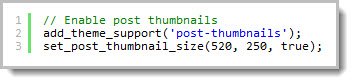
Рассмотрев внимательно код, сразу становится очевидным его назначение. Первая строка, добавляет поддержку миниатюр в Вашей теме WordPress, а вторая, задаёт точные размеры изображения.
Шаг-7 sidebar.php.
Думаю, Вы догадались, что файл sidebar.php , будет отображать всю информацию, которую мы хотим видеть на боковой панели. Так как мы уже задействовали его в index.php , то осталось, только поместить код в файл и наша боковая панель, будет выведена на главной странице сайта:

Да, это весь код, который нужно добавить в sidebar.php , чтобы сделать его функциональным. Теперь, я поясню его значение.
С помощью div , мы вызываем стили из файла style.css , а код ниже, даёт нам возможность размещать виджеты из админки WordPress, в желаемой последовательности.
Но, как и многие функции, чтобы заставить работать, нужно в файле functions.php , прописать следующий код:

Этот код, просто говорит WordPress, что нужно зарегистрировать боковую панель, о которой мы заявили в sidebar.php . Для общего ознакомления могу сказать, что WordPress может легко работать в одной теме с несколькими боковыми панелями.
Шаг-8 single.php.
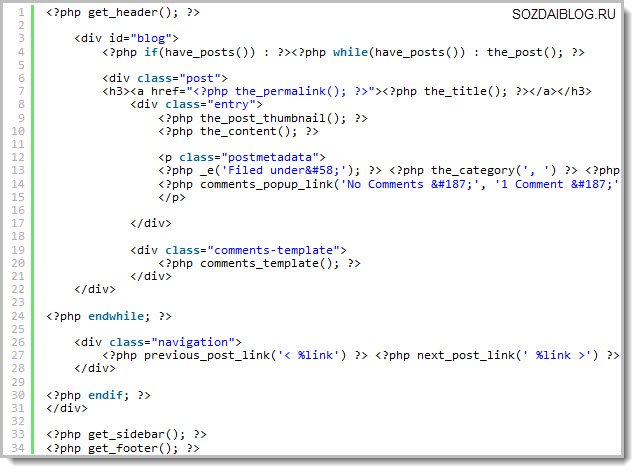
single.php — это то, что будет использоваться для одной страницы поста. Представленный ниже код, будет очень похож на тот, который мы поместили в index.php . Отличие лишь в том, что мы добавили шаблон комментариев с div и код, который должен включить comments.php :
Шаг-9 comments.php
С выходом вордпресс 3.0 разработчики решили облегчить жизнь авторам тем и шаблонов для WordPress. Они перешли на единый стандарт форм комментариев.
Код ниже, нужно положить в Ваш файл comments.php :
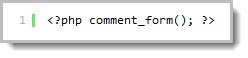
Это добавит вашим сообщениям стандартную форму комментариев.
Шаг-10 page.php
В файл page.php , мы поместим код, который будет отвечать за статические страницы нашего сайта. Он будет практически идентичен тому, который был размещён в single.php . Единственное изменение, это отсутствие шаблона комментариев и добавление кода, который обрабатывает страницы, а не должности. Всё остальное будет одинаковым:
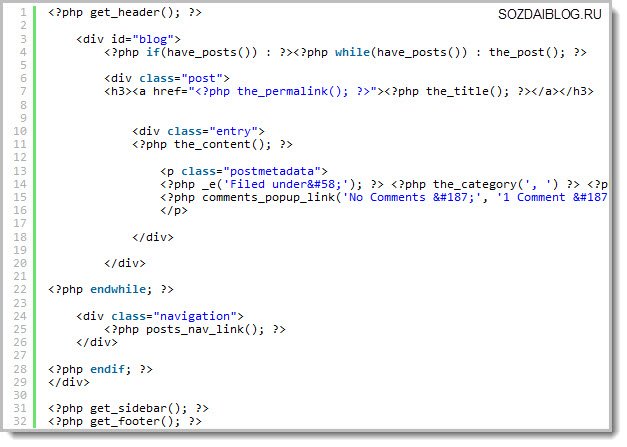
Шаг-11 category.php
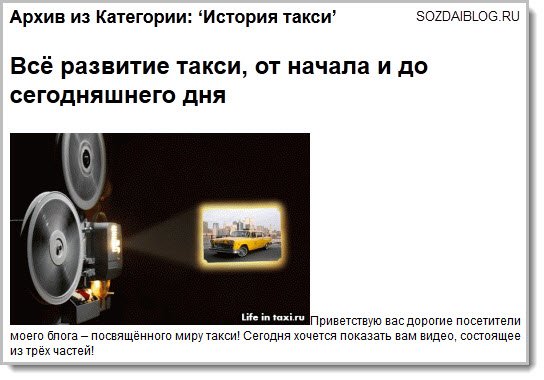
Файл category.php , служит для вывода сообщений из определённой рубрики или архива, к которым обращается читатель. Здесь, основная часть кода будет похожа на page.php и single.php , которые мы закодировали выше, за исключением куска в самом начале:
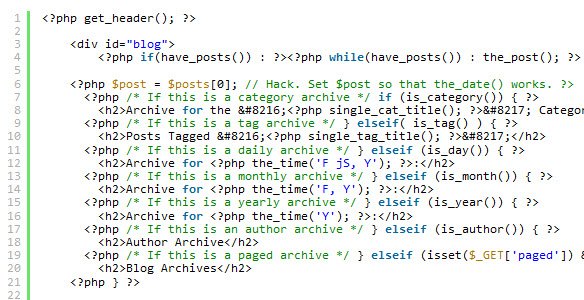
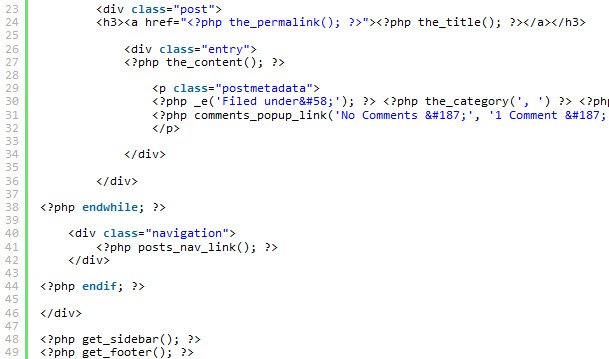
Фрагмент кода ниже, это единственное, что мы добавили после основного цикла:
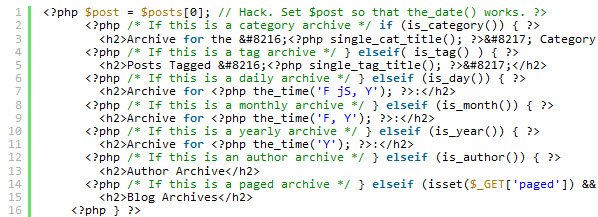
Здесь мы используем кучу заявлений if/elseif в PHP , которые показывают то, что Вы просматриваете на блоге. К примеру, если мы смотрим категорию под названием — « Шаблон для WordPress », то она будет показана в h2 Архив из категории: « Шаблон для WordPress » перед всеми записями, разбивая их по датам или авторам.
Шаг-12 Настройка заднего фона сайта.
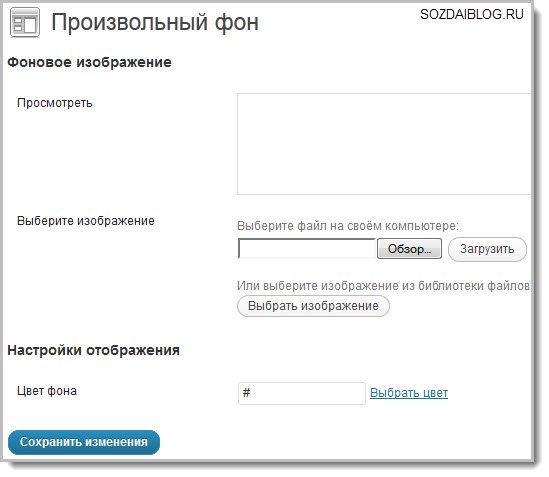
С появлением WordPress 3.0 была создана функция, которая даёт возможность изменять фон сайта из панели администратора, используя изображение или обычный цвет. Для этого, в файл functions.php , нужно вставить следующий код:
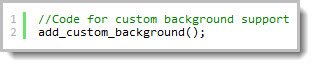
Итак, пользовательские фоны включены. Бонусом, мы добавим ниже код, который делает доступными ссылки архивов, комментариев и тегов из RSS ленты:

Шаг-13 footer.php
В завершении создания вордпресс шаблона, мы добавим кусок кода в footer.php , использующий #footer , который был объявлен в style.css . Наш подвал будет содержать, только основную информацию об авторском праве, а так же RSS ленту новостей и комментариев:
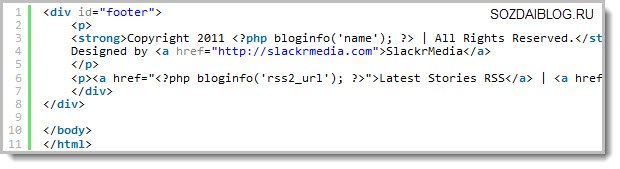
На этом, создание самого простого шаблона (темы) для WordPress окончено.
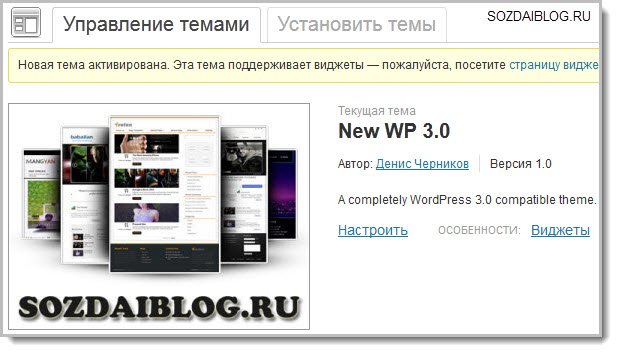
Чтобы проверить его работоспособность, Вы можете скачать архив с созданной темой и активировать на своём ресурсе:

А у Вас, получилось создать свой первый шаблон для WordPress?
Друзья, пока я буду писать новый пост, Вы можете почитать следующее:
- Как установить шаблон (тему) на WordPress.
- Как установить плагин WordPress.
- Что делать если Сайт на WordPress Взломали.
На сегодня это всё.
Всем кому понравилась статья, могут подписаться на обновления блога, чтобы получать уведомления о выходе нового материала на свой электронный ящик.
До новых статей…
С уважением, Денис Черников!
Источник: sozdaiblog.ru