

Публикации Дидактора, посвящённые импортозамещению продолжаются. Разумеется, это не значит, что в дальнейшем вы не сможете пополнять свои знания о новых зарубежных сервисах и приложениях. Всё, что доступно и безопасно для школы, СПО и ВУЗов, будет по-прежнему в зоне внимания Дидактора. А в этой статье представитель российской компании по разработке программного обеспечения для фото, видео, полиграфии и дизайна AMS Software Александра Симанова не только представит один из продуктов компании, но и поделится тем, как с его помощью создать учебную видео презентацию.
Как сделать учебную презентацию: пошаговая инструкция

Александра Симанова, учитель истории
Как создать презентацию в Powerpoint пошаговая инструкция
Хотите сделать свой урок или выступление на семинаре более наглядным и увлекательным?
Рассказываем, как сделать учебную видео презентацию.
Видеопрезентации позволяют сделать доклад на любую тему более наглядным. При помощи видео, фотографий и текстовых слайдов вы сможете расширить поданную информацию и одновременно снять с себя обязанность запоминать большое количество текста. Если вы не знаете, как сделать видео презентацию, читайте нашу подробную инструкцию.
Чем полезны видеопрезентации
Обычно при слове «доклад» у нас в мозгу возникает стандартная картинка: школьник перед доской пересказывает то, что уже написал в реферате. Но такой тип подачи информации утомителен как для школьников, так и для учителя.
Видеопрезентация – это клип, в котором собраны фотографии, текст с графиками, видеоролики по указанной теме. Такой способ подачи удобен тем, что вы можете сохранить проект на флешку и запустить с любого устройства без установки дополнительных программ.
Ролики можно запускать визуальным фоном во время речи, чтобы проиллюстрировать подаваемую информацию.
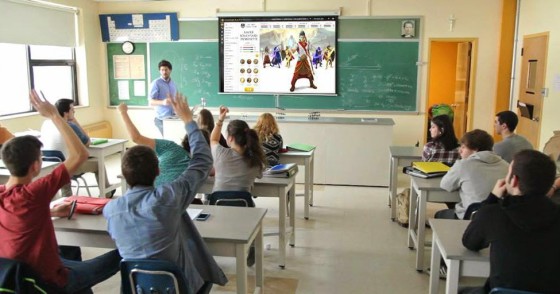
Удержать внимание ученика с помощью видео легче.
Вы можете донести намного больше информации. Можно показать фотографии упоминаемой персоны, продемонстрировать работы художника и т.д.
Вы можете отдохнуть во время речи. Устали говорить? Сделайте передышку, предложив зрителям сосредоточиться на происходящем на экране.
Дополнительные данные. Если вы делаете доклад по книге, включите в презентацию отрывок из её экранизации. А если говорите о знаменитом деятеле, можете дополнить речь врезками из документальных фильмов.
В любом случае подача информации через видео больше заинтересует аудиторию. А ваша тщательная подготовка не может не впечатлить участников занятия.
Подготовительный этап
1.Подумайте, что именно вы хотите показать в презентации. Выделите главную мысль из всего, что собираетесь рассказать аудитории — именно ее вам предстоит обосновать и проиллюстрировать на уроке. Набросайте план, в каком порядке будете выстраивать слайды. Учитывайте тайминг, когда будете рассчитывать количество страниц в презентации. На каждый слайд в среднем уходит 1 минута, менять картинки и диаграммы каждые 20 секунд нецелесообразно — слушатели ничего не успеют рассмотреть и быстро устанут.
2. Определитесь, какой шрифт на страницах будете использовать — их должно быть не более двух, печатных и желательно без засечек. Такие буквы легче читаются с задних парт. Подберите графику и стикеры для подложки надписей, стрелки и указатели, если будете выделять акценты во время выступления.
3. Скачайте фрагменты из обучающих фильмов. Подберите иллюстрации к событиям или изображения персонажей, подготовьте фоновые изображения для таблиц и тезисов. Выбирайте картинки в высоком разрешении, чтобы пиксели не «поплыли», когда вы развернете их на весь экран. Если будете записывать озвучку, пропишите текст для речи заранее.
Для того, чтобы демонстрация вышла динамичной, чередуйте текстовые слайды, изображения и видео — не нужно забивать всю презентацию только текстом, это скучно.
Решите, как именно вы будете собирать материалы. Наиболее легкий вариант для этого – скринкастинг, т.е. захват на видео экрана ПК. Почему он удобнее?
1.Бережет ваше время. Если вы хотите включить в презентацию отрывки из фильмов, вам не нужно искать способ скачать их из интернета, а затем резать на части. Запустите видеофайл и запишите только нужный отрывок.
2. Открывает доступ ко всем материалам в сети. Видеозахват поможет сохранить контент, защищенный от скачивания. Такое ограничение часто ставят официальные каналы на YouTube. Также сохранение видеофайлов блокируют большинство образовательных и развлекательных сайтов.
3. Позволяет создать уникальные обучающие материалы, которых нет больше нигде. В урок можно включить отрывки лекций из видео-встреч и инструкцию использования каких-либо программ
Чтобы провести запись экрана Windows 10 или любой другой версии системы, особых технических знаний не нужно. Ниже мы рассмотрим софт, с помощью которого запись экрана может сделать каждый.
Выбор программы
Выберите приложение для создания видеопрезентации. Подбирая софт, нужно обращать внимание на несколько важных факторов.
Нагрузка на компьютер и общие системные требования
Если вы работаете на ноутбуке или слабом ПК, выбирайте софт с минимальными системными требованиями. Приложение с чрезмерной нагрузкой на процессор заставит компьютер тормозить, и вы не сможете завершить презентацию в срок.
Любое ПО предъявляет определенные требования к видеокарте, жесткому диску, объему памяти и т.д. Если устройство не соответствует этим характеристикам, софт просто не запустится, а в худшем случае может еще и навредить компьютеру.
Удобство управления
Профессиональный софт обычно идет «в связке» с не очень удобным интерфейсом, так как такие программы включают в себя большой набор функций. Для освоения таких программ требуется длительное время. К примеру, в такой:
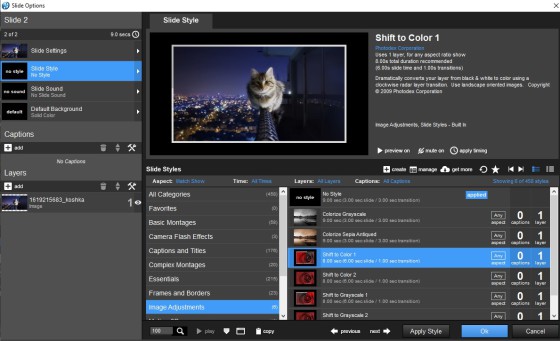
В такой программе будет сложно разобраться, к уроку можно не успеть.
Но если вы не имеете опыта работы с подобными приложениями, лучше искать вариант с понятным управлением. Это значительно ускорит процесс работы, ведь вам не потребуется тратить несколько дней на изучение интерфейса.
Возможности
Делаем презентацию в Powerpoint: пошаговая инструкция
Распространённая программа для презентаций – это Power Point. Приложение входит в пакет офисного ПО компании «Майкрософт» — «MS Office». Что такое презентация? Ответ: это наглядное представление текстовой и визуальной информации, которое используется во время публичных выступлений и проведения отчетов. Главное свойство презентации – краткость.
Цель презентаций — представление информации в сжатом виде для обеспечения восприятия слушателями полученной информации.
- Составляющие презентации. Что необходимо для составления грамотной работы
- Процесс создания работ в программе Power Point
- Грамотная презентация без ошибок
Составляющие презентации. Что необходимо для составления грамотной работы
Благодаря развивающимся технологиям, ПО для создания визуальных докладов доступно для свободного скачивания. Сегодня презентации встречаются не только в офисах и на деловых докладах, но и в обычных университетах, школах и других сферах жизни.
Презентации делают в программе powerpoint. Для создания работы подбирается качественный материал, который в дальнейшем будет отображаться на слайдах. Слайд – это составляющая единица презентации. Материал – это прежде всего звуковое сопровождение, текст, короткие видео и картинки.
Где взять наполнение для работ? Рассмотрим этот вопрос подробно.
Текстовое наполнение
Текст работы должен быть максимально доступным для понимания даже тем людям, которые не компетентны в представляемой теме. Лучше написать текст, основываясь на своем личном опыте и знаниях.
Текст получают из разных источников. Сканируют книгу и затем форматируют документ, чтобы получить непосредственно текст, с которым можно работать. Сегодня большинство пользователей предпочитают использовать доступные электронные библиотеки.
Текстовую информацию берут из готовых реферативных работ, которые ранее делал сам докладчик. Отличными источниками информации есть электронные базы рефератов, которые насчитывают свыше 1 млн работ на самые разные тематики. Данные находят на форумах, в тематических обсуждениях и сообществах.
Картинки и визуальные элементы
Картинка для презентации должна нести смысловую нагрузку и быть уместной в ходе выступления докладчика. Четкое изображение – это залог успешного составления работы. Конечно, не обязательно искать или создавать свои личные картинки. В интернете есть масса сайтов с картинками, так называемых банков изображений.
В процессе поиска тематического изображения можно обойтись обычным поисков в одной из популярных поисковых систем. Достаточно ввести поисковой запрос и из представленных результатов выбрать подходящую картинку.
Компьютерная презентация состоит не только из текста и изображений, на слайдах присутсвуют следующие визуальные элементы: графики, диаграммы, анимация, звуковое сопровождение и видеофайлы.
Программа для презентаций powerpoint не имеет большого количества инструментов для построения сложных графиков и математических формул, поэтому используют стороннее программное обеспечения для черчения схем, графиков, сложных диаграмм и формул. Затем полученный элемент следует сохранить как картинку и вставить ее на слайд презентации.
Сделать презентацию с музыкой и фото уместно в том случае, когда необходимо подготовить доклад н творческую тему. Звуковое сопровождение во время прокрутки работ, в первую очередь, привлечет внимание участников к докладчику и информации, которую он представляет.
Таблицу рисуют в табличном процессоре Excel. Там же проводят все расчеты. Программа для создания презентаций содержит встроенные инструменты для работы с элементами книги Excel.
В ходе создания работы пользователю может понадобится сделать снимок экрана устройства – скриншот. Чтобы сделать снимок, нажмите на кнопку PRT CS, которая находится справа в верхней строке компьютерной клавиатуры.
Видеоролики
Сопутствующие видеовставки способствуют лучшему восприятию материала и придают работе завершённости и солидного вида. Наложить музыку на презентацию, сделать анимацию в powerpoint можно с помощью встроенных ресурсов ПО. Программа поддерживает большинство форматов видео.
Некоторые видео можно снять на телефон и затем представить его в работе, чтобы показать детальнее конкретную вещь, которую невозможно представить на картинке, диаграмме или схемке.
Наиболее объемный ресурс для поиска видеороликов – это видеохостинг Youtube. На его просторах можно найти миллиарды видеороликов на самые различные тематики. Помимо всего, видео можно записать с экрана монитора компьютера. Такой способ применяется, когда необходима пошаговая инструкция по созданию презентаций, проведения расчетов или других действий.
После того, как все необходимые для работы материалы найдены, можно приступать к созданию и оформлению работы. Как презентация сделать на компьютере? Рассмотрим этот процесс детальнее.
Процесс создания работ в программе Power Point
Прежде чем переходить к созданию презентации, необходимо составить ее детальный план и порядок расположения слайдов. Без грамотно составленного вступления очень сложно создать работу без вступления. Докладчик должен предоставить слушателям краткую информацию об освещаемой теме.
Создание презентаций — трудоемкий и кропотливый процесс. Ознакомьтесь с аудиторией до начала выступления. Узнайте о роде деятельности людей, их интересах. Часто успех составленной работы зависит не столько от ее наполнения, сколько от того, насколько вы сможете вызвать интерес у слушателей.
Затем определите главную цель. Для чего вы создаете презентацию? Что должен почерпнуть для себя слушатель, который просмотрит ее и узнает рассказываемый материал? Определитесь, какие темы будет освещать работа и какие точки зрения выдвигать. Никогда не описывайте несколько тем в одном докладе.
Это противоречит нормам проведения лекций.
Продумайте этапы выступления перед публикой. В начале расскажите о сути проблемы, ее актуальности в мире, предоставить слушателям короткие факты и сведения. На этом этапе следует определится с оформлением слайдов и их наполнением. Каждому подразделу или пункту доклада должен соответствовать отдельный слайд.
Рассчитайте время своего выступления перед публикой. Часто докладчики не могут вписаться во временные рамки, тем самым, задерживая следующих выступающих. Перед началом мероприятия следует проговорить весь доклад и рассчитать примерное время, которое он займет. В процессе выступления не прерывайтесь и не переходите на сторонние темы, чтобы не задерживать других.
Как работать со слайдами
Рассмотрим детально, как создать презентацию на компьютере, а именно, создать презентацию на Windows 7 – 10. Подробное описание программы со скриншотами поможет лучше понять, как работает программное обеспечение.
После того, как пользователь создал новый документ в программе Power Point, создается первый слайд (все указанные действия помогут создать презентацию на Windows 8 и более новых версиях операционной системы). Чтобы создать слайды для презентации, нажмите на главную вкладку панели инструментов приложения и затем выберите иконку «Создать слайд», как представлено на рисунке:
Первый слайд – титульный. Его нужно оформлять согласно стандарту: по средине элемента указывается тема работы, а в правом нижнем углу – инициалы и фамилия автора. Также можно указать год и проверяющего.
Второй слайд – вступительный. Каждый слайд имеет заголовок и поле для ввода основного текста. Ранее созданные слайды (выбранный слайд) можно моментально удалить с помощью кнопки DEL на клавиатуре компьютера. Также их можно перемещать, для этого нажмите на слайд мышкой и, удерживая, передвиньте его на другое место.
Как видно, стандартный макет слайда достаточно простой и не имеет никакого дополнительного оформления или форматирования. Чтобы применить к работе оформление и создать красивый дизайн, необходимо использовать шаблоны. Программа имеет ряд шаблонов, которые можно применить. Также эскизы для презентаций можно скачать в Интернете. Выбрать оформление для презентации можно во вкладке «Дизайн» на панели инструментов.
Выберите понравившуюся тему, чтобы оформить презентацию и посмотреть, как она будет выглядеть в рамках вашей работы:
Затем нужно продумать макет слайдов. Макет – это расположение объектов. Чтобы применить к слайду свой дизайн макета, нажмите на нем провой кнопкой мышки и выберите пункт меню «Макет». Затем просмотрите все доступные образцы и выберите наиболее подходящий. Если сделать презентацию на ноутбуке с низки разрешением экрана, некоторые образцы макетов могут быть недоступны.
Как работать с текстом
Чтобы сделать презентацию в powerpoint, прежде всего, необходимо научится работать с текстовым наполнением слайдов. Сделать слайды для презентации лучше сразу, затем спланируйте текст, который будет располагаться на каждом из слайдов.
Чтобы добавить текст в работу можно его напечатать в соответственном поле, применяя стандартное офисное форматирование. Также текст можно скопировать с другого документа. Добавленный текст поворачивается, копируется, перемещается или вставляется. Обращайте внимание на правки орфографии, чтобы избежать неловкости в процессе выступления.
После создания текста получается вот такая презентация:
Вставка других визуальных элементов работы
Рассмотрим, как вставляются диаграммы и другие элементы, чтобы сделать анимацию в презентации:
- нажмите на кладку вставки;
- выберите значок диаграммы и нажмите на значок;
- затем выберите тип диаграммы и добавьте его на поле слайда;
После добавления диаграммы на слайд откроется встроенная вкладка табличного процессора, с помощью которой можно отрегулировать все данные и показатели диаграммы. Приложение на компьютер для презентаций (Power Point) включает в себя возможность включения встроенных приложений Word и Excel.
На рисунке ниже представлен вариант составления диаграммы и окно ее редактирования:
Картинки
Чтобы правильно делать презентацию, нужно знать, как добавлять графические элементы. А именно – рисунки и иллюстрации. Чтобы добавить изображение, нажмите на вкладку «Вставка» и выберите кнопку «Рисунок». Выберите на компьютере необходимое изображение и нажмите на клавишу добавления. Затем разместите картинку на любой области слайда.
В целом, пользоваться powerpoint очень просто. На панели инструментов находятся основные вкладки для форматирования текста, самого слайда, добавления новых элементов, оформления и прочих возможностей ПО.
Грамотная презентация без ошибок
Чтобы начать воспроизведение работы, нажмите на клавишу «Начать с начала». Она расположена во кладке «Показ слайдов». После завершения работы не забудьте сделать презентацию на флешку. Переместите итоговый файл с презентацией в папку съемного носителя, чтобы передавать ее между несколькими устройствами.
ПОСМОТРЕТЬ ВИДЕО
Немаловажно закончить презентацию правильно. В последнем слайде подведите итог всего сказанного, чтобы зрители могли запомнить услышанное. Чтобы перенести презентацию на проектор или на другой компьютер, не забудьте скинуть презентацию на флешку. Проверьте работу на наличие стилистических, грамматических, информационных и пунктуационных ошибок.
Источник: pcyk.ru
Как сделать презентацию в Power Point в первый раз
Презентация, выполненная на компьютере – прекрасный способ донести информацию до слушателей. Возможности современного программного обеспечения делают процесс создания презентации легким и увлекательным.

Статьи по теме:
- Как сделать презентацию в Power Point в первый раз
- Как сделать слайды в power point
- Как сделать хорошую презентацию PowerPoint своими руками
Успешная презентация
Программное приложение PowerPoint — мощный инструмент создания презентаций. Это наиболее распространенное программное обеспечение из всех существующих для этих целей приложений. Перед началом работы над презентацией лучше всего построить ее предварительный план. Такой план поможет сделать презентацию содержательной, четкой и понятной слушателям.
Существует несколько правил успешной презентации. Первое — определите для себя, что вы хотите иметь в конечном результате. Это и будет цель вашей презентации. Второе — выберите стиль общения с аудиторией. Для этого определите совокупный портрет ваших слушателей.
Третье — не перегружайте презентацию разными цветами и шрифтами, придерживайтесь лаконичного и доходчивого изложения.
PowerPoint
На первом слайде выделены две области – заголовка и подзаголовка. Следует ввести в область заголовка информацию о теме или названии презентации; то, что вы считаете целесообразным – в область подзаголовка. Для создания следующего слайда пользуйтесь командой Ctrl+M или найдите «Создать слайд» в разделе «Вставка» главного меню. Меню PowerPoint создано с обеспечением максимальной легкости освоения программы и очень похоже на меню других программ пакета Microsoft Office. Поэтому попробуйте войти в разные разделы, посмотреть, какие возможности предлагают различные команды.
Весь процесс на первоначальном этапе сводится к введению текста и размещению фотографий или изображений. При создании и оформлении слайдов придерживайтесь принципа «одна мысль – один слайд». Для просмотра того, что у вас получается, пользуйтесь командой «Начать показ» (клавиша F5) в меню «Показ слайдов».
Не забывайте время от времени сохранять файл с вашей презентацией. По ходу освоения PowerPoint для вас откроются приемы анимации изображения, внедрения объектов Flash и аудиовизуальных материалов и специального форматирования.
Совет полезен?
Статьи по теме:
- Как подготовить презентацию: пошаговая инструкция
- Как научиться создавать презентации
- Как сделать правильную презентацию
Добавить комментарий к статье
Похожие советы
- Как сделать компьютерную презентацию
- Как создать мультимедийную презентацию
- Как сделать презентацию в PowerPoint
- Как сделать слайд-презентацию
- Как создать powerpoint-презентацию
- Как сделать презентацию в PowerPoint: пошаговая инструкция
- Как сделать презентацию в формате powerpoint
- Как создать презентацию на компьютере
- Как сделать презентацию на компьютере, используя Power Point
- Как создать электронные презентации
- Как сделать на компьютере презентацию
- Как создавать презентацию
- Как сделать слайды
- Как сделать презентацию для урока
- Как научиться делать слайды
- Как добавить в презентацию слайд
- Как строить презентацию
- Как создать интерактивную презентацию
- Как сделать отличную презентацию
- Как сделать презентацию
Новые советы от КакПросто
Рекомендованная статья
Как происходит заражение компьютера вирусом
Наиболее слабое звено в цепи компьютерной безопасности — это сам пользователь. Наличие установленного на компьютере.
Источник: www.kakprosto.ru