
Для отклика на многие вакансии требуется портфолио — сборник реализованных проектов кандидата на определённую должность. С его помощью рекрутеры оценивают компетенции соискателя и решают, предлагать ему офер или нет.
Карьерный консультант Ирина Рузавина рассказала, как собрать портфолио и не допустить типичные ошибки, где его разместить и какие работы в него включить. Статья будет полезна начинающим и опытным специалистам: тем, кто ищет работу по профилю или хочет сменить карьерное направление.


Вебинар «Электронное портфолио на Google-сайт»
Светлана Устилко
Что такое портфолио и для чего оно нужно
Дословно с итальянского языка портфолио переводится как «портфель». По сути, это собрание кейсов соискателя, над которыми он работал и которые могут показать успешность этой работы.
Большинству рекрутеров в первую очередь важно, чтобы кандидат соответствовал требованиям вакансии. Человек может красочно расписать свои умения и опыт в резюме и на собеседовании, но только успешно выполненные проекты способны доказать его квалификацию.
Работы в портфолио показывают уровень профессионализма специалиста, его способность структурировать информацию и ясно излагать мысли. Компаниям кейсы дают возможность изучить стилистику кандидата, понять, какие задачи он может решать и насколько его опыт будет полезен бизнесу. Вряд ли работодателя привлекут изображения иллюстратора, который специализируется на фотореализме, если ему нужен специалист для оформления книги для детей.

Для каких профессий нужно портфолио
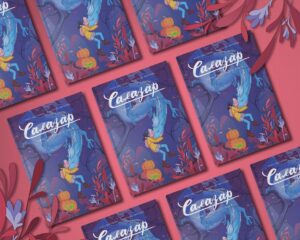
Некоторым специалистам портфолио просто необходимо. Это фотографы, модели, дизайнеры: графические, ландшафтные, UX/UI-, моушн- и другие. Описать словами результат их работы довольно сложно — это надо видеть.
При найме таких сотрудников работодатели почти всегда запрашивают кейсы сразу в вакансии.
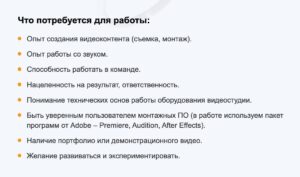
Некоторые компании и вовсе не рассматривают резюме дизайнеров без портфолио.
Как создать свой сайт-портфолио в Google
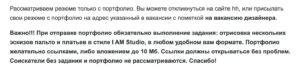
Есть профессии, для которых наличие кейсов желательно, но не обязательно: копирайтеры, разработчики, маркетологи, таргетологи, менеджеры проектов. Специалисты могут устроиться на работу, выполнив тестовое задание или пройдя пробный неоплачиваемый период. В любом случае хорошие кейсы дадут им преимущество перед конкурентами.
Собрать портфолио стоит, если:
- кандидат занимается творчеством;
- результат его деятельности — цифровой контент или визуальный объект: рисунок, видеоролик, анимация;
- его работа носит проектный характер, и он может отделить свой вклад от доли успеха других участников.
Портфолио не нужно, если человек занят стандартной деятельностью, где обычно нет места творчеству: работает бухгалтером, делопроизводителем, логистом.
Когда начинать подготовку портфолио
Собирать кейсы желательно с первых часов работы по профессии — неважно, надолго человек планирует задержаться в компании или нет. Портфолио поможет ему отслеживать прогресс и текущий уровень мастерства, находить ошибки и доказательства собственного развития.
Иногда необходимость перехода в другую компанию возникает неожиданно: сегодня не планировал, а завтра уже нужно искать другую работу. Вот один из ярких примеров ↓
Молодой человек только выпустился из вуза и сразу же устроился в штат графическим дизайнером. Он проработал в компании девять лет, но тут её внезапно ликвидировали. В этот момент парень был в отпуске и не успел выгрузить свои проекты с жёсткого диска. В итоге к тридцати годам специалист оказался в свободном плавании и без кейсов, которые можно было бы показать потенциальным работодателям.
Это не патовая ситуация, но при поиске нового места дизайнеру придётся потратить больше усилий, чтобы доказать свой профессиональный уровень.
Чем портфолио отличается от резюме
Резюме — это деловой документ, в котором прописана информация о соискателе: имя, контакты, фото, навыки, опыт работы с перечислением компаний и стажа.
Пример резюме UX/UI-дизайнера:
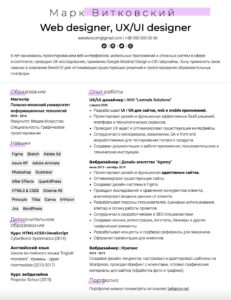
Портфолио же — это набор работ кандидата, которые представлены развёрнуто: в формате изображений, видео или текста. Последнее может быть актуально для копирайтеров, SMM-менеджеров, методистов онлайн-образования и других специалистов, работающих с текстом.
Пример портфолио UX/UI-дизайнера:
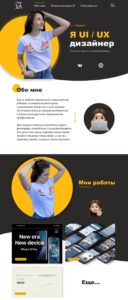
Виды портфолио
Чаще всего специалисты используют печатные и цифровые портфолио. Есть и другие форматы, вроде инсталляции или шоу, но это уже выходит за рамки диджитал-профессий.
Структура печатных и цифровых портфолио примерно одинаковая: имя, контакты, перечень работ и их описание, которое помогает понять, чем автор занимался и какой смысл в это вложил.
Печатное портфолио
Печатное портфолио в диджитале — явление редкое: обычно рекрутеры не запрашивают кейсы в бумажном виде. Но если хочется выделиться, можно распечатать работы на качественной бумаге и собрать их в красивую папку. Однако повторюсь, это будет выглядеть как олдскул и искажать всю идею диджитала.
Пример печатного портфолио:
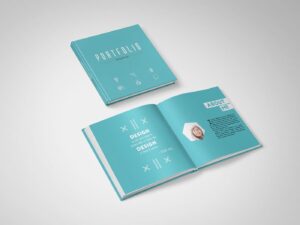
Цифровое портфолио
Его создают и хранят в формате, который можно просматривать с компьютера, смартфона и планшета. За время практики я видела самые разные варианты оформления цифрового портфолио:
Лендинг на Tilda — веб-страница, созданная в популярном конструкторе. Tilda позволяет быстро собирать мини-сайты при помощи готовых шаблонов.
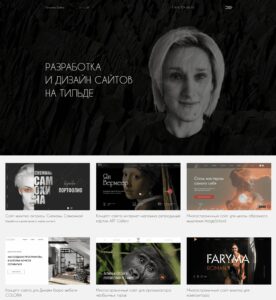
Ссылка на нишевую платформу. Некоторые профессионалы размещают свои работы на специальных тематических порталах.
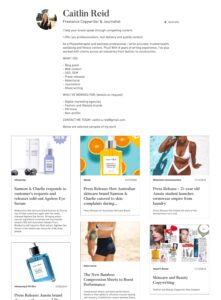
Презентации в Google Slides. Это сервис для сборки портфолио из слайдов: с нуля или с помощью шаблона. Для наглядности в презентацию можно вставить изображения, видео и диаграммы.
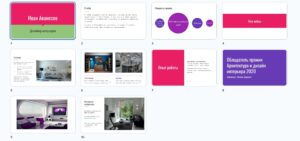
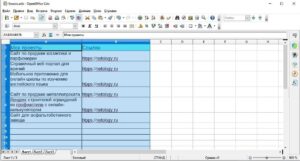
Таблица с описанием проектов и ссылками на них. Создать портфолио в табличном редакторе несложно: для этого не потребуются специальные знания и навыки.
Папка или документ в облачном сервисе, таком как Google Drive или Яндекс Диск. Здесь можно хранить и презентовать файлы в виде текстов, таблиц, презентаций и другого контента в более чем 100 форматах.
Некоторые студенты записывают 15-секундные видеоролики с комментариями по каждому кейсу и раскладывают их по папкам на диске. Такие портфолио выглядят очень презентабельно.

Компетенции, мотивация и опыт: как составить резюме, которое заметят
курс
IT-профессии: как выбрать направление и реализовать себя
Узнать больше
- Познакомитесь с профессиями в IT-сфере и попробуете себя в разных направлениях
- Составите план перехода в новую сферу с поддержкой карьерного консультанта
- Сможете принять участие в розыгрыше гранта на обучение
Структура портфолио
Не существует единых правил, как должно выглядеть портфолио — каждый соискатель создаёт его по собственному вкусу. Но есть основные разделы, которые желательно выделять всегда. Поговорим о них подробнее.
Титульный лист
По обложке портфолио работодатель составляет первое впечатление о соискателе. На ней должны быть главные сведения о кандидате — чтобы было понятно, кто он и чем занимается.
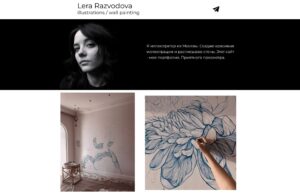
Данные, которые нужно указать обязательно — имя, фамилия и профессия. Также желательно загрузить фотографию и фирменные элементы: визуальные детали сделают титульный лист более запоминающимся.
Пример обложки портфолио иллюстратора:
Личная информация
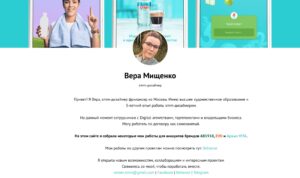
В этом блоке соискатель перечисляет информацию о своей профессиональной деятельности: образование, опыт, навыки. При этом важно указать те сведения, которые интересны конкретному работодателю и отвечают на вопросы из вакансии. Например, в каком часовом поясе находится специалист, умеет ли он работать в нужных приложениях или писать на определённом языке программирования.
Вот что может написать о себе SMM-дизайнер:
Кейсы
При оформлении проектов нужно делать упор не только на визуальной составляющей, но и на текстовой. Описание кейсов поможет работодателю понять логику действий специалиста, оценить его эрудированность в отрасли и способность достигать целей.
Умение прокомментировать проект так же ценно, как и само исполнение. В первых двух абзацах описания нужно ответить на вопросы:
- Какая бизнес-задача была поставлена?
- Что сделали, чтобы добиться цели?
- Какой получился результат?
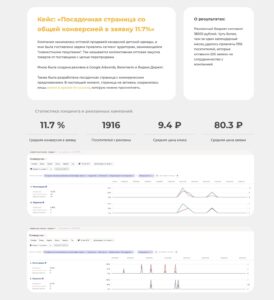
Далее следует более подробно рассказать о 2–4 фактах, которые касаются работы с проектом. Для наглядности можно сделать скриншот экрана и добавить к нему небольшой комментарий.
Пример оформления кейса:
Документальные и социальные доказательства
По желанию в портфолио можно добавить сканы дипломов, удостоверения об окончании курсов, благодарности, грамоты и отзывы клиентов. Эта информация подтверждает квалификацию специалиста и способность к сотрудничеству.
Контакты для связи
В этом разделе — данные, которые помогут рекрутеру быстро связаться с соискателем. Обычно указывают активный аккаунт в мессенджере и электронную почту.
В диджитал-мире принято начинать общение в переписке. Уже после нескольких фраз соискателя рекрутер может принять решение, стоит пригласить кандидата на собеседование или нет.
Так может выглядеть блок с контактными данными в портфолио:
Общие рекомендации по созданию портфолио
У новичков нередко возникают вопросы о том, как правильно оформить портфолио. Отвечу на самые популярные из них.
Сколько работ нужно включать в портфолио
Для самопрезентации нужно подготовить минимум 6–7 небольших или 2–3 крупных проекта. Важно показать широкий перечень кейсов, чтобы убедить работодателя в способности справляться с разными задачами.
Где взять проекты для портфолио новичку
В процессе обучения в Нетологии студенты реализуют собственные проекты, которые можно добавить в портфолио. Как правило, на выходе у них есть 2–3 кейса, остальные они добавляют в копилку по мере развития в профессии.
Если человек учился самостоятельно или в онлайн-школе, где не было возможности проработать личные кейсы, он может выполнить заказы бесплатно. Например, для знакомых, предпринимателей или благотворительного проекта, размещённого на портале ProCharity.
Можно ли использовать в портфолио работы, сделанные для себя
В портфолио можно включить проект, который не состоялся, но был тщательно продуман, отрисован и упакован. Он совершенно точно покажет работодателю навыки соискателя.
В формате концепта можно поработать с известными брендами. Если очень нравится какая-то марка и хочется привнести в неё что-то своё, можно смело взяться за работу и добавить результат в портфолио.
Как быть убедительным и полезным для работодателя
Вершина профессионализма — использование в кейсах статистики и метрик для оценки успешности проектов. Каждое действие в диджитале выполняется для достижения конкретной цели, поэтому будет выигрышно показать свои результаты в измеримой форме.
Как можно сделать портфолио более убедительным ↓
- Дизайнеру — показать, насколько увеличилось число просмотров после внедрения нового интерфейса.
- Копирайтеру — написать, как повысилась дочитываемость материалов благодаря ряду приёмов.
- Разработчику — упомянуть о создании IT-решения с минимальным количеством строк кода.
- SMM-специалисту — показать в цифрах рост охвата и количества подписчиков.
Как правильно оформить ссылки
Портфолио содержит ссылки на исходные документы, страницы сайта или аккаунты в соцсетях. Самая досадная ошибка для соискателя — разместить в документе некликабельные записи.
Перед публикацией портфолио я советую специалистам проверять открываемость ссылок и их доступность для других пользователей, если проекты хранятся на диске. Нелишним будет периодически просматривать список работ и удалять перемещённые или устаревшие файлы.
Не стоит указывать длинные исходные ссылки: они выглядят неряшливо. Лучше оформить путь к проекту гиперссылкой с коротким тематическим названием.
✅ Маркетинговая стратегия проекта «Мир ванн»
❌ Мой проект «Мир ванн» находится по ссылке: https://example.ru
Этапы создания портфолио
Постановка карьерной цели — это первый шаг в создании портфолио. Подумайте о том, чего хотите добиться, в какой сфере и отрасли желаете совершенствоваться, о каких проектах мечтаете: российских или международных.
От намерений соискателя будет зависеть тональность и стилистика портфолио, выбор языка и площадки для размещения.
Завершение проектов. Лучше показывать работодателям оконченные работы. Иногда это сделать невозможно: проект очень большой и многоэтапный. В этом случае нужно довести его до какой-то логической точки завершения. Закройте этап, на котором остановились, подведите итоги и оформите результат в виде кейса.
Просмотр чужих портфолио. Обойти конкурентов на рынке поможет насмотренность. Изучите десятки кейсов специалистов в вашей отрасли — так вы поймёте, что показывают работодателям конкуренты и какой у них уровень мастерства.
Сборка портфолио. Необходимо выбрать лучшие кейсы, которые помогут подтвердить квалификацию в выбранном карьерном направлении, и красиво оформить их на подходящей площадке: Clippings, GitHub, Яндекс Дзен, Tilda, Nerve, Contently, Behance, Pressfolios.
Консультация с экспертом в нише. Рекомендации и комментарии специалиста в отрасли помогут исправить ошибки, которые трудно заметить автору. Если вы готовите портфолио дизайнера для трудоустройства в Яндекс, попробуйте найти сотрудника компании и получить от него обратную связь.
Записаться на тестовое собеседование с экспертом в области дизайна, аналитики, программирования, маркетинга, бизнеса и управления можно на сайте Нетологии. Специалисты помогут подготовиться к интервью и дадут советы по оформлению кейсов.
Платформы, где можно оформить и опубликовать своё портфолио
- Clippings — площадка для цифровых портфолио журналистов, писателей и блогеров. На ней есть готовые макеты для оформления кейсов, также можно добавлять видео- и аудиофайлы.
- Behance — портал для размещения работ дизайнеров и иллюстраторов. Здесь можно получать обратную связь от других пользователей, комментировать их проекты и находить заказчиков.
- Pressfolios — популярный сайт, где публикуются журналисты, писатели, блогеры, репортёры, специалисты по связям с общественностью. Платформу используют для развития личного бренда и привлечения работодателей.
- Nerve — портал для размещения работ художников, дизайнеров и фотографов. Ссылки на кейсы можно отправлять в откликах работодателям на рекрутинговых сайтах и в мессенджерах.
- Contently — площадка с массой полезной информации из области контент-маркетинга: новости, курсы, события, исследования. Фрилансеры здесь публикуют портфолио, работают с ведущими брендами и получают гонорары.
- Tilda — достаточно простой в использовании конструктор сайтов. С его помощью маркетологи, копирайтеры и представители других диджитал-профессий создают лендинги, на которых размещают свои кейсы.
- Яндекс Дзен — блог-платформа для создания и просмотра видео- и текстового контента. Можно завести личный аккаунт с портфолио и публиковать в нём посты о своей работе.
- GitHub — платформа, на которой хранят код разработчики программного обеспечения. Она позволяет делиться доступом к персональным репозиториям с работодателями и коллегами, общаться с программистами и следить за новостями отрасли.
Резюмируем
Портфолио — это сборник кейсов специалиста, которые он показывает работодателям. Оно может оформляться в печатном или цифровом формате — последний вариант позволяет просматривать работы соискателя дистанционно.
Как сделать портфолио:
- Определиться с мечтой: где хочется работать и в какой сфере.
- Отобрать 6–7 кейсов в том направлении, которое интересует компанию. Подойдут учебные проекты, задания, выполненные для реальных заказчиков, домашние работы для воображаемых клиентов и известных брендов.
- Завершить кейсы или этапы, которые недоделаны, подготовить к ним подробное описание, сканы, собрать цифры для оценки результатов.
- Выбрать площадку для размещения портфолио в цифровом формате: Clippings, GitHub, Яндекс Дзен, Tilda, Nerve, Contently, Behance, Pressfolios.
- Проверить кликабельность ссылок и опубликовать кейсы.
Читать также
Каким должно быть портфолио продуктового дизайнера
Как найти работу в диджитале без опыта
5 онлайн-конструкторов резюме для безопасного отклика на вакансию
Мнение автора и редакции может не совпадать. Хотите написать колонку для Нетологии? Читайте наши условия публикации. Чтобы быть в курсе всех новостей и читать новые статьи, присоединяйтесь к Телеграм-каналу Нетологии.
Ирина Рузавина
Светлана Устилко
Источник: netology.ru
Как сделать гугл диск: подробная инструкция, видео
Приветствую вас, читатели моего блога. Сегодня я хочу поднять важную и интересную тему, рассказав как сделать Гугл Диск.
Это облачное хранилище необходимо всем, кто не только работает в интернете, но и просто хочет иметь доступ к личным файлам в любой точке своего города или даже планеты.В статье я подробно расскажу о том, как пользоваться Гугл Диском и как сохранить на Гугл Диск файлы. Это облачное хранилище имеет свои уникальные особенности, у него есть ряд преимуществ перед прочими подобными сервисами. Но и без недостатков не обошлось. Обо все этом и многом другом – читайте ниже.
Что представляет собой Гугл Диск
- Документы;
- Таблицы;
- Презентации;
- Тесты и многое другое.
Достаточно только предоставить доступ к определенному документу, и все пользователи, получивши ссылку, смогут работать с ним. Поверьте, это очень и очень удобно. Особенно для тех, кто работает удаленно. У меня большинство сотрудников – именно так и трудятся. Поэтому что я сознательно отказался от создания офиса, предоставив специалистам определенную свободу.
Но это тема отдельной статьи.
Кстати! Гугл Диск или Google Drive поддерживает далеко не все типы файлов. Однако достаточно установить специальные расширения, и они также смогут использоваться в сервисе.
Сколько пространства предоставляется

Каждому пользователю предоставляет 15 гигабайт дискового пространства. И это – полностью бесплатно! Казалось бы, весьма неплохо. Но данный объем рассчитан на:
- сами файлы, хранимые на диске;
- на почту от gmail, в том числе на все вложения, которые в ней будут;
- на фотографии, загружаемые в Google+.
Можно сказать, что работники компании сделали успешный ход. Поскольку психологически оцениваешь, что для хранения своих файлов у тебя гораздо больше места, чем предоставляется на прочих подобных сервисах. И лишь потом приходит осознание, что место распределено на несколько «услуг».
Обратите внимание. На диске сохраняется история правки документов. Вы всегда можете без проблем вернуться к той версии, которая вам нужна. Но история хранится только 30-ть дней!
Как сделать Гугл Диск: начинаем с регистрации
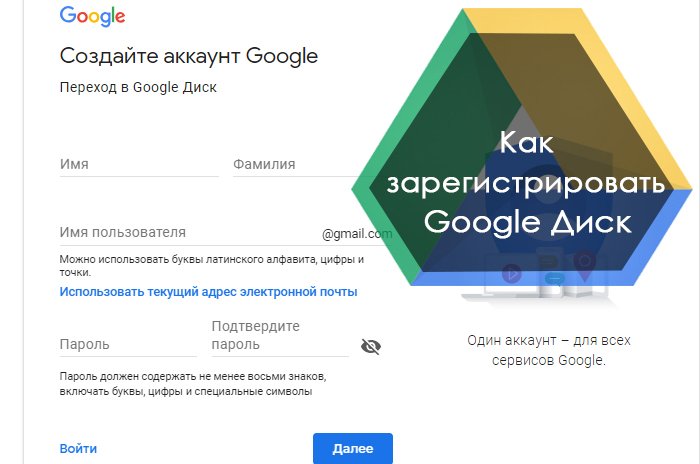
Начнем с того, как пользоваться Гугл Диском на компьютере. Ничего сложного в этом нет. Достаточно просто сделать аккаунт (если у вас его нет) в Google. Создавая свой аккаунт и заполняя профиль личными данными, помните, что согласно пользовательского соглашения, компания имеет право использовать все ваши загруженные файлы (в том числе, фотографии) в личных целях.
Подробно рассказывать об особенностях регистрации не буду. Тут ничего сложного, непонятного и экстра неординарного нет. Просто пошагово выполняйте все, что от вас требует система.
Входим на Гугл Диск

Теперь о том, как использовать Гугл Диск. Для этого кликните по ссылке drive.google.com и вы будете перенесены в интерфейс сервиса. Он довольно простой, интуитивно понятный, так что никаких проблем с его освоением у вас не будет. Им можно пользоваться в режиме онлайн.
Для удобства пользоваться рекомендую установить соответствующую программу. Она существенно упростит использование сервиса. На вашем компьютере появится отдельная папка, которая автоматически синхронизируется с вашим хранилищем.
Обратите внимание. То есть, все, что вы перенесете в папку, тут же загрузиться на диск. Или, если в данный момент отсутствует подключение к Интернету, загрузиться туда позже.
Как пользоваться Гугл Диском на компьютере: устанавливаем специальную программу
Теперь о том, как установить программу на ваш компьютер или ноутбук. Сделать это можно на главной странице сервиса drive.google.com или в нижней части левой колонки сервиса имеется специальная ссылка с соответствующим названием.
После скачивания файла, кликните по нему. Программа установится и вам нужно будет ввести данные своего аккаунта в Google. Это позволит получить доступ к хранилищу данных и выполнить процедуру синхронизации.
Никаких сложностей с подключением программы не будет. Вам не придется создавать дополнительные пароли, учетные записи. Достаточно ввести основной пароль. Вероятно, при первом входе вам нужно будет ввести код, который придет на номер телефона, указанный при регистрации аккаунта в Google.
Учтите, что при установке программы, у вас будет возможность выбрать место в компьютере, куда вы захотите его «поместить». Там и будет все время находится папка, в которую вы будете перемешать файлы для хранения.
Чтобы получить доступ к такой возможности – выбора места «жительства» папки – на завершающем шаге кликните по кнопке «Расширенные настройки», а не по привычной клавише «Готово». Здесь просто проявите внимательность и исключите спешку.
Обратите внимание! Надеюсь, не нужно говорить, что Диск С не лучшее место для хранения данных? Ну, хотя бы по той простой причине, что системный диск не стоит перегружать лишними файлами. Поэтому выбирайте для такой папки прочие диски.
После того, как выберете место, в котором и будет расположена папка с файлами, кликаете по надписи «Синхронизировать». Перед вами появится ваша новая папка. Все файлы, данные, попадающие в неё, будут тут же синхронизироваться с облачным хранилищем Google.
Для этого достаточно просто перетащить в нее папки или отдельные файлы. Или скопировать их туда через проводник.
В трее вашего компьютера – в нижнем правом углу монитора – появится специальный значок Google Drive. Нажимая на него, вы будете получать информацию о состоянии загрузки вашего диска. То есть, сколько места уже использовано и сколько еще пространства осталось.
Как сохранить на Гугл Диск: простая и понятная инструкция
Чтобы «залить» на Диск файлы с личного компьютера, особых навыков не нужно. Выше я писал, что достаточно просто перетащить в папку файлы. Или скопировать их через проводник.
В этом разделе хочу рассказать, как сохранить на Гугл Диск любые файлы, найденные вами в сети. Это могут быть:
- картинки и фотографии;
- видео-ролики;
- аудио-ролики;
- документы;
- ссылки;
- скриншоты и т.д.
Все это легко и просто делать посредством специального расширения для Chrome. Оно так и называется.
Обратите внимание! Удобство использования расширения состоит в том, что вам не придется даже скачивать такие файлы на компьютер. Чтобы найти указанное выше расширение, просто перейдите в магазин приложений Chrome. Если вы используете этот браузер, конечно же.
После загрузки расширения в правой верхней части браузера отобразится специальный значок. Клик по нему левой кнопкой мышки позволяет делать моментальный скриншот экрана, который так же моментально загружается на Диск.
Клик правой кнопкой мышки открывает меню позволяющее выполнить настройку вашего расширения. Сам процесс настройки также довольно простой и понятный на интуитивном уровне. В частности, такие настройки предоставляют несколько возможностей сохранения открытой в браузере страницы:
- скриншот всей отрытой страницы в формате PNG;
- скриншот только видимой на мониторе части страницы в формате PNG;
- HTML исходный код страницы в таком же формате;
- веб-архив страницы в формате .mht;
- а также гугл-документ.
После этого, чтобы загрузить на Гугл Диск файл, кликните правой кнопкой мышки на необходимом вам файле и в меню выберите соответствующий вашему действию пункт – в данном случае речь идет об опции: «Сохранить изображение в Google Диск».
Подобным образом следует поступать и со всеми нужными вам ссылками. Также у вас будет возможность внести изменения в наименование файла – называйте его так, как вам удобнее.
Обратите внимание! Я уже относительно давно веду онлайн курс, как самостоятельно создать сайт за 4-е дня. Первоначально в моей работе именно подобные опции очень сильно помогали в создании учебной базы. Поскольку они существенно упрощали процесс сбора данных и скриншотов для курса.
Касательно изображений отмечу, что облачное хранилище от Google позволяет сохранять картинки в следующих пяти форматах:
То есть, в наиболее распространенных и популярных форматах.
После того, как нужные вам файлы будут сохранены в вашем хранилище, вы можете без проблем перетащить в любую папку, созданную там. Кстати, настоятельно рекомендую создавать тематические папки. Так вам будет проще находить нужную вам информацию. Я люблю порядок, поэтому у меня все каталогизировано.
Отмечу, что сейчас имеется несколько нововведений в работе с картинками, изображениями, сохраненными в Google Drive. К примеру, можно выделить такие возможности, как:
- добавление комментариев;
- просмотр в 100% размере;
- и многое другое.
Как видите, ничего сложно в том, как сохранить на Гугл Диск нет – достаточно сделать лишь пару кликов. Естественно, после установки и настройки соответствующего расширения для браузера Chrome.
Как использовать Гугл Диск: открываем общий доступ к документу, файлу или папке

Продолжаю рассказывать о том, как пользоваться Гугл Диском на компьютере. И сейчас поговорим о том, как предоставлять доступ к отдельному файлу или всей папки в целом. Последовательность действий следующая:
- левой кнопкой мышки нажмите на иконку диска в трее вашего компьютера или ноутбука;
- откройте папку и перетащите туда необходимый вам файл;
- после этого нажмите на него правой кнопкой мышки и среди вариантов выберите строку «Открыть доступ».
Как бы ничего сложного. Но на самом деле новичкам разобраться не так просто – предоставить общий доступ к файлам с первого раза может и не получиться, если не ознакомиться с инструкцией.
Особенно это касается предоставления доступа к документам. Поскольку они теперь также соединены с Гугл Диском, нужно сначала разобраться, чтобы понимать, что и как нажимать.
Поэтому создатели сервиса придумали определенные разделения. В частности, предусмотрено разделение на тех, кому будет виден файл:
- всем пользователям;
- только тем, кого вы отметите;
- всем, у кого есть ссылка на файл.
Также предусмотрено разделение пользователей в зависимости от их уровня «доступа» к файлу или документу:
- владелец;
- читатели;
- редакторы;
- комментаторы.
Надеюсь, не стоит пояснять, что позволено пользователям из каждой группы доступа? Ведь все понятно, верно?
Обратите внимание! Многие интересуются, как пользоваться Гугл Диском на Андроиде. Для этого нужно в магазине приложений скачать специальную программу. Это приложение. Оно простое в настройке, с интуитивно понятным интерфейсом.
Понятно, что предоставление доступа к файлам подавляющему большинству пользователей необходимо для того, чтобы этот самый файл (или папку с несколькими файлами – например, теми же фотографиями), передать другим людям. Речь, естественно, идет о тех файлах, которые слишком «тяжелые» для пересылки по почте.
То есть, загрузили файл на диск, установили доступ и отправили по ссылке – никаких хитростей, все просто и понятно.
Хотя все больше людей также предпочитают работать таким образом и с документами. Поскольку это очень и очень удобно. Просто отдаешь ссылку сотруднику/коллеге и вот вы уже вместе трудитесь над одним документом. Или получаете совместный доступ к данным, необходимым для работы. К тому же, не нужно хранить эти файлы на компьютере.
Два основных варианта предоставления доступа
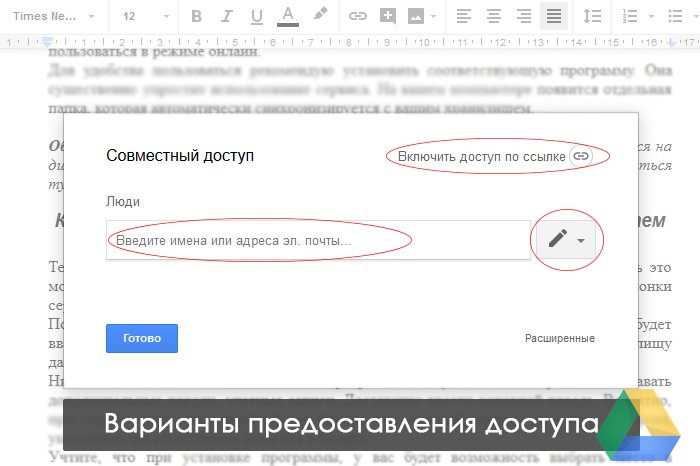
Ладно, продолжаю рассказывать, как пользоваться Гугл Диском. В частности, повествуя об особенностях предоставления доступа к файлам другим пользователям. Итак, открыв меню «расшаривания», поставьте галочку напротив надписи «Всем в Интернете». После этого отправьте ссылку тем, кому нужен файл/документ. Теперь этот человек может пользоваться файлом без необходимости входа в свой профиль в Гугле.
Следующий популярный вариант – это «Всем у кого есть ссылка». То есть, вы также предоставляете ссылку людям, которым понадобиться файлам. Однако получить доступ к нему они смогут лишь после входа в свой аккаунт. Привлекательность данного способа состоит в том, что файлы, документы скрыты от посторонних глаз и даже от поисковых систем (если, конечно, типы загруженных файлов подвергаются индексированию поисковыми роботами). Найти такие файлы можно лишь случайно – да и то, я откровенно сомневаюсь, что это вообще возможно.
Предоставлять доступ можно, как к документам, отдельным файлам, так и к папкам, содержащим несколько или даже много файлов. Все, кто получит от вас ссылку на доступ, сможет не только просмотреть файлы, но даже скачать их. Что весьма удобно.
Чтобы отключить возможность общего доступа к файлам, проделайте все тоже, только теперь выключите доступ. На этой уйдет у вас несколько секунд. Всего пару кликов мышкой и доступ будет закрыт.
Что такое онлайн версия Google Drive
Выше я рассказывал вам, как как пользоваться Гугл Диском через приложение. Однако у него есть и онлайн-версия, которая доступна по ссылке drive.google.com.
Загружать файлы и документы можно и сюда. Для этого на открывшейся странице нужно кликнуть по надписи «Мой диск» и в открывшемся меню выбрать интересующий вас пункт.
Или можно просто перетащить файлы, папки на открытую страницу.
И в первом, и во втором случае, после того, как начнется загрузка, в правом нижнем углу экрана появится всплывающее окошко, в котором отображается сам процесс. То есть, показывается, сколько уже загружено.
Онлайн версия Гугл Диска имеет свои определенные особенности. В частности, она позволяет выполнять те или иные действия с загруженными объектами посредством специального меню. В частности, там доступно ряд функций и опции, которые отсутствуют в приложении, о котором рассказывал выше.
Среди таких дополнительных функций можно отметить управление версиями документа – каждое изменение хранится 30-ть дней. Что дает вам возможность в любой момент времени открыть нужную вам версию.
Как это работает? Очень просто. Представьте, что вы писали статью для своего сайта, а ее набросок (или черновик – как вам угодно), хранили на диске. Статья слишком большая, а потому на ее написание уходит несколько дней. И вот вы случайно удалили часть текста, а заметили это только спустя неделю. И вот, если это был обычный документ, у вас не было бы возможности восстановить текст.
А Диск позволяет это сделать.
Для этого переходите в Управление версиями, там выбираете необходимую вам версию, ставите напротив нее галочку и кликаете под надписи «Закрыть». И вот нужная вам версия открылась и с нужным фрагментом текста. Теперь вы можете его скопировать, после этого вернуться к самой последней версии (дополненной и с новой информацией) и вставить случайно удаленный текст.
Google Диск, как мобильный офис
А еще я хочу рассказать о том, как использовать Гугл Диск в качестве мобильного офиса. Это невероятно удобно и делает вас мобильными. У него неплохие возможности:
- создание и редактирование текстовых документов;
- создание и редактирование таблиц;
- создание презентаций;
- создание форм для сбора данных;
- и даже создание рисунков в графическом редакторе.
Расширить возможности своего мобильного офиса довольно просто. Для этого нужно подключить другие приложения. В самом низу страницы находится специальная кнопка, которая так и называется «Подключить другие приложения». У вас откроется новая вкладка, в ней представлены приложения с коротким описанием их функциональных возможностей.
Как пользоваться Гугл Диском на Андроиде и прочих мобильных платформах

Теперь немного подробнее о том, как пользоваться Гугл Диском на Андроиде. Упор буду делать именно на эту мобильную платформу, потому что она является одной из наиболее популярных. В принципе, все прочие работают с Гугл Диском примерно так же, как описано ниже.
Нужно быть готовым к тому, что особых расширенных настроек у приложения для работы с диском нет. Возникли трудности с поиском синхронизации отснятого медийного контента (фото, видео) с диском. Или я не смог разобраться в приложении, или такой функции действительно нет.
Хотя следует отметить тот факт, что разработчики могут добавить разные функции даже в момент написания статьи. Поэтому отнеситесь к моим критическим замечаниям с пониманием. Я их пишу не для того, чтобы как-то очернить приложение.
Зато следует отметить такую удобную функцию, как возможность просматривать файлы в оффлайн-режиме. Согласитесь, это круто! Ведь так вы сможете существенно сэкономить свой трафик. Не придется постоянно загружать и скачивать все содержимое папки. Поэтому достаточно просто скачивать файлы в память телефона.
Чтобы это выполнялось автоматически, в мобильной версии приложения необходимо активировать галочку напротив строки «Оффлайн-доступ». Для этого нужно:
- кликнуть по буковке «i»;
- она находится в правом нижнем углу превью-картинке файла;
- и там выбрать нужную вам опцию.
В открывшемся меню вы сможете выполнить и другие «настройки» вашего файла. Например, открыть общий доступ и т.д.
Подводя итог: еще немного о том, как сделать Гугл Диск
Теперь вы знаете не только, как сделать, но и как пользоваться Гугл Диском. Не смотря на то, что у этого сервиса в целом интуитивно понятный дизайн, все-таки на то, чтобы окончательно разобраться в нем, потребуется некоторое время. Зато он очень удобен в целом. Особенно, если у вас есть личный сайт и вам приходиться работать с большим количеством разных файлов.
Кстати, если собственного сайта у вас нет, приглашаю на свой четырехдневный полностью бесплатный тренинг. На нем я подробно и пошагово буду рассказывать, как сделать сайт своими руками. Занятия – практические! Вам придется только повторять за мной и через 4-е дня у вас будет собственный сайт, с первыми статьями и первыми посетителями!
Источник: boshnikoff.com
Руководство по Google Docs

Это бесплатный облачный сервис от компании Google, который позволяет работать с документами, таблицами, презентациями и т.д. Такой функционал делает его прямым конкурентом MS Office. При этом по возможностям Google Docs не уступает продукту Microsoft, а в некоторых моментах даже превосходит его. В данной статье мы разберем, как пользоваться основными функциями «Гугл Документов».
Как начать работать в Google Docs
Чтобы начать работу, вам будет нужен Gmail аккаунт. Он позволит вам пользоваться всеми сервисами Google, от YouTube до Google Drive. Зарегистрироваться вы можете, пройдя по ссылке . После того, как зарегистрируетесь, можете переходить к работе с документами, пройдя по данной ссылке .
Создать новый документ можно кликнув на «Создать пустой файл».

После этого вы попадёте на страницу, которая визуально сильно похожа на документ в MS Word. Здесь вы сможете работать с текстовыми документами.
Создать Google документ можно и через Гугл диск. Когда вы находитесь в папках вашего диска, вы можете нажать ПКМ и создать Документ.

После этого документ создастся автоматически, и вы попадете в рабочее поле. Если хотите продолжить работу с уже созданными ранее файлами, просто кликните по ним.
Так же, Google Docs позволяет работать и с документами, которые созданы на десктопных версиях MS Word. Просто откройте меню «Файл», кликните на «Открыть» и загрузите необходимый текстовый файл с вашего компьютера, выбрав путь или просто перетащив его.

Сохранение документов
После создания документа он будет автоматически сохранен на ваш Google Диск. Вы можете легко переименовать ваш документ, кликнув по его названию.

Приятной особенностью для вас будет то, что в Google Документах больше не нужно сохранять файлы. Они будут автоматически сохраняться после ввода каждого символа. Это значит если у вас отключат электричество или зависнет компьютер, вся ваша работа сохранится.
Файлы, которые находятся на Google Диске, можно переносить из папки в папку путем перетягивания, что напоминает работу в графическом интерфейсе операционной системы Windows.

Если хотите работать с документами на вашем компьютере локально, а не в «облаке», вы можете скачать документ на компьютер и работать с ним с помощью MS Word или других программных продуктов MS Office.

Работа с текстом и настройка стилей в Google Docs
Функционал Google Документов очень похож на привычный всем MS Word, поэтому вы без труда адаптируетесь к нему.
Давайте разберем основные элементы панели инструментов по порядку.

Отменить. Функция позволяет отменить предыдущее действие.
Повторить. Позволяет повторить ваше последнее действие.
Печать. Мгновенно отправит документ на печать.
Проверка грамматики и орфографии. Сделает ваши тексты более грамотными.

Копировать форматирование. Позволяет перенести форматирование с одного текста на другое. Сильно ускоряет процесс форматирования документов.
Масштаб. Вы можете уменьшить или увеличить документ.
Стили. Очень удобно использовать для выделения заголовков в тексте.
Шрифт. Можно выбрать как стандартные шрифты, так и добавить сторонние.
Эффекты шрифтов. Полужирный, курсив и подчеркнутый. Также можно выбрать цвет текста и его фона.
Вставить ссылку. С помощью этой кнопки можно вставить ссылку в текст.
Добавить комментарий. Данная функция очень полезна при коллективной работе над документом, о которой мы расскажем далее. С помощью «Добавить комментарий» вы можете оставлять пометки к тексту и их увидят другие пользователи.
Вставить изображение. Позвоялет вставить в ваш документы файлы с вашего с компьютера или из интернета.
Далее идут 4 вида выравнивания текста. По левому краю, по центру, по правому краю и по ширине.
Межстрочный интервал позволяет изменить расстояние между строками.
Контрольный список с выпадающем меню. Данная функция создаёт список «чек-лист».
Маркированный список. Позволяет создать список с различными маркерами (стрелки, кружки, квадраты и тд.).
Нумерованный список с выпадающем меню. С помощью данной функции можно упорядочить список пунктов и задать в нем иерархию.
Уменьшить и увеличить отступ. Изменяет расстояние от колонки текста до края листа.
Очистить форматирование. Снимает все настройки с выбранного текста.
Способы ввода. Тут вы можете переключиться между экранными клавиатурами.
Все функции, описанные выше, позволяют с легкостью форматировать текст, но форматирование вручную очередного текста занимает много времени. В таком случае на помощь придут «Стили». Однажды настроив форматирование определенным образом, вы сможете применить его ко всем последующим документам.
Чтобы создать из текущего форматирования «Стиль», который можно будет применять, выделите отформатированный текст и в выпадающем меню стилей выберете «Стиль», который хотите модифицировать. Теперь, когда вы примените его к выделенному фрагменту текста, данное форматирование применится к фрагменту автоматически.

Восстановление документов
Все изменения документов Google Docs сохраняются, и вы сможете вернуться к любому этапу. Это позволит вам больше не беспокоится за сохранность ваших шедевров. Для того, чтобы открыть историю изменений документа зайдите в «Файл» — «История версий» — «Смотреть историю версий».

Настройка доступа и совместная работа
Облачный сервис Google Docs позволяет сильно упросить коллективную работу над документами. Теперь не нужно «перебрасываться» с коллегами копиями, версиями и так далее. Нужно всего лишь отправить им ссылку на ваш файл с определенными правами доступа, и все будут работать в одном документе одновременно и видеть изменения в режиме онлайн.
Для того чтобы сделать доступ по ссылке для вашего документа нужно нажать «Настройки доступа» и скопировать ссылку.

Вы можете выбрать определённый тип доступа для пользователей: «читатель», «комментатор» и «редактор». Также вы можете настроить совместный доступ к документу для определённых пользователей. Для этого нужно ввести их gmail адреса в поле.
Встроенные сервисы
В Google Docs есть сервисы, которые облегчат работу с текстами. Их можно найти в меню «Инструменты».

Грамматика и орфография
Данная функция похожа на проверку орфографии в MS Word. Система подчеркивает слова с ошибками и предлагает замену. Очень удобно обрабатывать текст, который набран на большой скорости, на которой от мелких опечаток не спастись.

Статистика
Инструмент, который будет полезен копирайтерам. Можно посмотреть сколько слов, символов, абзацев и страниц содержит текст.

Подключаем дополнительные шрифты в Google Docs
Работа над любыми текстами начинается с шрифта. В выпадающем меню на панели инструментов вы можете найти самые популярные шрифты. Конечно, для большинства пользователей этого набора хватит для полноценной работы с документами, но в Google Docs есть возможность использовать и дополнительные шрифты. Для этого нужно в выпадающем меню шрифта выбрать пункт «Другие шрифты».

Откроется окно выбора шрифта. В левой части окна вы сможете выбрать те шрифты, которые хотите использовать как дополнительные к уже имеющимся на панели инструментов. Они появятся в выпадающем меню настроек шрифта на панели инструментов.

Набор шаблонов в Google Документах
Google подготовил для пользователей несколько шаблонов для более быстрого форматирования текстов и документов. Конечно, шаблоны не закрывают потребности всех тематик и ниш. Но в случае, если нужно быстро создать и отформатировать документ, наличие шаблонов существенно упрощает эту задачу.

В вашем распоряжении шаблоны нескольких тематик. Резюме, письма, личное, работа и образование. В каждой из этих тем есть несколько макетов для создания документов.
Полезные плагины для Google Docs
Если вам не хватает стандартного функционала Google Docs, тогда вам могут пригодится плагины, которые добавят в приложение новые функции и изменят интерфейс. Существуют плагины как для браузера, так и для самого сервиса. Браузерные плагины для Google Chrome вы можете скачать в официальном магазине расширений Google по ссылке .

Плагинов много и все они, без сомнения, упрощают работу и приносят новый функционал. Мы остановимся на популярных и, по нашему мнению, самых полезных.
Расширение Google Docs offline сохраняет документы на компьютер, что позволит вам работать с ними без доступа к интернету. Все изменения сохраняются, а при появлении сети они загрузятся в облако.
Редактирование файлов Office поможет вам работать с файлами, которые созданы в MS Word. Данное расширение более точно переводит форматирование Word’а в форматирование документов Google Docs.
Встроенные в Google Документы дополнения вы можете подключить, выбрав пункт «Расширения -> Дополнения» на панели инструментов.

После этого откроется маркетплейс дополнений. Здесь вы найдете приложения на любой вкус: от конструкторов формул до генераторов красивых графиков для расчетов. Выберете нужное вам дополнение и оно будет доступно на всех устройствах, где есть ваш gmail аккаунт.

Горячие клавиши
Если вы много работаете в Google Docs, то приходит осознание того, что использование горячих клавиш сильно ускоряет работу с текстами. Со временем вы станете использовать горячие клавиши автоматически, не отвлекаясь от текста. В Google Документах порядка 140 горячих клавиш полный список которых вы можете посмотреть в официальной справке продуктов Google Docs по ссылке .