
Создать (открыть, завести, зарегистрировать) электронную почту (e-mail) очень просто. Сделать это можно как на компьютере, так и не любом телефоне: айфоне и андроиде. Всё, что Вам понадобится — это доступ к интернету. Весь процесс займёт не более 2-3 минут! Следуйте нашей инструкции с фото, описаной ниже.
Как бесплатно создать электронную почту на компьютере (пошаговое руководство с фото)
ШАГ №1. Перейти по ссылке — РЕГИСТРАЦИЯ
ШАГ №2. Заполните свои данные:
a) ИМЯ
б) ФАМИЛИЯ
в) ЛОГИН — это и будет название Вашего почтового ящика
г) ПАРОЛЬ — можно использовать любые символы, буквы, цифры
ШАГ №3. Укажите номер телефона ИЛИ ответ на секретный вопрос
Для восстановления доступа к почтовому ящику (если Вы забудите пароль) используется один из методов:
— Номер телефона (на него позвонит робот и продиктует код, который нужно ввести):

— Ответ на контрольный вопрос:
Как создать почту gmail на компьютере

Какой из этих двух способов выбрать — решаете Вы сами.
ШАГ №4. Вводим проверочные символы и нажимаем «Зарегистрироваться»
Можно выбрать фото или нажать кнопку «Пропустить».

Вот и всё, теперь у Вас есть свой личный электронный ящик, пользоваться которым можно абсолютно бесплатно!

ШАГ №5. Ваша электронная почта доступна по адресу: www.mail.yandex.ru
Также на почту можно будет зайти, нажав на ссылку «Почта» в правом верхнем углу на главной странице Яндекса.

Теперь у Вас есть возможность как отправлять письма, так и читать их во «Входящих».

Как создать электронную почту на телефоне (айфоне или андроиде) бесплатно
Процедура регистрации (создания) электронного почтового ящика с мобильного телефона ничем не отличается!
Просто следуйте инструкциям, описанным ВЫШЕ ⇑.
Получить помощь в получении займа или кредита Вы можете в любом регионе/городе РФ:
- Алтайский край
- Амурская область
- Архангельская область
- Астраханская область
- Белгородская область
- Брянская область
- Владимирская область
- Волгоградская область
- Вологодская область
- Воронежская область
- Забайкальский край
- Ивановская область
- Иркутская область
- Калининградская область
- Калужская область
- Камчатский край
- Кемеровская область
- Кировская область
- Костромская область
- Краснодарский край
- Красноярский край
- Курганская область
- Курская область
- Ленинградская область
- Липецкая область
- Магаданская область
- Московская область
- Мурманская область
- Ненецкий АО
- Нижегородская область
- Новгородская область
- Новосибирская область
- Омская область
- Оренбургская область
- Орловская область
- Пензенская область
- Пермский край
- Приморский край
- Псковская область
- Республика Адыгея
- Республика Алтай
- Республика Башкортостан
- Республика Бурятия
- Республика Ингушетия
- Республика Калмыкия
- Республика Карелия
- Республика Коми
- Республика Крым
- Республика Марий Эл
- Республика Мордовия
- Республика Саха (Якутия)
- Республика Татарстан
- Республика Тыва
- Республика Удмуртская
- Республика Хакасия
- Республика Чувашская
- Ростовская область
- Рязанская область
- Самарская область
- Саратовская область
- Сахалинская область
- Свердловская область
- Смоленская область
- Ставропольский край
- Тамбовская область
- Тверская область
- Томская область
- Тульская область
- Тюменская область
- Ульяновская область
- Хабаровский край
- Ханты-Мансийский АО
- Челябинская область
- Чукотский АО
- Ямало-Ненецкий АО
- Ярославская область
Источник: creditvgorode.ru
Как создать новый почтовый ящик на mail.ru — регистрация и настройка
Каждый пользователь сети должен иметь хоть одну электронную почту. Рассмотрим пошаговую инструкцию, как создать почтовый ящик на mail.ru.

Регистрация на этом почтовом клиенте осуществляется примерно так же, как и на других популярных сервисах.
Создание почтового ящика mail.ru
Чтобы создать почтовый ящик на mail ru, наберите в адресной строке любого браузера www.mail.ru и нажмите «Enter».

В браузере вы увидите главную страницу сервиса. Далее щелкните ссылку «Регистрация в почте».

Внимательно заполняем все поля, отмеченные красной звездочкой. Во время создания почтового ящика на mail.ru и регистрации своих личных данных (фамилия, имя, дата рождения, город, пол) желательно писать свои настоящие данные.
Конечно, проверять никто не будет, но если вы потеряете доступ к почте (ваш ящик взломают или вы просто забудете пароль) это упростит его восстановление.
Для названия своей электронной почты пользователи обычно используют свои персональные данные. В идеале название совпадает с вашими именем и фамилией и еще никем не используется.
Уникальность названия подтвердит появившаяся зеленая галочка справа.
Если адрес уже занят, система предложит вам несколько доступных альтернативных вариантов.

Дальше следует поле «Пароль». Стоит придумать пароль как можно надежнее. И чем сложнее он будет, тем лучше. Лучше не применять пароль из комбинации цифр, являющихся датой вашего рождения.
Как правило, эта информация открыта, ее легко установить на ваших персональных страницах в соцсетях. Этим могут воспользоваться злоумышленниками для взлома вашего ящика.
Введите пароль для входа и повторите его немного ниже, продемонстрировав системе, что вы запомнили его. С правой стороны появится подсказка о степени сложности вводимого пароля.
Постарайтесь запомнить его, а еще лучше где-то записать.
В последнем блоке из выпадающего списка необходимо выбрать страну проживания, а также написать номер телефона (домашние номера не поддерживаются).
Для России он будет начинаться с +7. Теперь осталось нажать кнопку «Зарегистрироваться».

Через несколько секунд придет сообщение с проверочным кодом, внесите его в предложенное поле и закончите регистрацию.
Если вам необходимо создать почтовый ящик на mail.ru без номера телефона, то выберите способ «у меня нет мобильного телефона».
После этого из выпадающего списка выберите или придумайте самостоятельно свой секретный вопрос, но постарайтесь запомнить введенный на него ответ (это можно тоже записать).
Также не поленитесь ввести и дополнительный e-mail (если вы им располагаете).

Если поставить галочку напротив пункта «Создать личную страницу» у вас автоматически появится профиль в соцсети Mail.ru.
В графе «Код на картинке» введите показанные буквы и цифры как на картинке. Если символы написаны неразборчиво, нажмите «обновить код».
Когда напротив каждой строки появятся зеленые галочки, нажмите «Зарегистрироваться».
Настройка почты Mail.Ru
Если у вас есть личные электронные адреса, находящиеся на различных серверах, перед тем как перенаправить вас в электронный ящик, система предложит собирать все письма в ящик Mail.Ru.
Это поможет вам немного сэкономить время, ведь на наличие новых писем необходимо будет проверять только один ящик.

Следующим шагом будет загрузка фотографии и создание подписи.

Последний шаг – выбор темы. Выберите ту, которая вам больше по душе. Если не знаете что выбрать – не переживайте.
Впоследствии вы сможете легко изменить свой выбор, используя раздел «Настройки».

Это все. Создание почтового ящика на mail.ru завершено! Следующее окно – ваш почтовый ящик, в котором вас ожидает три письма.
Они от mail.ru. Служба приветствует вас, бла рит за регистрацию, а также рассказывает о возможностях сервиса. Эти письма можно удалить.
Чтобы настроить защиту вашей учетной записи в правом верхнем углу сервиса выберите настройки. Затем пароль и безопасность. Поставьте галочки у всех пунктов.

- Запретить параллельные сессии – если вы войдете в свой почтовый ящик при включенной опции, то все остальные пользователи, находящиеся в вашем аккаунте, будут разлогинены.
- Показывать данные о последнем входе – при работе с ящиком над перечнем писем будет отображаться способ входа, дата и время последнего посещения, IP-адрес.
- Сессия с одного IP-адреса – в системе будет проверяться, откуда идут запросы. Если они идут с другого IP, то сессия признается неправильной, при этом пользователя переправят на авторизацию.
- Сохранять и отображать последние выполненные действия в ящике – хороший инструмент постоянного контроля своего почтового ящика. Данные будут отображаться в разделе «Настройки» → «Пароль и безопасность».

Обратите внимание! При создании почтового ящика на mail.ru бесплатно вам предоставляется право устанавливать дополнительный пароль на каждую папку ящика. Это повысит безопасность электронной почты в целом.
В меню слева кликните «Настроить папки».

В отобразившемся перечне папок наведите курсор на папку, которую необходимо защитить паролем и кликните на появившуюся шестеренку возле нее.
Поставьте галочку возле надписи «Папка защищена паролем» и внесите все необходимые данные.
Теперь для доступа и работы с этой папкой каждый раз потребуется вводить пароль.
Чтобы полностью защититься от деструктивных действий взломщиков, находящихся в вашем почтовом ящике, можно установить пароль и на папку «Корзина».
Это блокирует удаление писем из вашего электронного ящика – для удаления письма в корзину и ее очистки потребуется ввести пароль.
Удалять папки, на которых установлены пароли через настройки без ввода защитной комбинации, тоже нельзя.

Раздел «Правила фильтрации» предназначен для автоматических действий с вашими входящими письмами, это сделает работу с ящиком максимально комфортной.
Фильтры действуют по принципу сравнения свойств входящего письма с условием «Если» и совершения действий, установленных в «То» в настройках, когда письмо соответствует условию «Если».
Пример: открываете почтовый ящик и видите несколько рекламных писем и выписку из банка. Автоматически будет задействован фильтр «ЕСЛИ письмо реклама, ТО положить письмо в корзину. ЕСЛИ письмо из банка, ТО направить письмо в папку документы». Создайте условия нового фильтра и нажмите «Сохранить».

Приведенные указания по настройке электронного ящика на mail.ru — просто пример. Вы вольны настраивать его так, как вам удобнее!
Как создать новый почтовый ящик на MAIL.RU
Как создать новый почтовый ящик на mail.ru — регистрация и настройка
Источник: activation-keys.ru
Как создать электронную почту на компьютере
В этом статье мы расскажем, как создать электронную почту на компьютере. Мы будем использовать самый популярный почтовый сервис Gmail. Также вы можете создать электронную почту на Yandex или Mail. В целом, инструкция практически одинаковая для всех почтовых сервисов, но некоторые пункты меню и названия могут отличаться.
Еще мы будем использовать Google Chrome, но если у вас какой-либо другой браузер, например, Internet Explorer и Firefox, это не проблема. Наша инструкция одинаковая для всех веб-браузеров.
Для создания электронной почты на компьютере вам надобится:
- Компьютер с доступом к Интернету.
Следуйте нашей пошаговой инструкции, чтобы создать электронную почту на компьютере.
Шаг 1. Откройте интернет-браузер и перейдите на главную страницу Google.
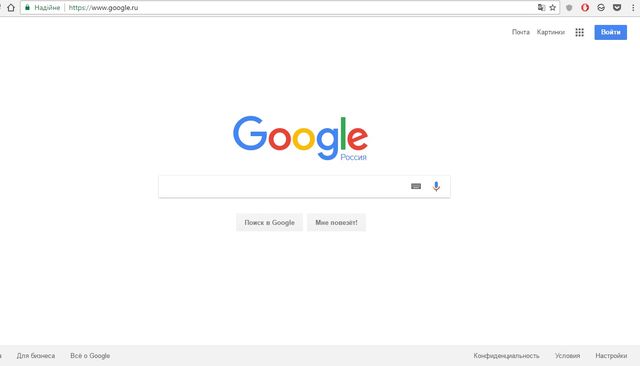
Шаг 2. Нажмите Gmail (или Почта) в правом верхнем углу страницы.
Шаг 3. Дальше вам нужно войти в свой аккаунт Google, но у вас еще нет учетной записи Google, поэтому ее нужно создать. Нажмите «Создать аккаунт».
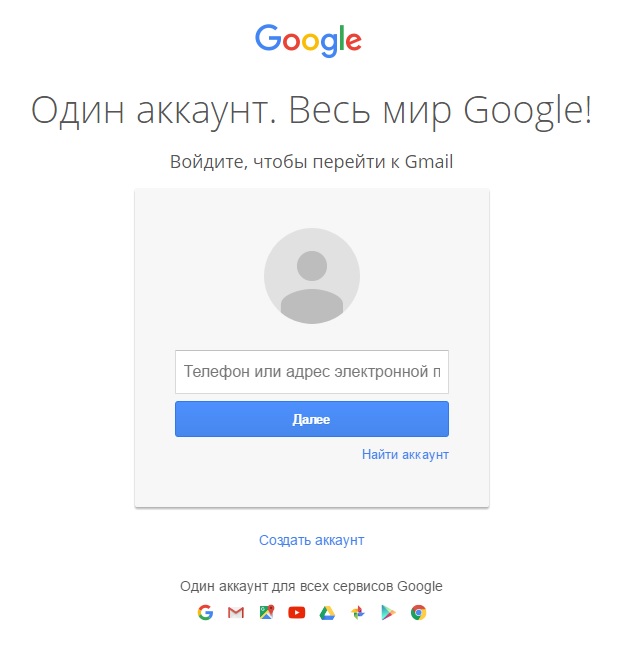
Шаг 4. Чтобы создать электронную почту на компьютере, Google должен знать некоторую информацию о вас. Во-первых, вы должны ввести свое имя и фамилию.
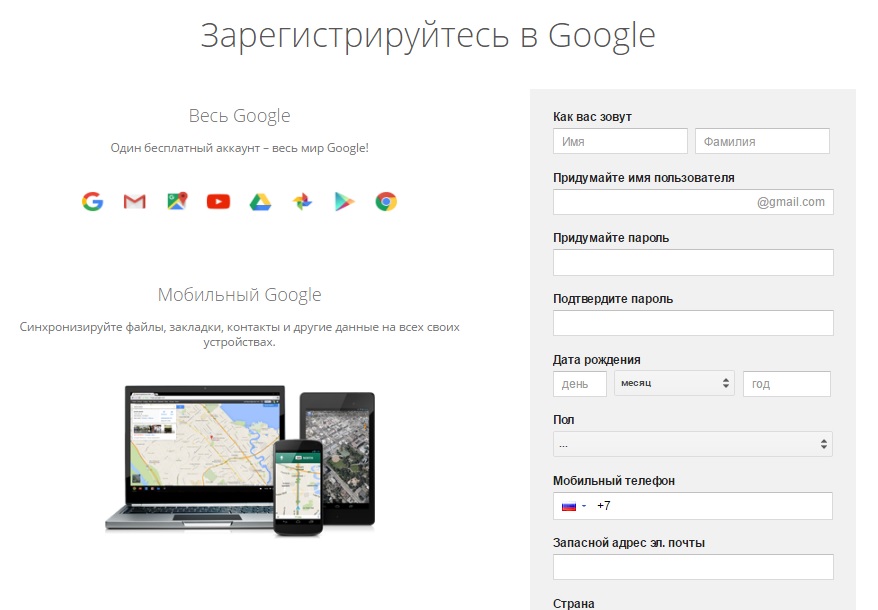
«Придумайте имя пользователя» — это уникальный адрес электронной почты, который в дальнейшем вы будете использовать. Поскольку он должен быть уникальным, возможно, вам придется немного подумать над ним. Если адрес электронной почты уже занят, вы получите сообщение об этом.
Дальше вам нужно ввести пароль. Специалисты рекомендуют использовать по крайней мере 8 символов в пароле, включая буквы и цифры.
Затем заполните оставшуюся информацию, и нажмите «Далее».
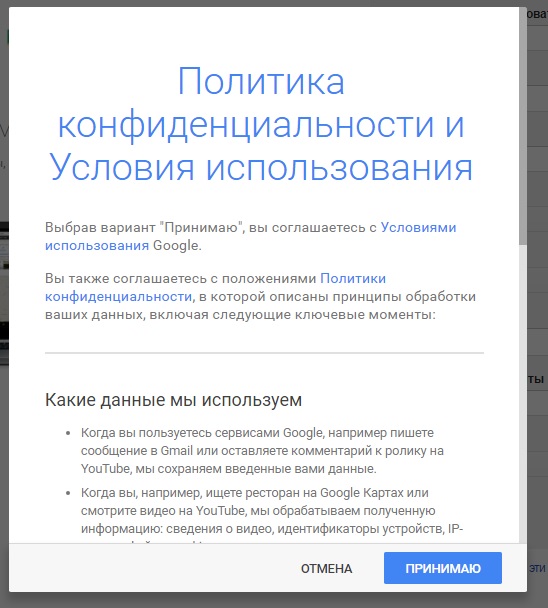
Шаг 5. Прочитайте Политику конфиденциальности и условия использования. Внизу нажмите на кнопку «Принимаю».
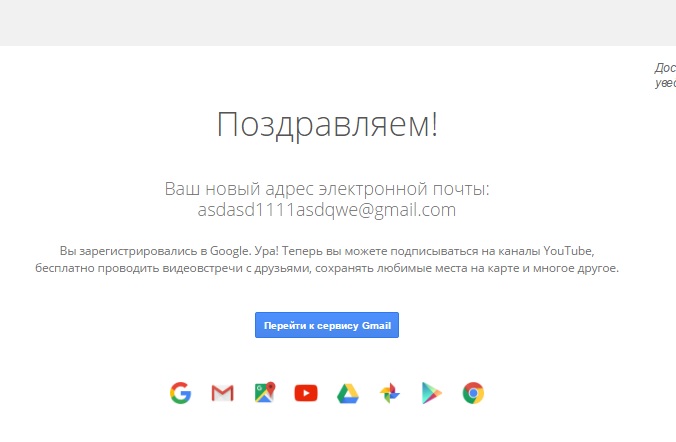
Шаг 6. Поздравляем! Вы создали свою персональную электронную почту на компьютере. Теперь нажмите на синюю кнопку в центре экрана «Перейти к сервису Gmail», чтобы начать переписку.
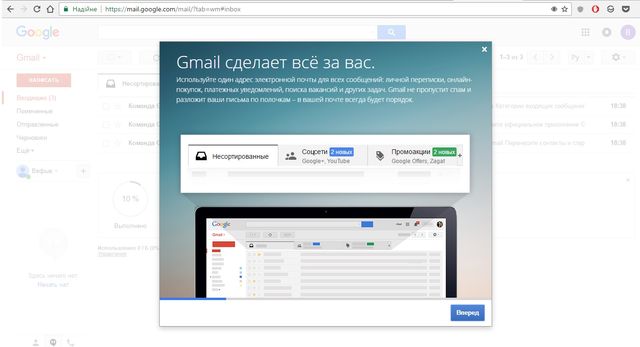
Шаг 7. В почтовом сервисе Gmail вам предложат ознакомиться с основными функциями и управлением. Внимательно прочитайте все рекомендации, нажимая кнопку «Далее».
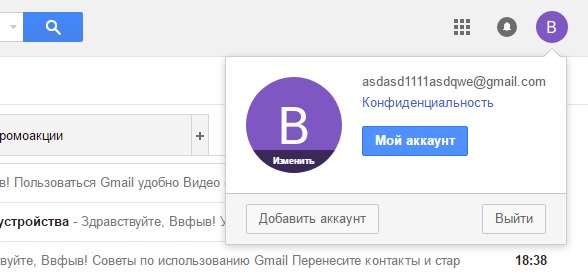
Шаг 8. Вы можете начать переписываться с друзьями или коллегами, нажав кнопку «Написать» в левом верхнем углу. Если вдруг вы забыли точное имя вашей электронной почты, нажмите на круглую картинку в правом верхнем углу, и здесь вы увидите свой адрес почтового ящика. Также вы можете нажать на «Изменить» под картинкой, чтобы добавить свою фотографию.
На этом все! Теперь вы знаете, как создать электронную почту на компьютере, и можете хвастаться своим друзьям об этом.
Источник: ocompah.ru