
И снова здравствуйте друзья. Мы продолжаем рассматривать разные платёжные системы, их особенности, достоинства и недостатки. Сегодня поговорим о том, как создать кошелек WebMoney – один из наиболее популярных сервисов на просторах СНГ.
- Возможности и особенности WebMoney
- Регистрация и кошелек
Возможности и особенности WebMoney
Сразу отмечу, что электронный кошелек WebMoney – пожалуй, единственная платежная система, у которой есть своя собственная Википедия , где пользователи могут вносить дополнения и изменения в статьи. Уже на этом моменте можно заподозрить, насколько «удобна» система, по которой разработчики даже завели «вики». А вот что она пишет по поводу самого сервиса.
Владеет и администраторует систему WebMoney компания WM Transfer Ltd, которая существует с 1998 года и зарегистрирована в Литве. За время существования к системе присоединилось более 29 миллионов пользователей из разных стран. Разработчиком программного обеспечения выступило ЗАО «Вычислительные Силы», оно же осуществляет техническую поддержку.
Как создать кошелек WebMoney
Еще Wiki объясняет, что же это такое Webmoney Transfer. А это, собственно, электронная система, которая обеспечивает защищенную передачу сообщений между зарегистрированными пользователями, а также даёт возможность проводить онлайн-расчеты и предоставляет среду для ведения онлайн-бизнеса. Все сделки в системе WebMoney совершаются мгновенно и являются безотзывными.

Возможности WebMoney, помимо стандартного пополнения кошелька и вывода средств, включают сервисы для частных лиц и бизнеса. Их огромное множество, и чем выше уровень аттестата (цифровое удостоверение личности пользователя системы), тем больше доверия вы вызываете у системы и других участников, и тем больше возможностей вам предоставляется.
Итак, аттестаты бывают следующие:
- Аттестат псевдонима не предусматривает ввода никаких личных данных о себе, выдается автоматически при регистрации в системе бесплатно и предназначен для небольших переводов, оплаты счетов и совершения покупок в интернете
- Формальный аттестат также выдается бесплатно после ввода пользователем своих паспортных данных и загрузки скана паспорта. Он рассчитан на активных пользователей, которые часто совершают электронные платежи и получают оплату за работу электронными деньгами (например, фрилансеры). Аттестат можно использовать для регулярной оплаты всевозможных счетов и вывода средств в наличные
- Начальный аттестат предназначен для малого бизнеса и интернет-компаний. Его можно получить как платно, пройдя проверку паспортных данных, так и автоматически бесплатно после выполнения определенных условий
- Персональный аттестат можно получить платно, предоставив оригиналы или нотариально заверенные копии документов, удостоверяющих личность пользователя. Этот аккаунт предназначен для бизнеса и продвинутых частных пользователей, которые активно тратят и переводят средства, и хотят зарабатывать в сети с помощью сервисов системы WebMoney Transfer (именно его я и выбрал)
- Профессиональные аттестаты (аттестаты продавца, бюджетного автомата Capitaller, расчетного автомата, разработчика, регистратора и др.) предусмотрены для работы юридических лиц, разработчиков ПО и других участников системы WebMoney Transfer
Однако хочу обратить ваше внимание, что с 01.01.2015, согласно декрету Президента, в Беларуси с целью борьбы с наркотрафиком, все пользователи системы Webmoney Transfer должны быть идентифицированы в системе, то есть кошелёк не может быть анонимным. Вот такие региональные ограничения.
Как создать WMZ-кошелек

Кроме всего прочего, в зависимости от вида аттестата Webmoney устанавливает различные лимиты на вывод и расходование средств.
Максимальные лимиты на количество денег в кошельке можно посмотреть на картинке выше, или на сайте системы . Подробнее об этом, и о других возможностях Webmoney я расскажу во второй части статьи, а пока рассмотрим основные моменты работы в системе.
Так же хочу заострить ваше внимание — суммы на ваших счетах в системе официально не являются деньгами, а называются «титульными знаками». Таким образом они не являются предметом налогообложения, а это плюс, как ни крути.
Регистрация и кошелек
Итак, Webmoney WMID, что это? Чтобы начать использовать WebMoney, необходимо установить на своем ПК, планшете или мобильном телефоне клиентский интерфейс (специальное приложение). Либо пройти регистрацию онлайн, приняв условия стандартного пользовательского соглашения. Таким образом, в конце процесса вы получите вебмани айди (WMID) – свой уникальный номер в системе. Как мы уже с вами говорили ранее, система попросит ввести персональные данные и подтвердить их подлинность через Центр аттестации (Webmoney Passport).
Откровенно говоря, считаю вариант с установкой клиентского приложения на свой компьютер не удобным и морально устаревшим. При этом, этот способ вряд ли можно назвать более безопасным, чем работа с системой через сайт. Именно по этим двум причинам инструкция построена на варианте регистрации через сайт.
Регистрация конечно же бесплатная!
Для того, чтобы зарегистрироваться в системе Webmoney, перейдите на главную страницу сервиса . Справа вверху нужно нажать на зеленую кнопку «Регистрация». Теперь необходимо ввести свой номер мобильного телефона, к которому будет привязан кошелек и нажать кнопку «Продолжить»

На странице «Ввод персональных данных» необходимо последовательно заполнить все поля, введя: дату рождения, страну проживания, адрес электронной почты (так же будет являться логином в систему), контрольный вопрос и ответ на него.
Отметив пункт «Я даю согласие на обработку моих персональных данных», нажимаем «Продолжить».

После заполнения форм. нас попросят проверить данные и продолжить регистрацию.
Следующим шагом нужно подтвердить адрес электронной почты. Сразу же открываем свой почтовый ящик, который вы указывали ранее и, скорее всего, там уже есть письмо от системы Webmoney.
Теперь нужно скопировать код из письма в следующую форму:

Почти тоже самое нужно проделать, чтобы верифицировать номер телефона. Скорее всего вам уже пришло смс с кодом, поэтому смело вводите его:

На этом основная часть процедуры уже позади. Остался последний шаг — нужно придумать пароль и нажать на кнопку «Ок».

Теперь остается лишь создать сами кошельки, для разных валют. Я рекомендую обязательно создавать кошелек WMZ (доллары), поскольку почти наверняка вы будете им пользоваться довольно часто.
Для этого из выпадающего списка выбираем WMZ, отмечаем пункт «Я принимаю условия данного соглашения» и нажимаем «Создать».

Теперь несколько комментариев по личному кабинету:
- Ваш идентификационный номер wmid можно увидеть справа вверху. Это номер клиента, не номер кошелька!
- «Аттестат псевдонима» — это ваш текущий «тип» счета
- Слева внизу под флагом — номер, начинающийся с буквы Z. Это и есть номер вашего кошелька.
- Значок «+» в разделе финансы. С помощью этой кнопки вы можете создать дополнительные кошельки для других валют (Рубли, Гривны, Тенге, Белорусские рубли)

После всех процедур вы сможете завести один или несколько WM-кошельков для хранения валюты WebMoney (так называемых титульных знаков). Все кошельки будут привязаны к вашему WM-идентификатору и каждый из них будет иметь уникальный номер, состоящий из 12 цифр и префикса.

Об этом немного подробнее. На почту мне часто приходит вопрос, что такое r кошелек в webmoney? Все очень просто, буква R в номере счета означает валюту, в которой он номинирован:
- Кошелек типа R (WMR) — российский рубль
- Кошелек типа U (WMU) — украинская гривна
- Кошелек типа K (WMK) — казахский тенге
- Кошелек типа Y (WMY) — узбекский cум
- Кошелек типа B (WMB) — белорусский рубль
По аналогии можно было бы догадаться, что такое Z кошелек в webmoney. Но, нет, это не кошелек в новозеландских долларах, как вы могли подумать. И даже не в азербайджанских манатах. Это кошелек в долларах США. Еще можно завести кошельки в евро (E), биткоинах (Х) и даже золоте (G).
Управление кошельками происходит с помощью специального программного обеспечения, которое доступно в различных версиях – Keeper Standard (браузерная версия), Keeper WinPro (программа для Windows), Keeper WebPro (продвинутая браузерная версия).
Лично я использую стандарт (через браузер). В ней наиболее удобный интерфейс (с интерфейсами у разработчиков проблемы), а юзабилити явно хромает. Например, когда мне нужно было в первый раз ввести деньги на счет я потратил минут 15 на поиск той самой кнопки.
Источник: capitalgains.ru
WebMoney: как начать работать с самой популярной платежной системой СНГ?
Приветствую, дорогие друзья! Если вы читаете мой блог, то это значит только одно – вы активно ищете новые виды заработка в сети. Вполне возможно, у вас уже имеются свои успешные проекты, работающие на основе социальных сетей, или вы научились зарабатывать деньги на реферальных программах. Вне зависимости от того, каковы источники ваших доходов, очень важно научиться выводить свои заработки, иметь возможность пользоваться ими. Именно поэтому, как мне кажется, логичнее всего будет посвятить сегодняшний обзор созданию электронных кошельков, при помощи которых вы сможете оплачивать различные услуги или же хранить заработанные в интернете средства.
Поскольку ранее я уже рассказывал о таких платежных системах как PerfectMoney , PayPal, Qiwi, Skrill , Okpay , то очевидно, что на повестке дня сегодня окажется именно Webmoney. Несмотря на то, что многие из вас, скорее всего, уже имеют аккаунты в тех или иных платежных системах, я просто не могу не рассказать о том, как зарегистрироваться в вебмани, и не предоставить вам право выбора наиболее удобной и выгодной платежки.
История сервиса

По традиции начать статью хочу именно с небольшого теоретического экскурса, который поможет нам поближе познакомиться с платежной системой Вебмани. В первую очередь, хочется отметить тот факт, что именно Webmoney признана самым популярным электронным кошельком в странах СНГ. Особенность платежки заключается в том, что с ней можно работать как во всех браузерах, так и прямо на компьютере, предварительно установив на нем программу webmoney keeper. Каждый зарегистрированный пользователь может открыть кошелек в одной из следующих валют – долларах, евро, рублях, гривнах и даже биткоинах. При необходимости, кошельки можно создать сразу во всех доступных валютах, данная функция совершенно бесплатна, и для ее реализации требуется всего пара секунд.
Внести или, наоборот, вывести деньги с кошелька довольно просто. О способах ввода и вывода мы поговорим чуть позже. А пока хочу отметить, почему именно электронные портмоне вебмани можно считать самыми удобными и функциональными. Это связано с тем, что работу с ними поддерживает огромное множество компаний, интернет-магазинов. Кроме того, электронными деньгами, которые хранятся в системе, можно рассчитаться за коммунальные услуги, пополнить мобильный телефон или оплатить интернет.
Система аттестатов

Удобству и практичности кошелька буквально нет равных. Однако, для того, чтобы снять существующие на нем ограничения использования, вам нужно позаботиться о получении определенного вебмани аттестата. Сразу же после регистрации в системе вам по умолчанию присваивается аттестат псевдонима, который в дальнейшем вы сможете сменить на формальный аттестат, начальный или же персональный. По большому счету, аттестаты являются своеобразной проверкой личности. Чем выше уровень аттестата, тем больше доверия вам оказывает система.
Признаюсь честно, что webmoney была моей первой платежной системой, и, когда я регистрировался в ней, мне казалось, что я сойду с ума. Очень многие моменты были непонятны, необходимо было сохранить ключи для того, чтобы иметь возможность восстановить кошелек, отправить в центр аттестации скан моего паспорта и так далее. Система уделяет очень много внимания вопросу безопасности, что, с одной стороны, очень правильно и здорово. Но с другой – это создает для новичков сложности при регистрации, заставляя их тратить на открытие аккаунта уйму времени и сил.
Чтобы упростить работу с кошельком, я настоятельно рекомендую вам сразу же установить на свой смартфон приложение Webmoney. Но а пока, давайте разберемся, как нам зарегистрироваться в системе и создать вебмани кошелек.
Пошаговая инструкция по регистрации и созданию кошельков
Поскольку за создание и обслуживание электронного кошелька система Webmoney не требует от вас никаких денег, вы вполне можете зарегистрировать его на всякий случай, даже если не планируете активно использовать его в ближайшее время. Для того, чтобы обзавестись аккаунтом в системе, вам придется потратить немного больше времени, чем при регистрации электронного кошелька киви, например. Но не спешите пугаться, ничего сверхсложного от вас не потребуется. Если вы будете следовать моей инструкции, регистрация кошелька пройдет легко и относительно быстро.
Заполнение своих данных

- Для начала переходим на официальный сайт Webmoney ( webmoney.ru ), и в левом верхнем углу страницы нажимаем на кнопку «Регистрация»;
- Сервис сразу же загрузит для вас регистрационную форму, где вам необходимо будет указать номер своего мобильного. Это необходимо для того, чтобы система могла отправлять вам смс-сообщения с цифровыми кодами, которые будут необходимы вам в дальнейшей работе с платежкой (для вывода денег, например);
- После этого нужно будет заполнить анкету. Сразу хочу вас предупредить, что все указываемые в ней данные должны быть правдивыми. В противном случае вас ожидают проблемы с выводом средств с кошелька на банковскую карту;
- Как только вы справитесь со всеми вышеперечисленными действиями, на вашу электронную почту придет письмо, в котором вы найдете цифровой код активации. Его необходимо будет ввести в специальную строку на сайте регистрации.
Установка и настройка кипера
- После того, как вы подтвердите действительность номера вашего сотового и e-mail, система предложит вам скачать и установить на своем ПК Webmoney Keeper. Если вы пользуетесь операционной системой Windows, то лучше выбирать Keeper Classic, поскольку он наиболее удобен и функционален в использовании;
- При первом знакомстве с кипером вам нужно будет «Зарегистрироваться в Webmoney» и подтвердить свое намерение нажатием клавиши «Ок»;
- После этого программа попросит вас ввести код активации, состоящий из 32 символов, который вы уже получили в письме;
- Как только код будет проверен системой, вам предложат придумать для вашего аккаунта пароль. Состоять он должен, как минимум, из 6 символов;
- Теперь вам нужно будет сгенерировать уникальный ключ доступа. Чтобы это сделать, достаточно совершить на фоне открывшегося диалогового окна несколько хаотичных движений, заполнив тем самым шкалу генерации.
WMID
- По окончанию мероприятия по созданию ключа, Вебмани присвоит вам личный номер WMID, который будет состоять из 12 цифр. Несмотря на то, что номер WMID не несет в себе никакой секретности и доступен к просмотру всем зарегистрировавшимся в системе пользователям, я все же советую вам переписать его, поскольку именно это комбинация цифр будет использоваться в качестве логина, когда вы захотите войти в Keeper;
- После генерации кода в программе откроется окно, в котором вам будет необходимо задать дополнительный пароль для получения доступа к файлу с вашими ключами. Обращаю ваше внимание на то, что этот пароль должен быть значительно надежнее того, что вы задавали Keeper. Автоматически программа предложит вам сохранить ключи на диске С, но вы можете изменить заданный путь по своему усмотрению, отправив файл в более надежное место
Код активации и создание кошелька

- После этого на ваш e-mail придет еще одно письмо, содержащее код активации. Его вы используете для того, чтобы окончательно завершить регистрацию электронного кошелька;
- Теперь, когда процедура регистрации окончена, дело за малым – нужно создать сам кошелек. Сделать это несложно. Все, что от вас потребуется – это перейти во вкладку «Кошельки», и в строке «Финансы» навести курсор на знак «+». В выпадающем списке выберите пункт «Добавить кошелек» и выберите для него валюту счета.
Перейти к регистрации
Получение аттестатов (верификация)
После того как вы успешно пройдете регистрацию в системе, вам будет необходимо получить аттестат. Если все указанные при регистрации паспортные данные были верны, то ваш запрос система обработает быстро.
Формальный аттестат
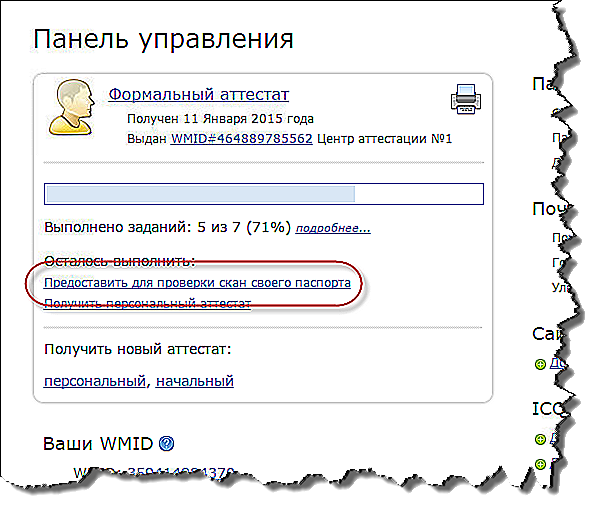
Все, что от вас потребуется, — отправить копию вашего паспорта, предварительно отсканировав его, и немножечко подождать, пока сервис присвоит вашему аттестату статус «Формального». Чтобы это сделать, необходимо:
- Перейти во вкладку профиль или «Безопасность» и выбрать пункт «Получить формальный аттестат» или зайти во вкладку для частных лиц и выбрать пункт «Получить аттестат». Далее — «Панель управления»;
- После этого система переведет вас на страницу, где вам будет нужно заполнить форму, необходимую для получения формального аттестата;
- В первую очередь вы вводите свои персональные данные, не забывая при этом ставить напротив каждого поля отметку «Не показывать». Эта мера предосторожности необходима для того, чтобы защитить ваши паспортные данные от всеобщего обозрения;
- После этого подгружаете к форме скан-копии страниц вашего паспорта и отправляете все это на проверку системы.
Лично я уже на протяжении многих лет пользуюсь именно им, и мне его вполне достаточно. Но если вдруг вы решите получить аттестат более высокого уровня, то давайте разберемся, как это сделать.
Получение аттестатов высокого уровня

- Перейдите на сайт Webmoney и укажите, в каком регионе вы проживаете;
- Техподдержка системы автоматически выдаст вам список людей, у которых вам можно будет приобрести начальный аттестат. Да-да, я не ошибся, именно приобрести. В зависимости от того, в какой стране и регионе проживает пользователь, стоимость аттестата может колебаться в пределах от 5 до 50 долларов;
- В списке вы найдете цену и место, где вы сможете получить аттестат;
- После этого по указанным сервисом контактам вы связываетесь с нужным человеком и договариваетесь о встрече. Прямо из рук в руки вам будет выдан новый аттестат;
- Альтернативные варианты получения вы можете изучить в разделе «Частным лицам», во вкладке «Получение аттестата».
Комиссия и лимиты
Каждый раз, совершая ту или иную транзакцию в системе Webmoney Transfer, вам придется платить сервису определенную комиссию, которая снимается с вашего счета за предоставление информационного и технологического взаимодействия между вами и другим участником расчета. Размер комиссии составляет всего 0,8% от суммы операции, причем, округляется он всегда в большую сторону, чтобы округлиться до 0,01. Сразу стоит отметить, что комиссия не может быть менее 0,01 wm.
Максимальные комиссии

Что же касается максимальных комиссий, то тут тоже имеются свои ограничения в зависимости от того, в какой валюте происходит транзакция:
- Для долларовых переводов максимальные комиссионные составляют 50 WMZ;
- Для переводов в евро, комиссия ограничивается суммой в 50 WME;
- Если вы совершаете рублевый перевод, то Вебмани не сможет снять с вас более 1500 WMR за обработку операции;
- В случае с гривновыми переводами верхний лимит комиссии составляет 250 WMU;
- Для белорусских рублей ограничение составляет 100 WMB;
- Переводы в казахских тенге могут быть обложены комиссионными не более 9000 WMK;
- Если вы работаете с золотым эквивалентом и производите операции в этой расчетной единице, то максимальная комиссия по транзакции не может превышать 2 WMG;
- Для тех, кто работает с биткоин кошельком, максимальные размеры комиссии вебмани могут составить 50 WMX.
Операции без комиссии
Существует несколько случаев, при которых система не взимает комиссию за проведение транзакций в принципе. К таким операциям относятся:
- переводы между кошельками с одним и тем же wm-идентификатором;
- переводы, которые совершаются участниками с начальным или персональным аттестатом, между однотипными кошельками, которые относятся к одному аттестату.
Лимиты
Что же касается лимитов, то максимальные суммы средств, которые могут храниться на кошельках пользователей с проверенным номером телефона и включенной опцией подтверждения операций по средством смс-сообщений, ограничиваются в соответствии с статусом присвоенного им аттестата:

Для того, чтобы ознакомиться с лимитами и статистикой расходования средств по вашим кошелькам, достаточно кликнуть по иконке с тремя вертикальными точками, расположенной в правом нижнем углу вкладки «Кошельки». В открывшемся выпадающем списке, выберите категорию «Лимиты», и система автоматически покажет вам интересующую информацию.
Способы ввода/вывода
Ввод
Ну а теперь давайте разберемся, как пополнить наш новоиспеченный кошелек. В принципе, учитывая, насколько широкий выбор способов для ввода денег на счет электронного кошелька поддерживает Вебмани, проблем с пополнением возникать не должно. К примеру, если вы хотите положить деньги на кошелек WMR, то сделать это вы сможете несколькими путями:
- При помощи банковской карты в режиме онлайн;
- Через терминал самообслуживания;
- Банковским переводом;
- За счет обмена других электронных валют;
- Наличными в обменных пунктах Вебмани, банковских отделениях и в банкоматах.
Чтобы вы имели представление обо всех доступных вариантах, могли выбрать самый оптимальный для вас по срокам и комиссиям, предлагаю вам ознакомиться со следующим перечнем:

Для того, чтобы пополнить свой электронный счет, вам необходимо знать номер вашего кошелька. Тем, кто теряется, как узнать номер кошелька, советую прямо сейчас перейти в личный кабинет Вебмани и перейти во вкладку «Кошельки». В указанном перечне ваших портмоне напротив каждого их них будет указана заглавная буква, означающая валюту счета, и набор цифр. Именно эти числа и являются номером кошелька.
Если вы решите пополнить кошелек деньгами, которые лежат на вашей банковской карте или за счет электронных денег альтернативных платежных систем, вам нужно воспользоваться помощью онлайн-обменников. Учитывая тот факт, что каждый из этих сервисов устанавливает свой собственных курс обмена валюты, найти самый низкий и выгодный вручную человеку просто нереально.
Именно поэтому я рекомендую всем своим читателям пользоваться мониторингом обменников бестчендж, который отбирает лучшие обменники электронных валют и выстраивает их в виде рейтинга. С помощью этого сервиса вы сможете найти самый выгодный курс обмена по интересующему вас направлению.
Воспользоваться услугами Bestchange
Вывод
Для тех, кто решает, как снять деньги со счета вебмани и вывести их, к примеру, на банковскую карту или на электронный кошелек в другой платежной системе, опять-таки придется воспользоваться сервисами обмена. В принципе, вы можете обналичить свои электронные деньги и другими путями, но на мой взгляд, именно онлайн-обменники являются самым универсальным, современным и удобным путем получения средств. Если же такой вариант вам не подходит, то вам доступны такие альтернативные пути решения данной задачи:

Резюме
Пожалуй, на этом наш сегодняшний экскурс в мир платежной системы Webmoney можно считать завершенным. Чуть позже я обязательно вернусь к этой теме и расскажу вам о том, как пользоваться вебмани.
Официальный сайт системы
Ну а пока я прошу вас оставить в комментариях под этим постом свои впечатления и отзывы от работы с системой. Расскажите, что вас привлекает в данной платежке, а что нет, каким системам вы отдаете предпочтение, и какие способы ввода и вывода средств находите самыми удобными. Не забывайте подписываться на обновления блога и следить за свежими новостями. До скорых новых встреч!
Если вы нашли ошибку в тексте, пожалуйста, выделите фрагмент текста и нажмите Ctrl+Enter. Спасибо за то, что помогаете моему блогу становиться лучше!
Похожие статьи
- Осваиваем функциональные возможности WebMoney
- Холодное хранение криптовалюты
- Осваиваем прелести работы с системой электронных платежей Skrill
- Криптобиржи-лидеры по надёжности и объёмам торгов
- Анонимные онлайн-платежи
Источник: guide-investor.com
Как создать кошелек WMZ в Вебмани
Известная платежная система WebMoney является удобным методом денежных транзакций между пользователями интернета. Посредством нее удобно оплачивать собственные покупки в виртуальных магазинах, рассчитываться за мобильный телефон, получать кредит Вебмани, участвовать в благотворительности. Причем потенциальным клиентам доступно несколько разновидностей кошельков, где можно хранить финансы:
ВМЗ – самый востребованный кошелек среди пользователей. Он позволяет оперировать переводами в долларах. Как создать WMZ кошелек WebMoney? Достаточно обладать аккаунтом и следовать инструкции.
Создание кошелька
Зарегистрировать кошелек способны все клиенты, обладающие аттестатом псевдонима. Такой статус выдается автоматически после прохождения регистрации в системе ВебМани. Для управления долларовыми активами не потребуется высылать подтверждение личности, включая сканы паспорта. Достаточно указать правдивую информацию в своем профиле и сохранить изменения. Также должен быть привязан телефонный номер.
Следующий шаг – выбор разновидности создаваемого кошелька. Среди представленных вариантов необходимо найти WMZ и нажать по его названию. Сайт предложит принять пользовательскую оферту, в которой указаны права клиента и обязательства компании. После этого следует поставить галочку для подтверждения прочитанной информации, щелкнуть кнопку «Продолжить» и подождать, пока ресурс обработает заявку.
Когда операция успешно завершится, на странице пользователя будет доступен новый кошелек ВМЗ. Им можно пользоваться для отправки и получения средств. Получить реквизиты просто – достаточно щелкнуть по кошельку, чтобы система отобразила ваш уникальный адрес. Последовательность из двенадцати цифр является своеобразным идентификатором клиента для поступления денег от других пользователей сервиса.
Дополнительные рекомендации
Необходимо ответственно пользоваться своими реквизитами – сообщать правильную комбинацию символов, чтобы платежи успешно приходили по адресу. Лучше копировать адрес стандартными средствами операционной системы, так как переписывая цифры вручную, можно ошибиться.
Также новый WMZ кошелек будет обладать лимитами. Можно отправить или получить ограниченную сумму, размер которой соответствует вашему аттестату. Все лимиты приводятся в справочном разделе платежной системы.
WebMoney кошельки и как их создать
WebMoney кошельки и как их создать
Информация для тех, кто не читал прошлую статью: любая информация рано или поздно становится неактуальной. Если Вы заметите, что что-то из описанного нами ниже идет не так, как Вы видите на практике — обращайтесь к нам в поддержку. Обязательно поможем, а тексты с картинками подправим. Новобранцы будут Вам благодарны! Поехали.
Регистрация в WebMoney нами осилена, будем создавать WebMoney кошельки.
Для более простого понимания, что же такое кошелек WebMoney, сравним его со счетом в банке. Не все являются миллионерами или предпринимателями, чтобы счет иметь. Но банковская пластиковая карта (а значит все же и банковский счет под нее) есть почти у всех. Да-да, тот самый «пластик», на который мы получаем зарплаты, стипендии, пенсии и при помощи которых привыкли оплачивать покупки в магазинах. Ну или снимать деньги в банкоматах
Кошелек WebMoney, по сути, это тот же «пластик», на котором можно (и нужно!) иметь деньги. На WebMoney кошелек так же можно получать деньги и так же тратить их. А можно так же превращать электронные деньги WebMoney кошелька, как и деньги карты, в привычные нам бумажные шуршащие банкноты. Всему этому мы научимся, но все по порядку.
На сегодня в системе WebMoney существует десять типов кошельков (их на самом деле одиннадцать, но один из типов уже не доступен для новых регистраций, поэтому не будем на нем останавливаться):
- Z-кошелек, который также часто называют «долларовый кошелек WebMoney«, «WMZ» или «типа Z». Здесь хранятся деньги, эквивалентные долларам США. Номер любого кошелька всегда состоит из латинской буквы, означающей «валюту», после которой идет 12 цифр. Пример номера Z-кошелька: Z291143207289. Если написать 291143207289, то это будет неправильно.
- R-кошелек, он же «рублевый кошелек WebMoney«, «WMR» или «типа R» . Здесь у нас денежка, эквивалентная российским рублям. Как и у долларового кошелька, номер рублевого состоит из буквы и 12 цифр. Буква только, как Вы сами можете догадаться, «R» (например, R969235928630).
- U-кошелек, «гривневый кошелек WebMoney«. Эквивалент украинских гривен. Номер U-кошелька состоит из буквы «U» и 12 цифр.
- E-кошелек хранит эквивалент евро. Номер Е-кошелька состоит из буквы «Е» и 12 цифр.
- B-кошелек использует деньги, эквивалентные белорусским рублям. Номер B-кошелька состоит из буквы «B» и 12 цифр.
- K-кошелек хранит средства в эквиваленте казахских тенге. В номере К-кошелька, как и обычно, идет буква «К» и 12 цифр.
- Х-кошелек — самый необычный. Находящиеся на нем титульные знаки эквивалентны Bitcoin. 1 WMX равен 0.001 BTC. Номер Х-кошелька — буква «Х» и 12 цифр.
- G-кошелек обеспечивается золотом. Иначе говоря 1 WMG в системе WebMoney эквивалентен 1 грамму золота. Номер G-кошелька состоит из буквы «G» и 12 цифр.
- C-кошелек и D-кошелек. Созданы для выдачи и получения кредитов, рассматривать их мы не будем. К тому же данные кошельки новичкам не доступны для создания.
Еще по теме: Как перевести с WebMoney на карту Сбербанка
Сразу обратим Ваше внимание на частое заблуждение новичков: WMID и кошелек — не одно и то же ! Номер кошелька WebMoney — это не номер Вашего WMID с нужной буквой в начале. Давайте возьмем для примера номер WebMoney кошелька, который был указан на данной странице выше. Проверить, какому WMID принадлежит кошелек WebMoney Z291143207289 можно, пройдя по ссылке http://passport.webmoney.ru/asp/CertView.asp?purse=Z291143207289. Как видим, это WMID 409679109151, а не 291143207289. В свою очередь, если к взятому для примера номеру WMID 409679109151 добавить впереди какую-либо букву, например R, то увидим, что такого WebMoney кошелька не существует: http://passport.webmoney.ru/asp/CertView.asp?purse=R409679109151.
WMID — это своего рода Ваш регистрационный номер в системе, у которого в свою очередь может быть несколько кошельков WebMoney различного типа.
Совершить перевод можно только между кошельками WebMoney одного типа. То есть Вы можете перевести деньги со своего Z-кошелька на Z-кошелек другого участника системы. Но не можете перевести деньги с Z-кошелька на R-кошелек и так далее. Для конвертации Вы можете использовать ссылку обмена средств.
С теорией закончили, перейдем к практике. Давайте создадим нужные нам кошельки WebMoney.
После регистрации в системе мы, как Вы помните, попали в свой аккаунт. Если по какой-то причине окно было Вами закрыто, заходим на страницу https://my.webmoney.ru/ вновь и авторизуемся, указав свой адрес электронной почты или номер мобильного телефона, а также пароль (его мы придумали при регистрации и запомнили. А может даже где-то записали). Переходим на вкладку Финансы и кликаем на плюс.

На открывшейся новой странице в правой колонке укажем, какой тип кошелька WebMoney нам нужен. Читаем текст соглашения и устанавливаем галочку в чекбоксе «Я принимаю условия». Жмем кнопку Создать.

Если при создании кошельков типа WMU или WMR Вы не видите их среди предлагаемых к созданию, то необходимо будет получить формальный аттестат и загрузить фото документа на сервер системы.
Иногда пользователи сталкиваются с ошибкой «У этого аккаунта уже есть кошелек указанного типа«. В этом случае просто выйдите из своего аккаунта и войдите вновь: закешированная информация обновится и Вы увидите актуальное состояние кошельков.

Обратите внимание, что при создании некоторых кошельков WebMoney могут возникать различные ошибки. Например Вас могут попросить пройти на сайт центра аттестации https://passport.webmoney.ru и указать свои паспортные данные. Иначе говоря: мгновенно и бесплатно получить формальный аттестат. Если формальный аттестат Вами получен, но указать паспортные данные Вас по прежнему просят, загрузите фото своего документа на сервер и дождитесь проверки предоставленных данных администратором центра аттестации. Проверка документов проходит сроком до двух рабочих дней.
Особое внимание обращаем на то, что для создания WMB-кошелька предварительно необходимо получить как минимум начальный аттестат, в противном случае Вы будете постоянно получать ошибку. Процедуру получения такого аттестата в системе WebMoney мы описали тут. Получение аттестата при создании данного кошелька WebMoney предписано законами Белоруссии, которые требуют совершать онлайн-расчеты только верифицированными пользователями.
Если нужно создать еще один тип кошелька WebMoney, то вновь жмем ссылку «Создать» и повторяем процедуру.
Для того, чтобы узнать номер кошелька WebMoney и баланс на нем, откройте вкладку «Кошельки» в Вашем аккаунте. Номера кошельков WebMoney мы обозначили на приведенном ниже скриншоте синим цветом, а сумму — зеленым.
Номера кошельков WebMoney при необходимости можно записать где-нибудь, это не секретная информация. Для того, чтобы получить деньги на нужный кошелек WebMoney, просто сообщите его номер своему корреспонденту. Вывести средства с кошелька и получить наличные (настоящие) деньги можно будет позже на данной странице.
Переходим к обучению процедуре, которая от Вас часто будет требоваться — авторизации при помощи аккаунта WebMoney на различных сервисах.
WebMoney: создание кошелька, обмен и пополнение, вывод
Путеводитель по WebMoney (веб мани): что такое вебмани и как пользоваться, узнайте про регистрацию и создание электронного кошелька в рублях (WMR), гривне (WMU), долларах (WMZ), евро (WME) или золоте (WMG), обмен, пополнение и вывод WebMoney в Украине.
- WebMoney для нервных
- WebMoney для ленивых: как же это работает
- WebMoney для подозрительных
- Обмен и пополнение WebMoney
- Пополнение вебмани через платежный терминал
- Как вывести деньги с вебмани в Украине
- Как перевести деньги с WebMoney на QIWI?
- Что изменит легализация системы моментальных интернет-расчетов WebMoney.UA?
- Итоги
Еще по теме: Как открыть кошелек WebMoney москва
Источник: www.easydoit.ru