
Привет всем читателям блога JonyIT! МЫ рады приветствовать вас в очередном выпуске серии статей «VK – перезагрузка» в которой сегодня поговорим о том как сделать меню в группе в контакте”. Кто мы? Ой, забыл представиться. Меня зовут Константин Белан и сегодняшний пост для вас пишу я, ну и конечно Антон помогает мне немного, так сказать наставляет на путь истинный.)

Скажу сразу создание и оформление меню для групп вконтакте, это не такое уж и сложное дело главное знать последовательность действий, на чём сегодня мы и заострим внимание. Первым делом разберем, какую информацию должно нести в себе меню, какой язык разметки текста использовать и как это всё реализовать в техническом плане.
В социальной сети Вконтакте много, даже очень много групп (как создать группу, Антон писал здесь), и все они имеют разный посыл, и разное оформление. т.к. у всех своя фантазия и свои интересы. Но, мало кто догадывается, что в меню содержится её скрытый смысл…
Урок 2. Создаём и настраиваем Меню VK (ВК)
Как я уже говорил группа, как и публичная страница в социальной сети является филиалом вашего бизнеса в Интернете, а филиал должен выглядеть не хуже своего головного офиса. Это относиться и к тому, что если вы имеете добротный сайт в интернете, то и ваша группа не должна уступать сайту не на йоту.
Обзор различных меню групп в контакте
Перед тем как начать, что-то создавать я хочу представить вам некоторые меню групп, которые, на мой взгляд, получились не только очень яркими и привлекательными, но и отразили суть деятельности стоящей за ней людьми это как раз то, что мы сегодня и попытаемся реализовать. И так поехали…
№ 1 Свадебное агентство «La Perfecto»

Как вы понимаете это группа представляет одно из свадебных агентств в Санкт-Петербурге, да дизайн меню бесподобен, но нас он не интересует, мы проводим анализ структуры. Побеседовав с администратором группы, я выяснил, что 20% своих клиентов они получают благодаря этой группе. Если вы планируете предлагать свои услуги, то я рекомендую вам позаимствовать структуру меню этого свадебного агентства. И прошу вас не нужно придумывать велосипед, он уже придуман.
Так же я советую разместить номер телефона и выделить его, а так же отразить возраст вашей фирмы, так как он всегда увеличивает доверие клиенту перед покупкой.
№ 2 Общественная организация «Экострана»

Ещё одна грамотно оформленная группа, которая уже не относиться к какой-то коммерческой тематике это группа общественной организации «Экострана». Согласно описанию организация борется за сохранение природы, какими способами я честно не знаю, но нас это и не интересует=)
Пункты меню я считаю не очень чётко подобранны, так как первой ссылкой должна быть страница «О нас», чтобы попав в группу, посетитель первым делом мог познакомиться с тем, чем занимаются эти люди и вступить в их ряды по желанию=) А всё остальное я считаю в порядке, фото, видео, статьи и контакты, это то, что как раз и нужно юному приверженцу идей группы для вступления.
№ 3 Йога с Дарьей Каширской

Ну и, наконец, последняя группа по «Йоге» экспертом выступает Дарья Каширская. Я сам время от времени занимаюсь «Хатха йогой» и поэтому включил такой пример. Обратите внимание не на очередной дизайн, а на какие страницы хочет завлечь автор своих посетителей.
- Расписание
- Информация о преподаватели
- Новости
- Описания занятий
- Семинары
- Индивидуальные занятия
Все страница подобраны в правильном ключе, посетитель, попав в группу, сразу же натыкается на интересующую его информацию, то есть он узнаёт, какое расписание, какие занятия, что за преподаватель и мн. др.
Какие цели преследует создание меню в VK?
Философствовать на эту тему можно очень долго, но как я уже говорил в меню для группы вконтакте должна содержаться основанная информация, в которой посетитель найдёт ответы на все свои вопросы и закажет услугу или купит ваш инфо-продукт вообщем не важно, что это будет.
Что я подразумеваю под основной информацией? Ну, конечно же, это ваш прайс – лист товаров или услуг, контактные данные телефон или email, вопросы – ответы и всё это вы закрепляете отзывами о товаре.
Меню, конечно, может служить и для других целей всё зависит от тематике группы, но в основном группы создают коммерческой направленности.
Если группа создана для новостей, то в меню должна быть сводка последних новостей. Если группу создали с целью привлечения посетителей на сайт, то меню должно содержать краткую карту сайта. Например, самые главные страницы, и популярные записи.

Некому не секрет, что социальные сети сейчас очень широко используются для продвижения сайтов. Например, на блоги ставят кнопки социальных сетей для того, чтобы повысить число посетителей, и поднять статью выше в поисковых системах. Так же можно поставить WordPress комментарии от Вконтакте, это послужит увеличению количества комментариев, а так же поведенческих факторов.
Рисуем графическое меню для группы вконтакте в Photoshop
Создавать меню мы будем с помощью Photoshop’а. Практически все обладают начальными навыками этого графического редактора, так что я думаю, проблем не у кого не возникнете
Так вот заходим в Photoshop. Если у Вас, его нет, скачиваете и устанавливаете.
Шаг 1. – Создаем новый документ, размерами примерно: 400×500 (высота будет зависеть от количества пунктов меню).

Если вы умеете рисовать, то можете предварительно нарисовать эскиз на тетрадном листе, но так как этого делать я не умею, то возьму простенький шаблон, который в последующем и превращу в меню. К сожалению «Репин» из меня никакой)
Шаблонов в Интернете вагон, да не то что шаблонов, а изображений на которых можно просто написать текст и превратить его в навигационное меню в vk. Можно сделать, какой-нибудь телевизор с надписями, сотовый телефон с надписями, плакат с надписями, да что угодно, главное чтобы с надписями Я к примеру выбрал изображение плазменного телевизора на который нанесу текст и в будущем с помощью wiki разметки сделаю из него Гиперссылки.

Шаг 2. – Берём тот самый телевизор и Photoshop’e прописываем небольшое меню, которое состоит из рубрик и пары страниц моего блога.

Я уже говорил что не «Репин», поэтому в данном уроке обойдусь таким вот аскетичным меню, но вам я предлагаю не останавливаться на достигнутом и пририсовать что-нибудь ещё интересненькое, ну а если у вас другой шаблон, то это сам бог велел сделать.)
Далее нам необходим разрезать изображение по частям . Для чего? – спросите вы. Для того, чтобы сделать части изображений с текстом, активными ссылками.
Шаг 3. – Выбираем инструмент «Раскройка», для этого нажимаем C, и выбираем из меню «Раскройка». Переводы меню могут отличаться от вашей версии фотошопа, поэтому ориентируйтесь на иконки в меню.

Включим линейку нажатием комбинации клавиш «CTR+R» с помощью нею вам будет легче ориентироваться при разрезании изображения. Как разрезать? Да не могу, но если в техническом плане, то это нужно делать как то так…
Для этого подносим мышь к верхней линейке и оттягиваем её до того момента, от куда начинаются части изображений с ссылками. Потом так же оттягиваем до того момента, где заканчивается первое изображение с ссылкой. И так, повторяем пока не выделим все изображения, на которых будет ссылка. В итоге у нас должно получится следующее чудо:

Теперь нужно создать фрагменты по направляющим. Не буду говорить, что это, т.к. у нас не урок работы в Фотошопе. И наша задача лишь научиться создавать меню в контакте. Ну ладно, что-то я немного отвлекся.
Шаг 4. – Для создания фрагментов по направляющим, нужно нажать на специальную кнопку в области параметров, которая называется «Фрагменты по направляющим»

Ух ты, у нас все отлично получается. Что же делать теперь? А теперь, сохраняем части изображения по отдельности. Для этого нажимаем Файл –>Сохранить для Web и устройств…

Шаг 5. – Далее вводим название файла, выбираем формат JPEG, качество ставим наилучшее и ставим галочки напротив Прогрессивный и Встроенный профиль. Нажимаем сохранить и ура, изображение разделено на несколько частей.

Теперь наша задача, загрузить эти изображения Вконтакт и сделать из них – Меню!
Техническая реализация меню для группы в vk.com
Теперь, после того как готово изображение меню, можно приступать к адаптации его Вконтакт. Для этого переходим в группу, в которой будете создавать меню и нажимаем кнопку «редактировать» возле заголовка свежие новости.

После этого переименовываем заголовок, как Вам нужно, например: Меню, Свежак тут или Самое интересное тут.
Теперь начинаем адаптацию изображения в меню. Для этого используем специальную разметку текста, придуманную разработчиками вконтакте, которая называется wiki-разметка. Этот язык разметки текста с каждым днём становиться всё больше и больше так как разработчики постоянно его совершенствует. Если web мастеру для создания сайтов необходимо знать HTML, то SMM специалисту на сегодняшний день необходимо знать язык WIKI. Но вернёмся к делу…
Сейчас я приведу самое главное, что нам потребуется. А остальное можете прочитать на спец. странице Вконтакте о wiki– здесь.
То что, доктор прописал:
[[photo***_***|Описание]] с помощью данного кода, будем размещать изображение в меню
[[photo***_***|httр://ссылка.соm/]] с помощью данного кода, будем размещать ссылку на сайт в виде изображения
[[photo***_***|id***]] с помощью данного кода, будем размещать ссылку на страницу профиля в виде изображения
[[photo***_***|club***]] с помощью данного кода, будем размещать ссылку на группу вконтакте в виде изображения
[[photo***_***|page***_***]] с помощью данного кода, будем размещать ссылку на вики страницу в виде изображения
[[photo***_***|nolink|Описание]] данный код мы будем использовать, если нам нужно вставить не кликабельное изображение. т.е. чтобы при нажатие на него, ничего не происходило.
[[photo***_***|400x105px;noborder| ]] так мы будем менять размеры изображений в меню, т.е. вместо 400×105 вписываете свои размеры. А код noborder используется, чтобы в изображении не было рамки вокруг него.
В принципе это все, что нам пригодится. Только осталось самое главное! После загрузки изображений на сервер Вконтакте, после установки их в меню, мы видим отступы (пробелы) между ними! А нам ведь нужно полноценное меню, как мы планировали. Для этого существует специальный код в вики-разметке, это – nopadding:

Сейчас собираем нужные коды, написанные выше, для нашего меню и получаем что-то вроде:
В данном полноценном коде, мы написали, что меню состоит из 8 частей, 6 из которых имеют активную ссылку. Все изображения имеют ширину 380, а высоту разную. Абсолютно все изображения без рамок, и лишних пробелов!
Ура, ура, ура! Мы это сделали. Давайте же посмотрим что получилось?

Ну как, Вам? Конечно, может быть и лучше, но мне и так нравится:) Ведь главное для меня было дать вам знания, научить делать такое меню без помощи специалиста. Ведь, правда же, зачем платить деньги кому-то, если можно сделать самому, и за несколько минут?
Я сам совсем недавно начал изучать отрасль SMO и SMM, поэтому нужно было создать группу и сделать красивое меню. Сейчас же у меня несколько групп, и я хотел бы показать одну из моих лучших работ по выполнению меню:

Так что, если нужно меню для группы, можете обратить ко мне в форму обратной связи здесь.
На этом у меня всё. Всем спасибо, и до скорого! И запомните: Главное пробовать, и все получится.
С уважением, Белан Константин!
—————————-
Вот такой вот сегодня был познавательный урок и я надеюсь больше начинающие smm специалисты больше не будут мне задавать вопросы типа как сделать меню в группе в контакте, ну а если и будут, то у меня на блоге теперь есть полноценный ответ=) На этом всё. Не забываем подписываться на обновления блога.
Разработка сайта
Пошаговое руководство по добавлению кнопки действия в группу ВКонтакте
Телеграм-канал Программист и бизнес. Каждый день интересные истории, как программист строит бизнес.
В июле прошлого года социальная сеть ВКонтакте обзавелась новой функцией под названием “Кнопка действия в ВК”. Теперь администраторы многих групп имеют возможность добавить ее на страницу своего сообщества. Таким образом, они привлекают внимание пользователей, и с ее помощью продвигают бизнес. Сейчас ее называют “Главная кнопка” сообщества VKontakte. В предоставленной статье рассмотрим, зачем она вообще нужна и как грамотно ее настроить и установить.

Как настроить кнопку действия в группе ВКонтакте
Кнопка действия — это кнопка для быстрой коммуникации. Звонка, сообщения, покупки или перехода на сайт.
Чтобы настроить кнопку действия в ВК, заходим в настройки своего сообщества и скролим вниз. Напротив строчки «Кнопка действия» — кликаем включить.
Ниже, в пункте «Тип действия», выбираем один из вариантов:
- написать на почту;
- позвонить по телефону;
- позвонить в ВК;
- открыть сайт;
- открыть приложение сообщества;
- открыть мобильной приложение.
Выберите нужный пункт. К примеру, выбираем «Открыть сайт».

После этого нужно указать адрес сайта и выбрать название кнопки. У нас на кнопке надпись «Подробнее».
В зависимости от выбора, может потребоваться указать номер телефона, администратора, электронную почту, адрес сайта или мобильного приложения.
Гайд по кнопкам с призывами к действию во «ВКонтакте»

Кнопки с призывами к действию в объявлениях «ВКонтакте»: ваше новое оружие для высоких конверсий
Размещаете рекламу в новостной ленте «ВКонтакте» и хотите узнать, как получить больше заявок, звонков и подписок за те же деньги? Или быть может этот инструмент ещё не задействован и хочется уже на старте использовать его максимально результативно?
В нашем первом посте мы расскажем о недавнем нововведении «ВКонтакте». Оно позволяет рекламодателям получать гораздо больше отдачи от размещения платных объявлений в новостной ленте. Этот новый инструмент — активные кнопки в объявлениях или CTA-кнопки (кнопки призыва к действию).
Учитывая, что сегодня единственная модель оплаты промотированных постов на VK — это uCPM (деньги списываются по мере открутки за 1000 показов), новая фича поможет получить при том же бюджете гораздо больше заявок или звонков. По утверждению представителей соцсети, даже в 3 раза. Что ж, поверим на слово директору по развитию «ВКонтакте» Александру Круглову, который опирается в своем заявлении на внутренние тесты соцсети.
Итак, что дают «Кнопки», какие они бывают и какие задачи вашего бизнеса они помогут решить гораздо быстрее?
С 16 ноября в промотированные посты (в новостной ленте они помечаются как «Рекламная запись») можно добавлять активные кнопки: «Купить», «Перейти», «Установить», «Вступить». Помимо этого есть еще более десятка вариантов. Выбор зависит от вашей заветной цели — получить переходы в интернет-магазин, направить потенциального клиента к диалогу с администратором сообщества или даже заставить набрать ваш номер прямо из мобильного приложения VK. Кнопки отображаются не только на десктопе, но и в мобильной версии и в официальных приложениях «ВКонтакте».
Самое большое преимущество нововведения — это ваша возможность заставить потенциального клиента или подписчика совершить нужное вам действие быстро и минуя лишние шаги: хотите продажи — направляйте сразу к товару или услуге, хотите регистраций на ваш семинар — пропишите ссылку на форму записи, хотите больше подписчиков — приглашайте пользователей вступить в ваше сообщество в один клик. Не заставляйте пользователя задумываться, изучать ваши материалы без должной на то необходимости, сокращайте время на принятие решения и получайте гораздо больше лидов: подписчиков, звонков, контактных данных или мгновенных продаж. Немаловажно, что инструмент поможет оптимизировать бюджет: платим ведь мы не за заявки и клики, а за показы объявления в ленте.
Для вашего удобства мы сделали вот такое руководство по CTA-кнопкам «ВКонтакте». Узнайте, какие кнопки лучше выбрать исходя из задач вашей рекламной кампании и конверсионных целей, которых вам хочется достичь.
Вы можете скачать это руководство в формате PDF по ссылке: checkboxes_cta_to_vk_pdf
На что обратить внимание при настройке СTA-кнопок?
Теперь, после того, как мы определились с целями, типами и текстами кнопок, самое время перейти к настройке CPA-кампании. Стоит заметить, что здесь есть ряд нюансов, поэтому мы решили вам о них рассказать.
Не будем останавливаться на настройках таргетинга и выборе ставок, переходим сразу же к работе с рекламной записью.
- Заходим в рекламный кабинет (раздел «Таргетинг») и выбираем тип рекламы «Запись в сообществе». «ВКонтакте» предложит нам создать новый пост или выбрать уже готовый. При этом рекламировать можно только запись того сообщества, администратором которого вы являетесь.
Кстати, не многие знают, что во «ВКонтакте» можно продвигать записи, не публикуя их в сообществе (скрытые рекламные записи). Их будет видеть только целевая аудитория рекламного объявления, а на стене сообщества и в новостных лентах подписчиков отображаться они не будут.
2. Допустим, у нас уже есть пост, который хорошо зарекомендовал себя вирально (то есть получил хороший отклик у подписчиков и без рекламы). Копируем его ссылку в окно и открываем для редактирования.

3. Нажимаем на «Добавить ссылку» (третья иконка под рекламной записью) и прописываем ссылку, которая должна быть релевантна ожидаемому нами целевому действию. В нашем случае это будет переход к диалогу с сообществом. Сохраняем и переходим на следующий этап.
4. Здесь «ВКонтакте» нам предложит выбрать текст кнопки: «Написать», «Связаться», «Вступить», «Подробнее» или «Перейти». Для нас важно пригласить пользователя в чат, поэтому в нашем случае выбираем «Написать».

5. Нажимаем «Сохранить». Но не тут-то было, «ВКонтакте» попросит нас убрать все ссылки из текста объявления. Ссылка может быть только одна — та, что будет прописана в кнопке.
6. Сохраняем. И снова нас ждет неудача: текст слишком длинный. «ВКонтакте» отводит нам всего 220 символов.

7. Безжалостно режем пост, оставляя только самое главное. Снова безуспешно пытаемся сохранить — два переноса строки недопустимы.

8. После исправления сталкиваемся с очередной неприятностью: от вложенной картинки придется отказаться. Вместо этого есть возможность вставить изображение для ссылки. Его размеры должны быть 537×240 px — это меньше, чем привычные форматы изображений для постов.
9. Ура! Наконец-то объявление соответствует всем правилам, и мы можем его запускать, предвкушая поток сообщений нашим операторам.

Что ж, «ВКонтакте» оказался довольно строгим к формату CTA-рекламы.
Резюмируем общие требования к рекламным материалам по этому типу объявлений:
- В самом тексте объявления не должно быть ссылок.
- Максимальный объем по количеству знаков — 220 символов.
- В объявлении не допускается более двух переносов строки.
- Вложения запрещены. Допустимо добавить изображение для ссылки размером 537×240 px.
А это на наш взгляд существенные техтребования ко всем промотированным постам «ВКонтакте». На заметку:
- Можно продвигать только записи, опубликованные от имени сообщества, администратором которого вы являетесь.
- Нельзя рекламировать записи закрытых или частных групп и закрытых мероприятий
- На одну запись в системе может быть создано только одно объявление. Хитрости с разнесением идентичных объявлений по разным рекламным кабинетам тоже не пройдут.
Эффективных вам рекламных кампаний и побольше качественных лидов!
И обязательно протестируйте «Кнопки».
Ваши Checkboxes
Как добавить карту со всеми адресами компании
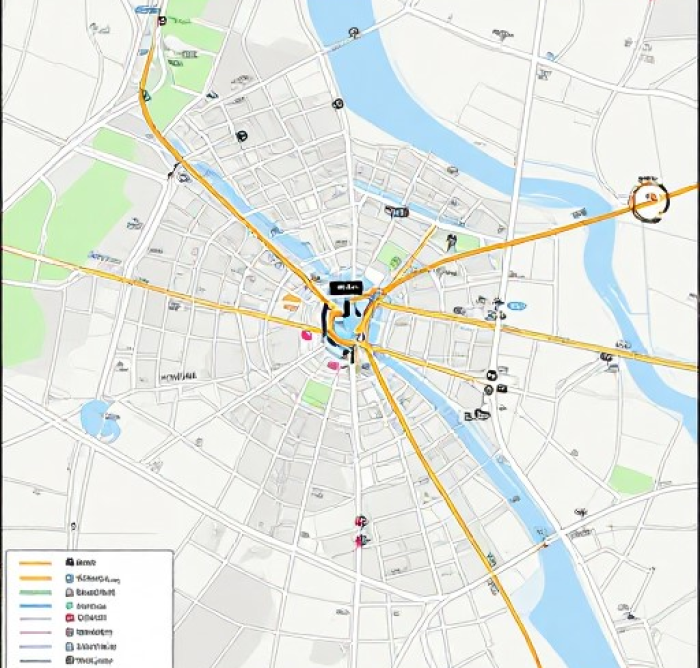
Чтобы добавить или изменить адрес . Напротив поля «Адреса» ставим «Включены». И ставим галочку в поле «Показать карту», чтобы в группе отображалась карта с адресами и можно было посмотреть, где вы находитесь.
Добавляем адреса, где находятся ваши офисы или представительства. Головной офис, при добавлении о.
При просмотре группы пользователем, в списке будет отображаться тот адрес, который находится ближе к пользователю прямо сейчас. Чтобы добавить более одного адреса, в той же вкладке «Адреса», ниже кликаем «Добавить адрес».
Это интересно: Как настроить таргетированную рекламу в ВК
Как сделать ВКонтакте кликабельную кнопку на видео с YouTube

Здравствуйте, друзья! Из этой статьи вы узнаете, как сделать ВКонтакте ссылку на видео из YouTube в виде кликабельной кнопки. Эта кнопка будет отправлять читателей вашей новости непосредственно на ваш видеоканал. Просто так это не сделать, но, применив описанный способ, вы будете делать ВКонтакте невозможное.
При этом, можно сказать, что человек одновременно условно будет оставаться в вашей группе. Вы можете сказать: «Зачем какая-то кнопка, если можно просто разместить видео у себя на стене или в группе?» Действительно, так можно сделать, но вот все лавры от просмотренных видео в основном будет забирать себе контакт. А вот кнопка уже на 100% гарантирует вам зачет количества и времени просмотра инструментами YouTube. Это немаловажный факт с учетом того, что с начала этого года для того, чтобы стать партнером YouTube нужно набрать минимум тысячу подписчиков и 4000 часов просмотра.
Если говорить о пользе такой кнопки непосредственно для продвижения ВКонтакте, то она заключается в том, что вы можете давать ссылку на свое видео в самых различных вариациях.

Как видите, это не банальное повторение в ленте ваших новостей одной и той же титульной картинки вашего видео. В этом случае есть где разгуляться, пофантазировать и в итоге добиться своей цели.
С любым другим сайтом, кроме Ютуба, можно было бы сделать эту кнопку так, как написано вот в этой моей статье. По большому счёту алгоритм действий нисколько не изменился, но только сам Контакт по отношению ютубовским роликам встает на дыбы и в итоге, казалось бы логичных действий, всё равно будет отображать видео в том виде, как он делает это обычно.
Однако Вы можете заставить контакт изменить свое отношение к ютубовской ссылке с помощью обыкновенного редиректа. В данном случае редирект выступит в роли посредника.
Для создания кликабельной кнопки можно использовать минимум четыре вида редиректа. Я остановлюсь на первом, как на самом простом и доступном для любого интернет-пользователя. Почему я выбрал для этого способа именно сервис сокращения ссылок bitly.com, Вам станет понятно, если вы прочитаете вот эту статью со сравнительными характеристиками сервисов сокращения ссылок.
Весь процесс создания поста ВКонтакте с кликабельной кнопкой можно изобразить вот такой диаграммой
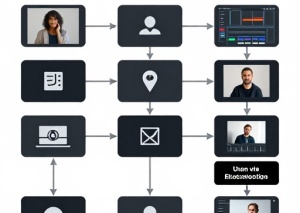
Если вкратце, то вы берете ссылку со своего видео, сокращаете её в сервисе сокращения ссылок и вставляете в окно добавления новостей ВКонтакте. ВК покажет вам превью видео, на котором нажатием на значок фотоаппарата можно заменить отображаемое превью на изображение кнопки.
Как это все делается на практике вы можете посмотреть вот в этом видео.
Подписывайся на мой видеоканал и смотри другие видео
Видите, процесс несложный. Ссылки на все необходимые сервисы и дополнительные видео есть в описании к видео непосредственно на моем канале. Единственное, что может вызвать трудность — так это процесс создания самой кнопки. Ее на самом деле можно сделать в любом графическом редакторе, не только в фотошопе. Вот вам шаблон.
Его размеры 537х240 пикселей.

Можете скачать картинку через правый клик мышки
Ваша задача уместить кнопку на белом фоне. Обрезать изображение никак не нужно. Просто делаете кнопку и потом, когда вы будете вставлять её, также ничего не корректируйте. После публикации никакого серого фона не будет. Вот по этой ссылке Вы можете
скачать шаблон кнопки в формате PSD. В шаблоне есть три готовых варианта кнопок. Вы их можете спокойно подкорректировать или отключив их отображение сделать что-то своё.
Если что, задавайте вопросы в комментариях. Методика авторская, так что вы будете пионерами в деле размещения таких хитрых кнопок. Теперь у вас появилась отличная возможность пиарить свои ютубовские видеоролики в ВКонтакте не приедаясь вашим друзьям и гостям одними и теми же превьюшками своего видео.
С уважением, Сергей Почечуев
ПОНРАВИЛАСЬ СТАТЬЯ? РАССКАЖИ ДРУЗЬЯМ!
График работы
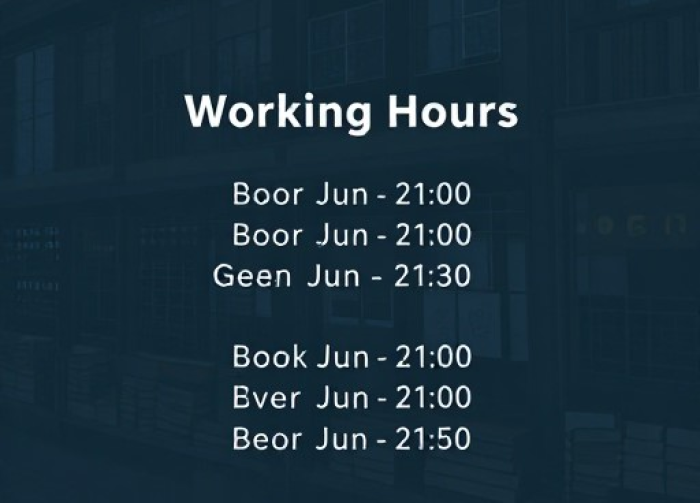
Указать график работы в ВК, можно для каждого филиала в отдельности. Для этого либо при добавлении адреса, либо после открываем его в настройках и в поле «Часы работы» выбираем «Открыто в указанные часы».
И для каждого дня недели проставляем часы работы. В завершении жмём «Сохранить».
Если вы хотите удалить один из адресов, то напротив него нужно нажать «Редактировать» и внизу в появившемся окне, найти и кликнуть «Удалить».
Как сделать кнопку «подписаться» ВКонтакте?
Многих пользователей ВКонтакте раздражают постоянные заявки на добавления в друзья от незнакомцев. Оповещения о них будут высвечиваться до тех пор, пока человек не примет или отклонит заявку. Немногие знают, что разработчики сайта предлагают решение такой проблемы с помощью одной-единственной опции — кнопки «Подписаться».
Зачем она нужна
С помощью простых манипуляций владелец аккаунта ВК может заменить кнопку «Добавить в друзья» на «Подписаться». Ее будут видеть незнакомые посетители вашей страницы. Кликнув по ней, придет уведомление, что пользователь добавлен в подписчики. В свободное время можно решить, кого из них добавлять в друзья.
Человеку, подписавшемуся на вашу страницу, будет доступна та информация, которую вы разрешите видеть всем пользователям ВКонтакте в настройках приватности.
Как подключить
Чтобы кнопка начала функционировать, авторизуйтесь в своей учетной записи в ВК и выполняйте шаги инструкции:
- На странице аккаунта нажмите направленную вниз стрелочку возле миниатюры фотографии профиля;
- В выпадающем списке кликните по разделу «Настройки»;
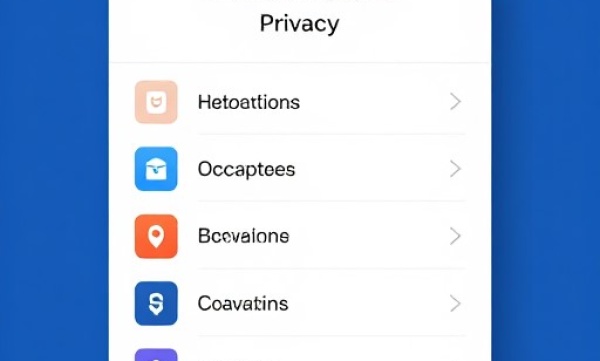
- В открывшемся меню перейдите во вкладку «Приватность»;
- Откройте блок «Связь со мной», и разрешите оповещения о входящих заявках только от друзей ваших друзей.
Проверить, вступили ли в силу указанные действия, можно следующим образом:
- В настройках откройте раздел «приватность», нажмите ссылку «Посмотреть, как видят страницу другие пользователи»;
- В выпадающем перечне сверху выберете пункт «Незнакомый пользователь»;
- Если все сделано верно, кнопка появится вместо пиктограммы «Добавить в друзья» под фотографией профиля.
А также здесь можно посмотреть, видят ли незнакомцы основную информацию вашей страницы, изображения и геометки, список сообществ, аудиозаписи, перечень подарков.
Если данные сведения открыты для всех пользователей, то изменения будут доступны людям из числа подписчиков. К примеру, запись о добавлении фотографий, они увидят в своих лентах новостей.
В группе
Если вы являетесь администратором сообщества, то установить кнопку «подписаться» в нем нельзя. Пользователи смогут только подать заявку на вступление. А вот на официальных страницах — можно. Поэтому, если вы захотите расширить таким способом круг аудитории, то просто измените настройки группы, сделав ее официальной страницей.
Share and Follow
Share and Follow — это самый крутой плагин с кнопками социальных закладок, который я только встречал. Здесь очень много возможностей и столько же настроек. Установка и начало работы происходит достаточно быстро — скачайте плагин, активируйте в амдинке и укажите в разделе Share and Follow какие именно кнопки вам нужны. Они сразу же отобразятся на страницах блога.

После этого можно приступать к подробной настройке — можно выбрать размер кнопок, множество различных социальных сервисов, а также общие возможности (RSS, email, версия для печати). Этот же плагин добавлять элемент фолловинга сбоку от полосы прокрутки а также имеет множество других опций. Есть платные возможности, но бесплатных и без них хватает с головой. Предлагаю глянуть небольшое видео по использованию Share and Follow:
Возможно, в будущем рассмотрю модуль Share and Follow более подробно, но вы можете меня не ждать и сами исследовать его. Самое главное, что он идеально подходит как для рунета, так и англоязычных сайтов — список социальных сервисов более чем достаточен. Установка быстрая и простая, короче говоря, Share and Follow должен быть в архиве любого разработчика сайтов /блогов на wordpress.
P.S. Кстати, о социальных сетях возможно вам пригодятся статусы про жизнь для вконтакте, которые можно себе установить очень просто. В жизни есть несколько основных психологических аспектов как например саморазвитие личности которые позволяют достигать больших успехов и результатов. Вы можете немного подправить зрение без очков одев контактные линзы на работу или учебу, закажите их в интернете.
Понравился пост? Подпишись на обновления блога по RSS, Email или twitter!
Оцените статью: (голосов — 27, средний балл: 4,59 из 7)
Категории: Плагины; Теги: ВКонтакте, кнопки социальных сетей, обзоры плагинов, социальные сети, социальные функции.
Источник: 24uv.ru