
Как создать канал на Яндекс Дзен и стать автором супер блога
Как создать канал на Яндекс Дзен и начать постить статьи в блог? Зарегистрируйтесь, настройте и оформите профиль и начинайте выкладывать материалы. Будете писать интересно – быстро наберете подписчиков и сможете монетизировать свой труд.
Регистрация
Запустить канал на Яндекс Дзен может каждый – это несложно и совершенно бесплатно. Но для создания блога вам нужно зарегистрироваться. Создавать отдельную учетную запись для платформы не нужно, вы можете воспользоваться Яндекс ID.
Если у вас уже есть учетная запись, просто пропустите эту часть статьи. Если вы еще не успели зарегистрироваться – сделаем это прямо сейчас.
- Откройте Я. Паспорт;
- Введите имя и фамилию;
- Придумайте логин и пароль;
- Повторите пароль;
- Введите номер мобильного;
- Дайте согласие на обработку данных;
- Нажмите на кнопку «Зарегистрироваться».

КАК СОЗДАТЬ КАНАЛ НА ЯНДЕКС ДЗЕН С ПОЛНОГО НУЛЯ И ЗАРАБОТАТЬ НА НЁМ / Подробная ИНСТРУКЦИЯ от А до Я
Вот как создать аккаунт на Яндекс Дзен. Теперь переходите на платформу и не забудьте авторизоваться. Одной учетной записи достаточно, чтобы пользоваться всеми сервисами разработчика.
Если у вас уже есть аккаунт, просто введите логин и пароль, этого достаточно.
Создание
Итак, вы смогли зарегистрировать профиль, а как сделать канал на Яндекс Дзен? После перехода на платформу вы увидите, что блог уже создан!
Это действительно так, вам не придется ничего нажимать и подключать, блог создается по умолчанию для каждого зарегистрированного пользователя. Разумеется, не все хотят им пользоваться, это и не обязательно. Канал никак не напоминает о себе, его наличие по умолчанию ни к чему не обязывает.
Но вот если вы заинтересовались, как завести блог на Яндекс Дзен – пользуйтесь, все уже готово!
- Заходите на платформу и ищите иконку с вашим никнеймом на панели слева;
- Также можно нажать на аватар наверху справа и выбрать раздел «Дзен-студия».

- В открывшемся окне вы увидите кнопку «Перейти в канал».

Согласитесь, очень просто и понятно? Если вы планируете настраивать блог на компьютере, следуйте инструкции выше. А мы пока в двух словах объясним, как создать канал на Яндекс Дзен бесплатно через телефон.
Мобильное приложение
Сначала вам нужно скачать специальное мобильное приложение – оно совершенно бесплатно, доступно любому пользователю.
Найти программу можно как в Google Play, так и в App Store. Просто вбейте название в поисковую строку, а потом нажмите на кнопку «Загрузить».

Установили приложение? Открывайте его, перейдем к тому, как открыть канал на Яндекс Дзен:
Как создать канал Яндекс Дзен и начать зарабатывать — пошаговая инструкция
- Авторизуйтесь с помощью недавно созданной учетной записи;
- Перейдите на вкладку «Профиль» (снизу справа).
Вот и все, у вас получилось сделать блог на Яндекс Дзен бесплатно. В мобильном приложении действуют те же правила, что и в десктопной версии. Достаточно просто авторизоваться на платформе, чтобы стать владельцем блога.
Персонализация
Вы смогли создать блог на Яндекс Дзене, пора заняться его оформлением. Если вы планируете активно постить статьи и материалы, жизненно необходимо персонализировать профиль, настроить некоторые параметры.
Пошаговая инструкция о том, как завести канал на Яндекс Дзен , обязательно включает подробный рассказ обо всех доступных настройках. Итак, открываем канал (как – рассказывали выше) и жмем на кнопку «Редактировать». Появится новое окно, где мы и будем работать с настройками. Чтобы переключаться между вкладками, пользуйтесь панелью слева.
О канале
Аватарка (жмем «Изменить», чтобы загрузить свое фото)
- Только картинки в форматах PNG, JPG, BMP или SVG;
- Статичные, не анимированные изображения;
- Обязательны непрозрачный фон и отсутствие мелкого шрифта.
Это название канала, которое будут видеть все пользователи. Можете оставить свое имя или подобрать броский заголовок. Максимум – 140 символов.
Расскажите о блоге в нескольких словах (не больше 300 символов).
Добавьте адрес вашего блога или сайта, если хотите перенаправить поток читателей на другую платформу.

Поле заполняется автоматически. Когда вы подключите монетизацию, сможете поменять адрес по умолчанию на короткий адрес.
Если вы планируете публиковать контент с пометкой «18+» поставьте галочку в строке «Содержит материалы для взрослых».

Контактная информация
Продолжаем инструкцию для чайников о том, как создать канал Дзен. Здесь проверяем телефон и почту – вы указывали их при регистрации. Если все верно, просто переключаемся на следующую вкладку.
Кстати, здесь же можно подписаться на рассылку новостей платформы. Или отписаться от нее!

Социальные сети
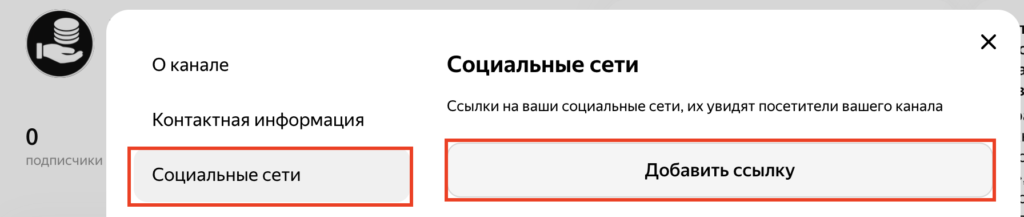
Если вы захотели создать новый канал на Яндекс Дзен, возможно, захотите поделиться ссылками на свои социальные сети? Популярный ход, позволяющий увеличить количество читателей и подписчиков.
Нажимайте «Добавить ссылку» и вводите адрес вашего профиля. Например, ВКонтакте или на Одноклассниках.

Личные сообщения
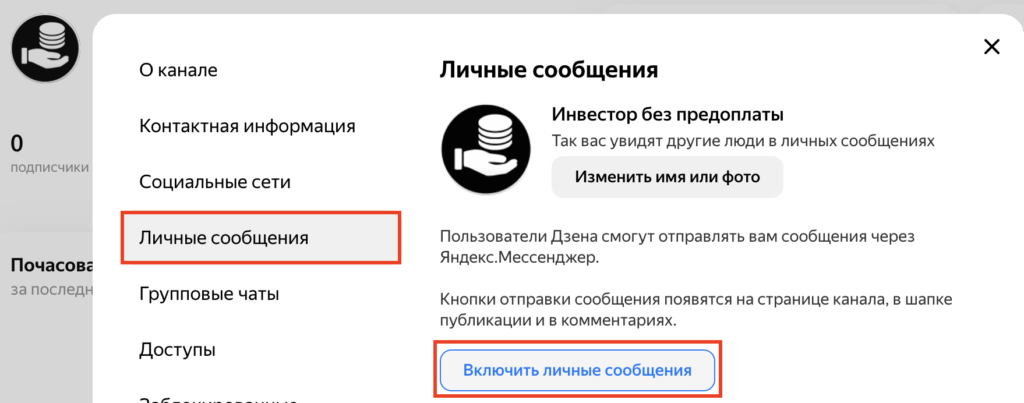
Здесь вы можете увидеть имя и аватарку – так вас будут видеть собеседники. Если результат не устраивает, жмите на кнопку «Изменить» и выбирайте другое имя/фото.
Если вы не хотите, чтобы читатели могли с вами связываться (переписка идет через Яндекс Мессенджер), не включайте личные сообщения. Если наоборот, хотите создать свой канал, стать автором Яндекс Дзена и переписываться с подписчиками – жмите на кнопку «Включить».

Доступы
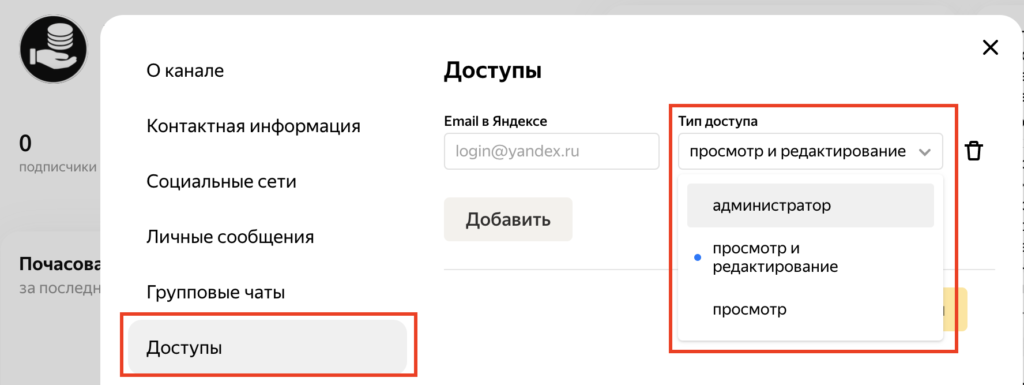
В этом разделе можно добавить имена (а точнее – адреса электронной почты) пользователей, которые будут иметь доступ к вашему блогу. Как правило, функция нужна тем, кто ведет совместные каналы – или тем, кто раскрутился до многотысячной аудитории и имеет помощников.
Здесь все просто, указываете почту и выбираете уровень доступа: администратор, просмотр или просмотр и редактирование.

Телеграм
Если вы хотите завести аккаунт в Яндекс Дзен и связать его со своим Телеграм-каналом, здесь найдете подробнейшие инструкции о том, как это сделать.

Веб-аналитика
Для сбора статистики здесь можно подключить счетчик от Я.Метрики. Но этот функционал будет более интересен продвинутым пользователям.
Вот и все, жмем «Сохранить», чтобы внесенные изменения вступили в силу. Вы настроили профиль, персонализировали его и поменяли оформление! Инструкция для чайников близится к завершению, самое главное уже получилось.

Теперь дело за вами: публикуйте контент. Выбирайте классные темы, которые заинтересуют аудиторию. Пишите грамотно, добавляйте картинки, видео и инфографику, общайтесь с подписчиками. Уверены, у вас получится создать на zen.yandex.ru/media канал, который соберет десятки тысяч читателей.
Источник: zen-ya.ru
Как создать канал на платформе Яндекс.Дзен: подробная инструкция

Приветствуем вас, активные пользователи интернета! Социальные сети и другие похожие сервисы стремятся к тому, чтобы расширить свою аудиторию. Они улучшают интерфейс и наперегонки вводят новые функции, чтобы угодить требовательным пользователям. Сейчас каждый из нас может вести персональную страничку в LiveJournal, ВКонтакте, Инстаграме, Facebook.
Также относительно недавно появилась платформа для авторов у компании Яндекс. Сегодня мы узнаем о ней больше и разберемся, как создать канал на Яндекс.Дзен, сделать нужные настройки и начать публиковать свои материалы.
Что такое Яндекс.Дзен
Яндекс.Дзен – это сервис, который собирает информацию о ваших интересах из браузера и показывает свежие материалы на похожие темы. Собирает он их с сайтов и персональных страниц авторов. Чтобы пользоваться сервисом, достаточно просто включить ленту Дзена и настроить ее под себя. Эта возможность доступна абсолютно всем пользователям Яндекса.
Так вы можете получать интересные новости на актуальные для вас темы из разных источников. По внешнему виду лента Дзена чем-то напоминает профиль в Инстаграме. Мы видим основную картинку каждой публикации, ее заголовок и небольшой фрагмент. Чтобы раскрыть и прочитать весь текст, нужно нажать на анонс.
Зачем вам канал в Дзене?
- Выбираем тему и формат публикаций.
- Создаем свою страницу в Дзене, как в любой социальной сети или в ЖЖ. Для этого нужно просто зарегистрироваться в Яндексе и зайти в специальный раздел. Канал может быть авторским и существовать как отдельный блог или привязываться к информационному ресурсу или сайту компании.
- Наполняем страницу интересным контентом, который захочется досмотреть и дочитать до конца. Это важно, именно дочитывания Яндекс считает основным показателем качества.
- Продвигаем канал, привлекаем новых читателей и фанатов. Для этого делитесь ссылками на посты в своих соцсетях и приглашайте друзей подписаться на ваши новости. Попросите их поделиться интересными публикациями со своими товарищами. Размещайте новые материалы как можно чаще, тогда сможете быстрее раскрутить страницу.
- Когда количество дочитываний достигнет 7 000 в неделю, можем запускать монетизацию стандартными средствами сервиса. Кроме того, в любое время и вне зависимости от статистики страницы можно размещать рекламу и партнерские ссылки в своих публикациях.
Преимущество данной платформы заключается в том, что Яндекс сам подыскивает нам аудиторию, и если мы публикуем интересные и полезные материалы на какую-то тему, то обязательно найдем своих читателей без средств SEO и других инструментов.
Если вы талантливый писатель, или у вас есть увлечение, о котором вы хотите рассказать, Дзен может стать хорошим средством для поиска поклонников и единомышленников.
Создание
Чтобы стать автором и создать профиль в Дзене, нужно сначала хорошо подумать над темой блога. От этого будет зависеть целевая аудитория и популярность канала. Также желательно ознакомиться с основными требованиями сервиса.
После этого можно пройти регистрацию, открыть платформу для авторов, осуществить нужные настройки и приступать к публикации материалов.
Выбор темы
На своей странице вы можете писать о чем угодно, но, чтобы Яндекс мог подобрать подходящую аудиторию для вашего канала, и у вас быстро появились читатели, желательно четко определиться с тематикой.
В идеале вы должны в ней хорошо разбираться, тогда писать будет легко, материалов будет становиться все больше, и посетители действительно получат пользу и удовольствие. В таком случае у вас вскоре появятся свои постоянные читатели и подписчики.
Требования сервиса
Мы редко обращаем внимание на правила пользования сервисами, но мы считаем, что ознакомиться с ними нужно, чтобы потом не было вопросов, почему заблокировали страницу или не показывают публикации никому, кроме подписчиков.
В Яндекс.Дзен запрещено:
- использовать в названии, описании и аватаре логотип сервиса;
- каким-либо образом показывать или рассказывать, что алкоголь, наркотики, азартные игры или оружие – это классно;
- описывать изготовление оружия и взрывчатых веществ;
- детально описывать и показывать трагические происшествия;
- повторно публиковать материалы, которые уже размещались, даже если они были удалены;
- давать заведомо ложную информацию;
- копировать чужой контент;
- проводить розыгрыши, лотереи или другие подобные мероприятия;
- давать медицинские советы без рекомендации обратиться к специалисту;
- публиковать незаконную информацию;
- использовать мат и оскорбления;
- размещать часть статьи со ссылкой типа “читайте продолжение в источнике”.
Подробнее с правилами можно ознакомиться на странице Помощи. За нарушение предписаний профиль автора может быть полностью заблокирован либо исключен из ленты всех пользователей, кроме подписчиков.
Вход в редактор
Чтобы завести свой блог, нужно сначала пройти регистрацию в Яндексе. Если вы еще этого не сделали, то можете прямо сейчас создать почтовый ящик и автоматически получить аккаунт для использования всех сервисов компании. Это займет не более 10 минут.
При первом посещении перед нами откроется очень скромная стартовая страница платформы. Нажимаем на кнопку “Стать автором”.
После этого сервис попросит войти в свой аккаунт. Мы ведь его уже сделали, так что смело вводим логин и пароль.
Теперь мы видим картинку повеселее и ощущаем прилив бодрости. Яндекс поздравляет нас с тем, что мы стали авторами, и предлагает приступить к работе над своим блогом.
Теперь перед нами персональная страница в Яндекс.Дзен. Поздравляю, вы завели канал и можете прямо сейчас опубликовать свою первую статью, нарратив или видеоролик.
А пока вы думаете, с чего начать и какой материал разместить первым, мы предлагаем сделать необходимые настройки. Сейчас у нас есть канал, но у него нет ни названия, ни описания, ни красивой картинки на аватаре. Давайте исправим это.
Настройки
Нажмите на кнопку “Настроить канал” на панели справа.
По умолчанию Яндекс использует аватар и имя из вашего аккаунта в системе. Чтобы изменить название, просто нажмите на него левой кнопкой мыши и напишите новое наименование канала. Оно может четко давать понять, о чем ваши статьи, или просто быть интересным, а может быть даже интригующим.
Для замены аватара кликните по нему мышкой и выберите файл на компьютере. Ниже придумайте описание не более, чем на 300 символов. Оно должно раскрывать тему блога, давать читателям понимание, о чем вы пишете и для кого. Это то, что мы считаем обязательными настройками.
Также вы можете указать:
- ссылки на свои страницы в соцсетях, чтобы добавить их на свой канал;
- телефон и электронную почту, чтобы в случае необходимости служба поддержки могла с вами связаться;
- свой сайт для его объединения с каналом;
- метрику для отслеживания посещений;
- отметьте птичкой присутствие взрослого контента, если таковое предусматривает тематика вашей страницы.
В самом низу настроек поставьте птичку, чтобы принять пользовательское соглашение. Если хотите знать юридические тонкости использования сервиса, то предварительно прочтите правила.
Чтобы вернуться в основное окно, просто кликните по нему левой кнопкой мыши. Настройки сохранятся автоматически.
Как добавить публикацию
На данный момент в Яндекс.Дзен есть 3 варианта контента:
- Обычная статья – это текст с картинками. Желательно, чтобы он был не очень коротким, но и не слишком длинным. Объем в среднем может колебаться от 5 до 10 тысяч символов. Если чтение занимает менее 40 секунд, Яндекс не учитывает такой материал в статистике дочитываний. А если статья будет больше 10 тысяч символов, ее мало кто дочитает до конца.
- Нарратив – это последовательность слайдов от 1 до 12 штук. На каждом из них может быть небольшой текст, картинка или видео.
- Видеоролик в формате MP4 и MOV весом до 10 Гбайт и продолжительностью до 15 минут. Сюда же относятся материалы формата GIF, их вес не должен превышать 100 Мбайт.
Заходим в редактор и нажимаем на плюсик в правом верхнем углу. Затем в выпавшем меню выбираем тип контента.
Статья
Выбираем первый пункт в списке и видим перед собой простой редактор.
В самом верхнем поле введите заголовок своей публикации. Текст можно набрать прямо в этом окне или скопировать из любого источника на компьютере или в телефоне.
Если нужно добавить картинку, установите курсор в соответствующем месте текста и нажмите на значок фотоаппарата в левом углу экрана. Затем выберите нужный файл, и он появится в публикации.
Нажав на треугольные скобки, можно добавить видео и фото из социальной сети или видеохостинга.
Когда все будет готово, нажмите на кнопку “Опубликовать” в правом верхнем углу. Если хотите сохранить материал в черновиках, то вместо нее кликните по стрелочке, указывающей влево вверху экрана.
Нарратив
Выбираем второй тип контента, и перед нами открывается окно с блоками для добавления материалов. Когда мы кликаем по отдельной карточке, то рядом с ней появляется 2 значка: плюсик и кружочек.
Первый помогает добавить контент:
- текст,
- картинку,
- видео,
- или ссылку.
Под кружочком прячется палитра цветов для выбора фона.
Рядом с первым слайдом есть также буква T, нажав на которую можно выбрать цвет заголовка. Этот пункт меню появится и на других фрагментах нарратива, если вы добавите на них текст.
Под слайдами есть значок в виде 6 точек. Нажмите на него и, удерживая левую кнопку мыши, поменяйте местами слайды, если это вам нужно. Пиктограмма из 2 прямоугольников под карточкой справа позволяет копировать слайды.
Видеоролик
Тут все очень просто. Выбираем последний тип контента в перечне и заливаем видео с компьютера.
Затем подбираем слайд для обложки или загружаем отдельное изображение, пишем заголовок и публикуем новый материал.
Управление каналом
Чтобы внести любые изменения в свой профиль автора, зайдите на страницу Дзена zen.yandex.ru, нажмите на свой логин или аватарку и войдите в редактор.
В любое время вы можете добавить, изменить или удалить материалы на своей странице.
Как только вы осуществили первый вход в редактор, сервис присваивает адрес каналу. Увидеть его можно в настройках. После достижения порога монетизации и ее подключения появляется возможность изменить эту малопривлекательную комбинацию на короткий адрес.
Также в любое время можно удалить свой канал. Если вы приняли такое решение, то сначала выведите заработанные деньги и сохраните нужные вам материалы. Затем зайдите в раздел Помощь и откройте пункт “Удаление канала”. Еще раз хорошенько подумайте и после этого заполните форму обратной связи. Восстановить удаленную страницу нельзя.
Если вам понравилась работа с сервисом, и вы хотите создать второй и третий каналы в Яндекс.Дзен, то для этого нужно завести отдельную учетную запись. Учтите, что контент не должен дублироваться, иначе все ваши страницы могут попасть в бан.
Как работать в Дзене с телефона
Открыть страницу в Дзене и наполнить ее контентом можно и с телефона, но нужно перейти в полную версию сервиса. Для этого откройте сайт zen.yandex.ru в мобильном устройстве и выберите в меню пункт “Версия для ПК”.
После этого перед вами появится привычный интерфейс, и можно будет работать со своим профилем автора.
Также можно скачать приложение “Яндекс.Дзен” с Play Маркета или “Zen” с App Store и без труда вести свой канал со смартфона.
Заключение
Мы с вами разобрались, как создать, вести и продвигать свой канал, а также затронули тему монетизации. Если у вас остались вопросы, или есть трудности в освоении сервиса, напишите об этом в комментариях, и мы постараемся помочь.
Сохраняйте статью в закладки, если она актуальна для вас и может понадобиться в будущем. Поделитесь ей с друзьями в социальных сетях, чтобы помочь им узнать больше о Яндекс.Дзен.
И, конечно, мы советуем подписаться на наши новые полезные материалы, у нас вы найдете самые актуальные инструкции по работе с сервисами и программами.
Всего доброго, друзья. До новой интересной встречи.
Источник: quasa.io
Как создать и настроить канал в Яндекс Дзен
Дзен — это платформа для создания и потребления текстового и видео контента. Ежедневно площадку посещают 19,1 млн. пользователей. Лента публикаций формируется на основании анализа посещаемых пользователями страниц и наиболее точно подстраивается под их интересы и предпочтения.
В Дзене работает монетизация. Чтобы начать получать доход с канала автору необходимо набрать 100 подписчиков. Доход каналу могут приносить только активные подписчики, то есть те кто регулярно заходят на канал, дочитывают статьи, досматривают видео и оставляют реакции.
Бизнес использует информационные и рекламные статьи Дзена для привлечения новых клиентов, вовлечения аудитории во взаимодействие с брендом и увеличения продаж.
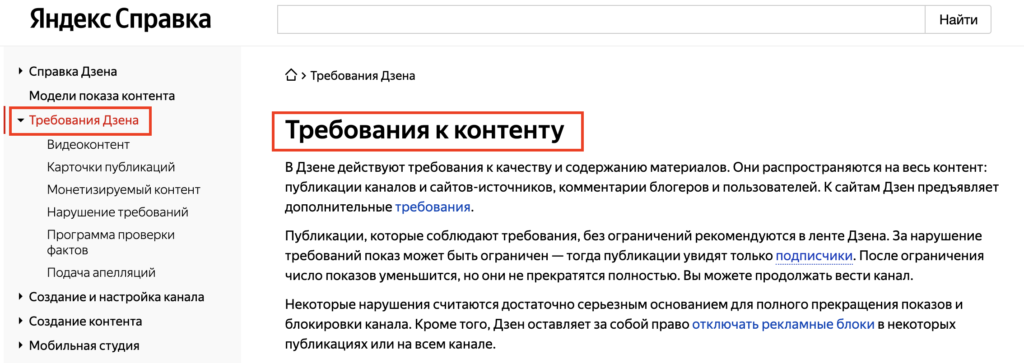
Поставить цель
Необходимо поставить цель.
Подумайте для чего вы создаете канал? Канал будет вашим хобби или средством заработка? Что вы хотите на нем публиковать?
В нашем примере мы будем создавать канал по инвестициям. На данном канале специалист будет выкладывать свои мысли по тому куда лучше вкладывать деньги и как он сам это делает, то есть делиться своими действиями и реальными результатами.
Продумать концепцию
Также важно продумать концепцию канала. Например, на канале про инвестиции будут публиковаться статьи и полезные практические видео по данной тематике.
Придумать название канала
Название канала должно быть креативным и интересным, чтобы у пользователей возникло желание зайти и посмотреть на ваш контент. А дальше чтобы удержать аудиторию нужно работать над качеством самого контента.
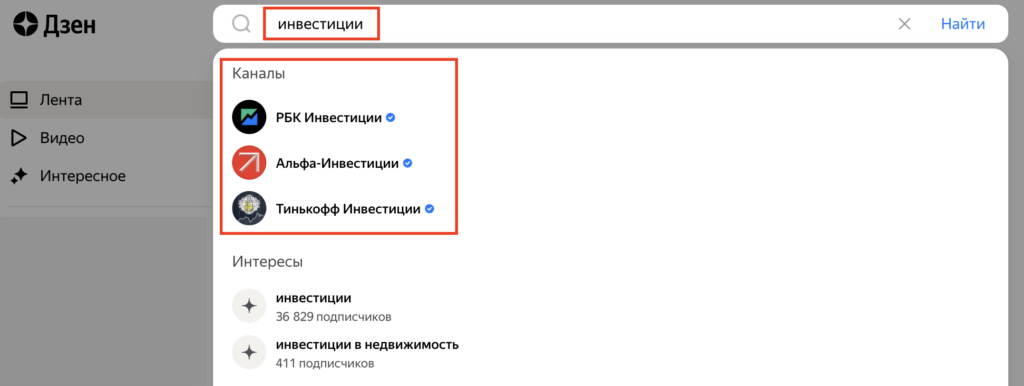
Поисковая строка Дзен
Для начала проанализируйте названия каналов по вашей тематике, которые уже существуют на Дзене. Для этого воспользуйтесь поисковой строкой и ключевыми словами. В нашем случае это инвестиции.
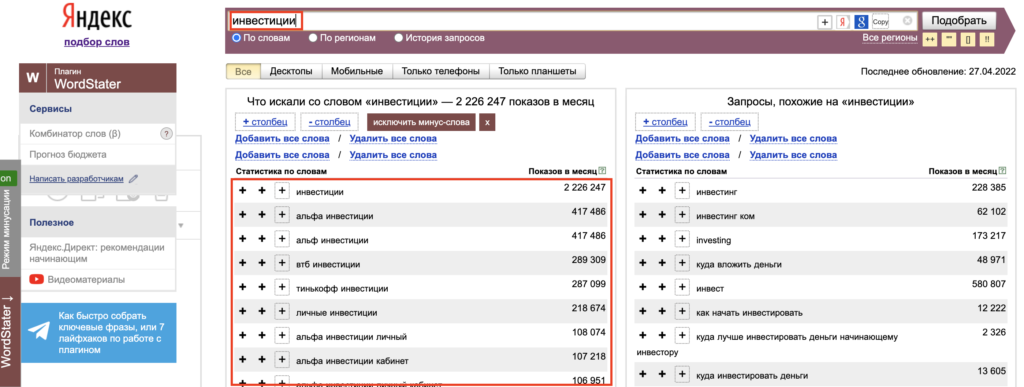
Wordstat
Кроме поисковой строки Дзена можно воспользоваться Яндекс.Wordstat. Переходим в сервис и смотрим по каким ключевым словам наибольшее количество показов.
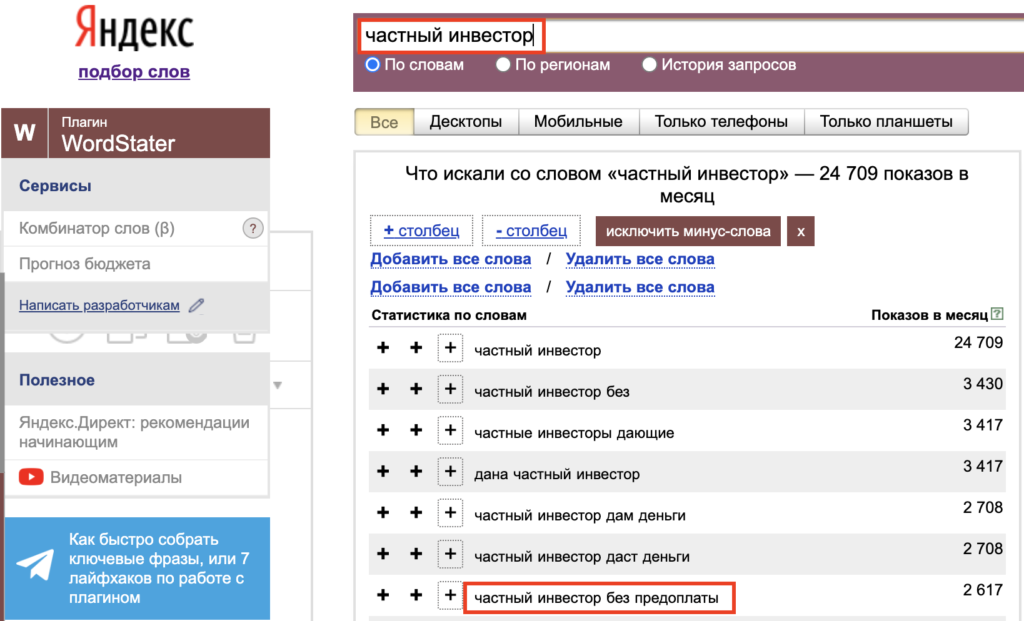
Если вы создаете канал для бизнеса или бренда, то логично присвоить каналу наименование компании или имя и фамилию автора.

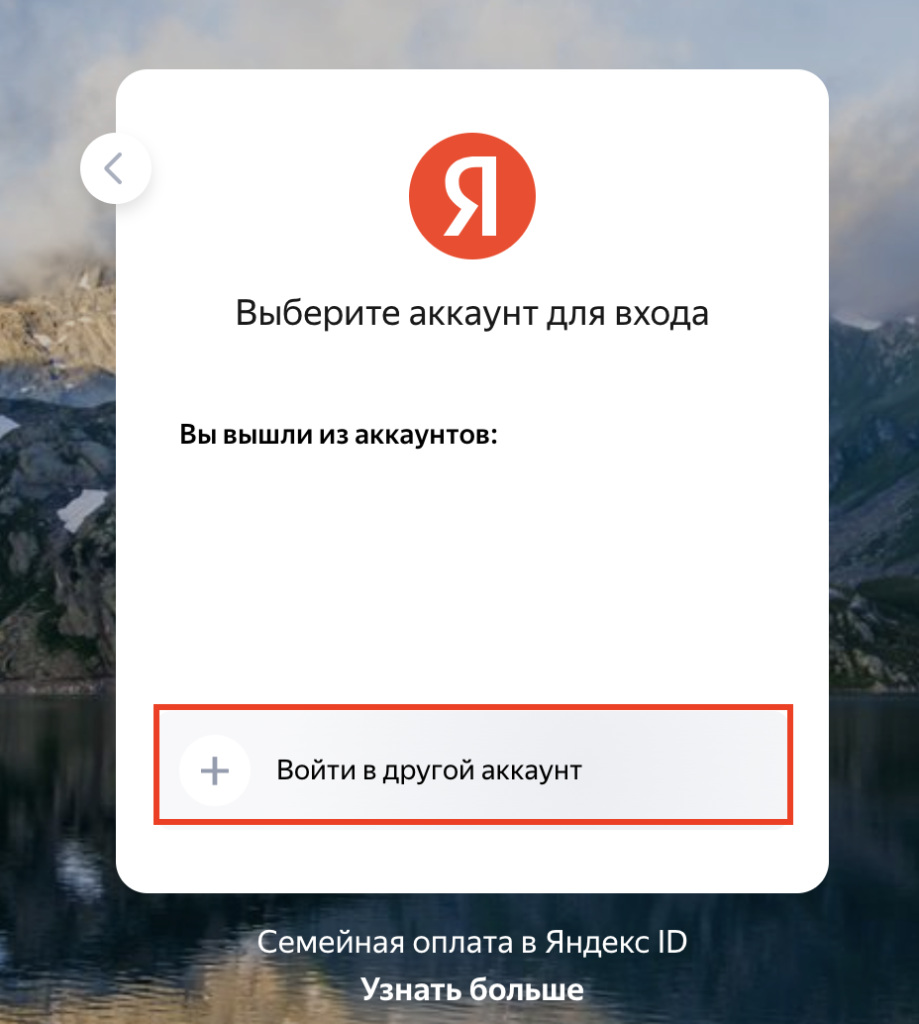
Выбираем «Войти в другой аккаунт».
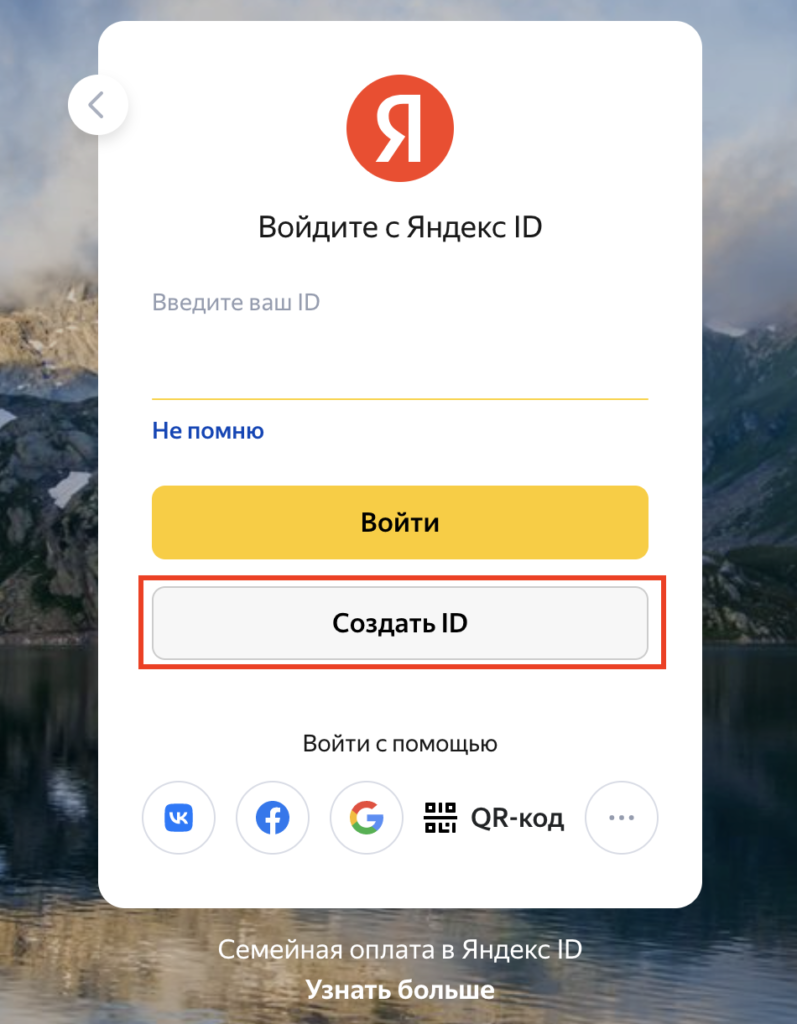
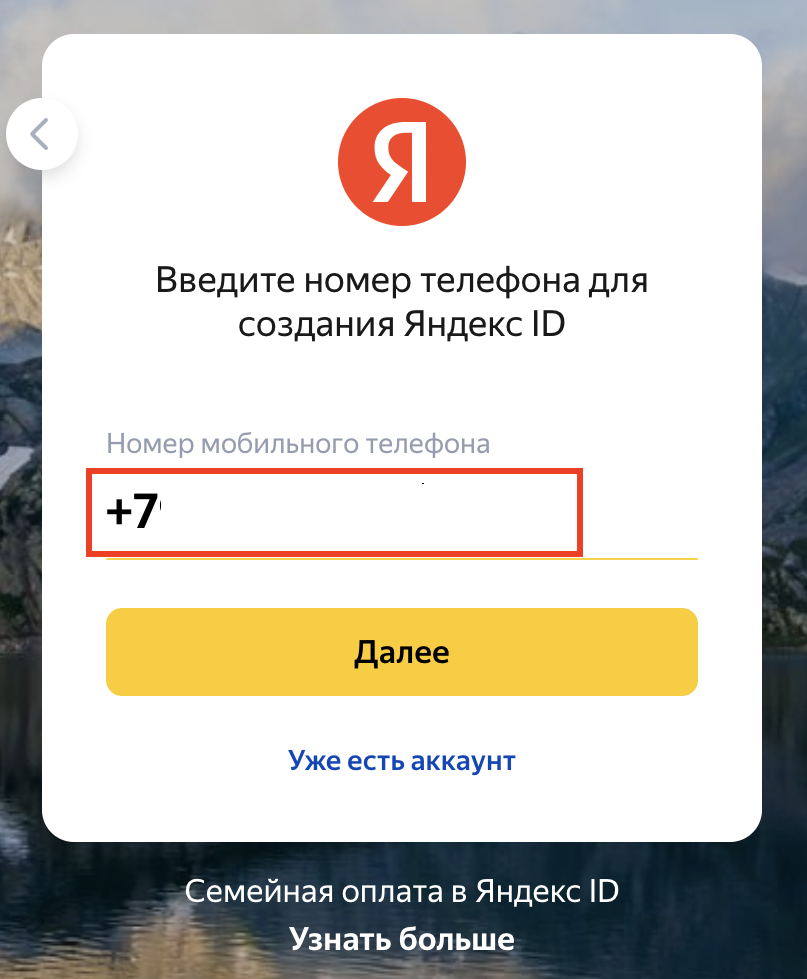
Указываем номер телефона.
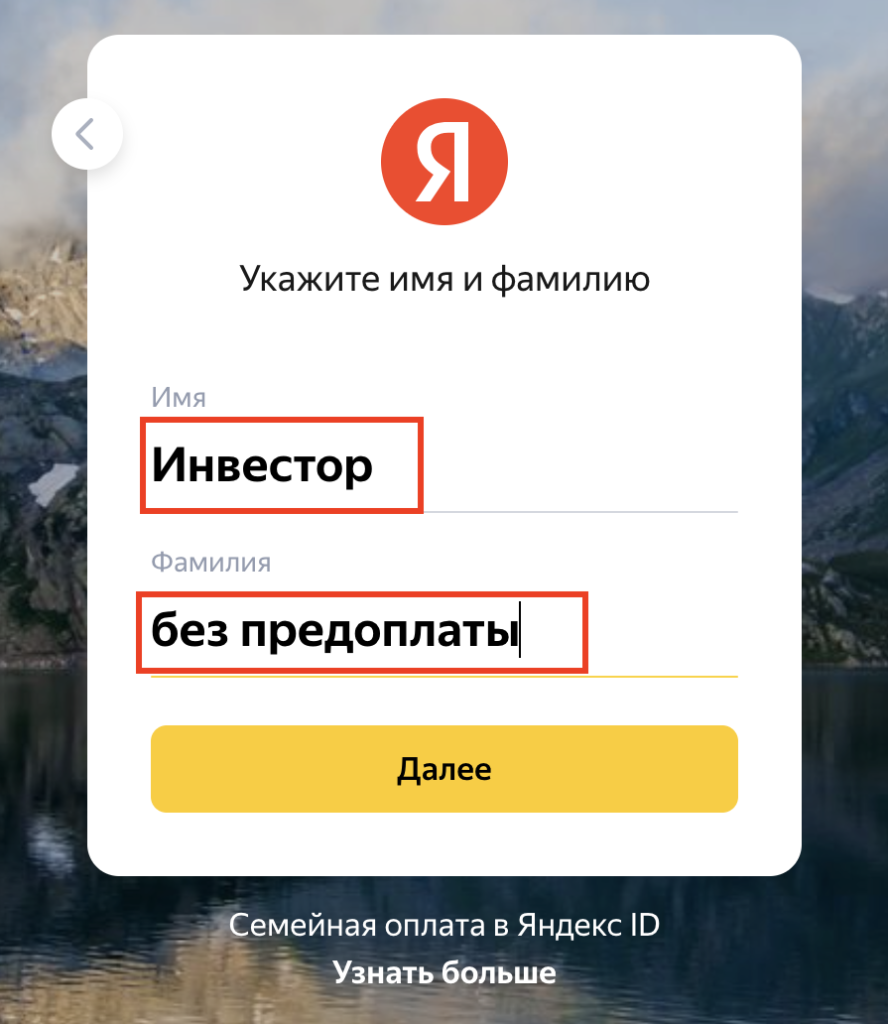
В имени и фамилии указываем название канала.
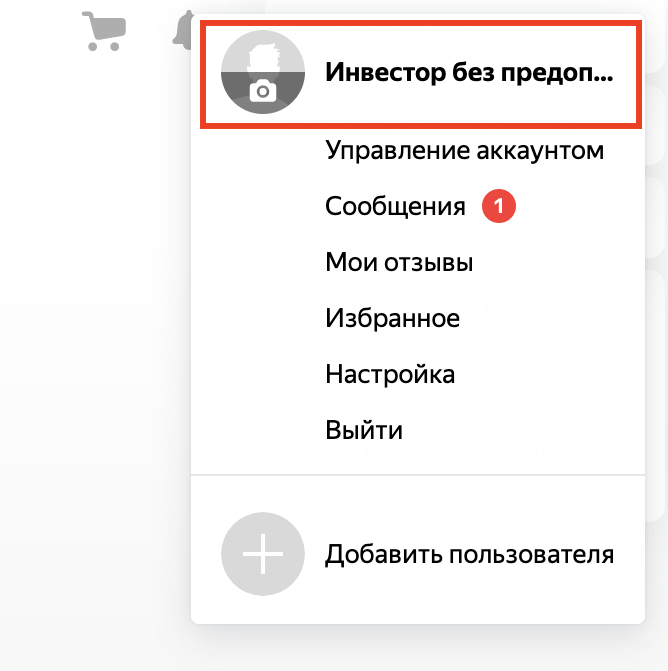
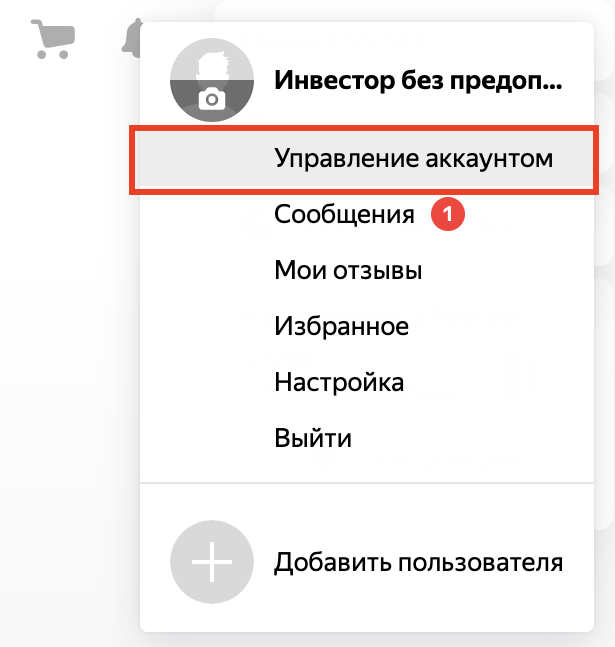
Создаем логин. Для этого переходим в Управление аккаунтом — Создать логин.
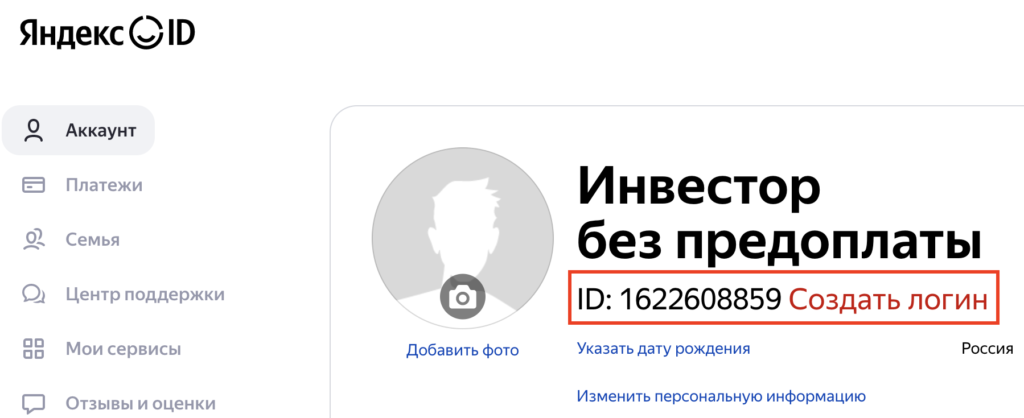
Указываем логин (например, наименование канала).
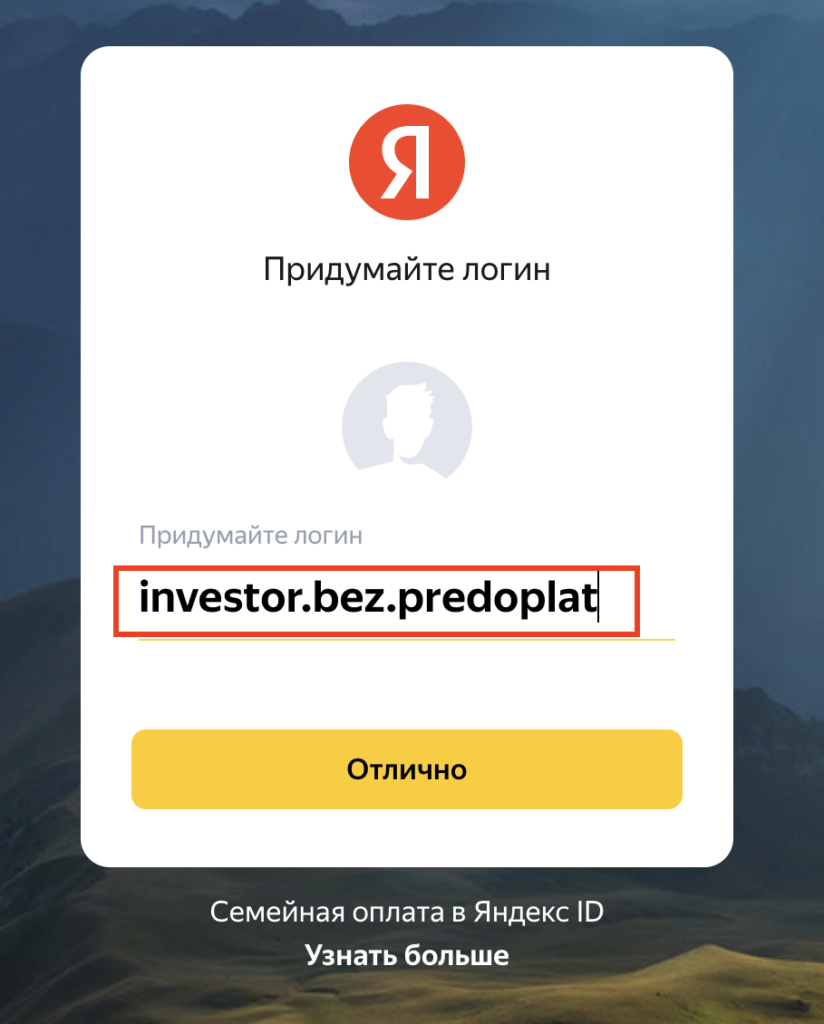
Наш аккаунт создан.
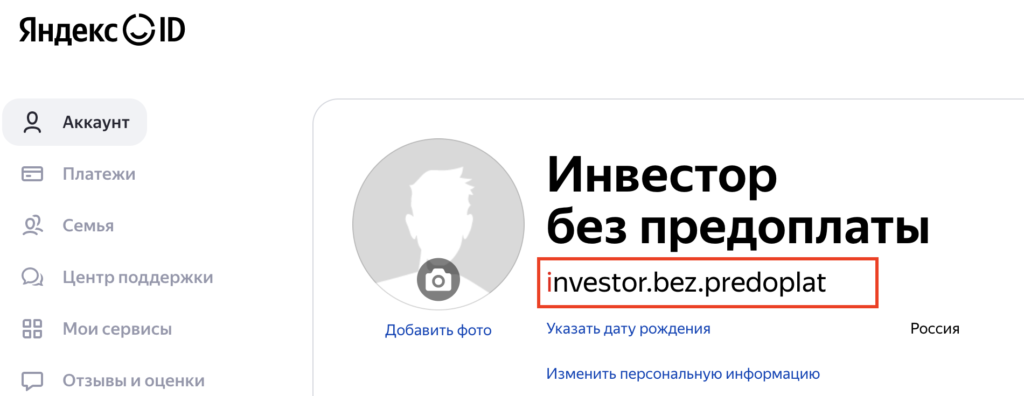
Создание канала в Яндекс Дзен
После создания почты переходим в Дзен.
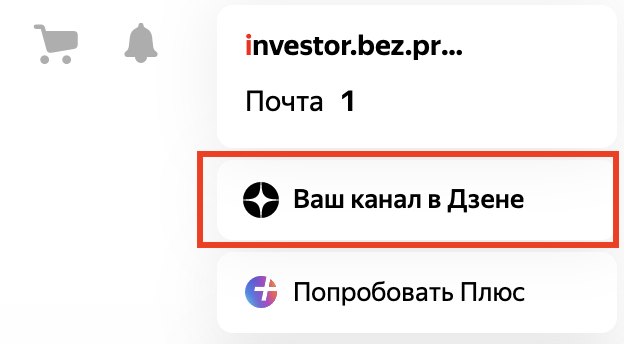
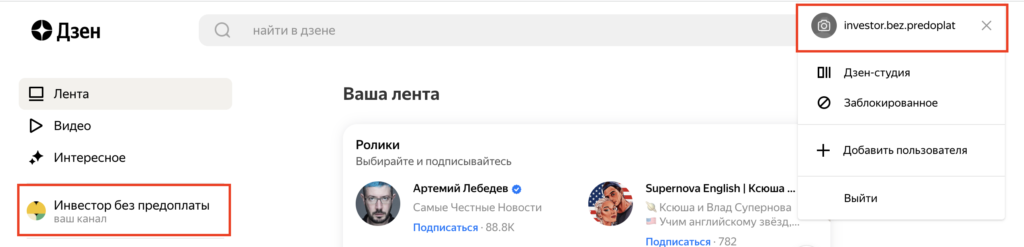
На Дзене появился канал «Инвестор без предоплаты».
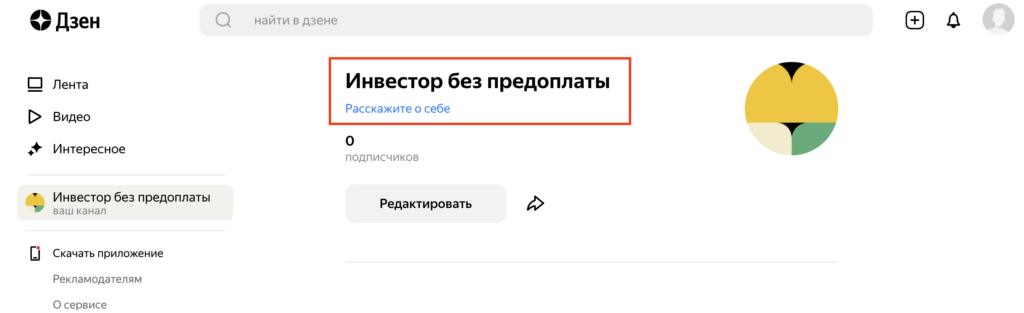
Дизайн канала
Для узнаваемости канала нужно оформить его аватар. Это можно сделать в сервисе Canva. Подробнее о том, как работать с данным сервисом вы можете прочитать в данной статье или посмотреть видеоинструкцию.
Аватар
Выбираем формат изображения Логотип и подбираем шаблон в соответствии с ранее созданной обложкой. Сохраняем картинку в формате png.
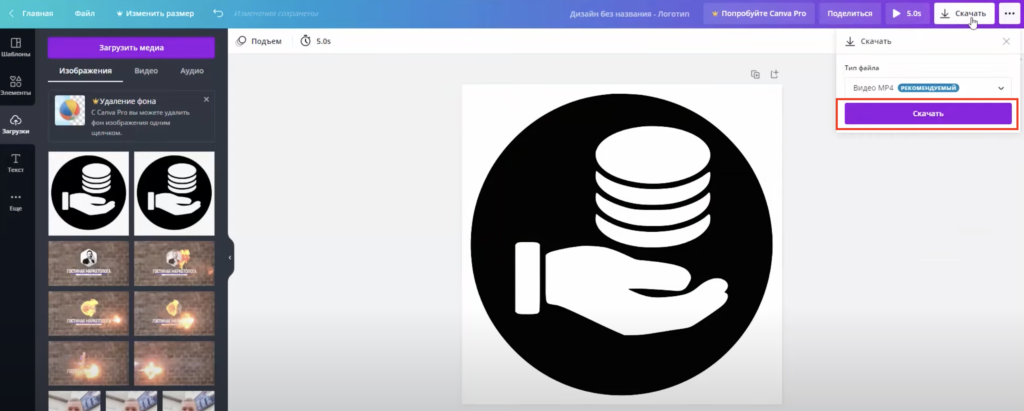
Настройка канала Дзен
Теперь нам необходимо провести настройку канала. Заходим на страницу канала — Настройки.
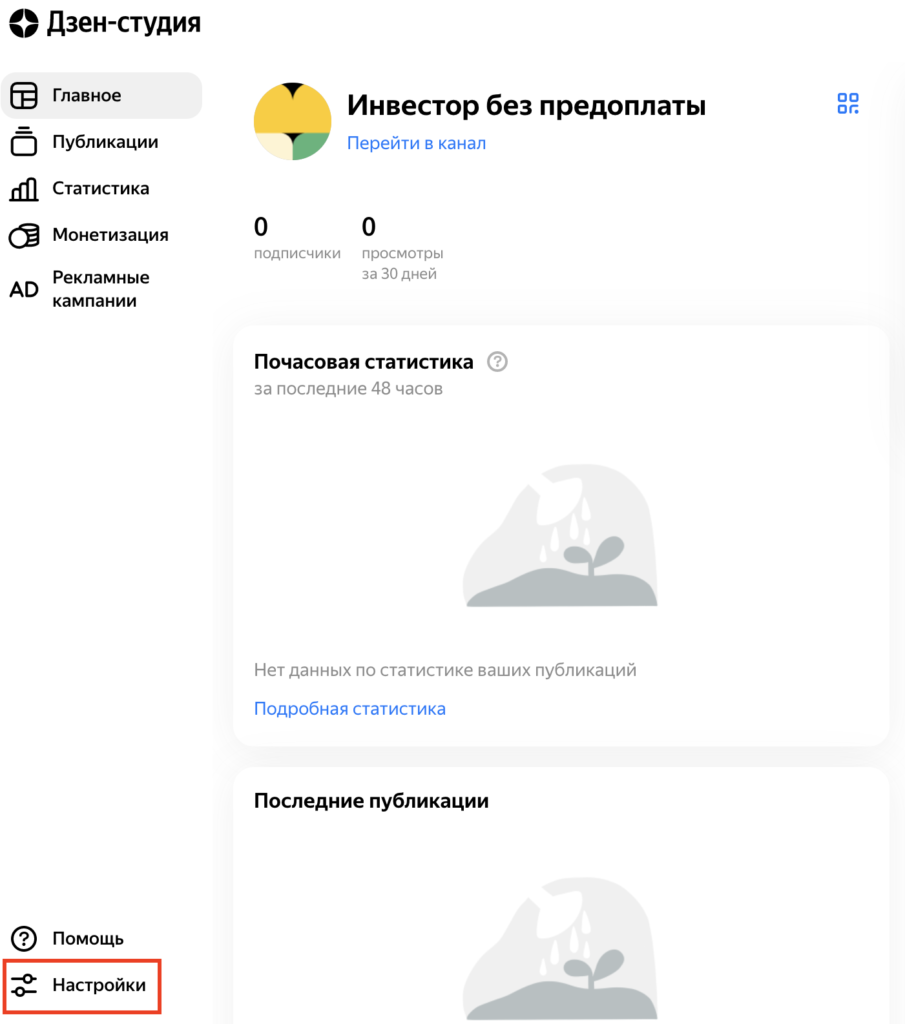
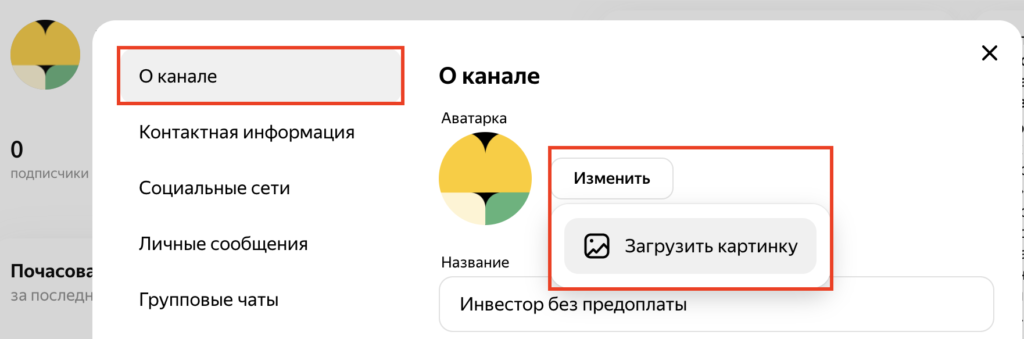
Аватар
Устанавливаем ранее подготовленный аватар.
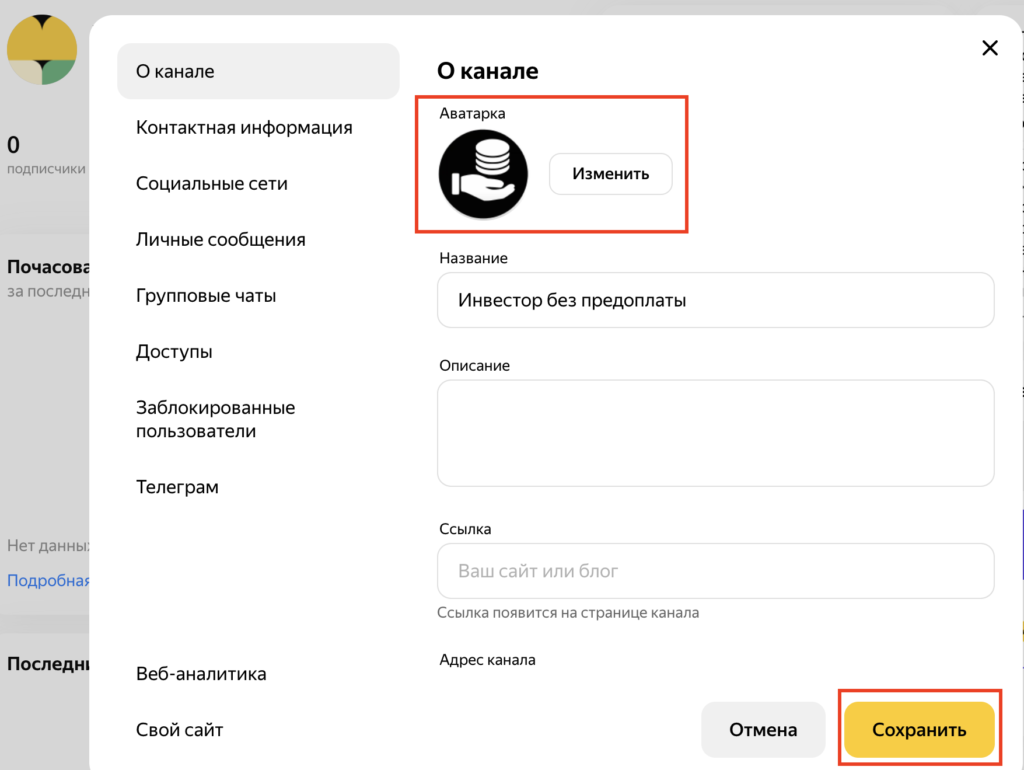
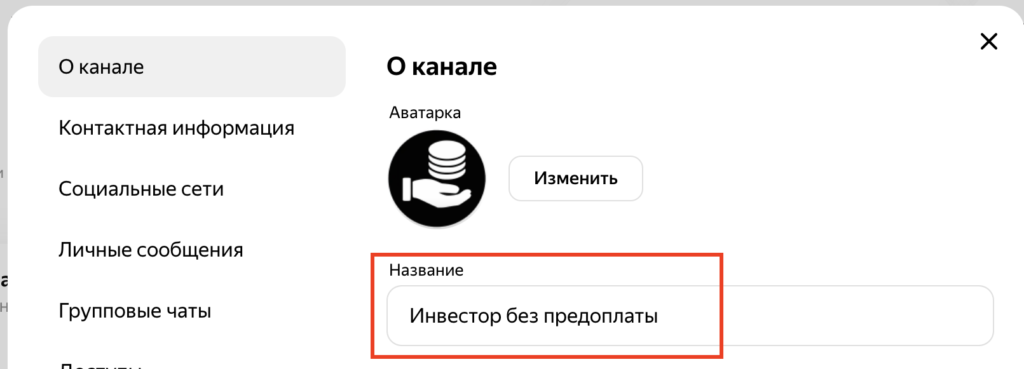
Название канала
Название канала у нас подтянулось из почты. Ограничение для названия — не более 140 символов в заголовке. Лучше использовать не более 2-3 слов.
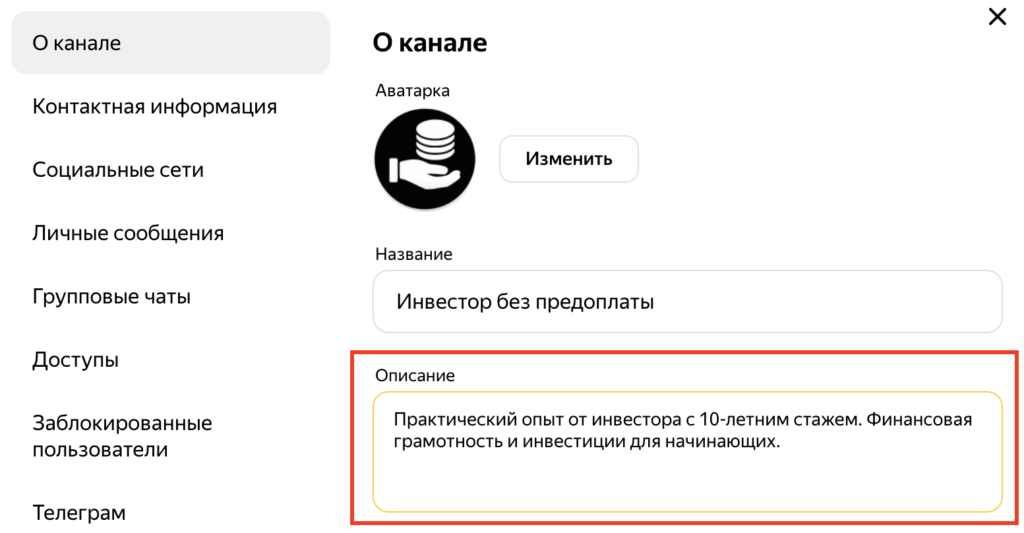
Описание канала
Добавляем описание канала. Описание должно отражать концепцию канала и преимущества.
Допускается не более 300 символов, причем без дополнительного клика отображаются 80 символов, поэтому самую важную информацию лучше разместить в первом предложении.
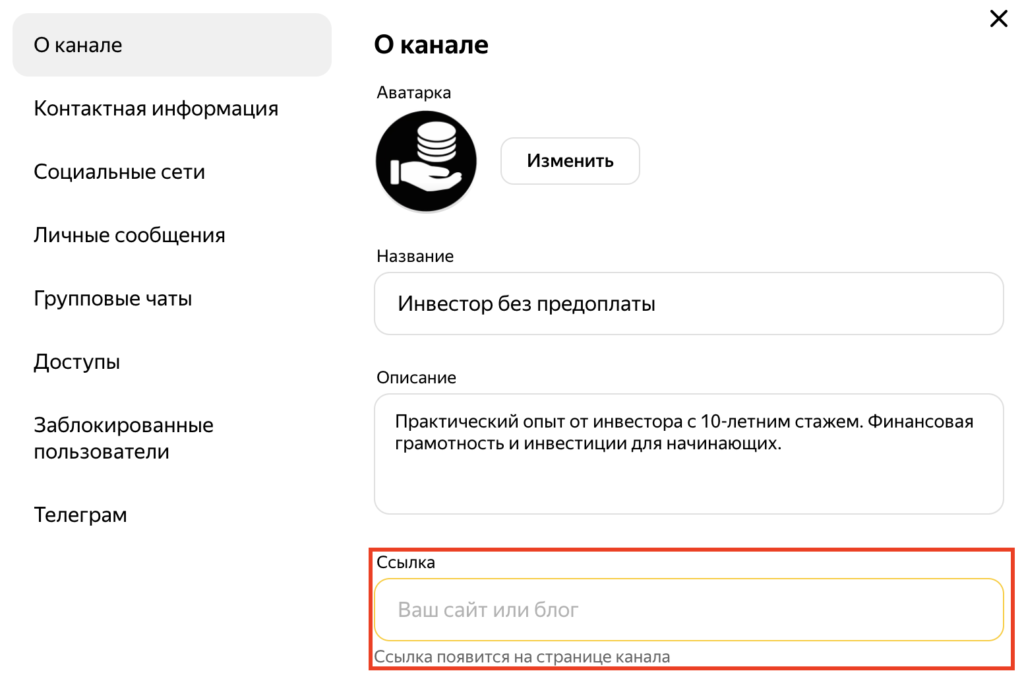
Ссылка
Если у вас есть сайт или блог, то здесь вы можете добавить на них ссылку. Ссылка появится на странице вашего канала в Дзен.
Контактная информация
Проверяем контактную информацию (телефон и электронную почту). Эти данные могут понадобиться для восстановления доступа к каналу. От пользователей данная информация скрыта.
Социальные сети
Здесь можно добавить ссылки на свои страницы в других социальных сетях (Телеграм, TikTok, YouTube, ВКонтакте, Твиттер, ЖЖ, ОК). Можно добавить не больше 5 ссылок, но обычно достаточно 2-3.
Личные сообщения
Вы можете общаться с пользователями через Яндекс Мессенджер посредством личных сообщений. Для этого в настройках нужно включить личные сообщения и при желании изменить аватар или имя, которые будут использоваться при отправке сообщений от имени канала.
Доступы к каналу
Если вы хотите вести канал в Дзене совместно с другими пользователями, то вам как владельцу канала необходимо предоставить доступы для работы. Для этого в настройках укажите электронную почту пользователя и выберите тип доступа (администратор, просмотр и редактирование, просмотр).
Заблокированные пользователи
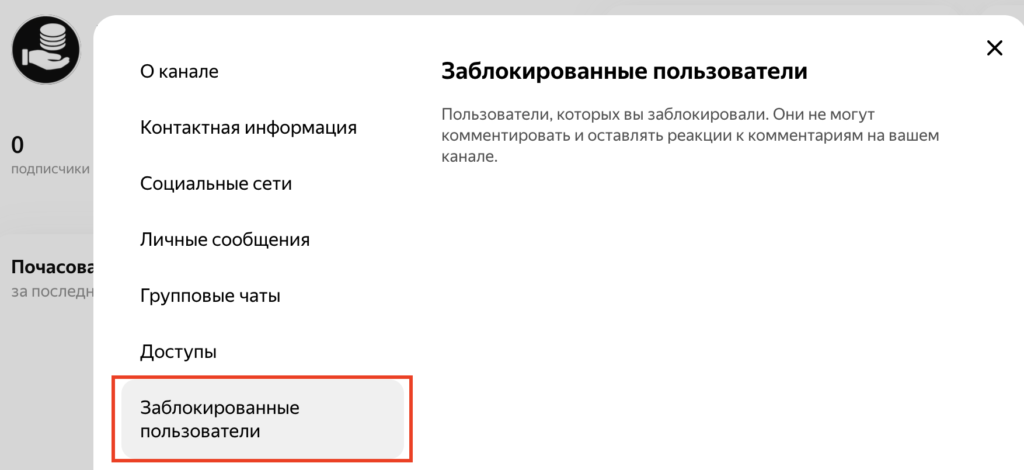
В этом разделе будет отображаться список тех пользователей, которых вы заблокировали. Они не смогут оставлять комментарии и оценивать их на вашем канале. Кого блокировать вы решаете сами.
Телеграм
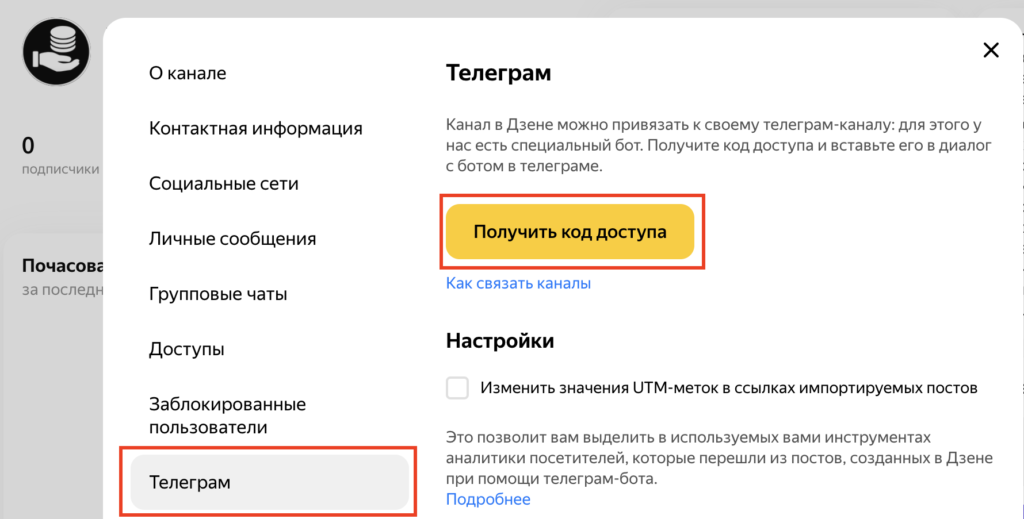
Вы можете привязать свой канал в Дзен к Телеграм-каналу с помощью специального бота. После привязки вы сможете использовать кросспостинг, то есть автоматически дублировать контент из Телеграм в Дзен. Подробнее о том как настроить кросспостинг постов из Телеграм в Дзен читайте в нашей статье или смотрите в данном видео.
UTM-метки
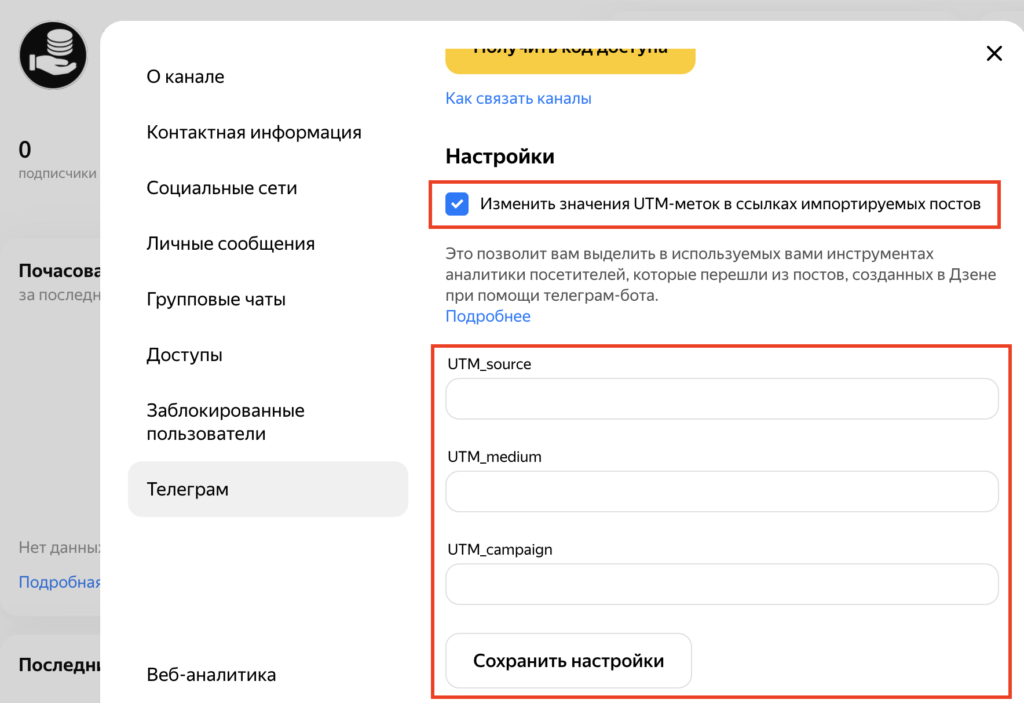
Для того чтобы знать какие посетители перешли к вам из постов, созданных в Дзене при помощи телеграм-бота нужно изменить значение UTM-меток в ссылках импортируемых постов.
Для этого в настройках нужно поставить галочку в опции «Изменить значения UTM-меток» и заполнить поля понятными вам метками, по которым вы сможете определить, что пользователь пришел из Telegram.
Подключение Яндекс Метрики
Для возможности сбора и анализа данных о том, как пользователи просматривают публикации канала необходимо подключить Метрику. Чтобы это сделать сначала создадим счетчик в Яндекс Метрике. Заходим в Метрику — Добавить счетчик.

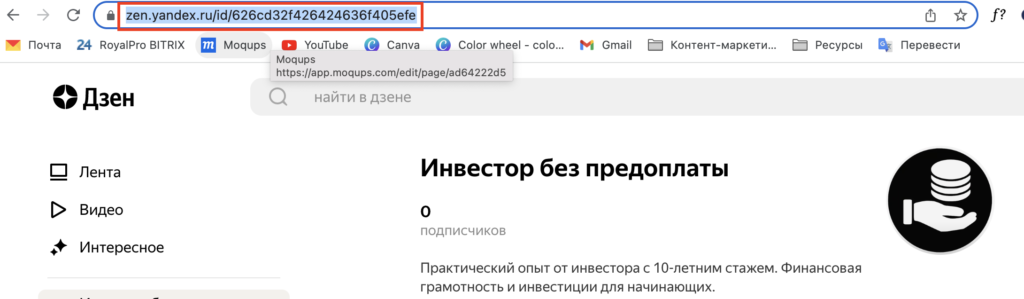
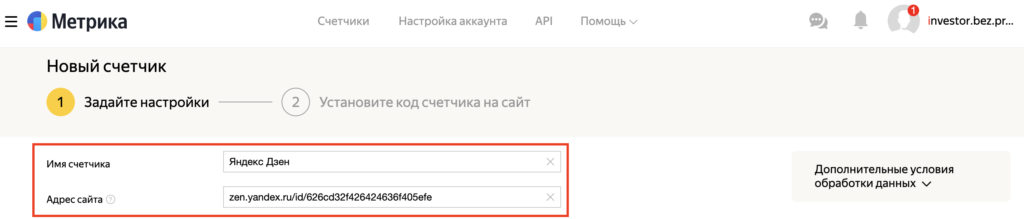
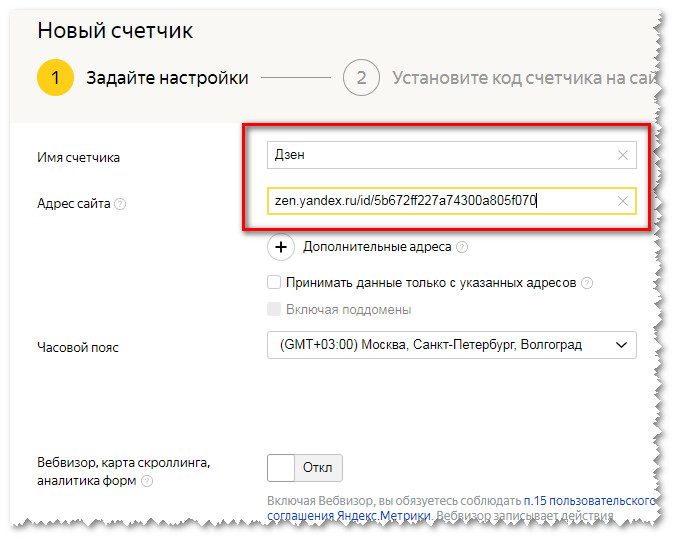
Указываем имя счетчика и адрес сайта (ссылка канала в Дзен).
Проверяем часовой пояс и отключаем автоматические цели.
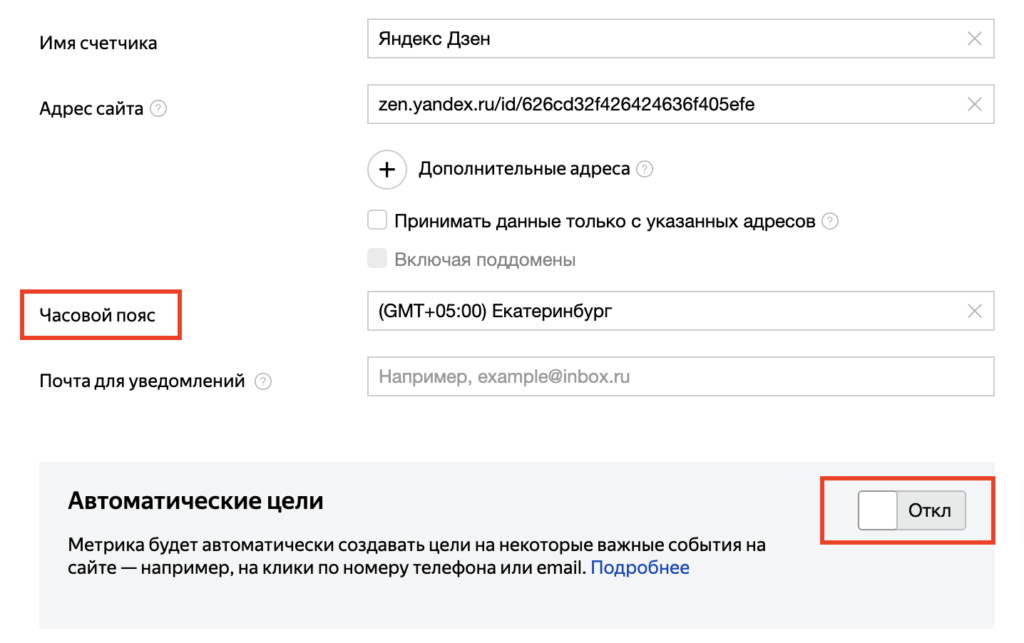
Соглашаемся с условиями Пользовательского соглашения и нажимаем Создать счетчик.
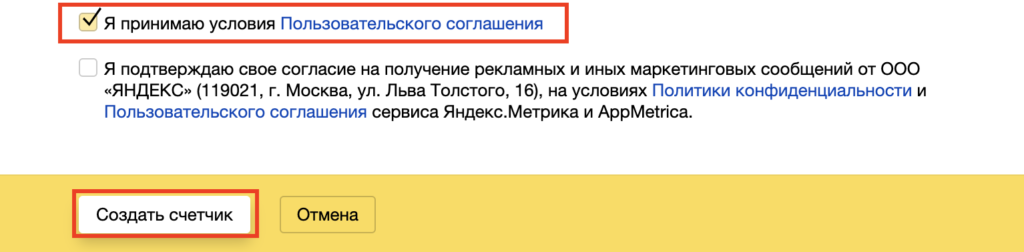
Далее нажимаем Начать пользоваться.
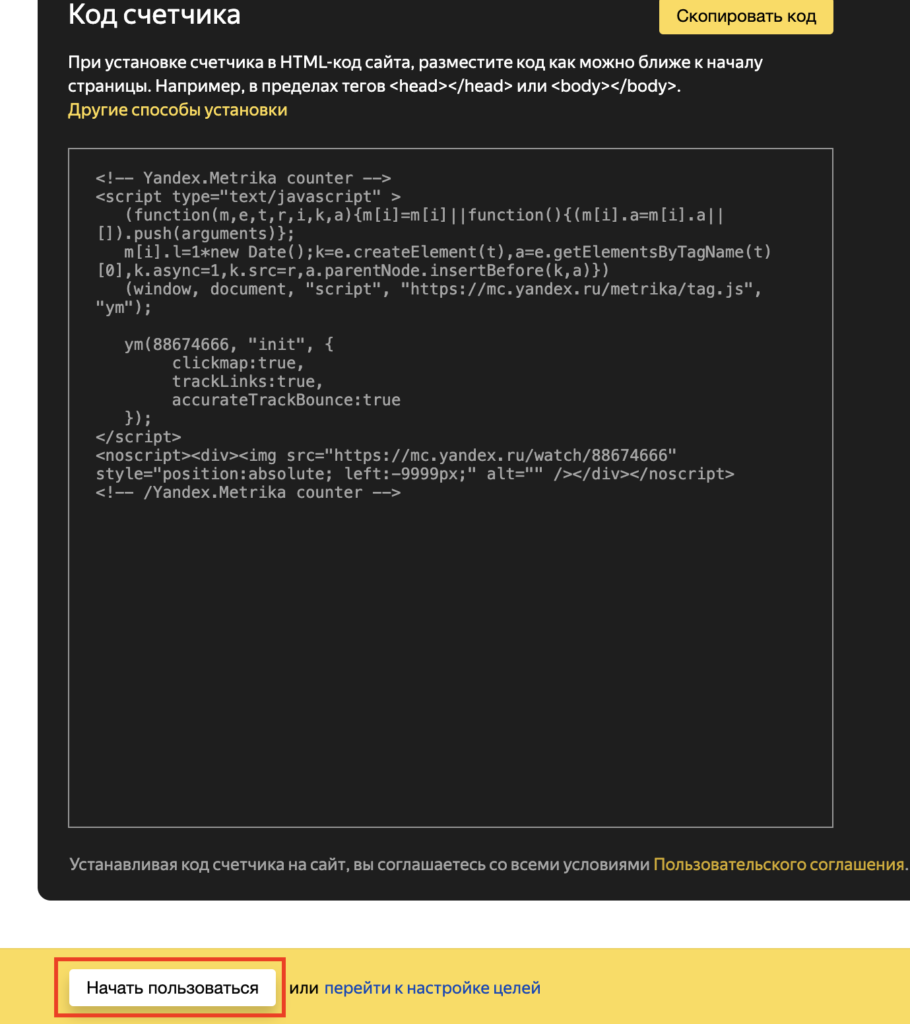
Счетчик Метрики готов.
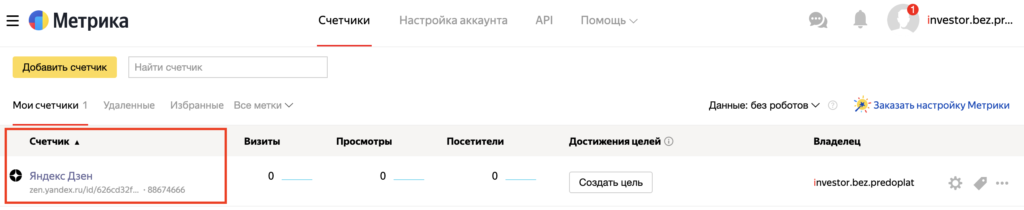
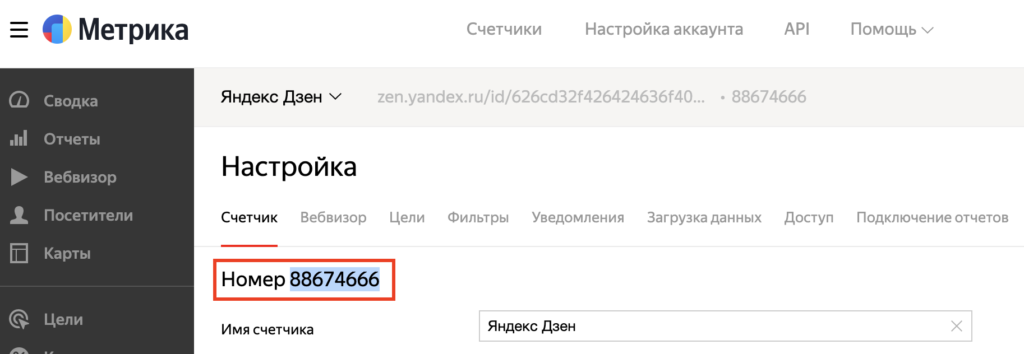
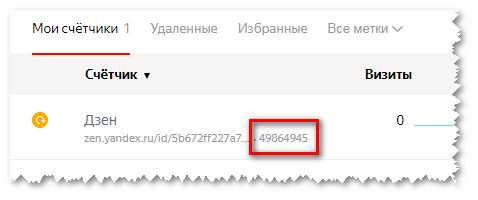
Копируем номер счетчика в настройках и переходим в Дзен.
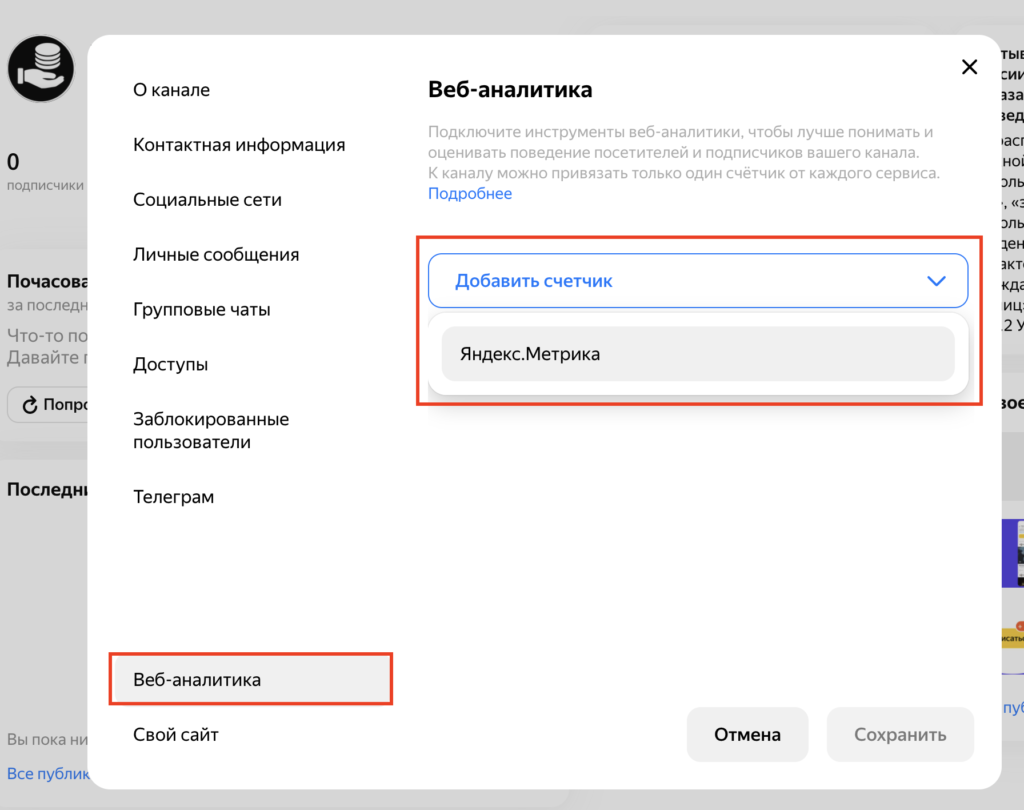
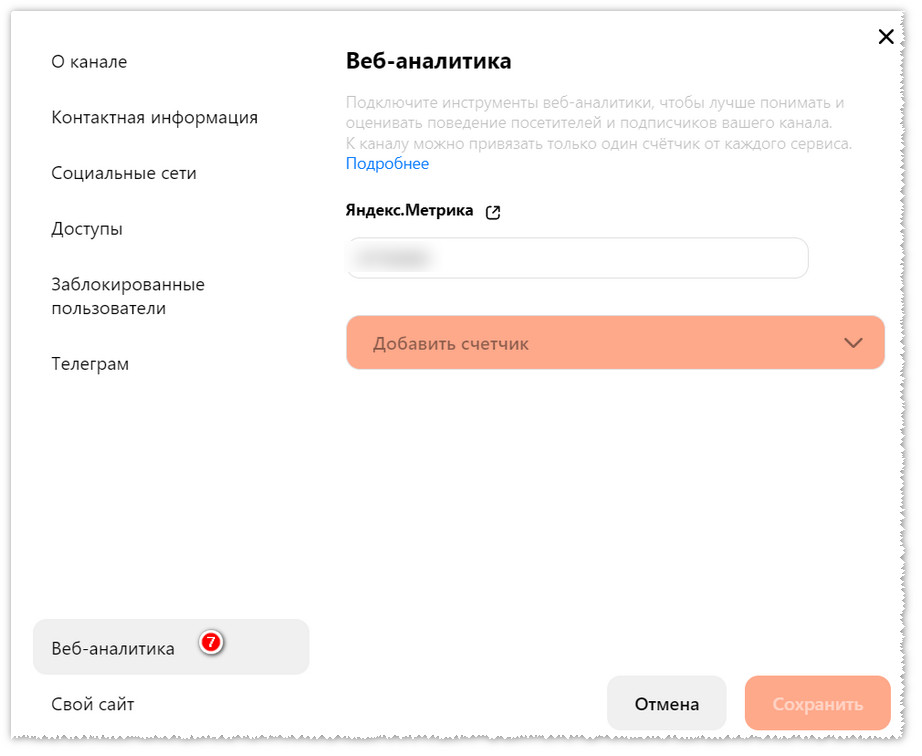
В настройках заходим в раздел Веб-аналитика — Добавить счетчик — Яндекс.Метрика.
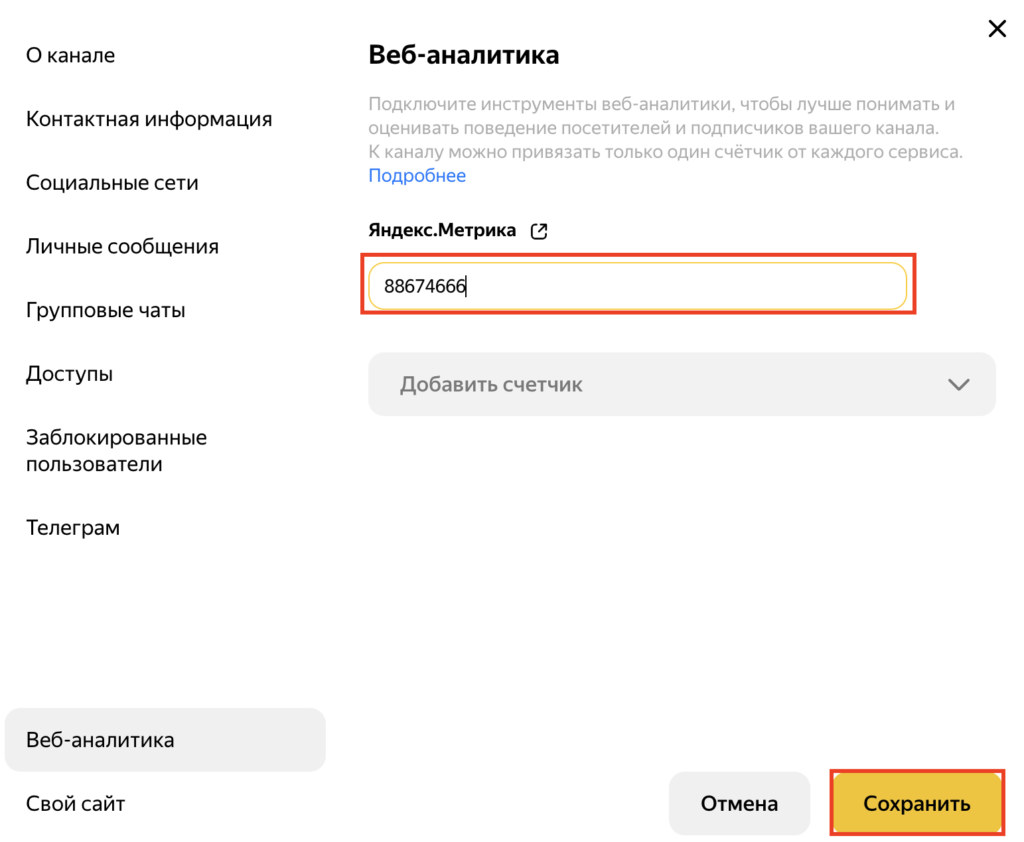
Вставляем скопированный код и нажимаем Сохранить.
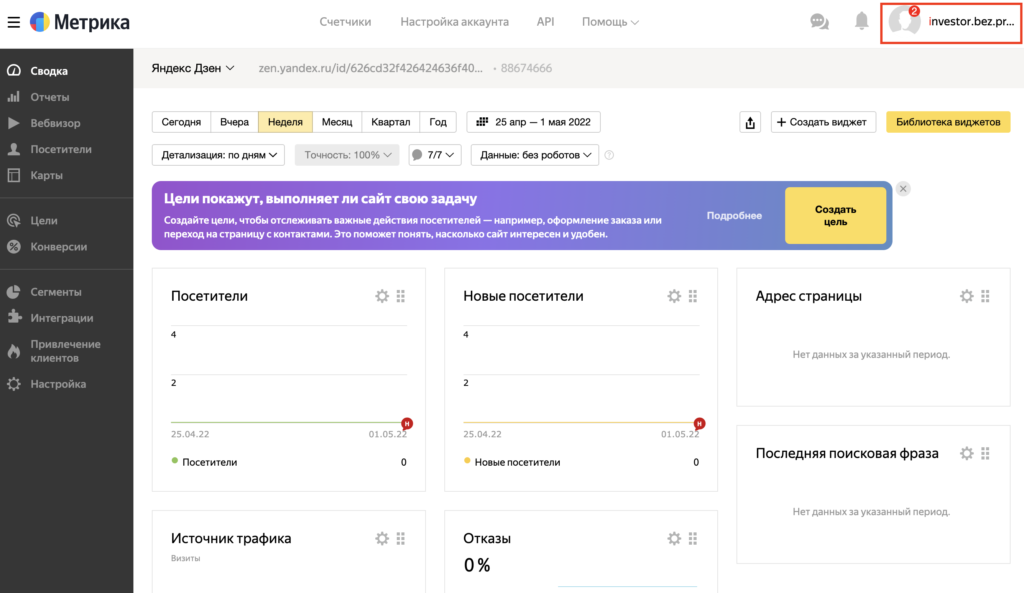
Мы подключили Метрику к каналу Дзен.
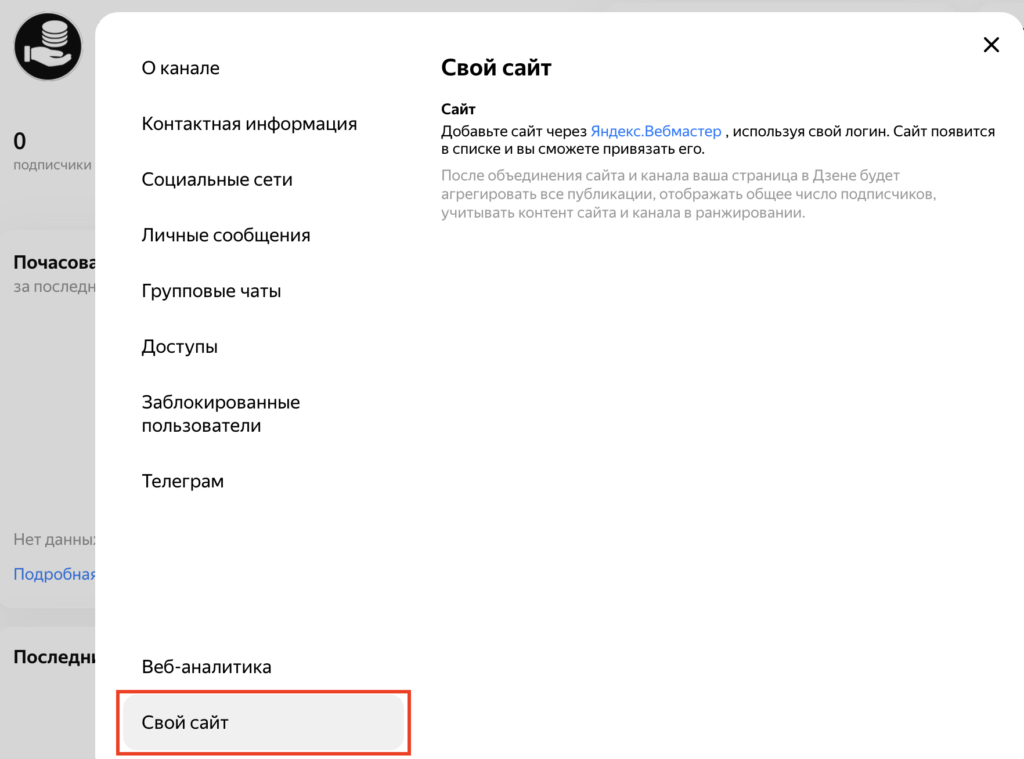
Свой сайт
Через Яндекс.Вебмастер можно привязать свой сайт к каналу. Данная функция доступна только после того, как канал преодолеет порог для подключения монетизации.
Выводы
Мы создали канал на Яндекс Дзен и провели все начальные настройки.
Дзен — перспективная площадка с большой аудиторией на которой можно публиковать короткие посты, статьи и видеоролики. Оформление канала не занимает много времени и не вызывает затруднений. При настройке канала советуем учитывать следующие моменты:
- Подберите лаконичное название, соответствующее концепции канала и вызывающее интерес;
- Создайте привлекательный дизайн для аватара;
- Укажите контактные данные;
- В описании пропишите то, чем ваш канал может быть полезен для аудитории;
- Добавьте ссылки на социальные сети, сайт или блог;
- Настройте кросспостинг из Телеграм;
- Подключите Метрику.
Надеемся, что данная инструкция была вам полезна. Если есть вопросы — пишите в комментариях.
Заглядывайте в мой канал в Дзене. Там вы найдете практическую информацию по продвижению в Дзене и не только.
Источник: semenovpack.ru
Подробная инструкция, как создать новый канал на Дзен с компьютера и телефона
Ежедневно к платформе Дзен присоединяются новички, и новые авторы всегда начинают с самого простого вопроса: как создать канал на дзен. В этой статье вы найдете пошаговую инструкцию.
Как попасть в Дзен
Чтобы попасть на платформу Дзен, перейдите по этой ссылке. Вам откроется страница с персональной лентой публикаций.
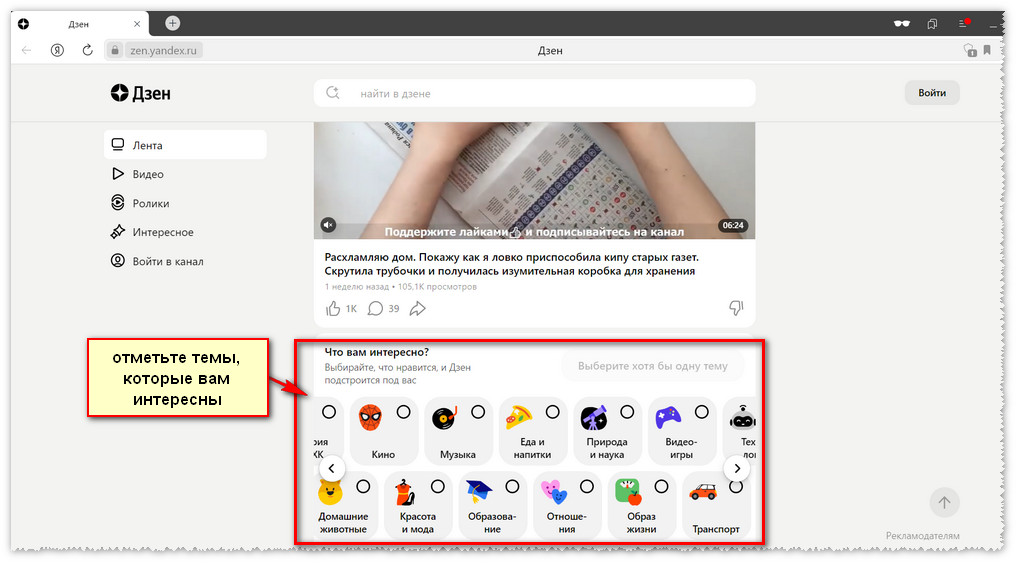
Обратите внимание на Меню слева, которое состоит из пяти разделов. Даже без авторизации в Яндексе вам будет доступна новостная лента, которая подстроится под ваши интересы после того, как вы отметите их в специальном блоке, также лента с видео (горизонтальный формат) и коротких роликов. В разделе Интересное находятся рекомендации популярных материалов на Дзен.
Как зарегистрироваться в Дзен
Регистрация на Дзен чаще всего интересует будущих авторов, которые хотят создать свой канал. Если у вас есть действующая почта на Яндексе, дополнительной регистрации не требуется.
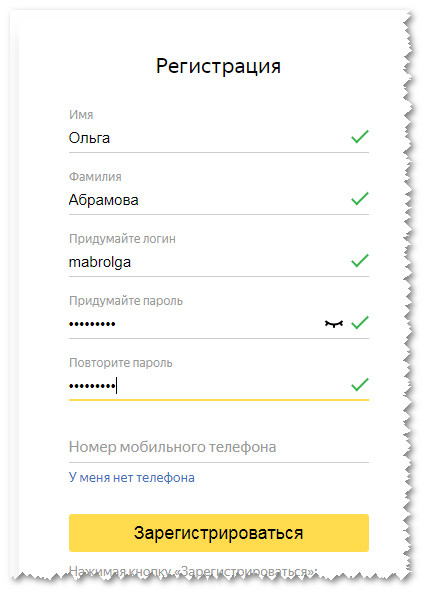
Просто авторизуйтесь под этим логином и на странице с новостной лентой слева откройте раздел Войти в канал. Откроется новый канал, который необходимо оформить. Но если у вас нет аккаунта на Яндексе, его необходимо создать. В разделе Войти в канал выберите команду Создать ID и приступайте к заполнению формы регистрации.
В пустые поля введите информацию о себе: имя-фамилию, придумайте логин и пароль для входа. Привяжите номер телефона.
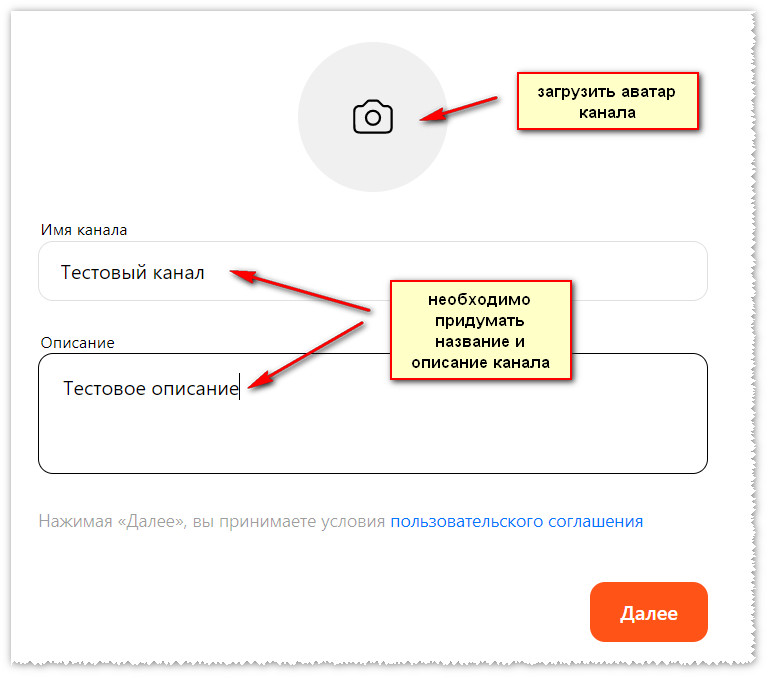
Как только вы зарегистрируете аккаунт на Яндекс, система перенаправит вас на первый шаг оформления нового канала на Дзен. Здесь требуется ввести его название, создать описание и добавить фото аватара.
Как оформить канал на Дзен за 7 шагов
После клика по кнопке Далее вы попадете в Дзен-студию, о возможностях которой на моем блоге выходила статья. Все настройки канала находятся в левом меню в одноименном разделе.
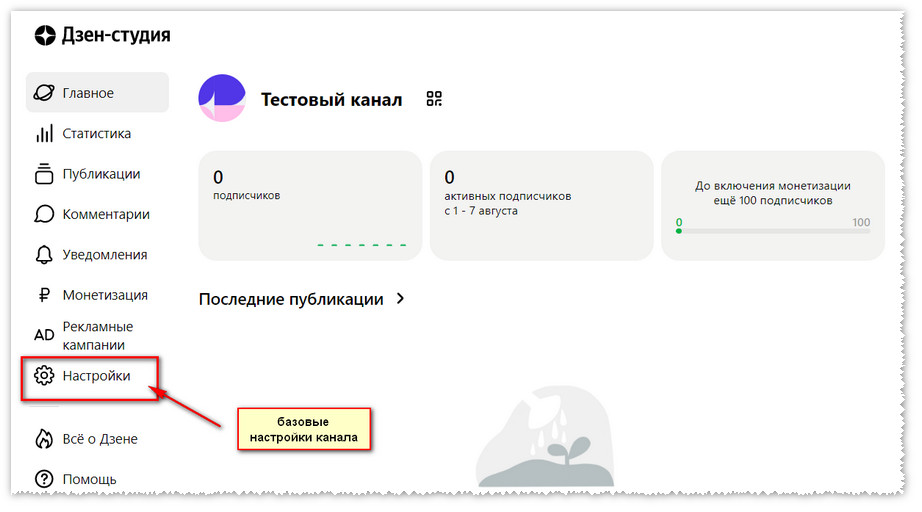
1. О канале
Приступаем к заполнению общей информации. Здесь вы можете изменить название площадки, если по какой-то причине вам не понравился первоначальный вариант. Название должно быть цепляющим, чтобы читателям этой платформы хотелось более подробно узнать, о чем же вы рассказываете. Если вы продвигаете личный бренд, то название может состоять только из вашего имени и фамилии.
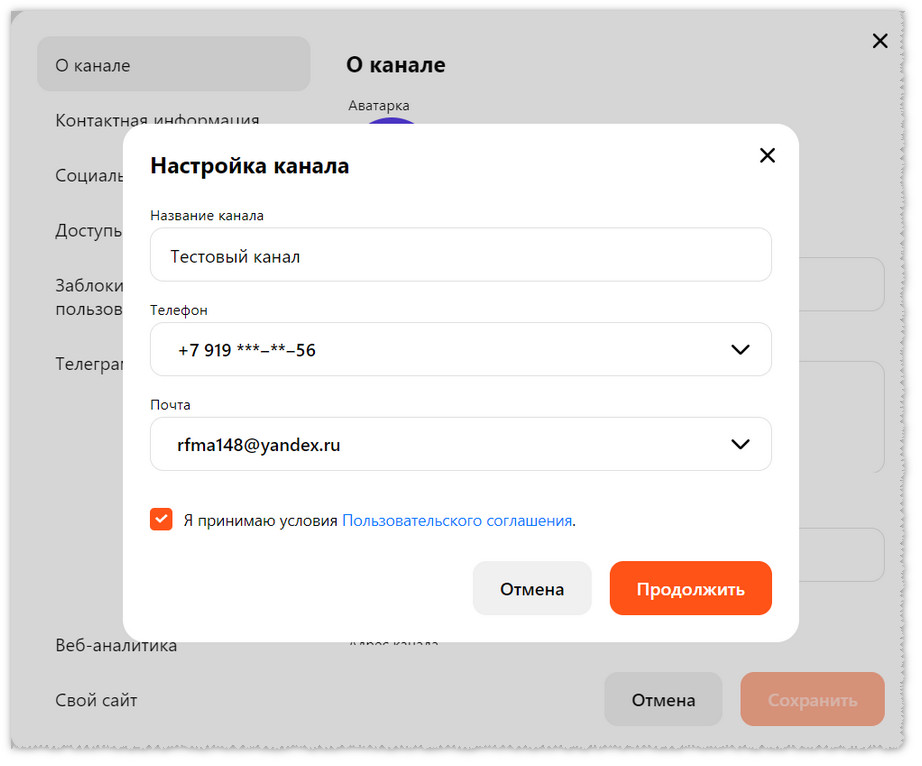
По умолчанию в форму подтягиваются данные телефона и электронной почты, которые были указаны во время регистрации аккаунта Яндекса. Эти данные по желанию можно изменить. Чтобы продолжить оформление канала, обязательно поставьте галочку Я принимаю условия Пользовательского соглашения.
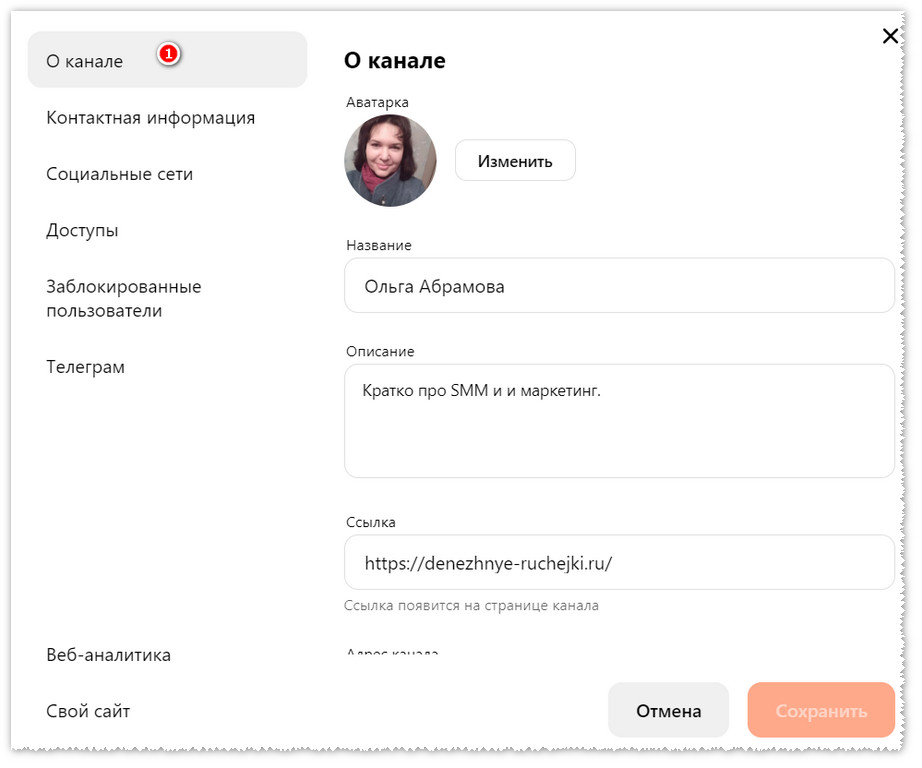
Уделите большое внимание описанию. Через описание вы подскажите читателям, какой теме посвящен ваш канал. В поле Ссылка укажите адрес вашего сайта, если он есть.
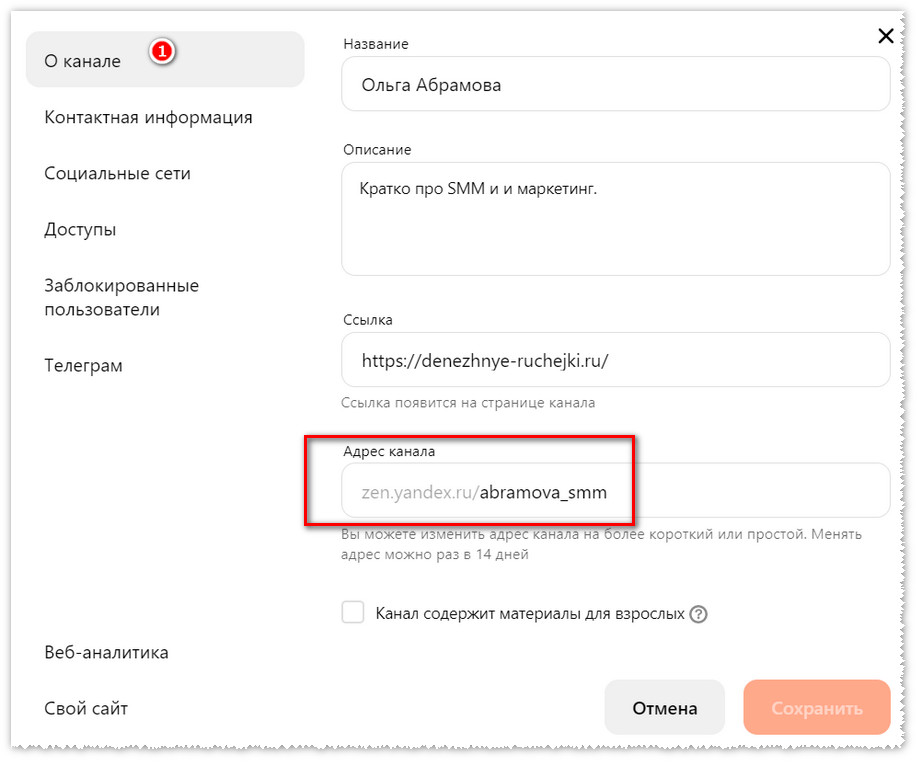
Ранее адрес канала разрешалось изменять авторам только с подключенной монетизацией. Теперь эта опция доступна сразу после регистрации. Обдумайте адрес — это ссылка, по которой ресурс будет открываться в Интернете. Хорошая новость в том, что изменять адрес можно раз в 14 дней.
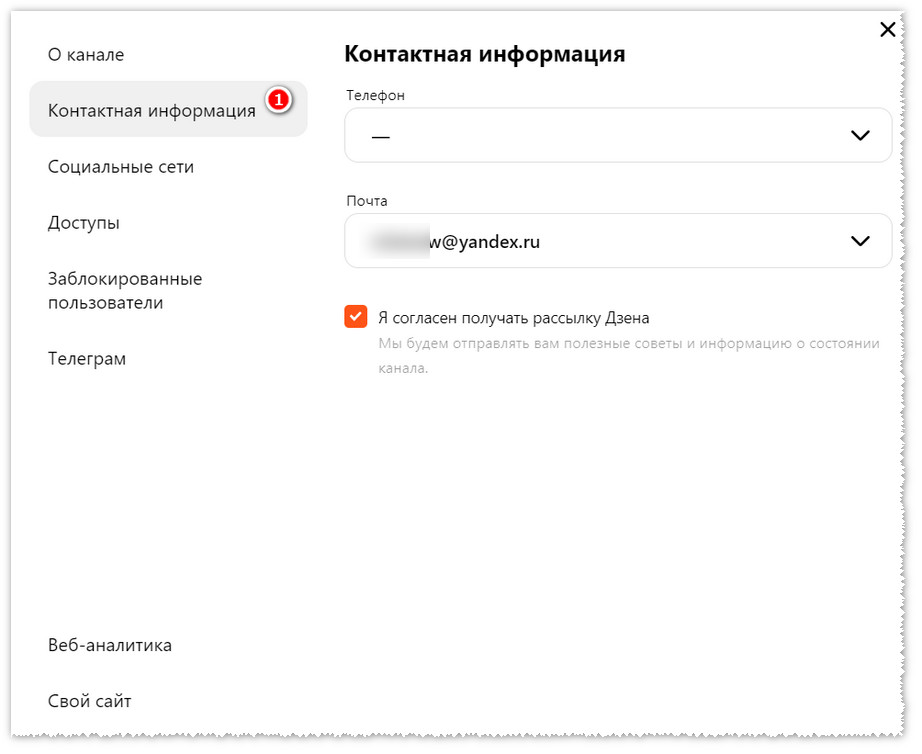
2. Контактная информация
Контактная информация (номер телефона и электронный адрес) подтягивается из шага №1.
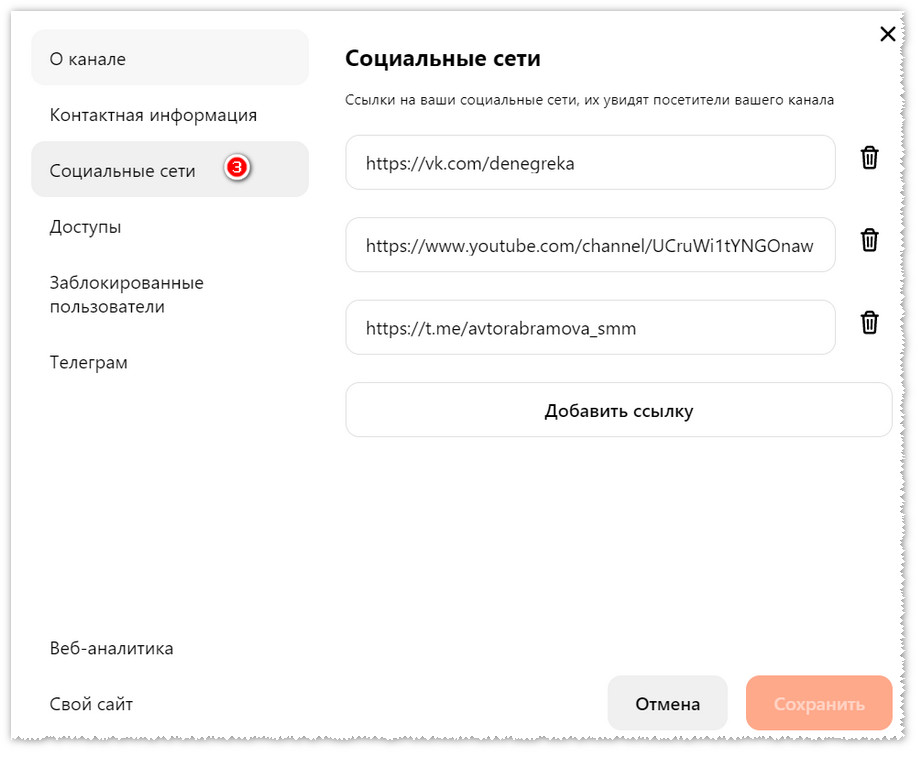
3. Социальные сети
Это обязательный раздел для заполнения, если помимо Дзен канала вы параллельно ведете социальные сети или планируете их создать. Ссылки на ваши соцсети будут отображаться на главной странице сайта, где станут доступны для пользователей. В данном случае рассматривайте Дзен, как бесплатный источник привлечения трафика на другие ресурсы. Если вы дублируете материалы из соцсетей в Дзен, или наоборот, — помимо ссылок в настройках канала необходимо проставить ссылки на ваш ресурс на Дзен из соцсетей, — создать так называемые перекрестные ссылки. Т.к. платформа тщательно следит за дублированным контентом и бесщадно банит за нарушения, это обезопасит вашу площадку от наказания.
4. Доступы
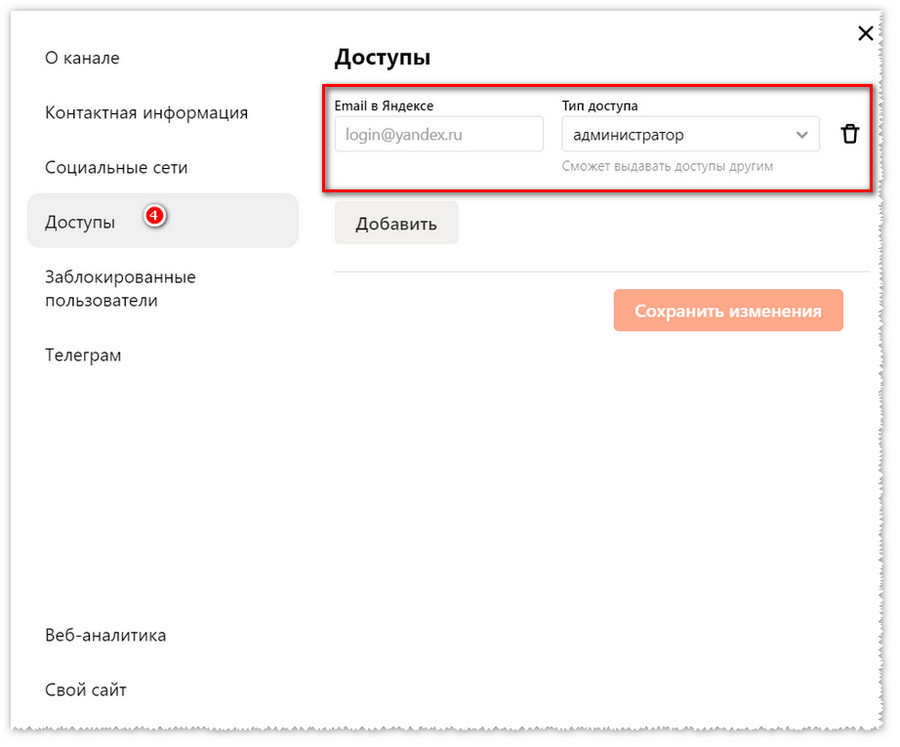
Раздел Доступы будет интересен тем владельцам, которые желают делегировать ведение канала помощникам. На Дзен есть три вида доступа:
- администратор — доступны все инструменты, канала, может выдавать доступы другим,
- просмотр и редактирование,
- просмотр.
Чтобы предоставить доступ другому человек к вашему каналу, необходимо в настройки добавить его электронную почту.
5. Заблокированные пользователи
Здесь будут собираться пользователи, которых вы отправили в бан. Они больше не смогут оставлять комментарии и реакции на комментарии на вашей площадке.
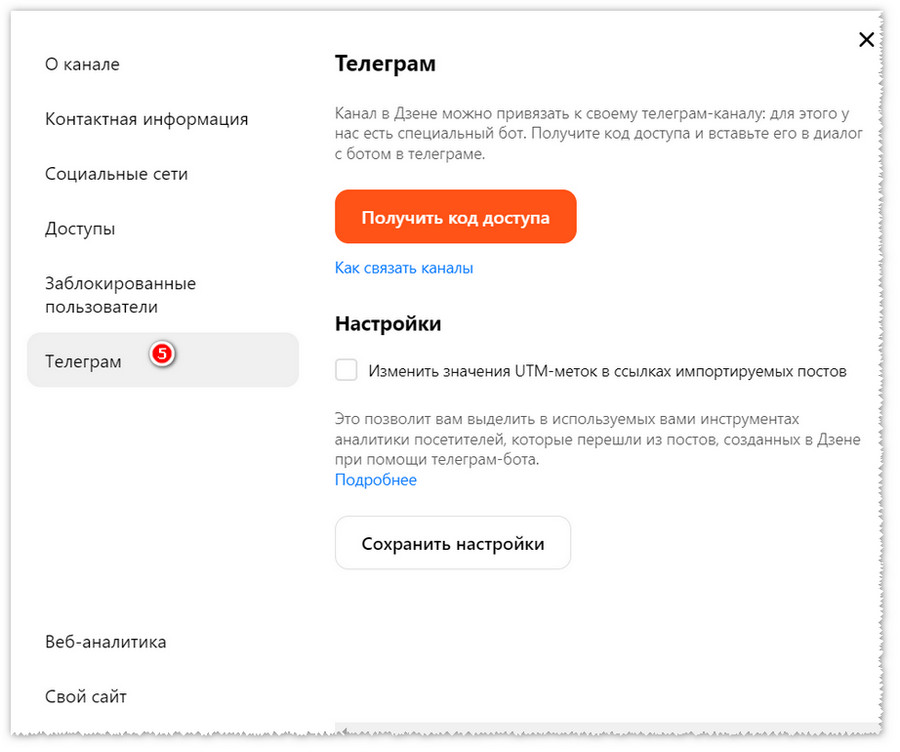
6. Телеграм
Данная настройка позволит в автоматическом режиме создавать и публиковать посты из вашего канала Telegram на канал Дзен. За это отвечает так называемый Синхробот Дзен. О том, как подключить Синхробот Дзен, на моем блоге есть отдельная статья с пошаговой инструкцией и видеоуроком.
7. Веб-аналитика
Советую обязательно подключить Яндекс.Метрику в разделе Веб-аналитика для того, чтобы анализировать статистику по каналу. Для этого кликните по ссылке Добавить счетчик и заполните форму счетчика.
Имя счетчику необходимо создать самостоятельно, например, пусть оно дублирует название канала.
Адрес сайта скопируйте из настроек площадки.
Больше в форму никаких изменений вносить не нужно.
Перед сохранением поставьте галочку в чек-боксе Я принимаю условия Пользовательского соглашения.
Теперь перейдите в раздел Счетчики и скопируйте номер счетчика.
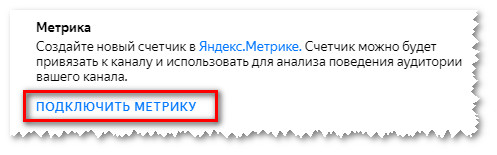
В настройках канала кликните по кнопке Подключить метрику и вставьте скопированный номер счетчика. Привязать. В следующем окне – Подключить счетчик.
После того, как счетчик Яндекс Метрики обновится, а к вам на канал будут приходить читатели, вы сможете анализировать статистику:
- Кто вас читает: мужчины или женщины;
- Возраст ваших читателей;
- С каких устройств чаще всего просматривают ваш канал на Дзен;
- Какие публикации интересны вашим читателям;
- Время, проведенное на сайте, и т.д.
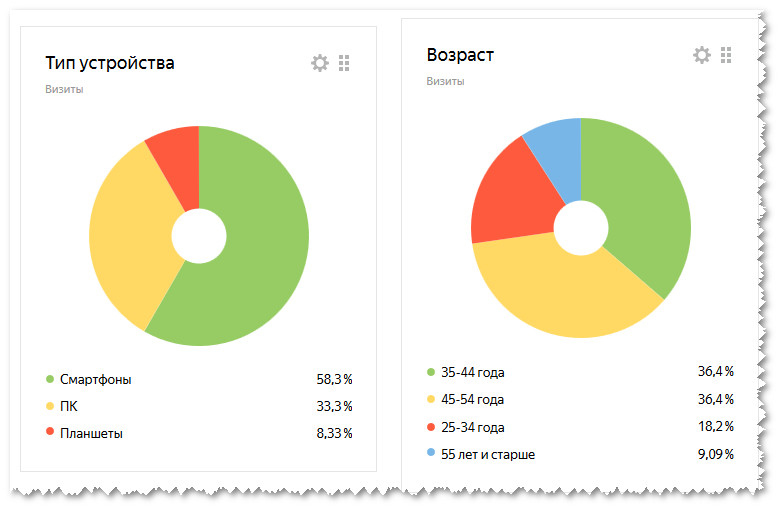
Как открыть канал с телефона, используя мобильное приложение Дзен
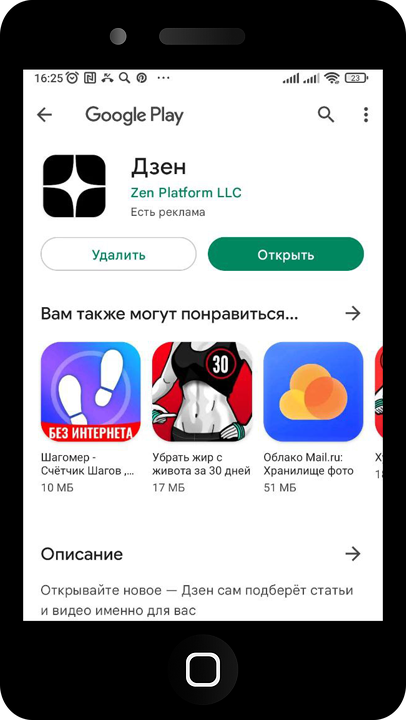
Чтобы открыть новый канал с телефона, в первую очередь понадобится установить мобильное приложение Дзен. Как это сделать, читайте мою статью.
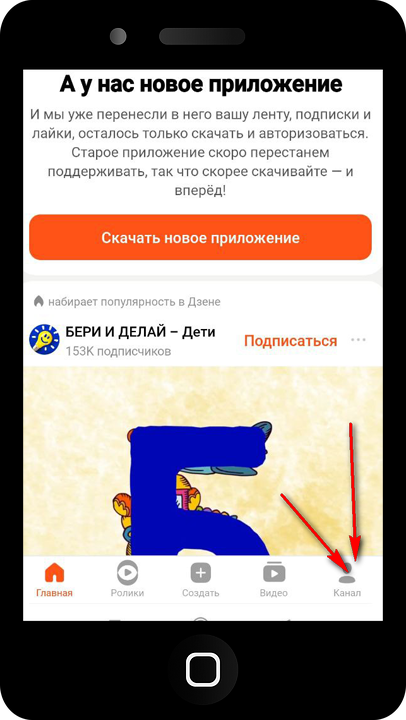
Далее кликните в меню по иконке Канал, чтобы начать работу. Вы можете авторизоваться в Яндексе, если у вас уже есть аккаунт, и создать новый канал. Или зарегистрировать новый аккаунт и тут же создать канал. Настройки аналогичны, как если бы вы открывали его на компьютере.
Как писать статьи в Дзен
Как видите, стать автором на Дзен довольно просто. Для этого вам нужно сделать всего лишь три шага:
- Зарегистрировать аккаунт на Яндексе.
- Создать и оформить канал.
- Начать писать статьи в Дзен.
На сегодняшний день на платформе доступно четыре формата контента:
- статьи,
- посты,
- видео,
- ролики (только из мобильного приложения).
Статьи и посты относятся к текстовому формату.
Чтобы создать новую статью на Дзен, кликните по «плюсу» в верхнем меню Дзен-студии и выберите раздел Написать статью.
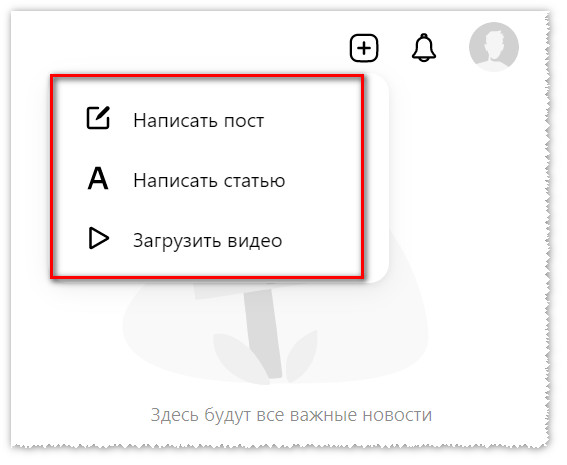
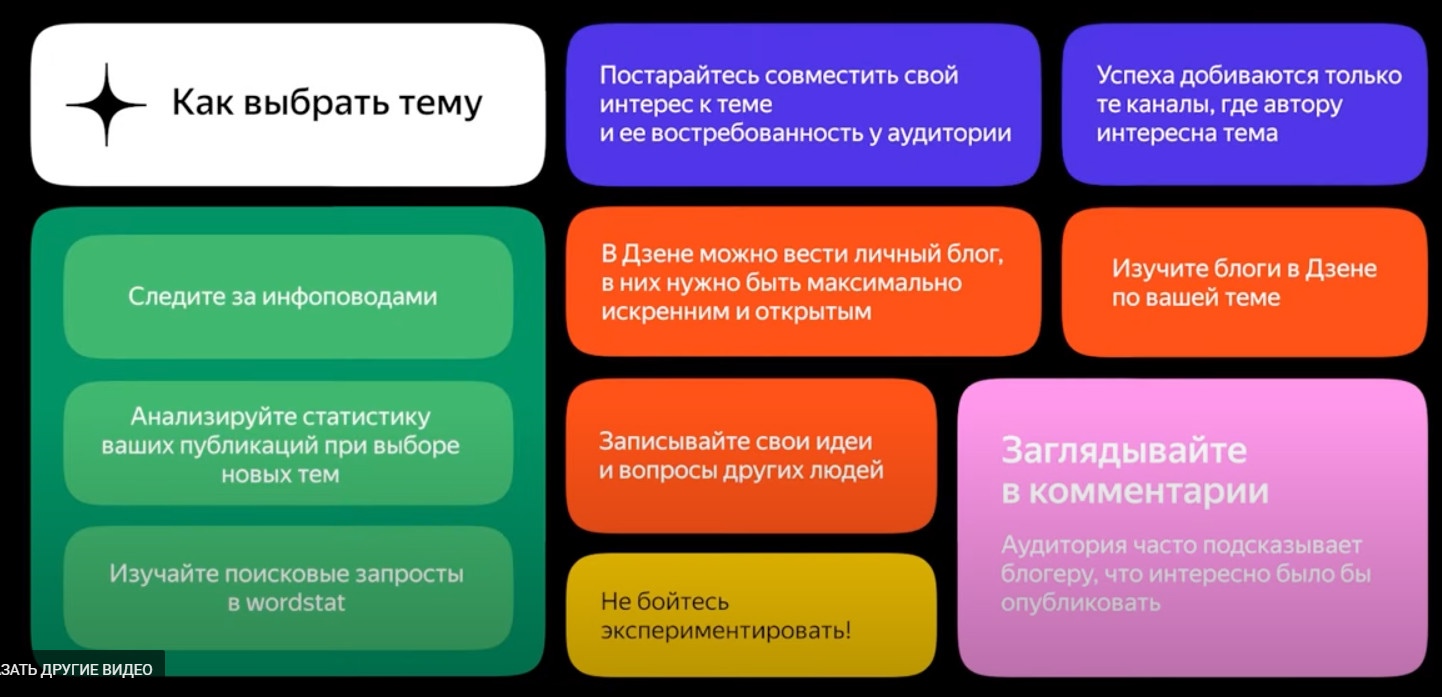
Как выбрать тему для статьи
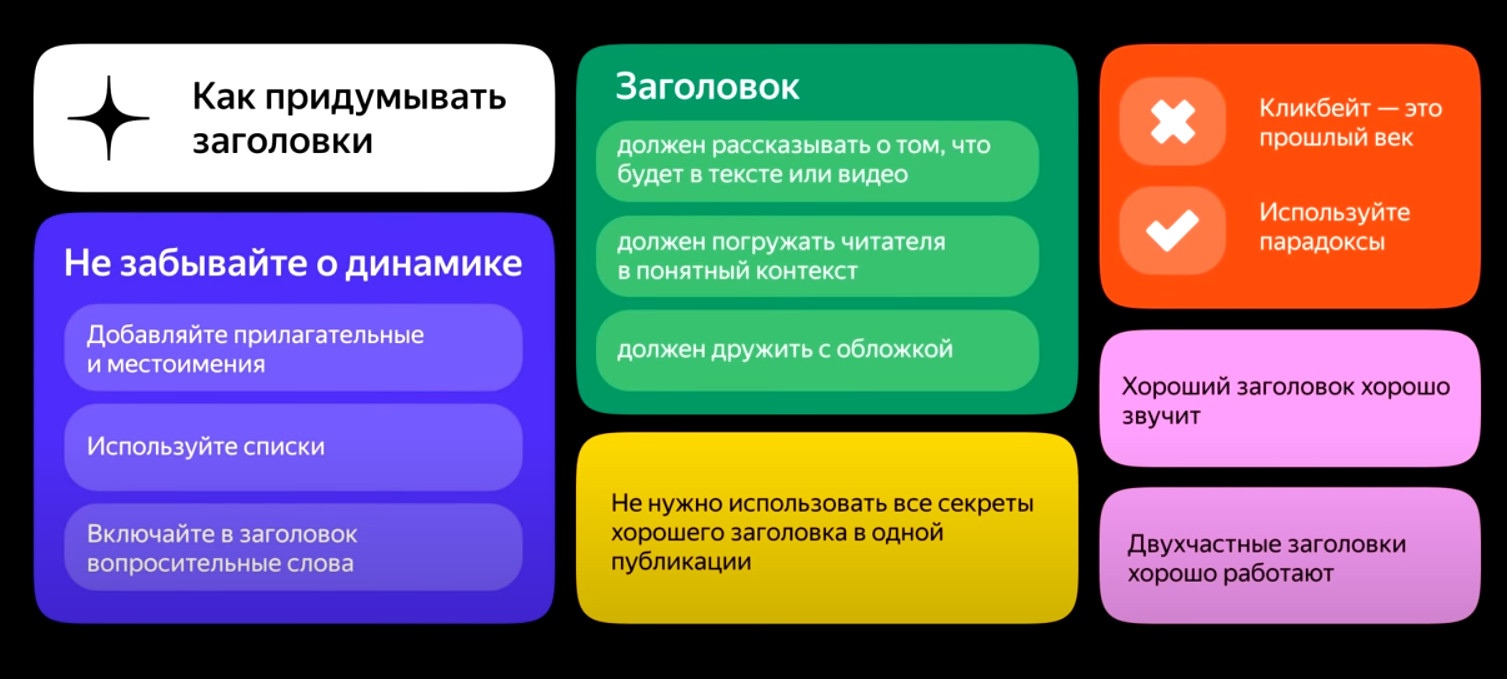
Как создать заголовок
Любая статья начинается с заголовка. При создании заголовка действует главное требование: он должен быть цепляющим.
Когда читатель видит ленту новых публикаций, он выбирает ту статью, которая его привлекла заголовком и картинкой. Всегда ставьте себя на место читателя и задавайте себе вопрос: а вас бы заинтересовало то, о чем вы сейчас написали? Недостаточно просто создать статью, важно, чтобы ее карточка цепляла внимание пользователей.
После заголовка нужно создать текст. Текст вы можете набирать прямо в редакторе канала или предварительно подготовить статью в word-документе и вставить его сюда.
От того, каким образом будет добавлен текст в статью, ровным счетом ни на что не влияет.
Обратите внимание на то, что когда вы делаете переход курсором на новую строку, слева появляется дополнительный редактор в виде двух иконок. Именно эти кнопки позволяют создать красивую карусель из картинок внутри текста и разнообразить контент видео, тестами и опросами.
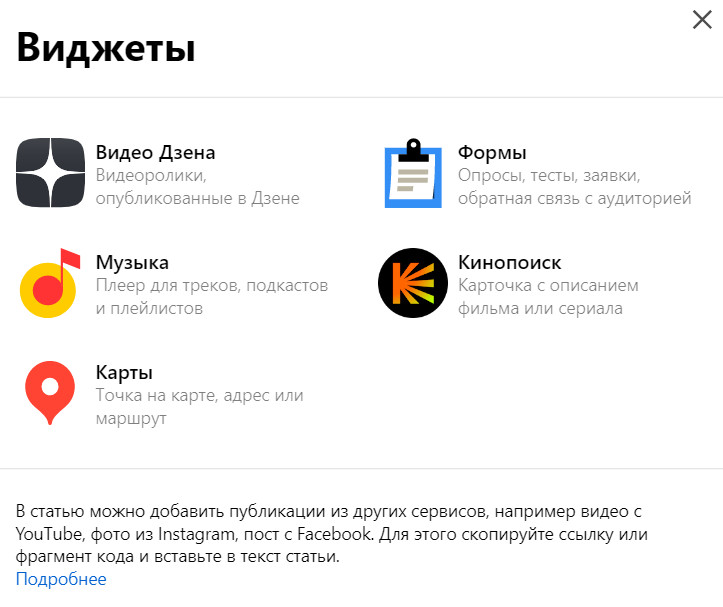
Иконка «картинки» отвечает за добавление изображений в статью на площадку. «Плюс» позволяют вставить внешний код в виде видео или публикаций из соцсетей, видео из Дзен, музыку, карты, виджеты из Кинопоиска и Яндекс.Формы, например, в формате теста или опроса.
Требования к изображениям, добавляемым в статью Дзен
Основное требование к изображениям в том, что картинки для оформления статей и постов должны быть уникальными. В этом случае статьи с уникальными фотографиями будут ранжироваться выше текстов, в которых используются картинки из общего доступа в Интернете.
Если у вас нет возможности создать уникальные фотографии, тогда пользуйтесь сервисами, позволяющими скачивать бесплатные картинки с лицензией CC0 Creative Commons. Примером таких сервисов может служить сайт pixabay.com и www.pexels.com.
Периодически я покупаю уникальные фотографии на сайте etxt.ru . На этой площадке довольно демократичные цены: стоимость одной качественной фотографии начинается с 10 рублей.
Обратите внимание, что к каждой загруженной картинке на канал есть возможность создать описание. Если картинка скачена из свободного доступа, указывайте сайт – первоисточник.
А вообще, о том, как вставить картинку в статью на Дзен , на моем блоге появилась новая статья.
Как добавить видео или публикацию из социальной сети в статью
Как я уже писала выше, в качестве дополнительной информации в статье на Дзен можно использовать видео или публикации из социальных сетей. Для этого понадобится скопировать код внешних элементов.
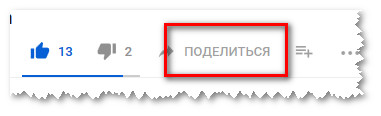
Чтобы вставить видео из Ютуб в статью, под видео найдите кнопку Поделиться.
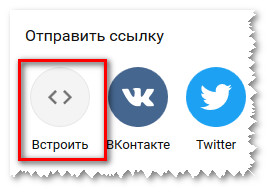
Далее кликните по иконке Встроить.
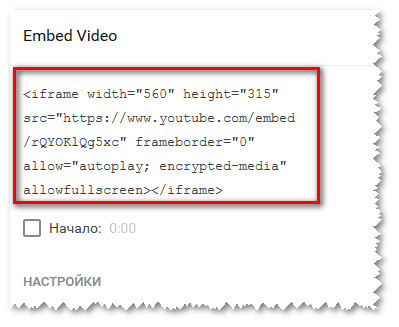
Полностью скопируйте открывшийся код.
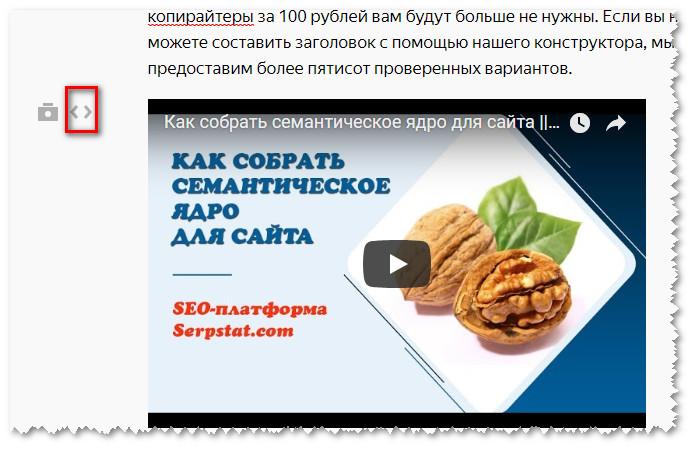
На канале этот код вставьте через функцию «плюса».
Видео в автоматическом режиме загрузится в статью.
Чтобы вставить публикацию из социальной сети, под постом кликните по иконке Поделиться – Экспортировать. И скопируйте код для вставки.
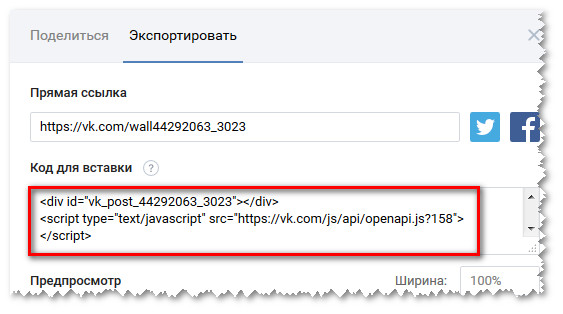
И точно по такому же принципу вставьте его на канал через «плюс».
Смотрите, как это будет выглядеть:
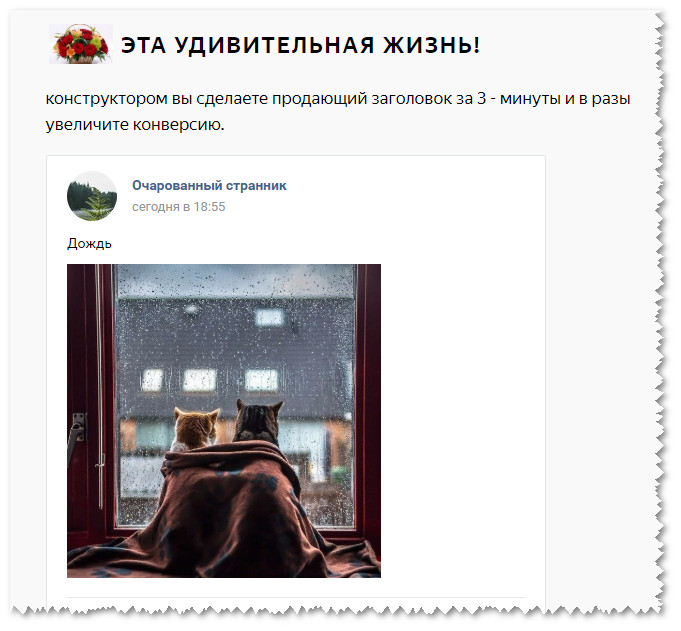
Простой редактор на канале
Форматировать текст в статье на Дзен даже удобнее, чем создать в вордовском документе. Просто выделите слово или словосочетание, на котором хотите сделать акцент, и выберите соответствующую настройку.
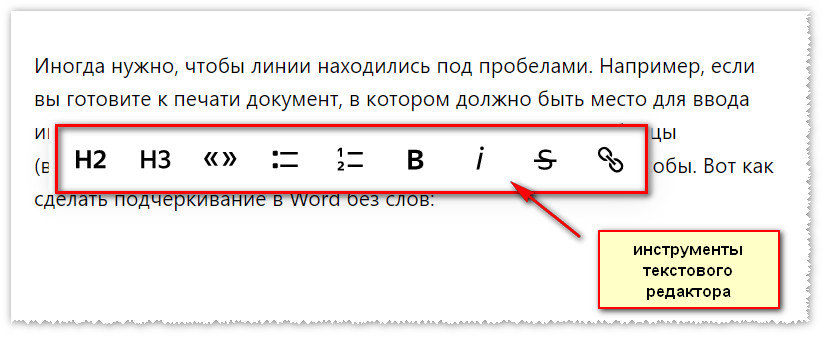
- Из доступных настроек можно выделить текст жирным, курсивом или зачеркнуть его.
- Каждая статья обычно состоит из разделов, которые выделяются подзаголовками. За это отвечают символы Н2 и Н3.
- Также любое предложение или фразу можно создать в виде цитаты. За эту функцию отвечают «кавычки».
- Чтобы создать ссылку на другую страницу канала или внешний сайт, выделите слово или словосочетание и кликните по иконке в виде «цепочки». Далее в открывшееся поле вставьте заранее скопированную ссылку. Для завершения настройки нажмите Enter.
- Используйте маркированные и нумерованные списки для форматирования текста.
А вообще, редактор в Дзен очень похож на новый редактор статей Вконтакте .
Как создать несколько каналов на Дзен
P.S. Часто пользователи платформой задают вопрос: как создать второй или несколько каналов на Дзен? К одному аккаунту Яндекса можно открыть только один канал. Хотите создать несколько? Тогда на каждый канал регистрируйте отдельный аккаунт.
Правилами Яндекса это не запрещается.
Каждый автор ставит перед собой цель не просто создать полезный и интересный канал, — в перспективе все рассчитывают на то, что он начнет приносить доход. На моем блоге есть статья о том, как зарабатывать на Дзен.
Авто статьи Ольга Абрамова, блог Денежные ручейки
Источник: denezhnye-ruchejki.ru