
Аудитория YouTube — это более половины пользователей интернета, а точнее 2 миллиарда пользователей по всему миру, что делает платформу второй по популярности социальной сетью после Facebook! Учитывая размер аудитории, продвижение на YouTube — возможность, которую ни компании, ни частные лица не могут позволить себе упустить.
Добавим к этому тот факт, что процесс создания видео становится все доступнее, так что, если вы хотите создать YouTube-канал, то сейчас самое время!
Так как создать канал на Ютубе? Процесс очень простой, абсолютно бесплатный и занимает всего несколько минут. Все, что вам нужно — это аккаунт Google. Если у вас его нет, то вы можете создать его при открытии своего YouTube-канала. В этой статье вы узнаете, как это можно сделать в несколько простых шагов:
Создание Ютуб канала
Для начала зайдите на YouTube и нажмите кнопку “Войти” в правом верхнем углу.
Система перенаправит вас на страницу входа в Google, не удивляйтесь: процесс входа в YouTube происходит через аккаунт Google. Если у вас уже есть аккаунт Google, просто введите свой логин и пароль, чтобы войти в YouTube.
КАК СОЗДАТЬ КАНАЛ на YouTube в 2023 году (инструкция от А до Я для новичков)
А если у вас еще нет аккаунта, перейдите к “Создать аккаунт”. Там вы можете создать аккаунт для себя или для бизнеса. В обоих случаях процесс создания аккаунта тот же. В этой статье мы рассмотрим, как создать аккаунт для бизнеса. Чтобы продолжить, нажмите кнопку “Для управления бизнесом”.

На странице, на которую вы будете перенаправлены, выберите “Создать вместо этого адрес электронной почты в Gmail” под полем для адреса. Заполните все поля и нажмите кнопку “Далее”. Обязательно запомните адрес электронной почты и пароль, они понадобятся для входа в свой аккаунт.

Далее вам нужно будет заполнить свой номер телефона и некоторые личные данные. Выберите страну и введите свой номер телефона без кода страны. Номер телефона важен, так как он будет использоваться для подтверждения вашей учетной записи. Для дополнительной безопасности вы также можете добавить резервный адрес электронной почты, если он у вас есть.

Следующий шаг — подтверждение. На ваш номер телефона будет отправлено SMS сообщение с 6-значным проверочным кодом. Нажмите кнопку “Отправить” и после получения введите код в поле. Если вы ввели код правильно, ваш аккаунт в Gmail будет создан и подтвержден.

Последний шаг — создание канала на YouTube. Для этого вам нужно зайти на YouTube, открыть выпадающее меню в правом верхнем углу и выбрать пункт “Создать канал”.

На данном этапе у вас есть два варианта создания канала: с помощью данных аккаунта Gmail или создав новое имя.

В обоих случаях процесс создания канала одинаков. Единственное отличие заключается в том, что в случае использования нового имени вам нужно будет проделать еще один шаг и выбрать название для канала. Обязательно поставьте галочку и примите условия Google и нажмите кнопку “Создать”.

На следующей странице вы можете настроить свой аккаунт — добавить фото профиля, описание, ссылки на социальные сети. Этот шаг не является обязательным, его можно пропустить и вернуться к нему позже.

Поздравляем! Ваш канал на YouTube создан. Теперь пришло время его настроить.
Настройка Ютуб канала
Поскольку одной из целей любого канала является привлечение подписчиков, очень важно сделать его как можно более привлекательным. Подписчики YouTube — это те, кому интересно смотреть ваш контент. Подписавшись, они будут в курсе ваших новостей и новых видео. Чем больше у вас подписчиков, тем популярнее ваш канал, поэтому так важно правильно настроить свой канал.
Это можно сделать двумя способами: непосредственно в настройка вашего канала или в Творческой студии YouTube. В оба раздела можно перейти из выпадающего меню под вашим именем. Чтобы упростить процесс, мы советуем вам перейти сразу в настройки канала.

На следующей странице выберите пункт “Настроить вид канала”.

Оформление канала Ютуб
Фирменное оформление канала включает баннер или по-другому шапку канала — изображение, которое посетители вашего канала видят в верхней части страницы. Шапка Ютуб канала придает вашему каналу уникальности и сообщает пользователям, о чем ваш канал.
Оптимальное разрешение изображения составляет 2560 x 1440 пикселей. Размер файла должен быть не более 6 МБ. Вы можете добавить этот визуальный элемент, нажав кнопку “Загрузить” в разделе “Брендинг”, или на значок карандаша в правом верхнем углу.
У вас также есть возможность добавить фото профиля. Сделать это можно, наведя курсор мыши на фотографию и нажав на значок карандаша. Рекомендуемое разрешение для этого 800 x 800 пикселей, иначе YouTube обрежет и настроит изображение, чтобы оно поместилось в рамку.

При оформлении канала у вас есть три варианта: загрузить фотографию, выбрать фотографию на диске, если такая имеется, или использовать изображения из галереи Google.
В зависимости от того, каким устройством пользуются ваши зрители, внешний вид канала может немного отличаться. YouTube покажет примеры того, как он будет выглядеть на разных устройствах, чтобы у вас была возможность обрезать и настроить изображения.

Обязательно уделите этому шагу особое внимание и по возможности создайте качественные визуальные элементы. Постарайтесь создать индивидуальный стиль при оформлении канала, так как именно оно создаст первое впечатление.
Описание для Ютуб канала
Теперь пора составить описание канала. Перейдите в раздел “О канале”, чтобы добавить запоминающееся и информативное описание, которое вкратце расскажет пользователям о вашем канале.
Описание предоставляет пользователям полезную информацию и помогает сориентироваться на канале. Описание канала играет еще одну важную роль: оно помогает вашим видео чаще появляться в результатах поиска, поэтому описание стоит время от времени оптимизировать.

Оптимизировать свой канал и видео для достижения лучших результатов можно разными способами. Один из них заключается в том, чтобы поместить наиболее релевантные ключевые слова в начале описания.
Вы также можете включить свою электронную почту, добавить ссылки на сайт или другие соцсети и наложить их на шапку канала.

Несмотря на то, что эти шаги не являются обязательными, они предоставляют пользователям более полную информацию о вашем канале и бренде.
Как только вы закончите настройку, стоит посмотреть, как ваш канал выглядит для возвращающихся подписчиков.

- Создание подкаста: что нужно знать
- Как изменить превью видео на YouTube?
Знакомство с функционалом канала
После того как вы создали и настроили свой канал, пришло время изучить обширные функции, которые предлагает YouTube.
Важный раздел — уведомления в правом верхнем углу. Уведомления каналов YouTube сообщают вам, когда появляются новые видео и обновления на ваших любимых каналах, новые комментарии под видео, или ответы.

В разделе “Главная” вы увидите большой список видео, организованных по категориям: недавние, рекомендуемые, музыка, последние новости, интервью и т.д. С течением времени просмотренные вами видео помогут платформе персонализировать рекомендации.

Когда вы подписываетесь на новый канал, вы можете просмотреть видео канала в разделе “Подписки”.

В меню слева есть еще много полезных разделов.
В разделе “Библиотека” вы можете найти историю всех просмотренных видео, видео с пометкой “Смотреть позже” и понравившиеся вам видео. В разделе “История” вы можете без труда найти видео, которые вы недавно смотрели. Только вы можете видеть свою историю YouTube, а также очистить ее.
На YouTube невероятно много видео и, если вы нашли что-то интересное, но у вас нет времени посмотреть видео, не переживайте, в этом случае вам пригодиться кнопка “Смотреть позже”. Добавьте видео в свой список “Смотреть позже” и просмотрите их в любое удобное время. Вы можете найти все понравившиеся вам видео в разделе “Понравившиеся видео” и воспроизвести их снова. И это лишь малая часть функций, которые станут вам доступны, как только вы откроете новый канал.
Работа в Творческой студии YouTube
Чтобы упростить процесс управления аккаунтом, YouTube создал Творческую студию — платформу, где вы можете управлять своим каналом, редактировать контент, обновлять настройки, получать доступ к метрике и многое другое.
Если вы планируете вложить в свой канал время и усилия, наш совет — ознакомиться с Творческой студией YouTube на ранних этапах. Вы можете получить доступ к нему из того же выпадающего меню, которое вы использовали, чтобы перейти на свой канал.

Вы будете перенаправлены на Панель управления канала, откуда вы сможете перейти к своим видео, плейлистам, аналитике, настройкам, загрузить видео и т. д.

В настройках вы можете добавить ключевые слова для оптимизации поиска канала, установить настройки загрузки по умолчанию, изменить права доступа к управлению вашим аккаунтом и многое другое.

Это лишь некоторые из инструментов, которые предлагает Творческая студия YouTube. При правильном использовании они могут упростить процесс управления каналом, сделать его более эффективным и помочь каналу быстрее раскрутиться.
Расширенные настройки
Чтобы перейти к расширенными настройкам, откройте раздел “Настройки” в выпадающем меню под вашим именем. Здесь вы можете найти всю информацию о своем аккаунте.

В разделе “Аккаунт” вы можете изменить название канала, тип аккаунта и некоторые дополнительные параметры. Вы также можете добавлять и удалять менеджеров канала. В этом и заключается основное отличие бизнес-аккаунтов от личных — бизнес-аккаунты позволяют добавлять сразу несколько пользователей, которые будут иметь доступ к редактированию канала.

Если вы хотите добавить менеджеров канала, выберите пункт “Разрешения”. В целях дополнительной безопасности вам будет предложено повторно ввести пароль.

После повторного ввода пароля откроется всплывающее окно. Оттуда выберите “Пригласить” и введите адреса электронной почты членов вашей команды, а затем выберите их роль. Далее нажмите “Сохранить”, и приглашения присоединиться к каналу будут отправлены на указанные адреса.

В разделе “Уведомления” настройте свою электронную почту и уведомления. Выберите, о какой активности на вашем канале вы хотите получать уведомления.

Этот раздел касается аннотаций, уведомлений в видео и субтитров. Вы можете выбрать, хотите ли вы их видеть или нет. Выберите, хотите ли вы показывать субтитры и включать автоматически сгенерированные субтитры, когда это возможно.

Следующий раздел посвящен конфиденциальности вашего аккаунта. Доступ к понравившимся видео, сохраненным плейлистам и подпискам можно ограничить. Здесь вы также можете управлять своей лентой активности. Заблокируйте уведомления, которые вы не хотите видеть, и добавьте те, которые вам больше нравятся. Для получения дополнительной информации об этом ознакомьтесь с Настройками Google Рекламы.

В разделе “Дополнительные настройки” вы можете настроить идентификатор пользователя и канала, создать пользовательский URL-адрес, переместить канал в аккаунт бренда или удалить его.

К данным настройкам можно возвращаться. Когда ваша аудитория начнет расти, и вы начнете чаще загружать видео, вы можете изменить их в соответствии с вашими потребностями.
Подведем итоги
Поздравляем! Ваш YouTube-канал настроен и готов к использованию. Надеемся, вы подробно изучили все инструменты, описанные выше, и готовы к покорению YouTube. И помните: залог успешного канала на YouTube — это постоянная работа над ним: оптимизировать, улучшать и придумывать креативный контент для повышения вовлеченности пользователей.
Нужна помощь при создании первого видео? Просмотрите нашу коллекцию из 800+ шаблонов и начните создание своего видео!
Источник: www.renderforest.com
Как создать канал на ютюб
Уже более 5 лет не проходит тенденция на создание своих каналов на Ютуб. Возраст пользователей самый разный – вести канал умеют как дети 7 лет, так и взрослые люди. Главное – понимать, зачем нужен этот канал, какую пользу принесёт публике и блогеру, и как он будет его развивать. Но перед этим следует разобраться, как создать канал на Ютубе.

Для чего нужен канал на Ютубе?

Канал на Ютубе создается с разными целями. На сегодняшний день YouTube – самый развитый и популярный видеохостинг в рунете. Его в день посещаются сотни тысяч и даже миллионы людей.
Создать канал на Ютубе можно для того, чтобы система автоматически отслеживала, какую тематику предпочитает зритель и на какие видео он чаще всего переходит. В результате для этого человека будут подбираться материалы согласно его интересам. Учитывается тематика и конкретные каналы, на которые он переходит очень часто.
Для тех, у кого есть свой канал, действует функция сохранения какого-либо видео, чтобы посмотреть его позже. Достаточно нажать на символ часов в нижней части ролика.
Среди других причин создать канал на YouTube выделяют такие факторы.
- Способ заработка. На этом видеохостинге можно зарабатывать, активно ведя свой канал. Это отличный источник пассивного дохода. Человек ведет канала, выставляет на нем ролики, трафик постоянно увеличивается, из-за чего растут просмотры, и блогер получает деньги. Еще одно достоинство – не нужно никаких денежных вкладов для того, чтобы монетизировать канал. Это осуществляется по желанию с помощью рекламы у других блоггеров.
- Привлечение клиентов. Развивая свой онлайн-бизнес, не стоит забывает о такой площадке, как YouTube. Видео о своих товарах, услугах, история компании, показ типичного рабочего дня сотрудников, отзывы о работе – бизнес-аккаунты можно наполнять полезным материалом, что позволит увеличить клиентскую базу и, соответственно, доход.
- Хранилище личных видео. На Ютубе действительно удобно хранить личные видеоматериалы, т.к. есть функция скрыть ролики ото всех или оставить доступными к просмотру для ограниченного круга людей.
- Продвижение своего бренда. Есть те, кто активно ведёт свой блог на других ресурсах, а размещает видео из Ютуба. Это очень удобно, т. к. видеохостинг доступен для жителей любой страны мира, а для просмотра роликов не нужна регистрация или оплата.
- Хобби. Есть те, кто создает канал не в коммерческих целях, а для того, чтобы просто делиться с другими полезным материалом. Часто это каналы о рукоделии, кулинарии, прочих любимых занятиях.
Как создать канал?

Прежде чем создать свой канал, нужно понимать, что зарегистрироваться на видеохостинге – дело 5 минут, а вот ведение страницы требует много времени, сил, энергии и вдохновения. Но если человек к подобному готов, тогда можно приступать.
Определение тематики канала
Первый шаг к созданию канала – наличие интересной идеи. Не следует кого-то копировать. Желательно создать свой уникальный канал с необычным контентом и какой-либо отличительной чертой (необычная тематика, оригинальный формат видео, красивое оформление роликов и т. д.).
Чтобы точно определиться с тематикой, необходимо воспользоваться аналитической информацией Ютуба. Согласно ей, в 2022 году самыми популярными тематическими направлениями являются:
- видеоблоги, информационные ролики;
- игровая тематика;
- обзоры фильмов, мультфильмов, гаджетов;
- мода и бьюти-блоги;
- стендап и коммерческие каналы;
- музыкальные клипы;
- блоги о путешествиях.
Более сложный путь – создание канала в оригинальном жанре, который сейчас или не популярен, или плохо развит. Если активно трудиться над своим детищем, вполне можно достичь успеха.
Если у пользователя есть несколько идей, которые он готов развивать, следует знать, как создать второй канал на Уoutube. В целом, алгоритм действий такой же, как и при создании первого профиля.
Регистрация аккаунта в Гугле
Чтобы создать свой блог на Ютубе, необходимо перейти в Google. В правом верхнем углу найти кнопку «Войти» и создать свой гугл-аккаунт. Именно он даёт доступ к различным приложениям Гугл, одним из которых является Ютуб.
Процесс регистрации несложный и напоминают такую же процедуру на других онлайн-ресурсах. Нужно заполнить все обязательные поля, после чего откроется доступ к YouTube.
Создание канала на Ютубе

Войдя в свой гугл-аккаунт, нужно отыскать Ютуб и перейти на него. Справа есть меню и пункт «Мой канал». Кликом мышки переходим по ссылке и открывается форма создания канала. От пользователя требуется заполнить 2 поля.
В поле можно прописать свое имя и фамилию. Так делают, если канал создается для подписки на других блогеров. Если же нужен канал для наполнения его собственными роликами или в коммерческих целях, лучше сразу обдумать его название. Помните, название можно менять 3 раза за 3 месяца, не больше!
Создание шапки
Создать оформление канала на Уoutube — это один из самых важных этапов при развитии блога. На Ютубе шапка канала – это его «лицо». От того, как она будет выглядеть, зависит первое впечатление пользователей и подписчиков, узнаваемость канала среди других и образ персонажа. Должна отображать стиль ведения блога, его тематику. После просмотра шапки пользователь должен понять, какую ценность он вынесет для себя, если подпишется на данный канал.
Шапка отображается при переходе на канал. Это небольшая полоса в виде картинки, которая находится вверху страницы (сразу после поисковой строки).
Настройка канала
Создав шапку блога и дав название своему каналу, следует перейти к настройкам. Для этого нужно нажать на кнопку «шестеренка». В настройках можно задать такие параметры:
- показывать или не показывать информацию о том, какие видео понравились;
- отображать или нет данные о подписчиках;
- выводить информацию о сохраненных плейлистах или сделать её скрытой.
Также в этом контекстном меню можно настроить вид страницы «Обзор». Прочие настройки пользователя можно изменить в настройках гугл-аккаунта.
После того как пользователь настроит все нужные параметры, необходимо нажать на кнопку «Сохранить». Если же он передумал и сохранять изменения не хочет, следует нажать «Отмена».
Способы создания шапки для канала

К шапке канала выдвигаются некоторые требования. Среди них такие:
- разрешение картинки находится в пределах 2560х1440 пикселей;
- размер файла не превышает 2 Мбайт;
- формат изображения – jpg.
Если пользователь хочет использовать другой формат картинки, следует учитывать разрешение и размер файла. Желательно не использовать монохромные картинки.
Учитывайте то, что внешний вид шапки на разных устройствах будет выглядеть по-разному. При просмотре канала с мобильного телефона, заглавное изображение урезается до размера 1546х423 пикселей.
Максим, управитель медиа-отдела агентства «GeniusMarketing», советует в поле размером 1546х423 пикселей размещать логотип с названием бренда или канала (вне зависимости от того, это бизнес блог или любительский). По бокам от этого поля есть симметричные квадраты. Вместе с центральной частью они составляют 1855х423 пикселей. С правой стороны можно разместить ссылки на аккаунты в других соцсетях.
В фотошопе
Первый этап – поиск красивой фоновой картинки. Она должна соответствовать тематике канала. Для тех, кто ещё не знает, какой они видят шапку своего канала, подойдет минимализм. Следует найти изображение одного тона или с градиентом. Подойдут картинки с одинаковыми геометрическими фигурами, орнаментами.
После скачивания изображения переходим в фотошоп. Лучшего всего подойдет Adobe PhotoShop SS. Последовательность действий такова.
- В левом верхнем углу кликаем «Создать».
- Вводим нужные параметры изображения согласно требованиям Ютуб (2560х1440 пикселей).
- Дальше форматируем изображение по выбранной концепции.
Этот способ создания шапки канала является самым сложным. Подойдет для продвинутых пользователей и тех, у кого уже был опыт работы с Фотошопом.
При помощи готовых шаблонов
Найти их можно, введя в Гугле соответствующий запрос. Преимущество готовых шаблонов в том, что у них уже заданы нужные параметры согласно требованиям видеохостинга. Показано безопасное поле, т .е. то, что отображается на мобильных телефонах. Есть и симметричные квадраты, другие зоны.
С помощью онлайн-сервисов
Преимущество этого способа создания шапки канала – есть не только готовый шаблон, но и прямо на сервисе можно подобрать соответствующее изображение. А простой интерфейс позволяет добавить собственный логотип или название канала, другие символы.
ТОП-3 самых распространённых онлайн-сервисов:
- Canva;
- Fotojet;
- Ikomee.
Заказ у профессионалов
Самый простой, но наиболее дорогой вариант. Если человек совсем не умеет пользоваться Фотошопом или у него отсутствуют дизайнерские навыки, художественное виденье и т. д., то заказ шапки у профессионалов – наименее энергозатратный способ.
Достаточно перейти на любую биржу фрилансеров, зарегистрироваться как заказчик, выставить заказ и ожидать исполнителя. Можно заказать картинку у конкретного дизайнера или сделать тендерное предложение (осуществляется сбор заявок), после чего из предложенных кандидатов выбрать одного.
Второй вариант подойдёт больше, если у заказчика ограниченный бюджет, т. к. исполнители будут видеть, какую сумму он готов отдать за дизайн шапки. Если их сумма устроит, они подают заявку, если нет – игнорируют.
Как раскрутить канал?

Вот уже новичок создал свой канал на Ютубе, начал его наполнять роликами, но не может выйти на нормальную монетизацию. Уровень мотивации снижается, желание что-либо делать пропадает. В такой ситуации понадобится несложное обучение основам интернет-маркетинга.
Регулярное добавление видео
Добавляйте видео в определенные дни или через одинаковые промежутки времени. Заранее сообщайте подписчиками, когда выйдет следующее видео (чтобы они зря не ждали и не расстраивались, если при переходе на канал ничего нового там не увидят).
В конце видео не бойтесь просить людей подписаться на канал. Это можно сделать в устной форме или разместить соответствующую кнопку в конце видео. Также можно призывать поставить лайк, если ролик понравился. Подходит еще одна тактика – блогер задает вопрос и говорит подписчикам дать на него ответ. Помните, общение с аудиторией – важный аспект в продвижении.
Мониторинг и анализ аудитории
Для анализа аудитории используют различные онлайн-сервисы. В Ютубе это YouTubeAnalytics, Tubular, YouScanи другие. Безусловно, лучше всего использовать оригинальный сервис от разработчиков Ютуба — YouTube Analytics. Его можно найти, войдя в свой аккаунт на видеохостинге и открыв «Творческую студию».
YouTube Analytics состоит из множества разделов. Они дают информацию о количестве просмотров роликов, новых подписчиков за день, неделю, месяц, сколько было оставлено комментариев и поставлено лайков. Есть отчеты о доходах, которые отображают, какую сумму денег блогер заработал и каким путём (реклама, количество просмотров, платный контент и т. д.).
Это даёт возможность проанализировать, насколько эффективной является реклама, правильное ли тематическое направление выбрал блогер и т. д.
Исправление ошибок
На основе анализа основных показателей эффективности на канале можно увидеть свои проблемные места и начать работать над их устранением. Бывает, что блогер выставляет видео в то время, когда трафик находится на самом низком уровне. А узнав гендерные и возрастные параметры подписчиков, можно лучше проработать контент-план, учитывая эти группы показателей.
Важно проанализировать эффективность рекламы. Может, блогер рекламирует у себя на канале контент совсем другой ЦА (целевой аудитории).
Можно пробовать немного менять оформление видеороликов, приветствие, прощание и т. д. А с помощью аналитических данных смотреть, как реагируют на подобные изменения подписчики канала.
Публикация качественного контента

Качественный контент – то, что лучше всего привлекает новых подписчиков. Перейдя на канал, они хотят получить полезную информацию и, желательно, не потратив на просмотр ролика много времени. Не бойтесь рассказать забавную историю или поделиться собственным опытом в чем-либо, если это касается темы видео.
Учитывают такие параметры:
- озвучка (тембр голоса, качества звука);
- наличие фоновой музыки, если она нужна;
- качество видеосъемки;
- присутствие оригинальных выдумок автора, которые выделяют его среди других;
- оформление видео (дизайн в помещении, где проходит съемка);
- внешний вид блогера и т.д.
Используйте для обработки видео профессиональные редакторы. Подойдут MovieMaker, Movavi VideoSuite и другие. Сделайте красивый монтаж, добавьте вначале оглавление видеоролика, вставляйте кнопки для перехода на другие ролики с собственного канала и т.д.
Способы удаления канала
Удалить канал так же просто, как и создать. Но простым нажатием на кнопку здесь не обойтись. Необходимо соблюдать некий алгоритм действий.
Заход в аккаунт
Способ подойдёт, если все данные на гугл-аккаунте являются ненужными пользователю. Его особенность – удаляется не только канал, но и все данные с Гугла (почта, аккаунт с Гугл+, прочее).
Удалив свой канал, человек больше не может подписываться на других блогеров, оставлять комментарии, ставить лайки.
Порядок действий таков.
- Пройдите авторизацию в аккаунте в Гугле.
- Перейдите по ссылке: plus.google.com/downgrade.
- Изучите информацию. Внизу страницы будет кнопка «Подтвердить удаление».
- Нажмите на кнопку. Теперь канала на Ютубе, как и профиля в Гугле, нет.
Открытие дополнительных настроек
Иногда канал создается без использования профиля в Гугле. Но процесс удаления канала на Ютубе всё равно подразумевает использование этого аккаунта (но после устранения блога профиль останется).
Алгоритм действий таков.
- Авторизуйтесь в профиле Гугла.
- Перейдите в настройки аккаунта.
- Найдите и нажмите на кнопку «Дополнительно».
- Внизу будет кнопка «Удалить канала», на которую также нужно нажать.
После подобных действий пользователя попросят ввести пароль, чтобы убедиться, что это не взлом страницы. Затем нужно снова подтвердить осуществление операции, нажав кнопку «Удалить канал».
Установка флажков и подтверждение действия
Подобно предыдущему способу, нужно зайти в свой Ютуб аккаунт. Нажать на кнопку «Закрыть аккаунт». После чего пользователю нужно отметить с помощью флажков причины осуществления такого действия. После чего профиль будет удалён навсегда.
Заключение
YouТube – всемирно известный видеохостинг. Создать на нём канал для новичка несложно. Главное – наполнять его качественным контентом, следить за оформление страницы, поработать над шапкой профиля и общаться с публикой. Раскрутить канал можно, изучив основы маркетинга: анализ аналитических данных, наведенных в YouTube Analytics.
Канал может приносить доход или создаваться в качестве личного блога для друзей и близких. В любой момент его можно удалить.
Источник: adella.ru
Как создать свой канал на ютубе youtube?
Видеохостинг ютуб в настоящее время – невероятно популярен на всей планете. Каждый день его посещает несколько миллиардов пользователей. Создание собственного канала позволяет делиться видео, создавать плейлисты и писать комментарии.
Для кого-то ведение своего канала просто хобби, некоторые таким способом рекламирует свой основной бизнес, а третьи зарабатывают немалые деньги на просмотрах. Не зависимо от целей, завести свой канал на ютубе может любой желающий. Денег за регистрацию у вас не попросят, вам понадобиться лишь электронное устройство с доступом к сети Интернет.
Регистрируемся в ютубе и создаем канал.
Первый шаг – регистрация. На сайт можно зайти и без нее, но в таком случае можно только просматривать видео, без возможности добавлять их самостоятельно. Ютуб является одним из многочисленных сервисов Google, поэтому если у вас уже есть аккаунт в Google, можете воспользоваться им. Но, если аккаунта нет, завести его не составит большого труда.

Создаем аккаунт в системе Google.
Создать свой канал на юутбе вы можете прямо сейчас. Заходим на главную страницу поисковика (https://www.google.ru). В правом верхнем углу жмем на кнопку «Войти» (скриншот 1).

Система предложит ввести адрес почты для входа. У нас его пока нет, поэтому выбираем «Создать аккаунт» (скриншот 2).
В открывшейся форме необходимо ввести личные данные: имя, фамилию, пол и т.д. Выбираем уникальное имя пользователя, которое еще никем не занято. Также потребуется ввести дату рождения.
Данный пункт играет далеко не последнюю роль при регистрации. Если указать возраст меньше восемнадцати, вы не сможете создать учетную запись, так как система Google не позволяет регистрироваться лицам, не достигшим совершеннолетия. Можно указать свой номер сотового, чтобы быстро восстановить доступ, если забудете пароль. Когда все необходимые данные введены, жмем «Далее» (скриншот 3).

На экране должно появиться окно с правилами пользования. Соглашаемся с этими условиями, нажав клавишу «Принять». Регистрация почти завершена, нужно лишь открыть письмо, которое придет на адрес указанной ранее электронной почты, и перейти по присланной ссылке (скриншот 4).
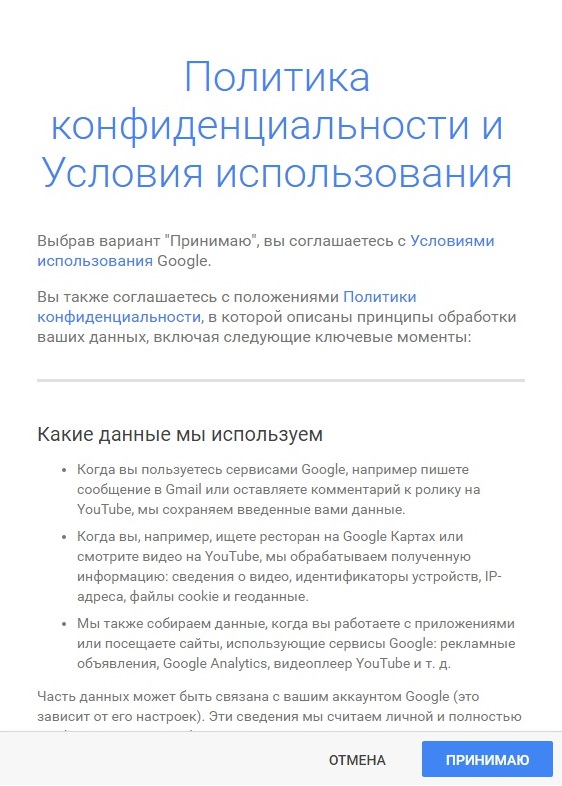
На этом можно считать, что мы завершили регистрацию и создали свой аккаунт в Google. Далее о том, как же создать свой канал на ютубе.
Создание канала на ютубе.
Теперь, когда мы завели совой аккаунт, нужно перейти на http://www.youtube.com. Здесь мы оказываемся на главной странице ютуба. Вновь обращаем внимание на правый верхний угол монитора. Жмем на «Войти». В пустом поле пишем придуманный ранее пароль для аккаунта (скриншот 5).
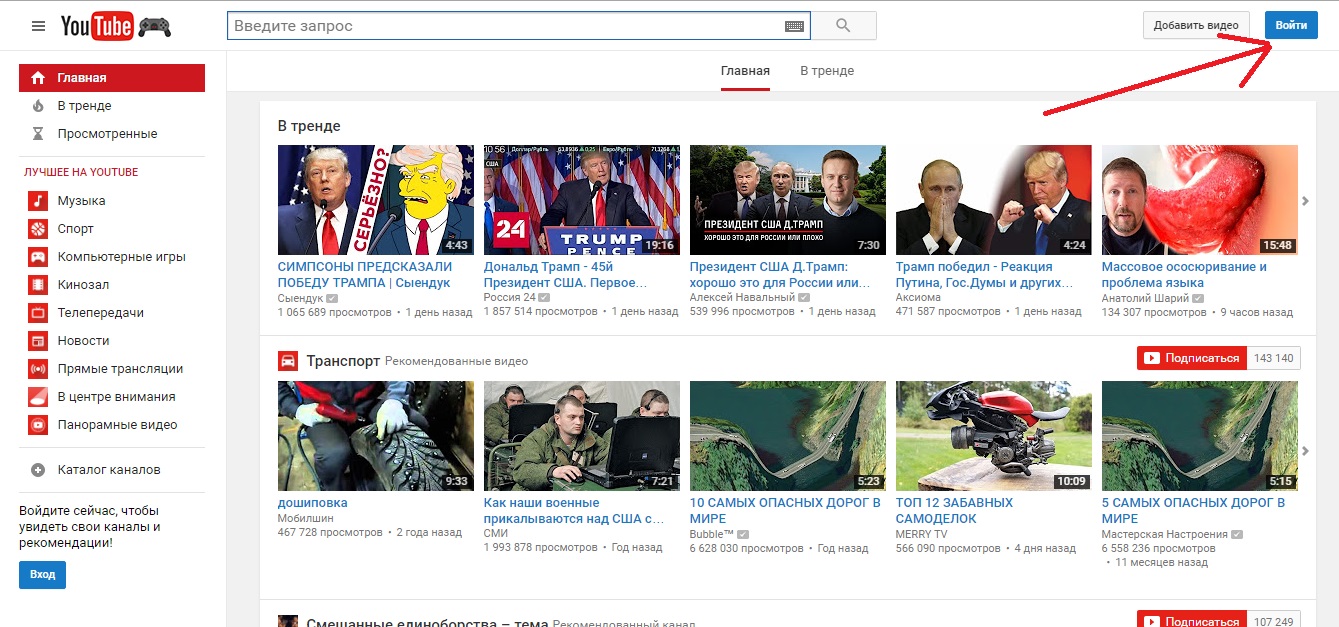
Система тут же услужливо предложит несколько каналов, на которые вы можете подписаться. При желании, на то, что покажется интересным можно оформить подписку, но делать вас это никто не обязывает. Теперь переходим на свой канал. Вверху, в левом углу монитора, под рекомендациями есть кнопка «Мой канал», жмем на нее (скриншот 6).
