
Создаем канал на Ютубе: как это сделать с телефона
Ютуб – это не только масштабное видеохранилище, но и отличная возможность заработка. Самый привычный способ того, как создать свой канал на YouTube с телефона – используя мобильный браузер. Это быстро, но неудобно, поэтому для таких целей стоит установить приложение на Android бесплатно.
Возможности мобильного приложения
Сторонники сайта Ютуб могут познакомиться с софтом видеохостинга для мобильного телефона. Благодаря приложению можно просматривать фильмы и клипы, загружать свои ролики и отслеживать развитие канала из любого региона. Для начала работы потребуется доступ к интернету.
Сервис полностью бесплатный и адаптирован под гаджеты, поэтому в нем содержатся все функции официального сайта. Можно свободно просматривать ролики, сохранять понравившихся записи, передавать ссылки и регистрировать учетную запись. Если создать свой канал через Андроид приложение, можно будет загружать видео и развивать страницу, получая за ролики суммы в долларах.
КАК СОЗДАТЬ КАНАЛ НА ЮТУБЕ С ТЕЛЕФОНА В 2022 ГОДУ
Создаем канал в мобильном приложении YouTube
Перед тем, как создать свой канал на YouTube с телефона, нужно пройти регистрацию, а также дальнейшие этапы работы с приложением.
Регистрируемся в Google
Для входа в Ютуб-профиль и полноценного пользования создается учетная запись в Гугл. Как сделать с телефона аккаунт для открытия канала:

- Перейти на accounts.google.com.
- Ввести личные данные: имя, фамилия и ник.
- Придумать пароль.
- Привязать мобильный номер к запасной электронной почте. Дополнительный мейл пригодится на случай, если взломают аккаунт или возникнут технические неполадки.
При создании учетной записи в Гугле, автоматически создается и электронная почта. На этот адрес будут приходить сообщения, а также могут отправляться уведомления другим пользователям.
Создаем YouTube-канал
Как создать личный канал на Ютубе через телефон:

- Открываем личный кабинет в программе и запускаем «Мой канал».
- После прочтения условий создания нажимаем соответствующую кнопку.
Всего в два клика можно открыть канал, который автоматически является конфиденциальным. Для настройки нужно перейти в раздел, где нарисована шестеренка. Там же добавляется описание с выбором доступа, возможностью сменить название и изображение.

Настраиваем Ютуб-канал
Изначально профиль будет пустой: без установленного баннера, выбранной аватарки и параметров конфиденциальности. В несколько кликов можно существенно преобразить канал:

- На основной странице найти «Настройки» с шестеренкой.
- Открыть окно, где проводится изменение настроек конфиденциальности, а также где можно добавить описание и изменить название.
- Кроме того, стоит обязательно выбрать аватарку, сделав фото через встроенную камеру телефона или загрузив уже имеющееся.
- Загрузку баннера осуществляют из галереи согласно доступному расширению.
Создание с настройками канала окончены, теперь пользователь может добавить видео, работать с прямыми трансляциями, делиться комментариями и т.д.
Как добавить видео с телефона
Порядок действий для добавления роликов следующий:

- Закачивается файл на профиль. Название документа будет сохранено, но его можно изменить, поэтому рекомендуется подобрать корректное наименование для повышения рейтинга.
- Далее выбирается публика, у которой будет право просмотра видео.
- При выборе варианта «для всех» ролик смогут посмотреть любые пользователи сети, даже не зарегистрировавшиеся.
- Следующий вариант «для тех, у кого есть ссылка» предполагает, что по ключевым словам поисковики не будут отображать данные видео. Но для людей, получивших прямую ссылку, материал откроется.
- Последний вариант «только для владельца» указывает на конфиденциальность. Этот вариант зачастую используют в качестве черновика.
- Далее проставляются теги и прописывается описание. Раскрутка будет влиять на дальнейшее распространение материала.
Для публикации нажимается соответствующая кнопка «Опубликовать».
Секреты и советы по работе в YouTube
Не рекомендуется переключаться между каналами и вести одновременно несколько. Результатов в виде заработка не будет. Для раскрутки каналов потребуется много времени и усилий.
Только 10% из всего опубликованного материала набирает просмотры на первых порах. Поэтому большое количество контента повышает шансы выхода в ТОП выдачи. Также качество выданного материала влияет на быстрый рост и набор подписчиков.
Рекомендуется выбирать партнерские программы, где рекламируются услуги или товар. Лучшие курсы, помогающие в продвижении – Admintad, Glopart. Следует также работать над сбором базы подписчиков.
В процессе добавления видео субтитры должны быть переведены на другие языки. Это поможет набрать иностранную аудиторию, которая бы помогла в заработке. В переводе субтитров поможет любой онлайн переводчик.
Благодаря серой монетизации можно узнать, что владелец канала попал под фильтры.
Какие проблемы могут возникнуть
В процессе работы со своим новым аккаунтом случаются следующие проблемы:
- Отсутствие учетной записи Google. Без нее невозможно создать канал и зарегистрироваться в YouTube приложении.
- Пропажа личного кабинета. При удалении аккаунта Гугл исчезает и личный кабинет.
- Связь аккаунта с Гугл сервисами. До конца 2009 года Ютуб не привязывался к Google. Для восстановления доступа выполняется привязка.
- Приложение допускает сбои. Устройство может тормозить по техническим причинам. Чтобы улучшить работу и устранить проблему нужно перезагрузить сервис в телефоне.
Если появятся другие ошибки в приложении на телефоне Ютуб, нужно обратиться в поддержку видеохостинга.
Заключение
Вопрос того, как создать канал на своем телефоне, можно решить в несколько кликов. Достаточно только наличия загруженного приложения Ютуб, а также учетной записи в Гугле. Доступ к функциям видеохостинга может осуществляться также и через другие сервисы: Gmail, Блоггер, Диск и т.д.
Источник: youtubehub.ru
Как создать канал на Ютубе?
Лучший курс — обучение блогингу на YouTube c 0 за 3 месяца. От создания видео и монтажа до продвижения канала. Продюсирование каналов.
Если у вас уже есть канал, прокачайте его подписчиками, лайками и просмотрами с помощью TapLike
- Зайдите на сайт YouTube.
- Вверху справа нажать «войти».
- Выбрать «создать аккаунт».
- Решить «Для себя» или «Для управления бизнесом».

Ввести данные в анкету:
- Написать полное имя и фамилию. Потом их можно будет редактировать.
- Указать email. Он необязательно должен быть на гугле. Если вы желате сделать новый, то надо переключить поле, нажав по ссылке «Создать новый адрес Gmail». Больше подходит для тех, кто создаёт ещё один канал.
- Придумать сложный пароль. Но такой, чтобы не взломали мошенники. Лучше всего подключить двойную аутентификацию.
- Ввести поли дату рождения.
- Написать номер мобильного телефона. Можно зарегистрироваться и без номера телефона, но в целях безопасности лучше всего его подтвердить.
- Выбрать страну проживания.
После заполнения всех полей нажмите «Далее» и подтвердите, что вы согласны с политикой безопасности и правилами.
Как создать канал на YouTube: пошаговая инструкция
На компьютере
- Открыть YouTube на компьютере.
- Кликнуть на фото профиля, затем «Создать канал».
- Появится специальное диалоговое окно.
- Проверьте указанную информацию (имя и фото будут взяты из вашего аккаунта гугл) и подтвердите создание канала.
Чтобы быть уверенными в защите своего аккаунта от взломщиков, укажите и подтвердите свой настоящий номер мобильного телефона.
В самом конце требуется удостоверить своё соглашение с политикой конфиденциальности и условиями применения сервиса и кликнуть «Далее», чтобы переключиться на создание и настройку собственного канала.
Сейчас необходимо решить как назвать канал. Существуют несколько неплохих и несложных вариантов:
- Если это собственный видеодневник, то вашим именем и фамилией. Также возможно использование никнейма — главное, чтобы его было легко писать и запоминать.
- Примените наименование фирмы, компании или торговую марку ради корпоративного канала.
- Наиболее известное ключевое слово, написанное на английском языке.
- Если вы хотите создать канал для детей или родителей, то подойдёт «Детский мир».
На телефоне
Android
- Открыть приложение ютуб.
- Нажать на фото аккаунта в правом верхнем углу экрана.
- Выбрать «Войти».
- Нажать «Добавить аккаунт».
iPhone (iOS)
Здесь принцип тот же, что и на Андроиде. Смотрите выше.
Как настроить канал на YouTube
В YouTube Creative Studio вы можете управлять настройками своего канала: менять параметры доступа к нему или информацию о стране проживания. Вот как это сделать:
- Войти в аккаунт и перейти в Творческую студию.
- Слева в меню найти «Настройки».
- Нажмите «Канал».
- Задайте необходимые вам настройки и нажмите «сохранить».
Аватар для канала
Чтобы фотография понравилась всем посетителям канала, надо его заменить:
- Направить курсор мыши на иконку и нажать на карандаш.
- Возникнет окошко «Изменить значок канала», жмём «Изменить» и перейдите в Google+, где нужно загрузить фотографию, которая станет главной.
- В качестве аватара вы можете применить картинку, собственное фото, логотип фирмы или бренда.
Шапка канала
Сейчас необходимо разработать прекрасный вид канала YouTube. Для этого следует нажать «Добавить оформление канала».
В качестве изображения, которое станет считаться оформлением (шапкой) канала YouTube, возможно добавить любую иллюстрацию или фото, которое вы можете создать сами или подобрать из галереи Ютуба. Величина изображения рекомендуется: 2048 на 1152 пикселя.
Вид страницы
Переход к параметрам просмотра. Чтобы настроить канал нажмите на шестерёнку, около кнопки: «Подписаться». Тут ключевое — это подключить вид страницы «Обзор». Благодаря этому, на вашем канале отобразятся вкладки: главная, видео, плейлисты, каналы и о канале.
Описание
Перейдите в раздел «О канале», здесь вы можете составить описание, добавить электронную почту для платных запросов, ссылки на сайт или социальные сети. Вы можете добавить не более пять ссылок.
Логотип
Также желательно добавить логотип канала, снова щёлкнув на шестерёнку, и выбрав «Расширенные настройки». Перейдите в раздел «Фирменный стиль» и нажмите «Добавить логотип канала». Лучше всего применить высококонтрастное изображение PNG. Выберите, когда отображать этот логотип: в начале видео, в конце или в любом месте.
Перейдите на вкладку «Статус и функции» в том же разделе, чтобы подтвердить свой личный канал. Это возможно только с подтверждением по SMS.
В заключение
Ютуб — одно из самых популярных направлений, которое позволяет привлекать покупателей и зарабатывать деньги на своем канале.
При разработке канала на YouTube следует определить главные цели и в соответствии с ними продумывать последующие действия: как часто станут выходить свежие ролики, рубрики канала, продвижение и многое другое.
Например, если канал сделать с целью заинтересовать новых гостей на сайт, то лучше всего создавать короткометражные видео, после просмотра которых у человека появится желание перейти на сайт, чтобы узнать больше о вас или вашем продукте.
Открытый и закрытый контент
Ютуб — это открытая площадка, где основная масса юзеров выкладывают собственные видео в общий доступ. В сервисе не учтена система коммерческих подписок или же просмотров.
Впрочем у всякого пользователя есть вероятность настроить конфиденциальность своего видео и самому решать, кто станет его смотреть. В следствие этого целый контент на YouTube возможно поделить на 2 категории: открытый и закрытый.
Открытый контент
С открытым контентом все элементарно — это ролики, которые выкладывают в общий доступ. Они не закрыты для всех без исключения юзеров и показываются в поисковых системах. Таким образом, вы можете выкладывать, собственно, все, что угодно: от юмористических шоу до обзоров, или же всякий иной контент, который позволяют размещать на сайте.
Любой канал, однажды созданный, становится закрытым для всех. Но уже в настройках можно убрать приватность или оставить все как есть.
Ряд действий, когда потребуется, чтобы сделать страничку открытой:
- Зайти в личный канал и выбрать раздел «Настройки». Он располагается слева.
- Слева найдите запись «История и конфиденциальность».
- Снимите соответствующие флажки:
а) не показывать информацию о том, какие видео мне понравились;
б) не показывать информацию о сохранённых плейлистах;
в) не показывать информацию о моих подписках. - Нажмите «Сохранить».
Закрытый контент
Эти видео уже не показываются в поиске. Чтобы получить к ним доступ, пользователь обязан иметь специальную ссылку. Вы сможете раскрывать доступ к ролику, к примеру, за оплату или же регистрацию на том или же ином сайте.
Данный образ контента нередко используют педагоги, консультанты, доктора или же иные знатоки. Таким образом, вы сможете публиковать, к примеру, собственные курсы, взимая плату за любой просмотр, или проводить онлайн-трансляции для конкретного круга людей. Это довольно удобно, если вы хотите воспользоваться услугой обучения бесплатно, потому что другие сайты, на которых проведятся вебинары, берут за это деньги.
В каких случаях может потребоваться скрытие своего проекта от сторонних глаз?
5 основных причин:
- У вас больше нет времени и стремления посвящать свое время блогу. Кто-то элементарно перегорает, у кого-то появляются неотложные дела и так далее.
- У вас появились другие проекты, которые более перспективны, и им надо выделить больше времени. Это нередко случается при разработке нескольких каналов. Даже по внешнему виду станет ясно, какой блог успешен, а на какой не стоит расходовать время и силы.
- Если у вас появились трудности с «Внутренним законом» Ютуба, и вам угрожают наказанием или же блокировкой.
- Тема, которую вы раскрываете в видео, больше неактуальна.
- Если создание блога не приносит позитивных итогов, вы несете потери как моральные, так и материальные.
Когда вы желаете скрыть личный проект от других людей, надо принимать во внимание кое-какие нюансы:
- При скрытии блога будут удалены все ваши отметки на посторонних публикациях: комменты, отзывы и так далее.
- Если у вас брендовый проект, то его невозможно скрыть от пользователей Ютуба. Лишь только ввести опции приватности на отдельные ролики.
- Если вы желаете продемонстрировать приятелю или знакомому свое видео, то будет необходимо лично предоставить доступ к нему.
Если вы не готовы навсегда расстаться со своим YouTube-проектом, выход есть всегда. Временно скройте это от аудитории. Может быть пройдет какое-то время и вы поймете, как оживить своё «детище» и заставить его получать прибыль.
Как добавить ссылки на социальные сети
Ссылки в заголовке канала играют важную роль. Пользователи YouTube следят за ними довольно часто. Вставляя ссылки на свои социальные сети, группы проектов или веб-сайт, вы гарантированно конвертируете часть трафика YouTube в подписчиков на эти ресурсы.
Чтобы добавить ссылки на канал YouTube, вам нужно перейти в раздел «О канале» и найти кнопку «Ссылки» под описанием.

Или 2-й способ. Навести курсором на шапку канала и в правом верхнем углу кликнуть на показавшийся карандашик, где надо выбрать пункт «Изменить ссылки». Дальше выполняем такие действия:
- Добавляем по порядку ссылки. Первую добавляем ту, которая станет отображаться со значком и текстом.
- Нажать «Готово» и посмотреть, что получилось в шапке.
- По необходимости потом возможно будет что-то поменять.
Рекомендованная последовательность ссылок:
- На ваш любой сайт (на лендинг или подписную).
- Twitter.
- VK.
- Instagram.
- Facebook.
Для добавления нажимаем на плюс, для удаления любой строки нажимаем на корзину справа.
Внимание! Обязательно после всех исправлений нажимаем кнопочку «Готово».
Вот теперь на шапочке появятся кнопочки социальных сетей в том порядке, как мы их вводили.
Как добавить первое видео
Вы можете снять новое видео или добавить уже существующее:
- Нажмите «Создать».
- Затем «Загрузить видео».
- Выберите видео из галереи.
- При желании вы можете преобразовать ролик в формат Shorts. Для этого нажмите «Сократить видео» и обрежьте ролик максимум до 60 секунд.
- Введите описание видео и нажмите «Далее».
- Далее следует указать аудиторию, выбрав «Видео для детей» или «Видео не для детей».
- Выберите, установить ли возрастные ограничения: «Видео только для тех, кому есть 18» или «Нет, видео подходит тем, кому нет 18 лет».
- Нажмите «Загрузить».
С компьютера
- В правом верхнем углу страницы вы найдете значок в виде камеры с плюсом. Щелкните левой кнопкой мыши по нему.
- Появится небольшое окно с двумя элементами. Нажмите по строке «Добавить видео».
- После этих шагов вы должны быть перенаправлены на новую страницу с загруженным видео. Вы можете добавить видео на свой канал YouTube двумя способами: либо путем поиска файла, щелкнув левой кнопкой мыши в строке «Выбрать файл», либо просто перетащив его в этот кадр.
- В любом случае после выбора нужного видео появится новое окно. Вам нужно будет ввести основную информацию о видео, а именно: название и описание.
- После этого вам все равно нужно выбрать значок для видео, в какой плейлист он будет добавлен, а также определить, нужно ли для вашего видео ограничение по возрасту. После завершения процесса обработки нажмите кнопку «Далее».
- Откроется вкладка «Дополнение». Там вы можете добавить заметки и выбрать заставку в конце. Если вам это нужно, выполните соответствующие действия, а затем щелкните левой кнопкой мыши строку «Далее».
- Остается последний раздел «Параметры доступа». Вы можете опубликовать видео прямо сейчас или выбрать функцию запланированной публикации. Выбрав соответствующий пункт, нажмите кнопку «Готово».
- Итак, вы загрузили свое видео на YouTube. Чтобы убедиться, что видео действительно появилось на канале, вам достаточно перейти в раздел с видео.
Статистика созданного канала и видео
Через определённое время, когда будет размещено некоторое количество роликов, канал начнётся набирать известность, будут приходить новые подписчики, какие-то из видео начнут «заходить», а другие нет, появится необходимость в исследовании статистики канала.
Чтобы перейти в раздел статистики по каналу, на главной странице канала надо нажать соответствующую кнопку наверху. В просмотре статистики возможно:
- просмотреть статистику за определённый временной отрезок (день, неделя, месяц, год или произвольно);
- общее время просмотра;
- среднее время просмотра;
- численность просмотров;
- комментарии, отметки нравится и не нравится;
- регионы, в которых чаще всего просматривали видео;
- с каких площадок запускалось воспроизведение (с Ютуба или с других сайтов);
- демографические данные аудитории (пол, возраст и прочее).
Отчётливо изучив статистику по всему каналу, возможно обнаружить видео какого формата интересно зрителям, какие ошибки допускаются при разработке роликов и под какую аудиторию нужно делать контент.
Видеообзор
Посмотрите этот YouTube-обзор, многим он покажется интересным и познавательный.
Источник: gruzdevv.ru
Как создать канал на ютубе с телефона?
Одним из самых популярных сайтов в Интернете сегодня является видеохостинг ютуб. Эта платформа уже давно имеет мобильный формат. Как создать канал, чтобы загружать канал и активно пользоваться всеми возможностями приложениями, можно ли привязать несколько каналов к одному аккаунту? Разберем эти вопросы.
- 1 Возможности мобильного приложения для ютуб
- 2 Как создать канал на ютуб
- 3 Регистрация в Google
- 4 Создаем канал на ютуб с телефона
- 5 Как создать канал с телефона Android
- 6 Как добавить видео на YouTube с телефона
Возможности мобильного приложения для ютуб

Мобильное приложение YouTube — одно из самых популярных для смартфонов. Это и не удивительно: оно предоставляет пользователю возможность смотреть бесконечные потоки видео в любом жанре абсолютно бесплатно. Телефон превращается в телевизор, причем персональный. Всё, что нужно – подписаться на каналы в YouTube.
Ютуб постоянно предлагает свежий контент, который выпускают в рамках разных проектов. Как только ваш любимый автор выкладывает новое видео – вы получаете уведомление и шанс одним из первых посмотреть интересный ролик. Также вы можете прямо через телефон на YouTube создать канал для загрузки собственных видео . Не исключено, что вы сами станете популярным автором .
Как создать канал на ютуб
Сделать собственный канал на YouTube с телефона можно через аккаунт в Google. К нему же привязываются многие сервисы и приложения. Сейчас YouTube принадлежит компании Google, так что если вы хотите получить возможность быстро создавать каналы и управлять ими, то нужно завести аккаунт в Google.
Регистрация в Google
Имейте в виду, что нужен один аккаунт для всех сервисов. Начать очень просто – зайти в Гугл и кликнуть на кнопку «создать аккаунт» в правом верхнем углу. Возможны два варианта:
- Вы можете сохранить старый ящик в гугл-почте (если он у вас есть) и привязать его к новому аккаунту. Так вы не потеряете свою переписку. Многим это удобно. Второй вариант – вы можете сделать почту специально под новый аккаунт.
- Если вы выбрали второй вариант, вам нужно придумать уникальный логин, заполнить все поля и не забыть ввести капчу. В процессе предложат привязать аккаунт к телефону. Лучше это сделать, потому что так вы сможете подтвердить, что являетесь владельцем, если забудете пароль, или в случае взлома.
- Поставьте галочку, которая подтверждает ваше согласие с условиями пользования. Кстати, у Google они часто меняются и дополняются.
- Следующим шагом Google вас попросит подтвердить свою личность. Можно выбрать конкретный вариант: смс или голосовое сообщение. Приходит оно не сразу, а в течение 5- 15 минут. Потом нужно ввести проверочный код. На этом основная регистрация завершена. После регистрации вам предложат завести Google+.
- Следующим этапом предложат добавить фотографию профиля. Лучше использовать свой снимок, на котором вы будете достаточно узнаваемым. При утрате доступа это фото используют, чтобы идентифицировать личность. И на этом регистрация аккаунта полностью завершена, можно переходить к созданию канала.
Создаем канал на ютуб с телефона

Чтобы создать канал с телефона, на него сначала нужно установить мобильную версию ютуба. После этого вы можете зайти в приложение YouTube на своем смартфоне.
Справа будет ваш профиль, а слева в меню – разные возможности. И среди них вам нужно выбрать графу «Мой канал». Потом нужно разобраться с названием. Оно может быть идентично аккаунту или отличаться от него. Рекомендуем также сразу заполнить свой профиль и сделать описание канала.
Следующим этапом придётся решать вопрос с категориями и с подтверждением. Не забудьте убедиться, что страна для канала выбрана верно, а после – ввести проверочный код. Он придёт на тот же номер телефона, к которому вы привязали аккаунт.
Это еще не все: если вы придумали оригинальное название для канала, то вам нужно для него подобрать фото. Разобраться несложно, всюду всплывают подсказки. Достаточно следовать указаниям системы.
Как создать канал с телефона Android
Если у вас Android, чтобы создать канал, запустите мобильное приложение YouTube. Затем в правом верхнем углу нажмите на значок своего аккаунта и кликните “Войти”. Для добавления аккаунта нажмите кнопку со знаком +.
Для смены аккаунта Google при создании нового канала выполните действия:
- Запуск приложения на телефоне.
- Клик на символ аккаунта , который находится в верхнем правом углу смартфона.
- Выбор опции “Сменить Аккаунт”
- Клик на кнопку .
После регистрации канала вы сразу можете добавлять туда видео. Регистрация в Google обязательна.
Как добавить видео на YouTube с телефона
Справа в верхнем углу есть кнопка, позволяющая добавить видео. Вроде бы всё просто, но есть один важный нюанс: новичкам видеохостинг разрешает заливать файлы длительностью не больше 15 минут. Для преодоления этого ограничения нужно нажать на «увеличить лимит».
Такая услуга бесплатна, но сам процесс займёт какое-то время, а ещё вам придётся снова подтверждать, что вы – это вы, через смс. Вообще проще всего заниматься такими вещами с двумя телефонами, потому что с одним придётся часто переключаться.
Итак, каков порядок действий?
- Закачайте файл на канал. Учтите, что имя документа сохранится. Его можно поменять при добавлении, но лучше сразу же выбрать для файла корректное название. Это повышает рейтинг при формировании выдачи в YouTube.
- Дальше вам предстоит разобраться, кому вы хотите показать видео. Вариант «для всех» означает, что ролик сможет обнаружить и просмотреть кто угодно в сети. Вариант «для тех, у кого есть ссылка» предполагает, что в поиске видео никто не найдёт. Но люди, получившие от вас прямую ссылку, просмотреть его смогут. И, наконец, есть вариант «только для владельца». Последний используется часто для черновой работы, которую нужно где-то в интернете хранить.
- Теперь вы можете поставить метки и сделать описание видео. Будьте внимательны: от того, насколько грамотно вы это сделаете, зависит ранжирование видео в выдаче ютуба.
В конце нажмите на кнопку «Опубликовать». Вам покажут прогресс загрузки и обработки, обычно всё идёт довольно быстро. Учтите, что ролик станет доступным только тогда, когда появится надпись «Обработка завершена». Под конец вам выдадут адрес видео, которым вы сможете делиться.
Создание канала на YouTube открывает много полезных возможностей. Кстати, у одного пользователя может быть несколько разных проектов. И нередко такие каналы при грамотной раскрутке приносят неплохой доход.
Смотрите видео по теме:
А здесь вы можете узнать о ещё 50 способах заработка в Интернете
Источник: lifeha.ru
Создание канала в мобильном приложении YouTube

Не у всех пользователей есть доступ к полной версии сайта YouTube, а также многие предпочитают использовать мобильное приложение. Хоть функциональность в нем немного и отличается от версии на компьютере, однако здесь все еще присутствуют основные возможности. В этой статье мы поговорим о создании канала в мобильном приложении Ютуб и подробно рассмотрим каждый шаг.
Создаем канал в мобильном приложении YouTube
В самом процессе нет ничего сложного, и даже неопытный пользователь с легкостью разберется в приложении благодаря его простому и понятному интерфейсу. Условно создание канала делится на несколько шагов, давайте детально разберем каждый.
Шаг 1: Создание профиля Google
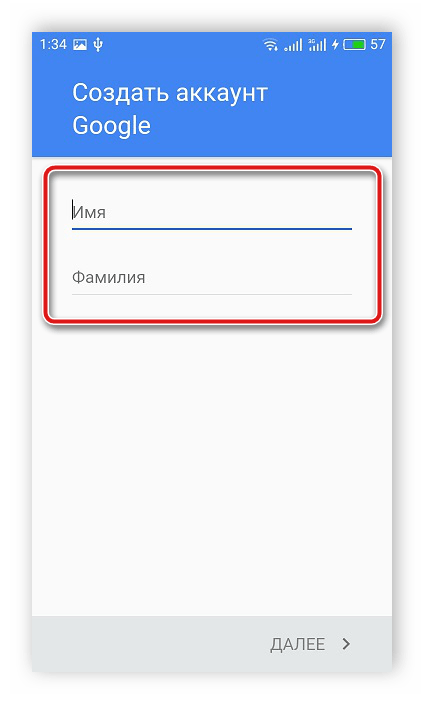
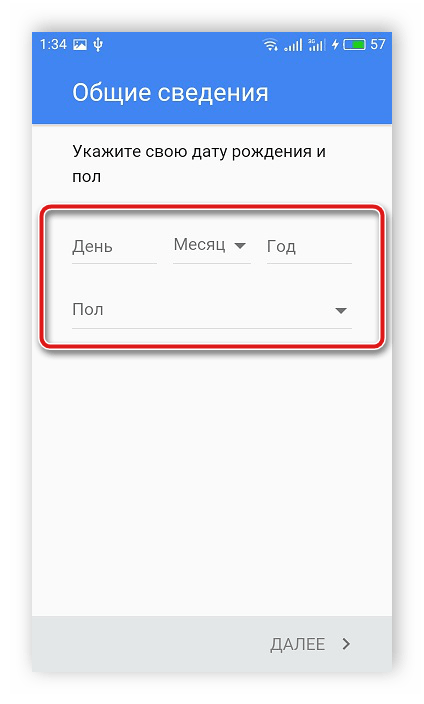
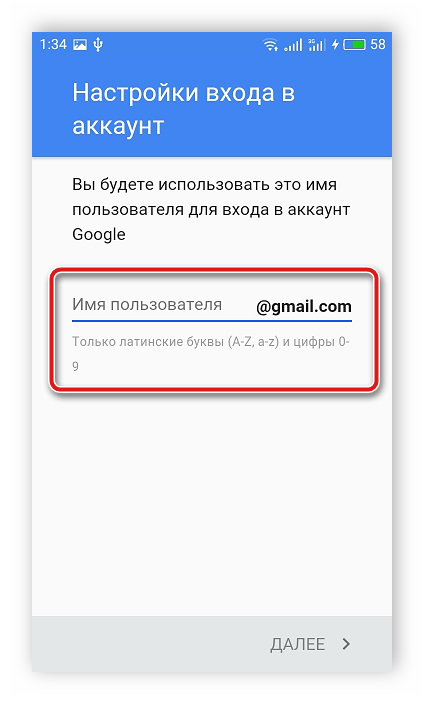
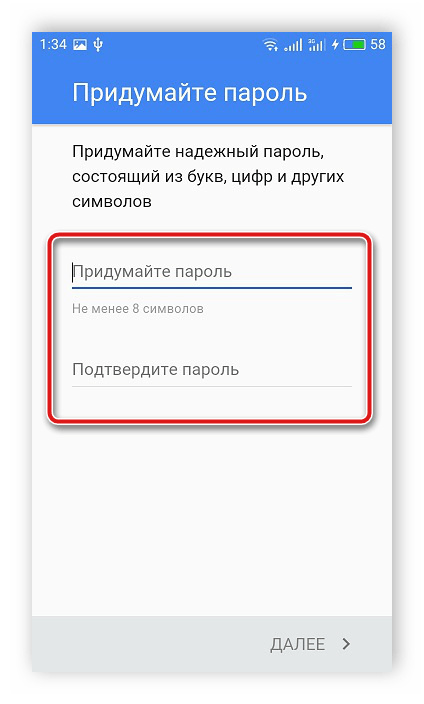
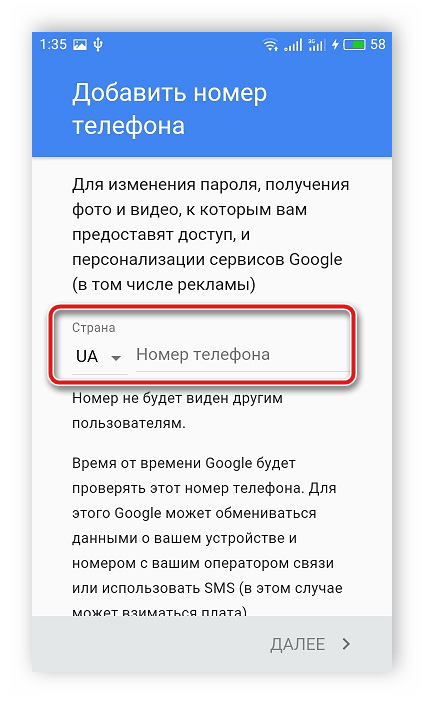
Если вы уже имеете аккаунт в Google, то войдите в него через мобильное приложение YouTube и просто пропустите этот шаг. Для всех остальных пользователей требуется создание электронной почты, которая потом будет связана не только с Ютубом, но и другими сервисами от Гугл. Выполняется это всего за несколько действий:
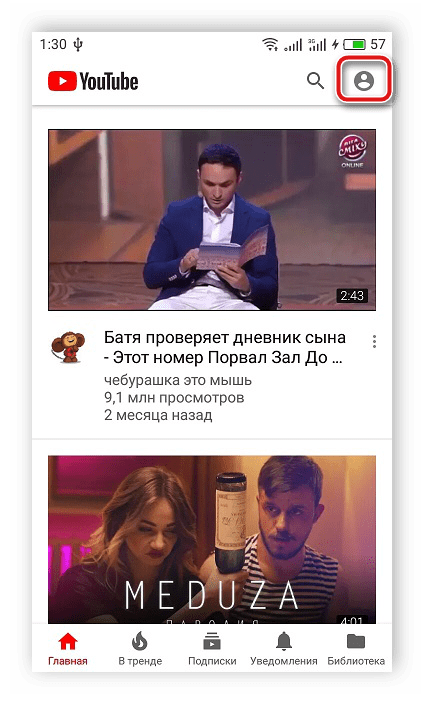
- Запустите приложение и нажмите на значок аватарки в правом верхнем углу.
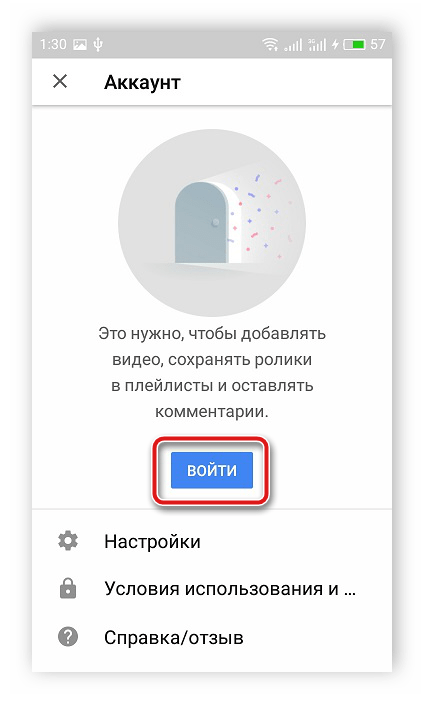
- Поскольку вход в профиль еще не выполнен, то здесь сразу предложат войти в него. От вас требуется только нажать на соответствующую кнопку.
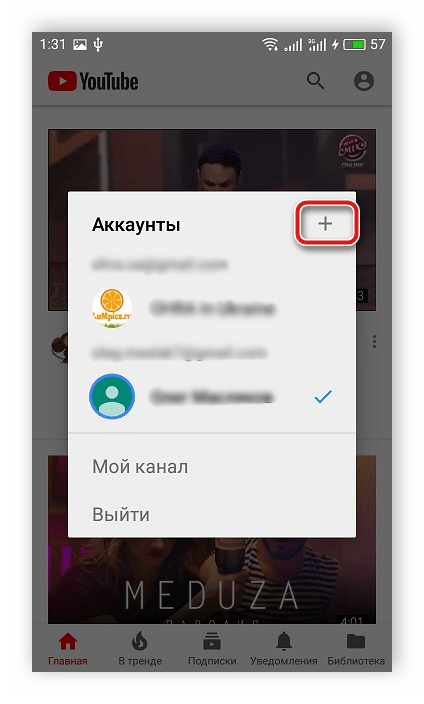
- Выберите аккаунт для входа, а если он еще не создан, то тапните на плюсик напротив надписи «Аккаунт».
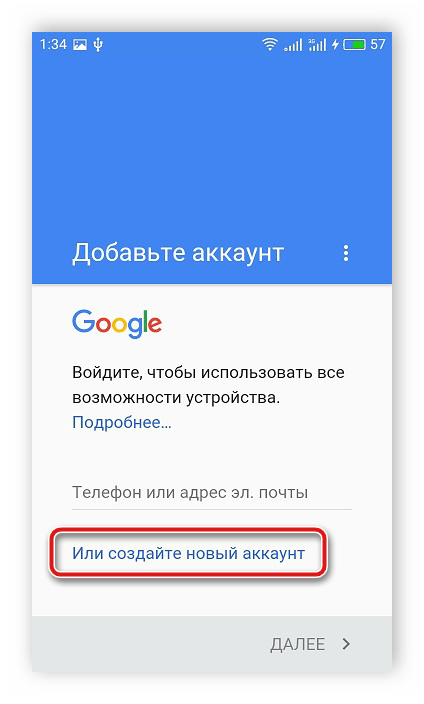
Шаг 2: Создание YouTube-канала
Теперь, когда общий аккаунт для сервисов Google создан, можно приступить и к каналу на Ютубе. Его наличие позволит вам добавлять собственные ролики, оставлять комментарии и создавать плейлисты.
- Запустите приложение и нажмите на аватарку справа вверху.
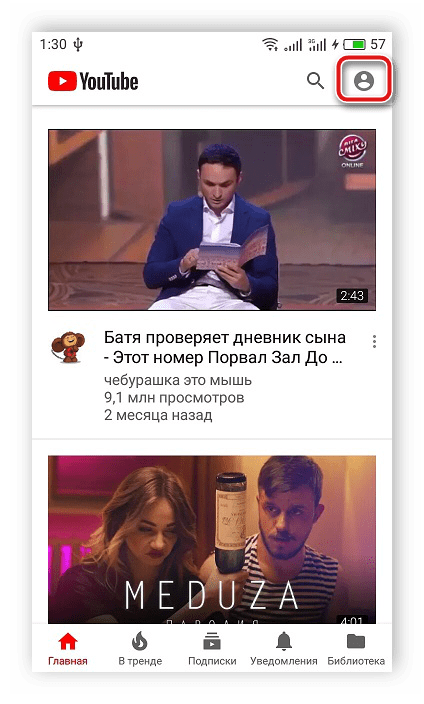
- В открывшимся окне выберите «Войти».
- Нажмите на тот аккаунт, который только что создали или выберите любой другой.
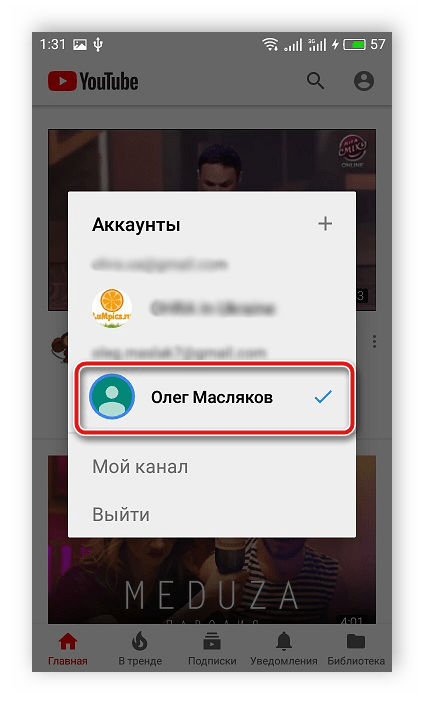
- Назовите свой канал, заполнив соответствующие строки и тапните на «Создать канал». Обратите внимание, что название не должно нарушать правил видеохостинга, в противном случае профиль может быть заблокирован.
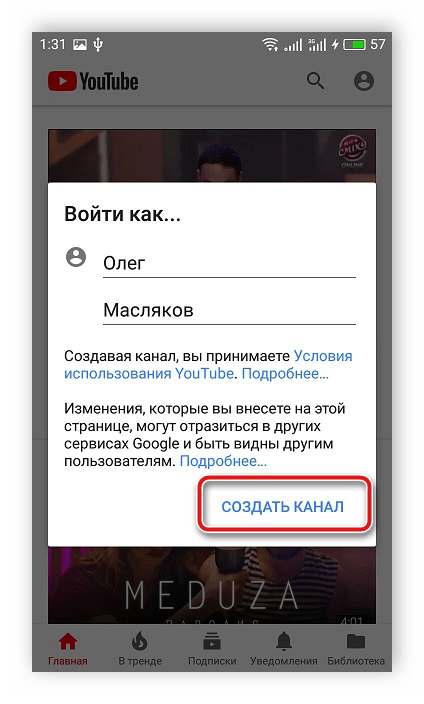
Далее вы будете перемещены на главную страницу канала, где остается выполнить всего несколько простых настроек.
Шаг 3: Настраиваем YouTube-канал
Сейчас у вас не установлен баннер канала, не выбрана аватарка и не настроены параметры конфиденциальности. Все это осуществляется за несколько простых действий:
- На главной странице канала нажмите на значок «Настройки» в виде шестеренки.
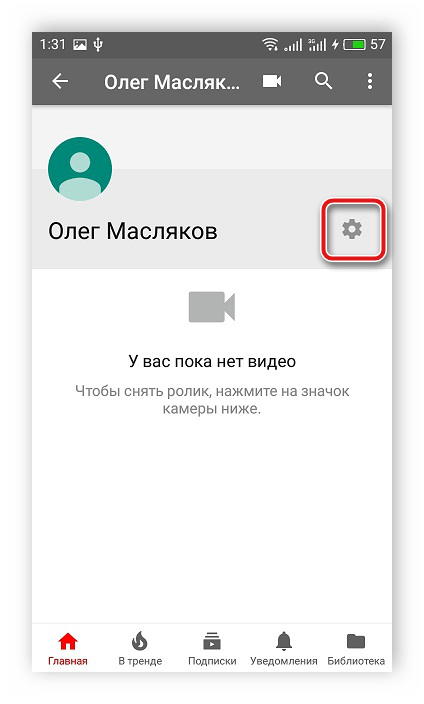
- В открывшемся окне вы можете изменить настройки конфиденциальности, добавить описание канала или поменять его имя.
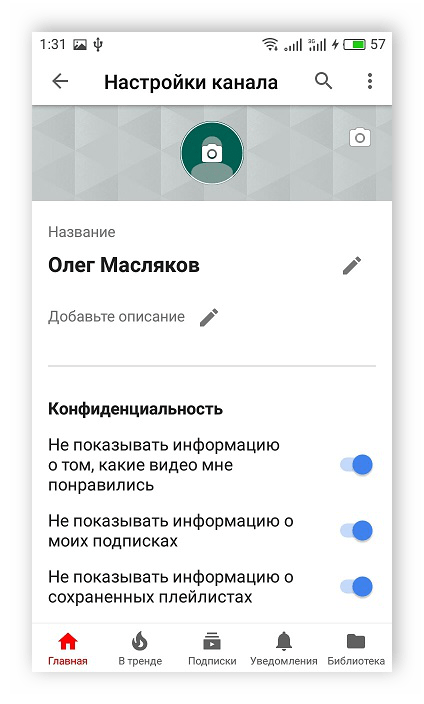
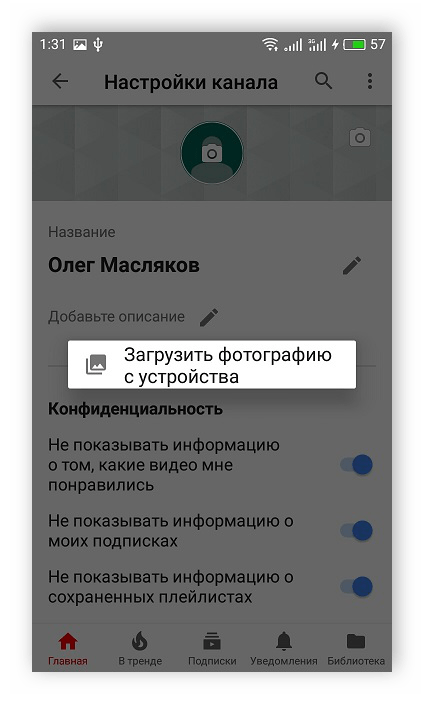
- Кроме этого здесь же осуществляется загрузка аватарки с галереи или же используйте камеру для создания фото.
- Баннер загружается из галереи устройства, при этом он должен соответствовать рекомендованному размеру.
На этом процесс создания и настройки канала окончен, теперь вы можете добавлять собственные ролики, запускать прямые трансляции, писать комментарии или создавать плейлисты. Обратите внимание, что если вы хотите получать прибыль со своих видео, то здесь необходимо подключить монетизацию или вступить в партнерскую сеть. Осуществляется это только через полную версию сайта YouTube на компьютере.
Мы рады, что смогли помочь Вам в решении проблемы.
Источник: lumpics.ru