
С помощью сториз пользователи показывают аудитории короткие видео или фотоподборки, которые исчезают через 24 часа. У этой функции есть ограничения. Например, добавлять в историю в Инстаграме можно только те фото и видео, которые были сделаны в последние сутки, а видео должно не превышать 15 секунд. Сами сторис отображаются в виде круга с аватаркой автора вверху экрана, а не в самой ленте.
Чтобы посмотреть историю, нужно просто тапнуть на нее, и она начнет воспроизведение. Еще это можно сделать через профиль этого человека. Если вокруг круга с его аватаром есть цветная обводка, значит, он добавил историю, которую вы еще не видели. Когда она будет просмотрена, обводка будет серого цвета.
Как добавить историю в Инстаграм через приложение?
Инстаграм Сториес – это отличный способ поделиться со своими подписчиками новостями. Чтобы выложить свежую историю нужно воспользоваться кнопкой под названием «Ваша история». Найти ее можно в верхней панели или же свайпнув вправо на экране с лентой, после этого действия откроется интерфейс сторис.
Как делать сторис в Instagram: инструкция для начинающих
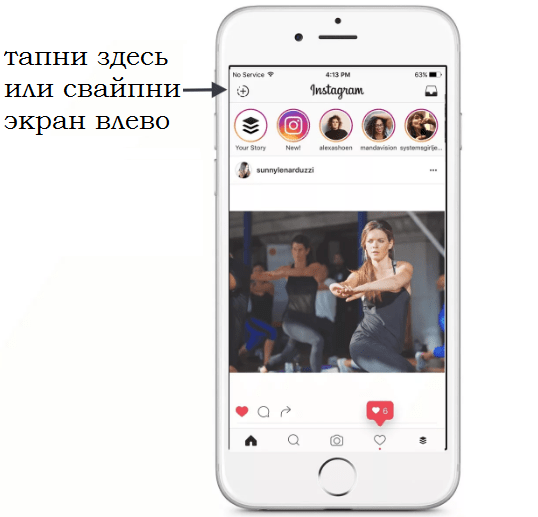
Как добавить в историю фотографию?
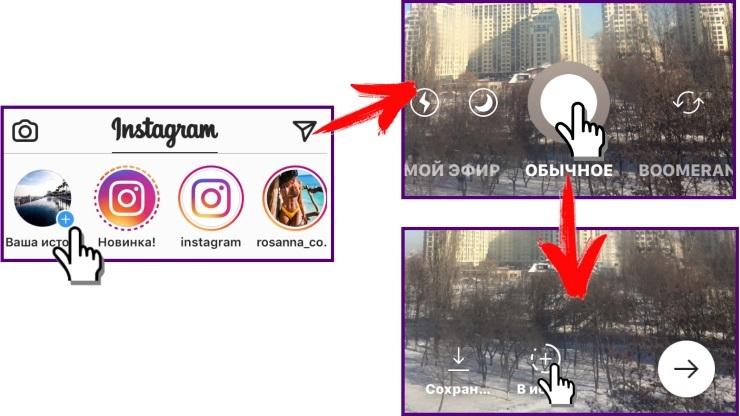
Сервис позволяет добавлять свои фотографии в сториз. Пошаговая инструкция, как это сделать:
- В первую очередь открываем экран, создания сториз, для этого свайпните вправо или тапните на кнопку создания истории. Внизу панели находится несколько кнопок для переключения режимов съемки: «Обычный», «Боомеранг» (кнопка для смены между фронтальной и передней камерами) и «Свободные руки» (кнопка, позволяющая не удерживать затвор во время съемки видео). Еще там можно найти кнопки, активирующие вспышку и режим ночной съемки.
- Чтобы сфотографировать что-нибудь, нажмите кнопку затвора. После того как фото сделано нажмите на белую стрелку, которую можно найти в правом нижнем углу экрана, и выберете дальнейшие действия, например, загрузить сторис в Инстаграм или же отправить ее лично каждому подписчику. При нажатии на кнопку «В историю», фотография появится в ваших сториес вверху экрана. Если же вы решили отправить ее отдельно подписчикам, то она придет каждому из них в личном сообщении в форме истории.
Как добавлять фото в Инстаграм Сториес из галереи устройства?
Если вам необходимо добавить в свой рассказ фотографию из телефонной галереи, нужно опять открыть панель создания Stories и провести по экрану вверх. Снизу отобразится панель с фото и видео из галереи вашего устройства. Но заметьте, что Инстаграм позволяет публиковать только те фото и видео, которые были сделаны в последние сутки. Чтобы добавить их, нажмите на кнопку «В историю» или на ту, где изображена стрелка.
Лайфхак! Если вам очень нужно опубликовать фото или видео старше 24 часов, измените в метаданных дату съемки материала и приложение пропустит контент в историю.
Как создать несколько Сторис одновременно?
Зная основные принципы добавления историй, можно легко узнать ответ. Инстаграм добавил в свой функционал данную функцию, чтобы пользователи могли со своими подписчиками самыми интересными моментами, которые происходят в их жизни. Это позволяет не заспамливать ленту своей аудитории однотипными фото.
Все Stories являются активными в течение одних суток, начиная с момента их загрузки. По истечении срока они автоматически удаляются сервисом. Это позволяет понизить нагрузку на серверы Инстаграма и не захламлять ленту.
Юзеры этой социальной сети считают, что каждая публикация рассказа является отдельным самостоятельным рассказом. Но на самом деле сторис могут содержать несколько публикаций. Видео и фото в них могут идти друг за другом, так как вам удобнее. Вести одновременно больше одной истории нельзя, но можно добавлять новые материалы в уже имеющуюся Stories в течение суток. Так все ваши последующие истории, которые вы будете добавлять в течение первых 24 часов, будут склеиваться в одну.
Преимущества историй в ленте Инстаграм
- Удобство этой возможности заключается в том, что ваши подписчики могут просмотреть фото и видео из истории в удобном формате. Они будут идти слайдами. Ваша аудитория сможет при желании прокомментировать и лайкнуть их. Когда сервис удалит эту сториз, то удалит соответственно и лайки с комментариями.
- Новые фото и видео можно снимать с помощью стандартной камеры смартфона или добавлять из галереи устройства. Инстаграму почему-то не нравится, когда пользователи публикуют материалы старше одних суток, поэтому придется либо снимать новые фото и видео, либо загружать сделанные последние 24 часа. Несмотря на это, мы расскажем далее, как обмануть Инстаграм.
- После того как пройдут первые сутки с момента загрузки первого слайда, Инстаграм удаляет «мини-отчет». Но пользователь может успеть сохранить все данные до их исчезновения. После — их можно будет добавить в основную ленту Инстаграм. Для этого на вашем экране должна быть специальная кнопка.
- В свои сториз вы можете добавлять не только стандартные фильтры Инстаграма, но и специальные объекты, дополняющие реальность – маски. Еще на этапе создания можно найти такую кнопку, как смайлик со звездочками, которая позволяет украшать свои Stories, чтобы подписчикам было интереснее.

Разработчики Инстаграма серьезно относятся к сохранению безопасности пользователей, и снабжают приложение полезными функциями. Например, такими как настроить приватность. При стандартных настройках ваши сториз видят абсолютно все пользователи. Но можно настроить так, чтобы их видели только выбранные вами подписчики.
Можно настроить так, что для некоторых людей этот контент будет недоступен, остальные же будут все видеть. Еще в настройках можно добавлять отдельных людей в черный список. Попадание в него означает абсолютное лишение доступа к странице.
Как опубликовать фотографию старше 24 часов в историю в Инстаграме?
Несмотря на то что создателями задумывалось, что добавлять истории старше суток невозможно, иногда необходимо добавить актуальную старую фотографию для органичности своего рассказа. Поэтому есть смысл научиться обманывать систему. Для этого нужно открыть камеру в экране Инстаграм Сториес. После сделайте свайп вниз. Должен открыться экран с фотографиями, сделанными за последние 24 часа в миниатюре.
Самое логичное, что в первую очередь приходит в голову – это делаем скрин старого снимка. Или записываем новое видео или новое фото. Чтобы сделать скриншот на iOS, необходимо зажать одновременно кнопку блокировки и кнопку «Домой». Владельцам Андроид нужно зажать две кнопки: блокировки и уменьшения звука.
Если ничего не получилось, то имеет смысл найти в интернете инструкцию для конкретной модели смартфона. После того как скрин сделан, он добавляется в галерею в качестве свежей фотографии, и ее можно добавить в историю.
Есть еще один вариант, для его исполнения придется скачивать дополнительное приложение. Например, такое как «Storied For Instagram». Оно платное, но если вам часто приходится сталкиваться с такой проблемой, то в нем есть смысл.
Но Инставед же любит и ценит своих читателей, зачем тратить деньги на платное приложение, если можно найти бесплатный аналог, а сэкономленные деньги потратить на… да хоть на накрутку лайков и подписчиков (об этом, кстати, можно почитать в нашем разделе Раскрутка). Таким бесплатным аналогом для Android является приложение «Gallery Stories for Instagram», а для iOS — «Story Uploader».
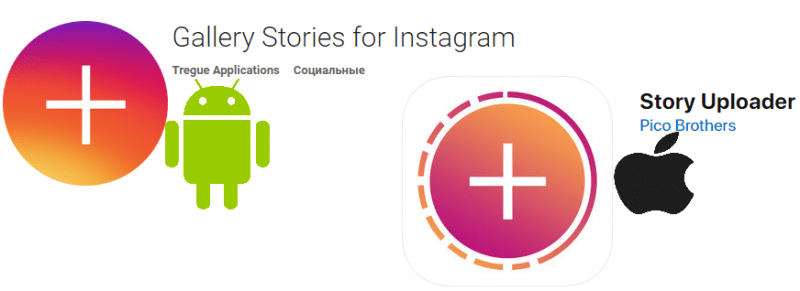
Эй, друг, только не рассказывай никому о том, что есть бесплатные приложения. Все вокруг обычно советуют только платные проги, ПРОКЛЯТЫЕ КАПИТАЛИСТЫ! Тссс…Помни, все, что происходит в Инставеде — остается в Инставеде.
Также в свои видео в Инстаграм-сторис можно добавлять различную музыку, чтобы они смотрелись живее и интереснее. И, конечно, не забывайте о лайфхаке, которым мы поделились вначале статьи.
Как редактировать истории в Инстаграме?
Когда история уже загружена, ее все еще можно обновлять и редактировать.
Сервис предлагает нам такие возможности:
Больше полезных лайфхаков
Для Инстаграм-сториз мы собрали немного лайфхаков:
- Если хотите выяснить, кто открывал ваши истории, то нажмите на нее и свайпните снизу вверх. У вас откроется экран, на котором будут указаны имена и количество просмотров. Статистика доступна исключительно для автора, другие люди не смогут узнать ее.
- Можно сделать так, что ваша сториз будет недоступна для некоторых пользователей, которых вы выберете. Для этого воспользуйтесь настройками истории. Чтобы открыть их нужно нажать на точки в правом нижнем углу своей сторис. Это также можно проделать в настройках профиля.
- На сториес можно отвечать. Чтобы сделать это, нужно открыть историю пользователя и отправить сообщение. Кнопка для этого находится в левом нижнем углу.
- Если нужно опубликовать историю в своей ленте, откройте ее и нажмите на точки в правом нижнем углу экрана. После выберите пункт «Поделиться в публикации». Эта история должна появиться на вашей странице.
- Также полезно будет анонимно просматривать истории в Инстаграм.
Подводим итоги
В умелых руках истории превращаются в удачное орудие для продвижения бизнеса. Если вы имеете раскрученный аккаунт в Инстаграм, то истории помогут прорекласировать новинку, оповестить об акции или распродаже или же провести конкурс с розыгрышем призов среди подписчиков. Если ваша аудитория не настолько масштабна, расширьте ее с помощью проверенных сервисов, например:
- Сashbox.ru предлагает накрутку подписчиков не только за деньги, но и за выполнение заданий, таким образом, вы копите баллы, которые можете позже потратить на продвижение своего аккаунта.
- Bosslike предлагает очень дешевую накрутку и характеризуется высоким процентом отписок, остерегайтесь бана.
- Likemania и Pamagram имеют тарифы подороже, но отличаются высоким качеством привлекаемых подписчиков, среди них вы можете обеспечить приток клиентов, и ваш аккаунт будет защищен от блокировки за накрутку ботами. А об естественных способах раскрутки вы можете почитать здесь.
Источник: gradientr.com
Загрузка нескольких историй в Инстаграм на Андроид или Айфоне
Функция «Карусель фото и видео» была добавлена не только в Ленту, но и Stories. Теперь пользователи могут добавить несколько Историй в Инстаграм всего за два клика. Удобно для сохранения целостности одного видео и одновременной публикации фотографий до 10 штук.
- Как добавить несколько отдельных историй в Инстаграм
- Добавляем истории на iPhone
- Загружаем истории на Android
Как добавить несколько отдельных историй в Инстаграм
Чтобы добавить длинное видео, пользователю достаточно создать публикацию для Stories и выбрать среди медиафайлов видеозапись. Система нарежет по отрезкам в 15 секунд, которые соответствуют формату временных публикаций. Если нужно загрузить сразу большой отрезок – для этого введена функция IGTV.
С фотографиями проще: можно выделить до десяти снимков, но они будут опубликованы в разных Stories. Функция добавления карусели фотографий работает на промоакциях, при загрузке рекламы в Stories. Рекламодатель создает в Facebook шаблон, где указывает: карусель фото и добавляет до двух снимков.
Чтобы разместить одновременно несколько фотографий с Личного или бизнес-профиля:

- воспользоваться коллажами и разместить до пяти фото;
- функция: «Добавить несколько» для загрузки разных Stories.
Возможность размещения до десяти снимков была добавлена с новыми обновлениями. Чтобы её открыть, пользователю нужно обновить приложение или переустановить Instagram, если она не появилась.
С помощью «Загрузить несколько», владелец профиля уменьшает время на размещение разных Stories. Чтобы переключиться с одного изображения на другое – нажать по экрану с правой или слевой стороны. Перемотка между Историями реализована по нажатию на экран, без подсказок.
Также запись можно оставить и рассмотреть изображение ближе: задержать палец на экране и приблизить жестом. Подходит для публикации коллажей с мелкими деталями или надписями.
Добавляем истории на iPhone
Первыми, функцию добавить в Историю Инстаграм несколько фото получили пользователи iOS.
Инструкция, как загрузить в Stories сразу два или более снимков:

- Авторизоваться в Инстаграме.
- Нажать «Создать Историю» – нажать «Галерея».
- Появится кнопка: «Добавить несколько».
- Отметить галочкой снимки для публикации.
- Подтвердить.
Каждую публикацию можно редактировать отдельно: в нижней панели появится список фотографий. Нажав по каждому элементу, открывается меню редактирования: добавить текст, стикеры и прочее.
Таким способом загружают от одной до десяти фотографий, которые поочередно выводятся на экран. Как и при стандартном размещении, время, отведенное на одну Историю – 15 секунд.
Доступна загрузка до десяти небольших видеороликов. В меню добавления указывают на видео и редактируют отдельно. Это один из удобных способов, как сделать фотоальбом: добавить фотографию, которая начинает список и закончить какой-либо надписью.
Загружаем истории на Android
Добавить несколько Историй сразу возможно через стандартный способ или создание презентации. Последний вариант подойдет пользователям, которые хотят в одной Stories уместить сразу два или три снимка.
Приложения, которые будут полезны:
- Музыкальное видео – слайд-шоу. Инструмент для создания коротких видеозаписей, с наложение эффектов и музыки;
- Storybeat. Приложение, предназначенное для автоматической публикации в Stories. Добавление фото, видео, музыки, эффектов;
- Pixgram. Создания слайд-шоу с музыкой и фотоэффектами.
На примере Pixgram, инструкция как создать презентацию:
- Скачать и установить – ссылка на загрузку.
- Нажать «+» в центре меню – Выбрать фотографии.

- Отрегулировать их размер и положение на холсте.
- Нажать «Далее» – Выбрать фильтр, музыку и скорость показа.

- Сохранить результат.
Созданный видеоролик добавляют в Истории Инстаграма. Чтобы уложиться в временные рамки, нужно заранее установить скорость на ускоренную в два раза, добавить к презентации всего три-четыре фотографии. Пользователь может указать только два снимка, добавив переходы и музыкальное сопровождение.
Как нарезать длинное видео в историю Инстаграм
Инстаграм автоматически нарезает длинные видеоролики на отдельные части по 15 секунд. Но создать отдельные элементы можно самостоятельно, используя приложение InShot. С его помощью, пользователь отделяет ненужные части видео, обрезает под требуемый формат.
Чтобы вырезать какие-нибудь фрагменты:
- Скачать и установить приложение – ссылка на загрузку.
- Нажать: «Новый проект» – выбрать из списка видео.
- Перейти к редактированию: инструмент «Вырезать».
- Указать на временной шкале отрезок.
- Сохранить в любом качестве.
В инструментах редактирования Инстаграма доступно удаление ненужных частей.
К примеру, пользователь загрузил длинное видео, но отдельный фрагмент не подходит под тематику его Stories:
- Выбрать фрагмент – зажать на пиктограмме палец.
- Появится значок «корзина» – нажать по нему.
- Видео будет исключено из списка публикуемых.
При размещении каждый фрагмент загружается отдельно. Процесс добавления от двух видеороликов дольше, чем при публикации только одной видеозаписи. При размещении нельзя переключаться на другие аккаунты или выходить из социальной сети.
Проблемы при загрузке Историй в Инстаграме
Если функция не появилась, значит пользователю стоит проверить актуальность версии. Для этого, нужно перейти в магазин контента Play Market или ITunes и обновиться. Если кнопка отсутствует – удалить и установить приложение заново.
Также, пользователь должен быть уверен, что его устройство соответствует техническим характеристикам Инстаграм.
Помимо системных ошибок, в социальной сети встречаются проблемы именно с Историями:
- ошибка «Не подходит формат. Сделайте фотографию через стандартную камеру»;
- проблема при загрузке файлов. Останавливается на половине или же происходит сброс публикации;
- загружается только одна.
В первом случае, стоит попытаться сделать тестовый пост через обычную камеру. Также, перейти в настройки камеры на смартфоне и изменить приложение по умолчанию. Если на телефоне установлены инструменты для улучшения качества камеры – их отключают.
Файлы могут не загружаться, если отсутствует стабильное подключение к Интернету. Владелец смартфона должен переподключиться к Wi-Fi или перезапустить передачу мобильных данных. Сервисы анонимного доступа при работе с Инстаграм нужно выключить. Добавляя несколько Историй в Инстаграм, нередкая проблема с загрузкой только одной Stories – не была закончена публикация
При размещении, обращают внимание на качество, продолжительность и размер медиафайлов. Касается видео с дополнительной обработкой, где максимальный размер для публикации – не более 30 Мб.
Источник: 1smm.info
Все, что вы не знали про истории в Инстаграм и боялись спросить


Только небольшой процент людей пользуется всеми фишками социальных сетей. Большинство же ограничивается основными опциями. Поэтому сегодня мы расскажем про функции в сторис Инстаграм, которые вы почему-то пропустили.
Поздравления с Днем Рождения в историях Инстаграм

Да, вы можете выставить фотографию своего друга и поздравить его с днем рождения. Но к поздравлению можно подойти по-другому. Для этого вам надо открыть истории Инстаграм на нужной вкладке:
- Запускаем приложение, и переходим в раздел создания сторис.
- Свайпните по экрану слева направо, и перейдите в раздел Создание.

- Откройте вкладку Открытки. Она отмечена сиреневым сердечком.

- Есть несколько вариантов открыток: С днем рождения, с Годовщиной и Спасибо. Переключаться между ними можно, используя кнопку с двумя игральными кубиками.

- Начните вводить имя пользователя. Если в вашем профиле были общие фотографии с этим человеком, то Инстаграм предложит выбрать одну из публикаций для создания открытки.
- Нажав на значок круга наверху экрана можно выбрать цвет фона открытки.
Добавляем гифку в истории Инстаграм
Гифками можно не только обмениваться в сообщениях и локально вставлять в историях. Вы можете сделать историю-гифку.

Для этого зайдите в историях в раздел «Создание», и пролистните экран до кнопки «GIF».
Введите название гифки, и выберите одну из предложенных вариантов.
Раздел «В этот день» в историях Инстаграм
Все уже знают, что в архиве профиля можно посмотреть публикацию из ленты, которую вы сделали год назад (или два, три) в Инстаграм. И поделиться ей в историях. Но мало, кто знает об опции «В этот день».
В разделе «В этот день» вам будут предложены все публикации, которые вы сделали в этот день и в ленте и в историях. Где его найти?
Откройте раздел Создание в сторис, и пролистайте экран вправо до раздела «В этот день». Он обозначен значком часов, стрелки которого идут в обратном направлении.
Чтобы переключаться между несколькими публикациями, просто нажимайте на экран телефона. А, чтобы выбрать пост, которым вы хотите поделиться с подписчиками, нажмите на кнопку часов.
Ответы на вопрос в историях Инстаграм

Если вы используете функцию «Вопросы», то найти ответы на публикацию можно в специальном разделе. Он находится в историях во вкладке Создание. Найдите значок с вопросительным знаком.
Коллажи в историях Инстаграм

Наконец-то спустя столько времени Инстаграм добавил в сторис возможность создавать коллажи. Сейчас они там самые простенькие, но, тем не менее, это большой прорыв.
Как создать коллаж в сторис Инстаграм:

- Откройте раздел с созданием новых сторис.
- Пролистните экран внизу справа налево до надписи Коллаж.
- Выберите один из шести вариантов коллажей. Можно снимать новые фотографии или пользоваться готовыми из галереи устройства.
Почему у меня нет этих функций?
Если вам не доступны какие-то функции, то тут может быть одна из причин:
- вы давно не обновляли приложение;
- в случае отсутствия воспоминаний в разделе «В этот день», у вас их могло просто не быть конкретно на эту дату. Попробуйте завтра;
- если проблемы все равно имеются, то попробуйте или удалить программу и установить ее заново. Или связаться со службой технической поддержки Инстаграма.
Заключение
Фишки в историях это необязательный атрибут использования. Но с ними, согласитесь, публикации могут быть более интересными как для вас, так и для ваших подписчиков.
Читайте далее:

Музыка в истории Инстаграм: наконец-то доступна в России!

Как найти маски в Инстаграм?

Делаем истории в Инстаграм круче: создаем фон!

Способы приближения и отдаления истории в Инстаграме

Инструкция по созданию, редактированию и публикации истории в Инстаграм
Related posts:
- Как узнать, кто смотрел Stories в Инстаграм?
- Способы приближения и отдаления истории в Инстаграме
- Инструкция по созданию, редактированию и публикации истории в Инстаграм
- Эффективная реклама в Инстаграм Сторис
Источник: extragram.ru