
Те, кто не устанавливает пакет Office на свой компьютер или хочет быстро создать электронную таблицу, сразу же подумают об онлайн-приложении Google Таблицы Google. Предоставляя пользователям аналогичные варианты реализации электронных таблиц, когда это делается в Excel, пользователи могут легко создать полную таблицу данных. В частности, Google Sheets также поддерживает многих онлайн-операторов для определенных файлов данных.
Однако, если вы хотите ограничить редактирование области столбца или строки Excel или для некоторых редакторов, как? В этом случае мы будем использовать эту функцию, чтобы установить право редактировать ячейку, лист, область, доступную в Google Таблицах.
1. Как редактировать область Google Таблиц:
Шаг 1:
Сначала мы получим доступ к электронной таблице, которую вы хотите децентрализовать в Google Таблицах. Затем щелкните вкладку «Инструменты» и выберите «Защитить лист».

Шаг 2:
Сразу после этого в правой части таблицы появится столбец Защищенные листы и диапазоны. Здесь мы выберем вкладку «Диапазон», затем щелкните значок сетки, чтобы выбрать диапазон данных, для которых вы хотите установить разрешения.

Затем вы локализуете данные, для которых хотите установить права на редактирование. Мы можем выбрать один столбец, одну строку или любую другую область данных. После того, как вы выбрали область, нажмите ОК.

Шаг 3:
Продолжайте нажимать Установить разрешения.
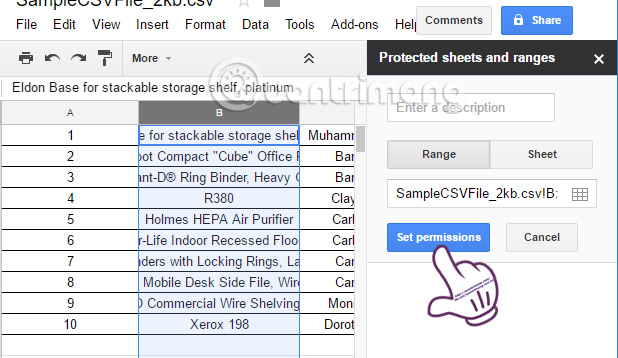
Шаг 4:
Вскоре после этого появится диалоговое окно с разрешениями на редактирование диапазона. Мы увидим, что была выбрана опция Ограничить, кто может редактировать этот диапазон.
Как поделиться только конкретным листом / одной вкладкой в Google Spreadsheet?

Документы Google — лучшая бесплатная альтернатива Microsoft Office. Кроме того, Google Docs обеспечивает гибкость, будучи веб-приложением; нет необходимости устанавливать на локальный компьютер. Google предлагает Google Sheets вместо Microsoft Excel, и есть больше веб-приложений от Google для замены Microsoft Word, PowerPoint и Forms (Создание Google Forms), аналогичных офисным инструментам.
По умолчанию Google разрешает обмениваться документами Google или таблицей Google с другими пользователями с действительным идентификатором Gmail. Вы можете ограничить их доступ к документу на другом уровне, например, просматривать, комментировать, редактировать и т. Д. В Google Spread Sheet может быть несколько листов, и нет простого решения поделиться этими отдельными листами с членами вашей команды.
Google-таблицы: доступ разных пользователей к разным листам?
Можно ли в гугл-таблицах реализовать такую схему: один пользователь имеет доступ ко всему документу, в котором много листов, а другие пользователи получают доступ только к «своему» листу (как на просмотр, так и на редактирование)?
- Вопрос задан более двух лет назад
- 4419 просмотров
Комментировать
Решения вопроса 1

.NET developer (open to job offers)
Предоставление доступа к листу:
На названии листа — ПКМ — Защитить лист — Настройки доступа. Даёте доступ только нужным пользователям.
Суперпользователю даёте доступ ко всему документу.
Предварительно проверьте, чтобы документ не был расшарен любому пользователю.
Ответ написан более двух лет назад
Спасибо огромное!
По инструкции от BasiC2k не удалось предоставить доступ одного листа конкретному пользователю. По данной инструкции листы видны всем пользователям, но редактировать могут лишь те, кому предоставлен доступ, так как если предоставить доступ к конкретному листу конкретному пользователю, то Google сообщит, что требуется предоставить доступ к таблице, чтобы у пользователя была возможность работать с таблицей. Таким образом, пользователь видит всю таблицу, но работать может с конкретным листом.
Как я понял, в Google-таблице нет такой опции, как просмотр и редактирование конкретным пользователем только определенного листа в таблице, чтобы каждый пользователь видел только свою таблицу и не видел остальных листов других пользователей.
Ответы на вопрос 0
Ваш ответ на вопрос
Войдите, чтобы написать ответ

- Google Sheets
Как соединить query, importrange, и concatenate?
- 1 подписчик
- 7 часов назад
- 21 просмотр
- Google Sheets
Как применить функцию в формуле к конкретному столбцу или строке динамического массива (не диапазона ячеек) в таблице Google Sheets?
- 1 подписчик
- вчера
- 10 просмотров
Источник: qna.habr.com