
Как установить WordPress? Это главный и основной вопрос, который задаёт каждый начинающий вебмастер. И я и постараюсь ответить на него максимально полноценно.
Урок разобьем на две части: в первой части речь будет идти о том, как сделать установку вордпресс в автоматическом режиме, процесс установки займёт не больше 5 минут , во втором, установим вордпресс в ручном режиме, для более опытных пользователей, занимает 15 минут. Какой вариант выбрать? Эти выводы Вы сможете сделать после того, как прочтете данный урок.
Как установить вордпресс – автоматическая установка
Установка проходит в два клика. Не нужно скачивать вордпресс и что то устанавливать, все что нам потребуется это зарегистрироваться на хостинге beget.ru. Как это сделать я уже написал в одной из статей , прочитать можно здесь. К сожалению, автоматическая установка существует не на всех хостингах, на beget.ru она самая удобная, по сравнением с другими вариантами.
Можно сказать что это хостинг с установленным wordpress. По этому не возникает вопросов как установить wordpress на хостинг, ведь движок устанавливается в автоматическом режиме.
И так приступим. Вы зарегистрировались на хостинге, теперь заходим в панель управления. Переходим в раздел CMS. Я обозначил в красном круге. Показано на картинке ниже.

Вы попадёте в раздел Автоматическая установка CMS. Нажимаем кнопку установить CMS. Скажу, что изначально вы должны зарегистрировать домен и создать директорию, куда установить wordpress. Как зарегистрировать домен и создать директорию можно прочитать здесь. Если этого не сделать, то и устанавливать wordpress будет некуда.
Но есть вариант установить движок на тестовый домен, который выдаётся хостингом. Вернёмся к установке, нажимаем установить CMS, в ту директорию, которую вы изначально создали при покупке домена(или тестового домена), далее появиться список всех доступных автоматических установок, выбираем нужный нам движок wordpress, жмём на картинку и нас перекидывает на новое окно, где просят заполнить поля.
В поле логин администратора, советую ввести уникальный логин, а не по стандарту admin. Не забываем про поля: пароль, почта и название сайта, после нажимаем установить на сайт. Вот и всё. Если вы забыли данные от сайта, можно так же зайди в раздел CMS, нажать информация и подсмотреть логин и пароль. Если вы выбрали другой хостинг, то далее урок как сделать установку в ручную.
Как установить WordPress в ручном режиме
Ручная установка, подходит более опытным пользователям, по этому, многие моменты я буду опускать, и говорить вкратце, так как полное описание установки можно прочитать здесьна официальном сайте wordpress. Что нам понадобится?
Само собой, нам нужен хостинг и домен. Будем считать, что это все у Вас уже есть. Нужно отметить, что хостинг должен подходить по требованиям WordPress но, по этому поводу не надо сильно нервничать – скорее всего Ваш хостинг предоставляет данную поддержку, так как это можно сказать минимум для работы вообще с любыми сайтами. Постарайтесь выбрать домен удачно, об этом я написал отдельную статью тут, ведь домен влияет не только на эстетическое восприятие пользователей, но и на продвижение. Что касается хостинга – то лучше выбирать действительно надежный хостинг, потому что от него будет зависеть стабильность работы Вашего сайта. Рейтинг хостингов
Шаг первый: скачать и установить wordpress
Скачиваем дистрибутив WordPress – скачать можно непосредственно тут. Скачиваете и сохраняйте на свой компьютере. Теперь нам надо загрузить данный архив непосредственно на Ваш сервер. Для этого использовать лучше всего FTP-клиент. Какой именно FTP-клиент?
Тут как удобней Вам, я использую Total Commander.
Подключитесь к FTP, данные можно взять у вашего, хостинга. За одно берём данные о базе данных куда будем устанавливать MYSQL. Подключаемся к серверу через FTP и загружаем скаченный заранее wordpress в корень сайта. На картинке ниже примерно показано: слева ваш сервер в папке public_html, справа скаченный wordpress.

После этого ищите каталог «public_html» — прямо сюда и загружаем наш архив. В целом все весьма интуитивно понятно – главное не бойтесь что-то отломать, если что Вы всегда сможете написать хостинг-провайдеру и он поможет Вам решить Вашу проблему, большинство готовы помочь в этом направлении.
Основная ошибка это закачать за архивированный движок, если же Вы это сделали, то удаляем архив с сервера и по новой распаковываем wordpress прямо в корень папки public_html – таким образом Вордпресс станет основным движком для Вашего сайта. Внимание, на этом шаге будьте внимательнее, очень часто ошибаются именно в этом шаге.
Шаг второй: установить wordpress на сервер
Теперь пора создать базу данных – ведь где-то должны храниться, ваши статьи, данные о пользователях и прочее. Находим на хостинге раздел «MySQL» — создаем и называем нашу базу данных так, как нам нравиться. Берём такие данные, как: Имя базы данных, Имя пользователя, Пароль к базе данных, Имя сервера (за частую это localhost).
Теперь заходим через любой браузер на ваш сайт и видим ошибку что файл wp-config.php отсутствует. Нажимаем создать файл настроек.
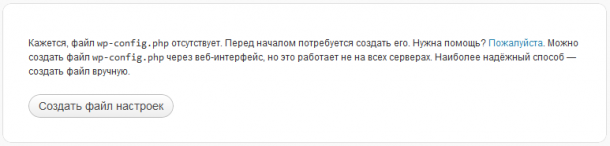
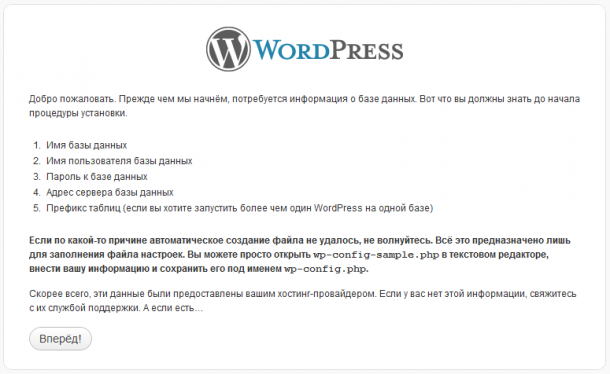
Не пугайтесь и соглашайтесь на создание этого странного файла с расширением php. Дальше нам надо ввести поля связанные с базой данной. Здесь вводим имя нашей базы данных, пароль, имя пользователя(обычно совпадают с именем базы данных). Все остальные можете оставить в том же состоянии, в котором и были.
Если по какой то причине wp-config.php не удалось отредактировать, визуально это можно сделать это через фтп. Он находиться в корне сайта, для редактирования файла нам потребуется наш редактор Notepad++ . Нужно скачать файл wp-config.php я его обвёл в красный квадрат на картинке выше, откроем его через Notepad++ и введём данные MYSQL взятые с хостинга. Открыв файл, можно увидеть такую картинку (смотрим вниз), сохраняем и заливаем обратно на хостинг, заменяя файл. После переходим на свой сайт и продолжаем установку.

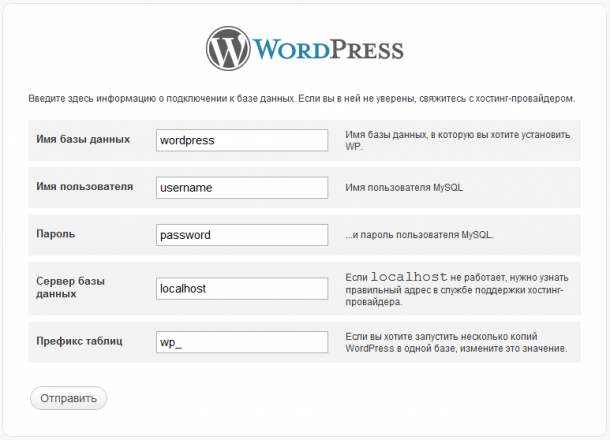
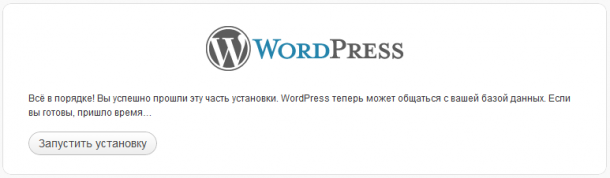
И о, радость – мы видим, что установка прошла успешно! Если нет – Вы всегда можете написать нам и мы постараемся помочь Вам, наши контакты. Теперь снова нажимаем установка – на этот раз уже установить cms wordpress . Через некоторое время у нас потребуют ввести данные для входа в админ панель.
Имя сайта – ну тут на Ваш цвет и вкус. Имя пользователя – аналогично, пароль то же на ваше усмотрение.
Рано или поздно Вас наконец-то поздравят с окончательной установкой данного движка. И вот она консоль Вордпресса, где мы можем наконец-то лазить и ломать наш ново созданный сайт, где мы можем наконец-то начать что-то делать и наконец-то мы являемся полноценными владельцами сайта.
Установить движок wordpress – самая простая из задач, так что дальше Вам нужно заняться непосредственно его настройкой (внешний вид) и размещением контента (написанием статей). Если у Вас что-то не получилось – пишите в комментариях, я постараюсь максимально полно ответить на все Ваши вопросы.
Источник: wordpresszip.org
WordPress index.php
index.php — главный файл-шаблон темы WordPress, на основе которого строится каркас всех остальных файл-шаблонов.
В index.php внедряются подключаемые файлы WordPress: header.php (шапка сайта), sidebar.php (боковая панель, с виджетами, сайта) и footer.php (подвал сайта). Как подключать эти файлы мы рассмотрим в следующих уроках.
index.php темы WordPress содержит основной цикл, который выводит на экран все существующие записи (посты) сайта. Количество постов, выводимых файлом index.php, зависит от настроек админки WordPress Настройки -> Чтение , обычно это 10 постов.

Что такое цикл WordPress, мы рассмотрим чуть далее.
Заполним файл index.php
На данный момент, наш файл index.php пустой, заполним его HTML-кодом. Здесь сделаю некоторое отступление, так как данный учебник посвящён созданию тем WordPress, то я не буду объяснять что делает тот или иной HTML или CSS код, но при этом сделаю его наиболее простым, чтобы вы могли полностью сосредоточиться на вопросе темизации WordPress и его функциях.
Разместите HTML-код, расположенный ниже в файл-шаблон index.php , у меня данный файл находится по адресу wp-content/themes/mytheme/index.php :
Название страницы Шапка страницы сайта Основной контент страницы сайта Сайдбар страницы сайта (боковая панель с виджетами) Подвал страницы сайта
При открытии вашего сайта, у вас должно появится следующее:

Отформатируем наш HTML-код с помощью CSS. Разместите код расположенный ниже, в файл style.css:
body .wrapper .header .main .content .sidebar .footer
Затем в файл-шаблон index.php, добавьте WordPress функцию, которая подключит файл style.css, к файлу index.php
Код который нужно добавить выделен зелёным цветом, а сама WordPress функция красным.
Название страницы » />
bloginfo(‘stylesheet_url’) — функция выводящая путь к файлу style.css
В итоге, открыв свой сайт на WordPress, вы должны увидеть следующую картину:
Источник: gabdrahimov.ru
Как установить WordPress в произвольную директорию

По умолчанию, установка WordPress производится в корневую директорию сервера. Однако это решение не всегда удачно, поскольку в случае установки дополнительных программ файлы, принадлежащие этим программам и файлы, принадлежащие CMS, перемешаются и найти что-то нужное в этой неразберихе будет попросту невозможно. В связи с этим многие предпочитают проводить установку WordPress в отдельную папку.
Процесс инсталляции в подпапку можно выполнить двумя способами. Первый способ – это установить WordPress напрямую в подпапку, а второй – установить его в корень и затем переместить в подпапку.
Перед инсталляцией не забудьте отредактировать постоянные ссылки.
Первое, что необходимо сделать, это создать папку, в которую будет проводиться установка WordPress. Затем нужно проследовать в Параметры – Общие и установить в поле «Адрес WordPress (URL)» путь к папке, в которую будет производиться установка WordPress, а в поле «Адрес сайта (URL)» – путь к сайту. Теперь можно переместить все файлы, относящиеся к WordPress, в созданную ранее папку, за исключением index.php и .htaccess, которые должны находиться в той же папке, что и сайт. Затем нужно открыть файл index.php и изменить следующую строку:
Эта строка определяет относительную ссылку на файл wp-blog-header.php, необходимый для запуска WordPress.
Теперь предстоит вновь отредактировать постоянные ссылки, отвечающие за расположение файлов и каталогов.
Для того чтобы не запутаться во всем этом, мы привели небольшой пример. Допустим, у вас есть WordPress, установленный в корневую директорию (domain.com) и вы хотите переместить его в подпапку wpsystem. Это означает, что когда пользователи зайдут по адресу domain.com, они увидят ваш WordPress сайт, однако для доступа в панель управления вам понадобится вводить путь domain.com/wpsystem/wp-admin/. До перемещения нужно заменить «Адрес WordPress (URL)» на «domain.com/wpsystem», и «Адрес сайта (URL)» – на «domain.com». Затем можно выполнить перемещение всех файлов WordPress из корневой директории в папку wpsystem, за исключением index.php и .htaccess, которые должны остаться в корне. После перемещения открываем файл index.php, ищем строку
и заменяем ее на
Теперь останется только отредактировать постоянные ссылки в панели управления.
- Виджеты WordPress
- Проектирование темы
- Нужный URL в wordpress при использовании нескольких категорий
- Пингуем Ваши статьи автоматически
Источник: wordpresse.ru