
Гугл Документы предлагает множество возможностей для работы с таблицами. Создание и форматирование таблиц в Гугл Документах делается просто и удобно благодаря интуитивному интерфейсу. Это позволяет пользователям быстро и эффективно создавать таблицы для различных целей — начиная от простого ввода данных до сложных вычислений и анализа.
Как начать работать с таблицами в Гугл Документах? Сначала откройте Гугл Документы веб-браузере и выберите пункт «Создать» в верхней левой части экрана. Затем выберите «Таблица» из выпадающего списка. После этого вы увидите пустую таблицу, готовую к заполнению.
Чтобы добавить данные в таблицу, просто щелкните на ячейку и начните вводить текст или числа. Вы также можете выделить несколько ячеек и заполнить их одновременно. Когда вы закончите ввод, просто нажмите Enter или перейдите к следующей ячейке. Вы также можете скопировать данные из другого документа или таблицы, а затем вставить их в Гугл Документы, используя команды копирования и вставки в меню «Правка».
Как видите, работать с таблицами в Гугл Документах очень просто и удобно. Вы можете добавлять строки и столбцы, объединять ячейки, применять форматирование, проводить математические расчеты и многое другое. Гугл Документы предлагает множество инструментов и функций для работы с таблицами, что делает его отличным выбором для создания и редактирования таблиц в Интернете.

Как Создать Эксель Таблицу в Гугл Документах
В Гугл Документах можно работать с таблицами так же, как с таблицами в Microsoft Excel. Создание таблицы в Гугл Документах может быть полезным при организации данных, создании расписаний, отслеживании списка задач и многом другом.
Шаг 1: Войдите в свою учетную запись Google и откройте документ
Перейдите на сайт docs.google.com и войдите в свою учетную запись Google. Создайте новый документ или откройте уже существующий.
Шаг 2: Выберите вкладку «Вставка» и нажмите «Таблица»
В верхней панели выберите вкладку «Вставка» и в выпадающем меню нажмите на кнопку «Таблица».
Шаг 3: Выберите количество строк и столбцов
При создании таблицы вам необходимо выбрать количество строк и столбцов. Вы можете указать нужные значения в появившемся окне «Вставить таблицу».
Шаг 4: Работайте с таблицей как в Excel
После создания таблицы вы можете работать с ней так же, как в Microsoft Excel. Добавляйте и изменяйте данные в ячейках, форматируйте текст и числа, применяйте функции, сортируйте и фильтруйте данные по разным критериям.
Шаг 5: Совместная работа с таблицей

Вы можете приглашать других пользователей к совместной работе над таблицей. Просто нажмите на кнопку «Поделиться» в верхнем правом углу документа и добавьте адреса электронной почты пользователей, с которыми вы хотите поделиться таблицей. Они смогут просматривать и редактировать таблицу в режиме реального времени.
Создание и работа с таблицами в Гугл Документах очень удобны и позволяют эффективно организовывать информацию. Используйте таблицы в Гугл Документах для удобного хранения и анализа данных, совместной работы с другими пользователями и повышения вашей продуктивности.
Инструкция по созданию таблиц в Гугл Документах
Гугл (Google) Документы — бесплатный сервис, который позволяет работать с текстом, таблицами, презентациями и другими типами документов онлайн. Одной из самых полезных функций Гугл Документов является возможность работать с таблицами.
Создание таблицы
Для создания таблицы в Гугл Документах следуйте этим шагам:
- Откройте Гугл Документы на вашем компьютере.
- Создайте новый документ или откройте уже существующий.
- В верхнем меню выберите пункт «Вставка» и в выпадающем меню выберите «Таблица».
- Выберите количество строк и столбцов для вашей таблицы.
- Нажмите кнопку «Вставить», чтобы создать таблицу.
Работа с таблицей

После создания таблицы, вы увидите ее на странице документа. Вы можете добавлять и удалять строки и столбцы, изменять ширину столбцов и высоту строк, а также форматировать содержимое таблицы.
Чтобы добавить новую строку или столбец, выделите существующую строку или столбец, нажмите правой кнопкой мыши и выберите соответствующую опцию в контекстном меню.
Чтобы изменить ширину столбцов или высоту строк, выделите соответствующий столбец или строку, перетащите границу в нужное положение и отпустите кнопку мыши.
Чтобы форматировать содержимое таблицы, выделите нужные ячейки и используйте доступные опции форматирования, такие как выравнивание текста, цвет фона и шрифта, жирный текст и т.д.
Совместная работа над таблицами
Одной из главных преимуществ Гугл Документов является возможность совместной работы над документами. Вы можете пригласить других пользователей для работы над таблицей, установить различные уровни доступа и комментировать содержимое таблицы.
Для совместной работы над таблицей, выберите пункт «Совместная работа» в верхнем меню и пригласите других пользователей через их адреса электронной почты. Вы также можете установить уровень доступа для каждого пользователя — чтение, комментирование или редактирование.
Все изменения в таблице автоматически сохраняются и синхронизируются для всех пользователей, работающих с таблицей одновременно.
Заключение
Создание таблиц в Гугл Документах — простой и удобный способ организации данных. Вы можете легко создавать, редактировать и совместно работать над таблицами с помощью Гугл Документов. Этот сервис позволяет значительно упростить рабочий процесс и повысить продуктивность.
Как Работать с Гугл Таблицами на Компьютере
Google Таблицы представляют собой удобный инструмент для работы с данными и создания таблиц. Вам необходим компьютер, подключение к интернету и аккаунт Google, чтобы начать работу с Гугл Таблицами.
1. Открыть Гугл Таблицы
Для начала работы с Гугл Таблицами откройте браузер и перейдите по адресу https://docs.google.com/spreadsheets. Войдите в свой аккаунт Google, если вы еще не авторизованы.
2. Создать новую таблицу
После открытия Гугл Таблиц вам предоставляется возможность создать новую таблицу. Нажмите на кнопку «Новый» и выберите «Таблица» из выпадающего меню.
3. Работа с таблицей
После создания новой таблицы, вы можете начать работу с данными. Верхняя строка таблицы представляет собой заголовки столбцов, а левая колонка — заголовки строк. Вы можете вводить данные в ячейки таблицы напрямую, редактировать и форматировать их как вам удобно.
4. Функции и формулы
Гугл Таблицы предоставляют множество функций и формул для работы с данными. Они позволяют выполнять автоматические вычисления, фильтрацию данных, сортировку и многое другое. Чтобы использовать функции и формулы, воспользуйтесь вкладкой «Формулы» в верхнем меню.
5. Доступ и совместная работа
Гугл Таблицы позволяют совместно работать с другими пользователями. Вы можете пригласить коллег или друзей для совместного редактирования таблицы. Для этого нажмите на кнопку «Пригласить», введите адреса электронной почты приглашенных пользователей и установите соответствующие права доступа.
6. Импорт и экспорт данных
Вы можете импортировать данные из других источников, таких как Excel или CSV файлы, в Гугл Таблицы. Для этого выберите вкладку «Файл» в верхнем меню и найдите пункт «Импорт». Также вы можете экспортировать данные из Гугл Таблиц в различные форматы, включая Excel, CSV или PDF.
7. Автоматическое сохранение
Гугл Таблицы автоматически сохраняют ваши изменения, поэтому вам не нужно беспокоиться о потере данных. Все изменения сохраняются в реальном времени и доступны вам и вашим совместным редакторам.
8. Облачное хранение
Все ваши Гугл Таблицы хранятся в облаке, что позволяет вам получить к ним доступ с любого компьютера, подключенного к интернету. Вы можете открыть свои таблицы с любого устройства и продолжить работу с данными без проблем.
9. Использование шаблонов
Гугл Таблицы предлагают различные шаблоны, которые помогут вам быстро создать таблицу с нужным вам форматированием и структурой. Вы можете выбрать шаблон из коллекции, отредактировать его под свои нужды и начать работу с уже готовым документом.
10. Скачивание таблицы
Если вам необходимо сохранить таблицу на компьютере или отправить ее по электронной почте, вы можете скачать таблицу в нужном вам формате. Для этого выберите вкладку «Файл» в верхнем меню, найдите пункт «Скачать» и выберите необходимый формат файла.
Теперь, зная основные принципы работы с Гугл Таблицами на компьютере, вы можете легко создавать и редактировать таблицы, хранить и делиться данными с помощью этого удобного онлайн-инструмента.
Обсуждение популярных проблем и неисправностей сотовых телефонов
Как создать новую таблицу в Гугл Документах?
Чтобы создать новую таблицу в Гугл Документах, нужно открыть Google Документы на компьютере, нажать на кнопку «Создать» и выбрать «Таблица». После этого откроется новая пустая таблица, готовая к заполнению.
Как добавить заголовки столбцов в таблицу?
Чтобы добавить заголовки столбцов в таблицу, нужно выбрать первую строку таблицы, щелкнуть правой кнопкой мыши и выбрать опцию «Добавить заголовки столбцов». После этого в первой строке появятся ячейки для ввода заголовков столбцов.
Как изменить размер колонок и строк в таблице?
Чтобы изменить размер колонок и строк в таблице, нужно выделить нужные колонки или строки, зажать курсор на границе колонки или строки и перетащить его влево или вправо (для колонок) или вверх или вниз (для строк), пока не достигнете нужного размера.
Как вставить формулу в ячейку таблицы?
Чтобы вставить формулу в ячейку таблицы, нужно выбрать ячейку, в которую хотите вставить формулу. После этого в верхнем меню выбрать «Вставить» > «Функция». В появившемся окне выбрать нужную функцию и задать параметры формулы. После этого нажать «Применить» и формула будет вставлена в выбранную ячейку.
Как отформатировать таблицу в Гугл Документах?
Чтобы отформатировать таблицу в Гугл Документах, нужно выделить нужные ячейки, зайти в верхнее меню «Формат» и выбрать нужные опции форматирования, такие как шрифт, цвет фона, границы и т. д. После выбора настроек форматирования нажать «Применить», и форматирование будет применено к выделенным ячейкам.
Как создать Гугл-таблицу
Теперь пользователь может приступать к процессу создания новой таблицы в представленном онлайн инструменте. Для этого потребуется просто нажать на иконку с надписью: «Пустой файл». Таким образом пользователь создаст новую таблицу, которую также потребуется назвать.
Сервис Google Таблицы обладает невероятно большим количеством встроенных функций, которые могут помогать пользователям в процессе создания таблицы. Более того, в настоящий момент в данном инструменте имеется 371 функций, которые распределены по разделам.
Таким образом, данный сервис позволяет пользователям делать следующие действия:
- Кодировать определенные тексты в таблице для передачи в строке запроса необходимые ссылки;
- Импортировать необходимые данные с указанной ссылки;
- Вычислять определенные значения, например, количество рабочих дней между определенными датами, исключая заданные выходные и праздничные дни.
Безусловно, это не весь список возможностей данного инструмента. Перейдя по ссылке, пользователь может почитать более подробный список
Как работать с онлайн-документами Google в оффлайн-режиме — Многие считают одним из главных недостатков Google таблиц и всех офисных программ «облачного» офиса то, что их можно использовать только при наличии Интернет. Ведь файлы хранятся в облаке. Но они…
Два способа как удалить Google таблицу.
После того, как вы длительное время поработаете с Google таблицами, у вас накопится определённое количество таблиц, которые вам уже не нужны, но занимают место на Google Диске. А этого места нам часто не хватает.
Поэтому лишние и неиспользуемые файлы лучше удалить. Давайте посмотрим, как это сделать.
Откройте таблицу, которую собираетесь удалить. Перейдите в меню Файл -> Удалить.
При удалении таблицы все люди, которым вы давали доступ к этому файлу, потеряют возможность его просматривать либо редактировать. То есть, все разрешения будут отменены.
Если вы всё же хотите, чтобы кто-то мог просматривать эти таблицы, то просто смените его владельца, а потом удалите файл у себя. Как сменить владельца таблицы, мы уже рассказывали, когда знакомились с общим доступом к таблице.
Также можно удалить таблицу не открывая её, а прямо из главного окна Google Sheets.
Второй способ удаления – найти файл на Google Диске, кликнуть на нем правой кнопкой мышки и выбрать значок корзины, либо нажать такой же значок на верхней панели.
После этого нужно не забыть очистить корзину, чтобы удалить файл навсегда и освободить место на Google Диске.
Еще раз напомню – если вы не очистили корзину, то вы всегда сможете восстановить из нее ранее удалённый файл – так же, как вы это наверняка делали с Корзиной Windows.
Эффективное взаимодействие приложений Google
Приложения Google эффективно работают вместе и помогают экономить время. В Sheets удобно анализировать данные из Google Forms, а графики из Sheets можно вставлять в Google Slides и Docs. На комментарии можно отвечать прямо из Gmail, а в Google Meet легко провести показ таблиц.
В Google Sheets можно редактировать файлы Microsoft Excel, не конвертируя их, и работать совместно с другими людьми. Добавляйте комментарии, назначайте задачи и экономьте время, используя Умное заполнение.
Что можно делать с отдельными элементами в Google Таблицах
При необходимости все элементы таблицы можно двигать и менять местами. Для этого выделите ячейку, строку или столбец, который хотите переместить, нажмите на пункт «Изменить» в меню, укажите нужное вам действие.
Если переместить элемент таблицы нужно на произвольное место, просто перетащите его. Выделите ячейку, строку или столбец, наведите указатель мыши на границу и дождитесь, пока курсор примет форму руки. Затем зажмите левую кнопку мыши и перетащите ячейку, строку или столбец туда, куда вам надо.
Используя этот фильтр, вам гораздо проще будет работать с файлами таблиц и делать меньше ошибок.
Как начать использовать Google-таблицы
После того, как пользователь создал аккаунт в сервисе Google, он может приступать к созданию таблиц в представленном инструменте. Для этого потребуется лишь открыть соответствующую страницу в браузере персонального компьютера. Сделать это можно следующими способами:
- В поисковике браузера потребуется просто ввести запрос: «Гугл таблицы», после чего пользователю сразу будет выдан результат. Необходимо лишь открыть первую страницу, авторизоваться в системе, используя личный аккаунт Google, а после можно приступать к созданию таблиц;
- Просто перейдя по ссылке, прикрепленной ниже, а после также авторизовавшись.
Все файлы, загруженные на Google Диск или созданные в Таблицах, шифруются не только при передаче, но и при хранении.
Доступность критически важной информации
Добавляйте и анализируйте информацию из других инструментов, например импортируйте данные клиентов из Salesforce. В версии Enterprise также доступны подключенные таблицы. С их помощью можно анализировать миллиарды строк данных BigQuery прямо в Таблицах – без единой строки кода.
Установите курсор на голубую точку в правом нижнем углу ячейки и перетащите ее в том направлении, как вам это необходимо. Числа или текст будут скопированы в те ячейки, которые вы таким образом выделили.
Как распечатать, сохранить или удалить Google таблицу
Как эффективно пользоваться Google Sheets

Google Sheets — это бесплатная веб-программа для работы с электронными таблицами, разработанная компанией Google в составе своего полного офисного пакета — Google Drive.
Google Sheets доступен на всех устройствах и платформах; все, что вам нужно, это подключение к интернету и веб-браузер (или, в случае мобильного телефона, соответствующие приложения). Sheets поддерживает несколько различных типов файлов, включая XLS, XLSX, XLSM, TXT, ODS и CSV, что упрощает просмотр и преобразование файлов Microsoft Office непосредственно с Google Drive.
А поскольку Sheets — это онлайн-приложение для работы с электронными таблицами, вы можете использовать ее, работая совместно с несколькими людьми над одним и тем же документом, отслеживая изменения, изменения и предложения в режиме реального времени.
Если вы только начинаете использовать Google Sheets, его широкие возможности и надстройки могут немного сбить с толку. Вот несколько советов, которые помогут вам быстро начать использовать эту мощную бесплатную альтернативу Microsoft Excel.
Как создать пустую электронную таблицу
Теперь, когда у вас есть аккаунт Google, пришло время создать вашу первую таблицу. Перейдите на Google Sheets и поместите курсор на разноцветный значок «+» в правом нижнем углу.
+ Превращатится в зеленый значок карандаша.
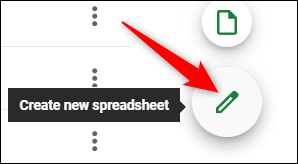
Вы также можете набрать sheets.new в адресной строке и нажать Enter, чтобы автоматически создать и открыть новую пустую электронную таблицу на текущей вкладке.
Как импортировать электронную таблицу Microsoft Excel
Если вы новичок в Google Sheets и хотите использовать программу для работы над своими файлами Microsoft Excel, то все, что вам нужно сделать, это загрузить их, а Google сделает все остальное. Хотя программа может не поддерживать некоторые более продвинутые функции и эффекты некоторых таблиц Excel, он работает довольно эффективно.
Чтобы импортировать документ Excel, вы можете использовать Google Sheets или Drive. Оба метода позволяют перетаскивать файл со своего компьютера прямо в веб-браузер. На вашем диске хранятся все загруженные вами файлы, но для удобства, когда вы заходите на домашнюю страницу Sheets, на нем отображаются только файлы типа электронных таблиц.
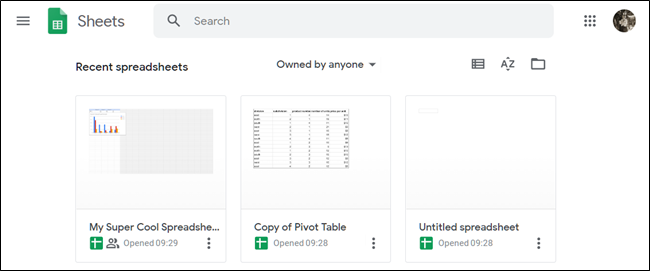
На главной странице Google Sheets щелкните значок папки в правом верхнем углу, перейдите во вкладку «Загрузить» и перетащите файл Excel со своего компьютера.
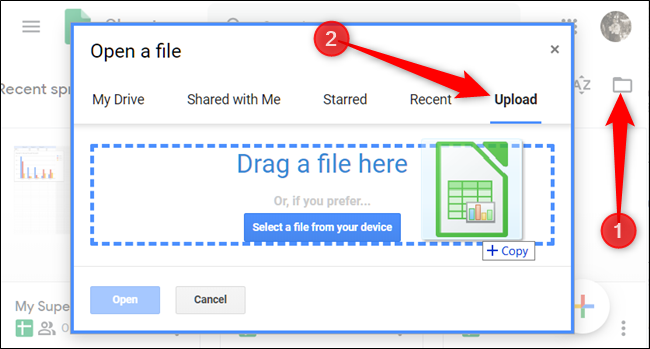
После загрузки файла Excel Sheets автоматически преобразует и откроет его, готовый начать редактирование, совместное использование и работу.
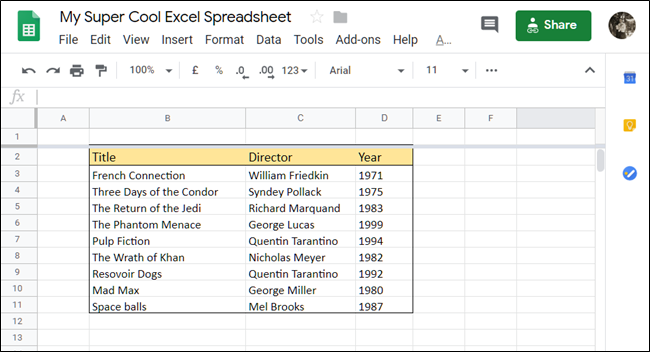
Чтобы открыть уже загруженный файл Excel, который вы хотите отредактировать, щелкните на файл с зеленым знаком «X» рядом с именем файла на главной странице Google Sheets.
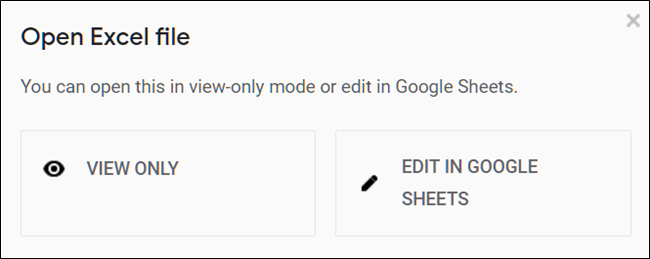
Кликните на опцию просмотра или редакции файл Excel в появившемся диалоговом окне.
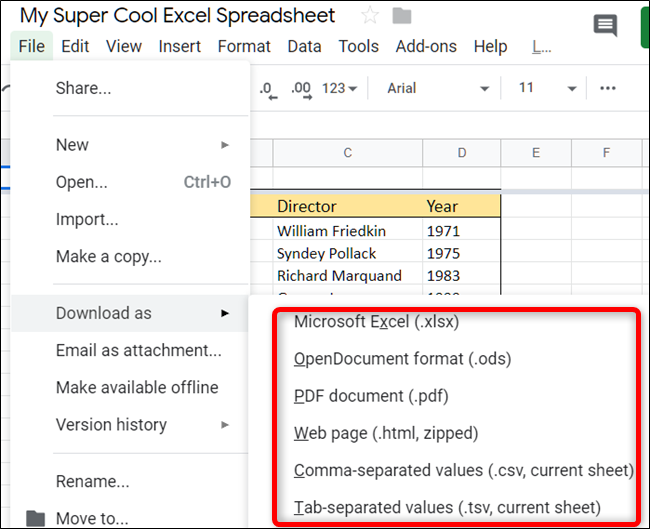
Закончив работу с документом, вы можете загрузить его в формате XLSX или ODS, PDF, HTML, CSV или TSV. Нажмите «Файл»> «Загрузить как», затем нажмите на нужный формат, и он будет загружен.
Как совместно работать над документами
Одной из лучших функций Google Sheets является возможность создания общей ссылки, которая позволяет любому пользователю просматривать, комментировать или редактировать документ. Вместо того, чтобы отправлять файлы туда и обратно между соавторами, вы можете вносить изменения и предложения одновременно, как если бы вы все работали над ними в реальном времени.
В документе, которым вы хотите поделиться, нажмите зеленую кнопку «Поделиться», чтобы выбрать, как и кому вы хотите отправить ссылку на ваш файл. Вы можете ввести адреса электронной почты вручную или нажать «Получить общую ссылку» в верхнем углу.
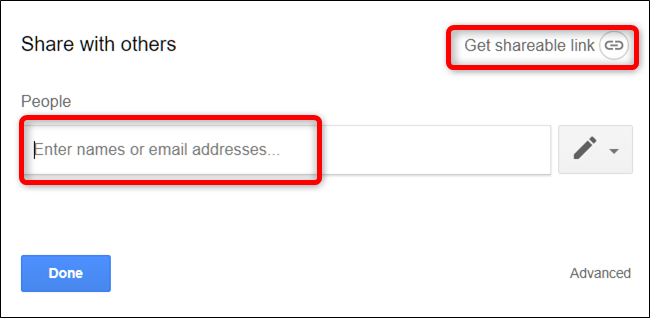
В раскрывающемся меню вы можете отредактировать степень доступа пользователей к файлам, выбрав один из следующих параметров:
- Off: Общий доступ отключен. Если вы ранее поделились ссылкой с другими, она больше не будет работать и аннулирует любые разрешения, которые у них когда-то были.
- Anyone with the link can edit: Предоставляет общим пользователям полный доступ на чтение и запись. Они по-прежнему не могут удалить его с вашего диска.
- Anyone with the link can comment: Позволяет общим пользователям оставлять комментарии. Это отлично подходит для командных проектов.
- Anyone with the link can view: Общие пользователи могут просматривать, но не редактировать файл.
Если вы хотите сохранить целостность определенных ячеек и не позволить кому-либо изменить их, вы можете отозвать их доступ к ним.
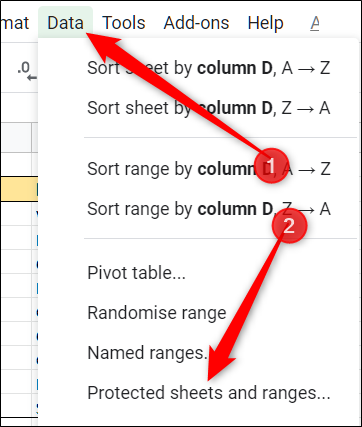
Выделите все ячейки, которые вы хотите защитить, затем нажмите «Данные»> «Защитить листы и диапазоны» на панели инструментов.
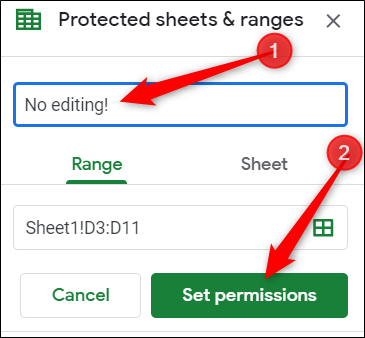
Панель защищенных листов и диапазонов появляется справа. Здесь вы можете ввести краткое описание и затем нажать «Установить разрешения», чтобы настроить защитные разрешения ячейки.
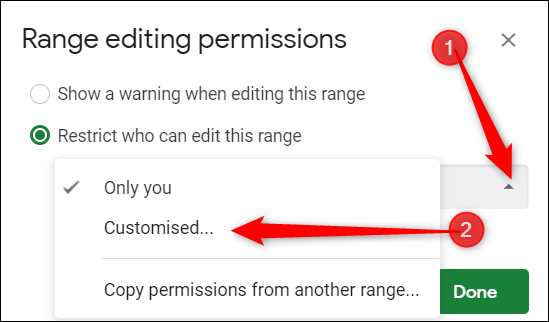
По умолчанию любой, у кого уже есть разрешение на редактирование документа, может внести изменения в каждую ячейку на странице. Кликните на раскрывающееся меню в разделе «Ограничить, кто может редактировать эту ячейку», затем нажмите «Настроить», чтобы указать, кому это разрешено.
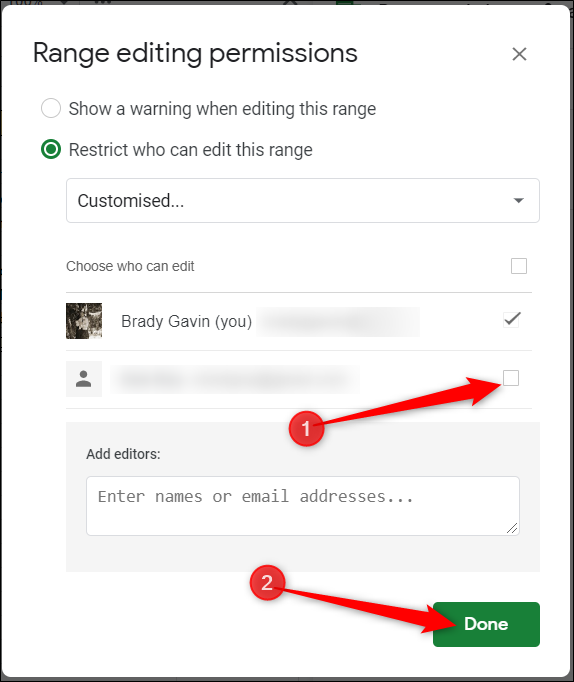
В списке людей, которые могут редактировать, находятся все, с кем вы поделились соответствующими правами. Отмените доступ любого пользователя и нажмите «Готово».
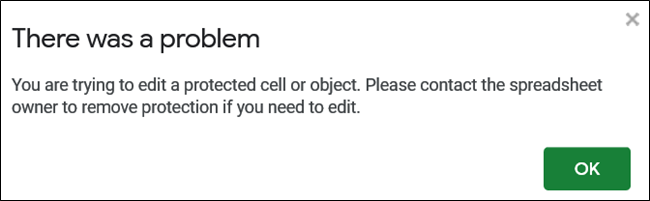
Каждый раз, когда кто-то пытается изменить или отредактировать ячейки, которые вы защитили, он увидит соответствующее предупреждение.
Как увидеть последние изменения в документе
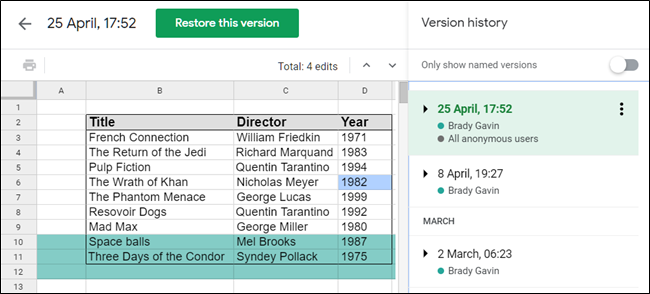
Когда вы делитесь документами с другими, трудно отслеживать все вносимые изменения. Для этого можно просмотреть историю изменений. Google Sheets отслеживает все изменения, которые происходят в документе, и группирует их по периодам. Вы можете восстановить любой из предыдущих версий файла.
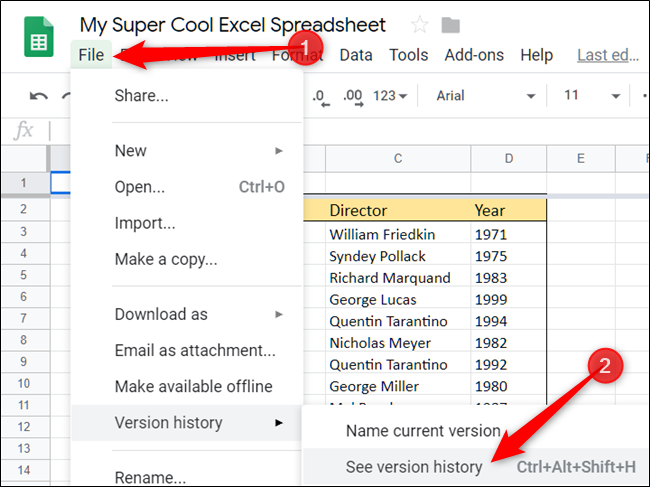
Вы можете просмотреть список всех последних изменений, нажав Файл> История версий> Просмотреть историю версий.
Изменения, сделанные каждым членом команды, имеют разные цвета, что позволяет легко отследить их действия.
Как использовать Google Sheets в автономном режиме
Хотя Google Sheets является веб-продуктом, вы можете использовать его также в автономном режиме. Вам необходимо скачать расширение для Chrome и убедиться, что вы предварительно включили файл для автономного использования. Любые изменения, внесенные в файл, обновляются при следующем подключении к интернету.
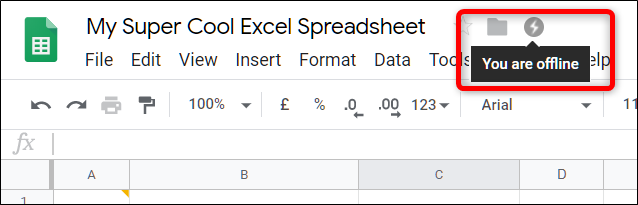
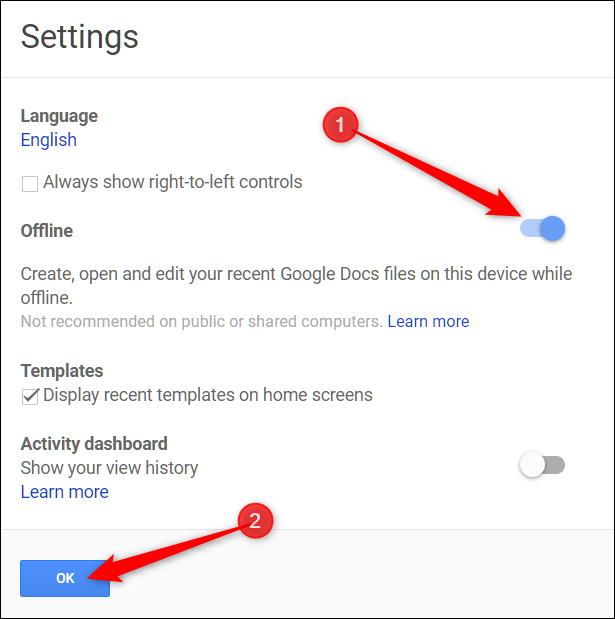
После того, как вы загрузите официальное расширение для Chrome, перейдите на домашнюю страницу Google Sheets и в верхнем левом углу нажмите меню Hamburger> Настройки. Переключите «Offline» в положение «On», затем нажмите «OK».
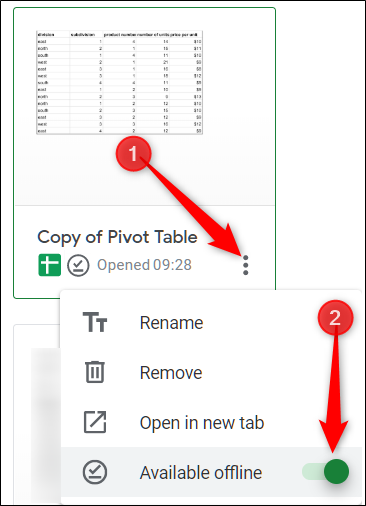
Чтобы сэкономить память на компьютере, Google загружает только те файлы, которые были недавно доступны, и делает их доступными в автономном режиме. Чтобы вручную включить файл, кликните на значок трех точек, затем переключите «Доступен в автономном режиме» на «Вкл».
Переводите слова прямо в Google Sheets
Вам нужно перевести слова или фразы на другой язык, не покидая страницы? Есть специальная формула, которую вы можете использовать для перевода отдельных слов — или даже нескольких из них — прямо в ячейки Google Sheets. Формула выглядит так:
= GOOGLETRANSLATE («текст», «исходный язык», «целевой язык»)
Если вы хотите перевести текст в своем документе, вы можете либо ввести слова для перевода непосредственно в формулу, либо ввести в ячейку, содержащую слово или фразу. Здесь мы ссылаемся на текст в ячейке A2, определяем язык ввода как английский (en), а вывод — как китайский (zh), затем нажимаем «Ввод» и наблюдаем, как он работает.
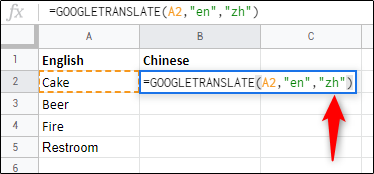
Если у вас есть список слов в одном столбце, вам нужно выбрать ячейку, содержащую формулу, а затем перетащить синий квадрат вниз в нужную строку.
Удалить дубликаты
Нужно удалить повторяющиeся записи в вашей таблице? Это не проблема со встроенной функцией Google Sheets без необходимости писать скрипт или делать это вручную.
Выделите таблицу/ячейки, которые содержат дубликаты, которые вы хотите удалить, затем кликните на «Данные»> «Удалить дубликаты». Если данные имеют строку заголовка, не забудьте поставить галочку «Данные имеют строку заголовка», а затем нажмите «Удалить дубликаты».
Автоматизировать задачи с помощью макросов
Google Sheets позволяет автоматизировать повторяющиеся задачи для повышения производительности ваших электронных таблиц. Когда вы нажимаете «Запись», Sheets создает сценарий со всем кодом для копирования утомительных и монотонных шагов.
Когда вы записываете макрос в Google Sheets, он автоматически создает скрипт приложения со всем кодом, который будет копировать ваши действия. Это означает, что вы можете создавать сложные макросы, не зная, как писать код. В следующий раз, когда вы запустите его, Sheets будет делать все, что вы делали, когда записывали макрос. По сути, вы учите Google Sheets, как управлять документом по своему вкусу с помощью одной команды.
Запустите Google Sheet и кликните на Инструменты> Макросы> Запись макроса.
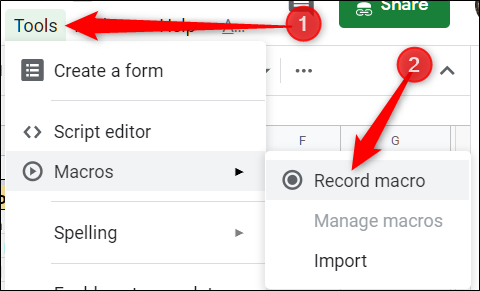
Это открывает меню записи в нижней части окна с двумя вариантами записи ваших действий:
- Абсолютные ссылки: Макрос будет выполнять задачи только в тех ячейках, которые вы записали. Если вы выделите курсором ячейку B1, макрос выделит только курсив B1 независимо от того, на какую ячейку вы щелкнули.
- Относительные ссылки: Макрос выполняет задачи в выбранных ячейках независимо от того, где они находятся на листе. Если вы выделите курсором B1 и C1, вы можете повторно использовать один и тот же макрос для выделения курсором ячеек D1 и E1 позже.
Выберите, хотите ли вы абсолютную или относительную ссылку. Затем вы можете начать щелкать, форматировать и указывать, в каком порядке вы хотите, чтобы эти действия копировались.
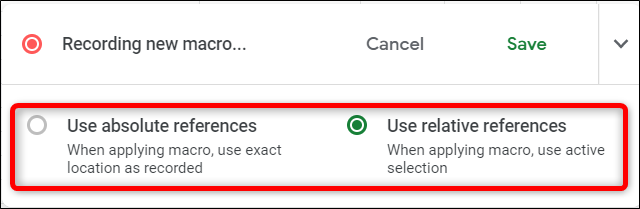
Теперь вы можете начать перемещать ячейки, применять форматы, создавать функции и т. д. После того, как вы отметили все действия для этого макроса, нажмите «Сохранить».
Введите имя для вашего макроса. Google также позволяет создавать ярлыки максимум для десяти макросов. Если вы хотите привязать макрос к сочетанию клавиш, введите число от 0 до 9 в соответствующем поле. Когда закончите, нажмите «Сохранить».
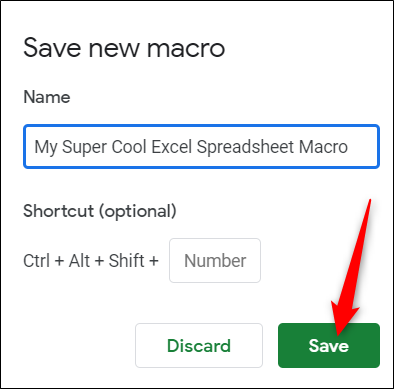
Если вам нужно изменить имя макроса или ярлык, нужно отредактировать макрос, щелкнув Инструменты> Макросы> Управление макросами. В открывшемся окне установите настройки, затем нажмите «Обновить».
В следующий раз, когда вы кликните на ярлык, связанный с макросом, он запустится без необходимости открывать меню макросов на панели инструментов. Если ваш макрос является абсолютной ссылкой, вы можете запустить его, нажав сочетание клавиш, или перейдя в Инструменты> Макросы> Ваш макрос.
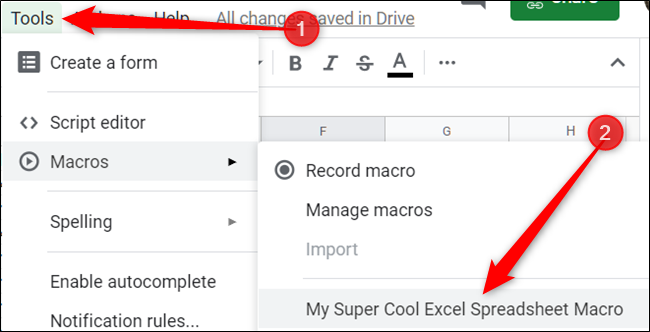
В противном случае, если ваш макрос является относительной ссылкой, выделите ячейки в вашей электронной таблице, для которых хотите запустить макрос, а затем нажмите соответствующий ярлык или выберите его в меню «Инструменты»> «Макросы»> «Ваш макрос».
Источник: itlab.am
Как создать эксель таблицу в Гугл Документах: подробное руководство 2021

В наше время работа с таблицами на компьютере является неотъемлемой частью работы многих людей. Электронные таблицы позволяют удобно и эффективно организовывать данные, проводить анализ, рассчитывать формулы и создавать красочные графики. Одним из популярных инструментов для работы с таблицами является Google Документы, бесплатный онлайн-сервис, предоставляемый компанией Google.
Но как научиться работать с таблицами в Google Документах? В этом подробном руководстве мы расскажем вам, как создать эксель таблицу в Гугл Документах, шаг за шагом.
Для начала откройте Google Документы на своем компьютере или доступном устройстве и зайдите в свой аккаунт Google, если вы еще не вошли. Затем нажмите на кнопку «Создать» в верхнем левом углу экрана и выберите пункт «Таблица» в выпадающем меню.
Используйте функциональные возможности Гугл Документов для создания таблицы
Гугл Документы — это мощный инструмент, который позволяет не только создавать документы и презентации, но и редактировать таблицы. Если вы работаете на компьютере, вы можете использовать функциональные возможности Гугл Документов, чтобы создать и работать с таблицами.
Как создать таблицу в Гугл Документах
- Откройте Гугл Документы и создайте новый документ или выберите существующий.
- Перейдите во вкладку «Вставить» в верхней панели инструментов.
- Выберите «Таблица» из выпадающего меню.
- Укажите количество строк и столбцов, которые вы хотите добавить.
- Нажмите кнопку «Вставить», чтобы создать таблицу.
Как работать с таблицей в Гугл Документах

После создания таблицы вы можете начать добавлять данные и редактировать ее:
- Кликните на любую ячейку в таблице, чтобы начать редактировать ее содержимое.
- Используйте сочетания клавиш Ctrl (Cmd на Mac) + Enter, чтобы перейти на новую строку внутри ячейки.
- Чтобы добавить новую строку или столбец, выберите существующую строку или столбец, щелкните правой кнопкой мыши и выберите соответствующий вариант из контекстного меню.
- Используйте функции форматирования в верхней панели инструментов, чтобы изменить стиль и внешний вид таблицы.
Преимущества использования таблиц в Гугл Документах
Гугл Документы предлагает ряд функциональных возможностей, которые делают работу с таблицами более удобной и эффективной:
- Возможность работать с таблицами в реальном времени, что позволяет нескольким пользователям редактировать таблицу одновременно.
- Функции автозаполнения и сортировки, которые упрощают работу с большим объемом данных.
- Возможность встраивать таблицы в другие документы и презентации Гугл Документов.
- Возможность экспортировать таблицы в различные форматы файлов для использования в других программах.
Используя функциональные возможности Гугл Документов, вы легко можете создавать и работать с таблицами на своем компьютере.

Настройте форматирование и стили таблицы в Гугл Документах
При работе с таблицами в Гугл Документах на компьютере вы можете настроить форматирование и стили для создания профессионально выглядящих таблиц. Вот некоторые полезные инструменты и функции, которые помогут вам в этом.
1. Заголовки и выделение текста
Как и в других программах для работы с таблицами, в Гугл Документах вы можете создавать заголовки для столбцов и строк таблицы. Для этого просто выделите нужные ячейки и используйте опцию «Объединить ячейки» в меню. Кроме того, вы можете выделять текст в ячейках таблицы и применять к нему различные стили, такие как полужирный или курсив.
2. Форматирование ячеек
Чтобы настроить форматирование ячеек таблицы в Гугл Документах, вы можете использовать панель инструментов «Форматирование таблицы». Здесь вы можете изменять цвет фона ячейки, цвет шрифта, размеры и другие параметры. Также можно добавить рамку вокруг ячеек или изменить ее стиль.
3. Сортировка и фильтрация данных
Одним из важных аспектов работы с таблицами является возможность сортировки и фильтрации данных. В Гугл Документах вы можете отсортировать данные в таблице по столбцам и применить фильтры для отображения только определенных значений.

4. Формулы и функции
Как и в программе Excel, в Гугл Документах вы можете использовать формулы и функции для работы с данными в таблице. Например, вы можете вычислить сумму чисел в столбце или построить график, используя функции Гугл Таблиц.
5. Добавление изображений и ссылок
Чтобы сделать таблицу более наглядной и полезной, вы можете добавлять изображения и ссылки в ячейки Гугл Документах. Например, вы можете добавить изображение логотипа или гиперссылку на веб-страницу в ячейку таблицы.
В общем, Гугл Документы предлагает множество инструментов и функций для работы с таблицами. Используйте их для создания удобных и информативных таблиц на своем компьютере.
Работайте с данными в Гугл Таблицах: добавляйте, редактируйте и анализируйте информацию
Когда дело касается работы с таблицами на компьютере, многие пользователи обращаются к Гугл Таблицам. Этот инструмент позволяет легко создавать и редактировать таблицы, а также обрабатывать и анализировать данные.
Добавление данных в Гугл Таблицы
Чтобы добавить данные в Гугл Таблицы, следуйте этим простым шагам:
- Откройте Гугл Таблицы на вашем компьютере, используя браузер.
- Создайте новую таблицу, нажав на кнопку «Создать» или выберите существующую таблицу для редактирования.
- Щелкните на ячейку, куда хотите добавить данные, и начните вводить информацию.
- Нажмите Enter, чтобы перейти к следующей ячейке или используйте клавиши со стрелками для перемещения по таблице.
Редактирование данных в Гугл Таблицах
В Гугл Таблицах вы можете легко редактировать имеющиеся данные. Чтобы редактировать данные в таблице:
- Выберите ячейку или диапазон ячеек, которые вы хотите отредактировать.
- Используйте клавиши Delete или Backspace, чтобы удалить существующую информацию.
- Вводите новые данные.
- Нажмите Enter, чтобы сохранить изменения.
Анализ данных в Гугл Таблицах
Гугл Таблицы также обеспечивают мощные инструменты для анализа данных. Вы можете использовать функции, формулы и фильтры для обработки данных и получения полезных выводов.
Некоторые полезные функции и формулы в Гугл Таблицах включают:
- SUM: суммирует значения в указанном диапазоне ячеек.
- AVERAGE: вычисляет среднее значение для указанного диапазона ячеек.
- MAX: находит максимальное значение в указанном диапазоне ячеек.
- MIN: находит минимальное значение в указанном диапазоне ячеек.
Чтобы применить фильтры к данным, выделите диапазон ячеек и выберите «Данные» — «Фильтр». Таким образом, вы сможете фильтровать, сортировать и анализировать данные в таблице.
Работайте с данными в Гугл Таблицах — это удобный способ создавать, редактировать и анализировать информацию. Используйте функции и формулы, чтобы получить нужные результаты, и не забывайте применять фильтры для более точного анализа данных.
Сотрудничайте с другими пользователями в реальном времени при работе с Гугл Таблицами на компьютере
Гугл Таблицы — это мощный инструмент для работы с данными и создания таблиц. Одним из главных преимуществ работы с Гугл Таблицами является возможность сотрудничать с другими пользователями в реальном времени. Это позволяет вам работать над одним и тем же документом с коллегами или друзьями, находящимися в разных местах, без необходимости передавать файлы по электронной почте или использовать общую папку.
Как работать с Гугл Таблицами в реальном времени? Вот несколько шагов, которые помогут вам начать сотрудничать с другими пользователями:
- Перейдите на сайт Гугл Документов — чтобы начать работу с Гугл Таблицами, вам необходимо открыть браузер и перейти на сайт Гугл Документов: docs.google.com.
- Создайте новую таблицу — после входа в Гугл Документы, выберите «Создать» и затем «Таблица». Это создаст новую пустую таблицу, в которой вы сможете работать.
- Пригласите других пользователей — чтобы сотрудничать с другими пользователями, вам необходимо пригласить их в свою таблицу. Для этого нажмите на кнопку «Пригласить» в правом верхнем углу экрана таблицы, введите адреса электронной почты приглашаемых пользователей и выберите уровень доступа, который вы хотите предоставить.
- Работайте над таблицей вместе — после приглашения пользователей они могут присоединиться к вашей таблице и начать работать с вами в реальном времени. Все изменения, внесенные одним пользователем, будут отражаться у всех остальных, что позволяет легко отслеживать изменения и вносить свои комментарии или правки.
Сотрудничество с другими пользователями позволяет вам эффективно работать над таблицами, сокращая время, затраченное на коммуникацию и синхронизацию данных. Вы можете совместно редактировать таблицы, обсуждать важные моменты, а также отслеживать историю изменений и версий.
Работа с Гугл Таблицами в режиме реального времени является удобным и эффективным способом сотрудничества с другими пользователями. Это позволяет вам работать с таблицами, не завися от времени и места, и обеспечивает высокую степень синхронизации и доступности данных для всех участников.
Мобильная помощь на форуме
Как создать эксель таблицу в Гугл Документах?
Для создания эксель таблицы в Гугл Документах необходимо открыть Гугл Таблицы, нажав на иконку «Таблицы» в меню Гугл Документов. После этого выберите «Создать» (или «Файл» — «Создать»). Выберите «Таблицу» и новая пустая таблица будет создана.
Как работать с Гугл таблицами на компьютере?
Для работы с Гугл таблицами на компьютере вам необходимо зайти в свой аккаунт Гугл и открыть Гугл Документы. Затем выберите «Таблицы» в меню и выберите таблицу, с которой хотите работать. Вы можете добавлять и удалять данные, форматировать таблицу, применять функции для расчетов, редактировать стили и многое другое.
Как добавить данные в Гугл таблицу?
Для добавления данных в Гугл таблицу необходимо щелкнуть на ячейку, в которую вы хотите ввести данные, и начать набирать. Вы можете вводить текст, числа, формулы и т. д. Кроме того, вы можете копировать и вставлять данные из других источников, таких как Excel или текстовые документы.
Как отформатировать таблицу в Гугл Документах?
Для форматирования таблицы в Гугл Документах вы можете использовать различные инструменты, доступные в верхней панели инструментов. Например, вы можете изменять шрифт, размер и цвет текста, задавать выравнивание, добавлять границы и заливку ячеек, применять числовые форматы и многое другое.