
Любой менеджер знает: чтобы проект завершился успешно и в срок, очень важно грамотно спланировать его на старте. Один из инструментов для этого — диаграмма Ганта. В статье расскажем, что это такое, как ее использовать и как построить график Ганта онлайн.
Что такое диаграмма Ганта
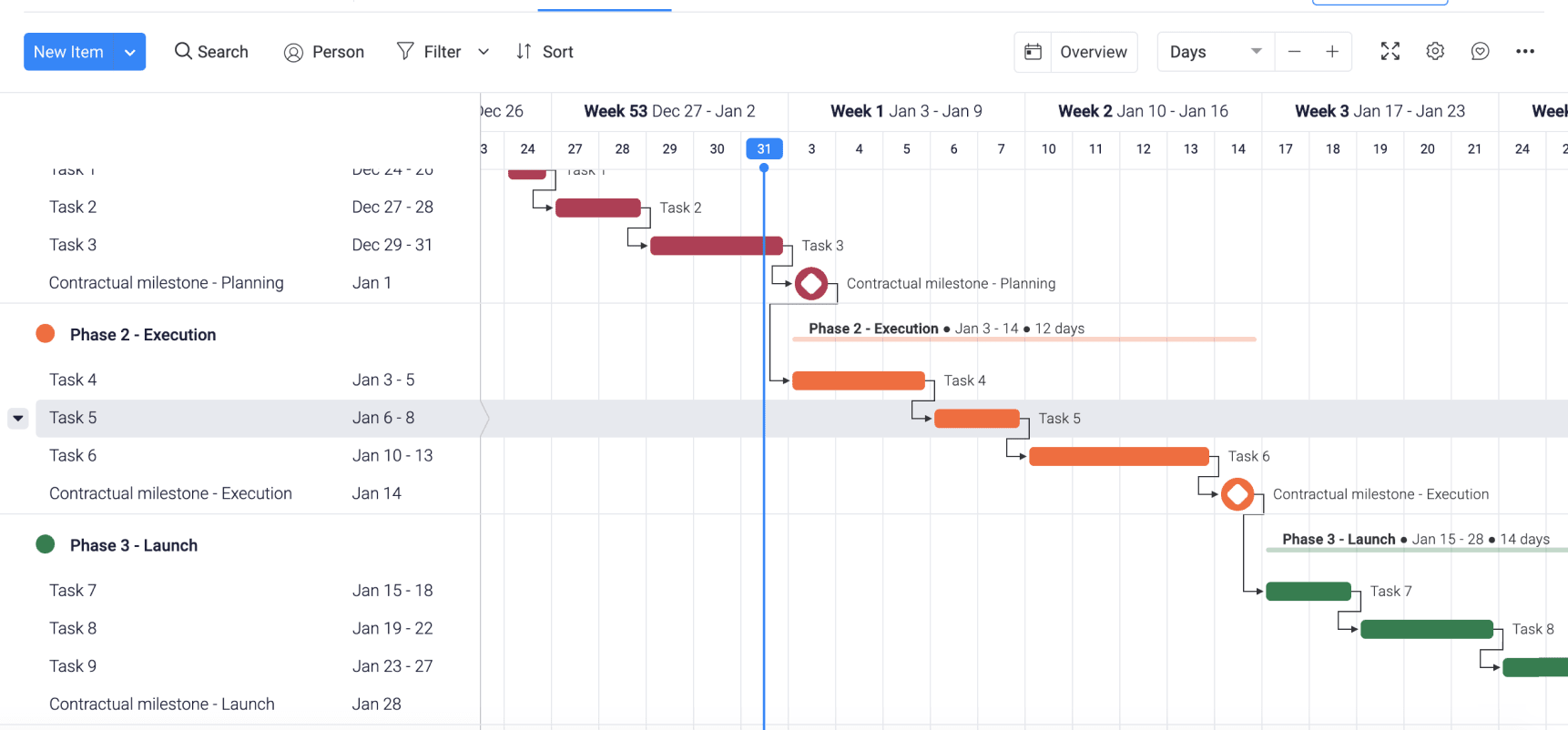
Диаграмма Ганта — это инструмент для планирования проектов, который показывает ход выполнения и хронологию проекта. График представляет собой календарную сетку, где отмечена дата старта и финиша каждого этапа проекта и каждой задачи, видна их длительность и пересечения, а также ответственные за эти задачи сотрудники.
Бывает, что управлению не хватает прозрачности, и тогда наступает хаос. Например, сотрудники не знают, на каком этапе находится проект. Или не понимают, зачем выполняют задачи и что произойдет после их выполнения. А планерки затягиваются, потому что в начале каждой встречи менеджер подробно рассказывает, что сейчас происходит с проектом.
Google Таблицы. Урок 77. Диаграмма Ганта. График выполнения проекта (Task manager)
Если вы знакомы с такой ситуацией не понаслышке, диаграмма Ганта поможет навести в делах порядок, сделать ход работы прозрачным и понятным для всей команды. Она покажет, какие этапы работы над проектом нужно пройти, сколько времени займет каждый из них и что нужно успеть к ближайшему дедлайну.
Если команда пользуется диаграммой, руководители не тратят время на напоминание и постановку задач — сотрудники сами видят, что от них требуется на каждом этапе и к какому сроку нужно закончить работу.
Где используется и кому нужна диаграмма Ганта
Диаграмму Ганта используют руководители отделов, менеджеры продуктов и менеджеры проектов везде, где работает проектный подход. Например, при разработке сайтов или программного обеспечения, создании архитектурного или дизайн-проекта, организации мероприятия. Этот инструмент почти универсален — он полезен маркетологам, строителям, в консалтинге, страховании, PR-отрасли.
Часто диаграмму используют в методологии Waterfall, или каскадной разработке. Это метод планирования проектов, при котором этапы работы четко разграничены и идут последовательно: новый этап начинается, только когда закончен предыдущий. Например, сначала нужно проанализировать целевую аудиторию сайта, а потом писать тексты для него.
В методологии Agile, или гибкой разработке, диаграмму Ганта удобнее использовать, чтобы планировать спринты — отдельные этапы работ по проекту. В такой модели несколько глобальных задач выполняют параллельно: например, разрабатывают фирменный стиль сайта и пишут тексты для него. Узнать больше об управлении проектами по методологии Agile можно в нашей статье.
Как построить диаграмму Ганта
Принцип создания диаграммы единый, независимо от того, где вы ее строите. Пройдите пять шагов:
- Установите сроки проекта. Определите точные даты начала и завершения проекта и зафиксируйте их на графике. После этого разделите временную шкалу на деления — по месяцам, неделям или дням.
- Определите этапы проекта или крупные задачи. Затем разбейте их на конкретные задачи. Например, если вы делаете клиентское бренд-медиа, одним из этапов будет сбор данных о компании, а отдельной задачей — брифинг клиента.
- Установите связи между этапами. Решите, какие задачи можно выполнять параллельно, а какие невозможно начать, пока не завершены предыдущие.
- Обозначьте промежуточные сроки или контрольные точки. На временной шкале отметьте срок завершения каждого большого этапа и, если возможно, каждой мелкой задачи. Не забудьте показать график команде и согласовать его с ответственными.
- Актуализируйте график по мере выполнения проекта. Во время работы вам, скорее всего, понадобится периодически обновлять диаграмму: уточнить сроки, назначить новых ответственных сотрудников или добавить новые задачи.
Диаграмму можно в буквальном смысле нарисовать вручную, но есть и более продвинутые инструменты, с помощью которых можно построить диаграмму Ганта онлайн бесплатно. У каждого свои плюсы и минусы. Рассмотрим самые популярные способы.
Диаграмма Ганта для предпринимателя

Как построить диаграмму Ганта в Excel
Плюс этого сервиса — возможность построить диаграмму Ганта онлайн без регистрации.
Минус — в Excel нельзя работать одновременно с коллегами, его может изменять только один человек в один момент времени. История изменений не сохраняется, и невозможно откатиться к предыдущей версии.
Как построить диаграмму Ганта онлайн в Google Spreadsheet (Google Таблицах)
Процесс создания диаграммы Ганта онлайн похож на работу в Excel. Но у этого способа есть два важных преимущества: обсуждать и редактировать таблицу можно вместе с командой в режиме реального времени, а все изменения сохраняются в истории. В любой момент можно посмотреть предыдущую версию таблицы и вернуться к ней.
Как сделать диаграмму Ганта онлайн в Битрикс24
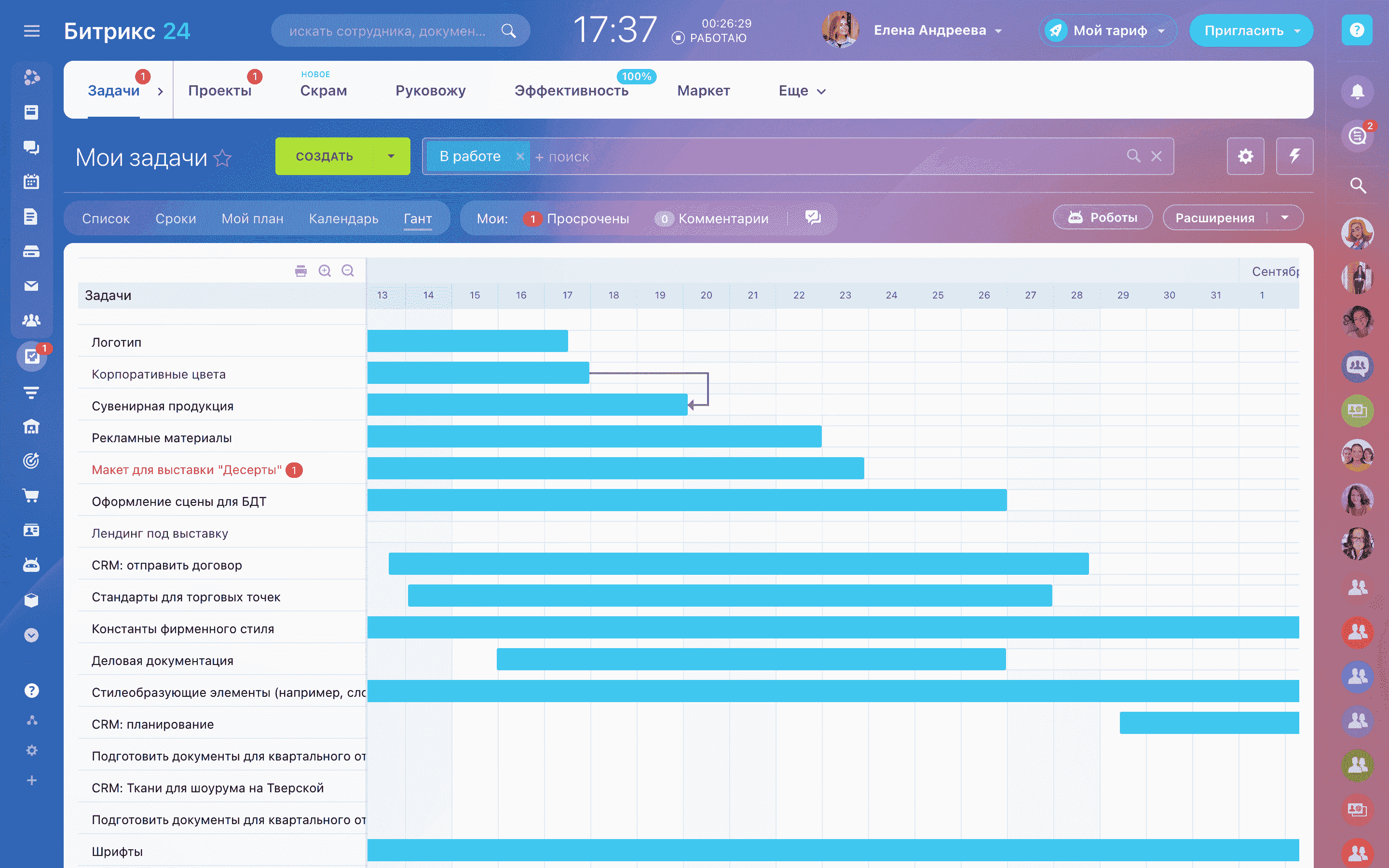
Если вы уже планируете задачи в Битрикс24, превратить план в график Ганта просто: зайдите в раздел «Задачи и проекты» и выберите в строке представления «Гант». Задачи автоматически выстроятся в диаграмму, где будут отмечены даты начала и завершения каждой из них.
После этого график работ можно изменять: сдвигать мышкой даты старта или финиша, устанавливать крайние сроки, отмечать завершенные задачи. Еще Битрикс24 позволяет создавать на диаграмме задачи без определенного срока завершения — например, если эту задачу нужно выполнять регулярно в течение всего проекта.
Как и в Google Таблицах, можно настраивать доступ к редактированию диаграммы и работать с ней вместе с коллегами. Многие функции диаграммы Ганта в Битрикс24 автоматизированы: например, при планировании можно пропускать выходные или наоборот, включать их в длительность проекта. Система сама напомнит о дедлайне и окрасит просроченные задачи на графике в красный цвет.
Начатые задачи также будут отмечены темной полосой. Если вы измените срок или длительность одной из задач, все остальные перестроятся автоматически. В предыдущих способах менеджер должен следить за изменениями в графике самостоятельно.
Как управлять проектами с помощью диаграммы Ганта
В Битрикс24 и других онлайн-сервисах диаграмма не только иллюстрирует состояние задач по проекту, но и позволяет ими управлять. Вы можете изменять срок выполнения каждой задачи или создавать подзадачи, а также назначать ответственных и сотрудников, которые участвуют в работе над задачей. При этом каждый из них получит оповещение — не нужно дополнительно писать сотрудникам в чаты.
С помощью диаграммы Ганта вы можете планировать свой рабочий день и загрузку каждого сотрудника, если настроите фильтр по людям. Если сотрудник начнет работать над задачей, перенесет ее на другой день или делегирует кому-то, вы тоже это увидите. Попросите сотрудников добавлять результат работы в карточку задачи, чтобы не терять материалы проекта.
С диаграммой Ганта вы в полном смысле этого слова управляете задачами. Причем результат ваших действий самый наглядный — переместите мышью сроки выполняющихся задач, сдвиньте полоску дедлайна, и это отразится на диаграмме. У вас перед глазами будет вся «картина» задач по проекту. В проект добавилась новая задача? Вы тут же задаете ей временные рамки. Задача затянулась?
Форсируйте задачу, уменьшая крайний срок.
Ставьте задачи в Битрикс24
Организуйте эффективную работу над задачами и проектами в удобном таск-трекере.
Плюсы и минусы диаграммы Ганта
Разберемся, какие преимущества и недостатки есть у этого способа управления проектами.
Плюсы
- Наглядность и прозрачность. В диаграмме Ганта отражены все этапы и сроки работы над проектом, контрольные точки, каждый член команды видит не только свою зону работы, но и взаимосвязь с чужими задачами.
- Оценка затрат ресурсов. На диаграмме видно, сколько времени потребуется на каждый этап работы, какие команды задействованы, сколько человек нужно привлечь. Видно, сколько задач у каждого специалиста, и можно распределить работу так, чтобы никто не перерабатывал.
- Легкое определение критического пути. Критический путь — это поиск ключевых задач проекта, без которого он не состоится и от которых зависят остальные этапы.
- Гладкий онбординг новых сотрудников и менеджеров. Когда новый специалист приходит в команду, он изучает диаграмму и сразу понимает, какова его роль в проекте, на каком этапе проект, какие задачи он берет на себя прямо сейчас и к кому обращаться, если появляются вопросы. Новый менеджер может быстро забрать проект у коллеги и сразу быть в курсе ситуации.
- Простая организация работы и распределения задач. Поскольку на графике отражен каждый шаг работы над проектом, задачи легко распределить между членами команды и следить за их выполнением.
- Прозрачность в команде. Пользуясь диаграммой Ганта, каждый сотрудник знает, чем прямо сейчас заняты остальные члены команды и кому нужно передать результаты своей работы.
Минусы
- Время на освоение. Делая диаграмму Ганта в первый раз, вы можете не учесть какие-то особенности проекта, забыть добавить неочевидные задачи. Точность приходит с опытом, для этого потребуется некоторое время.
- Обновление графика. Диаграмму сложно обновлять, если вы строите ее вручную в таблице: если на какой-то этап нужно больше времени, чем планировалось изначально, приходится сдвигать все последующие этапы.
При этом минусы нивелируются, если использовать специальные онлайн-сервисы для построения диаграммы Ганта, например, Битрикс24.
При всех достоинствах этого инструмента, он может не подойти для вашего проекта. Нет универсального способа управления задачами, поэтому проанализируйте все доступные и определитесь, какой из них больше подходит вашей команде. Подробнее о проектном менеджменте читайте в нашей статье.

Как внедрить диаграмму Ганта в своей команде
Когда вы внедряете в работу любой новый инструмент, самое важное — донести до команды его пользу. При этом нужно сделать акцент не на выгоде для компании, а на прикладной пользе для каждого сотрудника. Для этого отталкивайтесь от проблем, которые мешают команде работать.
Например, если сотрудники часто забывают о небольших задачах, покажите, что Диаграмма Ганта поможет их не терять и выделять для них время. Если часто срываются сроки отдельных этапов — покажите, как диаграмма поможет соблюдать дедлайны. Если сотрудники саботируют таск-менеджеры, возможно, с диаграммой Ганта им будет проще следить за ходом проекта.
Если сотрудникам кажется, что диаграмма Ганта — это еще один инструмент для контроля за их работой, предложите команде самостоятельно формировать диаграмму. Если сотрудники будут вовлечены в освоение нового инструмента, они станут охотнее им пользоваться. Чтобы привыкнуть к диаграмме было проще, протестируйте ее на небольшом проекте или даже на отдельной его части.
Частые вопросы о диаграмме Ганта
Что такое диаграмма Ганта?
Диаграмма Ганта — это график проекта, где зафиксированы все этапы и задачи, даты старта и финиша каждой задачи, длительность этапов, а также ответственные на каждом из них.
Как построить диаграмму Ганта для проекта?
Чтобы построить график вручную, установите даты начала и завершения всего проекта, разделите проект на этапы и отдельные задачи, зафиксируйте дедлайны и контрольные точки. Отметьте эти сроки на временной шкале и настройте связи между задачами: какие выполняются одновременно, а какие — последовательно. В специальных сервисах можно просто создать отдельные задачи для проекта, и они автоматически выстроятся в график.
Какие преимущества дает использование диаграммы Ганта?
Диаграмма помогает планировать задачи, соблюдать сроки, налаживать коммуникацию между разными командами и отдельными сотрудниками. С помощью диаграммы каждый член команды и клиенты видят, что происходит с проектом прямо сейчас: что уже сделано и что предстоит сделать в ближайшее время.
Какие типичные проблемы решает диаграмма Ганта?
График Ганта поможет:
- наладить работу в команде, если сотрудники часто срывают сроки или теряют задачи;
- улучшить координацию между командами, если сейчас на нее уходит много времени;
- быстрее вводить в курс дела клиентов и новых специалистов.
Какие инструменты или программы можно использовать для создания диаграммы Ганта?
Для построения диаграммы Ганта онлайн проще всего использовать специальные сервисы, которые автоматизируют ее использование: например, Битрикс24. Еще построить график Ганта онлайн бесплатно можно в Google Spreadsheet.
Что в итоге
- Диаграмма Ганта — это календарный график проекта, в котором отражены крупные этапы и отдельные задачи, указаны даты начала и завершения каждой задачи, а также ответственные за их выполнение.
- Диаграмму Ганта удобно использовать везде, где ведется проектная деятельность: в IT-сфере, маркетинге, консалтинге, строительстве, ритейле и других сферах. График можно адаптировать под разные методологии разработки: Waterfall, Agile или гибридную модель.
- Диаграмму Ганта можно построить в таблице Excel или Google таблицах, но если проект крупный и в нем много задач, удобнее использовать специальные сервисы, например, Битрикс24. Во всех сервисах диаграмма строится и работает по одним и тем же принципам, разница в уровне автоматизации и возможностях для совместной работы.
- Главное преимущество этого способа ведения проектов — прозрачность: менеджер, сотрудник и даже клиент всегда видит, на каком этапе находится проект, какие задачи выполняются прямо сейчас, кто отвечает за них и что нужно будет делать дальше.
- Чтобы внедрить диаграмму Ганта в команде, подумайте, как она поможет упростить сотрудникам выполнение задач и решить конкретные проблемы, а также какую выгоду получат сотрудники от нового инструмента.
Источник: www.bitrix24.ru
Что такое диаграмма Ганта: как ее построить самому в Excel и повысить эффективность проектов
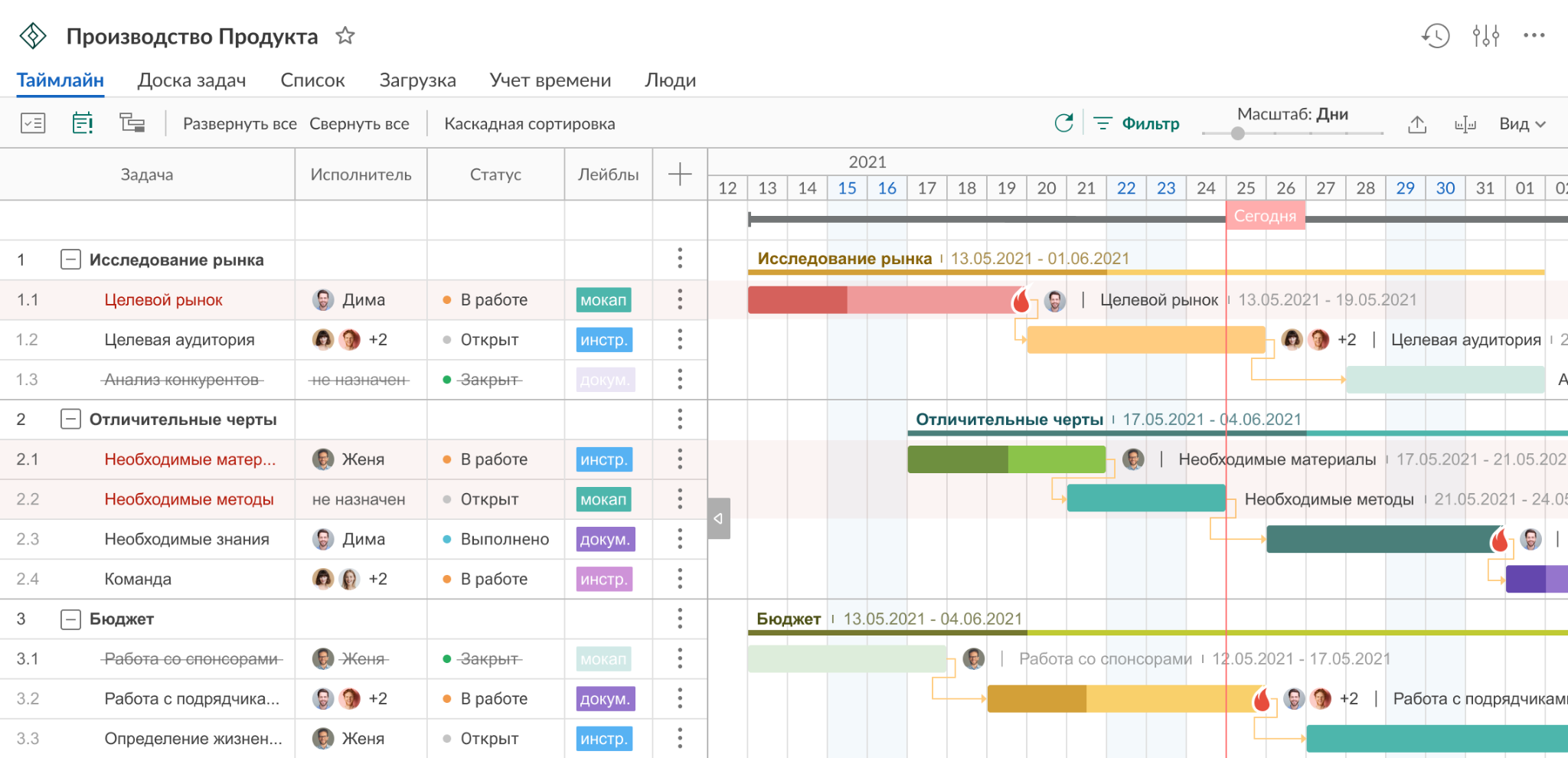
Диаграмма Ганта (от английского, Gantt chart) — это вид столбчатых диаграмм, которые применяются для планирования в управлении проектами. Такая диаграмма показывает, что, когда и каким образом должно быть сделано в конкретном проекте. Простыми словами, диаграмма Ганта — это инструмент для управления задачами, планирования и отслеживания прогресса по конкретным проектам.
Она представляет собой стандартную гистограмму с двумя осями — горизонтальной и вертикальной. Первая ось используется для определения дат начала и окончания проекта (дедлайнов), вторая применяется для представления конкретных задач.
Зачем нужна диаграмма Ганта
Диаграмму Ганта легко читать, она дает обзор основных задач, сводя информацию о них в удобное визуальное представление. И все это в одном месте.
- Позволяет отслеживать общий ход проекта и визуализировать его удобным для всех участников команды образом.
- Помогает выделять основные проблемы в текущей работе. Руководители или менеджеры могут увидеть пробелы, которые могут замедлять прогресс проекта и сразу принять необходимые меры, чтобы локализовать такую проблему.
- Повышает эффективность менеджеров проектов, так как обеспечивает наглядное представление последовательности задач, которые необходимо выполнить. Важно, что для каждой задачи выделяется ответственный. Это также мотивирует.
- Помогает отследить эффективность текущих рабочих процессов и сравнить их с эталонными этапами. Особенно это ценно для руководителей проектов, которые должны отслеживать прогресс по конкретным задачам.
- Помогает оценить времязатраты, необходимые для решения каждой конкретной задачи. Временная шкала удобна как для исполнителей задач, так и для работников, контролирующих прогресс.
Что такое управление проектами: методы и системы управления
Как построить в Excel диаграмму Ганта
Не обязательно использовать платное ПО или прибегать к услугам дополнительных специалистов. Построить этот вид гистограммы можно даже в Excel или в «Google Таблицах».
Чтобы создать диаграмму Ганта, вы можете использовать наш паттерн. В этом случае вам не придется возиться с настройкой таблицы, данными и формулами. Просто скачайте этот шаблон на жесткий диск компьютера и откройте через Microsoft Excel.
В этом шаблоне предусмотрены четыре этапа, с разбивкой по три недели на каждый, общей продолжительностью 12 недель.
- В строке «Название проекта» укажите название текущего проекта.
- В строке «Менеджер» укажите имя менеджера проекта.
- В строке «Название компании» введите название компании.
- В строке «Дата» впишите актуальную дату проекта.
Переименуйте задачи, которые указаны в крайней левой колонке, на те, которые актуальны для вашего проекта.
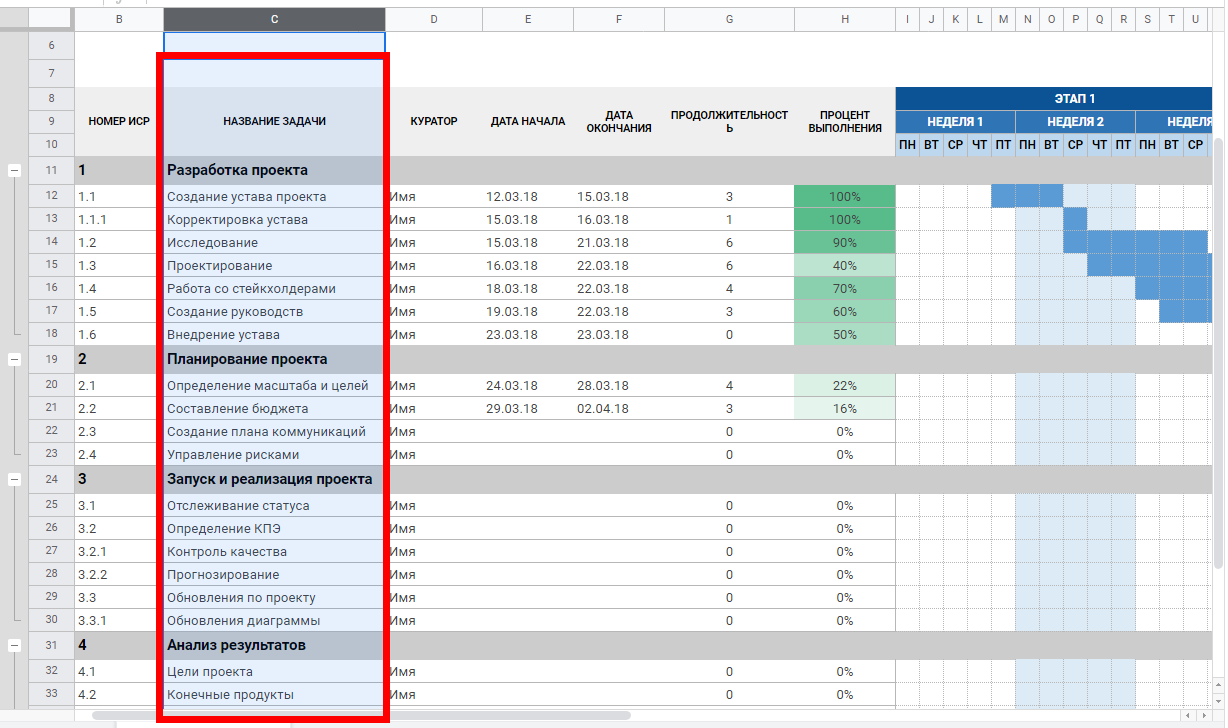
Для каждой задачи впишите куратора. Он может быть как один, так и несколько человек:
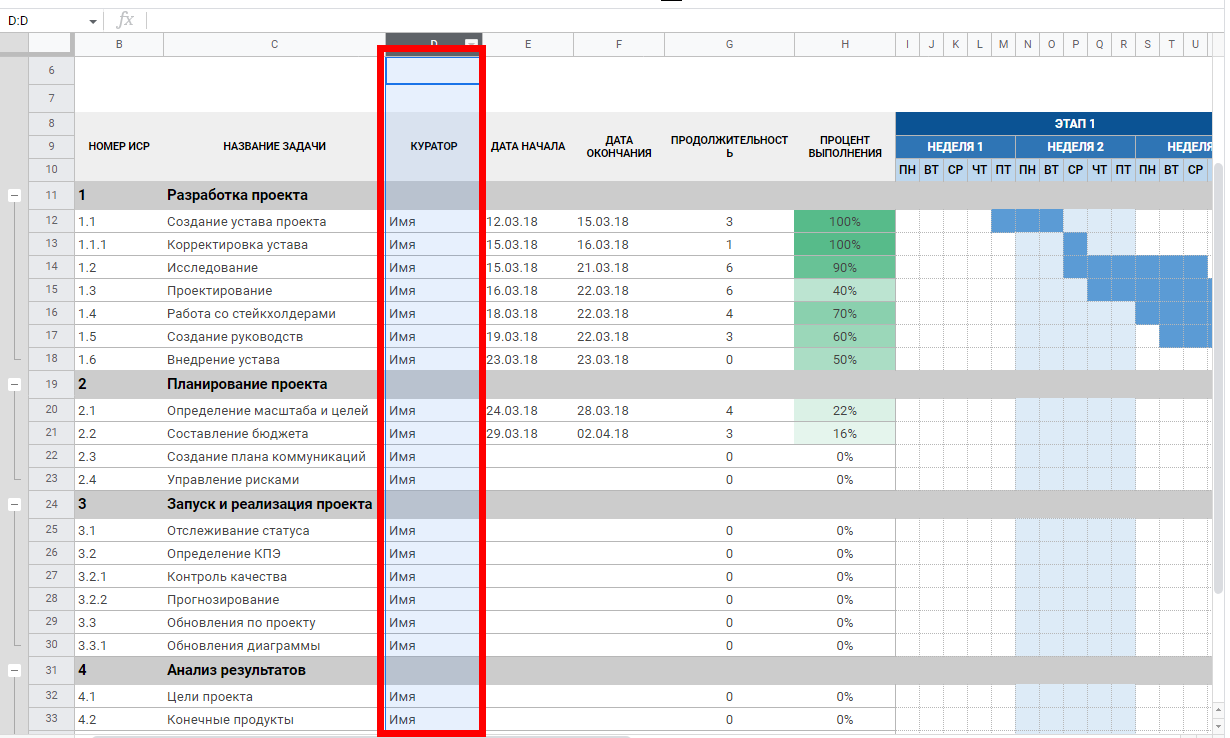
Укажите дату начала и дату окончания выполнения для каждой задачи:
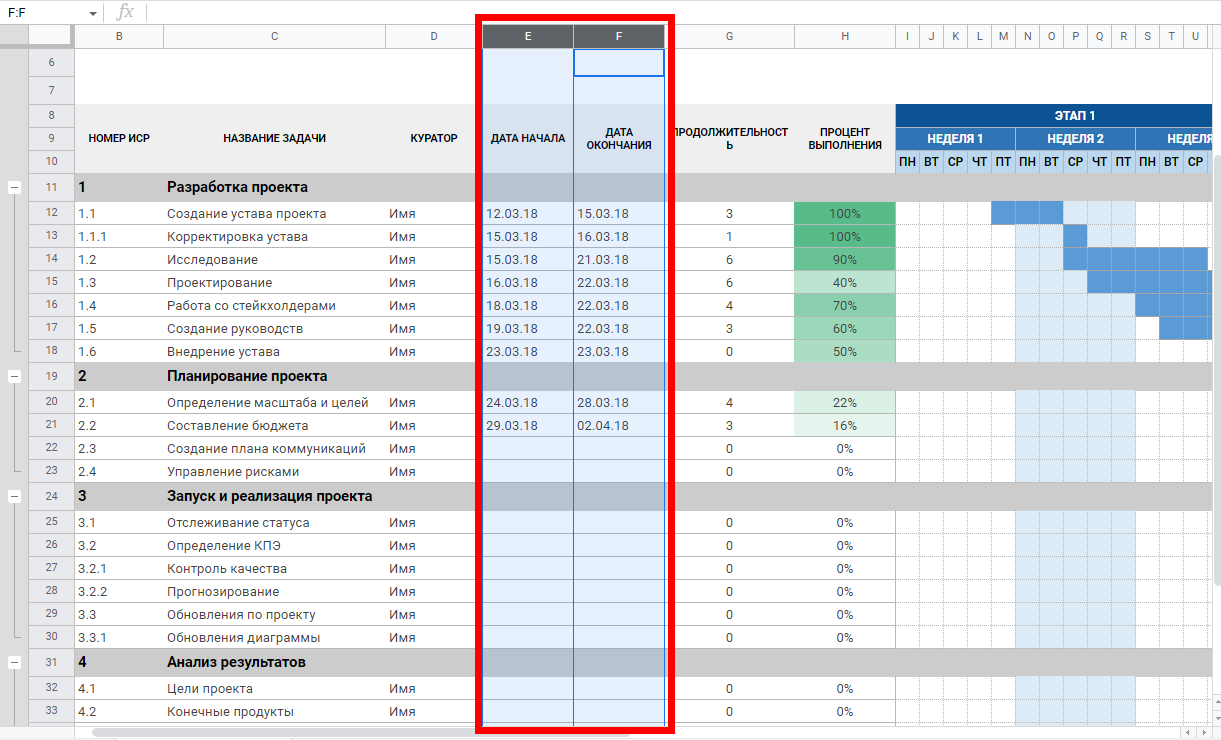
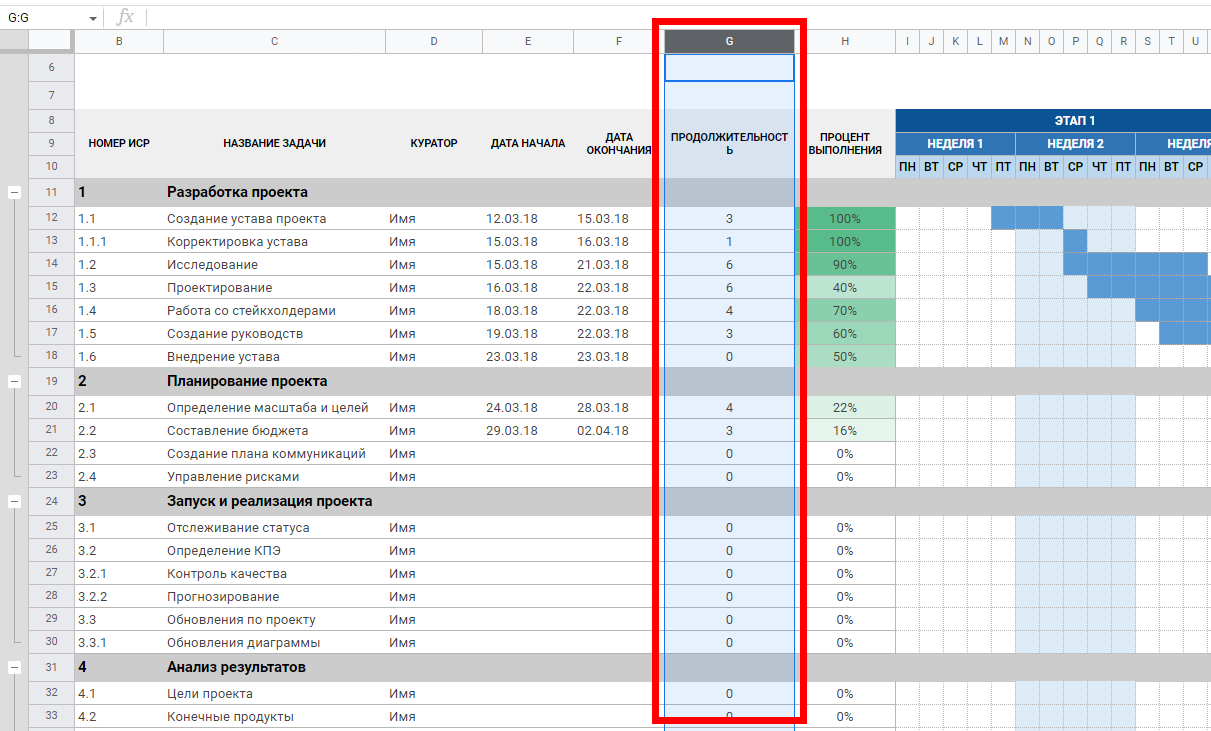
Укажите суммарную продолжительность выполнения каждой задачи в днях:
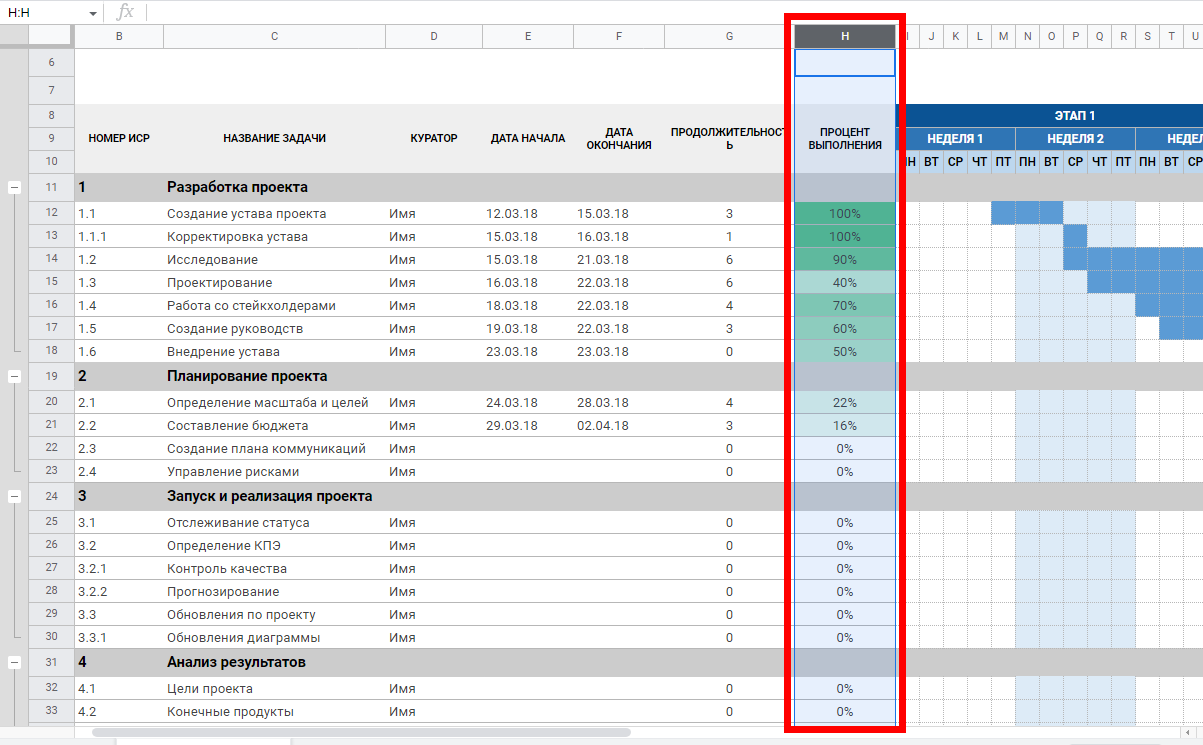
Процент выполнения указывается вручную, с течением времени. Обратите внимание, что цвет ячейки в нашем шаблоне изменяется автоматически:
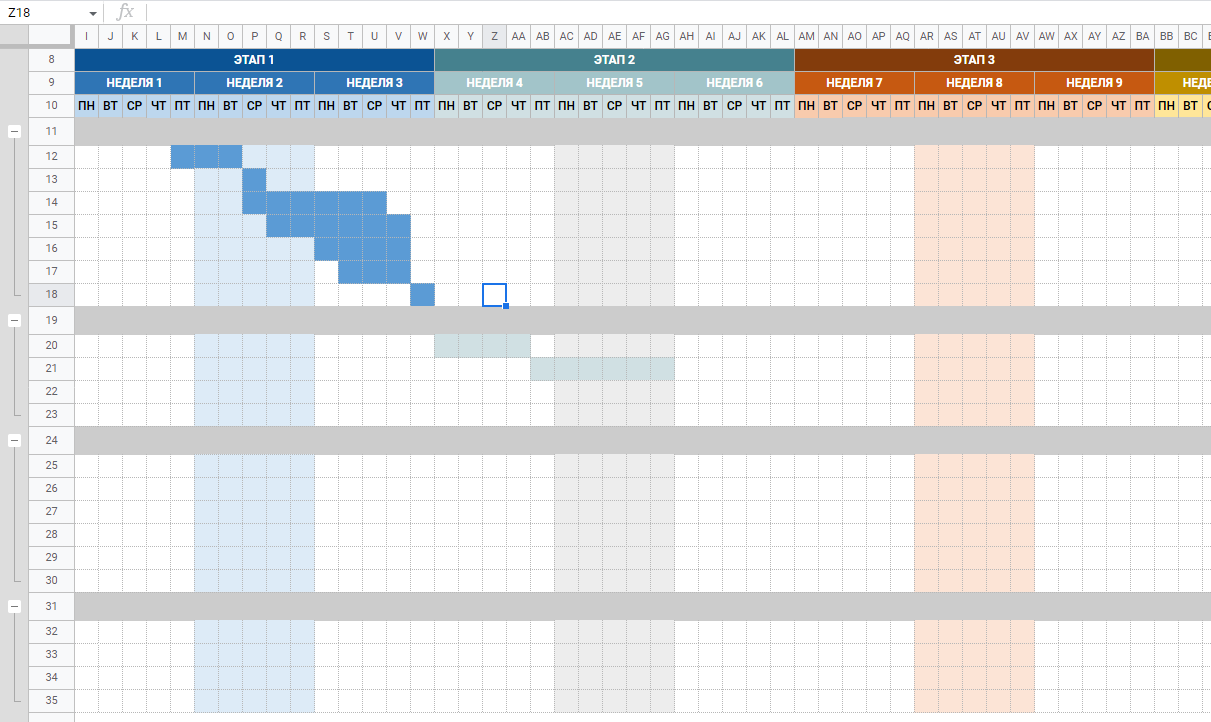
Ежедневно вы должны изменять готовность каждой задачи на временной шкале проекта, перемещая эти квадратики:
В условиях Microsoft Excel работа с компонентами диаграммы происходит вручную. Например, вы должны самостоятельно менять процент выполнения каждой задачи и двигать квадратики на временной шкале. Именно поэтому для управления сложными проектами Microsoft Excel (как и «Google Таблицы») подходит мало. Лучше использовать специализированное программное обеспечение. Какое — узнаете, дочитав эту статью до конца.
Если вам очень хочется повозиться с самостоятельным конструированием диаграммы Ганта в Microsoft Excel, ниже вы найдете подробный алгоритм.
-
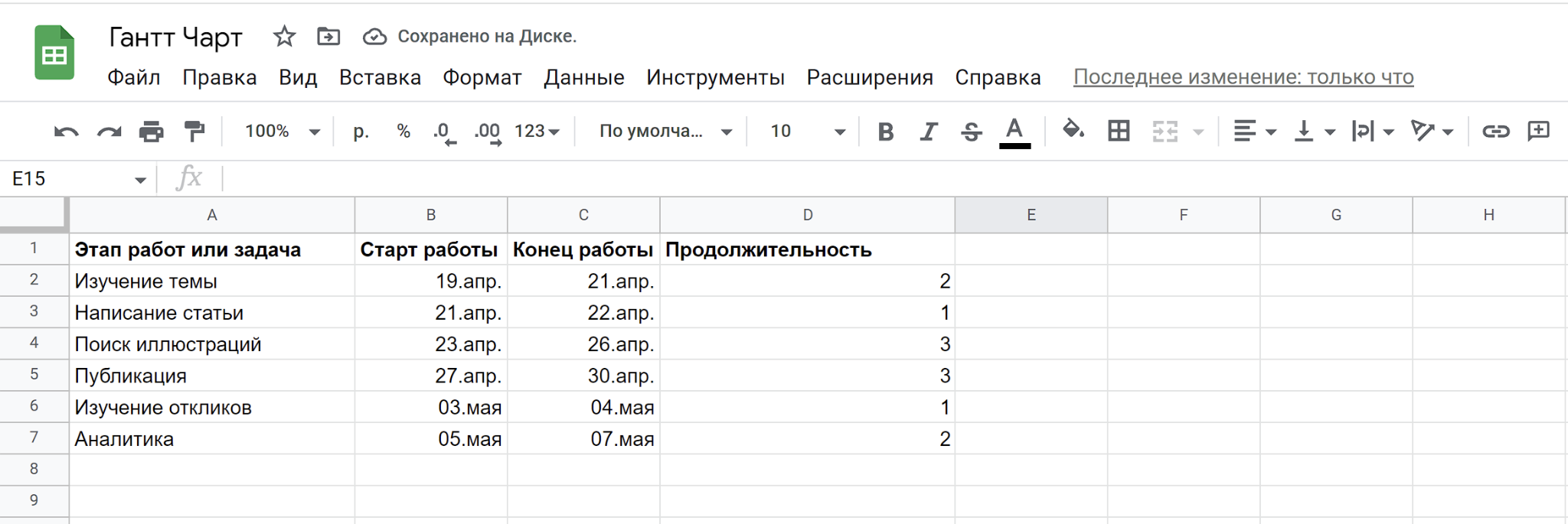
Добавьте в таблицу основную информацию о предстоящих задачах. Для этого используйте универсальную матрицу из четырех колонок: «Этап», «Дата начала работы» и «Дата завершения работы», «Длительность».
Далее для удобства перемещаемся в интерфейс Excel.
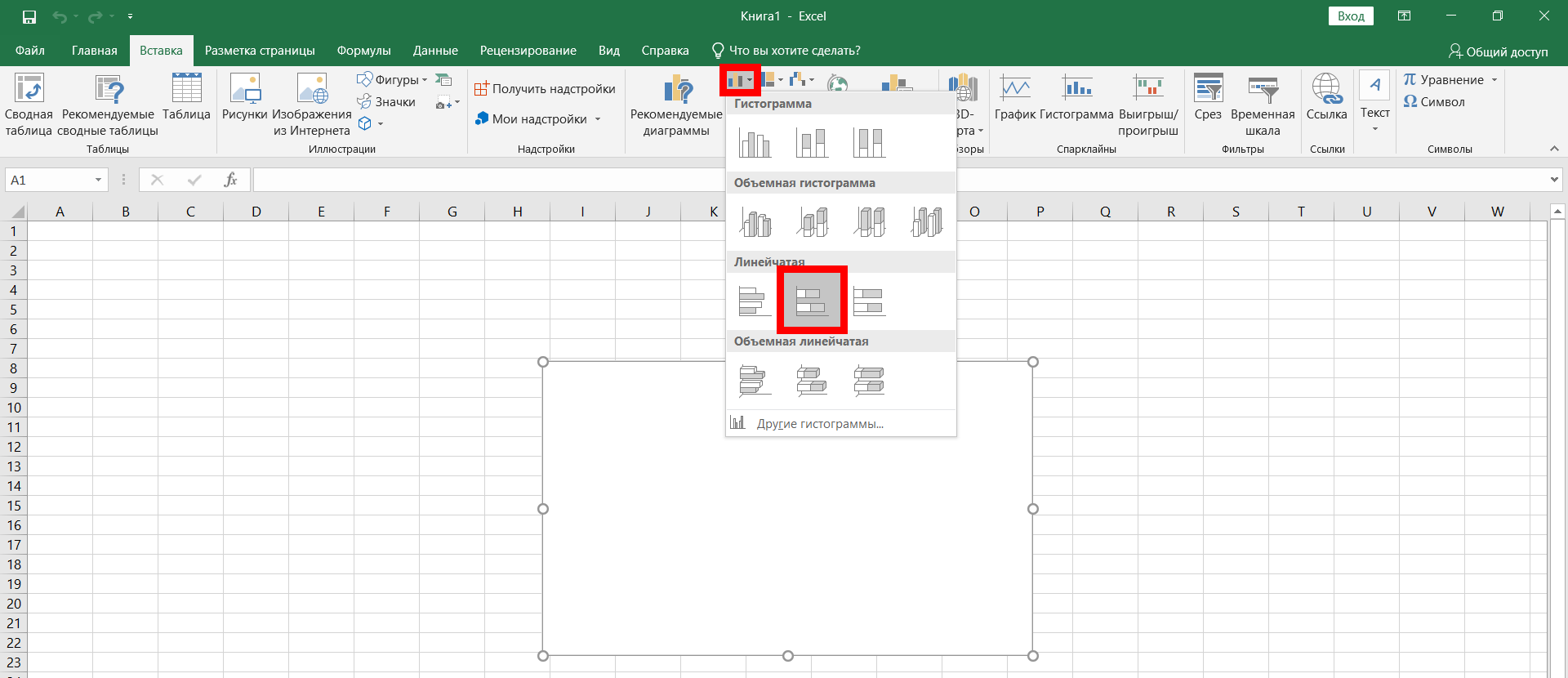
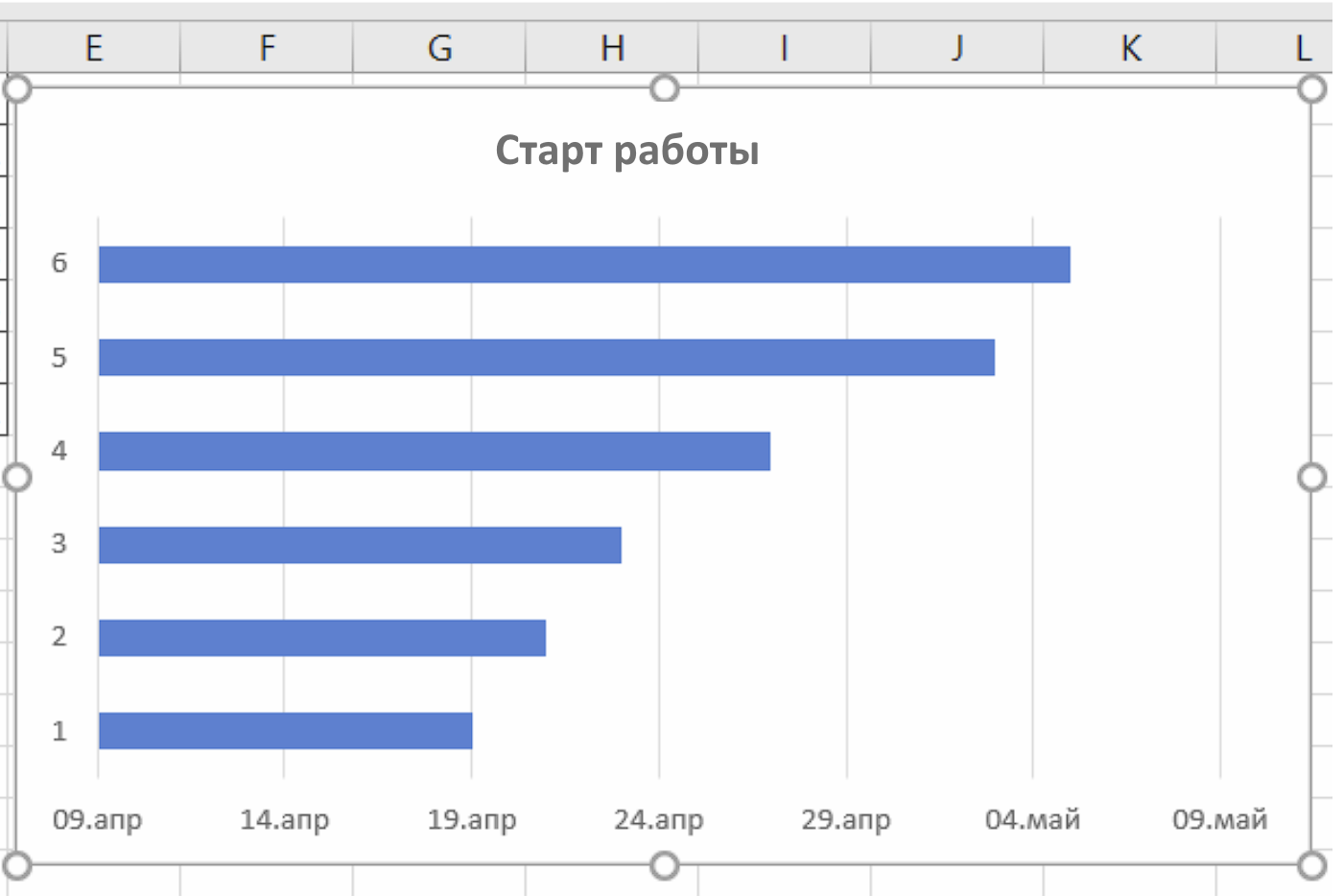
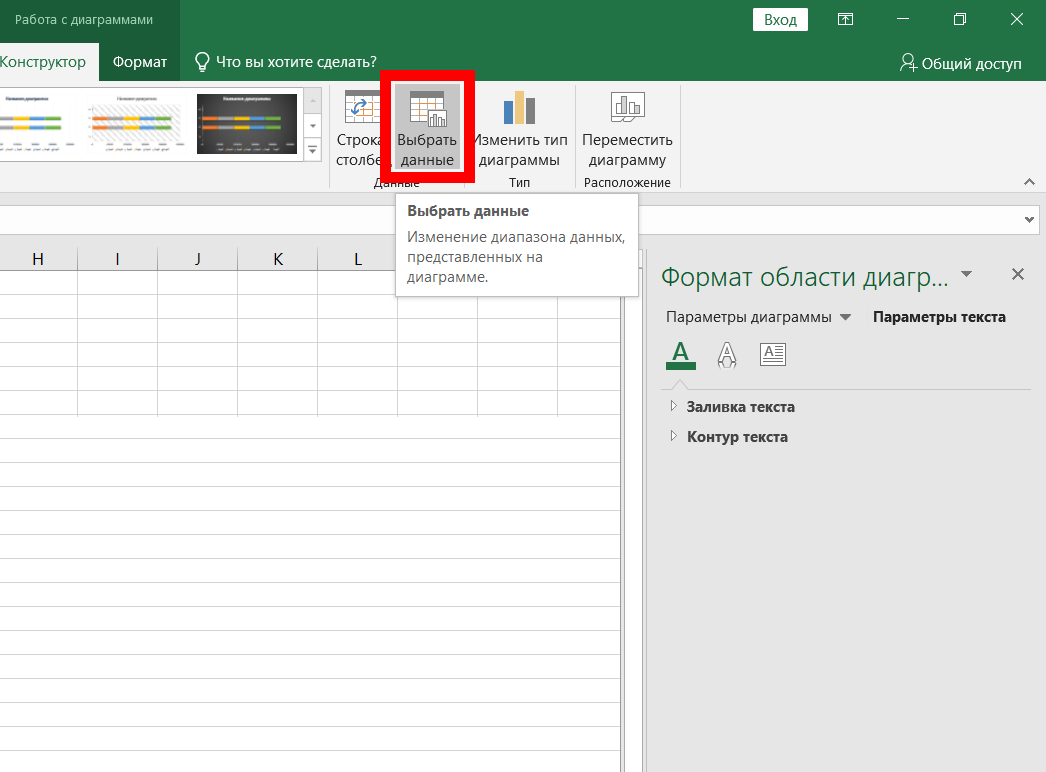
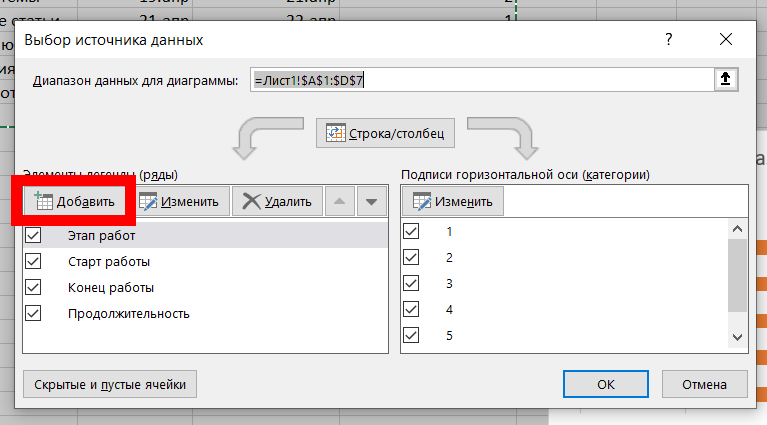
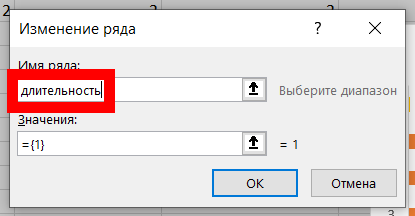
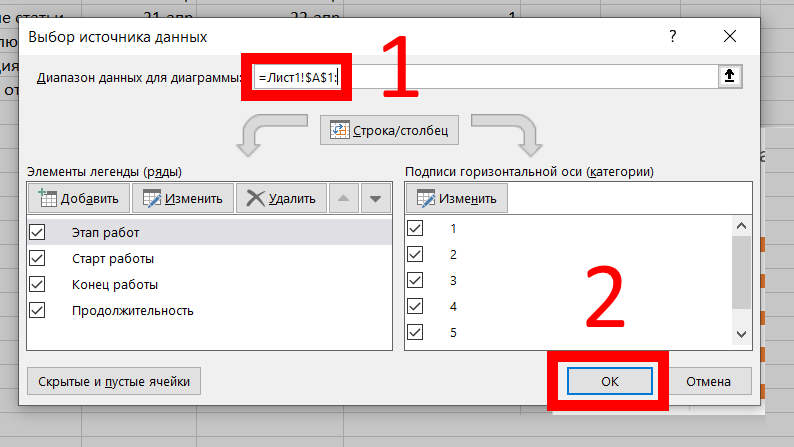
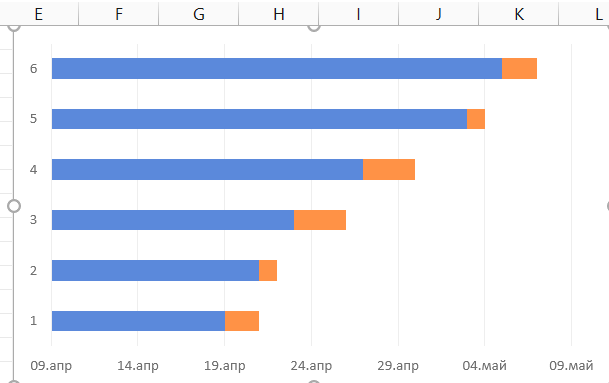
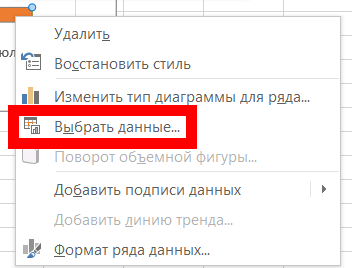
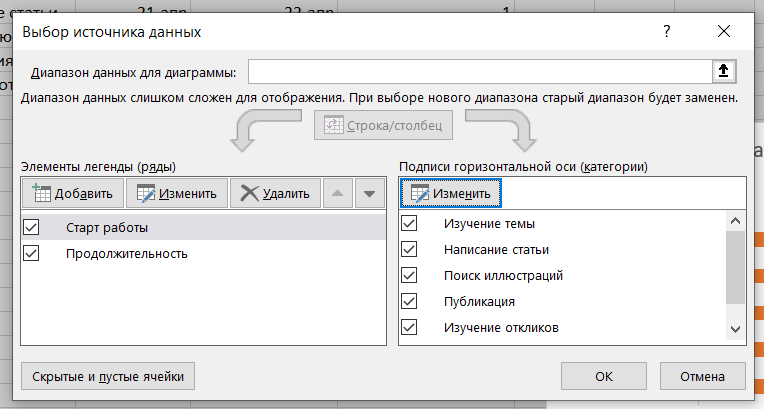
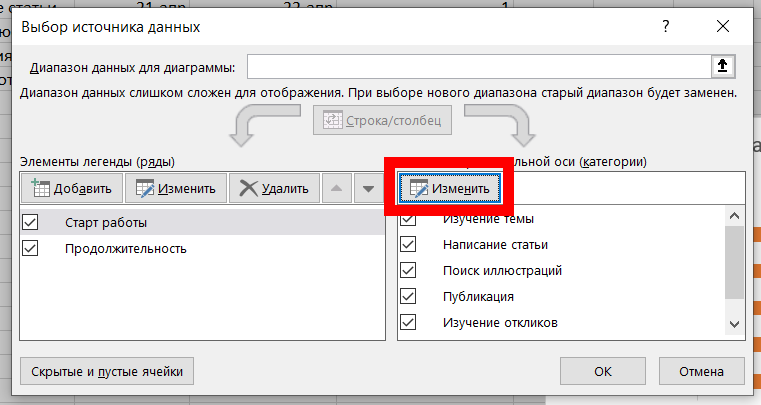
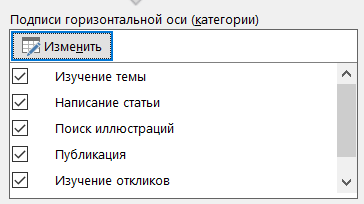
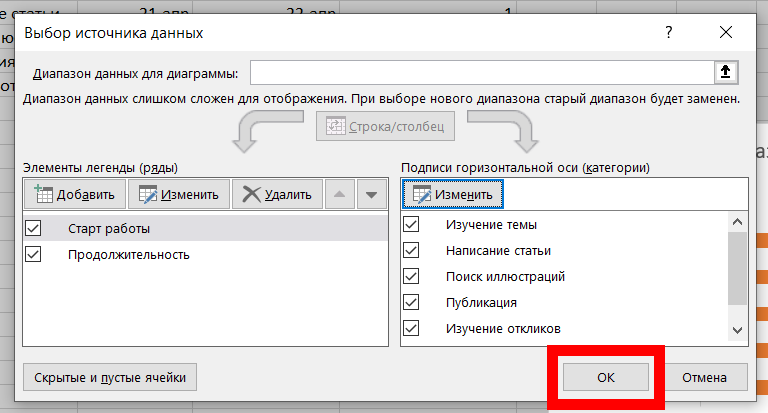
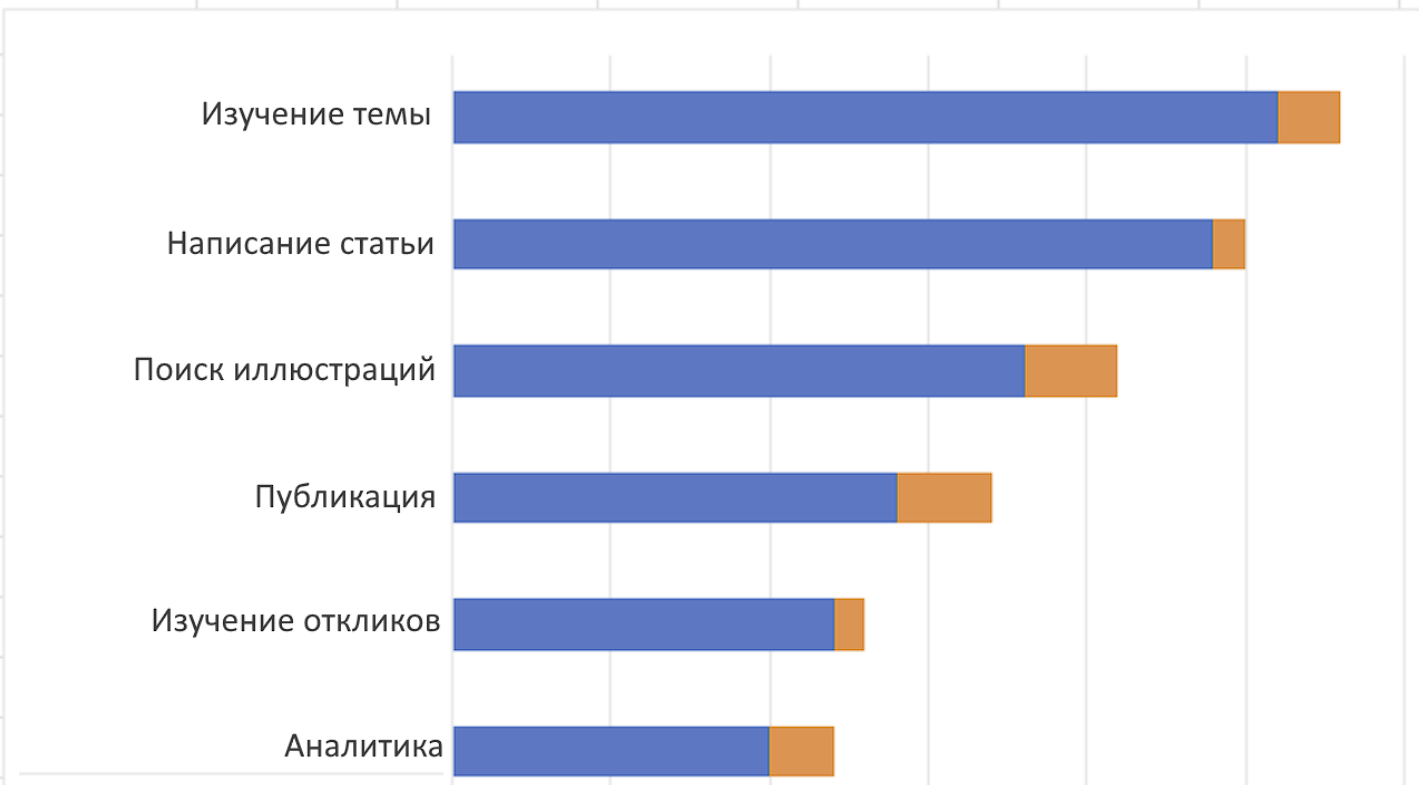
В принципе гистограмма готова. Вы можете немного улучшить ее визуальный элемент, выполнив следующие действия:
- Кликните по полоске гистограммы синего цвета. Таким образом мы выделим все участки синего цвета на всей гистограмме.
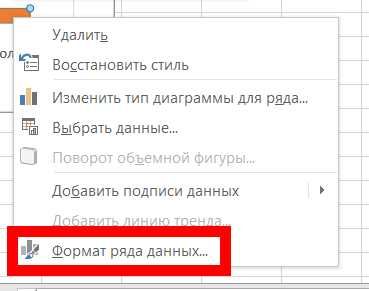
- Сделайте правый клик по синим полоскам и нажмите на кнопку «Формат ряда данных»:
- Нажмите на иконку ведерка с краской в правом выпадающем меню:
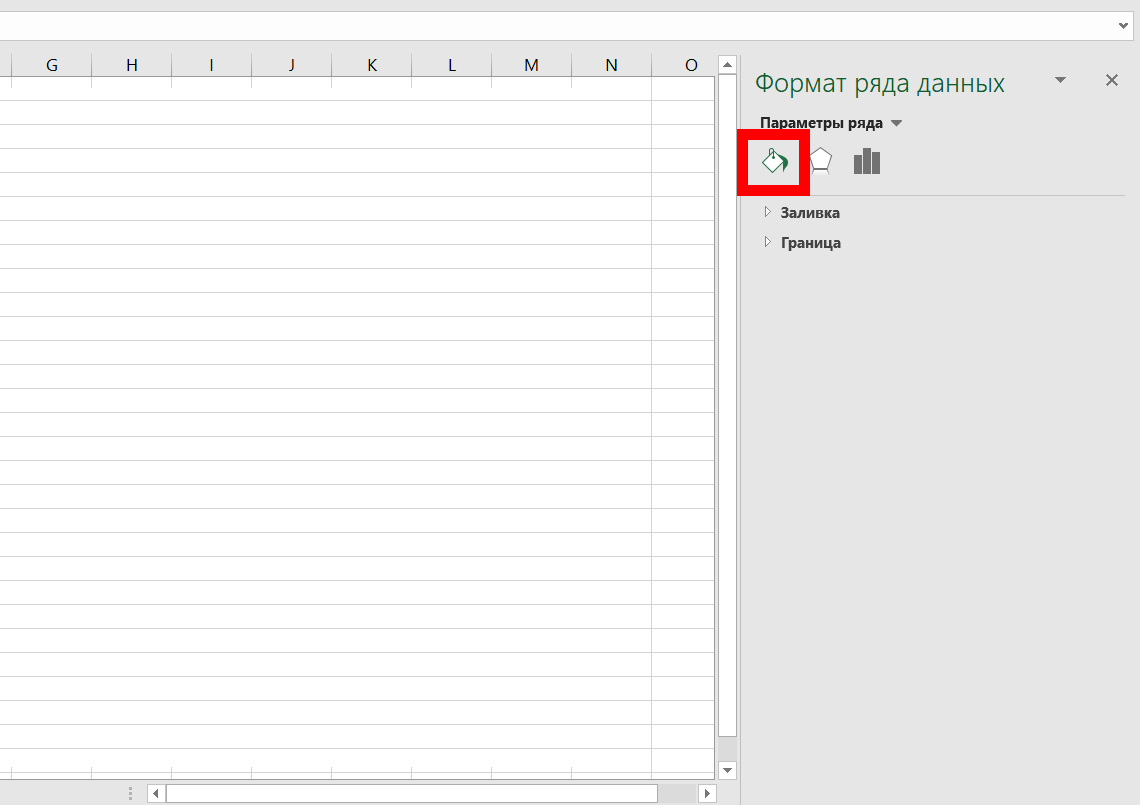
- Отметьте маркер «Нет заливки» и маркер «Нет линий»:
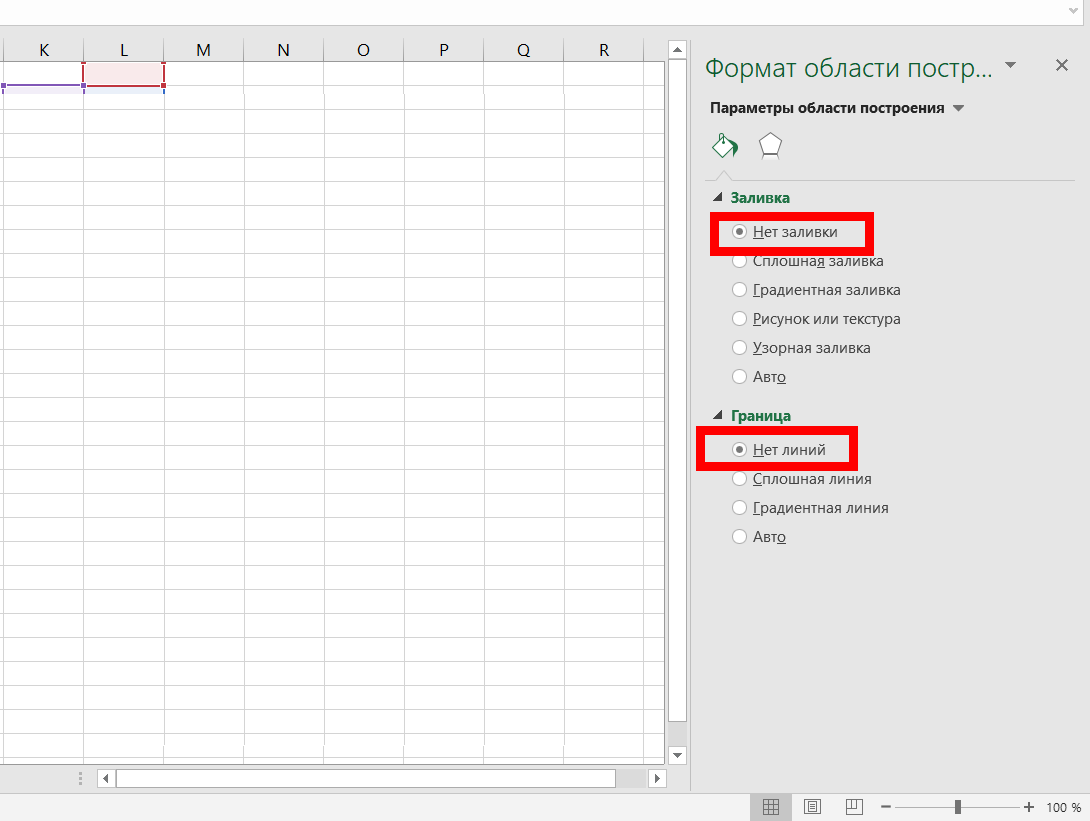
- Сделайте выделение всех этапов проекта и правым кликом откройте контекстное меню. Нажмите кнопку «Формат оси».
- Отметьте чекбокс «Обратный порядок категорий»:
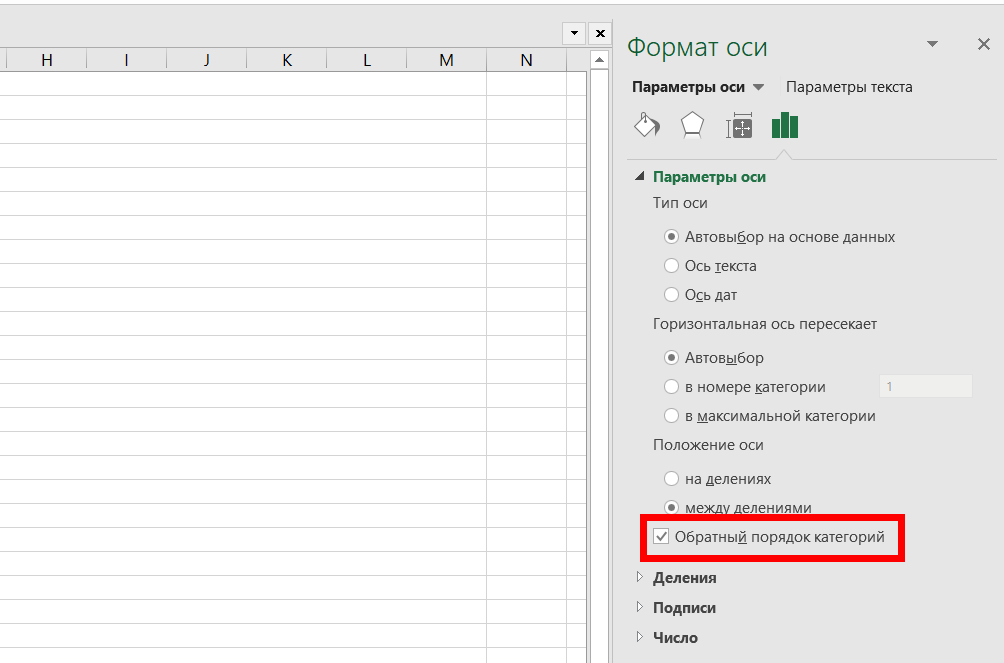
Все, наша гистограмма теперь имеет канонический вид диаграммы Ганта.
Пример диаграммы Ганта: скачать шаблон
Посмотрите на этот шаблон гистограммы. Здесь мы видим вполне традиционное представление об этой столбчатой гистограмме, но в современном дизайне:
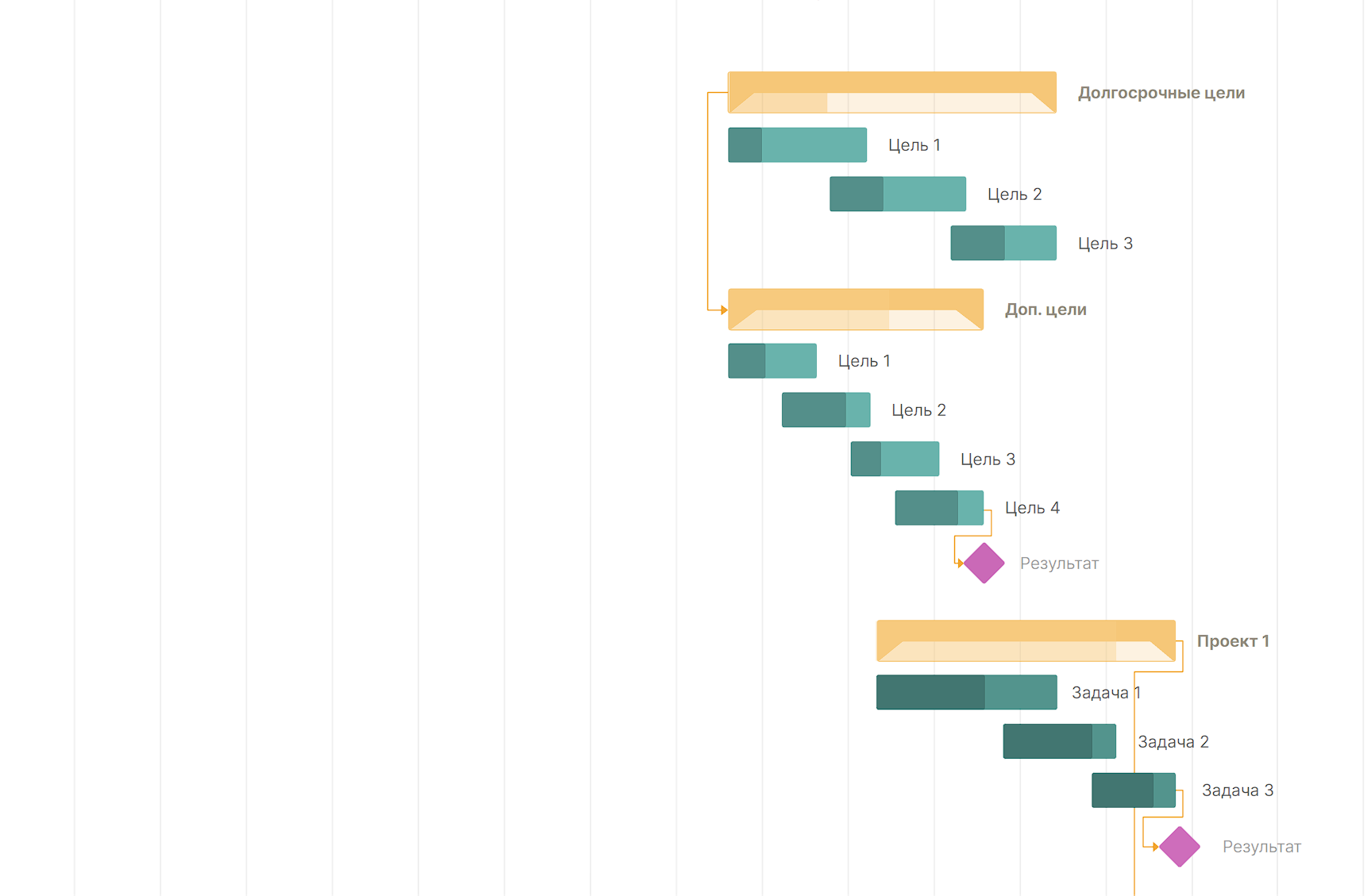
А в этом примере мы видим довольно интересное с визуальной точки зрения представление:
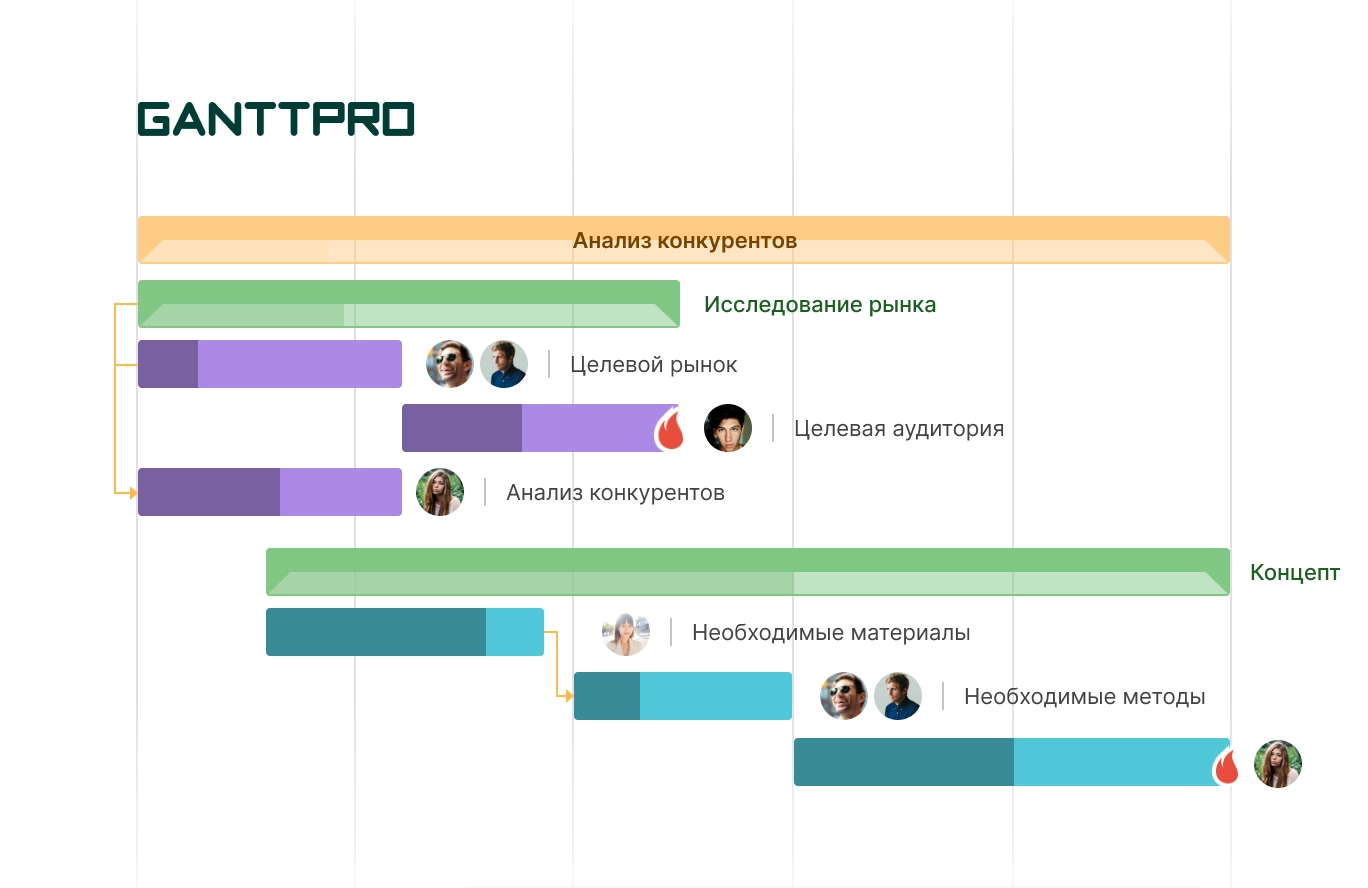
Следующий пример ясно дает понять: даже избитый формат диаграммы Ганта может быть весьма разнообразным и продуманным с визуальной точки зрения:
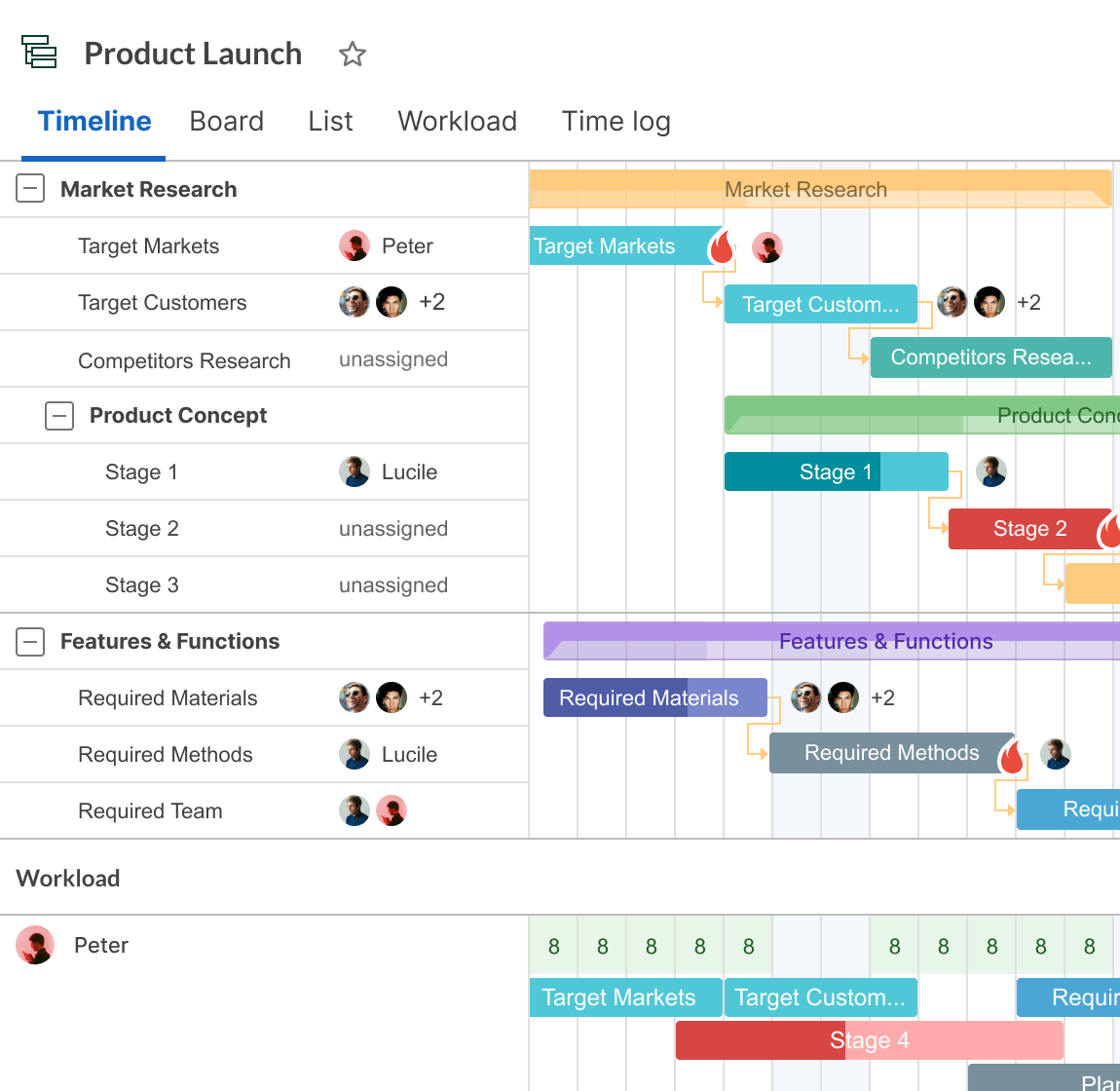
А это пример из сферы строительства:
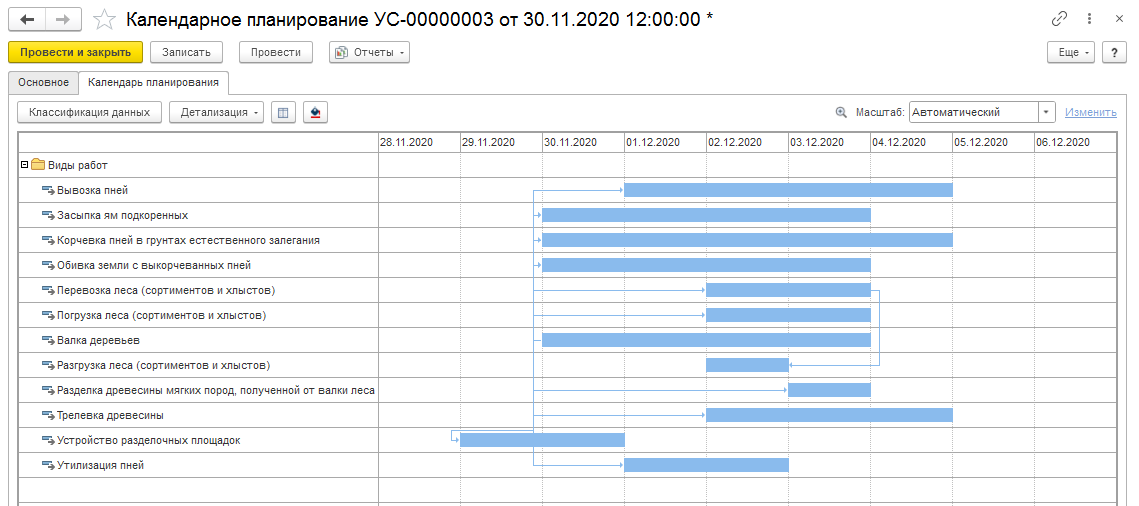
Чтобы не тратить время на создание новых диаграмм, предлагаем воспользоваться еще одним шаблоном. Скачать шаблон диаграммы Ганта можно абсолютно бесплатно: он будет работать как в Excel, так и в Google Sheets.
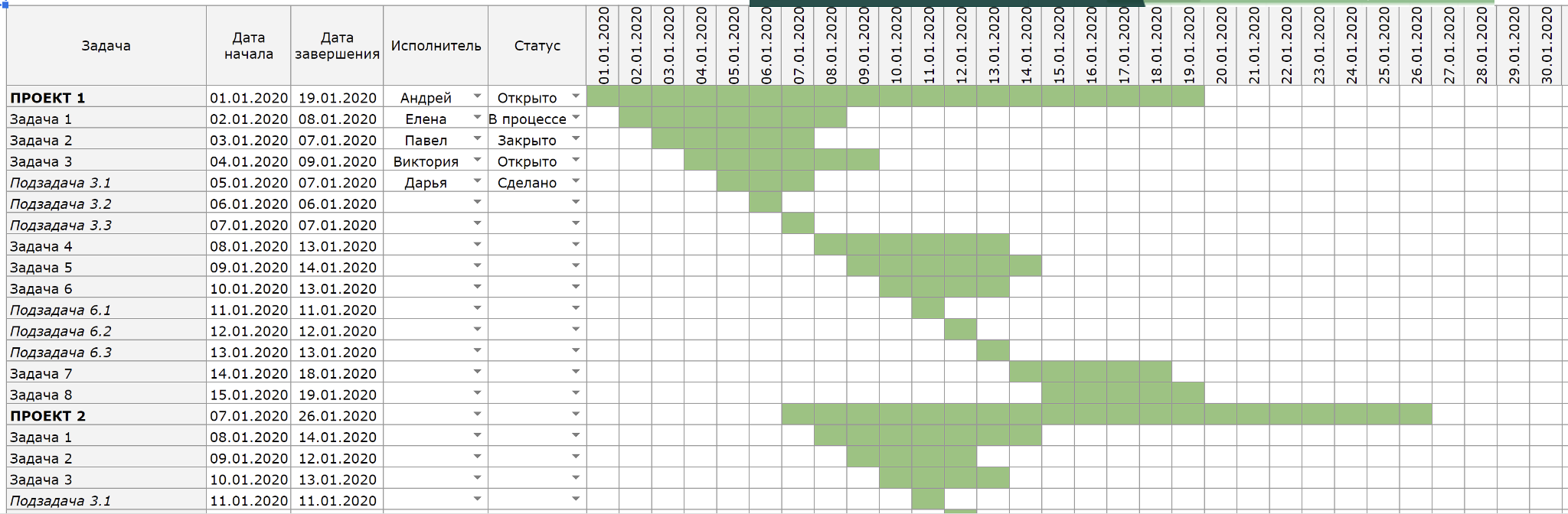
Обратите внимание: в этом шаблоне предусмотрена иерархичность задач (в каждом проекте есть задачи и подзадачи), есть стандартные столбцы «Дата начала задачи» и «Дата завершения задачи», «Исполнитель», «Статус задачи», а также столбики с датами. Если вам нужно добавить большее количество проектов, просто добавьте новые задачи после последней строки.
Что такое SWOT-анализ и как его провести, примеры
Почему диаграммы Ганта не работают
В условиях современного менеджмента и малого бизнеса они могут не работать по ряду причин:
- Показывают прогнозы по решению задач, которые в лучшем случае основаны на опыте, а в худшем — на догадках.
- Требуют большого количества первоначального планирования еще в начале проекта. Но по мнению экспертов разных отраслей, такая работа не имеет смысла.
- Требуют постоянного внимания и человеческих ресурсов для поддержания диаграммы в актуальном состоянии.
- Препятствуют динамичности и любым изменениям, которые являются основополагающим компонентом большинства успешных проектов.
- Препятствуют независимости в командах и противодействуют инновациям.
- Не признают преимущества гибкого подхода. Под гибким подходом имеются в виду поэтапность работы (итерации), измерение эффективности, корректировка задач по ходу выполнения. Гибкий подход — важнейшая практика для таких отраслей, как разработка программного обеспечения, реклама, дизайн и маркетинг.
И тем не менее, старые добрые диаграммы Ганта все равно работают. Главное — правильно сформировать такую модель и регулярно обновлять ее.
Лучшие программы для создания диаграммы Ганта в 2022 году
Предлагаем 10 лучших инструментов.
1. Instagantt
Это один из лучших сервисов, который позволит построить гистограммы любой сложности и с любыми данными. Instagantt устраняет абсолютно все сложности, связанные с построением гистограммы. Принцип перетаскивания, красивый интерфейс, простое планирование и отслеживания каждого этапа хода проекта до мельчайших деталей.
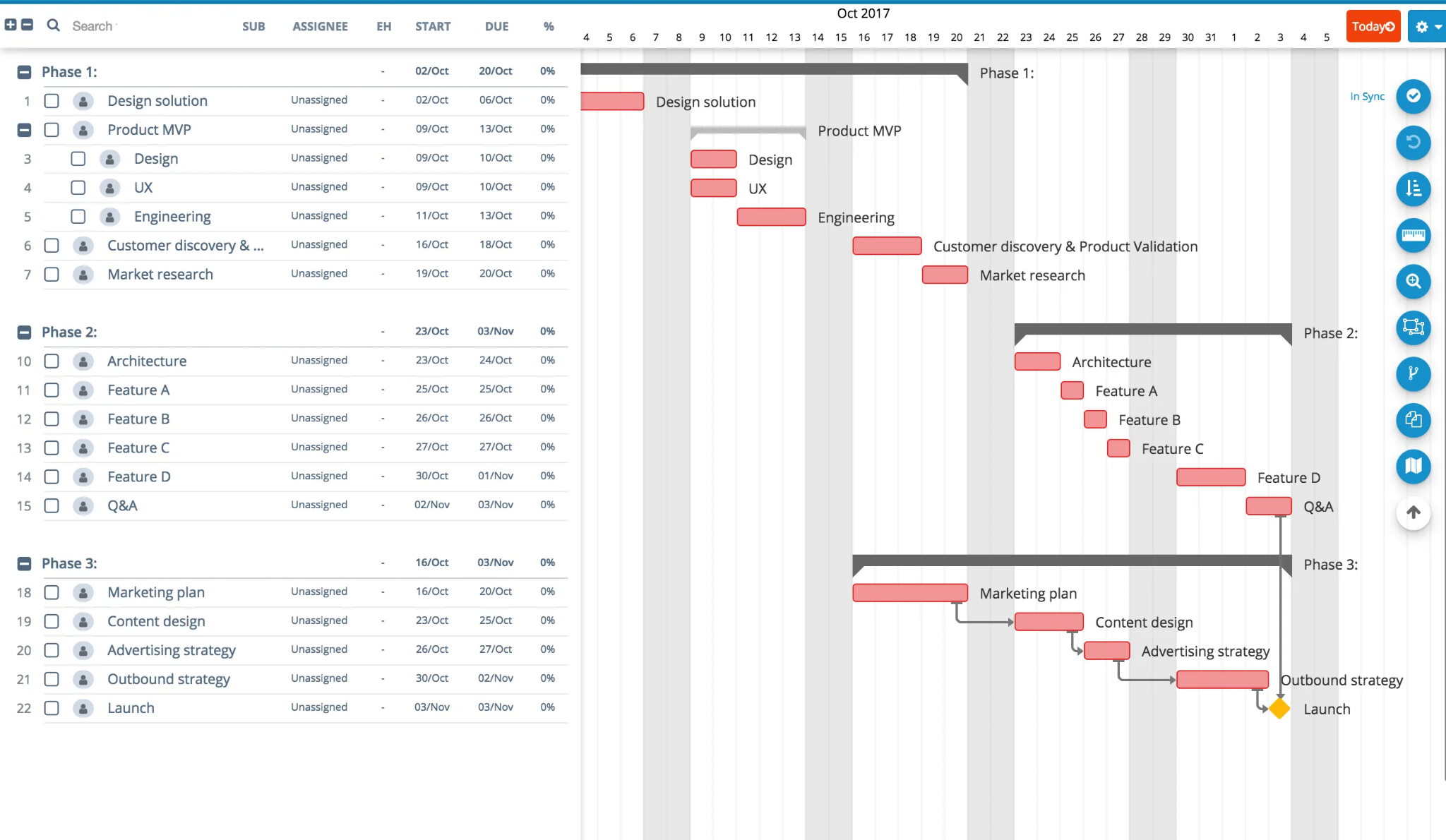
2. TeamGantt
Очень хороший вариант, когда речь идет о планировании проектов. Здесь есть все основные возможности: задачи, сроки, командные задания. Отдельный плюс за отличное понимание методологии Gantt, если хотите — философии управления проектами.
Teamgantt предлагает целостный взгляд на каждый проект, его задачи, сроки и ресурсы.
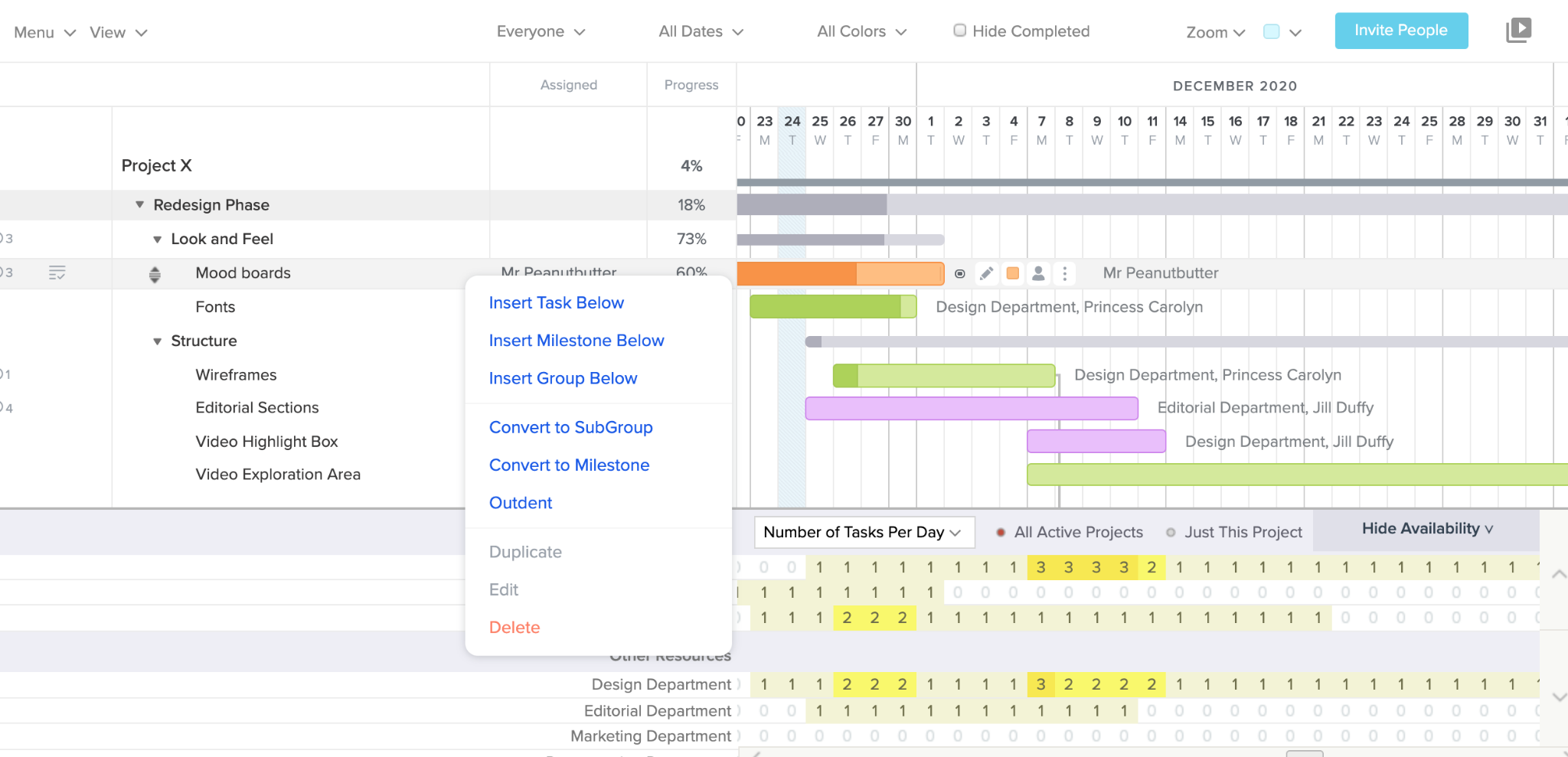
3. ProofHub
ProofHub известен тем, что объединяет сразу несколько инструментов Gantt-методологии, которые делают управление проектами легким и удобным занятием. Менеджеры могут не только планировать проекты, но и подробно визуализировать задачи, изменять графики, используя встроенные шаблоны гистограмм.
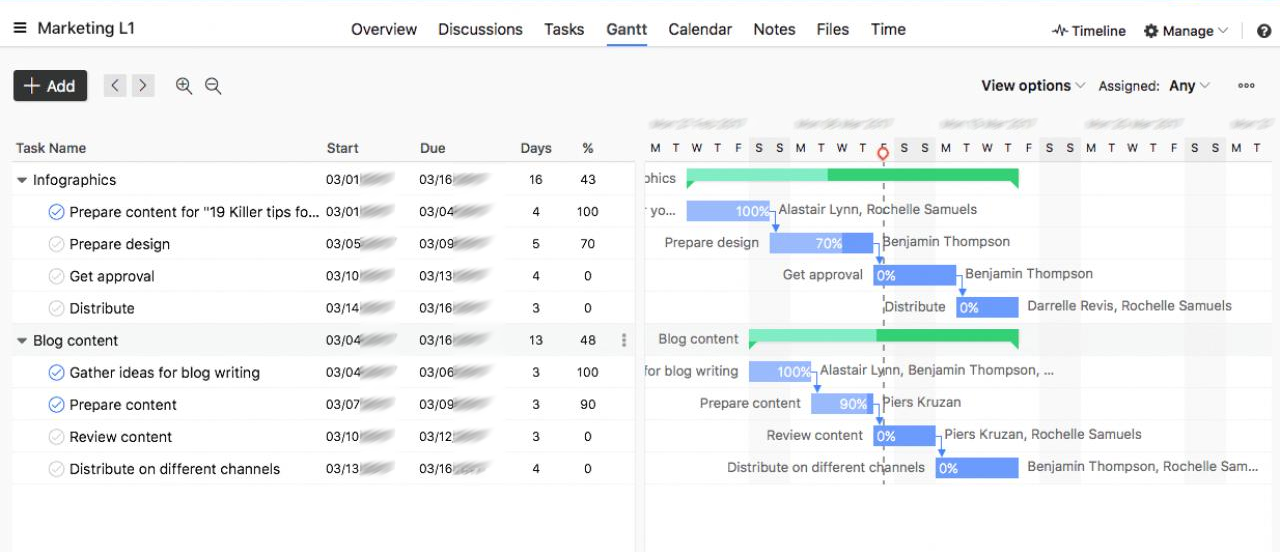
4. Wrike
Wrike выделяется своим организационным дизайном. Эта платформа предлагает десяток красивых шаблонов с возможностью быстрой замены данных.
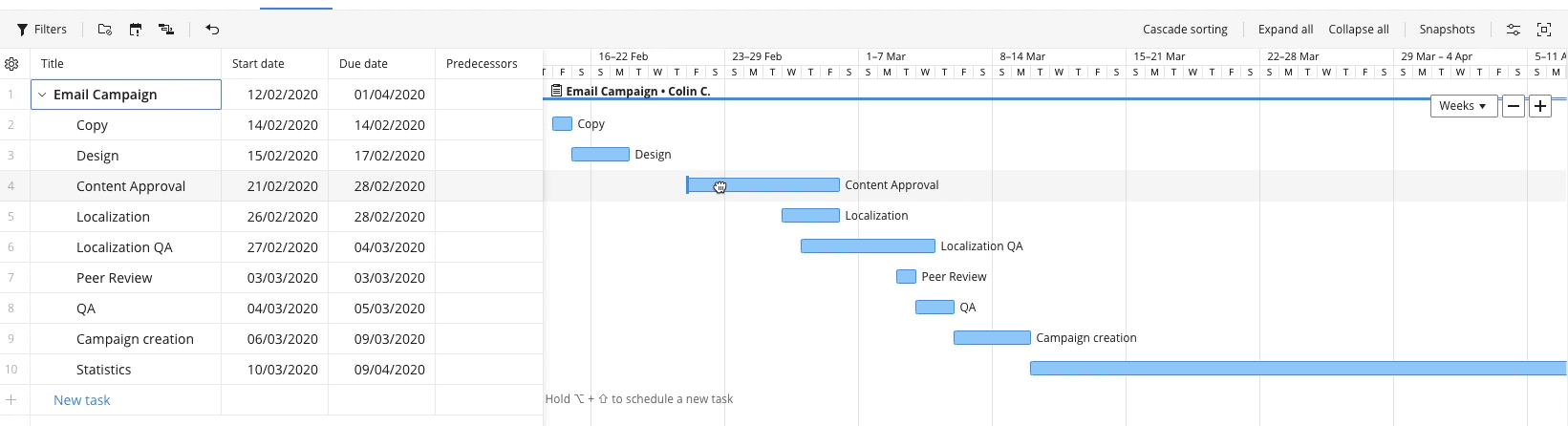
5. Smartsheet
Функционально, но не ожидайте красивого дизайна или современного интерфейса, так как в основном Smartsheet сосредоточен только на классических электронных таблицах, как Excel.
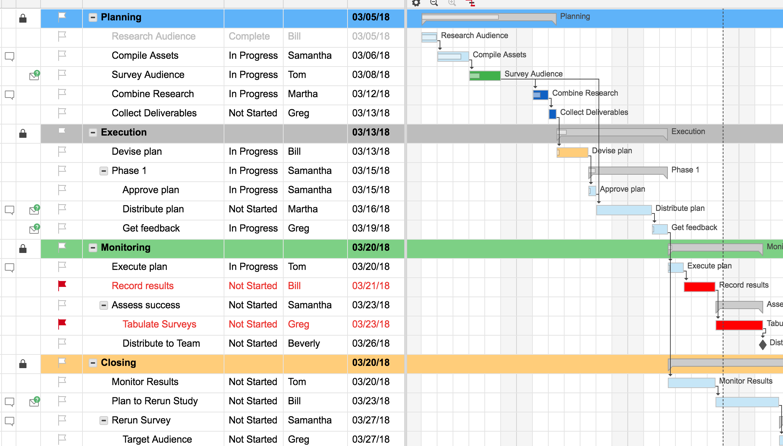
6. GanttPRO
GanttPro — один из лучших вариантов для тех, кто хочет управлять своим проектом по Gantt-методу. Программа очень проста в использовании и ориентирована на интуитивную быструю работу. Аккуратно оформленный, функциональный и красивый инструмент позволяет формировать гистограммы любой сложности. Есть огромная база данных и статьи на русском языке.
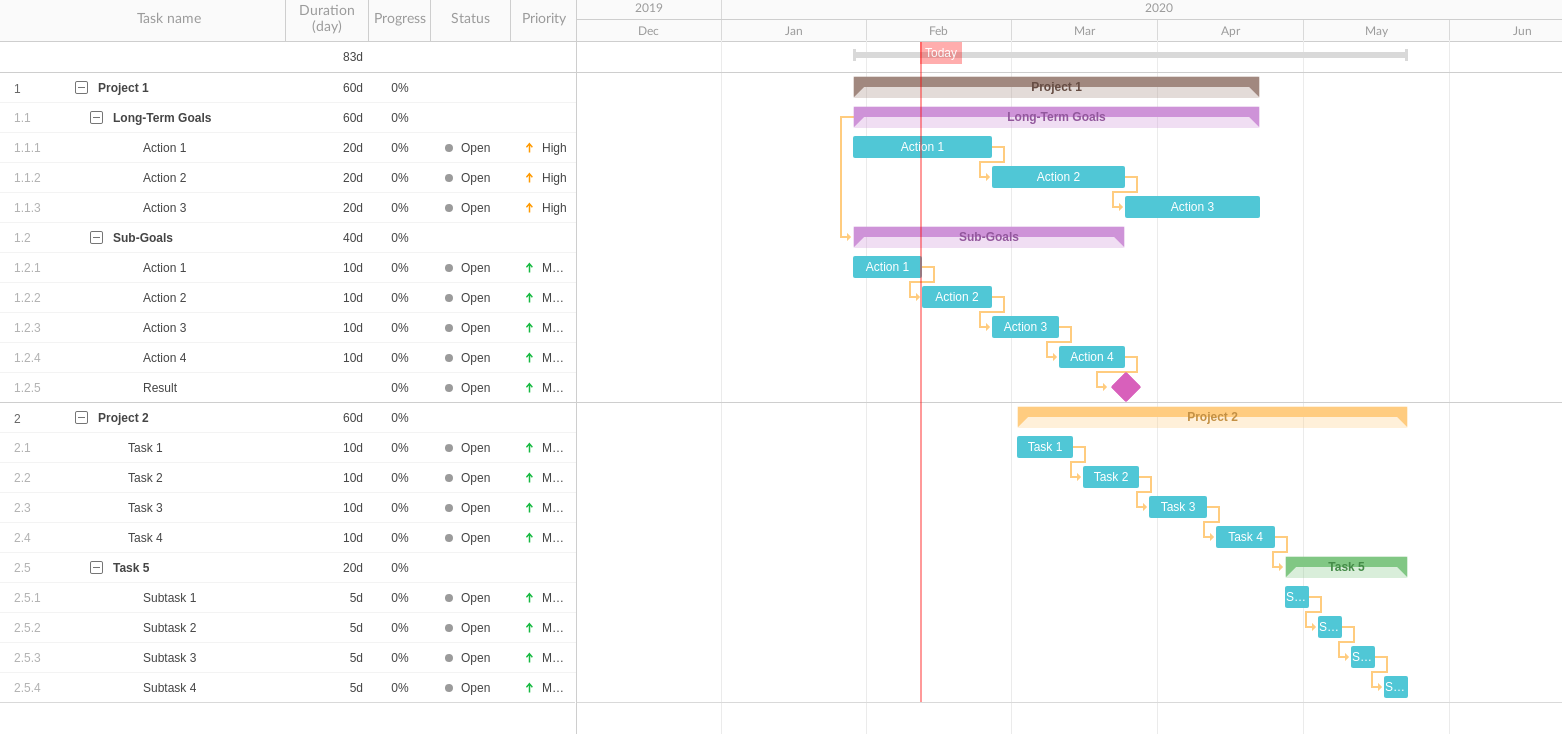
7. Microsoft Project
В России Microsoft Project известен не так широко, как на Западе. Но, это, пожалуй, самый надежный и стабильный вариант для тех, кому нужно сделать 1–2 гистограммы и забыть о них. Но настроек много, интерфейс не из самых простых.
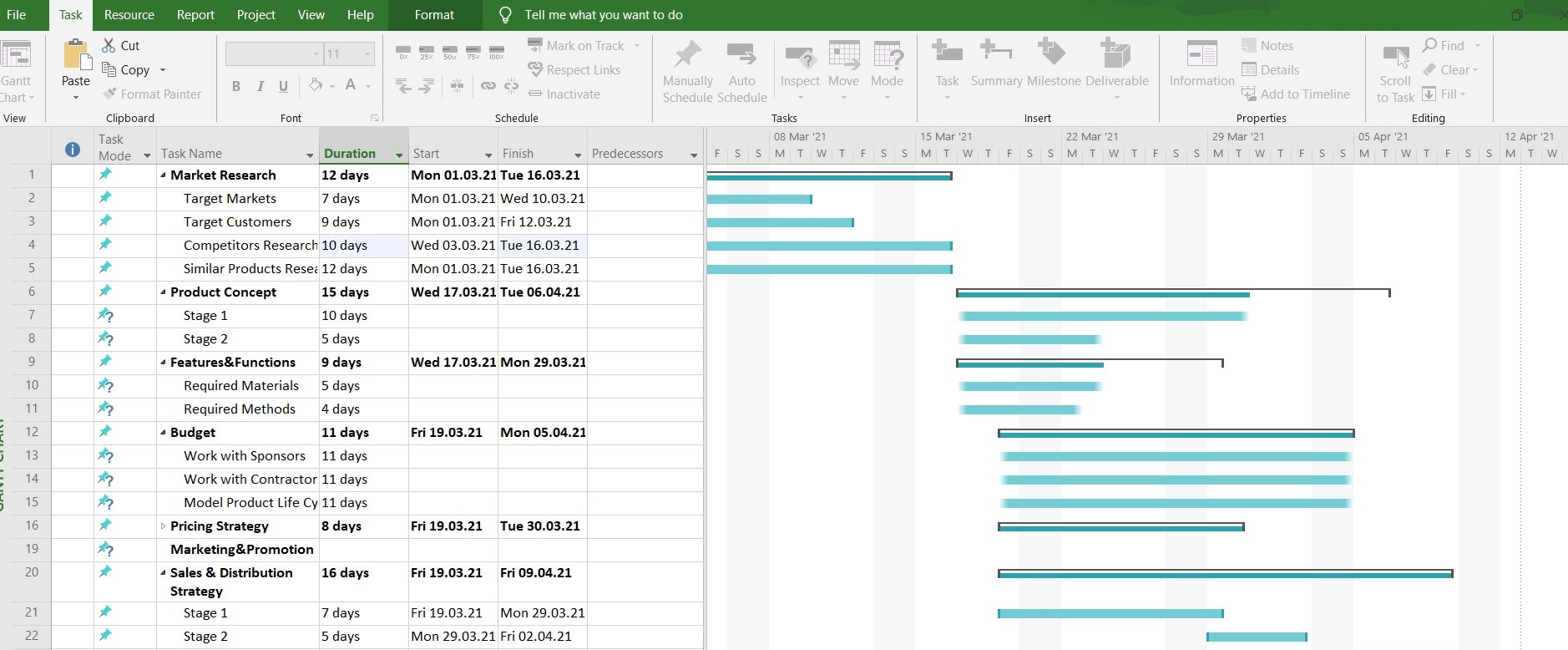
8. Click Up
Click Up хорошо продуманный инструмент для формирования гистограмм любого типа. Он позволяет пользователям планировать, управлять зависимостями и определять приоритеты задач на временной шкале проекта. Красивый и быстрый интерфейс позволяет управлять сразу несколькими проектами, создавая интерактивные списки, задачи и отслеживая общий ход проектов в режиме одного окна.
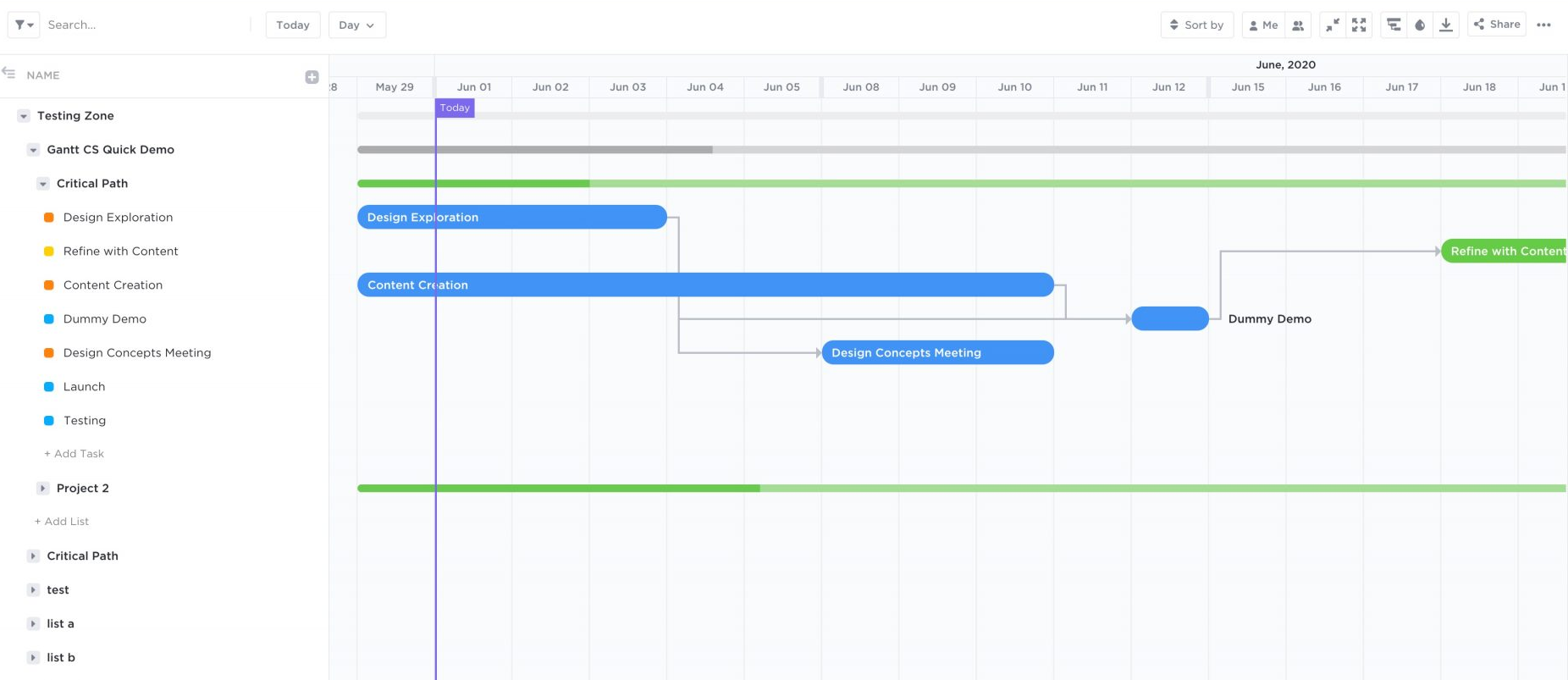
9. Toggl Plan
Toggl Plan больше известен как инструмент для создания досок Канбан, но и диаграммы Ганта в нем также представлены. Они не такие функциональные и красивые, как в GanttPRO, зато их можно настроить гораздо быстрее.
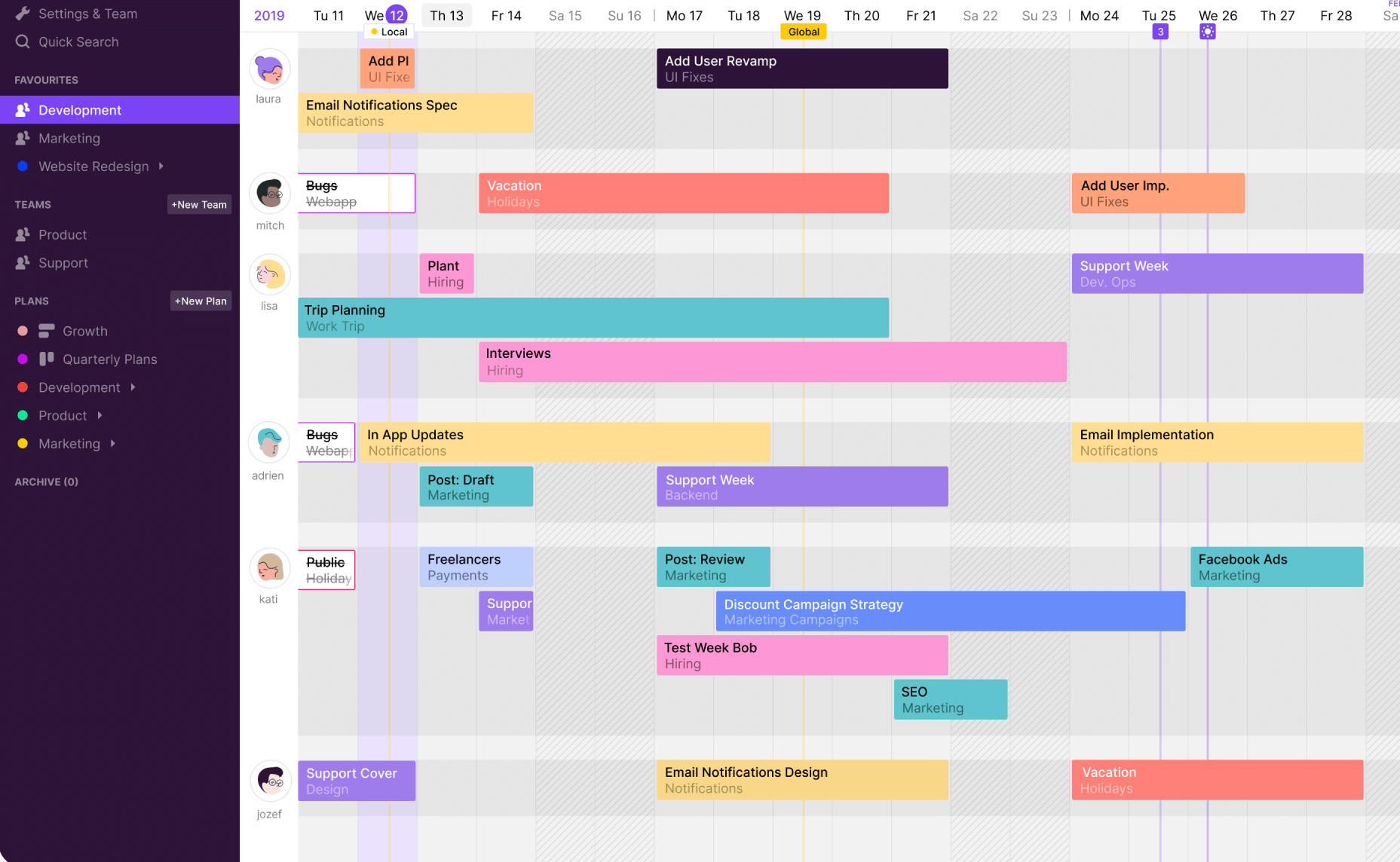
10. monday.com
Последний вариант в нашем списке — monday.com. Вы наверняка помните интересную рекламу этого сервиса на российском YouTube. Инструмент действительно крутой. Здесь есть куча дополнительных модулей, чтобы помочь вам отслеживать все и вся в своих проектах. Это также продвинутые инструменты планирования и организации проектов любой сложности, продуманное отслеживание выполнения задач, и все это — на одной облачной платформе.
Коротко о главном
- Диаграмма Ганта — несколько устаревшая, но по-прежнему эффективная методология управления проектами.
- Дает возможность устанавливать статусы для каждой задачи или этапа, что позволяет проектным менеджерам эффективнее контролировать дедлайны.
- Создать этот вид столбчатых диаграмм можно даже в Excel, но лучше и быстрее — использовать шаблоны либо специализированное ПО.

Создание сайтов
- Разработка эффективных сайтов для продаж в интернете.
- Создаем сайты с нуля любой сложности, от сайтов визиток до интернет-магазинов и крупных порталов.
Источник: kokoc.com
Как Создавать Профессиональные Диаграммы в Google Таблицах

Andrew Childress Last updated Apr 4, 2017
Read Time: 7 min
Диаграммы и Графики являются средством визуального обобщения данных. Гораздо проще увидеть смысл в красивой круговой диаграмме или в гистограмме, чем в наборе цифр. Правильно поданная диаграмма в вашей презентации может вызвать «ага!»- эффект у вашей аудитории во время интерпретации ваших данных.

Когда у меня большой список данных, я часто «забрасываю» их в диаграмму, что бы иметь возможность их быстро проанализировать. Если мне нужно увидеть тренды, или самые большие значения, то это быстро можно сделать с помощью графиков. Графики — это то, что помогает понять смысл ваших данных.
Один из моих любимых инструментов по созданию графиков и диаграмм — это Google Таблицы (Google Sheets). Они бесплатные и «живут» в вашем браузере, так, что нет необходимости покупать другие инструменты, такие как Microsoft Excel. В этом уроке, я научу вас как использовать Google Sheets, для создания привлекательных диаграмм и графиков, легко и просто.
Как Быстро Создавать Диаграммы и Графики в Google Sheets (Смотри и Учись)
Если вы хотите начать создавать диаграммы в Google Sheets, посмотрите скринкаст выше. Я проведу вас по всем этапам создания вашей первой диаграммы в Google Sheets.
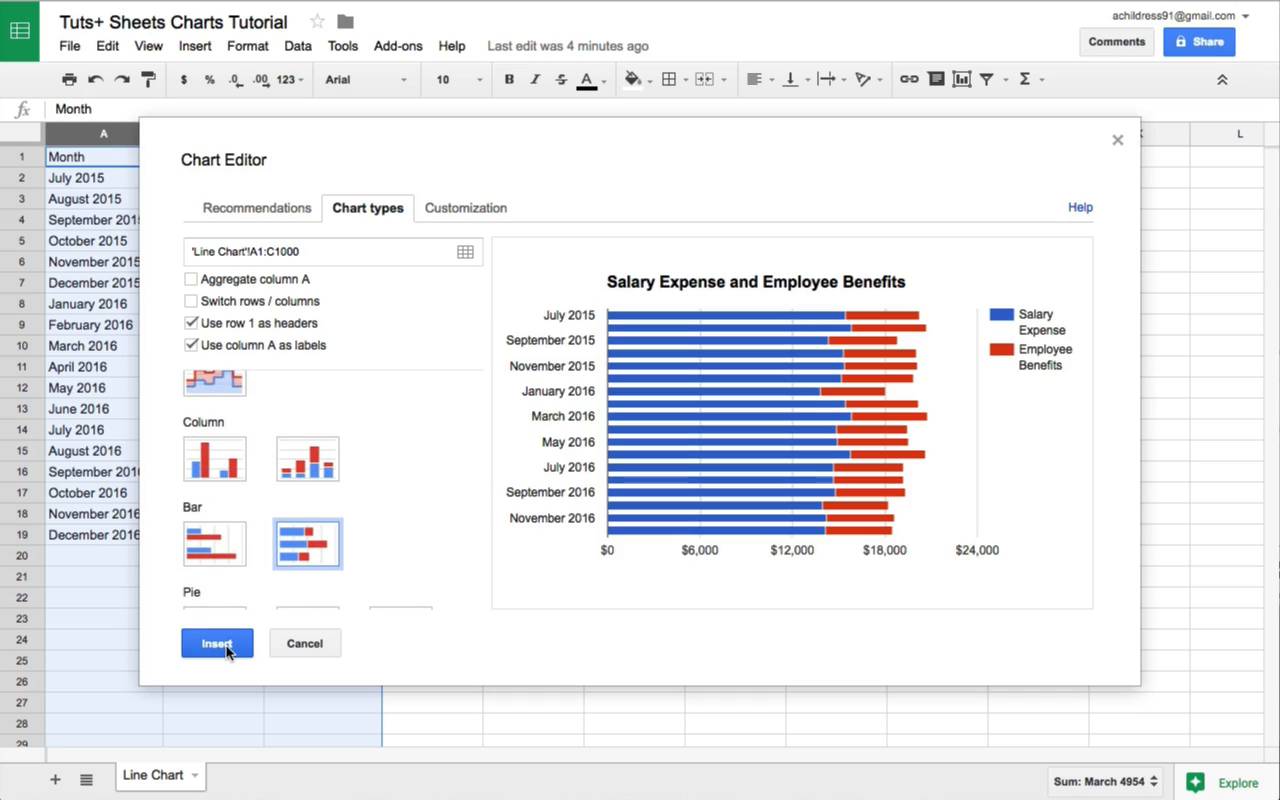
В уроке, который пойдет дальше, есть больше примеров, как создавать диаграммы в Google Sheets. Прочтите его, что бы стать мастером визуализации данных.
Как Создать Ваш Первый График в Google Sheets
Если у вас нет Google аккаунта, создайте его зайдя на домашнюю страницу Google Drive. Вы можете войти, использовав ваш Google аккаунт или создать бесплатно новый, что бы начать.
1. Создайте Таблицу
После того, как вы вошли в свой аккаунт Google Drive, создайте новую таблицу, нажав на New и выбрав Google Sheets. Это создаст новую таблицу, куда можно добавить данные и затем построить графики для этих данных.

2. Добавьте Ваши Данные
Любой график начинается с данных таблицы. Для каждого параметра должны быть данные в соответствующей строке.

Если вы хотите создать график, что бы показать суммарный результат для ваших данных, сгруппируйте ваши данные, прежде чем создать график. Например: суммируйте ваши результаты по месяцам вместо, того, что бы рассматривать отдельно каждый день, и тогда ваш график будет красивым и понятным.
3. Выделите Ваши Данные
После того как вы ввели данные в электронную таблицу, выделите колонки которые вы хотели бы включить в вашу диаграмму. Мой любимый способ, сделать это — просто кликнуть по шапкам колонок (вертикальные линии с буквами на них) и выделить их таким образом.

Лучше выделить столбец целиком. В таком случае, если вы добавите позже еще строки, данные из них так же будут добавлены в график, и диаграмма обновится в реальном времени.
Вы так же можете выделить отдельные столбцы, данные из которых вы хотите использовать. Кликните по столбцу, что бы включить его в график, затем удерживайте Control (Cmd для Mac) и кликните по другому хедеру колонки.
4. Выберите Insert > Chart
После того, как вы выделили ваши данные, найдите вкладку меню Insert над вашей таблицей. Выберите Chart что бы вставить ваш график в Google Sheets.

5. Выберите Формат Диаграммы в Google Sheets
Теперь, когда вы запустили генератор диаграмм в Google Sheets, вы можете выбирать между различными форматами диаграмм. Тип диаграммы которую вы будет использовать, зависит от формата данных с которыми вы работаете, и от того, как вы хотите представить свои данные (больше об этом через минутку).
После того, как вы запустили редактор диаграмм, вы можете видеть в нем несколько вкладок, с помощью которых вы можете создать вашу первую диаграмму. То, что я люблю в Google Sheets, так это то, что они предлагают варианты диаграмм. Они действительно оценивают выбранные вами данные, и предлагают диаграммы, которые лучше подходят. Вкладка Recommendations содержит несколько идей и вариантов, как можно представить ваши данные.

Если вам не нравятся рекомендации, выберите меню Chart Types, что бы посмотреть все возможные варианты диаграмм. Вы можете выбирать из целого ряда типов диаграмм, а также у вас есть несколько вариантов для каждого типа (например, гладкие кривые вместо ломанных линий, для случаев линейных графиков).

Вы можете так же выбрать Customization что бы настроить представление вашей диаграммы. Я предпочитаю сначала вставить свою диаграмму, и затем настраивать ее по необходимости.
6. Настройте Свой График
После того, как вы вставили график в Google Sheet, вы можете настроить их, что бы они выглядели как нужно, включая название графика и изменение стиля отображения.

Что бы получить доступ к опциям редактирования, щелкните правой кнопкой мыши на вашем новом графике и выберите опцию Advanced Edit. В результате у вас откроется окно редактирования в котором вы можете настраивать график, как хотите.
У вас есть длинный перечень вариантов для настройки вашей диаграммы, начиная от названия до цвета вашей линии. Ниже вы можете видеть пример изменения графика:

Заметьте, что вы можете также вернуться назад к вкладке меню Chart types если хотите полностью изменить ваш график.
Вот вы и создали свою первую диаграмму в Google Sheets. Теперь пришло время подумать как лучше использовать диаграммы и чем каждый тип отличается от другого. Продолжим обучение.
4 Основные Типы Диаграмм (И Когда Их Использовать)
Google Таблицы позволяют вам создавать диаграммы различных типов. Мы приведем примеры для каждого типа диаграмм и поясним в каком случае, какую диаграмму лучше использовать.
1. Line Charts (Линейные Графики)
- Когда Использовать — когда вам нужно показать аудитории, как данные изменяются во времени.
- Пример — Показать расходы на заработную плату по месяцам.
Линейные графики очень удобны для отображения временных рядов. Например, если вы хотите увидеть производительность компании, вы можете построить во времени данные по прибыли, что бы увидеть колебания в результатах.

2. Area Charts (Диаграммы с областями)
- Когда Использовать — когда нужно показать соотношение двух частей, которые вместе составляют целое.
- Пример — Показать полные выплаты работникам которые складываются из зарплат и пособий.
Я предпочитаю их использовать, что бы показать как складывается стоимость или количество, накладывая графики друг на друга.

Google таблицы предлагают различные варианты отображения диаграмм с областями. На примере ниже, я показал полные выплаты моим работником, которые складываются из окладов и пособий.
3. Column Charts / Bar Charts (Гистограммы/Линейчатые диаграммы)
- Когда Использовать — Что бы показать высоту для каждой переменной, и сравнить их между собой.
- Пример — Используйте гистограмму, что бы показать сколько вы делаете шагов за день, что бы было легче сравнить разные дни.
Гистограммы и Линейчатые диаграммы, по сути схожи, так как они используют столбики, что бы показать величину. В Гистограммах используются вертикальные столбики, а в линейчатых диаграммах — горизонтальные. Главное, то, что они помогают оценить величину переменных, которые они отображают.

4. Pie Charts (Круговые Диаграммы)
- Когда Использовать — Что бы показать как часть относится к целому.
- Пример — Что бы показать, сколько процентов времени вы потратили на каждый проект.
Круговая диаграмма — это классический способ представления информации, который показывает, как части относятся к целому. Вы можете использовать круговую диаграмму, что бы обратить внимание, например, как много времени было потрачено, на каждую часть работы.
Круговая диаграмм в Google Sheets автоматически рассчитает для вас проценты. Поместите ваши данные в две колонки и создайте круговую диаграмму, что бы ваши данные автоматически разбились по категориям.

Какой Тип Диаграммы в Google Sheets Вам Следует Использовать?
Выбор нужной диаграммы — это личный выбор, так как одни данные можно успешно представить и одним стилем и другим (они пересекаются в использовании). В Google Sheets легко переключаться между различными стилями или настраивать их.
Мой главный совет в использовании диаграмм: сначала подумать, что вы хотите сказать своей аудитории. Подумайте о том, что означают ваши данные, и затем выберите стили диаграммы, которые позволят вам донести ваше понимание до других.
Подводим Итоги и Продолжаем Обучение
Многие люди идентифицируют себя как визуалов (те кто лучше всего воспринимают информацию зрительно). Я думаю, самое важное в использовании диаграмм то, что они позволяют учесть, что все мы учимся и воспринимаем информацию по разному. Возможно среди вашей аудитории очень много визуалов, и диаграммы помогут донести до нее ваше сообщение.
Envato Tuts + является ценным ресурсом знаний об использовании электронных таблиц и презентаций. Посмотрите эти уроки, чтобы продолжить ваше обучение:
- Преимущество Google Sheets в том, что их можно использовать совместно с другими веб-сервисами, такими как Google Finance. Попробуйте следить за рынком акций прочитав статью Как Отслеживать Данные Рынка в Google Sheets.
- Таблицы так же позволят вам связать во едино разные сервисы, используя IFTTT, такими как Twitter, Dropbox, и другими.
- Melissa Murphy создала отличный урок о том, как Превратить ответы на Google Формы в Красивую Визуализацию, в котором вы научитесь и как работать с опросами и как создавать диаграммы.
У вас остались еще какие-то вопросы по диаграммам? Раздел комментариев всегда доступен для ваших вопросов, а может и советов из вашего опыта.
Источник: business.tutsplus.com