
Год назад мы запустили свой писательский курс и чат-бота в телеграме. В чём суть: бот присылает в чат ссылки на учебные материалы и домашки. Читаешь теорию, делаешь задание, жмёшь «Проверить», через 3–5 дней получаешь обратную связь от куратора. В таком формате проходит 27 уроков, 16 заданий и дипломная работа.
На подготовку курса ушло больше года: мы собирали контент месяцев 10, вырывая время между клиентскими задачами. Тогда казалось, что самое сложное позади: за пару недель перенесём всё в чат-бота — и можно запускаться. На деле настройка бота заняла у нас ещё три месяца
В этой статье расскажу, почему процесс так затянулся и что важно учесть, если вы захотите запустить подобный курс.
Почему выбрали телеграм
Наш курс несколько раз менял обличья: мы стартовали с идеей записать обучающие видеоролики, потом заменили их статьями, но всё было не то. Нам хотелось идти не от формата, а от боли учеников.
Идея родилась, когда мы обсуждали общую для большинства курсов проблему — их не проходят до конца. На каком-то этапе ученику надоедает учиться, и он просто забрасывает уроки. Поэтому наша задача была в том, чтобы постоянно мотивировать продолжать обучение. Для этого требовалось:
Создал ТЕЛЕГРАМ БОТ для ЗАРАБОТКА 2022/ Как Заработать Деньги в Интернете Без Вложений с Телефона?
- разнообразить форматы, чтобы у студентов не пропадало ощущение нового;
- упростить взаимодействие, чтобы человек мог учиться со смартфона и в любое время;
- сделать уроки частью жизни человека, чтобы учебная среда вписалась в его рутину;
- напоминать о себе, чтобы обучение шло непрерывно.
Мы закрыли эти пункты двумя условиями. Перенесли курс в телеграм и выбрали шесть форматов для оформления уроков:
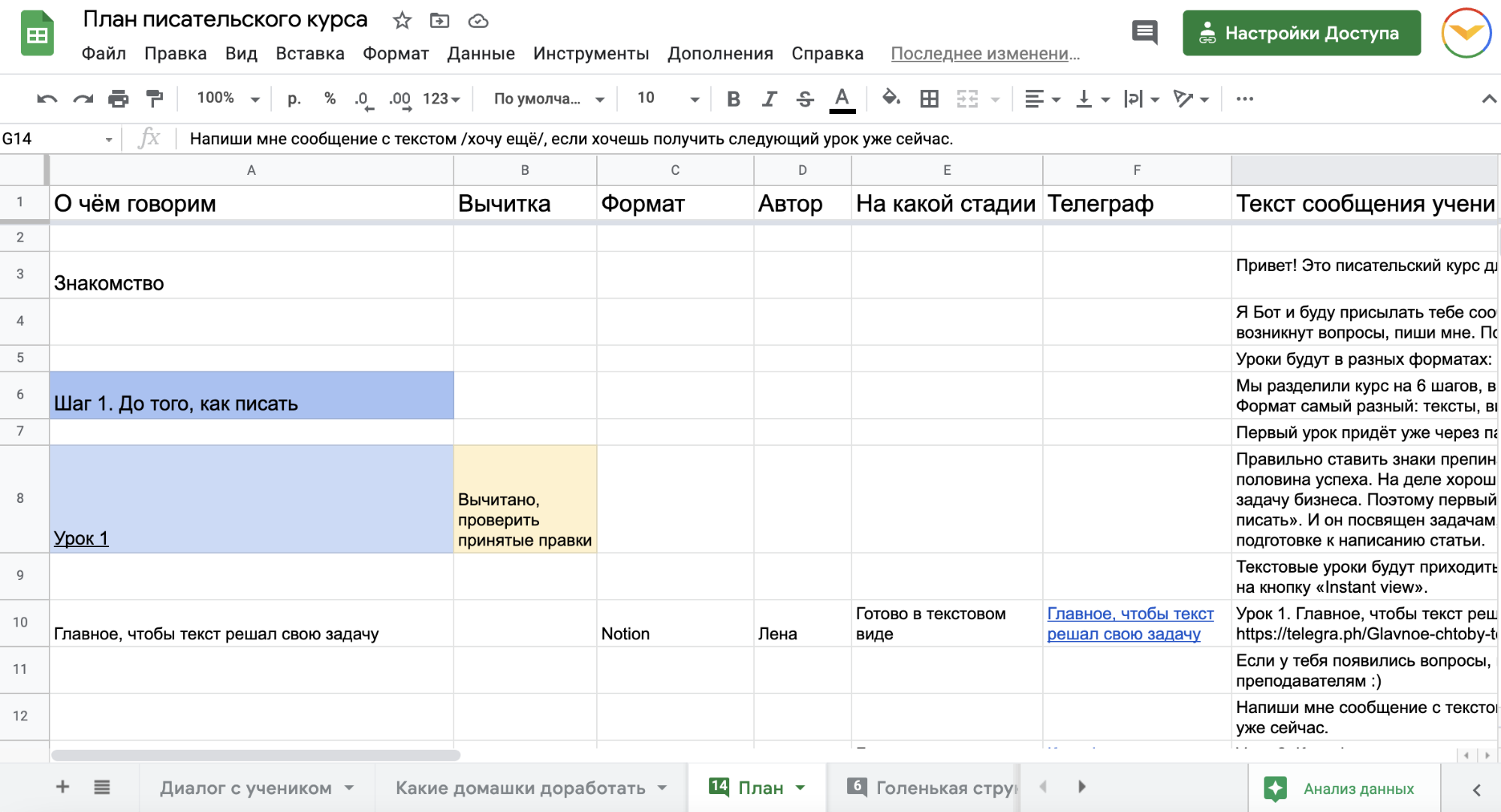
- текстовая лекция в Notion,
- подкаст,
- скринкаст,
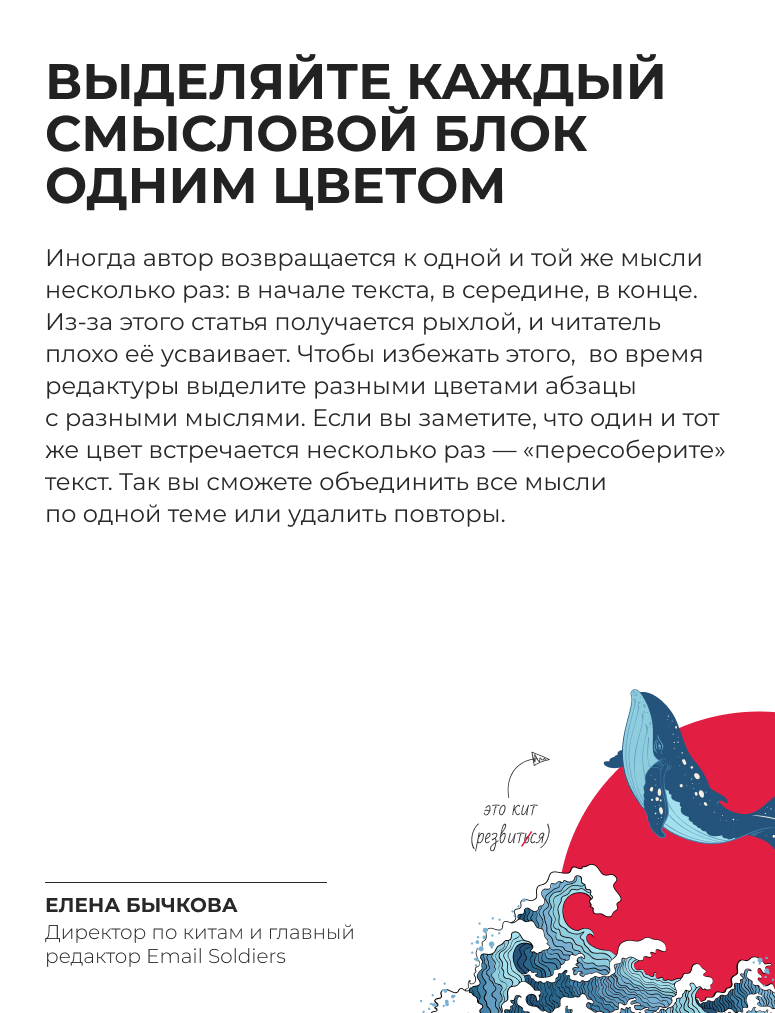
- плакаты с учебным материалом,
- отдельные сообщения-заметки,
- карточки с советами.
Постарались автоматизировать всё, что возможно: если вы платите за обучение как физлицо, вам вообще не придётся взаимодейстWowать с людьми. Бот сам пришлёт ссылку на оплату, а после начнёт присылать уроки.
Как выбирали платформу
У нас был список требований, что должна уметь платформа:
- поддержка других мессенджеров помимо телеграма,
- ключевые слова,
- автоматические ответы на сообщения пользователя вне заданных сценариев,
- интеграция с другими сервисами,
- оплата внутри бота,
- email-уведомления,
- триггерные сообщения,
- графический редактор автоворонок,
- удобство для операторов.
В итоге выбирали из трёх платформ:
В каждой чего-то не хватало: например, в BotHelp на тот момент не было оплаты через тогда ещё «Яндекс Кассу» и мощностей для работы длинных цепочек. И это не считая небольших проблем с удобством использования и стоимостью.
Выбор пал на Chat2Desk. Разумеется, не без жертв: в платформе не было графического редактора сценариев работы. Он бы значительно упростил настройку автоворонок.
200 тысяч на боте в ТГ Заработок в интернете без вложений лучшая схема
Как решали проблемы с настройкой платформы под себя
Контент готов, платформа выбрана, оставалось всего ничего: создать цепочки сообщений для разных сценариев, добавить оплату и начать наконец собирать свои миллионы.
Кто ж знал, что перед нами гидра. Решая одну задачу, мы получили четыре новые:
- Настроили бота, чтобы минимизировать работу человека, но так и не придумали, как автоматизировать два процесса: создание уникальных рабочих тетрадей для учеников и оплату для юрлиц.
- У каждого своя скорость обучения. Он должен сам решать, сколько уроков хочет получить за день. Отправлять просто по одному в день — неудобно для учеников.
- Ученики не должны получать новые уроки, пока не выполнят домашние задания, иначе обучение не принесёт пользы. Как это настроить?
- И как куратору получать уведомления о вопросах и выполненных домашних заданиях?
Были и мелкие проблемы. Во время тестирования мы осознали, что не весь контент подходит для телеграма. Например, учебные карточки. В первой итерации они были горизонтальными. Мы заметили, насколько это неудобно, когда отправили их в общий чат в телеге — похвастаться коллегам. С телефона их читать было невозможно
Так появились вертикальные карточки:
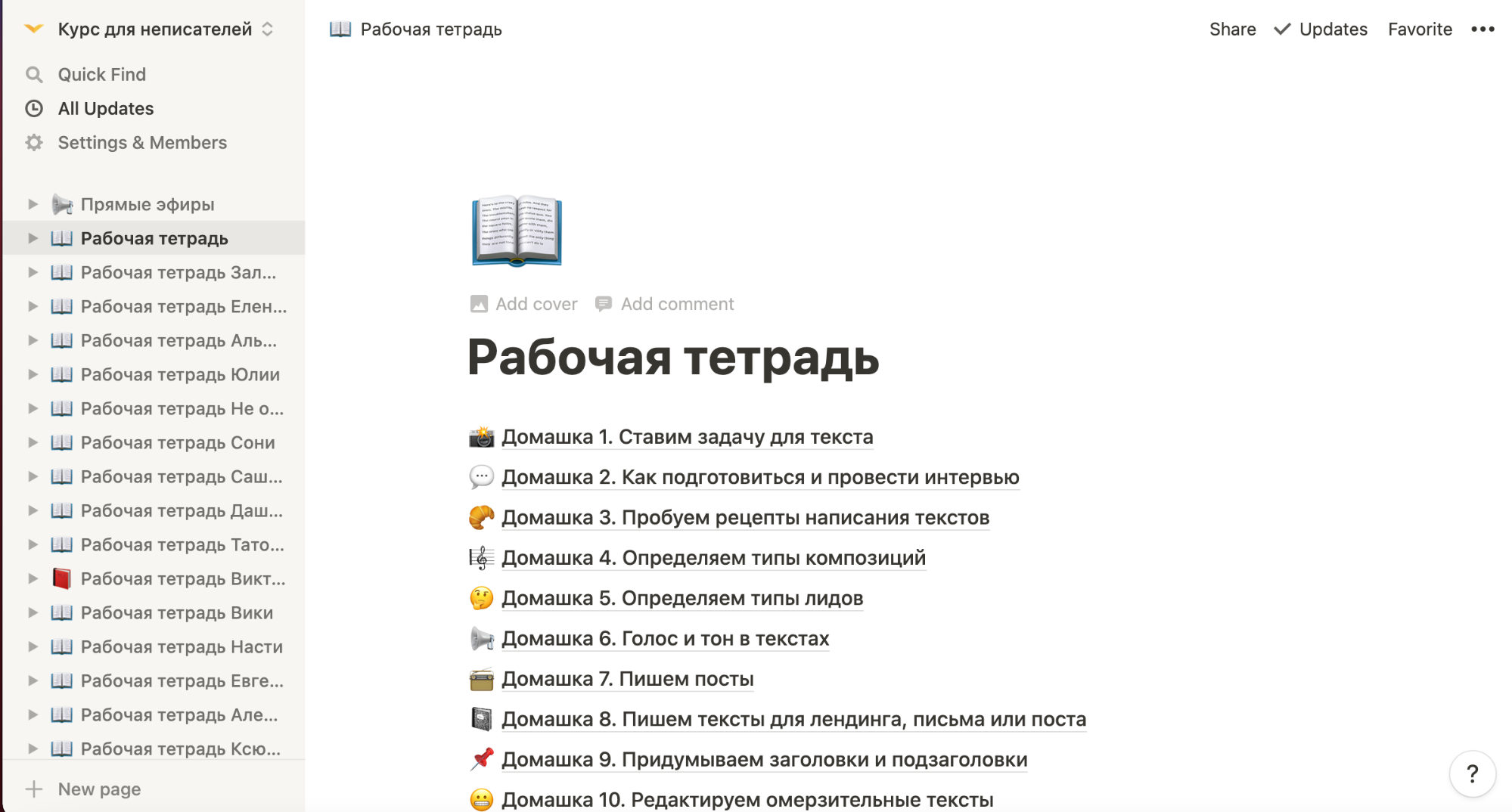
Или домашки. Как их отправлять, учитывая, что у каждого ученика уникальная рабочая тетрадь с 17 заданиями?
Как разобрались с оплатой для физических и юридических лиц
В Chat2Desk есть две сущности для настройки оплаты внутри бота: платёжные системы и сценарии платежей. На тот момент вы выбрали «Яндекс Кассу» (сейчас это ЮKassa): через неё удобно платить банковской картой.
Чтобы подключить платёжную систему к аккаунту, нужен номер магазина внутри кассы (shop id) и его api-key. В Chat2Desk api-key почему-то называется Client App Key, что может сбить с толку тех, кто подключает её первый раз.
Api-key в «Яндекс Кассе» находился в разделе «Интеграции», но в нашей кассе этого раздела не было, так как мы создавали её давно и не для подобных целей. Пришлось звонить в поддержку «Яндекса»: нужные раздел и ключ появились в аккаунте через 40 минут.
Оплата для физических лиц
Физические и юридические лица оплачивают обучение по-разному. Физические лица — напрямую через бота при нажатии на кнопку «Пройти курс»
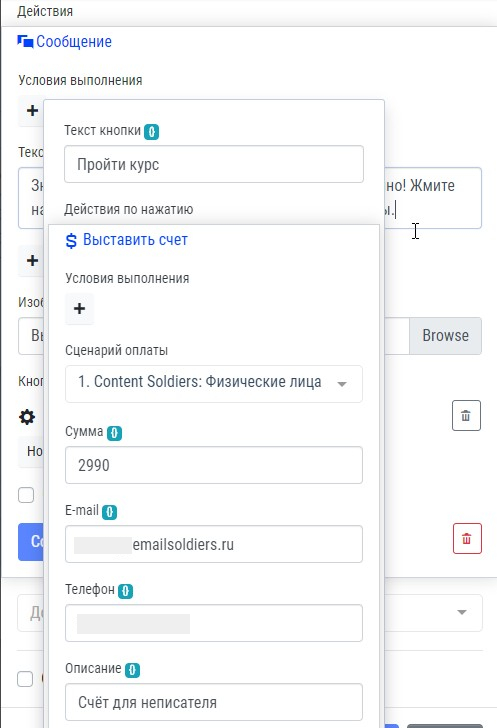
Когда ученик нажимает на кнопку, бот присылает ссылку на счёт. Далее всё идёт по сценарию:
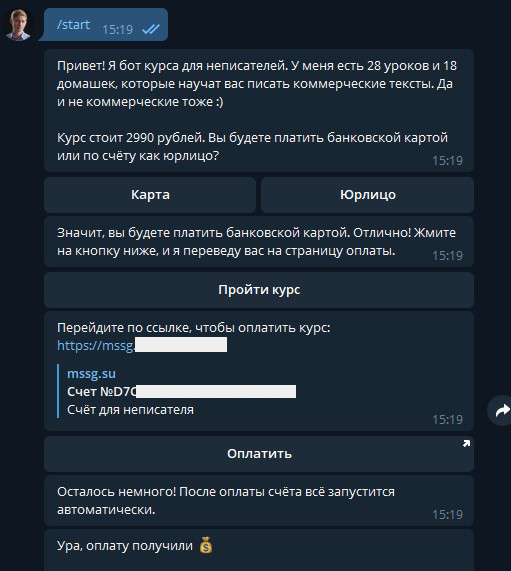
После оплаты в личную карточку ученика добавляется необходимый тег, а дальше — запускается сам курс.
Оплата для юридических лиц
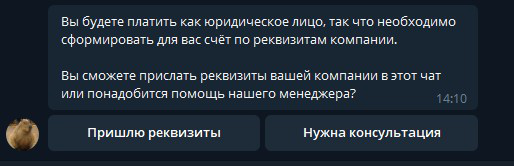
При оплате от юридического лица необходимы реквизиты для выставления счёта, так что без оператора не обойтись.
Ученик присылает реквизиты компании, на имя которой будет создан счёт для оплаты курса. Подключается живой человек: он проверяет реквизиты, создаёт счёт и отслеживает оплату.
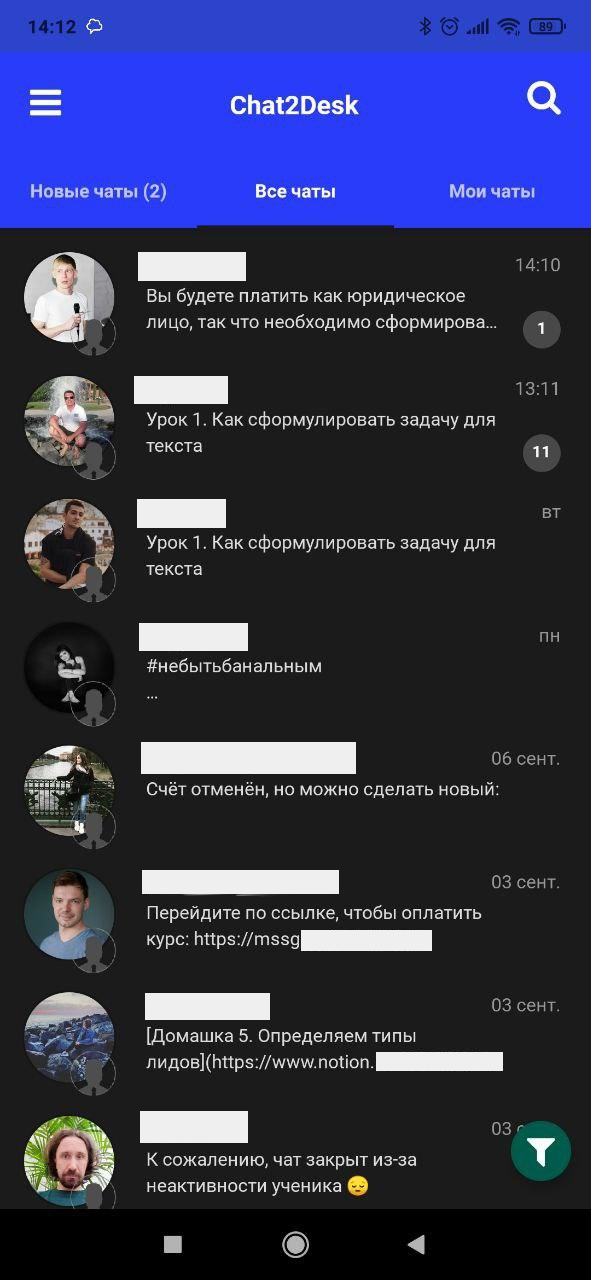
Оператору нужно быстро принимать заявки и отвечать на вопросы, поэтому мы настроили email-оповещения и уведомления от мобильного приложения Chat2Desk.
Приложение позволяет быстро реагировать на сообщения учеников, если оператор не у компьютера:
Email-уведомления сообщают оператору, какие события происходят в чате. Например, когда пользователь отправляет реквизиты и нажимает «Готово«, оператору приходит письмо, где будет ссылка на нужный чат.
Чтобы уведомления не попали в спам и не потерялись среди других писем, настроили операторам фильтр: уведомления сразу прилетают в отдельную папку.
Мы предусмотрели разные варианты написания ключевого слова на случай, если ученик напишет его транслитом или с ошибкой.
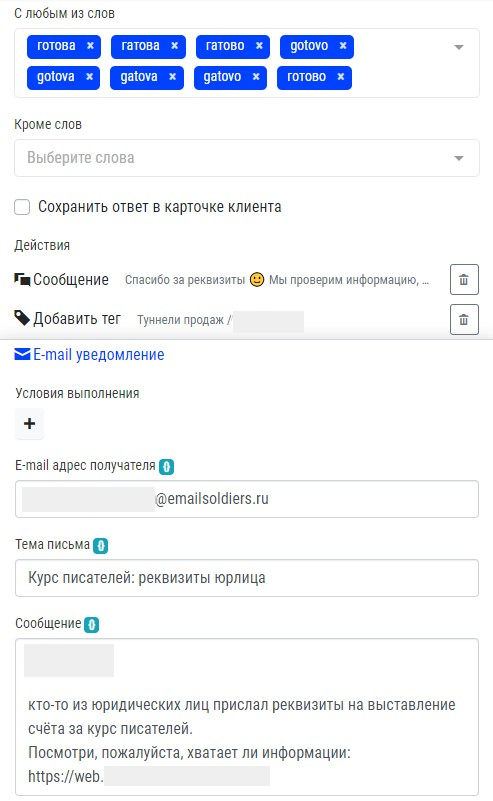
Дальше оператор забирает реквизиты для проверки. Когда счёт выставлен и оплачен, оператор заходит в карточку пользователя и вручную назначает ему тег, чтобы курс стартанул:
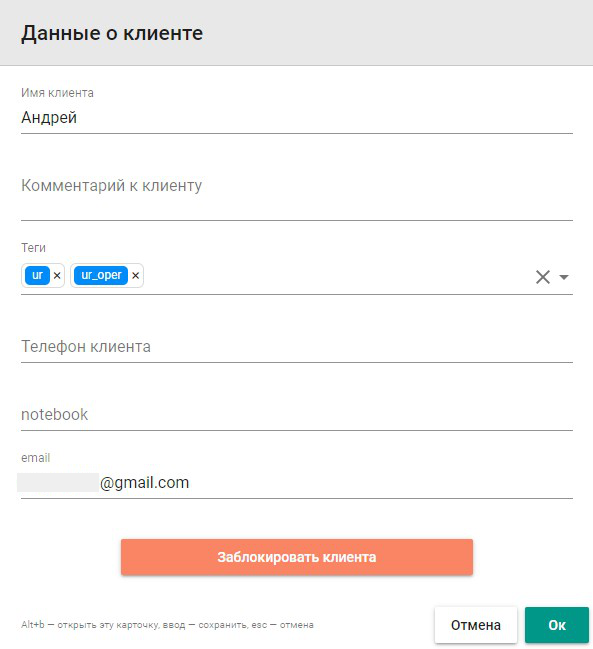
Чтобы бот начинал работу с приветствия и выбора лица для оплаты, мы выдаём ученикам непрямую ссылку, которая запускает туннель с необходимым содержимым. Если перейти по ней ещё раз, курс не запустится повторно.
Как создаём рабочие тетради для учеников
На старте бот спрашивает имя и email ученика и добавляет эти данные в карточку:
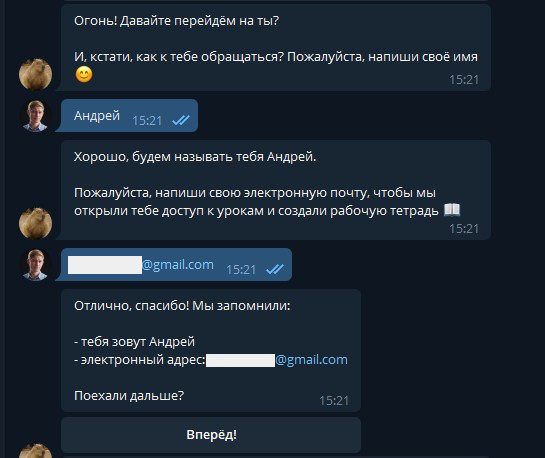
Когда ученик вводит своё имя и адрес почты, оператору приходит уведомление. В нём указаны данные нового пользователя и напоминание, что необходимо создать ему рабочую тетрадь.
Оператор создаёт эту самую тетрадь в Notion и добавляет ссылку в карточку ученика в заранее созданное дополнительное поле. У нас так и не получилось автоматизировать этот момент Дальше бот подставляет ссылку во все сообщения с домашками, чтобы ученику не приходилось листать чат в поисках первого сообщения с тетрадью.
Когда ученики получают сообщения от бота
Сначала наши цепочки были линейными. Сообщения отправлялись друг за другом: каждый день именно в то время, когда бот отправил ученику первый урок. В таком сценарии был огромный минус: если ученик оплачивал курс в час ночи, все уроки приходили ему ночью.
Поэтому мы добавили возможность самостоятельно запустить курс и выбрать удобное время для обучения:
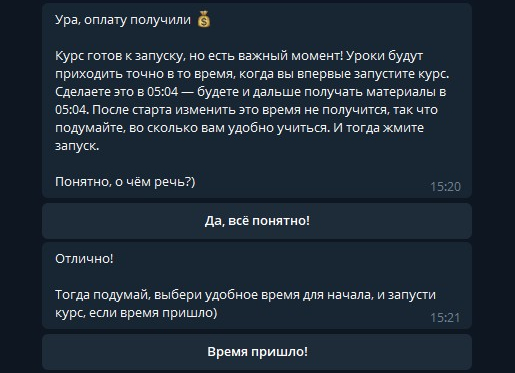
После тестовых запусков стало понятно, что этот вариант работает: ученики выжидают и запускают курс в нужный момент.
Как отправляются несколько уроков подряд
На старте мы планировали отправлять каждый день одно сообщение с теорией и одно с домашним заданием. Тогда курс выглядел просто как цепочка примерно из 70 сообщений, которые приходили одно за другим.
Но у такого варианта было три жирных минуса:
- Некоторым ученикам не хватало одного урока в день. Нужно было придумать, как присылать им дополнительные задания.
- Если ученик не выполнял домашние задания, курс нужно было приостанавливать. Иначе в чате с ботом скапливались уроки и домашки, в которых сложно ориентироваться.
- Мы не хотели, чтобы весь курс можно было «протыкать» за полчаса, не выполнив ни одного домашнего задания.
Чтобы разобраться с этим, мы разделили курс на 24 автоворонки, в каждой — от двух до пяти сообщений. Каждая заканчивается стоп-заданием: пока не выполнишь, не получишь следующее сообщение.
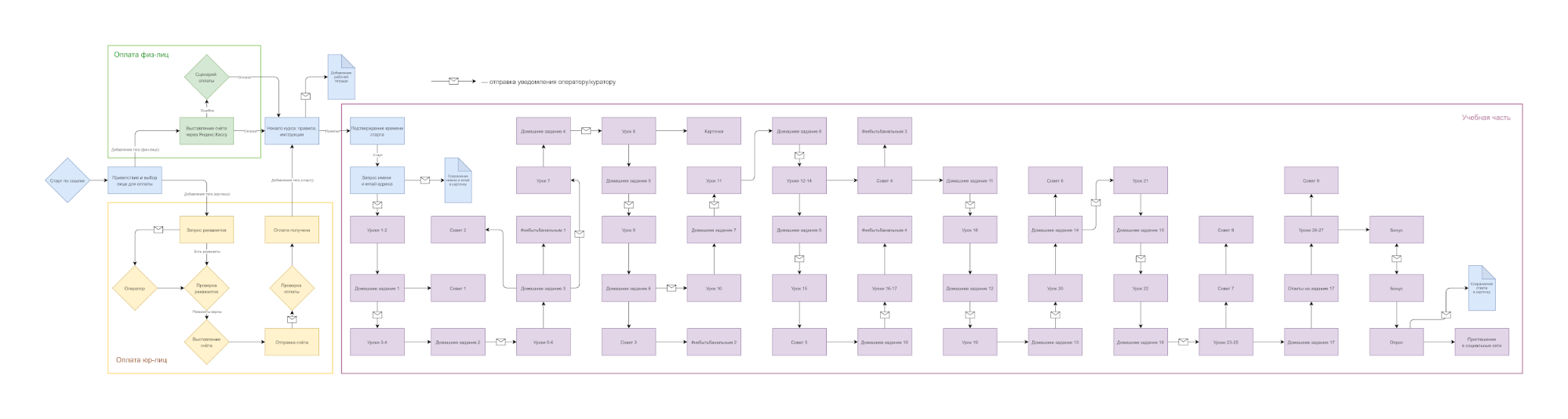
Если сделал домашнее задание, можешь нажать на кнопку «Получить ещё один урок». Тогда тебе придёт ещё один пост и ещё одна домашка. Максимум за день — три теоретических материала и три домашки. Так студенты при желании могли проходить курс быстрее.
Как куратор узнаёт, что пора проверить домашку
Когда ученик проходит часть курса, бот присылает домашнее задание со ссылкой на рабочую тетрадь в Notion.
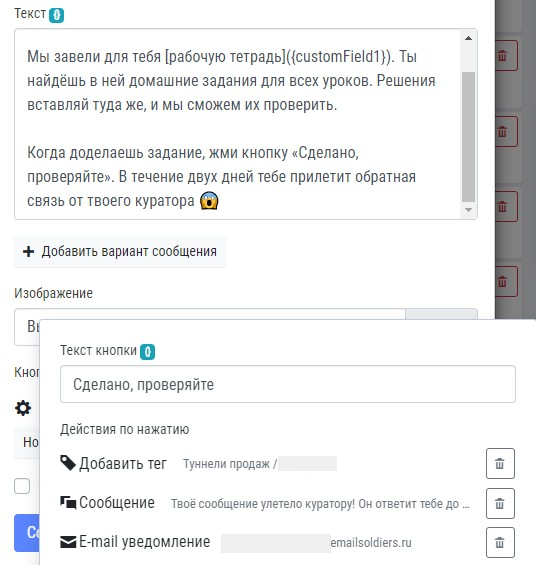
Мы просим учеников жать кнопку «Сделано», когда выполнят задание. После нажатия происходят три вещи:
- куратору приходит email со ссылкой на рабочую тетрадь и номером домашнего задания, которое было выполнено;
- в чат приходит сообщение, что уведомление ушло куратору, он проверит домашнее задание и ответит в течение трёх дней;
- ученику автоматически присваивается тег, который запускает новый туннель со следующими уроками и заданиями.
Таким образом, курс нельзя пройти, если не будешь делать домашки. Конечно, можно просто нажимать «Сделано», не делая ничего. Но куратор быстро заметит пустые поля в тетради и остановит цепочку сообщений.
Вместо вывода
Курс получился удобным для нас и учеников — и это благодаря сотне шишек, которые мы набили, пока настраивали всё вслепую и переделывали контент под новый формат.
Когда будем пилить следующий курс, обязательно учтём две вещи:
- максимально проработаем структуру, так как изменять контент после настройки долго и неудобно;
- сразу определимся с инструментами, которые будем использовать в обучении.
Ну и, конечно, ещё раз ссылка на курс. Он подойдёт тем, кто хочет научиться писать просто, понятно и цепляюще: маркетологам, начинающим копирайтерам, контент-менеджерам и кому угодно, кто работает с текстами.
Напоминаем, что в нашем телеграм-канале « Маркетинг за три минуты» мы пересказываем самые интересные материалы об онлайн-маркетинге в формате постов-трёхминуток — подписывайтесь и будьте в курсе. А если вы хотите поболтать и поделиться мыслями, приходите к нам в CRM-Chat.
Источник: emailsoldiers.ru
Как создать чат-бота для Telegram и ВК: практическое руководство
Стандартная проблема отечественного бизнеса — несвоевременный отклик на заявки. Вы, наверное, и сами не раз сталкивались с ситуацией, когда хотите сделать заказ, обращаетесь в разные компании и общаетесь с теми, кто ответил первым. В вашем бизнесе происходит то же самое.
Чтобы таких «пропавших» клиентов было меньше, и применяются чат-боты — программы, обеспечивающие первичный контакт с потенциальным клиентом. С их помощью можно провести небольшой опрос, увести человека в диалог, а дальше уже подключится менеджер по продажам, закрывающий сделку.
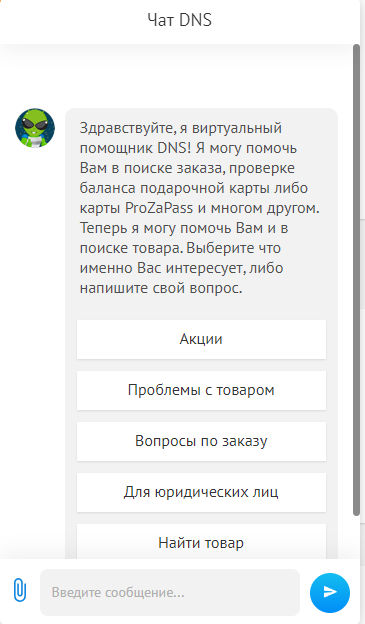
Давайте разберемся подробнее, какую пользу могут принести чат-боты вашему бизнесу. И посмотрим на примере, как настроить чат-бота своими руками.

Присоединяйтесь к нашему Telegram-каналу!
- Теперь Вы можете читать последние новости из мира интернет-маркетинга в мессенджере Telegram на своём мобильном телефоне.
- Для этого вам необходимо подписаться на наш канал.
Зачем бизнесу чат-боты
- Удержание потенциального клиента. Также в процессе можно выяснить некоторые нюансы продаж, что позволяет менеджеру приходить уже подготовленным. Это увеличивает эффективность переговоров.
- Быстрый ответ клиенту. Чем быстрее пользователь получит первый ответ, тем больше вероятность, что он сделает заказ. В то же время около 60 % людей предпочитают дождаться ответа человека, а не бота.
- Наиболее распространенное решение — ответ на сайте. Если пользователь пишет в поддержку или задает вопрос ночью, а операторы колл-центра в этот момент не работают, именно чат-бот может закрыть первичные возражения и удержать клиента. А утром менеджер продолжит взаимодействие с ним.
- Ответ на однотипные вопросы. К примеру, в вашем бизнесе первые вопросы клиентов стандартны: например, габариты предлагаемого товара. С этим вполне может справиться чат-бот. Если пользователь задаст вопрос о цене, клиента можно перевести на менеджера.

«Когда сайт выйдет в топ?», «Трафик или позиции?», «А скидку сделаете?» и еще 8 популярных вопросов SEO-агентству
Сценарии настройки чат-ботов
Перед началом разработки имеет смысл разобраться с основными принципами его построения. Инструмент должен отвечать следующим критериям:
- СоответстWowать ожиданиям пользователя. Если человек пишет вам в мессенджер, он, как правило, хочет получить точный и четкий ответ. Например, если интересуется возможностью доставки, не стоит ему рассказывать про оплату или новое поступление товара.
- Иметь четко поставленную цель. Это может быть простое информирование или квалификация лида.
- Не перегружать пользователя информацией. Лучше использовать короткие сообщения.
- Ценность. Общение с ботом должно нести пользу.
- Иметь достаточное число сообщений. Для информирования достаточно 5–7 сообщений в цепочке, а вот прогрев пользователя потребует 15–20 ответов.
- Эффективно прогревать «уснувших» клиентов. К примеру, можно отправлять чек-листы и другие полезные материалы, напоминая пользователю о компании.
- Давать возможность перейти к общению с менеджером. Обязательно добавляйте кнопку для перехода на консультанта.
Выбор сценария общения чат-бота с пользователями во многом зависит от вашего продукта. Простые товары могут реализовываться через несколько сообщений, а дорогие продукты с длительным жизненным циклом потребуют больше ответов для прогрева.
Давайте разберем несколько примеров сценариев.
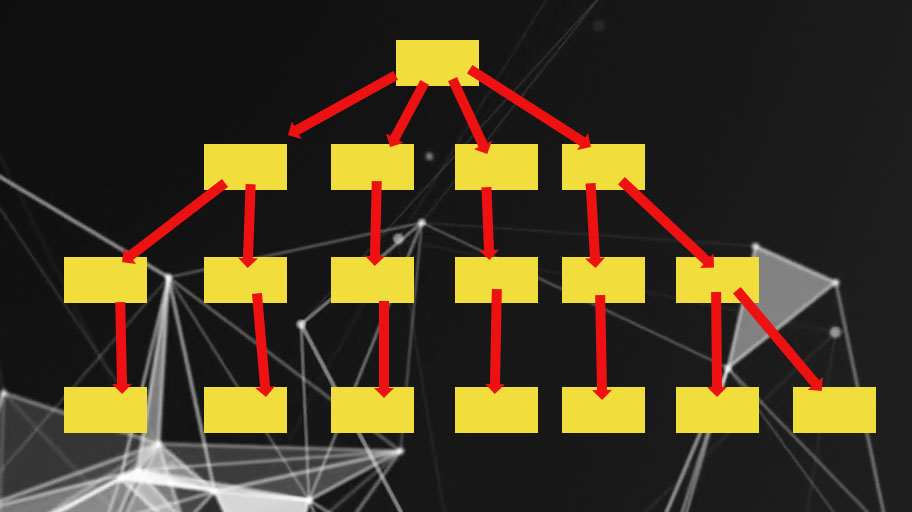
Пирамида
Клиенту задается несколько вопросов, которые приводят его к одному из готовых ответов. Обычно применяется для несложных услуг с небольшой вариативностью — например, при заказе готовой пиццы.
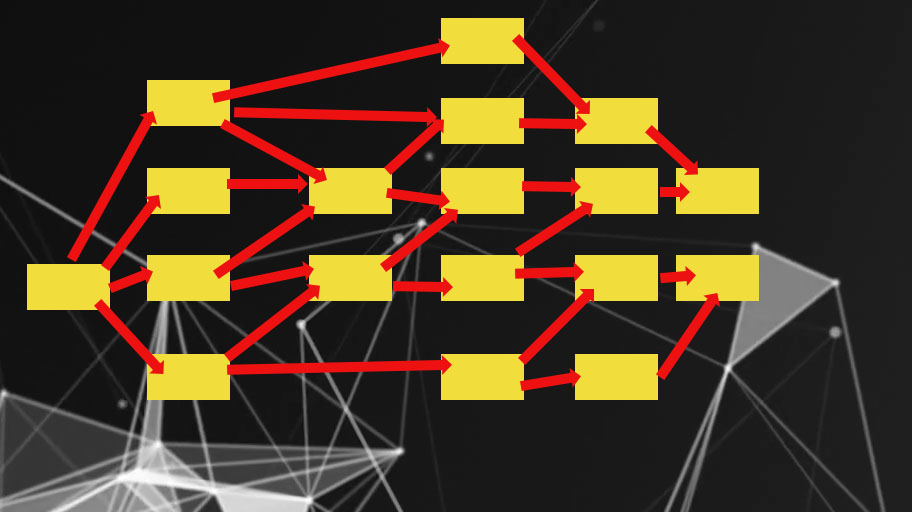
Перчатка
Длинная структура, предназначенная для прогрева «холодной» целевой аудитории. В процессе пользователю предлагается или скачать лид-магнит, или переходить дальше, отвечая на вопросы. Хорошее решение для продажи онлайн-курсов.
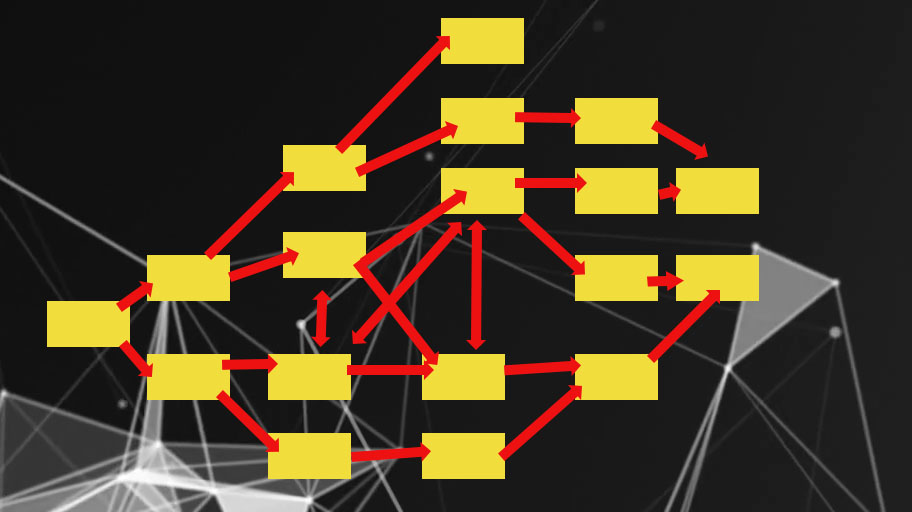
Квест
Такая схема отличается использованием геймификации. После ответов на некоторые вопросы, пользователь может перебрасываться в другие ветки. Отличный способ подробно изучить потенциального клиента.
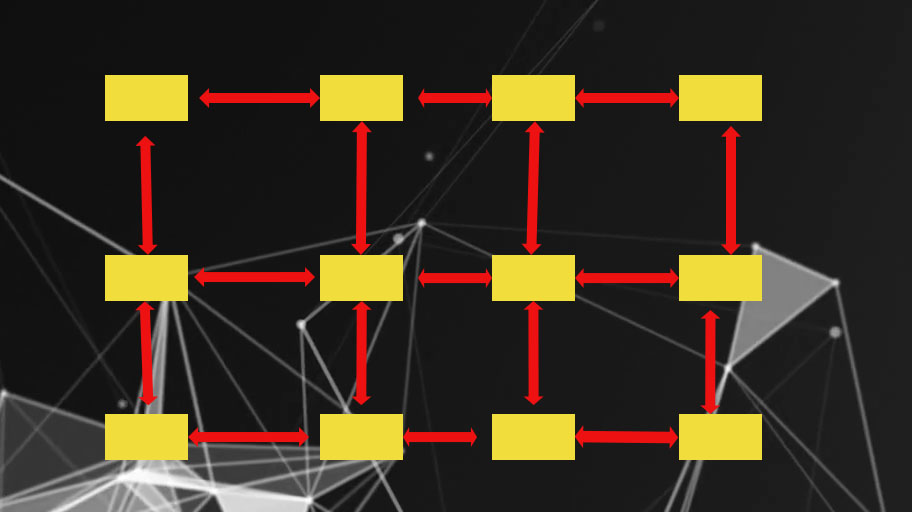
Карта
Отличается возможностью перехода от одной ветки вопросов к другой без возврата в начало диалога. Применяется при консультациях или когда пользователя нужно обучить пользованию продукта.
Это наиболее распространенные типы сценариев, которых хватает для закрытия любых потребностей бизнеса.
Как продвинуть сайт самостоятельно и не допустить ошибок: пошаговая инструкция
Как создать чат-бот
Создать чат-бота можно бесплатно: для этого существуют самые разные инструменты. Мы рассмотрим, где взять API-ключ в Telegram, и создадим боты для разных каналов с помощью сервиса Unisender.
Создание чат-бота в Telegram
Чтобы создать чат-бот в Unisender, нам потребуется помощь специального бота. Я обычно пользуюсь BotFather. Вы можете использовать и других схожих ботов, но всегда смотрите, чтобы рядом с названием была синяя галочка, подтверждающая его подлинность.
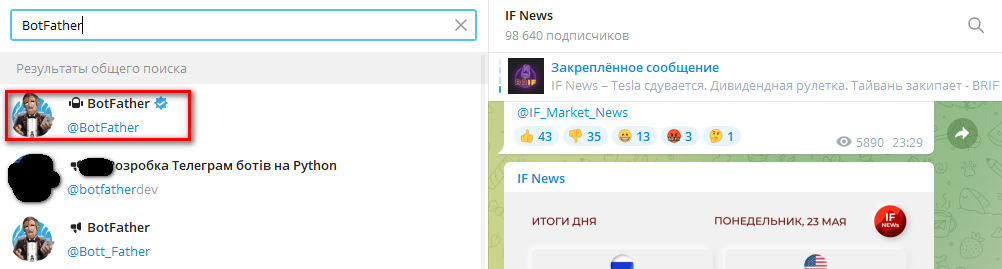
После выбора открывается окно, где описываются возможности бота. Мы нажимаем на кнопку «Запустить».

Нам открывается список доступных команд. Вы можете копировать команды из этого списка и отправлять их боту:
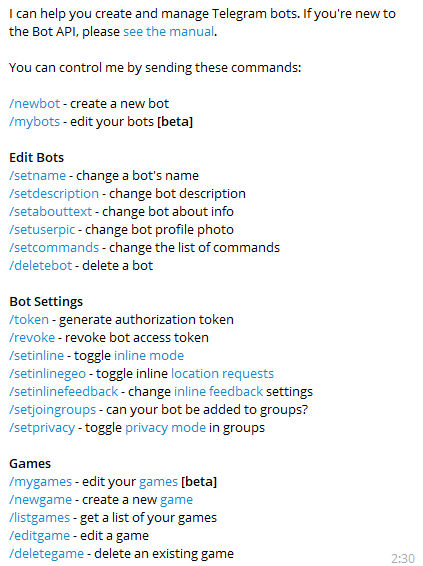
Но проще воспользоваться меню. Для этого нажмите одноименную кнопку:

В открывшемся списке команд нам нужна «/newbot». Кликаем на нее:
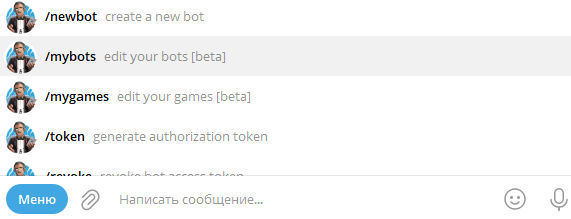
Чтобы дать имя новому боту, вписываем уникальное наименование и нажимаем «Отправить»:

Далее необходимо дать боту имя, которое будут видеть пользователи. Я не стал придумывать другое, просто вписал точно такое же. Отправляем имя:

Приходит сообщение с API-ключом. Его нужно сохранить: пригодится для подключения сервисов к чат-боту.
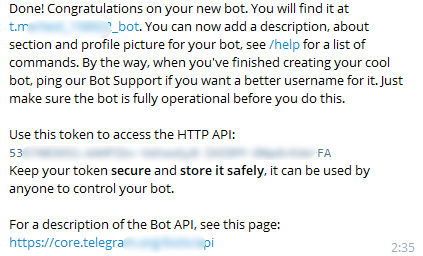
Теперь у вас есть чат-бот, осталось его запустить. Давайте разберемся, как это сделать с помощью сервиса Unisender.
Чтобы создать чат-бота, вам нужно будет зарегистрироваться в сервисе Unisender. Я использую его по причине удобства, но самое главное — он полностью российский. Не нужно переживать, что в самый ответственный момент вам откажут в обслуживании, как это было с другими сервисами.
Шаг 1. На главной странице сервиса нажимаем кнопку «Чат-боты Old»:
Это старая версия сервиса по настройке бота, в новой есть интересные функции, в частности «Шаблоны», но она еще сырая и пользоваться ей неудобно. Мы будем рассматривать именно старую версию конструктора.
Шаг 2. После выбора вкладки открывается окно «Мои боты». Здесь позже будет статистика всех ваших чатов:
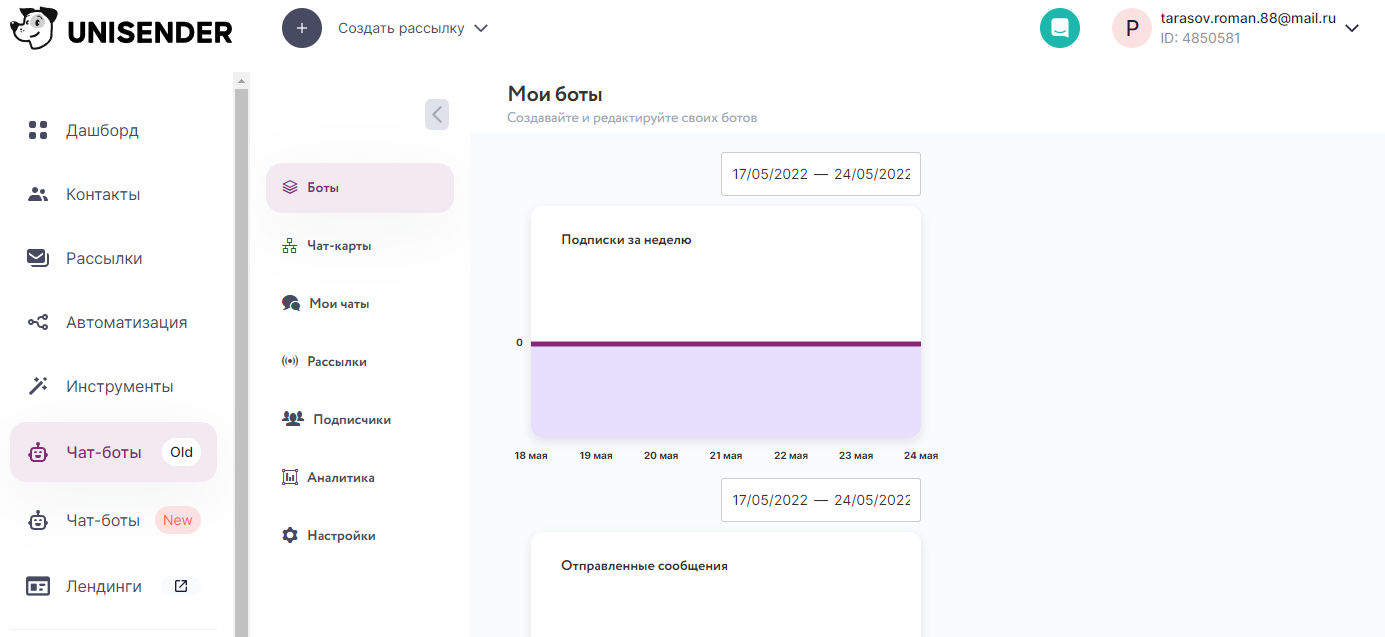
Шаг 3. Листаем вниз и находим кнопку «+ Добавить бота». Нажимаем на эту кнопку:
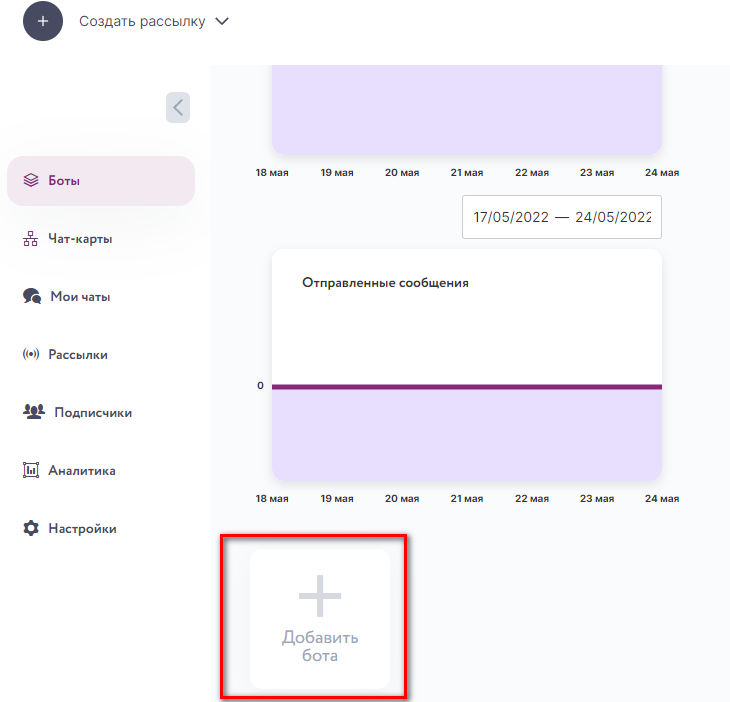
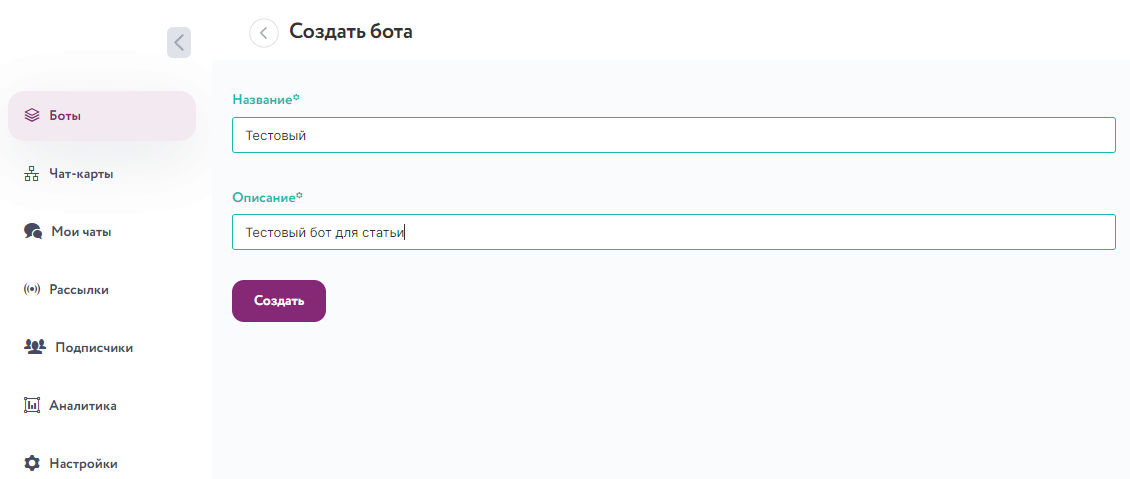
Шаг 4. Нам предлагается дать название и сделать описание. Название должно быть понятным для вас и менеджеров, работающих на проекте. Описание может включать важные нюансы конкретного бота: например, что он включается в качестве базовой техподдержки.
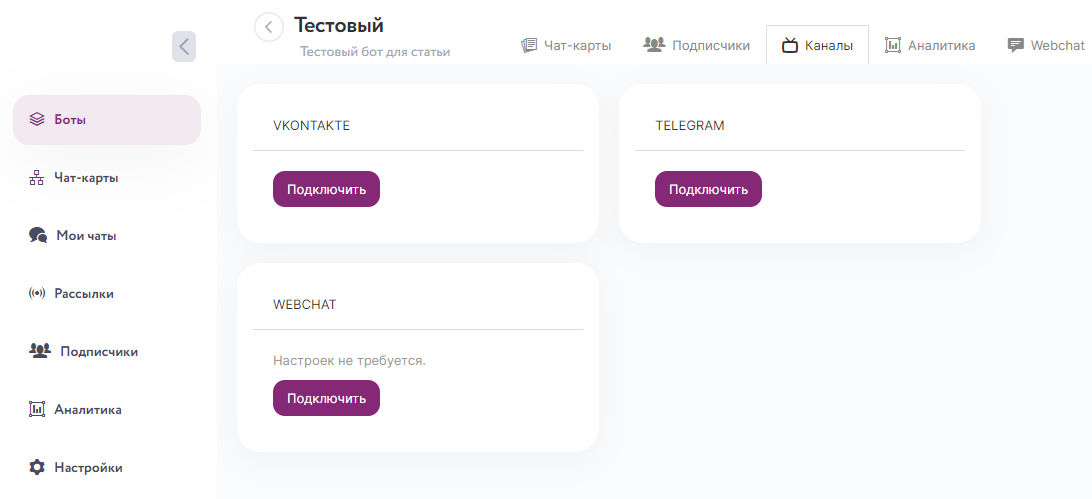
Шаг 5. Выбираем канал для взаимодействия с пользователем. У нас это «Telegram»: о том, как подключить чат-бота для «ВКонтакте» и для сайта, поговорим в следующих разделах.
Как создать, настроить и продвинуть канал в Телеграм: пошаговая инструкция
Нажимаем «Подключить» на плашке Telegram:
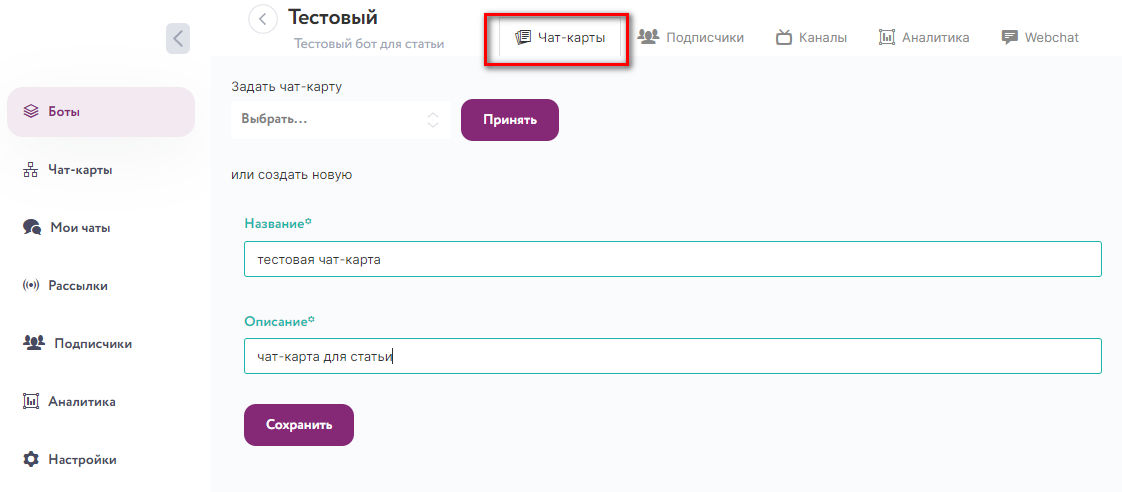
Шаг 7. Переходим на вкладку «Чат-карты»: нам нужно создать карту для бота. Если уже есть готовые, можно выбрать одну из них, мы же делаем с нуля. Даем ей название и описание, нажимаем«Сохранить»:
Перед тем как перейти к созданию чат-карты, давайте разберемся, что это такое и поймем логику ее работы.
Фактически «чат-карта» — это путь, по которому бот будет вести пользователя в зависимости от того, какой вариант общения он выберет.
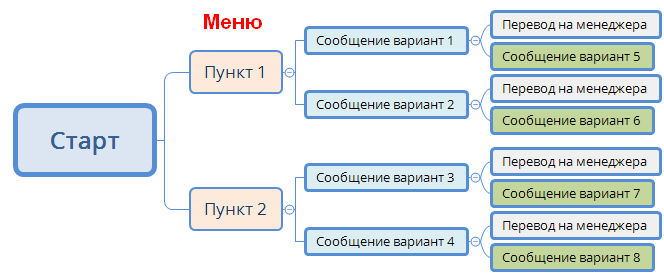
- Старт. Это точка входа пользователя. Например, подписка или вопрос в поддержку.
- Меню. У меня здесь два пункта, у вас может быть больше. На этом этапе можно делить пользователей в зависимости от стандартных обращений.
- Варианты сообщений. Здесь задаются стандартные вопросы. В зависимости от ответов сработает сценарий следующего этапа.
- Перевод на менеджера или уточняющий вопрос. Если пользователь задает прямой вопрос, который может решить только менеджер, переводим на оператора, в противном случае продолжаем прогрев наводящими вопросами.
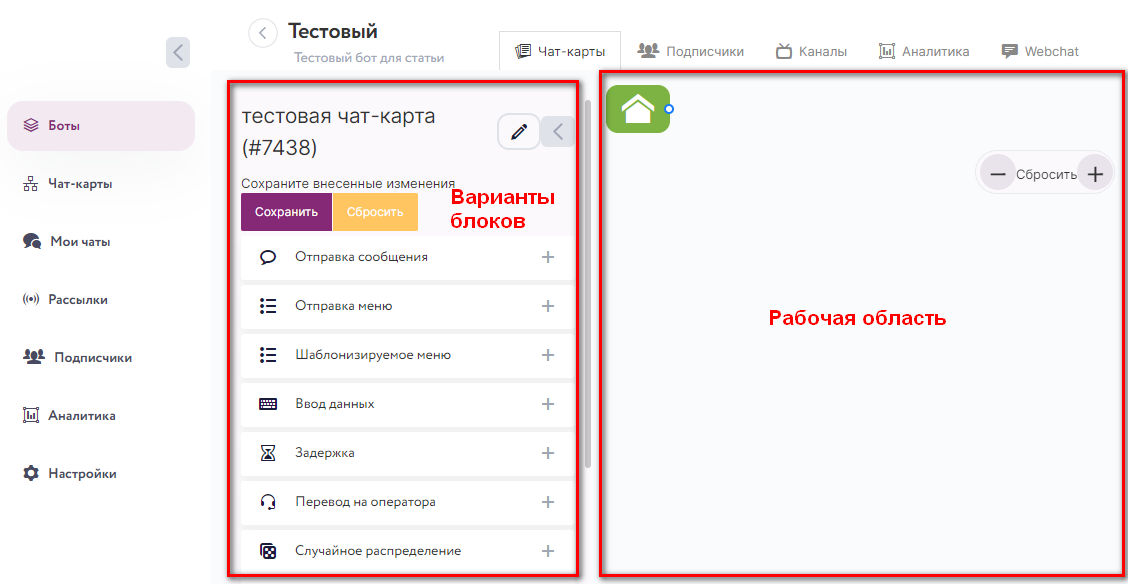
Шаг 8. Вкладка для работы с чат-картой состоит из двух основных частей:
- Варианты блоков. Здесь можно выбрать один из блоков.
- Рабочая область. Тут показывается схема чата, составленная из блоков.
Для начала кликнем на «Отправка меню»:
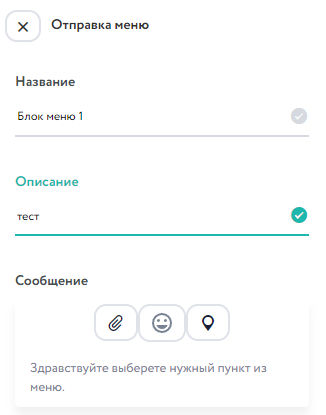
Шаг 9. Слева нам открывается настройка меню. Пишем название блока и его описание. Это внутренняя информация — пользователи ее не увидят. Пишем стартовое сообщение:
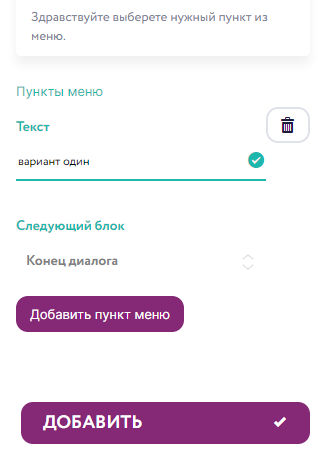
Шаг 10. Прописываем пункты меню. «Следующий блок» пока не трогаем. Если нужно сделать еще один элемент, нажимаем «Добавить пункт меню». Когда все будет готово, жмем кнопку «Добавить»:
Шаг 11. В рабочем поле у нас появляется блок меню. Снова в списке готовых блоков выбираем нужный: у меня это «Сообщение». Если выбрать его, открывается настройка сообщений, показанная на скриншоте ниже.
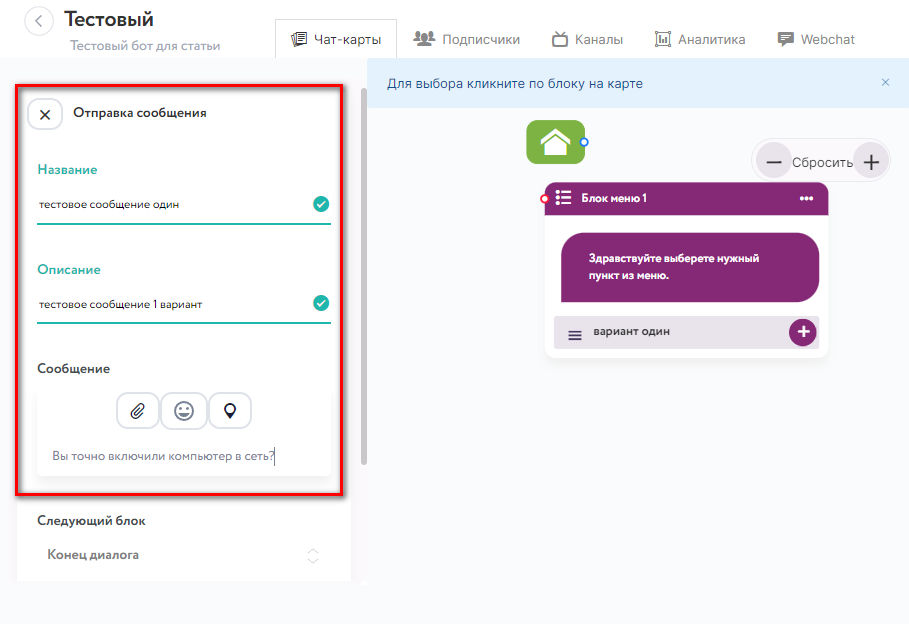
Шаг 12. Вписываем название и описание (в поле «Сообщение»). Опять нажимаем «Добавить».
Шаг 13. Чтобы протестировать полученное, я сделал в меню два пункта: при нажатии на первый пункт будет выводиться дополнительный вопрос, второй же будет переводить пользователя на менеджера.
Выбираем из списка блок «Перевод на оператора», даем название и описание блока. Пишем сообщение для пользователя: в моем случае это «Переводим вас на оператора»:
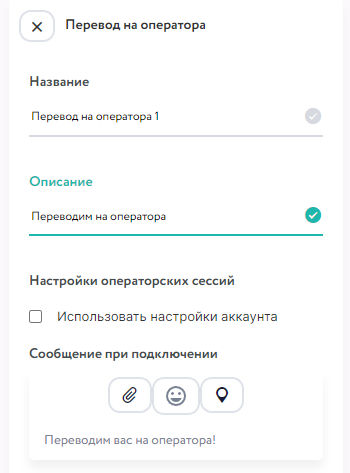
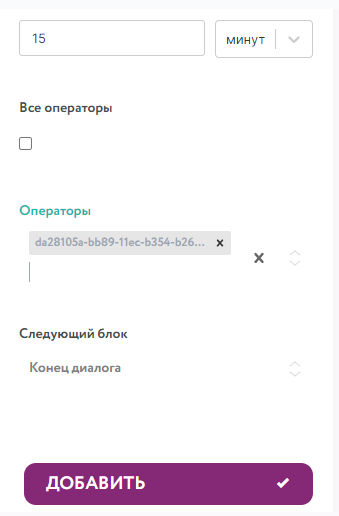
Шаг 14. Листаем вниз и устанавливаем задержку сообщения. Это нужно на случай, если оператор не может ответить мгновенно. Выбираем из списка того оператора, к которому попадет вопрос: здесь желательно подбирать специалиста тщательно. Нажимаем «Добавить»:
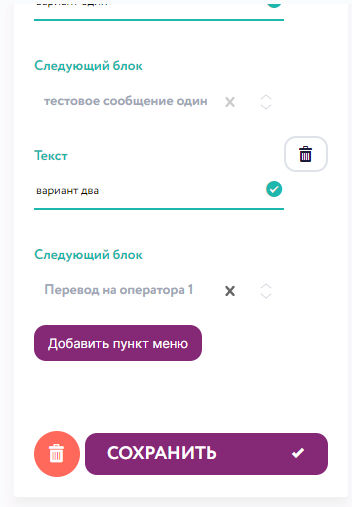
Шаг 15. Теперь возвращаемся к настройке стартового блока. Для этого нажимаем на карте чат-бота на блок «Меню 1». Нам нужно установить сообщение, которое будет следующим для каждого из пунктов меню.
Для этого в поле настройки находим нужный пункт и нажимаем на строку «Следующий блок». Из выпадающего списка выбираем подходящий вариант следующего сообщения. Аналогично выполняются настройки следующего блока и для любых других сообщений.
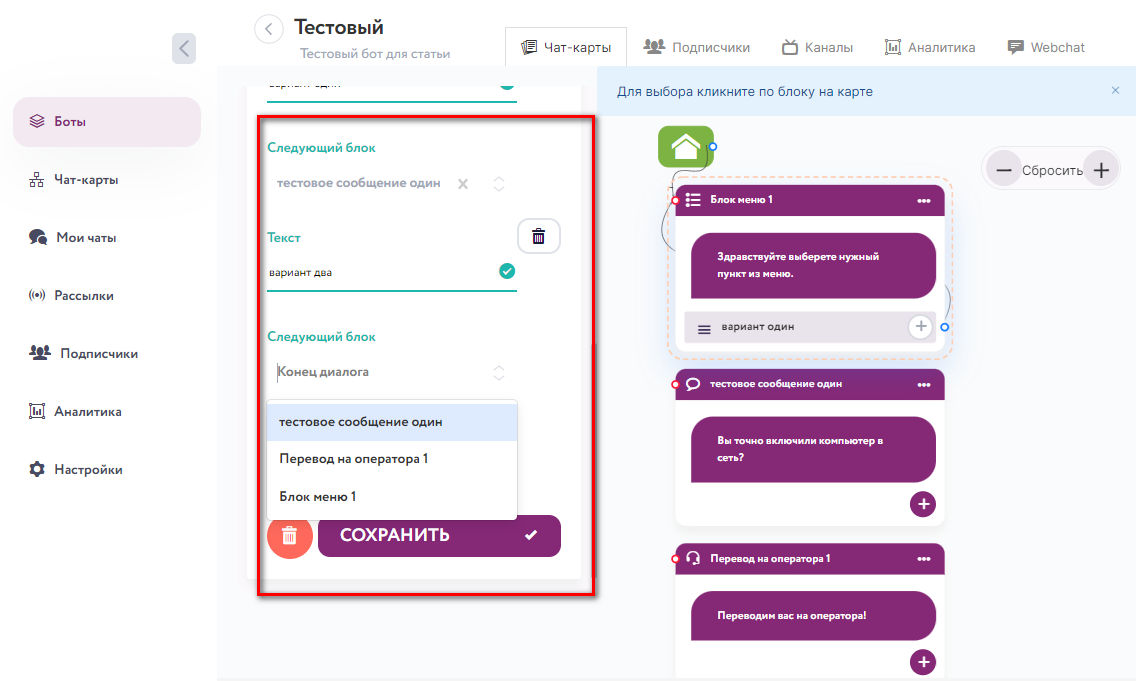
Шаг 16. После завершения настроек нажимаем «Сохранить»:
Вот так выглядит схема чат-бота в рабочей области. Обратите внимание, что блоки, идущие друг за другом, связаны между собой:
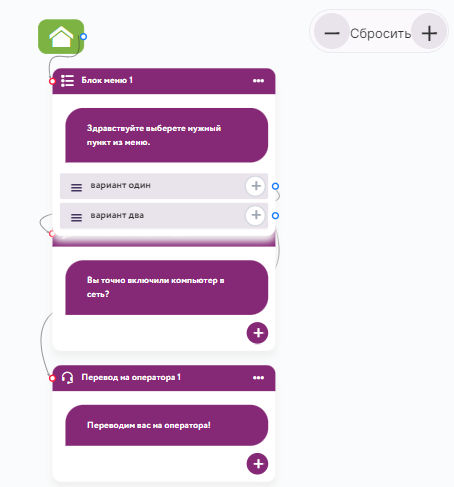
На этом настройка чат-бота в Telegram закончена.
Присоединяйтесь к нашему Telegram-каналу!
- Теперь Вы можете читать последние новости из мира интернет-маркетинга в мессенджере Telegram на своём мобильном телефоне.
- Для этого вам необходимо подписаться на наш канал.
Создание чат-бота «ВКонтакте»
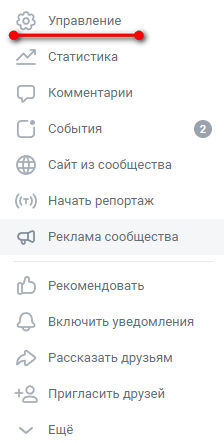
Шаг 1. Вам нужно пойти в группу ВК, к которой будет привязан бот. В меню находим пункт «Управление»:
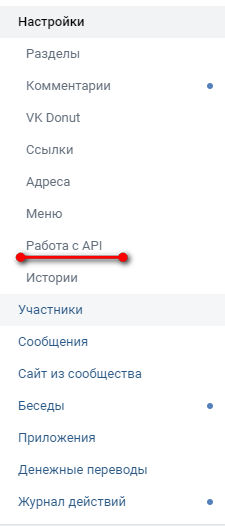
Шаг 2. Находим пункт «Работа с API». Нажимаем на эту ссылку:
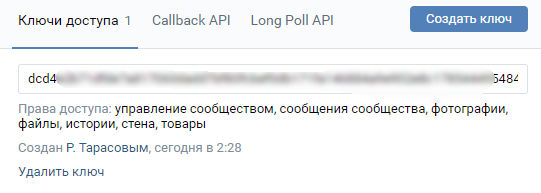
Шаг 3. Открывается настройка ключей. Нажимаем «Создать ключ»:
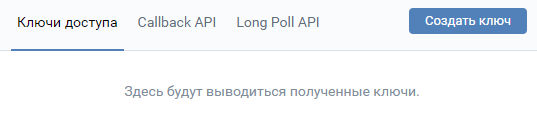
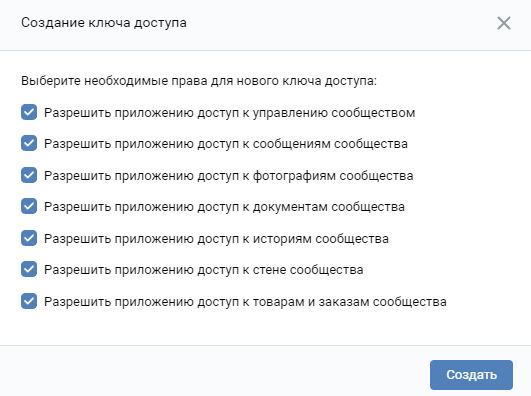
Шаг 4. Открывается окно с разрешения для бота. Выставляем все галочки и нажимаем «Создать»:
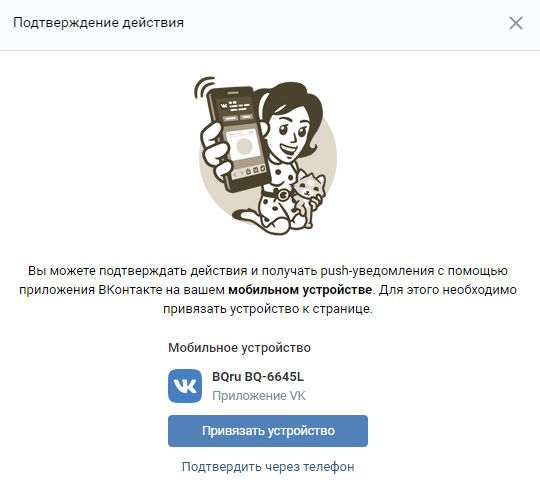
Шаг 5. Далее нужно подтвердить действия через SMS или в мобильном приложении. Я выбрал «Подтвердить через телефон»:
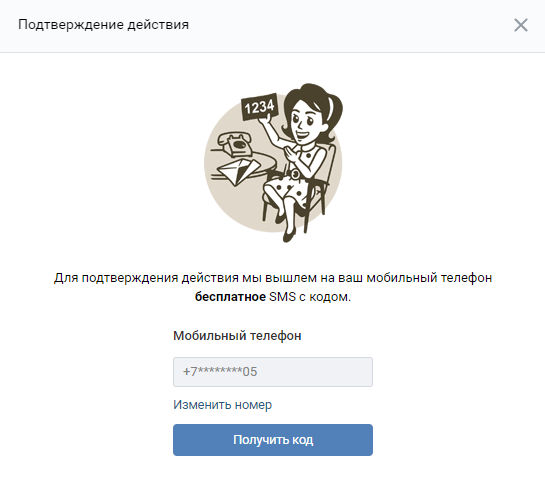
Шаг 6. Показывается окно с уточнением номера телефона. Нажимаем «Получить код», после чего ждем код и вписываем его в стандартную форму ВК.
Шаг 7. Теперь у нас есть ключ API, копируем его:
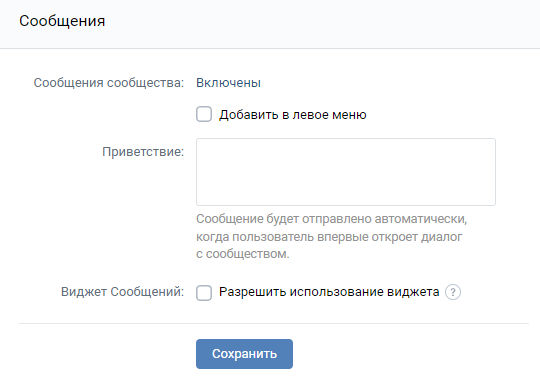
Шаг 8. Проверяем опцию «Сообщения сообщества»: если они отключены, включаем их. Для этого в настройках группы смотрим вкладку «Сообщения».
Настройка таргетированной рекламы ВКонтакте в 2022 году
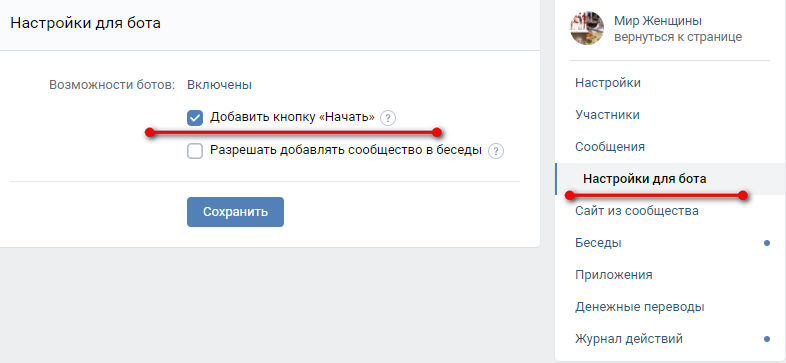
Шаг 9. Нажимаем на ссылку «Настройки бота». Ставим галочку «Добавить кнопку “Начать”» и сохраняем настройку:
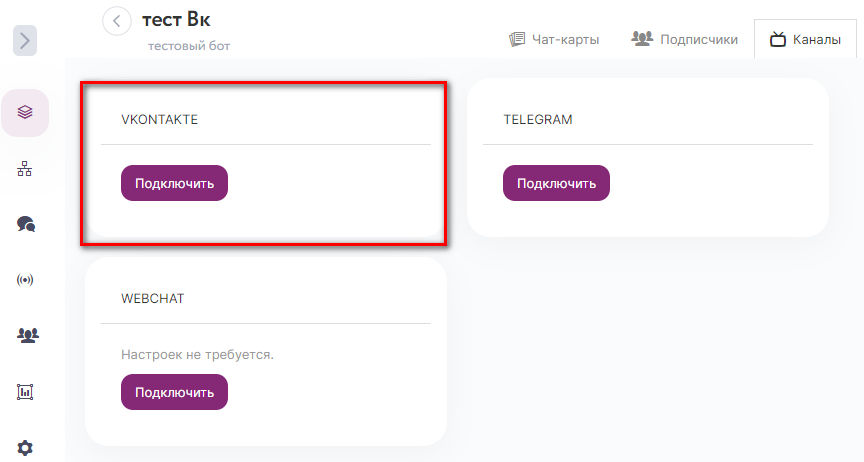
Шаг 10. Переходим в сервис Unisender на вкладку «Чат-боты». Жмем «Добавить бота», как делали с ботом для Telegram. Только в этот раз выбираем плашку «VKontakte» и жмем кнопку «Подключить»:
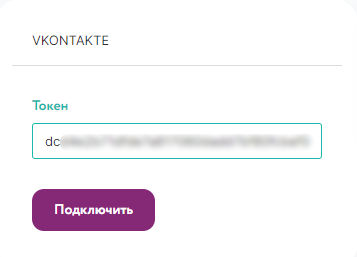
Шаг 11. Открывается форма, где нужно ввести токен: это ключ API, который мы получили при настройке в группе ВК. Вставляем его и нажимаем «Подключить»:
Шаг 12. Теперь плашка выглядит вот так:
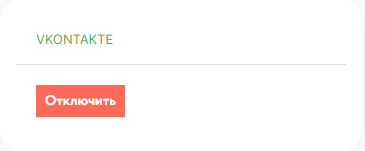
При необходимости можно отключить бота, нажав кнопку «Отключить».
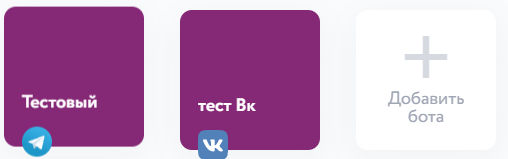
Шаг 13.Попасть в настройки чат-бота можно из основного меню чат-ботов. Для этого выбираем «тест ВК» и кликаем по этой плашке:
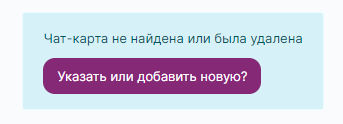
Шаг 14.Нужно создать чат-карту. Кликаем на кнопку «Указать или добавить новую?»:
Шаг 15. Чат-карта создается так же, как было описано в разделе про Telegram. В списке «Задать чат-карту» выбираем подходящий вариант из готовых карт и нажимаем кнопку «Принять»:
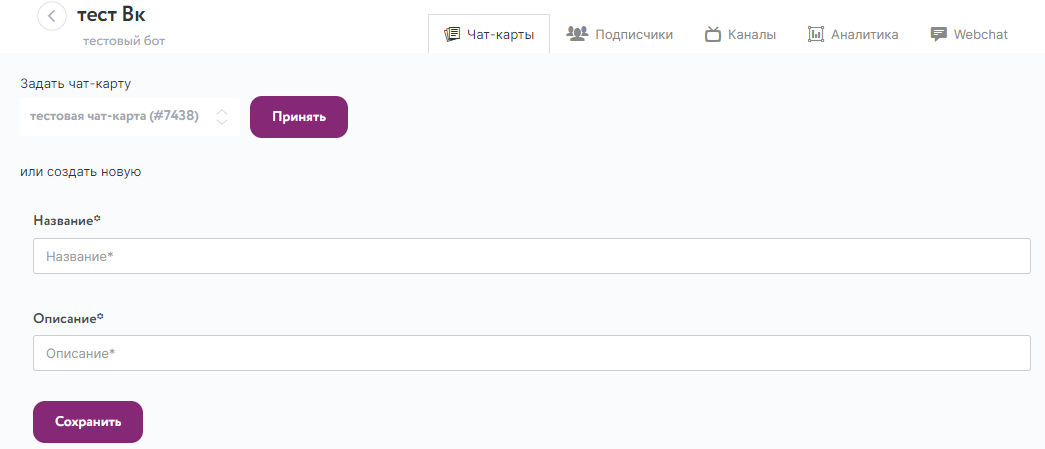
Затем нажимаем «Сохранить» Все готово: чат-бот будет работать.
Шаг 16. Проверим, как он работает. Идем в группу и в меню жмем «Написать сообщение».
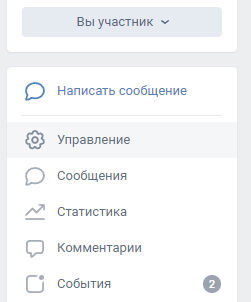
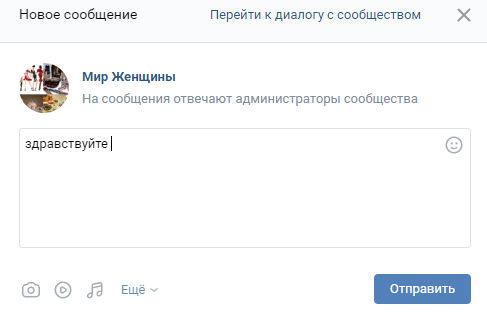
Шаг 17. Пишем сообщение. Достаточно поздороваться или просто набрать любые символы:
Шаг 18. Вот так выглядит ответное сообщение чат-бота в списке диалогов:
Шаг 19. Открываем сообщение. Нажимаем на один из пунктов меню:
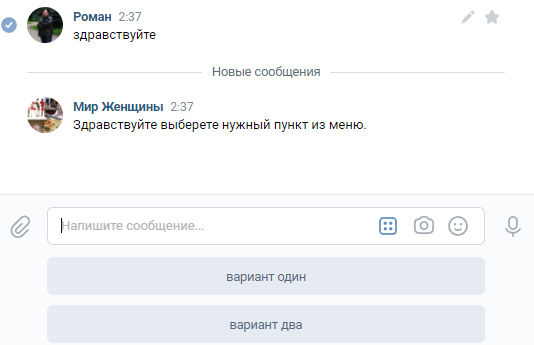
Шаг 20.Через несколько секунд приходит ответ, соответствующий выбранному пункту меню:
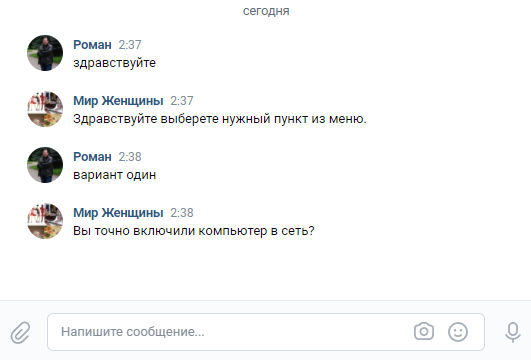
Вы можете настроить задержку ответа бота. Это позволит менеджеру подключаться к общению, не дожидаясь, пока пользователь сам выберет пункт, выводящий его на оператора.

Таргетированная реклама в социальных сетях
- Ваша реклама показывается аудитории с точно заданными параметрами: пол, возраст, работа, гео, интересы, темы.
- Это гибкий и тонко настраиваемый на конкретный сегмент аудитории инструмент продвижения.
Создание чат-бота для сайта
Чтобы создать веб-чат, нужно проделать тот же путь в настройках Unisender, что и в предыдущих разделах: «Вкладка чат-боты → добавить бота».
Шаг 1. Попадаем на уже знакомую вкладку, только теперь выбираем плашку «WEBCHAT». Нажимаем «Подключить», никаких других настроек не требуется.
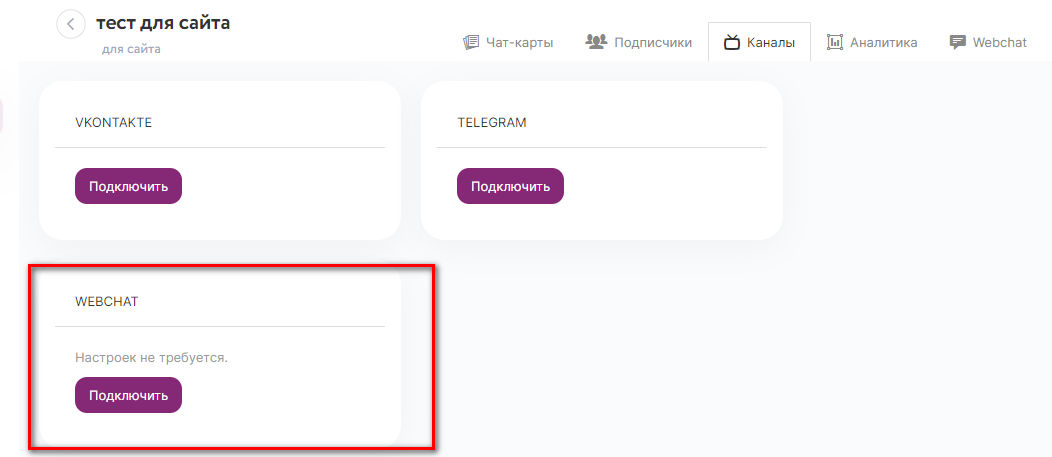
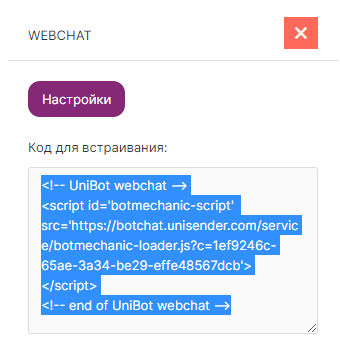
Шаг 2. Копируем код для встраивания на сайте:
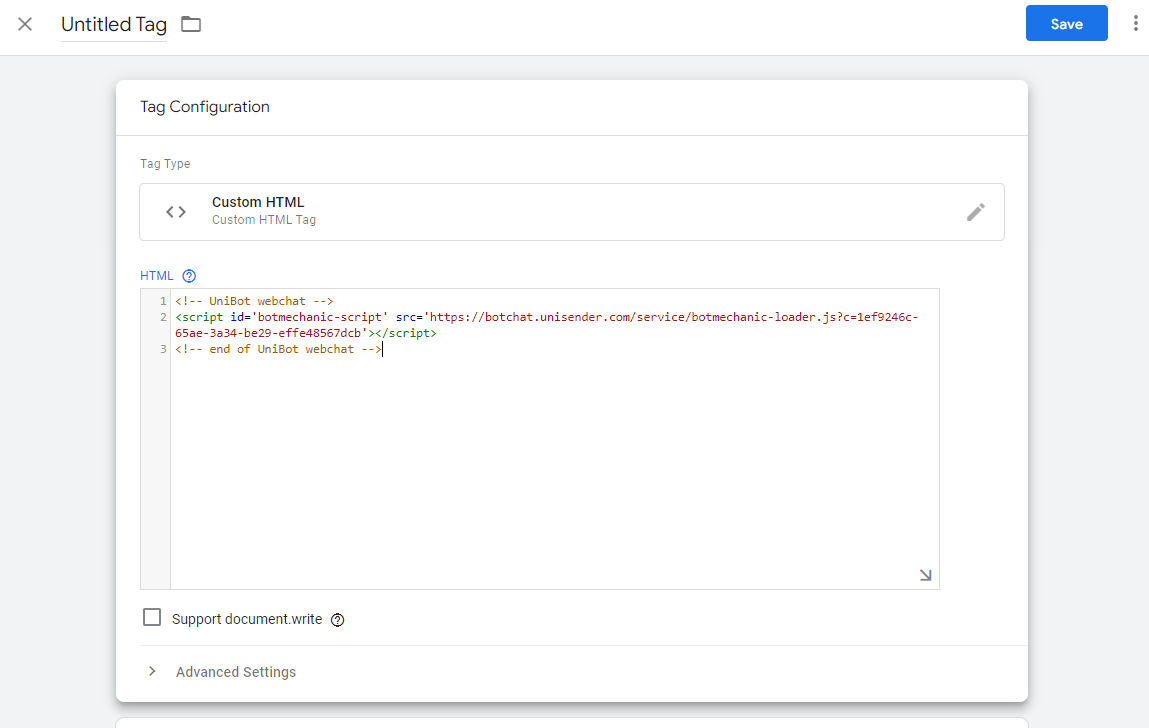
Шаг 3. Можно вставить код на сайт между тегами body или воспользоваться Google Tag Manager, что я и сделал:
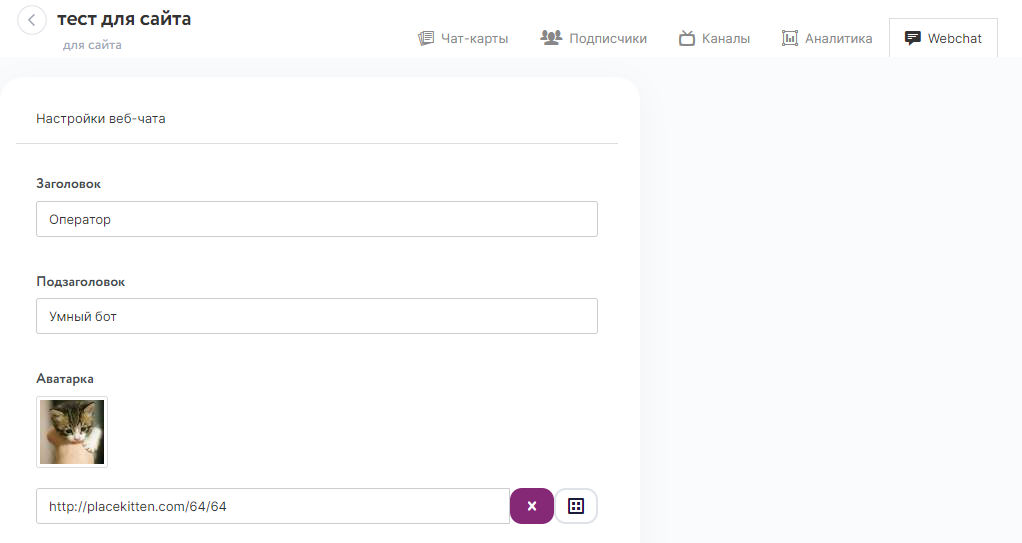
Шаг 4. Переходим на сайте Unisender на вкладку «Webchat» и выполняем настройки бота. Сначала вписываем заголовок и подзаголовок: это будет имя бота и его описание для пользователя. Аватарку можно поменять.
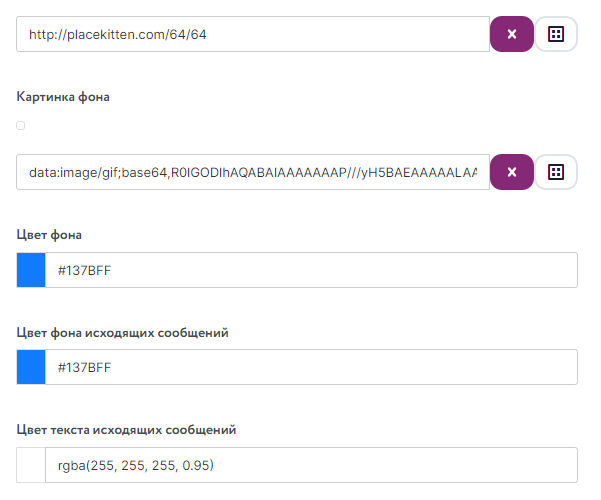
Шаг 5. Меняем картинку фона и его цвет. Это нужно сделать обязательно — «родной» цвет режет глаза. Настраивайте визуальное отображение с учетом дизайна своего веб-ресурса.
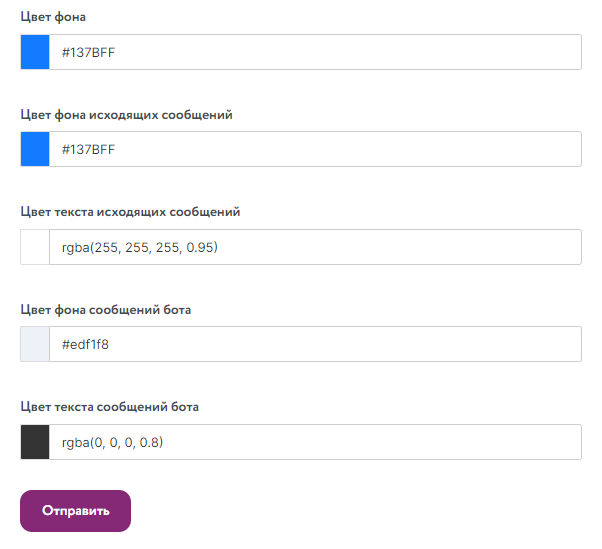
Шаг 6. Завершаем настройки и нажимаем «Отправить»:

14 лучших конструкторов или как сделать сайт бесплатно
Шаг 7. На сайте появляется небольшое окошко справа внизу. У меня стоит изображение по умолчанию:
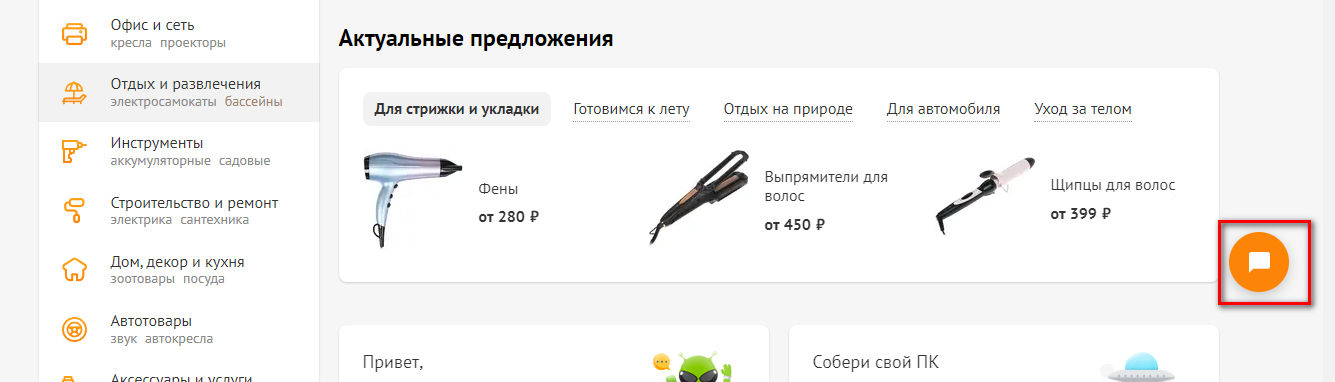
Шаг 8. При нажатии на иконку открывается окно для старта диалога. У меня визуальные настройки оставлены по умолчанию, но так лучше не делать. Применяйте свои цвета!
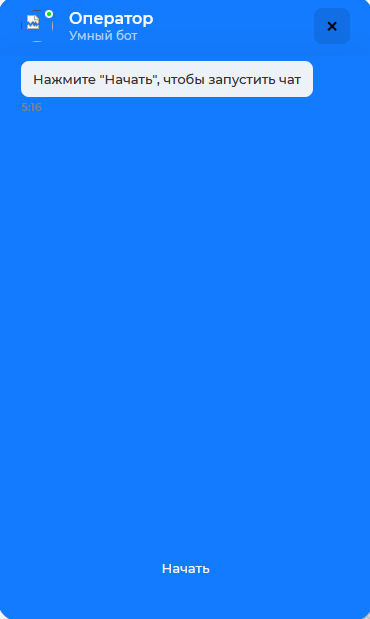
Как видите, если соблюдать определенную последовательность шагов, то настроить и подключить чат-бота к сайту несложно. Зато вы сможете увеличить конверсию ресурса благодаря круглосуточной работе этого инструмента.
Чек-лист по созданию эффективного чат-бота
- Определяем цели бота. Это необходимо для понимания, из каких этапов должна состоять карта.
- Выявляем наиболее частые вопросы пользователей. Обычно для этого достаточно опросить менеджеров по продажам: узнаем, какие бывают возражения у реальных клиентов, и на основе этого составляем список вопросов. А далее выстраиваем сценарий для чат-бота.
- Составляем чат-карту. Она должна состоять из четких вопросов и ответов. Размер зависит от ниши и цели бота. Техподдержка может обойтись 5–6 ответами в цепочке, а для продажи курсов потребуется 15–20 ответов до перевода на оператора.
- Настраиваем чат-бота. Для настройки потребуется понять, через какой канал удобнее общаться вашим пользователям. Если ваши клиенты предпочитают Telegram, стоит настраивать чат-бота именно для этого мессенджера. Когда вы привлекаете клиентов через сайт, настраивайте «автоответчик» именно для сайта.

Создание сайтов
- Разработка эффективных сайтов для продаж в интернете.
- Создаем сайты с нуля любой сложности, от сайтов визиток до интернет-магазинов и крупных порталов.
Источник: kokoc.com