
Соцсеть ВКонтакте позаимствовала идею у чатов и добавила такую удобную функцию, как создание диалога. Это ускоряет процесс общения — теперь не нужно каждый раз кликать «Написать сообщение» — стоит всего лишь щелкнуть одну кнопку. Кроме того, все сообщения выводятся в одном окне, что очень удобно.
Открываем диалог
- Выберите в меню «Мои сообщения».
- Справа располагается синяя кнопка «Написать сообщение». Нажмите ее.
- В появившемся окне введите текст сообщения.
- Если нужно, прикрепите документы, фотографии, аудио- или видеозапись с помощью кнопки «Прикрепить» в правом нижнем углу окна.
- В графе «Получатель» введите имя друга или выберите его из списка, нажав на маленький треугольник справа. После того как вы выберете одного друга, появится кнопка «Добавить». Нажав ее, можно присоединить еще пользователей.
- Затем нажмите кнопку «Отправить». Диалог будет создан.
Помните, что, создавая диалог с несколькими пользователями, вы пишите текст для всех его участников.
Как Создать Чат (Беседу) в Группе в Вк | (2022)
Есть еще способ, как создать диалог вк. Для этого:
- Войдите в «Мои сообщения».
- Справа нажмите «К списку друзей», затем — «Выбрать несколько собеседников».
- Щелкайте в левой колонке по друзьям, которых вы хотите добавить.
- Введите название беседы.
- Нажмите «Создать беседу».
- И наконец, введите нужное вам сообщение.
Справа от синей кнопки «Отправить» написано количество человек, занятых в диалоге. Если щелкнуть на это число, откроется окошко. В нем вы можете исключить человека из беседы.
Диалог с самим собой
Вы также можете создать диалог с самим собой. Это удобно, когда нужно срочно записать какую-то информацию. Почему бы ее не отправить самому себе? Так вы быстро сохраните то, что вам нужно, или напомните себе о чем-то.
Чтобы создать диалог с самим собой, откройте страничку своего любого друга и в списке его друзей найдите себя, введя свое имя. Справа от иконки с вашей аватаркой будет кнопка «Написать сообщение». Щелкните ее и, введя нужный текст, нажмите «Отправить».
Если у вас остались вопросы, загляните в раздел .
Обмен информацией — одно из самых важных предназначений социальных сетей. Возможно ли оперативно связаться с целой группой людей без лишней рассылки и надоедливого копипаста сообщений? Вконтакт любезно предоставляет нам такую возможность посредством создания беседы.
Давайте выясним, как наиболее эффективно создать пространство для одного человека или же для отдельной группы людей. Как в ВК создать беседу? Нужен самый быстрый способ. Давайте разбираться.
Создание беседы с компьютера
Первым делом нужно зайти на свою страничку в социальной сети. Дальше из левого меню мы выбираем «Сообщения» и кликаем по ним левой кнопкой мыши. Когда наши диалоги открылись, ищем в верхнем углу незамысловатый плюсик и жмём прямо на него.
Беседу в ВК можно создать с несколькими друзьями, зайдя с компа в социальную сеть. Кроме того, если ваш телефон работает на Android и вам нужно написать нескольким людям, то все, что вам требуется, – конференция, или конфа, как ее называют еще. Тут все участники смогут обсудить те или иные вопросы.

Перед нашими глазами открывается меню создания новой беседы. Приступим к выбору её будущих участников. В списке отобразятся все ваши друзья, а сами будете возглавлять этот перечень.
Теперь пошагово выполняем действия:
- Ставим одобрительные галочки напротив фамилий участников чата. Добавлять можно несколько друзей или же всех подряд.
- Выбираем и загружаем обложку беседы, кликнув на значок фотоаппарата. Можно приступить к названию чата. Придумайте броскую и интересную надпись, если это, конечно, не рабочее пространство.
- Чтобы оживить наше «детище», кликаем на кнопку «Создать».
Готово – вы превосходны. Наша группа людей готова к общению. На скриншоте детально показаны ваши шаги:

Проще простого, не правда ли? Уведомление о новом поле общения придёт незамедлительно. Отныне в ваших сообщениях будет красоваться новый чат. Теперь дело за малым — начать общение с друзьями или коллегами. Будьте вежливыми — для начала поздоровайтесь.
Подобным способом мы можем создать бесплатный бот, чтобы использовать его в группе ВК. Если вам интересно, как это сделать, отпишитесь в комментариях.

Если вы желаете пообщаться с незнакомыми людьми, которых по тем или иным причинам не можете добавить в список друзей, то, увы — Контакт имеет свои соображения на этот счёт. Политика безопасности ограничивает такую функцию, ссылаясь на защиту от «океана» спама.
Как удалить из уютной беседки надоедливого собеседника? А может добавить нового? Нет ничего проще. Вы ее создали и вам всё под силу.
- Итак, для ритуала «изгнания» кликаем на значок чата в верхнем углу.

- В списке участников просто нажмите на маленький крестик напротив нужной (в этом случае скорее — ненужной) фамилии.

- Исключаем виновника и спокойно жмем «Закрыть».
Добавлять новых людей можно при помощи иконки троеточия. Она находится в правом углу окна.

Чат с самим собой
Похожим образом мы можем создать обособленную беседу с самим собой. Звучит немного одиноко, но общение с собой ещё никому не помешало. К тому же туда можно взгромоздить тонны полезной информации, ссылок и картинок. Не сохранять же всё на компьютер.
В поле поиска, рядом со значком лупы, вводим своё имя. Оно должно соответствовать тому, каким вы подписаны ВКонтакте. Смело нажимаем на изображение и пишем СМС. Анонимный и быстрый способ сохранить инфу.

Воплощаем в реальность беседу с телефона
С компа сделать это можно всего в пару кликов, а что насчёт телефона? Созданием беседы можно заниматься и на нем. Сколько времени это займёт? Процесс быстрый и «безболезненный», не переживайте. Мы покажем, как это делается на примере мобильной версии.
- Идём по знакомому пути — «Сообщения» — и выбираем опцию «Написать сообщение». На телефоне ей будет соответствовать значок с пишущей ручкой. Жмём на него.

- А вот и то, что мы искали. Одним нажатием на выделенное поле создаём новую беседу.

Мы привыкли, что для сбора конференций нам нужны специальные сайты или программы. Например, Skype конференция. Но зачем далеко лезть, все мы пользуемся такой социальной сетью как Вконтакте. В ней так же есть режим конференции, только он называется – беседа .
И так как создать беседу в вк .
1) Заходим в свой аккаунт в Вконтакте и переходим в Мои сообщения —> Написать сообщения .

2) В открытом окне выбираем людей, которых хотите, чтобы были в вашей конференции. Максимальное количество 30 человек.

3) Все беседа создана.
Есть много функций у беседы и сейчас я расскажу про каждую (сверху справа есть Действия ):

Добавить собеседника , откроется список ваших друзей и из него вы можете выбрать одного и он добавится в беседу. Добавлять по одному, сразу несколько нельзя.

Удаления собеседника производится так: внизу есть количество участников, нажимаем на них.

Открывается окно и в нем справа напротив каждого участника есть крестик , при нажатии на него пользователь удалиться из беседы.

Изменить название беседы — в любое время и сколько угодно раз можете менять названия.

Обновить фотографию беседы — как и в группе или на вашей страничке выбираете на своем компьютере картинку и заливаете ее в беседу.

После замены фотографии. Будет отображаться тут.

Показать материалы из беседы — отображает все файлы, которые вы или участники беседы сбрасывали в разговор.
Поиск по истории беседы — если вы не записали какую то информацию, которую ваш товарищ сбрасывал в сообщении. Вы можете найти ее через поиск.
Отключить уведомления — сообщения будут приходить и будут отображаться как не прочитанные, но вы не будете слышать, когда они приходят.
Очистить историю сообщений — удалить все сообщения.
Покинуть беседу — удалиться с беседы, вернуться можно только если вас кто-то пригласит снова.
После каждой процедуры, в чате отобразится что именно произошло и когда.
Очень много люди проводят время общаясь в социальных сетях. Иногда бывает не удобно переключаться между многими окнами чатов, особенно когда вы обсуждаете одну и ту же тему одновременно с несколькими друзьями. Что делать в таком случае? Решение есть и оно очень простое, это создать беседу (чат), в которой объединить нескольких собеседников из перечня своих друзей.
Возникает вопрос как быстро и легко создать такую беседу в ВКонтакте? Вот коротенькая инструкция, которая состоит из нескольких простых шагов (кликов) мышкой для решения этого вопроса.
Работает это так, открываем страницу своего профиля в ВКонтакте и переходим по ссылке в меню слева «Сообщения».
Далее выбираем первого собеседника, который будет участвовать в нашей беседе. Найдя его в списке, кликаем по нему таким образом создаем самую беседу.

Все, что нужно сделать дальше, так это добавить других собеседников, делается это также просто. В верху справа в вашем чате находим ссылку «Действие» и нажимаем на нее. Развернется список ссылок (действий) в котором выбираем первую ссылку «Добавить собеседника».

Далее просмотром по списку друзей или введя имя собеседника в строке поиска, выбираем еще одного друга и жмем на кнопку «Создать беседу». Количество собеседников неограниченно.


Кстати для беседы можно задать имя, это полезно если вы используете такой круг собеседников часто, просматривать ее историю и делать по ней быстрый поиск. Вот и все беседа создана, приятного Вам общения.
Откройте раздел «Мои сообщения» в привычном вам меню с левой стороны. В верхнем правом углу страницы вы увидите большую синюю кнопку «Написать сообщение» (при условии, что сообщения вы открываете в виде диалогов). Если же вам удобнее просматривать их в виде отдельных посланий, найдите над синей линией ссылку с такой же надписью и кликните на нее. Вы увидите перед собой простейшую форму отправки письма, она содержит графы «Получатель» и «Сообщение».
Теперь поговорим о том, как при желании удалить мультидиалог, выйти из него и вернуться обратно. Возможно, закончив свои дела в реальной жизни, захотим снова приступить к разговору. Как вернуться в беседу «ВКонтакте»? Для этого достаточно снова открыть раздел «Мои сообщения» и перейти на вкладку «Просмотр диалогов». В правом верхнем углу вы увидите меню под названием «Действия».
При нажатии на него выпадет 5 пунктов, последним из которых будет «Вернуться в беседу». Нажмите на него, и вы снова станете участником общей переписки с друзьями.
Создаём беседу в ВК
Создать беседу сложно и не получится. Её создание обходится в несколько кликов. Переходим в «Мои Сообщения» и нажимаем «К списку друзей» (находится справа вверху).
Первый шаг в создание беседы в ВК
Далее в том же месте, где находилась надпись «К списку друзей» нажимаем «Выбрать несколько собеседников». Затем к колонке справа добавляем друзей в беседу – минимум 2 (можно и одного, но это будет диалог), максимум 30. При необходимости пишем название беседы, если не укажите, то автоматически название будет состоять из имени участников, после создания название беседы можно менять. Жмём «Создать беседу» — многопользовательское общение создано!
Если нужно удалить записи из беседы в контакте, причем не имеет значения оно было написано вами или вам, необходимо выполнить следующие действия:
В главном меню ВКонтакте нужно выбрать пункт «Сообщения» и перейти к списку всех переписок;Все сообщения
Выберите нужной диалог;
После того, как необходимое сообщение ВК было найдено, его необходимо выделить. Для этого наведите на него курсор мыши и щелкните левой кнопкой мыши, они должны выделиться светло-голубой областью. Если щелкнуть еще раз, то выделение снимется.
Одновременно можно выбирать не одно, а сразу несколько;
Выбрав все необходимые записи ВК, в появившемся сверху меню необходимо нажать на кнопку «Удалить». После нажатия на нее всё, что было выбрано, будет стёрто.
Удаляем сообщение
1. Кликните по созданной теме.
2. Под полем для ввода сообщений нажмите опцию (количество человек в чате). Она расположена рядом с кнопкой «Отправить».
3. Откроется список участников мини-чата. Чтобы удалить собеседника, кликните по «крестику» напротив его аватарки.
Поменять название беседы вконтакте
В появившемся окне введите желаемое название.
Обновить фотографию беседы
Беседу можно не только называть, но и ставить аватар! Для ее смены снова перейдем в меню кнопки «Действия» и выберем на этот раз «Обновить фотографию беседы».
Как создать групповой чат в Telegram
Одной из полезных опций Телеграма являются чаты (группы), которые могут использоваться владельцами аккаунтов для различных целей. Создавать их может каждый пользователь Телеграма. Любое сообщество имеет ряд особенностей, поэтому, организовывая новое, нужно определить его назначение. Управлять чатом можно только на правах администратора.

Как создать чат в Телеграме
Для общения с одним человеком достаточно выбрать его из списка контактов, чтобы начать диалог. Для создания беседы с несколькими участниками, нужно проделать ряд несложных действий:
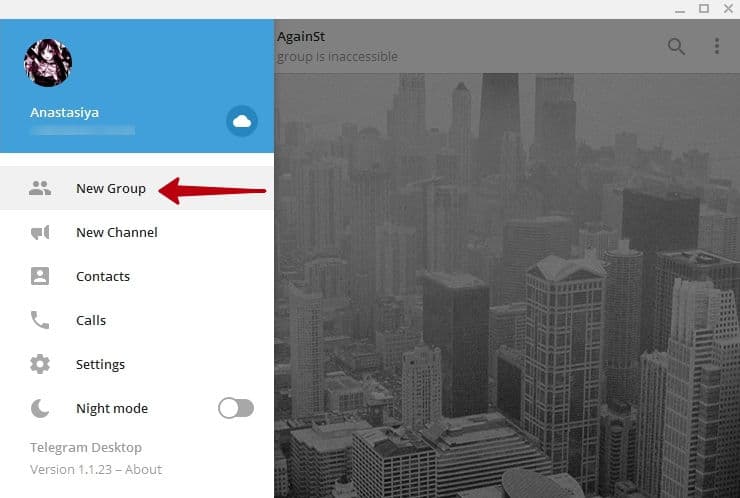
- сначала перейдите к меню приложения;
- затем нажмите «Создать группу» («New group»);
- далее, нужно пригласить участников из списка контактов;
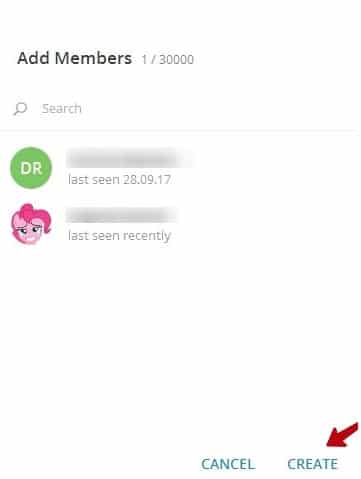
- теперь придумайте название чату;
- после чего подтвердите действие.
Сделать из обычной группы супергруппу можно, перейдя к разделу информации, затем нажмите кнопку преобразования «Upgrade to supergroup». Зачастую в крупных чатах назначается несколько администраторов, которые могут контролировать списки участников, удалять нежелательные сообщения из беседы и т. д.
Общение с самим собой
Часто возникает необходимость сохранить какие-либо записи, фото либо другие вложения для себя любимого. С этой целью разработчики Телеграма предусмотрели функцию облачного хранения данных. Беседа с собственной персоной открывается так:
- сначала перейдите к меню приложения;
- затем нажмите на иконку с изображением облачка (правый верхний угол).
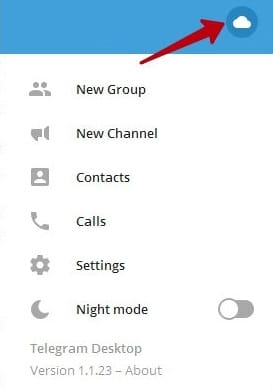
Это и есть ваше хранилище информации, куда можно собирать всё, что пожелаете. Сохранённые здесь данные будут доступны как в телефонной версии приложения, так и в компьютерной.
Создание секретного чата
Благодаря протоколу повышенной безопасности расшифровать секретную переписку не сможет даже сама команда разработчиков Telegram. Сообщения хранятся только на устройствах собеседников, а удаляются при выходе из профиля, а также по установленному таймеру самоуничтожения. На самом деле, обычная переписка тоже отлично защищена протоколом безопасности, но функция секретной переписки предполагает усиленное шифрование данных и удаление сообщений по таймеру, поэтому если вы хотите, чтобы никто и никогда не добрался до ваших секретов, сделайте общение засекреченным. Перейдите к меню действий, выберите пункт «Создать секретный чат», затем добавьте людей для ведения беседы.
Как добавить человека в чат
После того как вы создадите сообщество, можно перейти к добавлению к нему собеседников. Если группа публичная, у пользователей есть возможность подавать заявку на вступление. Добавлять новых участников обычной переписки может каждый, кто уже состоит в чате. Приглашать собеседников можно по ссылке или при помощи опции «Add Members».
В разделе информации о сообществе нажмите «Пригласить в группу через ссылку» (Invite to Group via Link). Ссылка для приглашения сгенерируется автоматически. Для компьютерной версии будет доступна кнопка «Создать ссылку приглашения» либо «Edit», если приложение не русифицировано.
Как удалить человека из чата
Функция удаления участников доступна только создателю или администраторам группы. Убрать человека из беседы можно посредством соответствующей опции, находящейся напротив каждого собеседника в профиле сообщества.
Права администратора позволяют также очистить историю сообщений или удалить чат. Эти функции находятся также в настройках профиля сообщества. Инструменты приложения предлагают возможность также создать видеочат. Это можно сделать при помощи бота, который отправит ссылку, открывающуюся браузером. Новые возможности по управлению сообществом появляются с каждой новой версией Telegram, поэтому, обновляя мессенджер, вы получаете дополнительный набор интересных функций.
Источник: nopcproblem.ru
Как создать беседу ВКонтакте
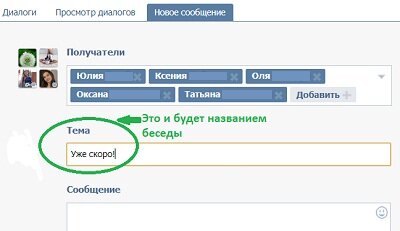
Основная функция, которую выполняют социальные сети – это общение. ВКонтакте можно общаться в личных сообщениях, на стене пользователей и в группах, а также в различных обсуждениях на разные темы. Недавно я столкнулся с проблемой: мне нужно было обсудить один вопрос сразу же с несколькими людьми и у меня возникла необходимость выяснить, как в ВКонтакте создать беседу.
Беседа – это инструмент, который позволяет вести диалог сразу с несколькими пользователями, которые были приглашены в диалог. Вы также сможете обмениваться не только текстовыми сообщениями, но и картинками, видеозаписями и ссылками (о том, как отметить друга на фото читайте тут).
Создание
Сейчас я постараюсь как можно подробнее рассказать о том, как ВКонтакте создать беседу. Для этого потребуется:
- Перейти на официальный сайт ВКонтакте.
- Авторизоваться в своем личном профиле.
- В левой части страницы выбрать раздел «Мои сообщения».

- Кликнуть по кнопке «К списку друзей» в правом верхнем углу.

- Щелкнуть «Выбрать нескольких собеседников».
- В левом столбце указать собеседников, ввести название будущего диалога и щелкнуть «Создать беседу».
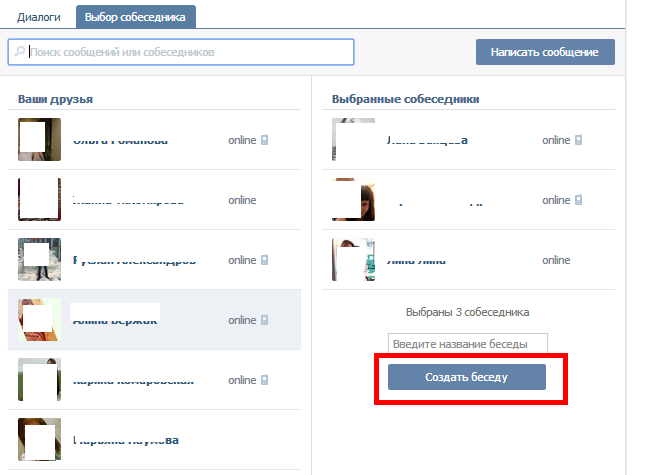
Важно! Вы можете добавить в беседу не более 50 человек. Для того чтобы убрать человека из диалога, нужно кликнуть по его имени.
Телефон
Теперь вы знаете, как ВКонтакте созадть беседу через компьютер. А сейчас я расскажу о том, как это сделать при помощи официального приложения для смартфонов. Мой телефон работает на Windows Phone, однако приложения для Android и iOS практически ничем не отличаются, поэтому инструкция почти универсальна. Итак, для создания беседы при помощи телефона вам потребуется:
- Запустить приложение и авторизоваться, введя логин и пароль.
- Перейти в раздел «Мои сообщения».

- Отметить пользователей, с которыми вы хотите вести диалог.
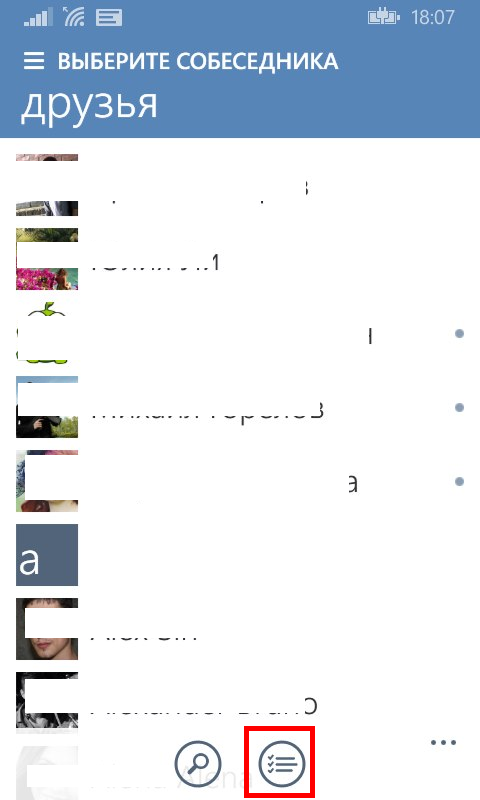
- Щелкнуть по галочке в нижней части экрана.

Выход из беседы
Следует отметить, что удалить беседу нельзя, но из нее можно выйти. Для этого вам потребуется:
- Открыть свой профиль ВКонтакте.
- Перейти в раздел с личными сообщениями.
- Открыть беседу, в которой вы больше не хотите принимать участие.
- В верхней части страницы выбрать пункт «Действия».

- Выбрать «Покинуть беседу».

- Еще раз подтвердить выход из диалога.

Важно! После того как вы покинете диалог, у вас больше не будет возможности получать сообщения от других участников беседы.
Если вдруг у вас остались какие-либо вопросы по поводу того, как в ВКонтакте создать беседу, видео ниже поможет вам в этом разобраться.
Итак, это всё что я хотел вам рассказать о том, как ВКонтакте создавать беседу с несколькими людьми (а о том, как создать сообщество по интересам можно прочесть здесь). Следует отметить, что некоторые пользователи используют эту функцию для того чтобы массово рассылать спам или рекламу (как пожаловаться на таких пользователей или такие группы читайте тут). Также стоит учесть, что вы можете приглашать в диалог только тех людей, которые есть в списке ваших друзей.
Похожие статьи:
- Как посмотреть удаленные сообщения в ВК
- Как закрепить важную информацию на странице ВКонтакте
- Удаление всех записей со своей стены ВКонтакте
- Как сделать ссылку на пользователя ВКонтакте
- Покупка офферов ВКонтакте и раскрутка группы
Источник: computerologia.ru