
В современном мире невозможно представить себе человека, который не пользовался бы интернетом. Для доступа к контенту на большинстве сайтов необходимо регистрировать учетную запись, указывая при этом почтовый ящик. Если у вас еще нет e-mail или вам нужен новый адрес, необходимо разобраться, как создать собственную электронную почту в интернете бесплатно. Выполнить операцию можно несколькими способами, но сначала стоит разобраться в особенностях e-mail.
Возможности электронной почты
E-mail представляет собой службу для обмена электронными сообщениями, которые также называют письмами. По принципу работы e-mail мало чем отличается от обычной почты, но главной особенностью ее электронного варианта является бесплатная отправка сообщений и минимальная задержка при передаче информации.
- отправка и получение писем;
- использование адреса почты для подтверждения регистрации на сайтах;
- дополнительный функционал, включающий в себя отложенную отправку, видеозвонки и другие опции;
- настройка уведомлений о получении новых писем;
- широкие возможности сортировки исходящих и входящих сообщений;
- продвинутая система безопасности, делающая практически невозможным доступ к e-mail со стороны злоумышленников.

Gmail — Как создать новый аккаунт
В зависимости от выбранного сервиса e-mail в вашем распоряжении могут оказаться дополнительные функции. Так, некоторые ресурсы одновременно с почтой предлагают органайзер с календарем и заметками, а где-то даже удается совершать видеозвонки, просто указывая почтовый ящик собеседника. Кроме того, многие сервисы умеют сортировать письма, благодаря чему на виду пользователя всегда остаются справки, выписки и другие важные документы, которые нередко теряются среди бесполезных сообщений.
Как бы то ни было, чтобы начать пользоваться электронной почтой, нужно соблюсти два условия. Во-первых, у вас должно быть устройство с выходом в интернет, будь то компьютер, смартфон или даже телевизор с поддержкой технологии Smart TV. Во-вторых, необходимо создать аккаунт на одном из почтовых сервисов, подробнее о которых мы расскажем далее.
Как выбрать почтовый сервис
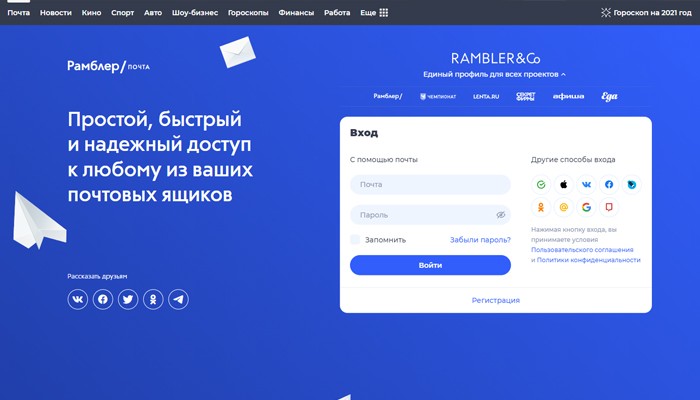
При создании e-mail важную роль играет выбор почтового сервиса, так как в интернете представлено огромное количество подобных ресурсов, многие из которых не отвечают требованиям безопасности и функциональности. Поэтому, рассматривая различные варианты, вы должны обратить внимание на следующие особенности:
- внешний вид электронного ящика и его удобство;
- наличие двухфакторной аутентификации (по номеру телефона) и других средств защиты;
- ограничения на хранение писем;
- присутствие спам-фильтра, а также инструментов сортировки;
- функционал встроенного редактора текста при наборе писем;
- наличие дополнительных опций, будь то облачное хранилище, органайзер или функция видеозвонков.
Таким образом, наряду с обязательными критериями вроде особенностей системы безопасности и удобства сервиса соседствуют дополнительные моменты, на которые стоит обращать внимание. Функционал – прерогатива пользователя, который должен четко понимать, что он хочет получить от e-mail. Если выбор сервиса электронной почты окажется для вас затруднительным, предлагаем выбрать один из рекомендованных ресурсов, речь о которых пойдет далее.
Инструкция по регистрации
Принцип создания электронного адреса похож на всех без исключения сервисах e-mail. Однако у каждого ресурса есть свои отличительные особенности, которые упрощают процесс регистрации.
Gmail
Gmail – почтовый сервис, созданный компанией Google. Им пользуются сотни миллионов людей по всему миру из-за экспансии американской фирмы, в том числе на смартфонах Android. Каждому владельцу Андроид-устройства необходимо создавать Гугл-аккаунт для взаимодействия гаджета, а потому зарегистрировать электронную почту можно при первом включении устройства:
- Выберите язык.
- Подключитесь к Wi-Fi или вставьте SIM-карту для использования мобильного интернета.
- В окне «Добавьте аккаунт» тапните по надписи «Или создайте новый аккаунт».
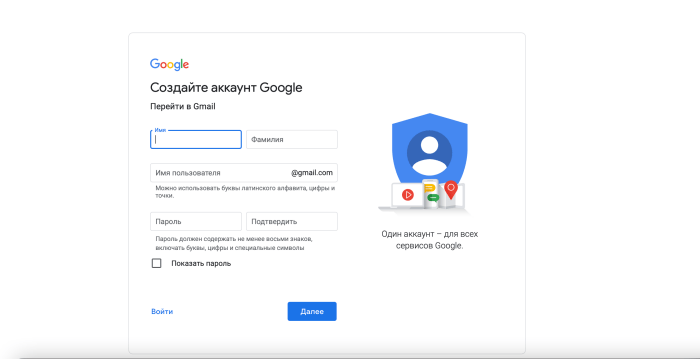

Также зарегистрировать e-mail от сервиса Gmail можно и через другие ресурсы Гугл, будь то YouTube, Play Маркет и другие. Вам понадобится просто нажать кнопку «Войти», выбрать опцию «Создать новый аккаунт» и следовать инструкциям, которые будут появляться на экране.
Создать e-mail и продолжать пользоваться сервисом можно через мобильное приложение Gmail или на сайте mail.google.com.
Войдите в учетную запись Гугл, если она уже есть, или создайте новую. После этого перед вами откроется главное меню сервиса, состоящее из панели писем и дополнительных вкладок от «Помеченных» до «Черновиков».
Gmail отличается от других почтовых сервисов продвинутой системой безопасности и широким функционалом. Например, в e-mail интегрировано приложение Hangouts, которое позволяет совершать видеозвонки. Также Gmail предлагает чаты для более удобного обмена короткими сообщениями.
Mail.ru
Одним из самых популярных почтовых сервисов в России является Mail.ru. Он располагается на одноименной странице и, как и Gmail, предлагает пользователям массу дополнительных возможностей, включая видеозвонки. Взаимодействовать с e-mail от Mail.ru Group можно как через браузер, посетив официальную страницу, так и через мобильное приложение Mail. Процесс регистрации прост и состоит из нескольких этапов:
- Перейдите на страницу сервиса или запустите приложение.
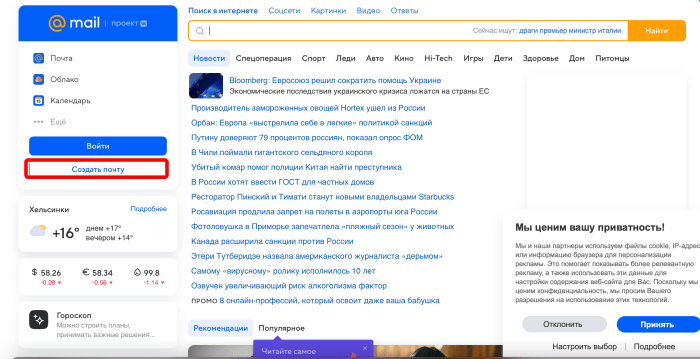
- Нажмите кнопку «Регистрация».
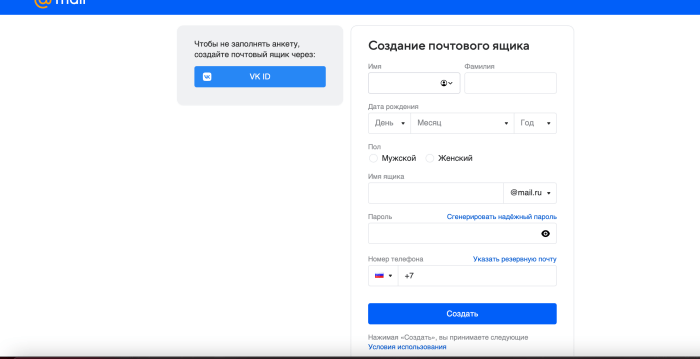

- Введите номер телефона и подтвердите регистрацию, используя код из ответного SMS-сообщения.
- Нажмите кнопку «Создать почту».
Далее вы можете продолжать пользоваться Mail.ru через любые удобные для вас средства, будь то страница сервиса в браузере или одно из мобильных приложений Mail.ru Group.
Внешне российский сервис электронной почты мало чем отличается от зарубежного аналога в лице Gmail. Несмотря на другую цветовую гамму и расположение элементов, на Mail.ru доступен весь необходимый набор функций. Пользователь может знакомиться с полученными письмами через вкладку «Входящие», а сомнительные сообщения автоматически будут помещаться во вкладку «Спам».
Яндекс.Почта
Яндекс – российская компания, чья история очень похожа на Google. Также Yandex имеет кучу похожих сервисов, включая e-mail. Яндекс.Почта есть во всех приложения компании. К таковым относятся и Яндекс, и Яндекс.Браузер, и Яндекс.Карты. Создать почтовый ящик можно через любой из них, но сама почта располагается по адресу mail.yandex.ru и в программе Яндекс.Почта.
Чтобы завести почту, вам понадобится:
- Открыть одно из приложений Яндекса или посетить страницу mail.yandex.ru.
- При использовании программы нажмите кнопку «Войти», а затем – «Зарегистрироваться». Если вы посетили страницу почты, нажмите «Создать почтовый ящик».
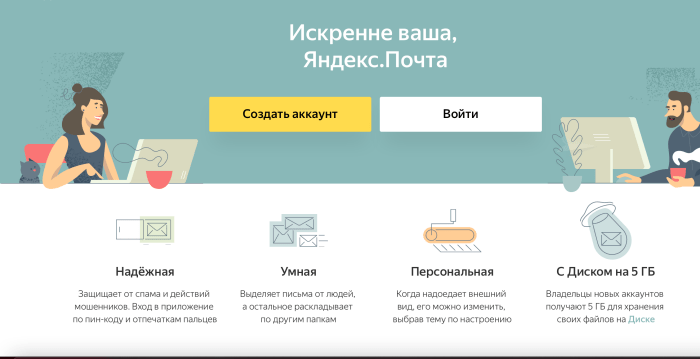
- Заполните короткую анкету, указав имя, фамилию, логин и предпочитаемый пароль.
- Укажите номер телефона и нажмите кнопку «Зарегистрироваться».

- Войдите, указав созданные ранее логин и пароль.
Как вы уже могли догадаться, внешне Яндекс.Почта практически не отличается от других подобных сервисов. По умолчанию вы будете видеть перед собой входящие сообщения, но при желании можно открыть другие разделы, в том числе «Спам».
В верхней части экрана будут высвечиваться иконки для быстрого перехода к другим продуктам Яндекса. К таковым относятся «Диск», «Телемост», «Документы» и другие. Для их использования вам не придется заново проходить регистрацию, так как во всех сервисах Yandex действует один и тот же e-mail.
Возможные проблемы
Несмотря на то, что процесс создания электронного адреса не выглядит сложной задачей, в процессе выполнения операции пользователь может столкнуться с проблемами. Например, некоторым людям не удается зарегистрироваться, так как сервис выдает ошибку. У нее может быть две причины:
- заполнены не все поля анкеты
- выбранный логин уже занят;
- не повторен или введен неправильно пароль.
Если у вас возникнут сложности с авторизацией, обязательно проверьте правильность ввода логина и пароля. При потере второго можно поменять способ авторизации, нажав кнопку «Забыл пароль».
Источник: it-tehnik.ru
Как создать электронную почту. Пошаговая инструкция.
Если вы решили завести себе почтовый ящик, но понятия не имеете как это сделать, то данная статья для вас. Это пошаговая инструкция как завести себе почтовый ящик.
Шаг 1 — Выбор сервиса:
Сейчас существует огромное множество сервисов, где можно создать почтовый ящик. Первым делом нужно выбрать сервис, где вы будете создавать себе почтовый ящик. Наиболее популярные сервисы в России это:
В принципе — особой разницы, где создавать почтовый ящик нет, т.к. все эти сервисы работают по схожему принципу и имеют схожие функции.
От того, какой сервис вы выберите для создания почты будет зависеть следующее:
Шаг 2 — Начало регистрации:
И так, сервис вы выбрали. В этой статье я буду рассматривать регистрацию ящика на Mail.ru. Ссылки на инструкции для других сервисов внизу статьи.
Первым делом необходимо зайти на сайт Mail.ru, для этого введите в адресной строке браузера «Mail.ru» (без кавычек) или же просто нажмите на следующую ссылку -> перейти на сайт Mail.ru. Когда вы перейдёте на сайт Mail.ru, нажмите на «Регистрация в почте» как это показано на картинке ниже:
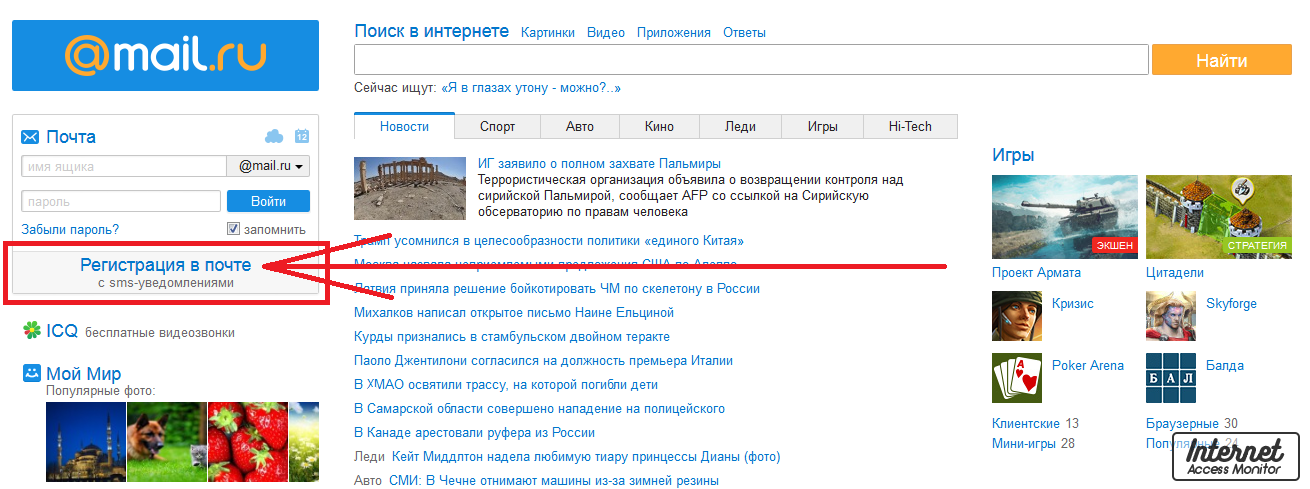
После этого перед вам откроется непосредственно страница регистрации почтового ящика, где вам нужно ввести все необходимые данные.
Шаг 3 — Регистрация почты:
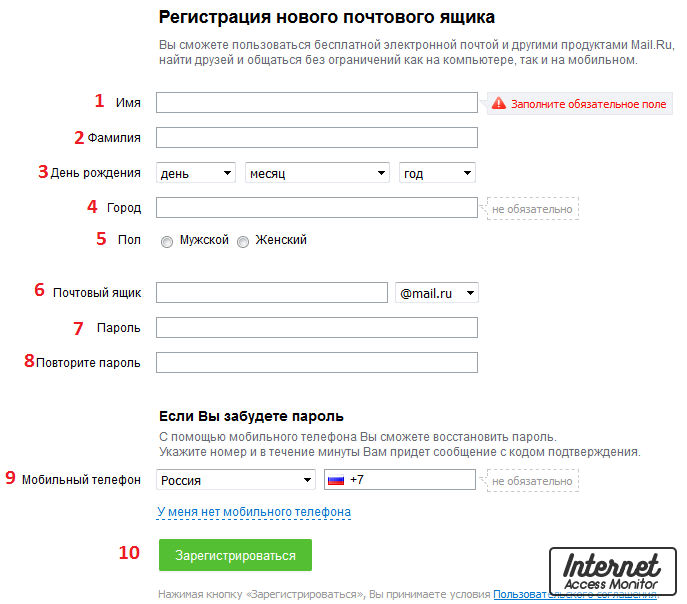
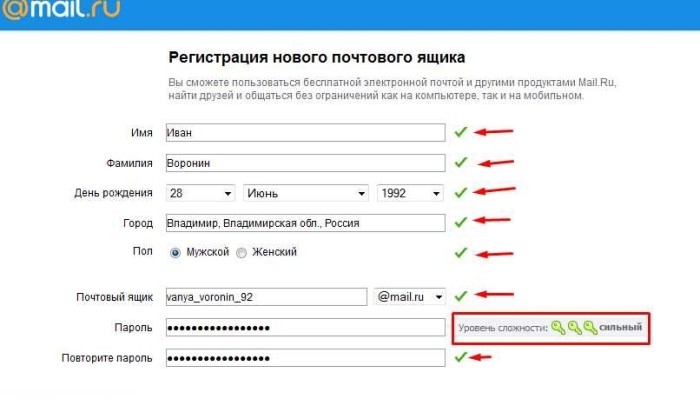
Теперь необходимо заполнить нужные поля:
Я отметил каждое из полей цифрами, давайте разберём, что нужно вводить в каждое из них:
1 Ваше имя. Можно вводить как русскими, так и английскими буквами.
2 Ваша фамилия. Можно вводить как русскими, так и английскими буквами.
3 Дата вашего дня рождения. Кликните по слову день/месяц/год и откроется выпадающий список, откуда можно выбрать нужную дату.
4 Ваш город. Нажмите, на пустое поле левой кнопкой мыши и перед вами откроется список, где вы сможете выбрать свой город. Поле необязательное, можете оставить его пустым, если хотите.
5 Ваш пол. Просто кликните на кружок рядом с нужным полом.
6 Адрес вашего будущего почтового ящик. Это поле можно заполнять только английскими буквами. Данный адрес будет использоваться вами для входа в вашу почту, так что обязательно запомните или запишите его,
7 Пароль, который будет необходим для входа в ваш почтовый ящик. Придумайте надёжный пароль (не используйте дни родения и и подобное в качестве пароля, т.к. такие пароли очень легко взломать) и запомните, а лучше запишите его.
8 Введите пароль ещё раз, для точности.
9 Номер вашего сотового телефона. Вводить необязательно. Если у вас нет телефона, то можете нажать на надпись «У меня нет мобильного телефона» чуть ниже этого поля.
10 Зарегистрироваться — нажмите эту кнопку, чтобы создать почтовый ящик.
Вот и всё. После того, как вы правильно заполните все поля. Нажмите «Зарегистрироваться» и ваш почтовый ящик будет создан.
Шаг 4 — Вход в почту:
После регистрации вы автоматически будете перенаправлены в свой почтовый ящик, откуда сможете сразу же посылать почтовые сообщения кому хотите. Но, как зайти в свой почтовый ящик потом? Очень просто!
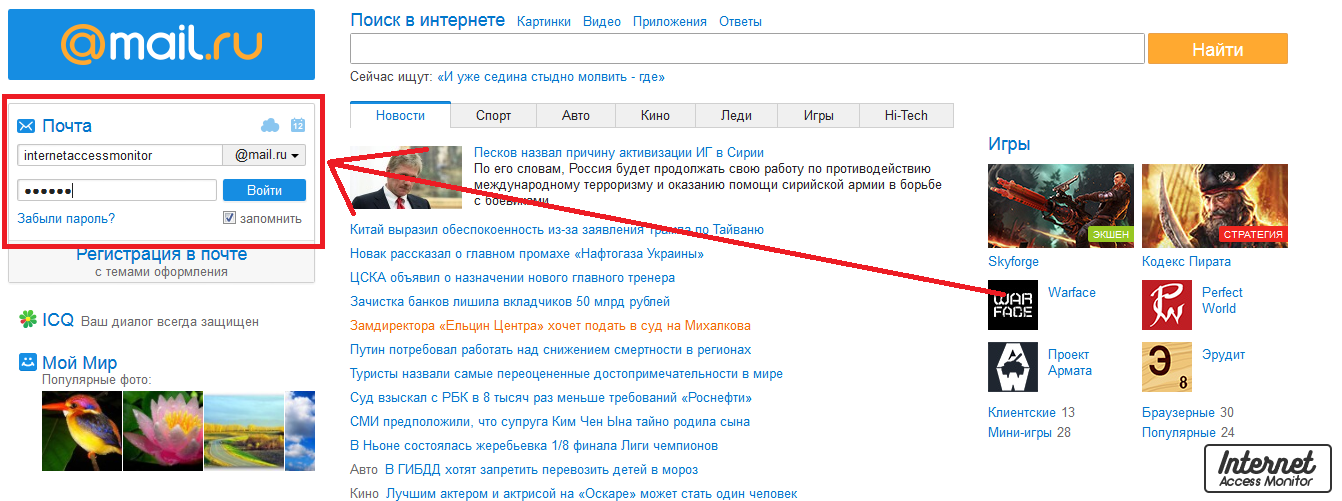
Чтобы попасть к себе в почтовый ящик нужно для начала зайти на сайт Mail.ru, для этого введите в адресной строке браузера «Mail.ru» (без кавычек) или же просто нажмите на следующую ссылку -> перейти на сайт Mail.ru. Когда вы перейдёте на сайт Mail.ru, введите свой логин и пароль от почты в специальные поля, как это показано на картинке ниже и нажмите «Войти»:
После этого вы попадёте в свой почтовый ящик, где сразу сможете приступить к чтению почты.
На этом всё. Если остались вопросы, то задавайте их в комментариях.
Инструкции по созданию почтовых ящиков на других сервисах по ссылкам ниже:
Источник: internetaccessmonitor.ru
Что такое учетная запись почты
Учетная запись — это та самая запись, которую заводят для пользователя, когда он проходит регистрацию в какой-либо системе. Таковой может быть, скажем, система бесплатной электронной почты. А если это аккаунт, то у него обязательно должны быть имя и пароль.
- Учетная запись — запись, создаваемая для пользователя при регистрации в системе.
- Учетная запись электронной почты — запись, используемая для получения и отправки электронных сообщений.
- Для создания учетной записи пользователя в Windows необходимо выбрать элемент «Учетные записи» и нажать «Добавить учетную запись».
- Для создания учетной записи в Gmail нужно перейти на страницу создания аккаунта Google и следовать инструкциям на экране.
- Для добавления учетной записи в почту на устройстве Android нужно выбрать раздел «Контактная информация» и следовать инструкциям на экране.
- Учетная запись — совокупность данных о пользователе, необходимая для его опознавания и предоставления доступа к его личным данным и настройкам.
- Вход в аккаунт — добавление ранее созданного аккаунта на устройство с помощью электронной почты и пароля, указанных при регистрации.
- Для входа в учетную запись в Windows 10 нужно выбрать пункт «Учетные записи электронной почты и учетные записи приложения» и следовать инструкциям на экране.
- Учетная запись — необходимая запись для пользователя при регистрации в системе, обязательно содержащая имя и пароль.
- Что такое учетная запись в электронной почте
- Как создать свою учетную запись
- Как сделать учетную запись в почте
- Как добавить учетную запись в почту
- Что значит ваша учетная запись
- Что значит войти в учетную запись
- Что значит создать учетную запись
- Как зайти в свою учётную запись
- Что такое учетная запись на телефоне
- Где найти настройки учетной записи
- Что будет если удалить учетную запись в почте
- Как подтвердить учетную запись на почте
- Как найти свою электронную почту на телефоне
- Как зайти на свою электронную почту
- Что значит ошибка учетной записи
- Как узнать ID своей электронной почты
- Как понять стандартная учетная запись
- Как узнать есть ли подтвержденная учетная запись
- Как создать учетную запись на телефоне
- Как можно подтвердить свою учётную запись
- Как заходить в учетную запись без пароля
- Как активировать свою почту Gmail
- Как настроить электронную почту на телефоне
- Как найти аккаунт по электронной почте
- Как создать учетную запись почты в айфоне
- Можно ли создать несколько почтовых ящиков на один номер
- Где находится учетная запись на айфоне
- Как найти свою учетную запись
- Где находится учетная запись на телефоне
- Где находится учетная запись Гугл
Что такое учетная запись в электронной почте
Предназначен для ведения учетных записей электронной почты, которые используются для получения и отправки электронных сообщений. Список можно открыть соответствующей командой в разделе Администрирование — Учетные записи электронной почты.
Как создать свою учетную запись
Создание учетной записи пользователя в Windows:
- Проведите пальцем от правого края экрана и нажмите кнопку Параметры, а затем выберите пункт Изменение параметров компьютера.
- Выберите элемент «Учетные записи», а затем — Другие учетные записи.
- Нажмите или щелкните элемент Добавить учетную запись.
Как сделать учетную запись в почте
Чтобы зарегистрироваться в Gmail, необходимо создать аккаунт Google.Как создать аккаунт Gmail:
- Перейдите на страницу создания аккаунта Google.
- Следуйте инструкциям на экране.
- Войдите в Gmail.
Как добавить учетную запись в почту
Это можно сделать следующим образом:
- На телефоне или планшете Android откройте приложение «Настройки» Google.
- В верхней части экрана нажмите Личные данные.
- В разделе «Контактная информация» выберите Адрес электронной почты.
- Нажмите Адрес электронной почты аккаунта Google.
- Следуйте инструкциям на экране.
Что значит ваша учетная запись
Учётная запись — хранимая в компьютерной системе совокупность данных о пользователе, необходимая для его опознавания (аутентификации) и предоставления доступа к его личным данным и настройкам.
Что значит войти в учетную запись
Вход в аккаунт — это добавление ранее созданного аккаунта на устройство. Для добавления вы должны знать электронную почту и пароль, которые указали при регистрации.
Что значит создать учетную запись
Учетная запись — это та самая запись, которую заводят для пользователя, когда он проходит регистрацию в какой-либо системе. Таковой может быть, скажем, система бесплатной электронной почты. А если это аккаунт, то у него обязательно должны быть имя и пароль.
Как зайти в свою учётную запись
Вход в систему в Windows 10:
- Нажмите кнопку Пуск, а затем выберите пункт Параметры → Учетные записи → Учетные записи электронной почты и учетные записи приложения.
- Выберите Вместо этого войти в систему с помощью учетной записи Майкрософт.
- Следуйте инструкциям на экране, чтобы переключиться на учетную запись Майкрософт.
Что такое учетная запись на телефоне
Учётная запись, или аккаунт — это ваша личная страничка, информация на которой позволяет смартфону или веб-сервисам, которые вы используете, опознать вас при входе. Если у вас смартфон на Android — а я в этом не сомневаюсь, — учётная запись будет от Google, потому что сама операционка принадлежит этой компании.
Где найти настройки учетной записи
Чтобы перейти в управление настройками учетной записи, наведите курсор на значок Профиля в верхнем правом углу Главной панели, чтобы раскрыть меню. Затем выберите Управление аккаунтом.
Что будет если удалить учетную запись в почте
Ваши письма и настройки почты будут удалены. Вы больше не сможете отправлять и получать письма с помощью своего электронного адреса Gmail (если вы передумаете, его можно восстановить). Никто в будущем не сможет зарегистрировать ваш электронный адрес.
Как подтвердить учетную запись на почте
- Перейдите в личный кабинет
- Выберите вариант подтвердить учётную запись заказным письмом
- Укажите почтовый адрес в России или за границей. Время доставки — примерно 2 недели.
- Заказное письмо с кодом придёт в почтовое отделение.
- В письме будет код подтверждения личности.
- Нажмите кнопку «Подтвердить»
Как найти свою электронную почту на телефоне
Если пользуетесь смартфоном или планшетом на Android, то самый простой способ вспомнить свой имейл — это просмотреть информацию об аккаунте в настройках. Для этого откройте настройки гаджета и перейдите в пункт «Аккаунты». Здесь будут собраны все ваши учётные записи, включая соцсети, мессенджеры и имейл.
Как зайти на свою электронную почту
Откройте Gmail на компьютере. Введите адрес электронной почты Google или номер телефона и пароль. Если данные уже заполнены, но это не тот аккаунт, который вам нужен, нажмите Использовать другой аккаунт. Если вместо страницы входа у вас открывается описание Gmail, нажмите Войти в правом верхнем углу экрана.
Что значит ошибка учетной записи
Ошибка учетной записи — необходимо действие
Без учетной записи электронной почты несинхронизированные изменения хранятся на вашем устройстве. Такие заметки будут потеряны, если вы удалите OneNote или замените свое устройство.
Как узнать ID своей электронной почты
Как узнать свой идентификатор клиента:
Как понять стандартная учетная запись
Стандартная дает доступ к ограниченному набору услуг: запись к врачу, регистрация автомобиля. Подтвержденная позволяет пользоваться всеми услугами на портале: регистрация по месту жительства, запись ребенка в детский сад, загранпаспорт.
Как узнать есть ли подтвержденная учетная запись
Как проверить подтверждена ли учетная запись на Госуслугах:
- Открыть портал Госуслуг и войти в свою учетную запись. Затем кликнуть на своё имя и инициалы в правом верхнем углу, после чего выбрать вкладку «Профиль»;
- На открывшейся странице справа можно увидеть статус своей учетной записи.
Как создать учетную запись на телефоне
Подробную информацию можно найти в Справочном центре Nexus:
- Откройте настройки телефона.
- Выберите Аккаунты.
- В нижней части экрана нажмите Добавить аккаунт.
- Выберите тип аккаунта.
- Чтобы добавить аккаунт Google, нажмите Google.
- Чтобы добавить другой личный аккаунт, выберите Личный (IMAP) или Личный (POP3).
Как можно подтвердить свою учётную запись
- Выберите удобный центр обслуживания на карте
- Придите туда с паспортом и СНИЛС
- Предъявите документы сотруднику центра и скажите, что хотите подтвердить учётную запись на Госуслугах.
- Сотрудник центра обслуживания укажет в системе ваши данные и отправит вам на телефон код подтверждения учётной записи
Как заходить в учетную запись без пароля
Откройте настройки учётных записей. Для этого воспользуйтесь комбинацией клавиш Win + R, введите в появившейся строке команду netplwiz и нажмите Enter. Когда отобразится окно менеджера учётных записей, выделите текущий профиль в списке и отключите опцию «Требовать ввод имени пользователя и пароля». Кликните ОК.
Как активировать свою почту Gmail
Как подтвердить аккаунт Google:
- Во время регистрации аккаунта вы получите письмо от Google. Откройте его и найдите код подтверждения.
- Для завершения регистрации введите код при появлении запроса.
Как настроить электронную почту на телефоне
Выберите Настройки > Добавить учетную запись. Введите свой полный адрес электронной почты и пароль. Нажмите Настройка вручную. Выберите учетную запись IMAP или учетную запись POP3, чтобы синхронизировать только электронную почту.
Как найти аккаунт по электронной почте
7 способов найти информацию о человеке по адресу электронной почты:
- Pipl.com. Этот сайт умеет искать аккаунты человека на разных сервисах по имени, адресу электронной почты или телефону.
- Knowem.com.
- EmailSherlock.
- PeekYou.
- PoiskMail.com.
- Lullar.com.
- Поиск на Facebook.
Как создать учетную запись почты в айфоне
Настройка почты на iPhone и iPad вручную:
- Перейдите в раздел Настройки — Пароли и учётные записи:
- Нажмите Новая учетная запись:
- Выберите в списке почтовых служб категорию Другое:
- В пункте «Почта» нажмите Новая учетная запись:
- Заполните поля: имя — любое удобное имя,
- Во вкладке IMAP заполните поля:
Можно ли создать несколько почтовых ящиков на один номер
Да, пять-шесть аккаунтов система может принять. При этом стоит помнить, что при удалении какого-либо аккаунта — телефон все равно останется с ним связан.
Где находится учетная запись на айфоне
Вход в учетную запись на iPhone, iPad или iPod touch:
- Откройте приложение «Настройки».
- Нажмите «Вход на [устройство]».
- Введите идентификатор Apple ID и пароль.
- Если потребуется, введите шестизначный код проверки, отправленный на доверенное устройство или номер телефона, и завершите процедуру входа.
Как найти свою учетную запись
- Откройте страницу Аккаунт Google.
- На панели навигации нажмите Данные и конфиденциальность.
- В разделе «Управление данными и конфиденциальностью» выберите Какие данные хранятся в приложениях и сервисах, которыми вы пользуетесь Сохраненные данные из сервисов Google.
Где находится учетная запись на телефоне
Откройте приложение «Настройки» на телефоне. Нажмите Пароли и аккаунты. Если этого пункта нет, нажмите Пользователи и аккаунты.
Где находится учетная запись Гугл
Ваши настройки, а также параметры конфиденциальности и персонализации будут доступны на любом устройстве. Найти нужные данные и настройки проще простого: нажмите на фото профиля и выберите «Управление аккаунтом Google». В этом меню вы также можете войти в аккаунт, выйти из него или включить режим инкогнито.
Учетная запись почты — это необходимая запись, которую создают для пользователя в системе электронной почты. Она используется для получения и отправки электронных сообщений. Ведение учетных записей электронной почты осуществляется через соответствующую команду в разделе Администрирование. Для создания учетной записи пользователя в Windows нужно выбрать элемент «Учетные записи», а затем — Другие учетные записи и нажать или щелкнуть элемент Добавить учетную запись.
Если вы хотите создать учетную запись в почте, например, в Gmail, необходимо создать аккаунт Google. Для этого нужно перейти на страницу создания аккаунта Google и следовать инструкциям на экране. После этого можно войти в Gmail и использовать свою учетную запись.
Чтобы добавить учетную запись в почту на телефоне или планшете Android, нужно открыть приложение «Настройки» Google, выбрать в верхней части экрана Личные данные и в разделе «Контактная информация» выбрать Адрес электронной почты. Затем нужно нажать Адрес электронной почты аккаунта Google и следовать инструкциям на экране.
Учетная запись — это совокупность данных о пользователе, необходимая для его опознавания и предоставления доступа к его личным данным и настройкам. Вход в учетную запись — это добавление ранее созданного аккаунта на устройство. Для добавления нужно знать электронную почту и пароль, которые указали при регистрации.
Создание учетной записи — это заведение записи для пользователя при регистрации в какой-либо системе. Если это аккаунт, то у него обязательно должны быть имя и пароль.
Для входа в систему в Windows 10 нужно нажать кнопку Пуск, а затем выбрать пункт Параметры → Учетные записи → Учетные записи электронной почты и учетные записи приложения. Затем нужно выбрать Вместо этого войти в систему с помощью учетной записи Майкрософт и следовать инструкциям на экране, чтобы переключиться на учетную запись Майкрософт.
Таким образом, учетная запись почты — это необходимая запись для получения и отправки электронных сообщений. Ее создание и использование требует определенных действий и знаний, которые описаны выше.
Источник: kombinaty.ru