
Бизнес-профессионалы используют электронные таблицы для записи, организации и манипулирования ценной информацией. Люди используют электронные таблицы даже в своей личной жизни для планирования событий, отслеживания бюджета и финансов или выполнения других действий. Если вы начали или уже закончили работу над таблицей в Google и хотите перенести ее в Excel, вам будет полезно узнать, как сделать это эффективно. В этой статье мы обсудим различные причины, по которым вы можете захотеть конвертировать Google Sheets в Excel, предложим шаги, как это сделать, объясним, как конвертировать Google Sheets в другие форматы, и рассмотрим советы по безопасной передаче данных.
Причины для конвертации Google Sheets в Excel
По деловым или личным причинам многие люди могут захотеть преобразовать свои файлы Google Sheets в редактируемые файлы Microsoft Excel. Вот некоторые мотивы, по которым они могут это сделать:
- Поиск совместимости с системами на рабочем месте: На некоторых рабочих местах работодатели требуют, чтобы сотрудники использовали для работы системы Excel и представляли или обменивались документами в виде файлов Excel, возможно, из-за компьютерных приложений или предпочтений работодателя. По этой причине преобразование таблицы Google в файл Excel может быть выбором для выполнения протоколов вашей организации.
- Желание использовать определенные функции Excel: Хотя Google Sheets и Excel очень похожи, человек может захотеть использовать Excel, чтобы воспользоваться специфическими возможностями этой платформы. Такие функции, как добавление текста в столбцы, поддержка удаления дубликатов, поддержка автозаполнения и поддержка power pivot, могут лучше соответствовать вашим потребностям.
- Желание использовать Excel из личных предпочтений: Некоторые люди могут иметь больший опыт работы в Excel и предпочитают использовать эту программу вместо того, чтобы учиться пользоваться другой программой. Более высокий уровень знакомства с интерфейсом может позволить человеку легко ориентироваться в нем и выполнять задачи быстро и правильно, что полезно в быстро меняющейся рабочей обстановке.
- Желание работать без подключения к Интернету: Поскольку Google Sheets требует подключения к Интернету для сохранения работы, некоторые могут захотеть работать с файлом Excel вместо этого, чтобы работать в ситуациях или местах без подключения. Однако в Google Sheets есть возможность работать в автономном режиме, что может оказаться полезным в подобных условиях.
Как преобразовать лист Google в Excel
Вот как преобразовать лист Google в файл Excel за пять шагов, применимо к ПК или Mac:
Как сохранить внесенные изменения в Google Таблице?
1. Откройте электронную таблицу Google Sheets
Сначала откройте таблицу Google Sheets, которую нужно преобразовать. Убедитесь в правильности и единообразии формата во всем документе. Это включает в себя обеспечение одинакового шрифта и цвета текста для всех записей.
2. Откройте Файл меню
Ищите слово Файл в левой верхней части приложения. Она находится прямо под заголовком документа и слева от поля Редактировать категория. Перейдите на эту вкладку, и вы увидите, что есть такие опции, как, Поделиться, Откройте и Импорт.
Как перенести Эксель в Гугл таблицу (Google), как перенести наоборот
3. Наведите курсор на Скачать опция
Найдите Скачать и наведите на нее курсор. Это удобная функция экспорта, встроенная в приложение Google Sheets. Здесь вы можете найти опцию для преобразования вашего файла.
4. Выберите Microsoft Excel вариант формата
5. Убедитесь, что ваш новый документ Excel имеет правильный формат и информацию
Как преобразовать лист Google в другие форматы
Google Sheets позволяет конвертировать электронные таблицы в файлы Excel, но у них есть и другие варианты формата, которые могут быть полезны для ваших деловых целей. Вот четыре шага, как преобразовать лист Google в другие форматы:
1. Откройте электронную таблицу Google Sheets
Сначала откройте документ Google Sheets. Убедитесь в правильности внесенных данных, чтобы при их переносе ваш новый документ был точным. Также важно убедиться в том, что формат соответствует всему документу.
2. Откройте Файл меню и наведите курсор на Скачать
Точно так же, как если вы хотите преобразовать лист Google в файл Excel, вы можете найти опцию для этого в разделе Файл в верхней левой части приложения. Адрес Файл меню является общим элементом многих различных приложений. Выберите эту вкладку, а затем наведите курсор на вкладку Скачать вариант.
3. Выберите нужный вариант формата
Вы можете выбрать нужный вам формат в зависимости от ваших целей. Некоторые форматы предназначены только для текста, например .csv и .tsv, а другие — для удобства обмена, например, PDF. Существуют различные варианты, из которых можно выбирать:
4. Убедитесь, что ваш новый документ имеет правильный формат и информацию
При выполнении любого переноса часто полезно проверить качество нового документа. Убедитесь, что новый формат является точным и не содержит ошибок. Это показывает всем, с кем вы делитесь документом, ваше внимание к деталям, вдумчивость и профессионализм.
Советы по предотвращению проблем с переносом
Хотя перенос данных между различными приложениями может привести к проблемам, есть несколько способов предотвратить их возникновение или избежать их последствий, если они все же возникли. В этих электронных таблицах может быть записана важная информация, например, счета-фактуры, финансовые отчеты и графики, поэтому важно сохранить ее в целости и сохранности. Вот несколько советов, как это сделать:
- Создайте резервную копию данных. Вполне вероятно, что при загрузке новой версии электронной таблицы данные, содержащиеся в исходной таблице, останутся в сохранности. Однако в качестве дополнительной меры предосторожности и для того, чтобы сохранить ваши данные в безопасности при попытке переноса, вы можете сделать резервную копию данных, создать несколько версий документа или скопировать и вставить ваши данные в новый лист.
- Проверьте данные после переноса. После переноса таблицы Google в файл Excel обязательно сравните данные между двумя документами вручную, чтобы убедиться, что ваша информация вся на месте. Это особенно важно, если вы представляете электронную таблицу начальству, поскольку вы хотите быть уверены в точности данных.
- Убедитесь, что у вас есть надежное подключение к Интернету. Поскольку Google Sheets использует интернет-соединение для сохранения работы, полезно иметь надежное интернет-соединение, когда вы выполняете перенос. Это гарантирует, что вы переносите наиболее полную, актуальную версию вашей электронной таблицы в файл Excel.
- Проконсультируйтесь со специалистом. Если вы чувствуете неуверенность в том, как избежать проблем с переводом, возможно, стоит проконсультироваться с профессионалом по этому вопросу. Обратитесь к другу, члену семьи, надежному коллеге или сотрудникам ИТ-отдела вашей компании и попросите их научить вас, как правильно выполнить перенос данных.
- Проведите исследование, прежде чем приступать к переводу. В Интернете можно найти множество источников информации о продуктах Google и Excel. Проведение исследования перед попыткой перевода может дать вам возможность узнать больше об этих системах и, возможно, даже связаться с представителем службы поддержки для получения конкретной помощи.
ShareTwitterLinkedInFacebookEmailКопировать в буфер обмена
Ключевые слова:
- indeed.com
Источник: hr-portal.ru
Автоматическое получение данных из гугл таблицы в MS Excel
Иногда может возникнуть задача получать в файл эксель актуальные данные из гугл-таблицы. Например, когда у нас есть какая-то общая информация(справочник) и несколько локальных файлов на разных компьютерах, в которых разные пользователи производят какие-либо расчёты. Разумеется, корректировать и пополнять справочник удобнее где-то в одном месте, а не пересылать всем пользователям.
Да, можно резонно возразить, что в такой ситуации проще всю работу организовать исключительно в гугл-таблицах (или в другом облачном редакторе), однако возможно это не всегда, ведь у экселя есть некоторые уникальные особенности, которые могут быть критически важны для решения задачи.
Итак, в экселе есть надстройка Power Query, которая позволяет получать и преобразовывать данные из различных источников. Один из примеров ее использования я разбирал в этой статье. Этот инструмент позволяет получать данные не только из локальных файлов, но и из интернета по ссылке.
К примеру, у нас есть какая-то гугл таблица с данными (любая). Сперва, нам нужно сделать доступ для чтения по ссылке в этой таблице.
Стоит отметить, что это обязательное условие для использования метода и является его главным недостатком: так как не всем подходит такой вариант, если речь идет о по-настоящему конфиденциальной информации.
Для этого нажмем на кнопку «Настройка доступа» в правом верхнем углу экрана гугл-таблиц. В открывшемся окне в поле общий доступ выбираем «Все, у кого есть ссылка» и роль«Читатель» (фото 2).
Далее, открываем эксель и на вкладке «Данные», жмём «Получить данные», затем «Из других источников» и «Из интернета».
В открывшемся окне нужно ввести ссылку на документ. Ее мы можем скопировать из адресной строки браузера. Выглядеть ссылка на нашу гугл таблицу будет примерно так:
Вот эта часть: 1adbLHpeJ_P9GklDghHTASEPgFikGVMdo5isn_qRBGLM, является ключом, уникальным идентификатором документа (гугл-таблицы) на вашем гугл диске. То, что после него мы стираем, и прописываем «/export».
Преобразованная ссылка, которую нужно будет вставить в окне редактора Power Query будет такой:
Если настройки доступа были сделаны правильно, в открывшемся окне можно будет выбрать лист, с которым будем работать (как в случае с обычной Excel-таблицей).
Далее, нам остаётся только отфильтровать пустые строки (фото 3), для чего кликаем правой кнопкой по слову null и выбираем «Текстовые фильтры», «Не равно». После этого, таблица будет готова к загрузке на лист экселя, в модель данных, либо к дальнейшим преобразованиям в PQ.
Надеюсь, этот способ окажется для вас полезным, ведь в некоторых ситуациях он реально удобен .
Источник: tenchat.ru
Лучшие способы конвертировать файл Excel в Google Таблицы
Если вы обрабатываете данные в приложении Microsoft Excel И вы понимаете, что если вы хотите использовать функции, предоставляемые Google Sheets или сценариями, довольно легко конвертировать файлы из Excel в Google Sheets.
Однако есть несколько способов сделать это в зависимости от формата исходных данных. Процесс зависит от того, сохранена ли электронная таблица Excel в формате CSV, стандартном формате Excel или уже содержит какие-либо сценарии.
В этой статье мы рассмотрим четыре способа преобразования файлов Excel вGoogle Таблицы».
1. Самый простой: конвертируйте Excel в Google Таблицы с помощью функции копирования и вставки.
Если вам нужно только преобразовать данные из Excel в Google Таблицы и у вас нет сложных фоновых функций или скриптов, подойдет простой метод копирования и вставки данных.
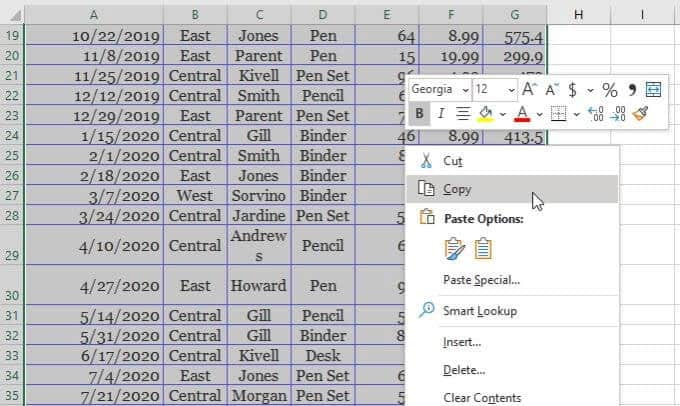
1. Для этого просто выделите все ячейки, которые хотите скопировать в Excel. Щелкните правой кнопкой мыши в любом месте выбранного диапазона и выберите копии.
2. Щелкните правой кнопкой мыши в верхней левой ячейке Google Sheet, куда вы хотите поместить данные. Найдите вставить.
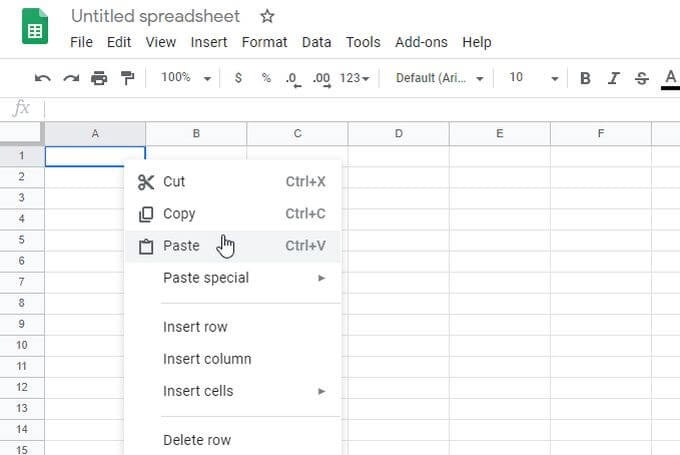
Это заполнит лист всеми данными, которые вы скопировали из электронной таблицы Excel. Это так просто.
2. Из файла Excel: просто откройте файл Excel напрямую.
Вы можете открыть файл Excel (* .XLSX) напрямую, но сначала вам нужно будет сделать шаг, чтобы загрузить файл.
В Google Sheet просто выполните следующие действия, чтобы открыть файл Excel напрямую.
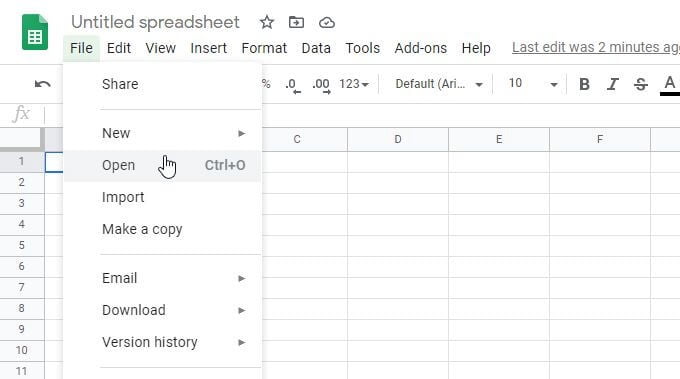
- Найдите файл В меню выберите فتح или же Импортировать.
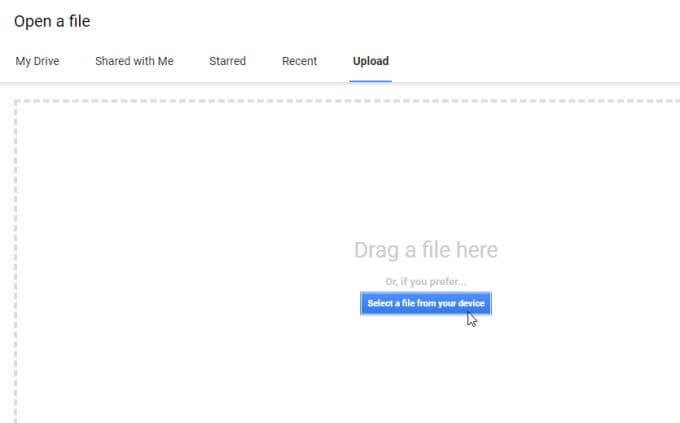
- В появившемся окне выберите вкладку Скачать Затем нажмите кнопку Выберите файл на вашем устройстве.
- Найдите файл Excel, хранящийся на вашем компьютере, выберите его и нажмите кнопку فتح.
- Это загрузит файл Excel, а затем откроет его в Google Таблицах.
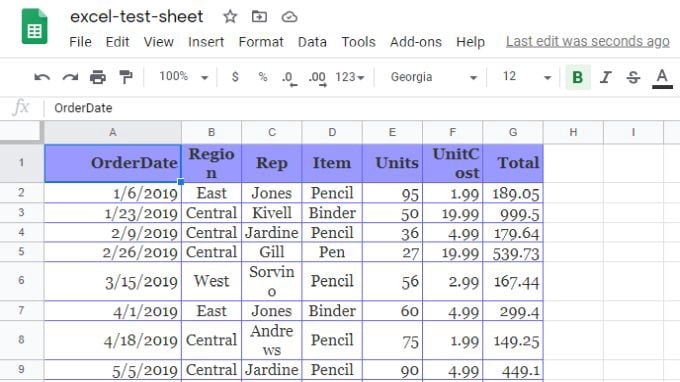
Вы заметите, что многое происходит, когда вы используете этот метод для преобразования Excel в Google Таблицы.
- Файл Excel автоматически конвертируется в формат Google Таблиц.
- Файл откроется во вновь созданной электронной таблице в вашей учетной записи Google Таблиц.
- Формат максимально соответствует исходной электронной таблице Excel.
3. Импорт CSV: импорт прямо из файла CSV.
Вы можете импортировать прямо из файла Excel, сохраненного в формате CSV. Однако вам нужно знать, как идентифицировать файл; Будь то табуляция, запятая или другой символ.
Используйте функцию импорта
Выполните ту же процедуру, описанную выше, но когда вы выберете файл CSV, вы увидите окно для выбора формата файла и того, как вы хотите преобразовать данные электронной таблицы в Google Таблицы.
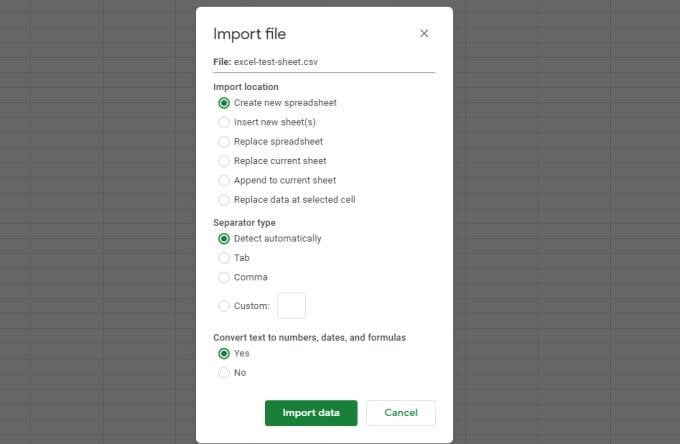
Вы также можете настроить, открывать ли данные в новой электронной таблице, заменять текущий лист или добавлять его к текущему листу. Также настройте, хотите ли вы преобразовать текст из файла CSV в соответствующий тип данных (числа, даты, формулы).
Выбрав параметры преобразования, выберите Импорт данных Загружает данные файла CSV в Google Таблицы.
Использование функции ИМПОРТДАННЫЕ
Другой способ получить данные из файла Excel, сохраненного в формате CSV, — использовать функцию IMPORTDATA в Google Таблицах.
У такого подхода есть одна проблема. Файл должен храниться на веб-сервере в Интернете, и к нему можно получить доступ по прямой ссылке. Например, Бюро переписи предоставляет множество файлов данных в формате CSV, таких как общая численность населения по штатам, по следующей ссылке:
Вы можете импортировать данные прямо из файла CSV в свои таблицы Google с помощью функции IMPORTDATA.
1. Откройте новую таблицу в Google Таблицах. Щелкните ячейку, в которую вы хотите перенести импортированные данные. В этой ячейке введите:
=IMPORTDATA(“https://www2.census.gov/programs-surveys/popest/datasets/2010-2019/national/totals/nst-est2019-alldata.csv”)
2. При нажатии Enter -Вы увидите статус загрузки на несколько секунд. Тогда все данные появятся в электронной таблице.
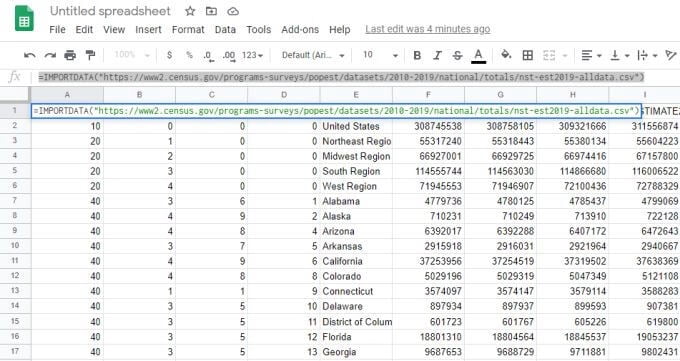
3. Если вы хотите сделать снимок данных и поместить его в новую электронную таблицу, чтобы он не обновлялся каждый раз, когда исходные данные CSV изменяются онлайн, просто выберите и скопируйте все ячейки исходного листа. Затем откройте новый лист, щелкните правой кнопкой мыши ячейку, в которую вы хотите переместить данные, и выберите специальная паста , Потом Вставить только значения.
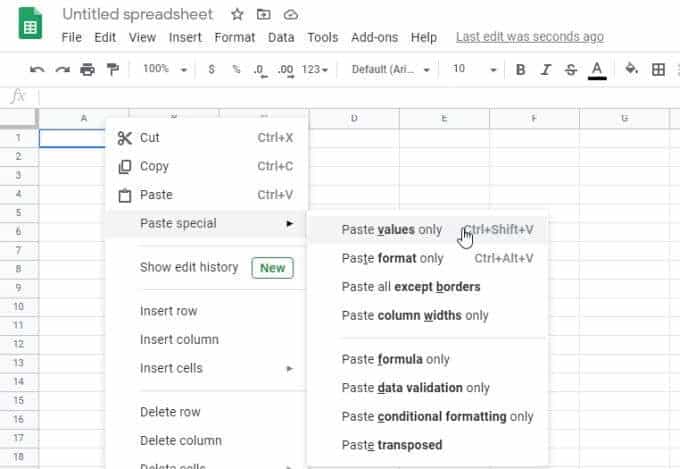
Это скопирует все исходные данные в новую статическую электронную таблицу в Google Таблицах.
4. Открыть с помощью: открыть файл после загрузки.
Другой способ — преобразовать файл Excel в Google Таблицы. Это работает независимо от того, сохранен ли файл в формате CSV или XLSX.
1. Загрузите файл прямо в свою учетную запись Google Drive в любой папке.
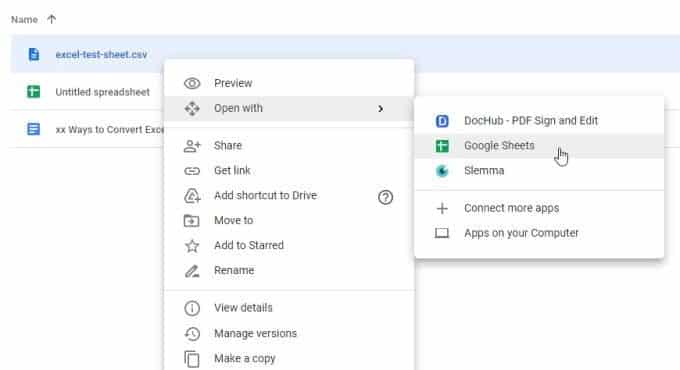
2. Щелкните файл правой кнопкой мыши и выберите открыт с помощью , затем выберите Google Таблицы.
3. Если этот файл в формате CSV, он откроется непосредственно в формате Google Таблиц. Если он в формате XLSX, он откроется в Google Docs в формате XLSX. Вы увидите это вверху. Чтобы преобразовать его в формат Google Таблиц, выберите Файл из списка, а затем выберите Сохранить как «Google Таблицы».
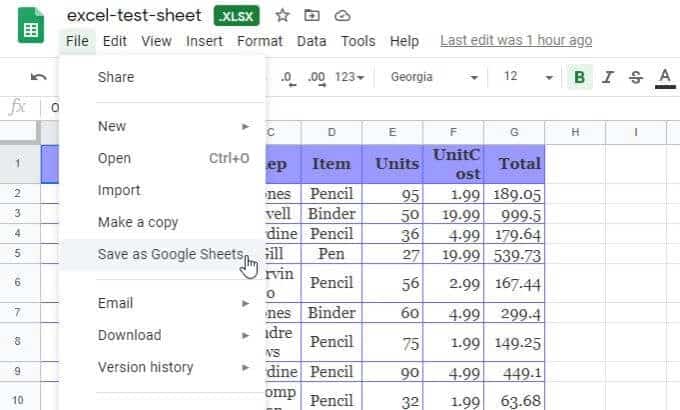
Это преобразует электронную таблицу и откроет ее в новой электронной таблице в Google Таблицах.
Конвертируйте файл Excel в Google Таблицы
Как видите, есть несколько способов получить данные электронной таблицы Excel в Google Таблицах. Выбор метода зависит от исходного формата файла и наиболее удобной для вас процедуры.
Источник: www.dz-techs.com