
В большинстве случаев у канала есть одна определенная тематика, и со времен могут появляться другие направления, например, так называемый «лайв» контет. Владелец канала становится ближе общаться с аудиторией и помимо основного контента начинает рассказывать вещи о личной жизни. Это очень удобный способ ввести сортировку контента.
Не следует забывать про сущестWowание категорий и подкатегорий. То есть, если вы выкладываете видео по играм, то не нужно делать отдельный канал для стратегий и для шутеров, лучше воспользоваться плейлистами.
К одному гугл аккаунту можно привязать до 200 YouTube каналов. Но не рекомендуется этого делать, так как в случае бана или снятия монетазации на одном из аккаунтов, есть высокий риск такой же блокировки на остальных каналах.
Как создать второй аккаунт YouTube
Со смартфона
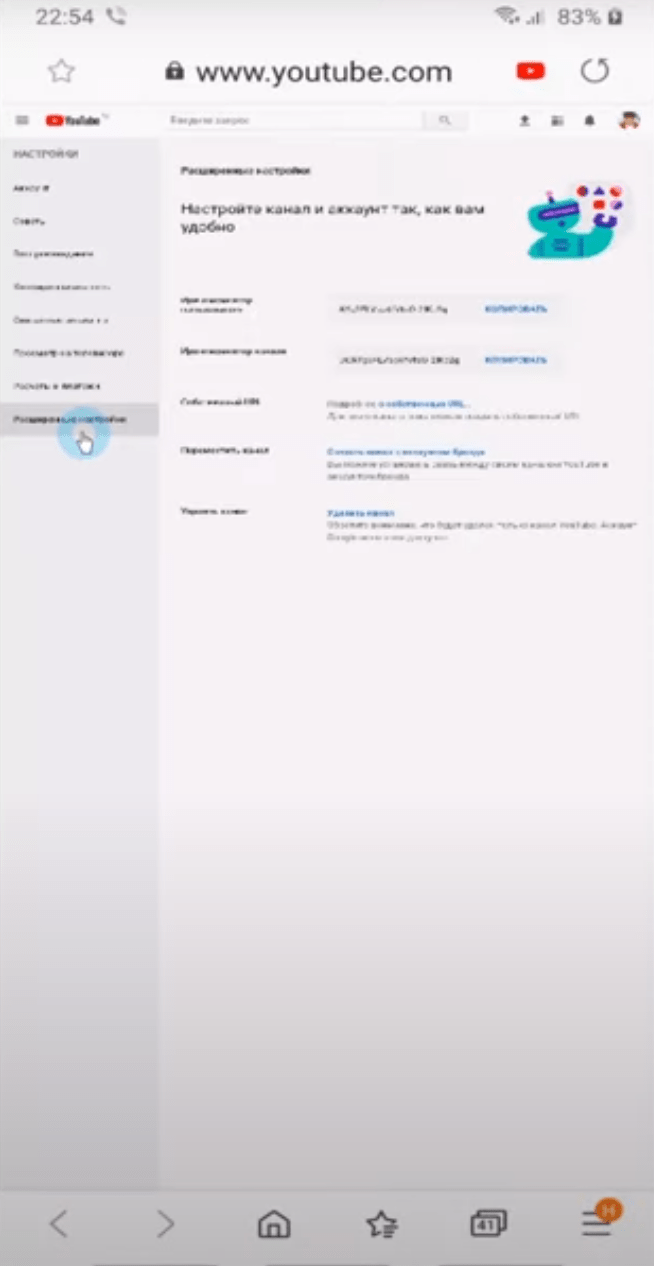
- В приложении YouTube такой функции не предусмотрена, поэтому придется воспользоваться браузером;
- Вводим в поиск YouTube, открываем сайт;
- Включаем в браузере «Версия для ПК» (в Google Chrome кнопка троеточие в правом верхнем углу экрана);
- Заходим в свой аккаунт;
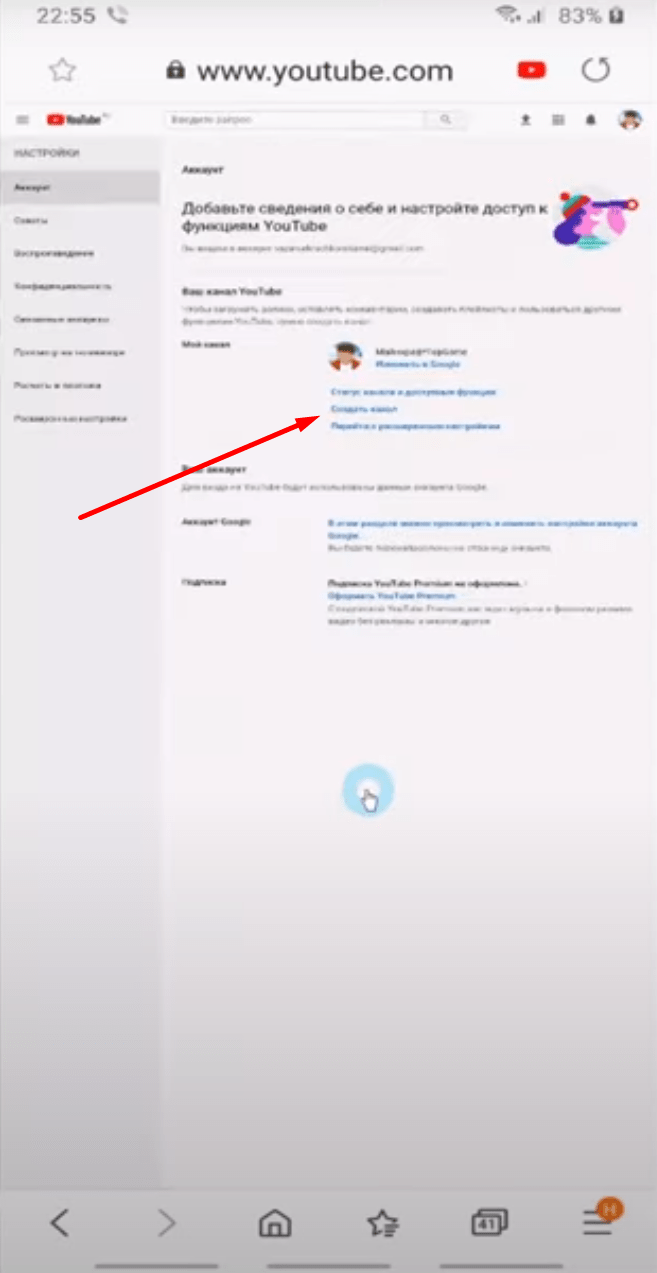
- В правом верхнем углу нажимаем на иконку канала, открываем «Настройки»;
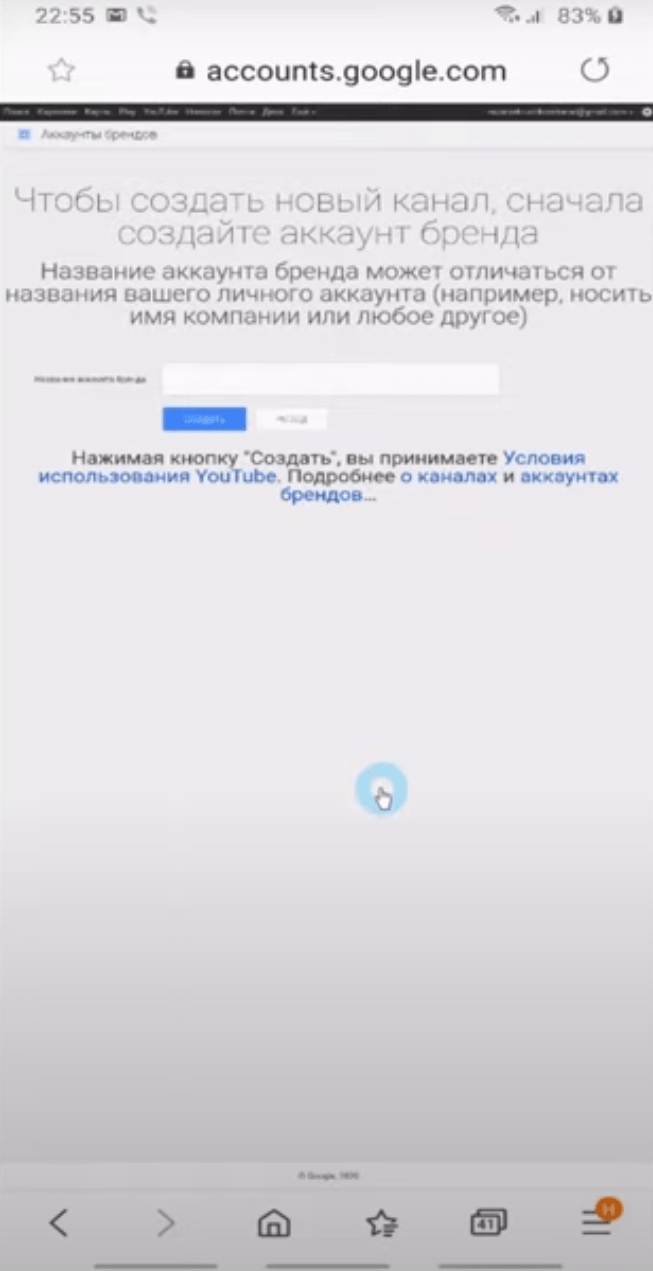
- Выбираем пункт «Создать канал»;
- Вводим название нового канала.
Заработок на телефоне! Как заработать в интернете с телефона в 2023? Топ 5 способов без вложений!
На Персональном Компьютере
- Вводим в поиск YouTube, открываем сайт;
- Заходим в свой аккаунт;
- В правом верхнем углу нажимаем на иконку канала, открываем «Настройки»;
- Выбираем пункт «Создать канал»;
- Вводим название нового канала.
Как переключаться между каналами
Со смартфона
- В приложении YouTube в правом верхнем углу нажимаем на иконку аккаунта;
- Еще раз нажимаем на имя своего аккаунта;
- В открывшемся списке выбираем нужный аккаунт, ;
- Заходим в свой аккаунт;
- В правом верхнем углу нажимаем на иконку канала, открываем «Настройки»;
- Выбираем пункт «Создать канал»;
- Вводим название нового канала.
Со персонального компьютера
- В приложении YouTube в правом верхнем углу нажимаем на иконку аккаунта;
- Еще раз нажимаем на имя своего аккаунта;
- В открывшемся списке выбираем нужный аккаунт, ;
- Заходим в свой аккаунт;
- В правом верхнем углу нажимаем на иконку канала, открываем «Настройки»;
- Выбираем пункт «Создать канал»;
- Вводим название нового канала.
Видео о количестве каналов на одном аккаунте.
Изменение основной информации о канале
Все изменения и загрузку видео можно производить через творческую YouTube по следующей ссылке:
Вкладки творческой студии YouTube, внешний вид
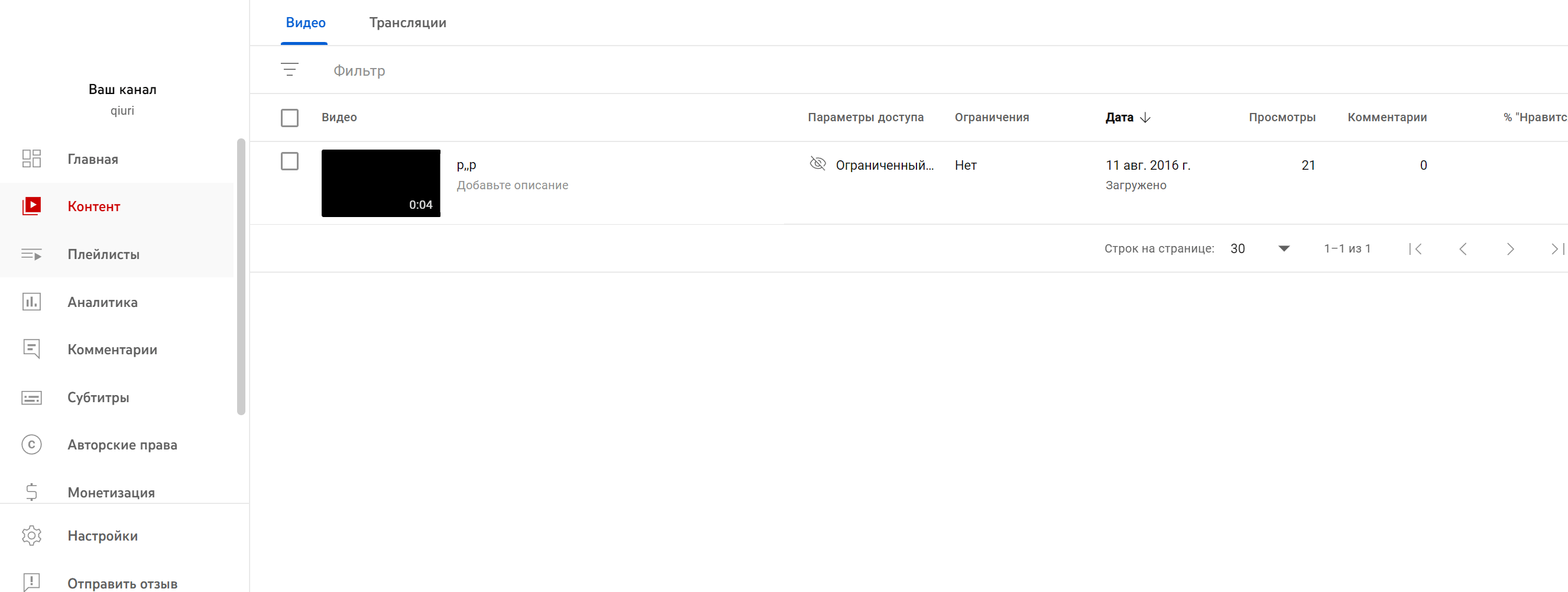
На левой панели видим следующие вкладки:
- Котнент;
- Плейлисты;
- Аналитика;
- Комментарии;
- Субтитры;
- Авторские права;
- Монетизация;
- Настройки канала;
- Фонотека;
- Настройки;
- Отправить отзыв.
Контент
В этой вкладке можно просмотреть все выложенные видео и траснляции. Список можно сортировать по: названию, параметрам доступа, возрастным ограничениям, дате загрузки, просмотрам и комментариям.
Открыв видео, можно менять все его настройки:
- Название;
- Описание, упоминание других авторов с помощью тега;
- Значок видео (превью, которое отображается при поиске видео);
- Добавление в плейлисты;
- Возрастные ограничения;
- Просмотр видео.
Во вкладке «Трансляции» можно начать трансляцию и также просмотреть историю.
Плейлисты
По этой кнопке мы видим список нашим плейлистов, степень доступа к плейлистам, последнее изменение плейлиста и количество видео в плейлисте.
Аналитика
Довольно большой раздел, имеет в себе 4 вкладки.
Здесь мы можем ознакомиться со статистикой за 28 дней, 4 недели. Количество и время просмотров, количество новых подписчиков в виде графика.
Ваши самые популярные видео и количество просмотров на них, количество подписчиков.
Просмотры и показы, кликабельность значков видео (то, насколько часто после показа значка видео люди переходили к просмотру), средняя длительность просмотра видео, также в виде графика.
Данные о показе значков и времени просмотра видео вынесены в отдельный блок.
Можно ознакомиться откуда ваши зрители находят видео:
- Через поиск на YouTube;
- Переход из внешних источников;
- Рекомендуемые видео;
- С главной страницы;
- Из других плейлистов.
Таким образом можно проверить эффективность вашей рекламы и продвижения на YouTube.
Здесь можно ознакомиться с основной информацией о вашей аудитории:
- В какое время дня в основном подписчики смотрят видео;
- Какие каналы интересуют ваших зрителей помимо вашего;
- Какие видео смотрят ваши зрители;
- В какое время дня зрители смотрят именно ваши видео;
- Возраст и пол подписчиков;
- Регины просмотра;
- Популярный язык субтитров.
С помощью это вкладки можно понять, кто входит в вашу основную аудиторию и сделать для них контент.
- Поисковые запросы.
Здесь можно проверить основные запросы ваших зрителей, популярные запросы на YouTube. Также можно отслеживать популярность определенной темы, если сохранить нужный запрос, они будут отображаться в отдельной вкладке.
Здесь можно просмотреть все комментарии под видео, ответить на них. Во второй вкладке можно посмотреть упоминания нашего канала.
Комментарии фильтруются по определенным словам, по наличию знака вопроса, числу подписчиков и наличию вашего ответа на комментарий.
Субтитры
В этом разделе на каждое видео можно добавить дорожку субтитров, свести их время появления, либо написать субтитры сразу на видео.
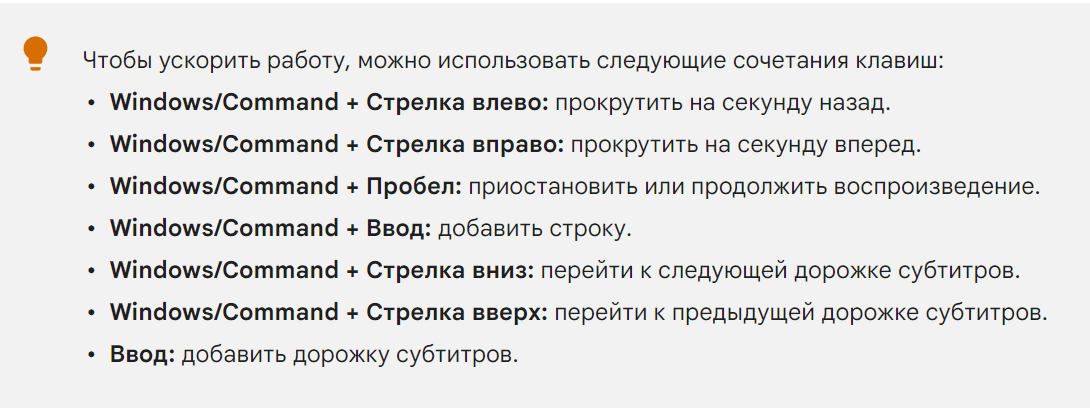
Справочник команд для настройки и ввода субтитров:
Авторские права
Здесь можно оставить запрос на удаление видео в связи с авторскими правами. Нужно будет указать видео-нарушение, данные правообладателя, срок удаления видео (сразу или через 7 дней), отметить праWowую информацию на осознание законности своих действий.
Также в блоке «Варианты удаления» можно оставить запрос на запрет загрузки таких же видео.
Монетизация
В это вкладке можно вступить в партнерскую программу YouTube и начать зарабатывать (можно подключить от 1 000 подписчиков).
Настройки канала
Здесь можно добавить трейлер для новых зрителей, рекомендованные видео для уже подписавшихся людей.
Настроить брендинг канала, фон профиля, баннер и логотип канала. Заполнить сведения о вас и канале, добавить описание, адрес электронной почты и ссылки на разные ресурсы.
Фонотека
Здесь можно ознакомиться и скачать бесплатные композиции разных жанров, которые можно использовать для своих видео. Помимо музыкальных композиций имеется библиотека звуковых эффектов.
Настройки
Здесь можно настроить следующие вещи:
- добавить настройки валюты, региона и языка.
- Автоматическое заполнение описания и названия видео, теги.
- Разрешение другим пользователям редактировать канал с разными уровнями доступа.
- Настройка комментариев.
- Подтвердить номер телефона для больших прав доступа на YouTube.
Отправить отзыв
По этой кнопке можно сообщить в техподдержку о проблеме с определенной задачей.
Видео-обзор YouTube Studio
Источник: gruzdevv.ru
Мобильный банк

Web-версия Мобильного банка – это полный аналог приложения, которое открывается в браузере смартфона. В web-версии можно проверять баланс, проводить любые операции, оформлять новые продукты – то есть пользоваться как обычным приложением.
Вход в web-версию осуществляется по ссылке или с помощью сканирования QR-кода, вход производится по логину или номеру карты.

Инструкция по настройке Web-версии
Возьмите управление финансами в свои руки
Переводите деньги по номеру телефона, на карту или счет внутри банка или за его пределы
Оплачивайте связь, интернет, ЖКХ, штрафы, налоги и многое другое
Будьте в курсе баланса средств на картах и счетах — вы мгновенно увидите все поступления и траты
Оформляйте новые продукты: подавайте заявки на карты и кредиты, открывайте вклады и счета, включая счета в драгоценных металлах
Погашайте кредиты, пополняйте вклады, подключайте автоплатежи
Заказывайте справки и выписки со счетов
Как начать пользоваться Мобильным банком?
Это очень просто!
Скачайте и установите «Мобильный банк, Россельхозбанк» из магазинов приложений или с помощью QR-кода
- в приложении по номеру карты
- через банкомат / терминал
- в офисе Банка
Войдите в Мобильный банк по номеру карты или логину и пользуйтесь всеми возможностями!
Новое в Мобильном банке

Новый дизайн Главного экрана
Удобный, современный, красивый! На новом Главном экране Вы можете добавлять и скрывать нужные Вам продукты, нажав на «сердечко».

Цифровая карта
Цифровая карта без пластикового носителя! Присвойте ей ПИН-код для операций в банкомате, добавьте ее в Google Pay – карту можно использовать сразу же после выпуска. Закажите в Витрине «Новый продукт».

Оплата через СБП по QR-коду
Оплачивайте товары и услуги в торговых точках и интернете из Мобильного банка! В приложении нажмите на кнопку «QR-код» и выберите «Оплата в магазине». Покупка через СБП – это быстро, просто и удобно.

«Своя карта»
Флагманский карточный продукт с кешбэком до 15%. Закажите в Мобильном банке кредитную или дебетовую карту без визита в офис.

Пополнение карт Банка без комиссии
Необходимо перевести деньги на карту Россельхозбанка из другого банка? Сделайте это быстро и без комиссии в разделе «Платежи и переводы», нажав на кнопку «Пополнить карту»!

Push-уведомления
Бесплатный сервис уведомлений, чтобы вы всегда были в курсе операций по картам и счетам. Подключается в «Настройках».
- Тарифы
- Документы
- Вопросы и ответы
Подключение, использование Бесплатно
Оплата услуг (ЖКХ, мобильный телефон, Интернет и др.) От 0 рублей
Перевод по номеру карты / счета внутри Банка От 0 рублей
Перевод по номеру телефона (через СБП до 100 тысяч рублей в месяц) Бесплатно
Перевод другому клиенту Банка (между дебетовыми картами до 100 тысяч рублей в сутки) От 0 рублей
Пополнение карт РСХБ с карт других банков Без комиссии РСХБ
Что такое цифровая карта и как ее оформить?
Цифровая карта – полноценная дебетовая карта, которая выпускается в мобильном приложении.
Преимущества:
• Кешбэк до 15%
• Выпуск и обслуживание – бесплатно
• Выпускается за пару минут
• Карта без пластика. Ехать в офис не нужно
• Реквизиты карты и ПИН-код в карте – в приложении
• Тарифный план «СВОЯ карта»
Выпустите Цифровую карту в мобильном приложении: перейдите в раздел «Оформить новый продукт» — «Дебетовые карты».
После выпуска добавьте карту в кошелек Google Pay / Samsung Pay и сразу начните пользоваться.
Как добавить карту в платежный сервис, например, в Google Pay?
Для добавления карты в платежный сервис (кошелек) Google Pay / Samsung Pay / Huawei Pay / Mir Pay в мобильном приложении перейдите в меню вашей карты, далее выберите закладку «Действия» — «Настройки».
Как получить и отправить перевод по номеру телефона? Почему перевод не может быть отправлен?
В мобильном приложении и Интернет-банке доступна возможность получать и отправлять переводы по номеру телефона как клиентам Россельхозбанка, так и клиентам других банков – участников Системы Быстрых Платежей (СБП).
Для получения переводов по номеру телефона перейдите в раздел «Настройки» — «Переводы по номеру телефона» и включите опцию получения переводов.
Для отправки переводов по номеру телефона:
1. Перейдите в раздел «Платежи» и выберите пункт меню «По номеру телефона».
2. Введите номер телефона получателя или выберите его из записной книжки.
3. Выберите из списка банк-получателя и укажите сумму перевода.
4. Подтвердите операцию.
Зачисление средств на счет получателя осуществляется практически мгновенно.
Комиссия за перевод со счетов дебетовых карт и с текущих счетов до 100 тыс. рублей в месяц не взимается.
Почему перевод не может быть отправлен?
Самая частая причина – получатель не дал разрешения на получение перевода по номеру телефона. Свяжитесь с получателем и попросите его в настройках приложения включить опцию получения переводов по номеру телефона.
Как сделать перевод с карты на карту?
В мобильном приложении и Интернет-банке доступна возможность переводить и пополнять карты Россельхозбанка, а также карты других банков.
1. Для перевода перейдите в раздел «Платежи» и выберите пункт меню «По номеру карты»
2. Укажите карты списания и карту зачисления
3. Подтвердите операцию
Варианты переводов:
• С карты РСХБ на карту РСХБ (до 100 тыс. в сутки без комиссии) или на карту другого банка (с комиссией).
• С карты другого банка на карту РСХБ (без комиссии) или на карту другого банка (с комиссией).
Также доступна возможность сохранения карт других банков для зачисления. Для перевода на ранее сохраненную карту выберите ее в списке карт зачисления.
Что такое Push-уведомления и как подключить?
Push-уведомления – это сообщения от Банка по различным событиям, поступающие на мобильное устройство пользователя с установленным Мобильным банком.
Преимущества:
• Моментальное поступление сообщений на мобильное устройство (если Push не доставлен, то поступит SMS)
• Единая лента всех уведомлений в разделе «Уведомления»
• Удобный поиск уведомлений: по ключевому слову или по типу операции
• Защищенный канал передачи уведомлений от банка «Push»
• Возможность поделиться любым уведомлением или удалить его.
Если не включены Push-уведомления при первом входе, то опция включения Push-уведомлений доступна в разделе мобильного приложения – «Еще» — «Настройки».
Тарифы и лимиты на проведение операций
• Подключение и использование системы – бесплатно
• Оплата услуг (ЖКХ, мобильный телефон, Интернет и др.) – от 0 рублей
• Перевод по номеру карты/ счета внутри Банка – от 0 рублей
• Перевод по номеру телефона (через СБП до 100 тысяч рублей в месяц) — бесплатно
• Пополнение карт РСХБ с карт других банков – без комиссии РСХБ
С полными Тарифами и лимитами на проведение операций можно ознакомиться по ссылке.
Станьте клиентом Россельхозбанка, оформив дебетовую или кредитную карту на сайте или в офисе Банка и начните пользоваться мобильным приложением.
Источник: www.rshb.ru