
Довольно часто начинающие пользователи задаются вопросом — Как изменить ip адрес компьютера. IP – это сокращенно по английский — протокол интернета — InternetProtocol. Данный адрес присваивается всем компьютерам и устройствам в сети, для их последующей идентификации. У каждого подключенного компьютера имеется свой собственный IP, который не должен совпадать с другими, таким образом можно обращаться к конкретному устройству. В этой инструкции мы опишем как можно его определить и поменять.
IP может быть: внутренним, служащим для идентификации в домашней или рабочей сети, или внешним, для использования в интернете.Изменение внутреннего адреса может понадобится для работы в специализированных программах, или для многопользовательских игр. В свою очередь смена внешнего IP адреса востребована значительно чаще.
Вам может потребоваться сменить IP для просмотра конкретных страниц из определенных стран, чтобы таким образом обойти блокировку, или просто посещать различные ресурсы анонимно. Также изменение адреса бывает необходимо в случае технических неисправностей сетевого оборудования.
Как изменить внешний ip адрес компьютера вручную
Как изменить локальный IP
Чтобы поменять адрес внутренней сети, потребуется проделать следующие шаги:
- Кликните по пиктограмме соединения на панели задач рядом с часами и в появившемся окне выберите «Центр управления сетями и общим. ».

- Слева на странице кликните по пункту «Изменение параметров адаптера».

- Далее выберите локальное соединение и зайдите в его свойства из контекстного меню.

- В разделе «Сеть» найдите протокол IPv4 и кликните по нему дважды.

- После этого отметьте «Использовать следующий IP…» и введите тот адрес, который вам нужен.

Как просмотреть IP адрес
Существует два простых способа, при помощи которых можно узнать IP-адрес вашего ПК:
- Вызываем командную строку, используя клавиатурную комбинацию «Win+R», вписываем cmd, в появившемся окне вводим командуipconfig /all и нажимаем «Enter». Напротив строки Ipv4 будет отображен IP вашего ПК.

- Также адрес можно узнать при помощи соответствующего поискового запроса в Яндексе:

Внешний IP-адрес. Зачем он нужен и как его получить? Объясняю на пальцах
Скрываем и изменяем внешний IP
В сети можно отыскать множество специальных приложений, которые дают возможность пользоваться интернетом через прокси. Также доступны сайты — анонимайзеры со схожими возможностями.
Чтобы посетить какой-либо сайт используя анонимайзер вам понадобится:

- Открыть обозреватель и набрать в поиске «анонимайзер», из полученных результатов выбрать один из подходящих. На странице сервиса впишите адрес ресурса, который нужно посетить, выберите страну и нажмите «Открыть». Анонимайзер зайдет на указанный вами адрес через свой сервер и отобразит его.
Браузерные расширения
Довольно популярными на сегодняшний день являются специальные расширения, которые способны скрыть IP. Их можно загрузить почти для любого обозревателя в магазине расширений.
Принцип их работы схож с анонимайзерами, но при использовании расширения, потребуется только его активировать и все ваши запросы будут проходить через прокси автоматически.
Дополнения различаются по функционалу и возможностям. Самые мультифункционанльные предоставляются на платной основе. Тем не менее, для простых задач, вполне подойдут и бесплатные варианты.
 Многие из подобных дополнений позволяют выбирать страну, из которой будет осуществлено соединение и другие настройки.
Инсталлировав расширение, вам потребуется только его включить, выбрать страну на ваше усмотрение, и в итоге обозреватель начнет передавать данные через соответствующий прокси. 
Приложения для автоматической смены IP
В интернете можно отыскать множество программ что-бы изменить IP адрес. Рассмотрим два наиболее распространённых варианта:
Hotspot Shield
Это простое приложение, которое довольно хорошо справляется с поставленной задачей. Чтобы с её помощью сменить IP, вам понадобится:
- Запустить Hotspot Shield и нажать кнопку включения.

- Для выключения программы, нажимаем на кнопку «Стоп».
- Также в настройках можно указать сервер той страны, из которой вы хотите подключиться.

SafeIP
Данное приложение обладает более обширными настройками, и кроме смены IP адреса предлагает разнообразную защиту соединения. Чтобы им воспользоваться, потребуется проделать следующие шаги:

- В окне приложения выбрать требуемую страну.
- Нажать «Соединить».
- Чтобы выключить программу, кликаем «Отключить».
Для простого пользователя будет вполне достаточно описанных в этой статье методов изменения IP. Выбирайте понравившийся вариант и пользуйтесь, работая анонимно в сети. Желаем Удачи!
Источник: cheerss.ru
Как поменять IP адрес компьютера на Windows 10
При работе в локальной сети или в Интернете может возникнуть необходимость поменять IP-адрес компьютера. Я подробно расскажу как сменить АйПи в Windows 10 через настройки сетевой карты, а так же через командную строку.
Смена IP адреса в локальной сети
Здесь ввсзависит от способа выделения адресов клиентам и масштаба локальной сети.
В обычной маленькой домашней сети чтобы поменять IP адрес в Windows 10 надо зайти в сетевые подключения. Для этого нажмите комбинацию клавиш Win+R и введите команду ncpa.cpl.
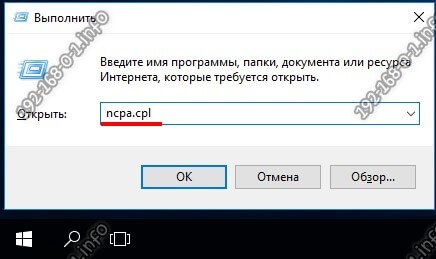
В списке подключений находим то, у которого хотим поменять адрес АйПи и кликаем по нему правой кнопкой мыши.

В меню выбираем пункт «Свойства».
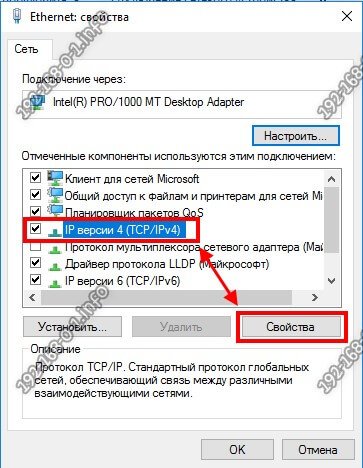
В этом окне надо выбрать пункт Протокол IP версии 4 и открыть его свойства.
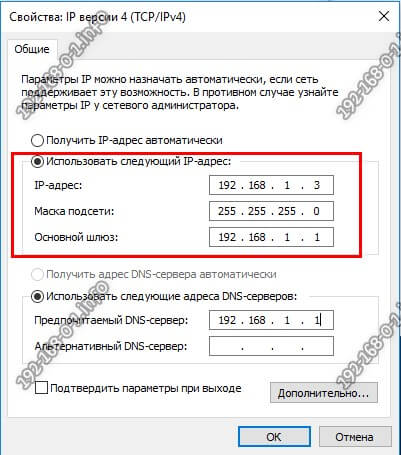
Здесь ставим галку «Использовать следующий адрес» и прописываем тот адрес, который хотим использовать. Если там уже он бы прописан, то надо поменять IP компьютера в Windows 10 — старый на новый.
Если сеть более крупная и полностью работает на Динамическом распределении адресов (DHCP), то тогда делаем так. Кликаем правой кнопкой мыши на кнопку Пуск и в меню выбираем пункт «Командная строка(Администратор)».
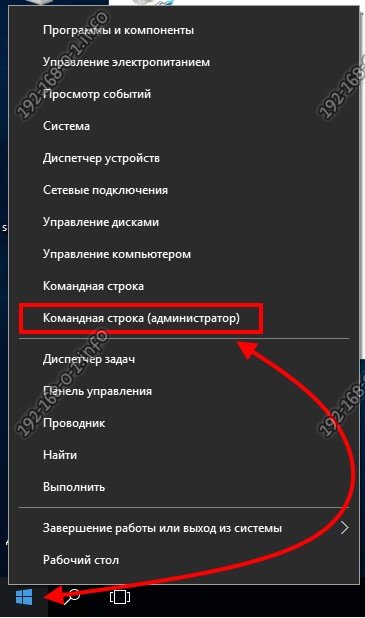
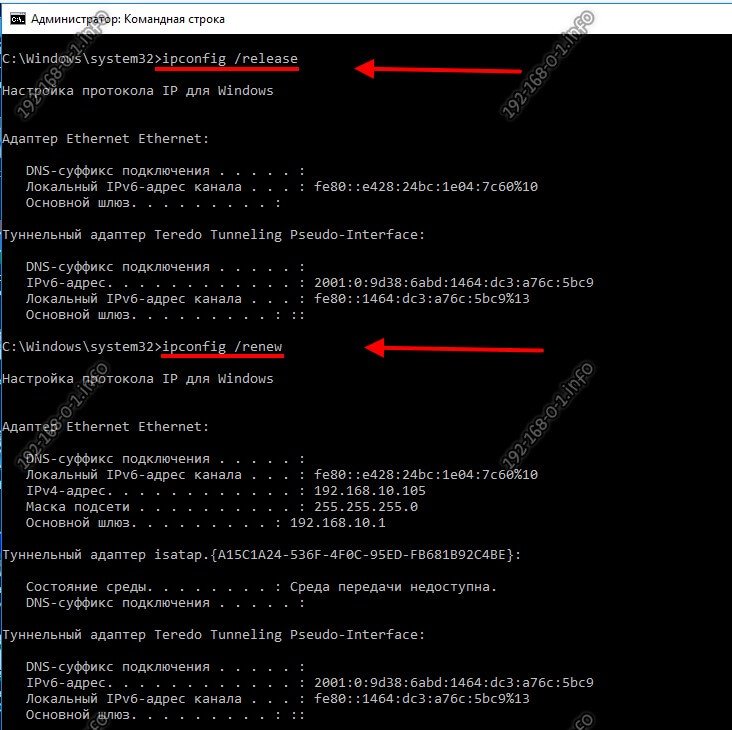
В появившемся окне командной строки вводим по очереди следующие команды:
ipconfig /release — этим Вы сбросите текущий АйПи адрес
ipconfig /renew — это команда на обновление IP адреса.
Выглядит это так:
После этого вводим команду:
ipconfig /all
И в результатах её вывода смотрим — удалось нам сменить IP адрес или нет?! Не удалось? Тогда отключаем ПК от сети минут на 20-30. Потом снова вводим эти команды и подключаем сеть вновь.
Как сменить IP в Интернете?
Это более сложный вопрос. В Интернете вас видно по тому АйПи адресу, который дает Вам Ваш провайдер. Если он даёт Вам статический IP, то чтобы его сменить, Вам придется обращаться в техническую поддержку.
Если Вы получаете адрес динамически (у большинства операторов связи это происходит именно так), то для того, чтобы поменять IP адрес компьютера надо будет отключиться от Интернета (разорвать соединение) минут на 15-20.
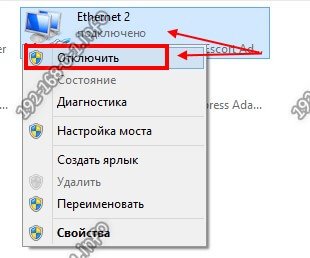
Если провайдер мелкий и у него немного клиентов, то ждать пока кто-то займет Ваш АйПи, а вы получите новый придется несколько дольше.
Тут возникает вопрос — а почему нельзя воспользоваться командами ipconfig /release и /renew?! Если Ваш оператор связи использует тип соединения IPoE, то действитель можно попробовать их использовать. Но вот если у провайдера используется протокол PPPoE, как в Дом.ру, Ростелеком иди ТТК, то тут этот вариант не прокатит и нужного эффекта можно добиться только через отключение от Интернета на некоторое время.
Совет: если Вам необходимо поменять IP адрес ПК в Windows 10 в режиме «Онлайн» для того, чтобы быть в Интернете анонимно, либо иметь доступ к заблокированным сайтам и ресурсам, то можно найти несколько иной выход из положения. На помощь придут различные сайты-анонимайзеры и сервисы веб-прокси. Например, для браузера Google Chrome и других на его движке есть отличные плагины, позволяющие Вам виртуально сменить свой IP компьютера в Интернете. Самые популярные расширения — Browsec, SecureVPN, ZenMate, Hola. С их помощью Вы будете находиться в Интернете под чужим АйПи, причем даже из другой страны мира.
Источник: 192-168-0-1.info
Сменить IP адрес онлайн
Зачем нужна замена ip адреса обычному пользователю интернета? Для того, чтобы обойти ограничения на доступ к контенту разнообразных веб-ресурсов, установленные законодательно или собственниками сайта. Причем желательно это сделать «на лету», в режиме онлайн, не перегружая компьютер или мобильное устройство. Такая процедура очень легко осуществляется с помощью приложения CloudVPN.
- Приобретите код активации на странице покупки.
- Скачайте и установите CloudVPN для Windows или Android.
- Введите код активации при старте программы.
- Подключитесь к любому из серверов.
- Проверьте IP адрес на данном сайте.
Как это происходит? После скачивания программы необходимо купить тарифный план и оплатить его. На адрес электронной почты, указанный в соответствующей форме, придет код активации, который нужно ввести при первом запуске программы. Выполнив эти простые инструкции, пользователь получает возможность подключаться к серверам, имеющим белый IP адрес. Благодаря этому, сервис или сайт с ограниченным доступом идентифицирует местоположение компьютера как разрешенное и позволяет просматривать контент или скачивать нужную информацию.
Кому необходим VPN?
Тем, кто уверен в праве каждого на свободный интернет и беспрепятственный доступ к информации. Тем, кто хочет надежно защитить свои данные. Тем, кому нужна анонимность.
AES-256 Шифрование
Этот алгоритм используют спецслужбы, военные и государственные структуры разных стран. И мы.
Защита от хакеров
Часто подключаетесь к публичному Wi-Fi и общим хотспотам? С CloudVPN данные, передаваемые в сети, доступны только адресату.
Сервера на разных континентах
Меняйте свое виртуальное местоположение в любое время. Подключайтесь к одному из 95 серверов в 41 стране мира.
DoubleVPN – двойная защита
Вам мало одного защищенного канала? CloudVPN создаст дополнительный шифрованный туннель между своими серверами. Попробуйте защиту и анонимность, умноженную на два.
Любой ресурс теперь доступен
Не можете скачать музыку, фильм, книгу или прочесть интересную статью из-за блокировок? Подключайтесь к нашему сервису и обходите любые ограничения.
Анонимность