
При подключении к интернету каждый компьютер получает IP адрес. Дальше этот IP адрес может использоваться серверами для идентификации пользователя, что в некоторых случаях может создавать некоторые сложности. Например, ваш IP адрес может случайно попасть в список заблокированных на сервере и вы не сможете получить доступ к веб-сайту, игровому серверу или другому сетевому ресурсу. В таких ситуациях возникает вопрос, как сменить IP адрес компьютера. В этом материале мы рассмотрим несколько способов, которые позволят сменить IP адрес и решить эту проблему.
Смена IP адреса компьютера с помощью Анонимайзеров
Анонимайзеры – это сервисы для быстрой смены IP адреса компьютера при просмотре веб-сайтов. Данные сервисы работают по очень простому алгоритму: вы сообщаете анонимайзеру адрес страницы, которую хотите просмотреть, а анонимайзер скачивает эту страницу и передает вам. Таким образом, вы не контактируете напрямую с просматриваемым сайтом, а вместо вашего IP адреса сервером определяется IP адрес анонимайзера.
Как изменить ip-адрес в Windows
Одним из наиболее популярных сервисов такого типа является http://anonymouse.org/anonwww.html.
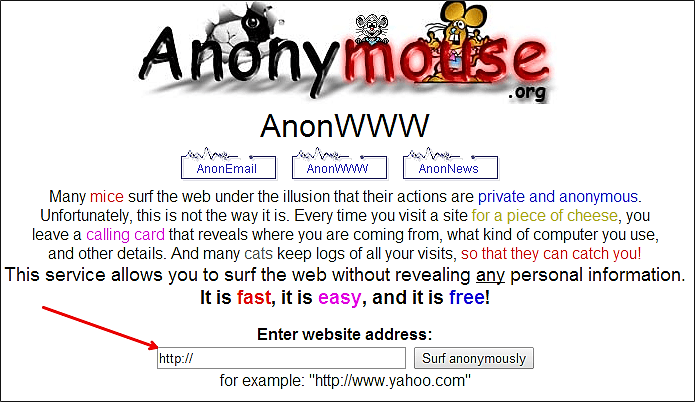
На главной странице этого сервиса находится строка, в которую нужно ввести адрес сайта и нажать на кнопку «Surf Anonymously». После этого перед вами откроется страница запрашиваемого вами сайта.
Как сменить IP адрес компьютера при помощи Прокси
Прокси – достаточно простой и быстрый способ сменить IP адрес компьютера это воспользоваться прокси-сервером. Прокси сервер, это небольшая программа запущенная на отдаленном сервере. Такая программа играет роль некой прокладки между вашим компьютером и веб-сервером, к которому вы подключаетесь. Таким образом, маскируется ваш настоящий IP адрес. Ниже мы рассмотрим процесс использования прокси-сервера.
Шаг № 1. Найдите прокси-сервер.
Прокси-серверы могут быть бесплатными или платными. Если вам необходимо сменить IP адрес компьютера на короткое время, то бесплатных прокси будет более чем достаточно. Если же вам нужно регулярно менять IP адреса, то лучше поискать хорошие платные прокси. Так вы сэкономите себе время и нервы.
Для того чтобы найти бесплатные прокси воспользуйтесь поисковыми системами. Запросы вроде «бесплатные прокси» быстро выведут вас на сайты, которые распространяют информацию о бесплатных прокси-серверах. Примером такого сайта может служить http://proxy-besplatno.com/.
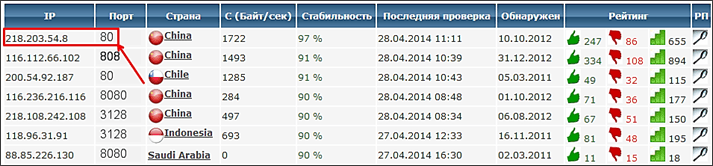
На главной странице этого сайта находится большой список бесплатных прокси. Для того чтобы подключиться к прокси-серверу нам нужен его IP адрес и порт (см. скриншот выше).
Шаг № 2. Настройка браузера.
После того как мы нашли бесплатные (или платные) прокси нам нужно ввести их в настройки браузера. Если вы используете Google Chrome, то вам нужно ввести IP адрес прокси-сервера в настройки Internet Explorer, польку Google Chrome получает информацию о прокси-серверах именно от Internet Explorer.
Итак, откройте настройки браузера Internet Explorer и перейдите на вкладку «Подключения». Здесь нужно нажать на кнопку «Настройка сети».
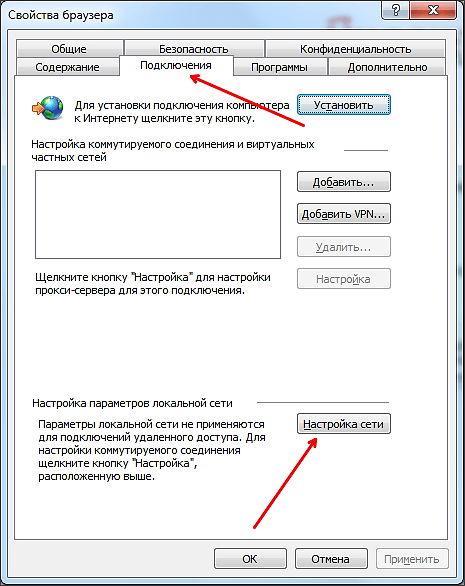
Дальше перед вами откроется небольшое окно под названием «Настройка параметров локальной сети». Здесь нужно включить функцию «Использовать прокси-сервер», а также ввести IP адрес и порт прокси-сервера.
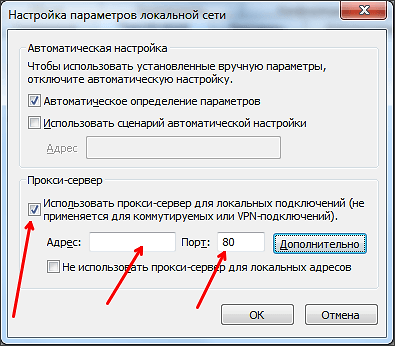
После этого все окна нужно закрыть нажатием на кнопку «OK».
Шаг № 3. Проверка IP адреса компьютера.
Дальше нужно зайти на любой сайт для проверки IP адреса, для того чтобы убедиться, что ваш IP адрес сменился успешно.
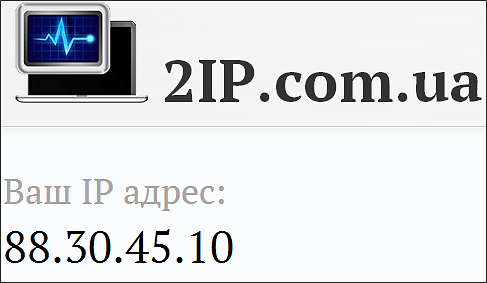
Если вы все правильно настроили и прокси-сервер работает, то вы должны увидеть вместо своего IP адреса, IP адрес прокси-сервера.
Если же после настройки прокси вы не можете зайти ни на один сайт, то, скорее всего данный прокси-сервер не работает. В таком случае вам нужно выбрать другой прокси (другой IP адрес и порт) и повторить настройку браузера. В некоторых случаях приходится перепробовать несколько разных прокси, пока не найдется рабочий.
Как использовать VPN для смены IP адреса компьютера
Описанные выше способы смены IP адреса компьютера имеют много недостатков. Анонимайзеры можно использовать только для просмотра сайтов. При этом многие популярные анонимайзеры уже почти везде заблокированы. Прокси-серверы нужно долго искать или покупать. При этом прокси быстро умирают и не обеспечивают большой скорости подключения.
Поэтому данные способы смены IP адреса компьютера подходят далеко не всегда.
Альтернативой является использование VPN (Virtual Private Network). В интернете есть множество сайтов, которые предоставляют услуги подключения к Интернету с помощью технологии VPN. Данная технология позволяет создать виртуальное подключение к Интернету поверх вашего реально существующего подключения. Проще говоря, это такое виртуальное подключение к Интернету.
В результате использования VPN вы получаете новый IP адрес, и при этом скорость подключения остается на нормальном уровне. Более того при использовании VPN вы сможете пользоваться любыми программами. Тогда как с прокси могут работать только очень ограниченное количество программ.
Не нужно бояться, что VPN это слишком сложно. На скриншоте вы можете видеть интерфейс программы для работы с VPN от сервиса https://www.vpnservice.ru/.
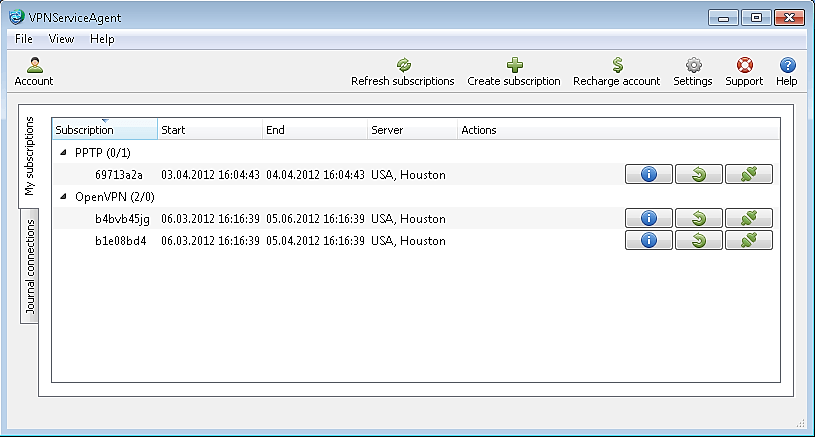
С этой программой процесс подключения к VPN сводится к нескольким кликам мышкой. Все что вам нужно сделать, это авторизоваться в программе (ввести логин и пароль) и нажать на кнопку подключения.
Единственным недостатком данного способа смены IP адреса компьютера является, то, что данная услуга не является бесплатной. Так, на vpnservice.ru месяц работы VPN стоит 8 долларов.
- Как узнать свой локальный IP
- Как узнать IP адрес своего компьютера
- Как подключить роутер
- Как посмотреть IP адрес компьютера
- Как зайти на заблокированный сайт
Источник: comp-security.net
Программы для смены IP
В наши дни существует очень много различных утилит, при помощи которых получится сменить ваш IP-адрес. Ниже будет рассмотрен ряд программ для скрытия IP, которые способствуют безопасности и анонимности при серфинге в интернете.
Приложения для скрытия АйПи – это эффективный инструмент, который полностью гарантирует невозможность отслеживания вашего местоположения. Мало того, с их помощью можно получить доступ к заблокированным по умолчанию сайтам.
Программы для скрытия IP на ПК
Итак, начнем наш обзор. Мы будем приводить краткое описание программы, ее возможности, системные требование и стоимость (если нет бесплатной версии).
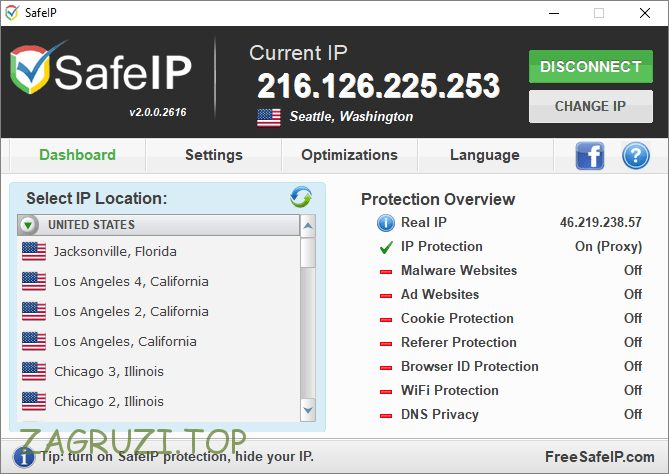
SafeIP
SafeIP – простенькая программа, позволяющая подменить ваш IP, тем самым обеспечив доступ к любым сайтам и стопроцентную анонимность.
| Официальный сайт: | http://www.freesafeip.com/ru/ |
| Язык: | Русский |
| Цена: | Платная |
| Разработчик: | SafeIP, LLC |
CyberGhost 5
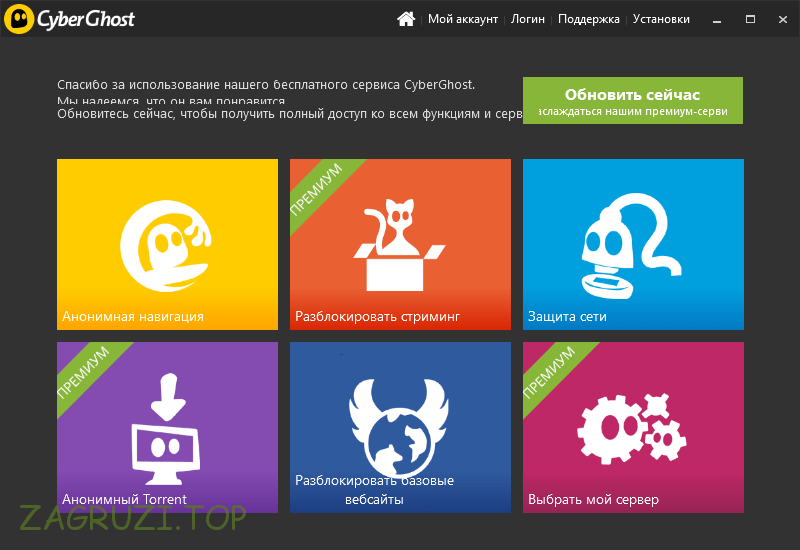
Данное приложение позволяет изменить свой АйПи-адрес через предоставляемый VPN. Иначе говоря, отследить вас уже не получится, в то время как все заблокированные сайты станут доступными. Кроме смены IP тут есть ряд дополнительных функций, таких как:
- автоматический запуск браузера в режиме Инкогнито;
- блокировка рекламы;
- компрессия данных;
- перенаправление https.
Для работы программы требуется установка специального драйвера.
| Официальный сайт: | https://www.cyberghostvpn.com/ru_RU/ |
| Язык: | Английский |
| Цена: | Бесплатно |
| Разработчик: | CyberGhost S.R.L |
Tor Browser
Tor Browser Bundle – это пакет программ, благодаря которому не нужно разбираться с настройками, вы берете браузер и начинаете пользоваться. В основе технологии Tor лежат так называемые туннели. Именно они объединяют все ПК на планете. В комплект утилит входит как сам Tor, так и графическая часть – Vidalia. Также есть портативная версия на основе Mozilla Firefox.
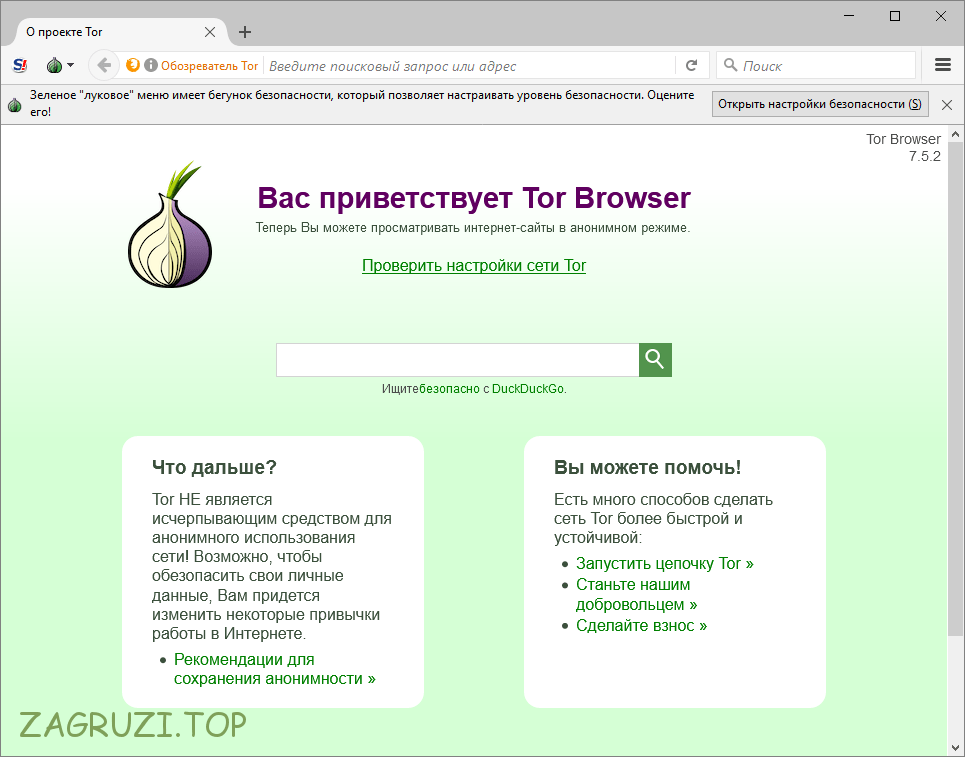
В самом браузере есть специальный ползунок безопасности, который позволяет настроить уровень приватности.
Всего тут 3 режима:
- стандартный. Все функции Tor браузера и сайтов активны;
- более безопасный. Отключен Java Script на сайтах без https, отключены некоторые шрифты и символы, видео HTML5 и другой медиаконтент воспроизводится только после предупреждения;
- наиболее безопасный. Java Script отключен везде, отключен ряд шрифтов, значков и символов, добавлен запрос на воспроизведение HTML5 медиа.
Hide All IP
Еще одно полезное приложение, которое путем подмены способно скрыть ваш настоящий IP. Это сделает серфинг анонимным и навсегда отобьет охоту у хакеров и других злоумышленников. В результате вы получаете доступ абсолютно ко всем сайтам.
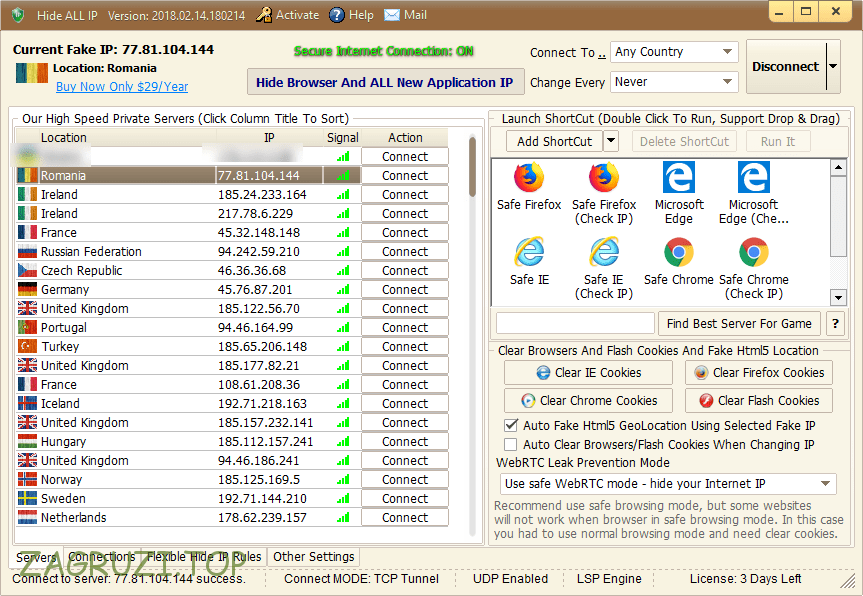
IP можно выбрать из списка. Поддерживаются очень много разных государств.
Hide ALL IP отличается удобством работы, хотя тут и нет русского языка. Все что нужно сделать, это выбрать АйПи и кликнуть по Connect. Дальше просто сворачиваете приложение и наслаждаетесь интернетом.
| Официальный сайт: | https://www.hideallip.com/ |
| Язык: | Английский |
| Цена: | Платная (пробный период) |
| Разработчик: | www.hideallip.com |
Super Hide IP
Маленькая программа всего с одной функцией – скрывать ваш реальный IP. Для того чтобы это стало возможным тут применяются прокси из самых разных точек планеты (в бесплатной версии только США). Для тог очтобы получить полную анонимность просто жмите Hide IP.
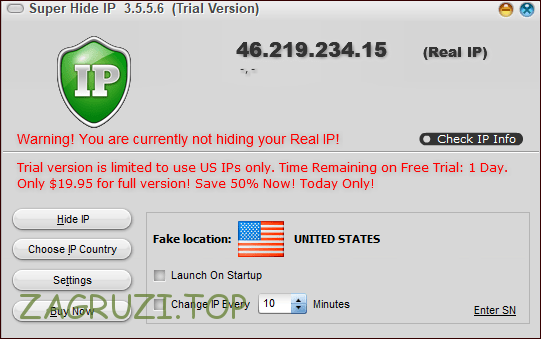
Существенным недостатком приложения является длительное время ответа серверов, которые находятся в северной Америке.
| Официальный сайт: | http://www.superhideip.com/ |
| Язык: | Русский |
| Цена: | Бесплатно |
| Разработчик: | Super Hide IP |
Proxy Switcher
Приложение, которое «на лету» меняет свои прокси. При первом запуске скачивается список всех доступных IP, потом программа меняет ваш реальный адрес на один из них. И Вуаля! Полная анонимность гарантирована.
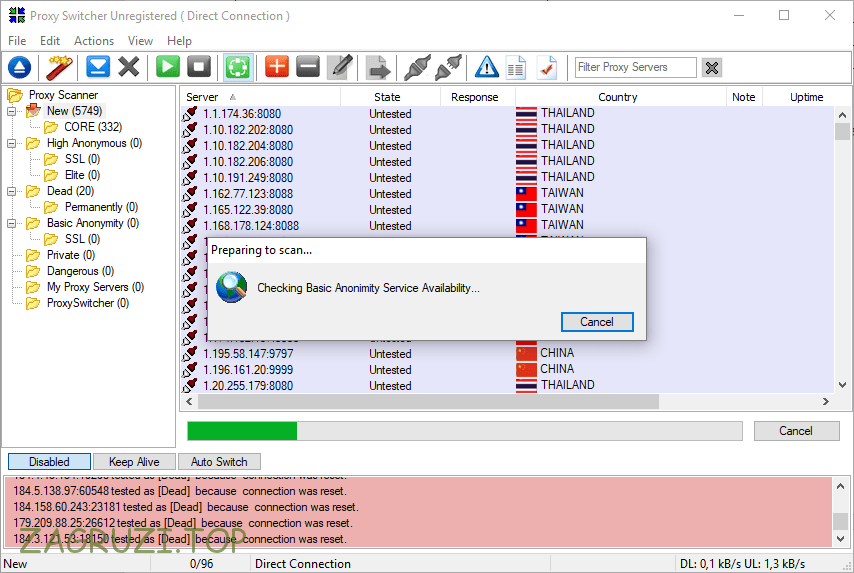
Переключать разные IP тут очень просто. Для этого вам потребуется всего один клик. Также поддерживается режим автоматического переключения.
| Официальный сайт: | http://www.proxyswitcher.com/ |
| Язык: | Английский |
| Цена: | Платная |
| Разработчик: | Valts Silaputnins |
Easy Hide IP
В программе есть список IP разных стран, отсортированных по стабильности соединения. Интерфейс программы довольно прост. Все, что тут нужно сделать, это выбрать АйПи из списка и нажать Conect.
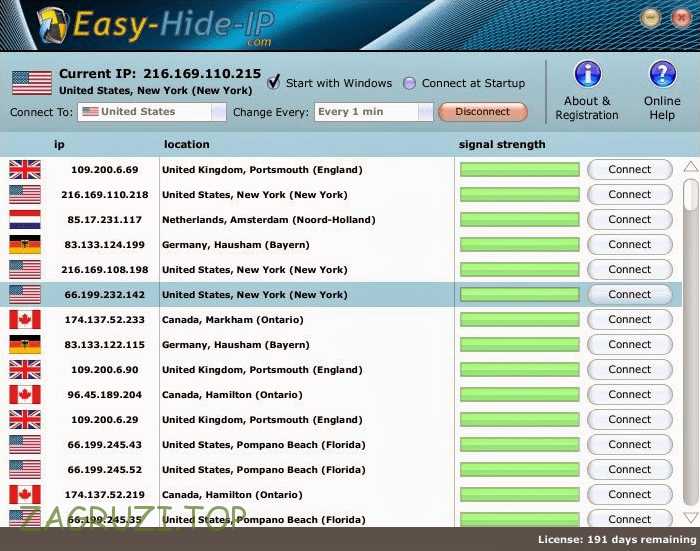
Программа не нагружает ваш ПК, обеспечивает отличную анонимность и в то же время ее серверы довольно быстры даже для просмотра видео онлайн.
| Официальный сайт: | https://easy-hide-ip.com/ |
| Язык: | Русский |
| Цена: | Платная (пробная версия) |
| Разработчик: | Easy-Hide-Ip Team |
HideMe VPN
Одно из лучших приложений, позволяющих сменить ваш IP-адрес. Тут есть бесплатный режим, выбор местоположения прокси и одна-единственная кнопка, нажав которую, вы получите доступ ко всем сайтам и полную анонимность на них.
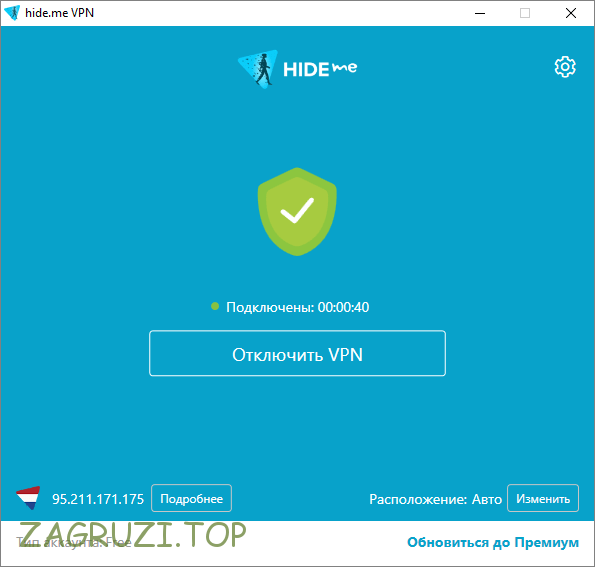
| Официальный сайт: | https://hide.me/ru/ |
| Язык: | Русский |
| Цена: | Платная (есть пробная версия) |
| Разработчик: | eVenture Ltd |
Platinum Hide IP
Программа обладает приятным интерфейсом в стиле macOS, однако, есть тут и недостаток – иногда приложение подключается к «мертвым» прокси. В результате, конечно же, вы отключаетесь от интернета.
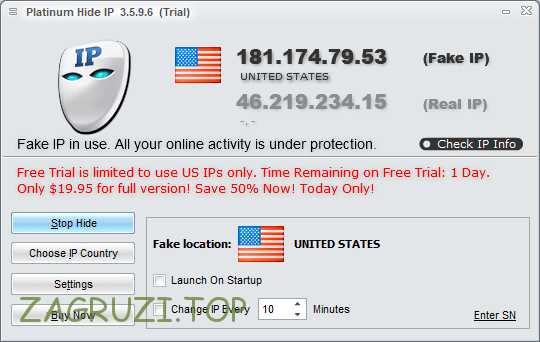
В целом утилита понравилась, для подключения к прокси и скрытию IP тут нужно просто кликнуть по кнопке.
| Официальный сайт: | http://www.platinumhideip.com/ |
| Язык: | Английский |
| Цена: | Демо версия |
| Разработчик: | Platinum Hide IP |
Free Hide IP
Это точно такое же приложение для смены IP как и предыдущее Platinum Hide IP, отличающееся лишь интерфейсом и своей полной бесплатностью. После запуска программы вы кликаете по Hide IP и наслаждаетесь безопасным и анонимным серфингом.
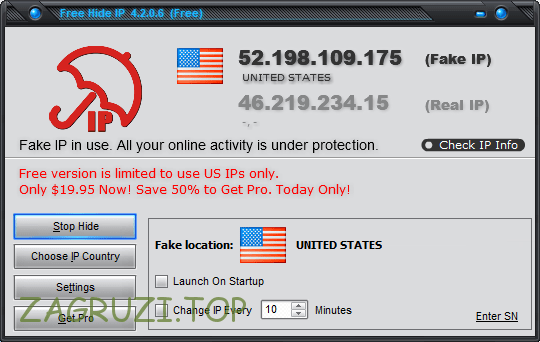
| Официальный сайт: | http://www.free-hideip.com/ |
| Язык: | Английский |
| Цена: | Бесплатная |
| Разработчик: | free-hideip.com |
Hide My IP
Очередное приложение в нашем списке отличается минималистичным интерфейсом и достойным функционалом. В верхней части отображается ваш IP, а ниже него кнопка, которая включает или отключает сервис.
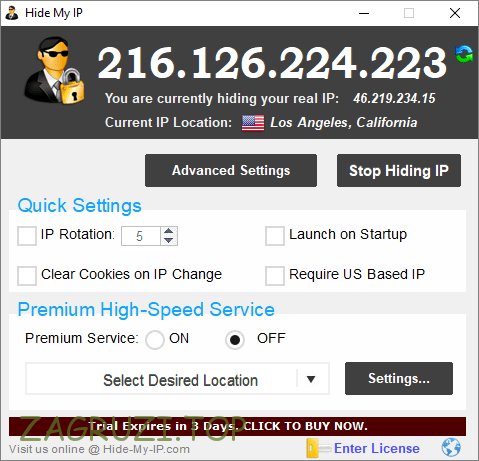
Поддерживается автоматическая смена АйПи, есть расширенные настройки и премиум сервис с более высокой скоростью работы.
Скачать Hide My IP
| Официальный сайт: | https://www.hide-my-ip.com/ |
| Язык: | Английский |
| Цена: | Платная (пробная версия) |
| Разработчик: | My Privacy Tools Inc |
Surf Anonymous
Бесплатная программа для смены IP в один клик. Тут есть ваш реальный адрес (если сервис отключен) и измененный (когда активен). Львиную долю программного интерфейса занимает реклама и склонение к покупке платной версии. Нам программа не понравилась именно из-за своего внешнего вида.
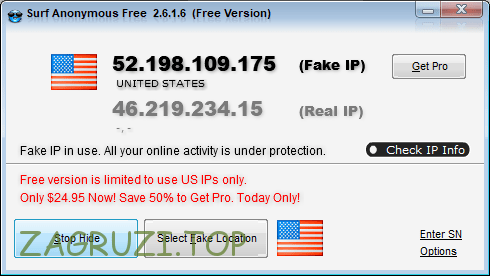
В связи с удаленностью бесплатных серверов из США скорость работы оставляет желать лучшего.
| Официальный сайт: | http://www.surfanonymous-free.com/ |
| Язык: | Английский |
| Цена: | Премиум и бесплатная версии |
| Разработчик: | Surf Anonymous |
Hotspot Shield
Данное приложение мы включили в наш перечень в особом режиме.
Внимание! Использовать эту программу опасно, не вводите данные вашей платежной карты, если вы это сделаете, списание средств возможно в любое время и без предупреждения.

В качестве плагина к браузеру приложение работает хорошо.
| Официальный сайт: | https://www.hotspotshield.com/ru/ |
| Язык: | Русский |
| Цена: | Бесплатно |
| Разработчик: | Ariane Resnick |
Меняем IP на Андроид и iPhone
На iOS или Android тоже можно поменять свой АйПи адрес. Для того чтобы это сделать нужно просто установить приложение из магазина Google Play Маркет или App Store.

Заключение
Итак, теперь вы знаете, какую программу для смены IP можно скачать, как сделать это бесплатно и как пользоваться тем или иным приложением. В случае возникновения вопросов пишите их в комментариях, по мере наших сил мы постараемся помочь каждому.
Видеоинструкция
В данном ролике мы показываем установку VPN на смартфон под управлением операционной системы Android.
Источник: zagruzi.top
Как поменять айпи адрес на компьютере windows 7 + видео обзор

При организации домашней сети проще назначить каждому компьютеру собственный IP-адрес, чем при использовании DHCP. Здесь мы рассмотрим это на примере ОС Windows 10.
Как назначить статический IP-адрес в Windows 10, 8.1, 8 и 7
Если у вас есть домашняя сеть с несколькими вычислительными устройствами и устройствами, рекомендуется назначить каждому из них определенный адрес. Если вы используете DHCP (Dynamic Host Configuration Protocol), каждый компьютер будет запрашивать и назначать адрес каждый раз, когда он загружается. Когда вам нужно делать поиск неисправностей в вашей сети, это раздражает каждую машину, чтобы выяснить, какой у них IP-адрес.
Использование статических IP-адресов предотвращает конфликты адресов между устройствами и упрощает их управление. Назначение IP-адресов для Windows — это, по сути, один и тот же процесс, но переход к тому, где вам нужно быть, зависит от каждой версии.
Как поменять IP адрес компьютера: Windows 10, 8.1, 8 и 7
Чтобы изменить IP-адрес компьютера в Windows, введите «сеть и общий доступ» в поле поиска в меню «Пуск» и выберите «Центр управления сетями и общим доступом», когда он появится. Если вы находитесь в Windows 8.x, он будет на самом стартовом экране, как на скриншоте вверху этой статьи. Если вы в Windows 7 или 10, он будет в меню «Пуск».
Затем, когда откроется Центр управления сетями и общим доступом, нажмите «Изменить настройки адаптера». Это будет то же самое в Windows 7 или 8.x или 10.
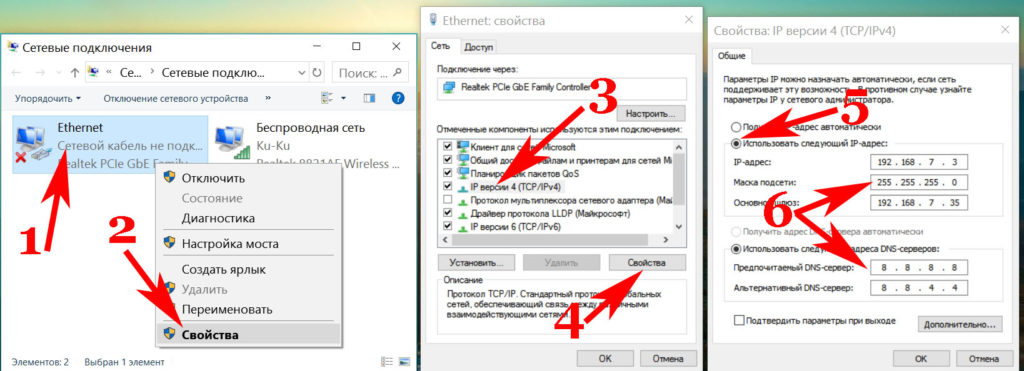
Щелкните правой кнопкой мыши на локальном адаптере и выберите «Свойства».
В окне «Свойства подключения по локальной сети» выберите «Протокол Интернета версии 4 (TCP / IPv4)» и нажмите кнопку «Свойства».
Теперь выберите переключатель «Использовать следующий IP-адрес» и введите правильный IP-адрес, маску подсети и шлюз по умолчанию, соответствующие настройке сети. Затем введите свои предпочитаемые и альтернативные адреса DNS-серверов. Здесь мы находимся в домашней сети и используем простую конфигурацию сети класса C и Google DNS.
Установите флажок «Проверять параметры при выходе», чтобы Windows могла обнаружить проблемы с введенными вами адресами. Когда вы закончите, нажмите «ОК».
Теперь закройте окно «Свойства локальных подключений».
Windows запустит диагностику сети и проверит правильность подключения. Здесь у нас не было проблем, но если так, вы можете запустить мастер устранения неполадок сети. Если у вас возникли какие-то ошибки при настройке.
Теперь вы можете открыть командную строку и выполнить команду ipconfig, чтобы увидеть, что параметры сетевого адаптера были успешно изменены.
Если у вас остались какие-то вопросы по теме «Как поменять IP адрес компьютера?» то можете писать про них в форму комментариев на нашем сайте.
Варианты, как сменить ip адрес компьютера Windows 10, 8, 7
В сегодняшней статье мы покажем все способы, как поменять ip-адрес компьютера, внешний и внутренний. Некоторые спросят: а зачем это нужно? Вот некоторые примеры: кто-то зарабатывает деньги в интернете и для этого ему необходимо часто менять свой ип компьютера. Кому-то необходимо посетить интернет ресурс, который заблокировал Роскомнадзор.
Некоторые пользователи меняют IP, для того чтобы заходить анонимно на различные форумы, сайты. А так же очень часто сменой айпи пользуются хакеры, чтобы их не смогли найти. Вообще если вы хотите максимально скрыть свое присутствие в интернете, тогда дочитайте статью до конца.
Способы, как изменить внешний айпи своего компьютера Windows 10, 8, 7

Сейчас мы покажем самые распространенные среди пользователей методы смены внешнего IP адреса. Которыми может воспользоваться каждый интернет пользователь, как платно, так и бесплатно.

Первый способ: воспользуемся анонимайзером
При помощи анонимайзера можно быстро и легко зайти скрыто на любой интернет ресурс. Вариант этот настолько прост, что любой пользователь без каких либо знаний может воспользоваться ним. Алгоритм работы с ним сейчас мы покажем.
Плюсы: Простота и удобство в использовании. Блокируется надоедливая реклама.
Минусы: Отсутствует шифрование информации, которую передаете. Медленно загружаются страницы.
Рассмотрим пример на сервисе 2ip.ru:
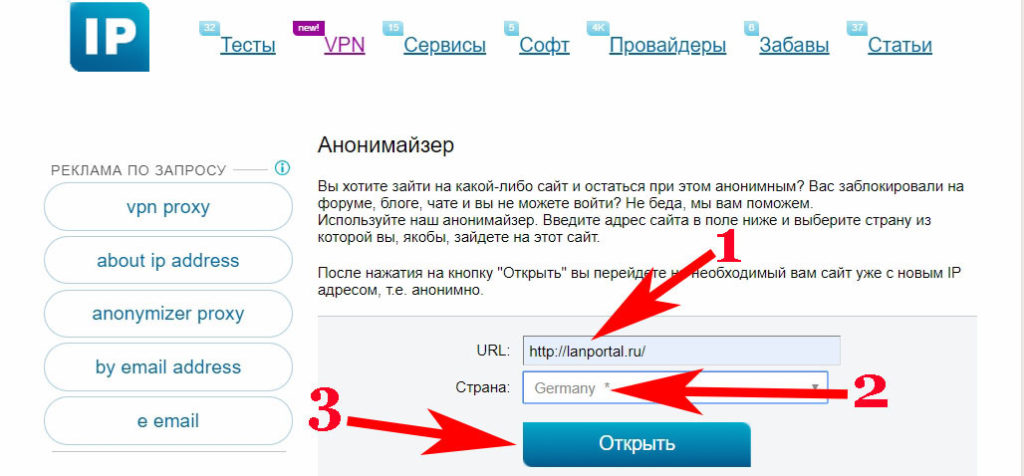
На это все, благодаря данному сервису произойдет изменение ip-адреса вашего ПК, и вы войдете на нужный вам сайт скрыто.
Второй способ: используем прокси-сервер
Благодаря прокси-серверу возможно изменить ненадолго ваш внешний IP. Можно воспользоваться бесплатными сервисами, также есть много платных, выбирать вам. Приведем пример на бесплатном прокси-сервере free.proxy-sale.com.
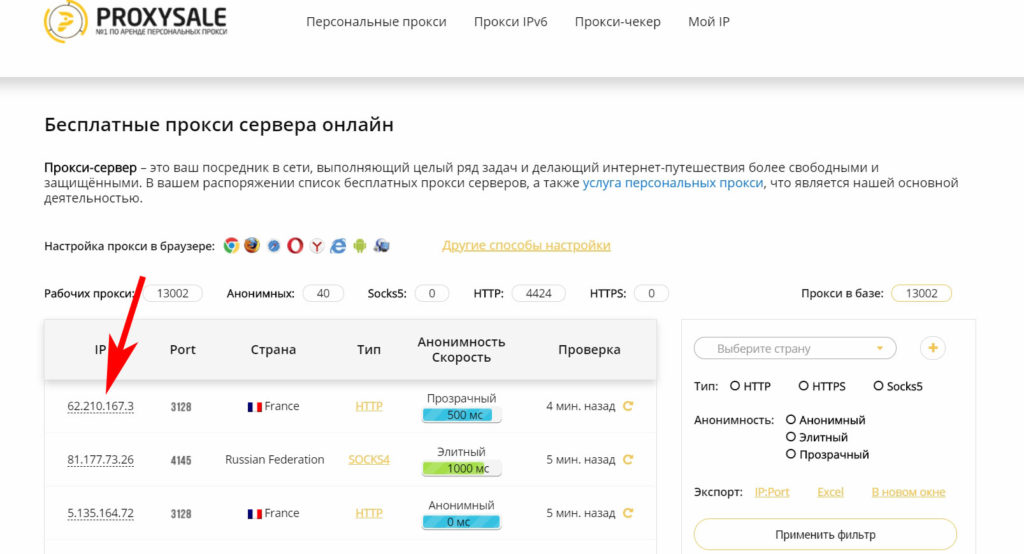
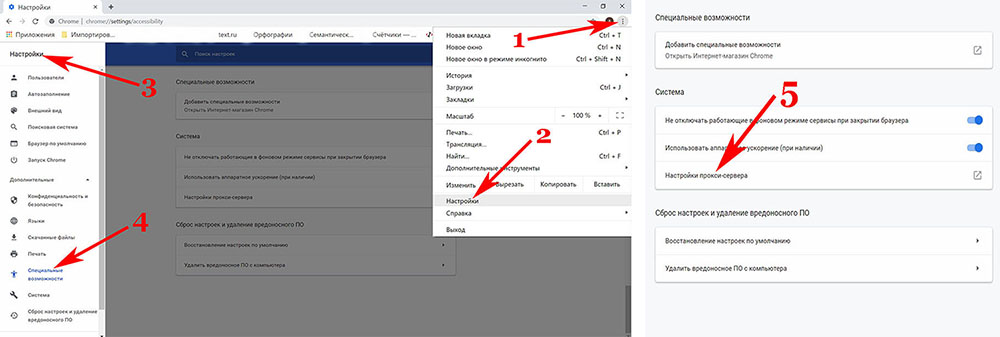
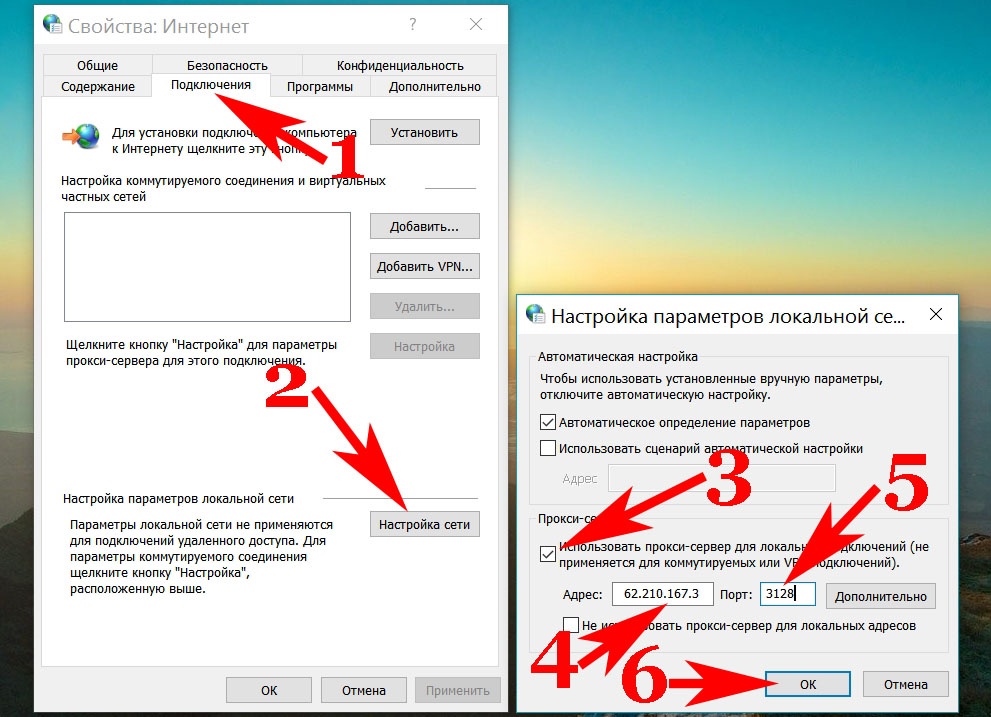
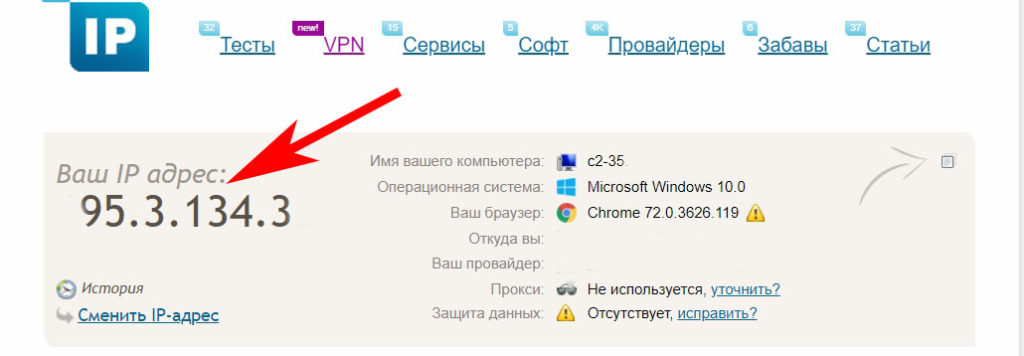
Теперь вы будете знать, как легко сменить ip адрес компьютера с помощью прокси-сервера.
Плюсы: Возможность выбрать IP определенной страны. Большое количество бесплатных прокси-серверов.
Минусы: Медленная загрузка. Попадаются нерабочие айпишники. Не везде есть шифрования.
Третий способ: сторонние программы
На сегодняшний день есть большое количество платных и бесплатных программ. При помощи, которых можно быстро в один клик изменить внешний ip адрес компьютера на Windows 10, 7, 8. Сейчас покажем наиболее эффективные и популярные среди пользователей приложения.
Интернет Браузер TOR
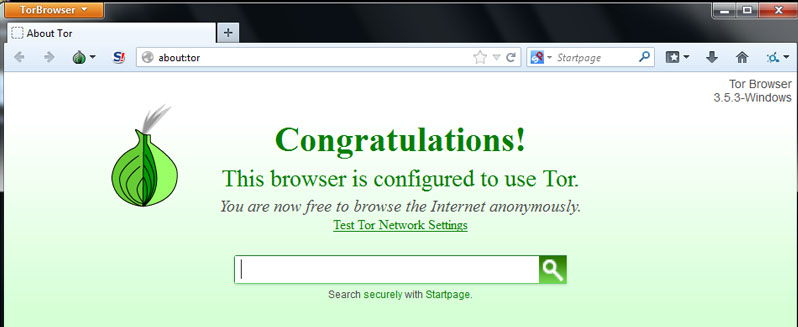
Очень удобный браузер для людей, которые хотят шерстить просторами интернета анонимно. Большой плюс этого браузера в том, что его совсем не нужно настраивать, он работает сразу через прокси-сервер. Единственное предостережение для вас: когда будете скачивать делайте это из проверенных источников. Во всемирной паутине очень много версий, которые заражены вирусами.
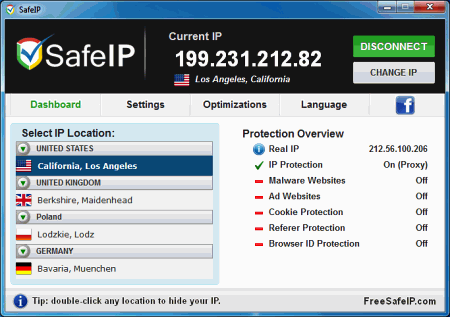
SafeIP
Эта утилита не только быстро может изменить на ноутбуке айпи, но и одновременно защитит от назойливой рекламы. Еще она способна выступить в роль защитника от вирусных атак. Из минусов выделим один, создает нагрузку на процессор при активном использовании. Это будет также полезно почитать: как настраиваем Windows 10 после установки, чтобы нагрузка ОС на ПК была минимальной.
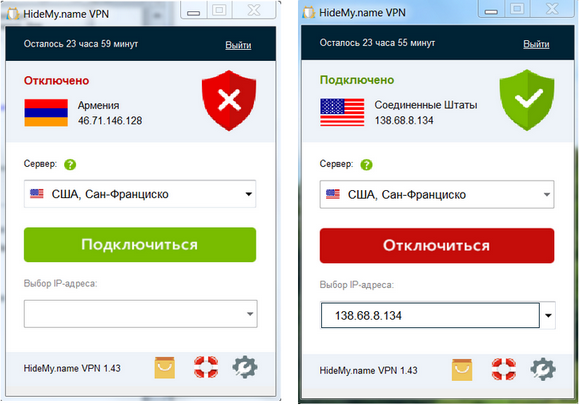
HideMy.name
Легкое в использовании утилита. Большой выбор айпи разных стран. Хорошая скорость открытия страниц, практически как у обычных браузеров. Из недостатков выделим один самый главный – утилита платная. Если решите купить, не пожалеете.
Еще можете посмотреть такие приложения как: Chameleon, Hotspot Shield, Proxy Switcher, TunnelBear.
Четвертый способ: Устанавливаем расширения для вашего браузера
Сейчас покажем, как легко скрыть ip адрес при помощи расширения, на любом браузере. Для этого нам понадобится только запущенный браузер (пример приведем на Google Chrome).
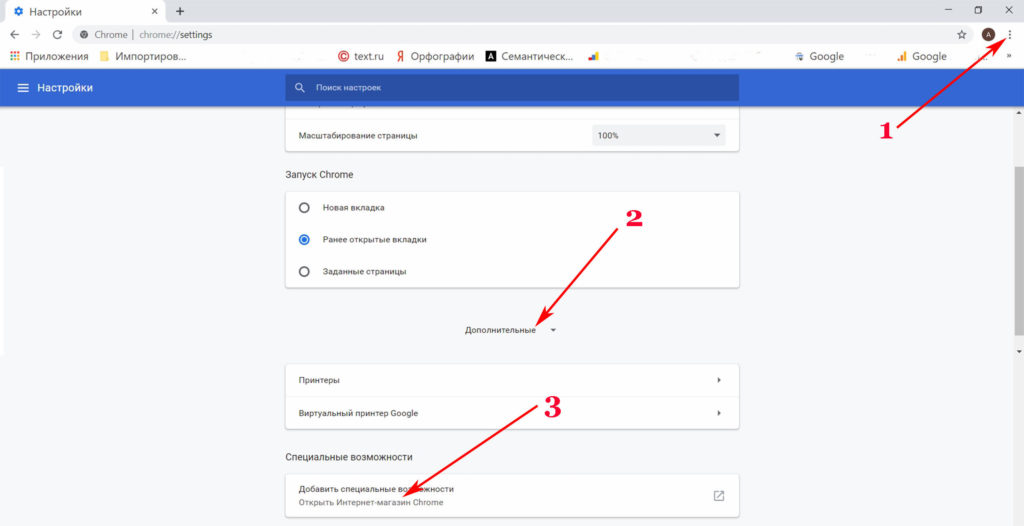
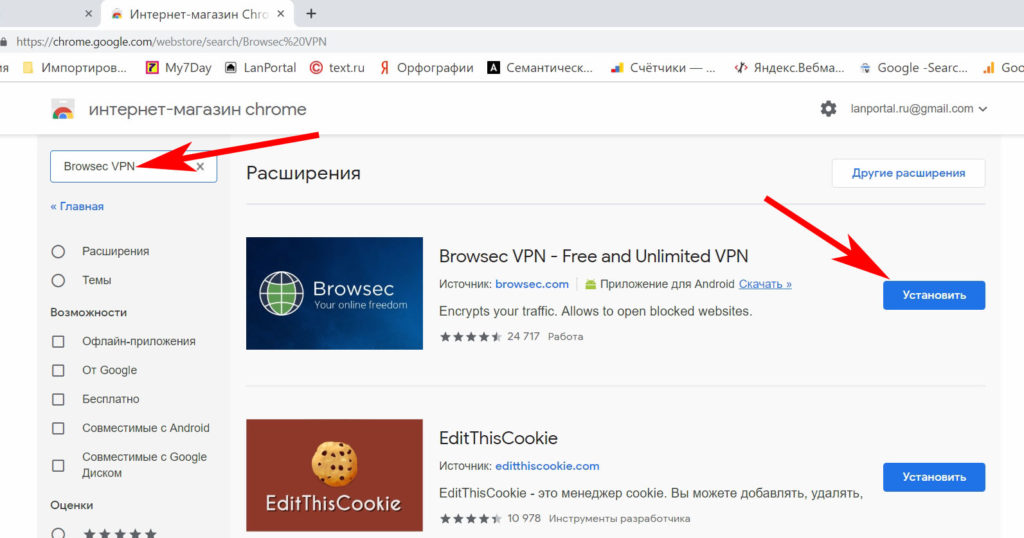
Готово, теперь пробуем, как работает. Как изменить ваш ip адрес компьютера в веб-браузере, прибегнув к функции расширения, вы теперь знаете. Для других веб-браузеров принцип расширения такой же, отличия только в порядке действий и названии разделов.
Меняем вручную внутренний IP на компьютере Windows 7, 8, 10

Для того чтобы изменить IP-адрес на ПК необходимо пошагово выполнить определенные действия. Смотрите ниже пошаговую инструкцию.
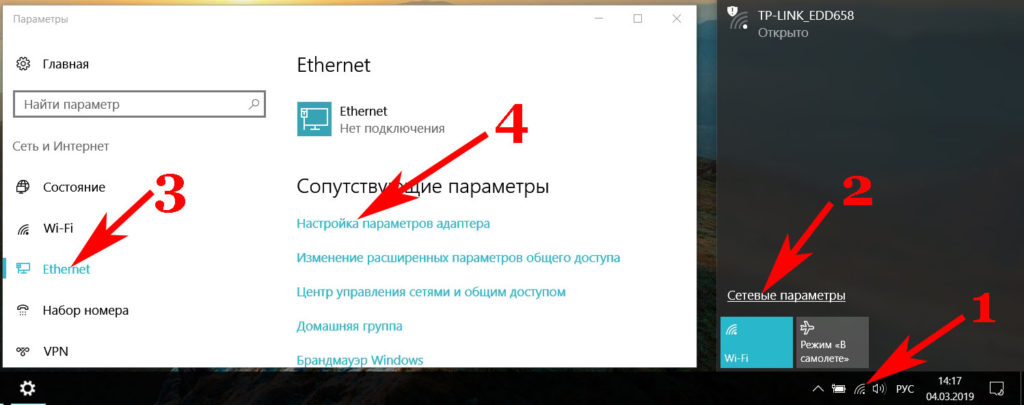
Кликаем ЛКМ на иконке «Сеть», «Сетевые параметры». Далее жмем «Ethernet», «Настройка параметров адаптера».
Как изменять ip адрес на ОС Android
Для смены айпишника в системе Android есть хорошее приложение — TunnelBear. Ниже приведен краткий обзор установки.
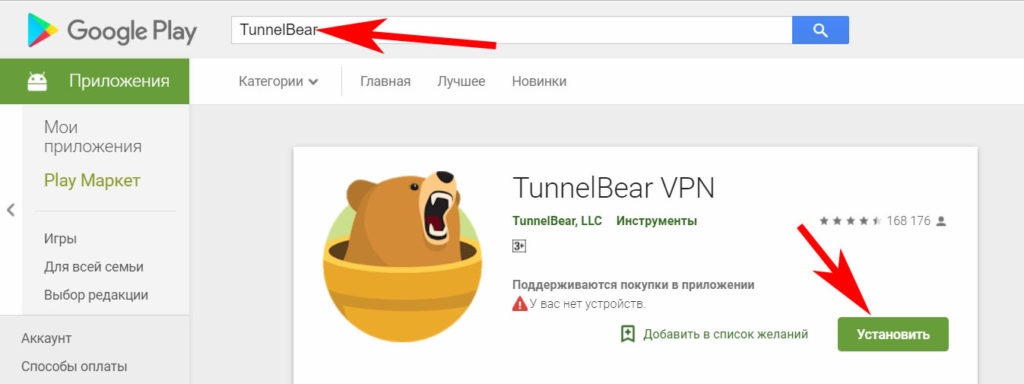
Имейте в виду, приложение бесплатное, дается 500 мб на один месяц, если превысите лимит, придется оплачивать около 6$. Возможно вас заинтересует статья о том, как передать приложение по Bluetooth с Android, ноутбука, компьютера.