
Как изменить IP адрес компьютера? Часто при обращении в службу поддержки по поводу того, что не работает интернет, нам предлагают изменить IP адрес. Для новичка такой совет совершенно бесполезен, т.к. многие вообще не понимают о чем идет речь.
За свою практику я всего пару раз встречала людей, которые хотя бы знали, где этот ip адрес прописывается, и как его можно поменять. И как ни странно, этими людьми были женщины из налоговой и пенсионного фонда.
То ли у них не было своего программиста, то ли он их научил этому, что бы меньше его дергали по таким пустякам. Но факт остается фактом. При мне они тут же заходили в сетевые настройки и сами меняли ай-пи адрес.
Я же в своей конторе за двадцать лет работы кое-как научила своих пользователей хотя бы перед моим приходом вытирать пыль с мониторов. По остальным вопросам начальство требовало не терроризировать слабый пол компьютерной грамотностью, иначе они тут же уходили на больничный.
Ну, да ладно. Дома такого лояльного начальника и нет и все проблемы вам наверняка приходится разгребать самому, или в лучшем случае, ждать, когда придут ремонтники и платить им за такую услугу минимум 200 рублей. А если ремонтники «грамотные», то и целую тысячу отвалите.
Оно вам надо? Лучше учитесь таким мелочам сами.
Как изменить IP адрес компьютера в Windows

Как изменить ip адрес в Windows 10
Для этого нам необходимо попасть в Панель управления. Кликаем правой кнопкой мыши по кнопке меню Пуск, и выбираем в контекстном меню пункт Панель управления.
В Панели управления находим блок Сеть и Интернет и переходим по ссылке Просмотр состояния сети и задач.
Далее справа находим пункт Изменение параметров адаптера, и кликаем по нему левой кнопкой мыши.
Кликнуть правой кнопкой мыши по иконке сетевой карты и в выпадающем меню выбрать пункт Свойства.
В новом окне выделить пункт IP версии 4 (TCP/IPv4) и ниже кликнуть по кнопке Свойства.
Откроется еще одно окно, в котором нам необходимо изменить в строке IP-адрес последнюю цифру (13).
Для того, чтобы изменить ip-адрес необходимо изменить две последние цифры:
192.168.1.13
Вместо цифры 13 можно записать любое число состоящее из одной, двух или трех цифр. Главное, что число в общей сложности не должно быть больше 255. Это предел. Все остальные цифры менять не надо!
И не забудьте сохранить свои изменения.
Видео о том, как изменить Ip адрес в Windows 10:
Как изменить ip адрес в Windows 7
Заходим в меню Пуск и находим там Панель управления. Открываем её и проделываем всё тоже самое, что описано выше.
Если у вас во всех окошках пусто, то тогда установите переключатель с пункта Получить IP-адрес автоматически на пункт Использовать следующий IP-адрес, как у меня на картинке, и введите все цифры в ручную.
На компьютере, который подключен к интернету напрямую последняя цифра в ай-пи адресе обязательно должна быть 1 (единица), а на остальных какая угодно, но не более 255.
IP адрес у всех компьютеров должен быть индивидуальным, т.е. последняя цифра для всех разная. Почитайте статьи Настройка ADSL интернета и Как создать маленькую сеть и подключить все компьютеры к Интернету, и вам всё станет понятно.
Как поменять IP адрес компьютера на Windows 10
При работе в локальной сети или в Интернете может возникнуть необходимость поменять IP-адрес компьютера. Я подробно расскажу как сменить АйПи в Windows 10 через настройки сетевой карты, а так же через командную строку.
Смена IP адреса в локальной сети
Здесь ввсзависит от способа выделения адресов клиентам и масштаба локальной сети.
В обычной маленькой домашней сети чтобы поменять IP адрес в Windows 10 надо зайти в сетевые подключения. Для этого нажмите комбинацию клавиш Win+R и введите команду ncpa.cpl.
В списке подключений находим то, у которого хотим поменять адрес АйПи и кликаем по нему правой кнопкой мыши.
В меню выбираем пункт «Свойства».
В этом окне надо выбрать пункт Протокол IP версии 4 и открыть его свойства.
Здесь ставим галку «Использовать следующий адрес» и прописываем тот адрес, который хотим использовать. Если там уже он бы прописан, то надо поменять IP компьютера в Windows 10 — старый на новый.
Если сеть более крупная и полностью работает на Динамическом распределении адресов (DHCP), то тогда делаем так. Кликаем правой кнопкой мыши на кнопку Пуск и в меню выбираем пункт «Командная строка(Администратор)».
В появившемся окне командной строки вводим по очереди следующие команды:
ipconfig /release — этим Вы сбросите текущий АйПи адрес
ipconfig /renew — это команда на обновление IP адреса.
После этого вводим команду:
ipconfig /all
И в результатах её вывода смотрим — удалось нам сменить IP адрес или нет?! Не удалось? Тогда отключаем ПК от сети минут на 20-30. Потом снова вводим эти команды и подключаем сеть вновь.
Как сменить IP в Интернете?
Это более сложный вопрос. В Интернете вас видно по тому АйПи адресу, который дает Вам Ваш провайдер. Если он даёт Вам статический IP, то чтобы его сменить, Вам придется обращаться в техническую поддержку.
Если Вы получаете адрес динамически (у большинства операторов связи это происходит именно так), то для того, чтобы поменять IP адрес компьютера надо будет отключиться от Интернета (разорвать соединение) минут на 15-20.
Если провайдер мелкий и у него немного клиентов, то ждать пока кто-то займет Ваш АйПи, а вы получите новый придется несколько дольше.
Тут возникает вопрос — а почему нельзя воспользоваться командами ipconfig /release и /renew?! Если Ваш оператор связи использует тип соединения IPoE, то действитель можно попробовать их использовать. Но вот если у провайдера используется протокол PPPoE, как в Дом.ру, Ростелеком иди ТТК, то тут этот вариант не прокатит и нужного эффекта можно добиться только через отключение от Интернета на некоторое время.
Совет: если Вам необходимо поменять IP адрес ПК в Windows 10 в режиме «Онлайн» для того, чтобы быть в Интернете анонимно, либо иметь доступ к заблокированным сайтам и ресурсам, то можно найти несколько иной выход из положения. На помощь придут различные сайты-анонимайзеры и сервисы веб-прокси. Например, для браузера Google Chrome и других на его движке есть отличные плагины, позволяющие Вам виртуально сменить свой IP компьютера в Интернете. Самые популярные расширения — Browsec, SecureVPN, ZenMate, Hola. С их помощью Вы будете находиться в Интернете под чужим АйПи, причем даже из другой страны мира.
Варианты, как сменить ip адрес компьютера Windows 10, 8, 7
В сегодняшней статье мы покажем все способы, как поменять ip-адрес компьютера, внешний и внутренний. Некоторые спросят: а зачем это нужно? Вот некоторые примеры: кто-то зарабатывает деньги в интернете и для этого ему необходимо часто менять свой ип компьютера. Кому-то необходимо посетить интернет ресурс, который заблокировал Роскомнадзор.
Некоторые пользователи меняют IP, для того чтобы заходить анонимно на различные форумы, сайты. А так же очень часто сменой айпи пользуются хакеры, чтобы их не смогли найти. Вообще если вы хотите максимально скрыть свое присутствие в интернете, тогда дочитайте статью до конца.
Способы, как изменить внешний айпи своего компьютера Windows 10, 8, 7
Сейчас мы покажем самые распространенные среди пользователей методы смены внешнего IP адреса. Которыми может воспользоваться каждый интернет пользователь, как платно, так и бесплатно.

Первый способ: воспользуемся анонимайзером
При помощи анонимайзера можно быстро и легко зайти скрыто на любой интернет ресурс. Вариант этот настолько прост, что любой пользователь без каких либо знаний может воспользоваться ним. Алгоритм работы с ним сейчас мы покажем.
Плюсы: Простота и удобство в использовании. Блокируется надоедливая реклама.
Минусы: Отсутствует шифрование информации, которую передаете. Медленно загружаются страницы.
Рассмотрим пример на сервисе 2ip.ru:
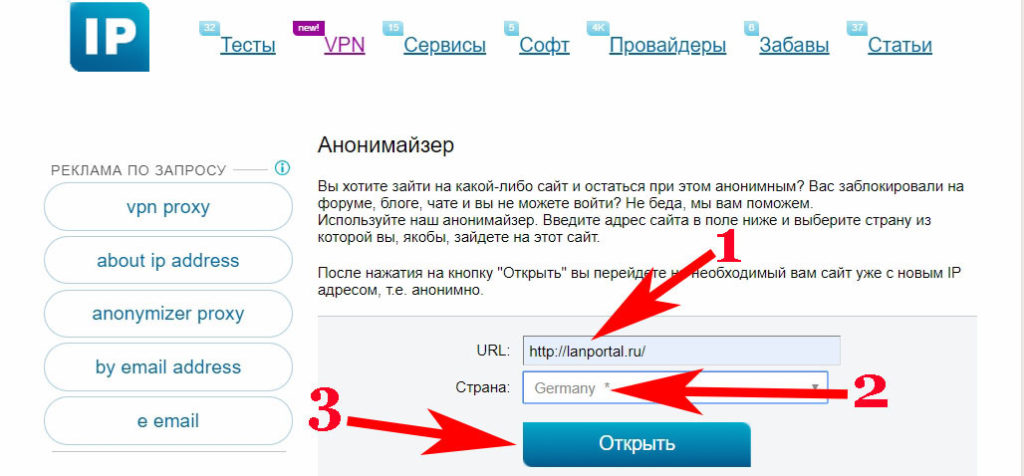
На это все, благодаря данному сервису произойдет изменение ip-адреса вашего ПК, и вы войдете на нужный вам сайт скрыто.
Второй способ: используем прокси-сервер
Благодаря прокси-серверу возможно изменить ненадолго ваш внешний IP. Можно воспользоваться бесплатными сервисами, также есть много платных, выбирать вам. Приведем пример на бесплатном прокси-сервере free.proxy-sale.com.
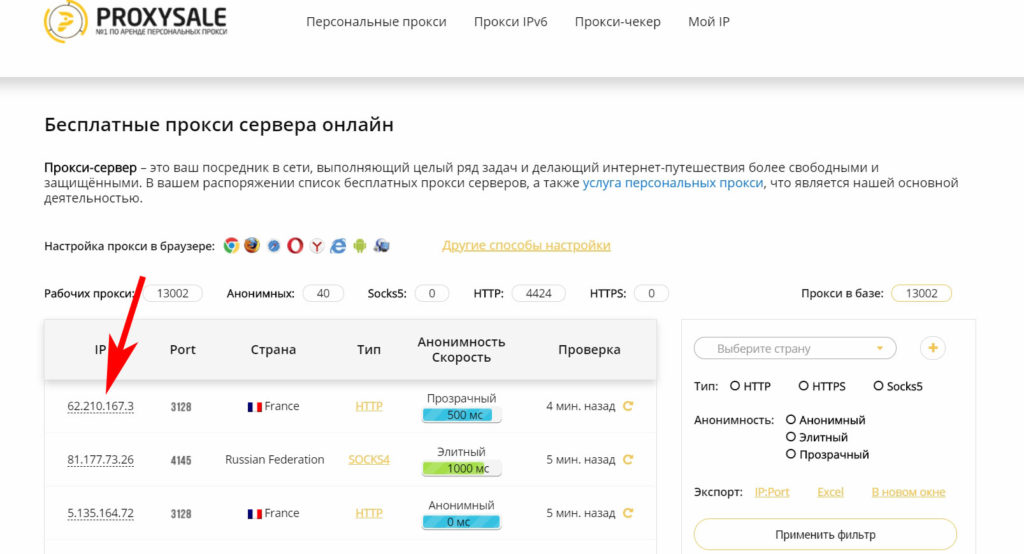
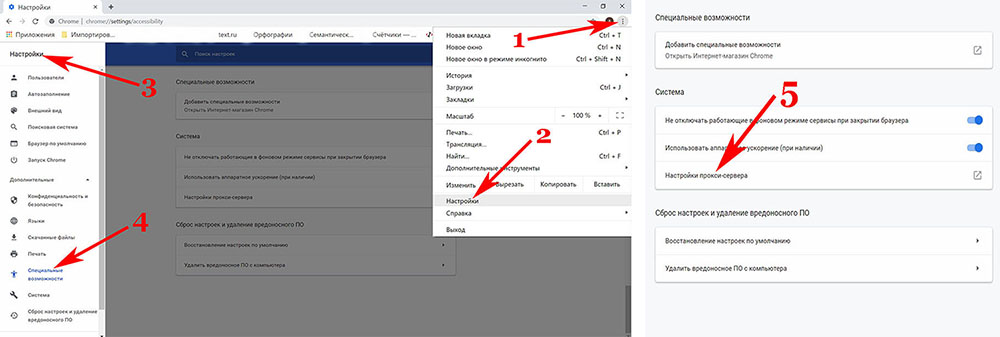
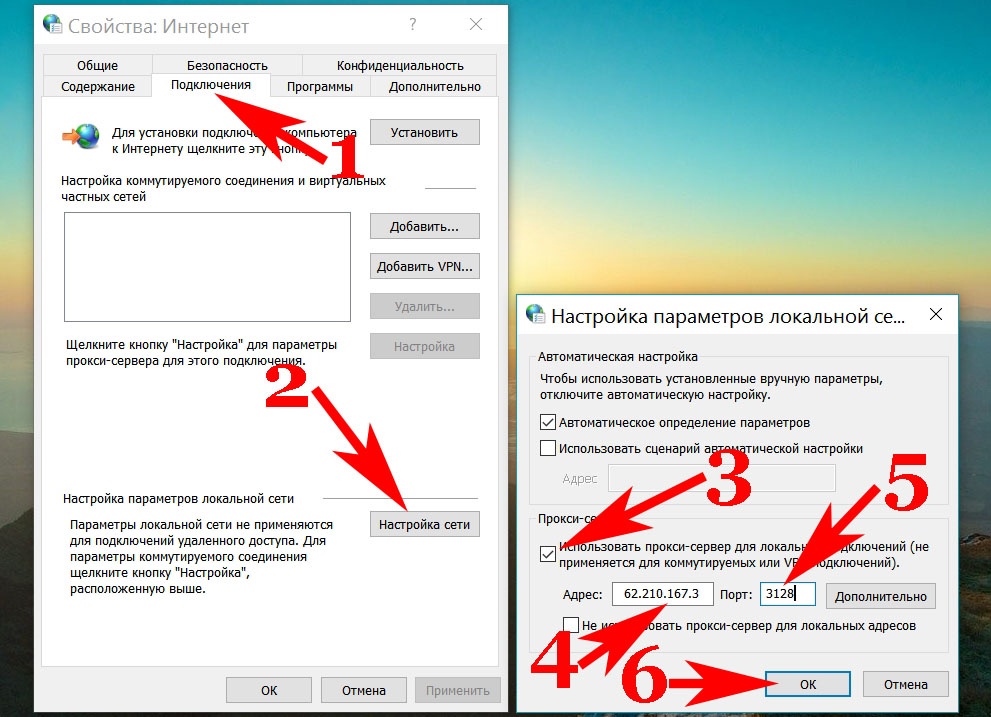
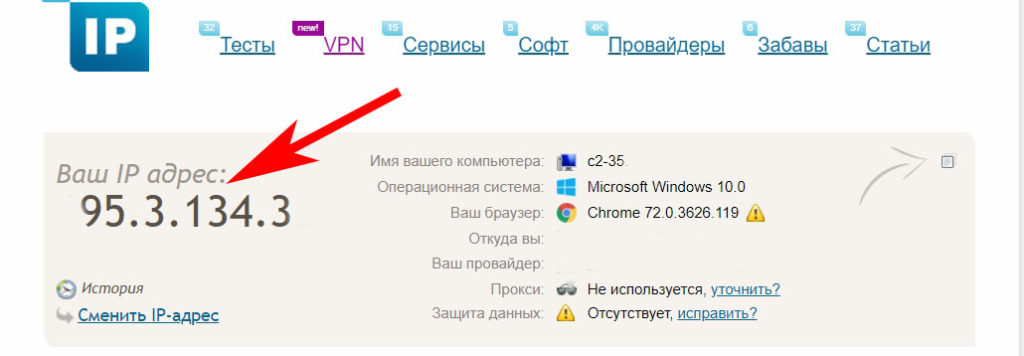
Теперь вы будете знать, как легко сменить ip адрес компьютера с помощью прокси-сервера.
Плюсы: Возможность выбрать IP определенной страны. Большое количество бесплатных прокси-серверов.
Минусы: Медленная загрузка. Попадаются нерабочие айпишники. Не везде есть шифрования.
Третий способ: сторонние программы
На сегодняшний день есть большое количество платных и бесплатных программ. При помощи, которых можно быстро в один клик изменить внешний ip адрес компьютера на Windows 10, 7, 8. Сейчас покажем наиболее эффективные и популярные среди пользователей приложения.
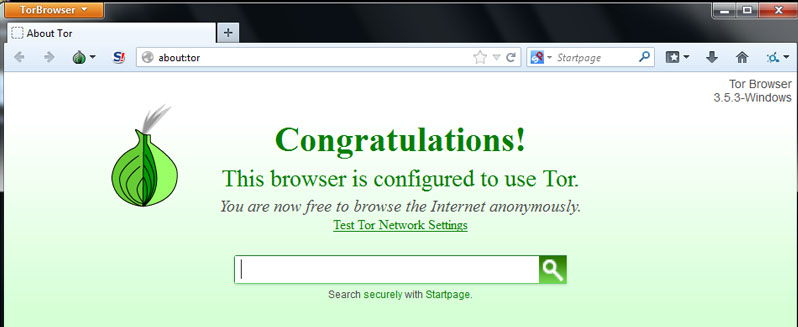
Интернет Браузер TOR
Очень удобный браузер для людей, которые хотят шерстить просторами интернета анонимно. Большой плюс этого браузера в том, что его совсем не нужно настраивать, он работает сразу через прокси-сервер. Единственное предостережение для вас: когда будете скачивать делайте это из проверенных источников. Во всемирной паутине очень много версий, которые заражены вирусами.
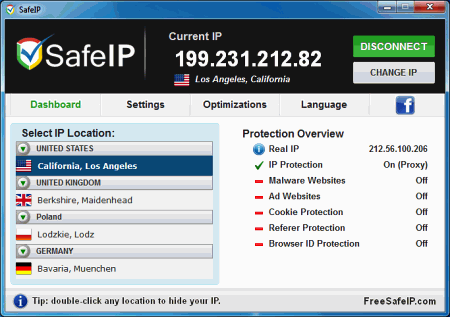
SafeIP
Эта утилита не только быстро может изменить на ноутбуке айпи, но и одновременно защитит от назойливой рекламы. Еще она способна выступить в роль защитника от вирусных атак. Из минусов выделим один, создает нагрузку на процессор при активном использовании. Это будет также полезно почитать: как настраиваем Windows 10 после установки, чтобы нагрузка ОС на ПК была минимальной.
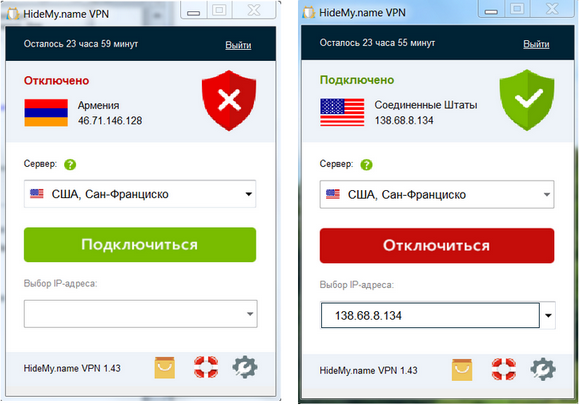
HideMy.name
Легкое в использовании утилита. Большой выбор айпи разных стран. Хорошая скорость открытия страниц, практически как у обычных браузеров. Из недостатков выделим один самый главный – утилита платная. Если решите купить, не пожалеете.
Еще можете посмотреть такие приложения как: Chameleon, Hotspot Shield, Proxy Switcher, TunnelBear.
Четвертый способ: Устанавливаем расширения для вашего браузера
Сейчас покажем, как легко скрыть ip адрес при помощи расширения, на любом браузере. Для этого нам понадобится только запущенный браузер (пример приведем на Google Chrome).
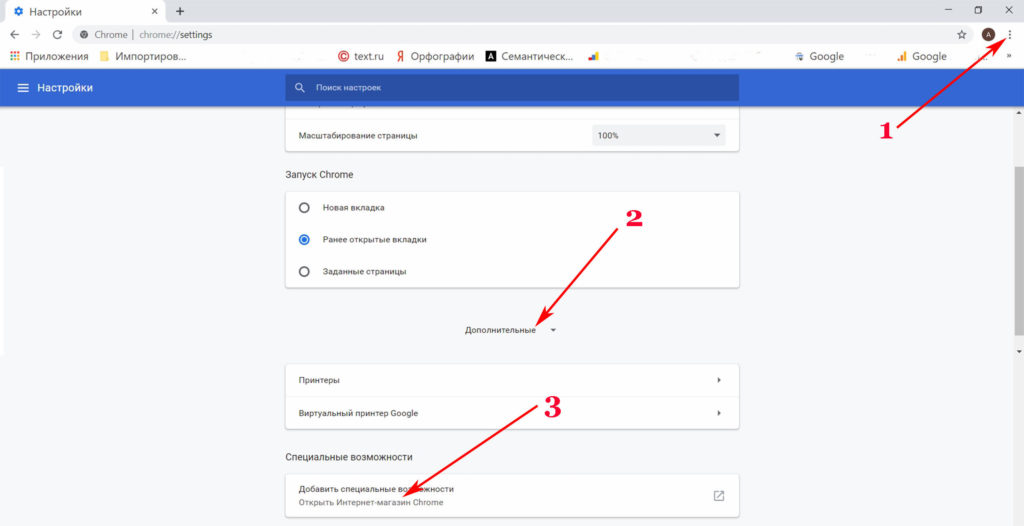
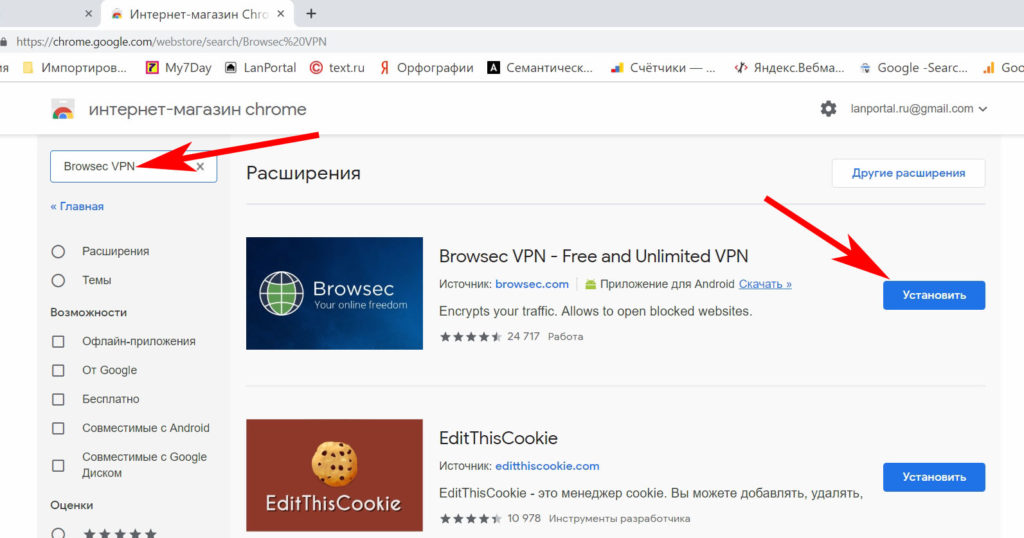
Готово, теперь пробуем, как работает. Как изменить ваш ip адрес компьютера в веб-браузере, прибегнув к функции расширения, вы теперь знаете. Для других веб-браузеров принцип расширения такой же, отличия только в порядке действий и названии разделов.
Меняем вручную внутренний IP на компьютере Windows 7, 8, 10
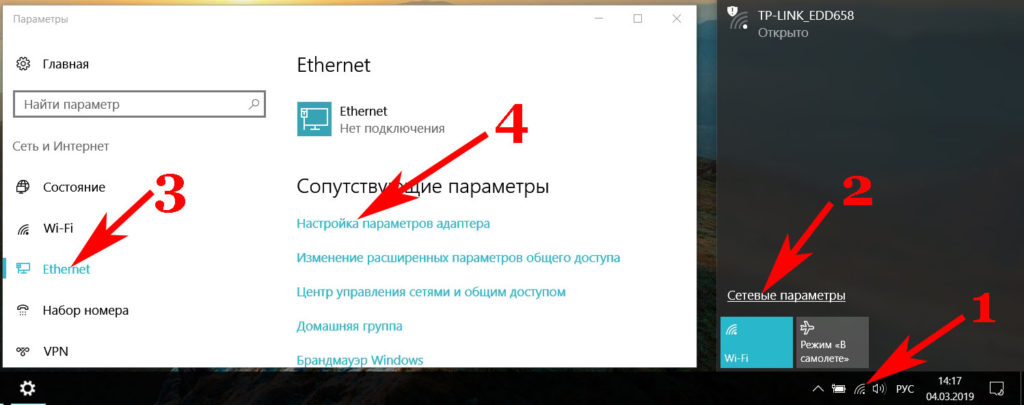
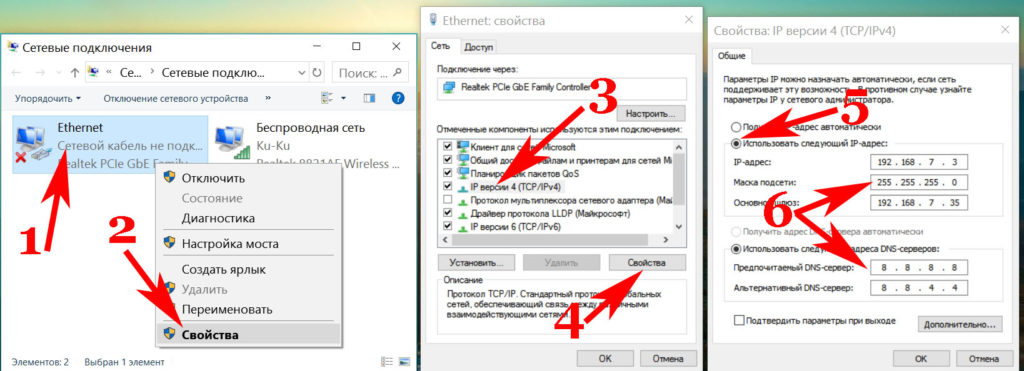
Для того чтобы изменить IP-адрес на ПК необходимо пошагово выполнить определенные действия. Смотрите ниже пошаговую инструкцию.
Кликаем ЛКМ на иконке «Сеть», «Сетевые параметры». Далее жмем «Ethernet», «Настройка параметров адаптера».
Как изменять ip адрес на ОС Android
Для смены айпишника в системе Android есть хорошее приложение — TunnelBear. Ниже приведен краткий обзор установки.
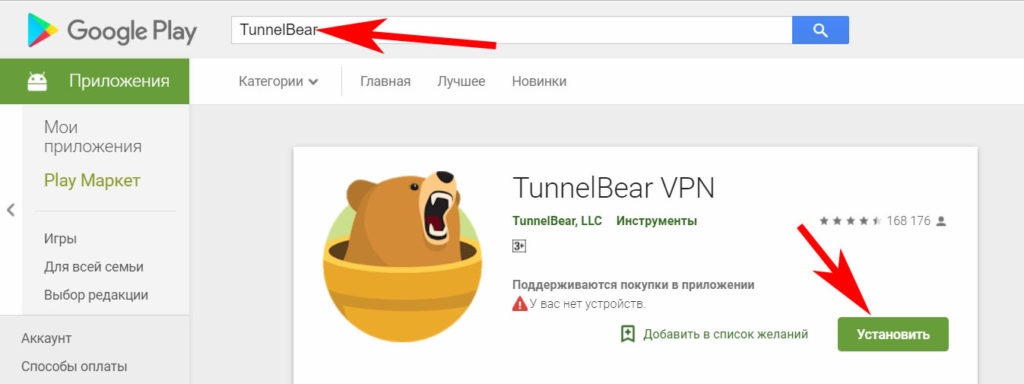
Имейте в виду, приложение бесплатное, дается 500 мб на один месяц, если превысите лимит, придется оплачивать около 6$. Возможно вас заинтересует статья о том, как передать приложение по Bluetooth с Android, ноутбука, компьютера.
Заключение
Как изменить ip адрес Windows 7
Большинство домашних сетей используют протокол DHCP, который отвечает за управление IP-адресами. Маршрутизатор или сама операционная система на компьютере зачастую не требует вмешательства пользователя. Однако, иногда вам нужно вручную изменить свой IP-адрес в Windows 7.

Статьи по теме:
- Как изменить ip адрес Windows 7
- Как сделать так, чтобы ip не менялся
- Как сделать ip статическим
Вам понадобится
- — пароль доступа и логин для входа в меню настроек роутера;
- — права администратора Windows 7.
Инструкция
Откройте Панель управления, а затем откройте вкладку «Сеть и интернет», перейдите в меню «Центр управления сетями и общим доступом». Затем выберите опцию «Изменение параметров адаптера» в левой колонке. После этого щелкните правой кнопкой по иконке сетевого адаптера и выберите пункт «Свойства» в контекстном меню.
Нажмите на вкладку «Подключение по локальной сети» в правой колонке и выберите пункт «Свойства». Выделите пункт «IPv4» в окне, которое открылось, и выберите пункт «Свойства» внизу. Это откроет таблицу настроек IP-адреса. Этот метод подходит для большинства компьютеров, так как протокол DHCP включен по умолчанию.

Все, что вам нужно сделать, здесь, это изменить существующий IP-адрес на тот, который вам необходим. Для этого нажмите на кнопку «Использовать следующий IP-адрес» и заполните адрес, маску подсети и шлюз по умолчанию. Затем вы можете выбрать, следует ли вручную назначить DNS-сервер или нет.
После того как вы закроете все окна, предварительно нажав «ОК», система должна вручную назначить выбранный вами IP-адрес. Сетевое подключение, при этом, может потеряться на пару секунд. Затем оно должно снова восстановиться. Если этого не произошло, проверьте IP-адрес, который вы выбрали, чтобы убедиться в его правильности.
Если вы подключены к интернету через маршрутизатор, у вас будете несколько IP-адресов для каждого устройства. Убедитесь, что изменяете IP-адрес, который вам нужен. Выбирать необходимо из предложенных адресов, иначе потеряется сетевое подключение. Для того чтобы изменить IP-адрес через маршрутизатор, вам необходимо сначала зайти в настройки этого устройства.
Для этого вам понадобится пароль и логин. Когда вы попадете в меню настроек устройства, перейдите на вкладку «Настройки сети» и измените IP-адрес, выбрав новый из выпадающего меню.

Обратите внимание
Если ваш маршрутизатор имеет встроенный протокол DHCP, то вы сможете установить динамический IP-адрес в определенном диапазоне. Также можно вручную назначить определенный IP в пределах этого диапазона для компьютера.
Полезный совет
Ваш IP-адрес предоставляется провайдером или предварительно настроен в домашнем маршрутизаторе. Если вы подключены к интернету напрямую через модем, то вам не удастся изменить IP-адрес вашего компьютера. Если вам все же необходимо это сделать, поменяйте модем или обратитесь к своему провайдеру. Отключение, а, затем повторное включение модема также позволит вам сменить IP-адрес. При этом вы не будете знать свой новый адрес.
Совет полезен?
Статьи по теме:
- Как менять прокси
- Как скрыть свой локальный ip
- Как изменить параметр mtu
Добавить комментарий к статье
Похожие советы
- Как вернуть свой ip
- Как сделать ip постоянным бесплатно
- Как настроить динамический адрес
- Как настроить роутер Windows 7
Новые советы от КакПросто
Рекомендованная статья
Как происходит заражение компьютера вирусом
Наиболее слабое звено в цепи компьютерной безопасности — это сам пользователь. Наличие установленного на компьютере.
Источник: www.kakprosto.ru
Несколько способов, как сменить ip адрес компьютера

Приветствую вас, дорогие читатели! Не все, но многие задаются вопросом: можно ли сменить ІР адрес компьютера. Если вас забанили на каком-то сайте или же вам просто недоступен один из зарубежных ресурсов (к примеру, действует ограничение для пользователей из других стран), тогда сегодняшняя статья поможет решить ваши проблемы.
Если вы сейчас читаете этот материал, значит необходимость сменить сетевой адрес у вас возникла. Окончательно решили это сделать? Мешать не буду! Наоборот, как говорят, помогу чем смогу.
Короткое предисловие для понимания сути поставленного вопроса
- HideMe — средние
- FineProxy — хорошие
Что интересно, только сейчас обнаружил, что FineProxy также предоставляет VPN сервера
Использование VPN-сервера для смены IP
Одним из самых надежных и совершенных способов смены айпи на сегодняшний день принято считать использование VPN-сервера! И не зря, ведь среди преимуществ:
- стабильность;
- функциональность;
- скорость работы;
- вседоступность (увидеть новый адрес можно с любого приложения, сайта);
- безопасность.
Изменить адрес можно как бесплатно, так и за деньги. Сейчас предлагаю поговорить о TrustVPN (который хотя и платный, но окупает свою стоимость).
TrustVPN
Что обеспечивает TrustVPN:
Во-первых , смена ІР почти всегда подразумевает медленную скорость, но только не с этим сервисом! Тут даже для самых удаленных пользователей доступна скорость до 10 Мбит/с.
Во-вторых , на выбор пользователя представлено множество стран со своими айпи адресами, в числе которых Великобритания, Америка, Нидерланды, Китай.
В-третьих , для т ого чтобы получить полный пакет услуг вам потребуется всего лишь:
- Зарегистрироваться на сайте trustvpn.com (воспользоваться бесплатным тестовым подключением, которое действует 24 часа).
- Скачать приложение и установить его на компьютер, сохраняя настройки по умолчанию (соглашаемся со всеми предложениями, которые предложит программа).
- Приобрести любую удобную подписку.
- Прежде чем запустить программу, необходимо войти в личный кабинет сервиса ТрастVPN на сайте.
- В интерфейсе кабинета (который, кстати говоря, на русском языке) следует выбрать раздел «Сервер», найти «новую» страну и сохранить изменения.
Кроме того, не забудьте скачать ключи, которые находятся в самой программе, и сохранить их в папку с TrustVPN (место нахождения скорее всего диск С, Program Files) подпапка «конфигурация».
Инструкции по установке вы можете найти по ссылке https://trustvpn.com/settings.
Собственно все! Программа запускается с ярлыка на рабочем столе. Единственное, что при первом подключении может смутить, так это количество всплывающих окон, предполагающих получение согласия на установку нового сетевого подключения.
Обязательно соглашаемся со всем, выбираем «общественная сеть» и заходим в программу.
Меняем сетевой адрес бесплатно через командную строку
- Запускаем командную строку (нажать Win+R, написать команду cmd, и Enter)
- Прописываем « netsh interface ip show address ”.
- Запоминаем название интерфейса (оно нам потребуется для изменения текущей конфигурации).
Предположим, что название — RuslanNET. И вы хотите изменить айпи с 192.168.1.65 на 192.168.1.78. - Значит в командной строке вам необходимо будет прописать следующее:
netsh interface ip show address name = RuslanNET static 192.168.1.78 255.255.255.0 192.168.1.1 (где 192.168.1.1 — адрес шлюза)
Где можно получить помощь?
До сих пор ощущаете себя неопытным юзером в сети. Не можете в полной мере насладится возможностями Интернета, системы и ресурсов, так как недостаточно подкованы в их особенностях? Тогда курс « Гений компьютерщик » то что вам нужно! Ведь только тут из заурядных новичков, в считанные часы люди превращаются в опытных хакеров, которым под силу любое действие без ограничений.
Дерзайте! Делитесь полученными сведениями с друзьями в соц. сетях, подписывайтесь на обновления блога и становитесь продвинутыми пользователями ПК. До встречи!
С уважением! Абдуллин Руслан
Источник: abdullinru.ru