
Ежедневно люди сталкиваются с сотнями рекламных баннеров, объявлений и роликов в сети. Они демонстрируются настолько назойливо, что порой посещение любимого сайта и поиск важной информации становятся испытанием. Проблеме подвержены все пользователи интернета, а реклама присутствует даже внутри популярного Yandex Browser.
Некоторые сервисы предлагают платную подписку с отключением лишних блоков, но большинство сайтов не может предоставить подобной альтернативы. Проблему все же можно решить. Достаточно разобраться, как отключить рекламу в Яндекс Браузере сразу на всех порталах, и проследовать инструкциям. Ваши действия зависят от того, на каком устройстве используется программа.
Общие сведения
Реклама в браузере может быть разной. Не стоит путать закрывающие пол экрана рекламные баннеры с сомнительными предложениями, а также самопроизвольно открывающиеся окна и вкладки и приемлемую, ненавязчивую рекламу на сайтах с полезным контентом.
В первом случае ваш ПК и браузер заражены вирусом, и чтобы избавиться от рекламы в этом случае нужно провести ряд манипуляций в антивирусными программами и настройками браузера. В случае, когда с браузером и ПК все в порядке убрать рекламу можно с помощью плагинов и также настроек самого обозревателя.
Как убрать рекламу в браузере яндекс навсегда | Отключаем рекламу

Встраиваемые плагины и расширения не могут убрать полностью всю рекламу. Например, вы все также будете у себя в ленте социальных сетей видеть таргетированную рекламу. Встроенные рекламные блоки в фильмы и ролики на Ютубе также не попадают под блокировку. Здесь поможет только покупка Про аккаунта на сайте, где вы любите смотреть фильмы.
Перед тем как проводить манипуляции с блокировкой рекламы нужно обновить браузер до последней версии. Сделать это можно в разделе «Меню»/«Дополнительно»/«О браузере» или по адресу browser://help/. Или загрузив на ПК актуальную версию с официального сайта, и просто установив её поверх старой.

AdStop
Блокировщик рекламы от отечественных разработчиков, которые (как гласит представление) специально приспособили своё детище к особенностям Рунета. Также они делают упор на низком потреблении оперативной памяти и на минимальном вмешательстве: баннерорезка не удаляет ничего лишнего.

В режиме «по умолчанию» блокировщик качественно и без «дырок» удаляет рекламу как с русских, так и с англоязычных сайтов. Если вас устраивает режим по умолчанию, то AdStop – ваш выбор.
Однако пользовательские настройки в нём отсутствуют начисто. Поэтому если вы хотите избавиться от напоминаний от каких-то конкретных сайтов (например, социальных сетей или новостных врезок с некоторых ресурсов), то лучше вам воспользоваться другим расширением.

«А знаешь, почему ты не заметил там кнопку «Настройки»? Да потому что её там нет!»
Настройки браузера
Браузер обладает инструментарием для защиты пользователя от нежелательной или шокирующей рекламы. По умолчанию данная функция включена, но если вы не уверены или ранее отключали эти опции рекомендуем их включить.
- Откройте меню (кнопка в виде трех полос в правом верхнем углу).
- В выпадающем списке выберите «Настройки».

- Здесь прокрутите список опций до блока «Инструменты».
- Поставьте галочку напротив пункта о блокировке шокирующей рекламы.

Также вы можете добавить нужные вам ресурсы в список сайтов исключений, чтобы на них реклама не блокировалась. А также просмотреть список заблокированных ресурсов, при необходимости добавить туда ссылки на нежелательные сайты.
Технология Protect
Следующий раздел опций, это уникальная технология Protect, которая помогает заблокировать рекламу в Яндекс Браузере. Раздел с опциями находится в настройках, во вкладке «Безопасность». Здесь по умолчанию проставлены галочки, как показано на скриншоте. Но вы можете изменить параметры по своему усмотрению. Проверьте свои настройки, чтобы все опции, отвечающие за безопасность были включены.

Как настроить
Регулируют работу плагина через его расширенные параметры:

- Снова тапните по ярлыку в панели быстрого доступа.
- Клацните по иконке шестеренки.
Автоматически откроются «Общие параметры» плагина, куда входит разрешение/запрет:

- показывать навязчивую рекламу или передающую личную информацию третьим лицам;
- отображать баннеры на определенных YouTube/Twich-каналах;
- показывать количество заблокированного контента;
- собирать анонимную статистику использования фильтров;
- показывать важные сообщения на сайте.
Опытные пользователи могут запросить доступ к расширенным настройкам, куда входит журнал отладки в консоли.
Перейдите в раздел «Настроить», отмеченный слева ярлыком карандаша.
Здесь вручную отмечают:
- сайты и разделы, где необходимо скрывать еще больше рекламы;

- веб-ресурсы, где не нужно убирать баннеры;

- рабочие фильтры.

Выявив ошибки или столкнувшись с проблемами работы плагина, напишите в центр обратной связи, который находится за разделом «Поддержка».
Дополнения для блокировки рекламы
Встроенные инструменты, конечно, хороши, но они работают только с вредоносными всплывающими баннерами и проверяют страницы на фишинг и наличие вредоносного кода. Если сайт не заражен и не транслирует неприемлемую или шокирующую рекламу, тогда вы не увидите изменений. Практически на всех информационных сайтах в теле статьи и по бокам, в сайдбаре, под заголовком вы будете видеть рекламные баннеры.

Тоже касается и видео, когда перед тем как посмотреть фильм мы вынуждены дважды по 15 секунд смотреть рекламу казино или ставок на спорт. Чтобы избавиться от этих рекламных материалов и просматривать контент, чтобы ничего не отвлекало и не грузило систему стоит установить одно из расширений, блокирующее рекламу.
Adguard
Данное расширение справляется с огромным количеством рекламных материалов: например, текстовые и видео блоки, виджеты социальных сетей, различные раздражители, такие как — уведомления об использовании cookie, всплывающие сообщения внутри сайта, сторонние виджеты, не имеющие отношения к функциональности сайта. И многое другое.
После настройки дополнения на официальном сайте вы не увидите, вообще, никакой рекламы на сайтах. Расширение уже включено в комплект браузера Яндекс, найти его можно по пути: «Меню»/«Дополнения» или по адресу browser://tune/. По умолчанию после установки он отключен. Чтобы выключить его просто переключите тумблер в активное положение.

Если в вашем браузере по какой-то причине расширения нет, то установить его можно здесь — Adguard.com.


- Чтобы попасть в настройки расширения выполните на иконке правый клик мыши и в контекстном меню выберите «Настройки Adguard».
- Здесь пройдитесь по всем опциям и вкладкам, активируйте нужные, чтобы навсегда избавиться от рекламы в браузере Яндекс.
Установка предельно простая:
- На странице загрузки плагина нажмите на кнопку «ЗАГРУЗИТЕ ADBLOCK PLUS ДЛЯ ЯНДЕКС.БРАУЗЕРА».

- Вы будете перенаправлены в магазин расширений Chrome, где для установки плагина достаточно нажать кнопку «Установить» и далее подтвердить инсталляцию расширения.

На панели расширений появится красная иконка с символами ABP. Однократное нажатие на иконку активирует расширение. Теперь оно будет работать на всех сайтах.
Расширение также настраиваемое:
- Выполните правый клик мыши и выберите в контекстном меню пункт «Настройки».

- Вы попадете на страницу настроек плагина.
- Здесь можно добавить страницы в исключения, гибко настроить отображение самого плагина и некоторые настройки.

uBlock
Легкий и быстрый блокировщик рекламы. В отличие от предшественников не так сильно нагружает систему. Также загружается через магазина расширений Chrome, куда пользователь попадает при переходе по ссылке uBlock. В комплекте есть минимальный набор опций, который открывается при выборе пункта «Настройки» в контекстном меню при клике на иконке расширения правой клавишей мыши.

Включение AdGuard Антибаннер
Шаг 1. Если расширение в браузере еще не установлено, перейти по ссылке: https://chrome.google.com/webstore/detail/adguard-adblocker/bgnkhhnnamicmpeenaelnjfhikgbkllg и нажать «Установить».

Нажимаем «Установить»
Шаг 2. В следующем окне кликнуть по графе «Установить расширение».

Кликаем по графе «Установить расширение»
Шаг 3. Проверить установку и включить расширение можно, нажав кнопку настроек Яндекс.Браузера и выбрать «Дополнения».

Нажимаем кнопку настроек Яндекс.Браузера, выбираем «Дополнения»
Шаг 4. Промотать список вниз, и переместить ползунок AdGuard в положение «Вкл.».

Прокручиваем список вниз, перемещаем ползунок AdGuard в положение «Вкл.»
Проверка браузера на вирусы
Теперь вы знаете, как в Яндекс Браузере отключить рекламу и всплывающие окна, но как мы уже писали реклама бывает разная. Обычная контекстная реклама показывается вам на сайте. Она, как правило, не мешает просматривать контент. В сети такая реклама считается приемлемой. Но есть всплывающие баннеры, которые могут закрывать большую часть страницы.
Распознать вирусное заражение несложно. Страницы с неприемлемой рекламой или ставок на спорт самопроизвольно запускаются даже если браузер не включен. На сайте, неважно на каком, большая часть полезного пространства занята мигающими баннерами, при попытке закрыть которые пользователя перенаправляет на другие вредоносные ресурсы. Это так называемые Malware (мальваре). Они прочно прописываются в запланированные задачи обозревателя, так что часто лечение ПК от вирусов не всегда помогает от них избавиться.
Однако Яндекс.Браузер обладает встроенным инструментом проверки на вирусы. Находится он в разделе настроек «Безопасность»:

- Здесь нажмите «Проверить сейчас».
- В течение нескольких секунд утилита проверит ПК на наличие угроз.
- Если таковые будут обнаружены будет предложено выполнить некоторые манипуляции по очистке ПК от вредоносного кода.
Stop Reclame
Ещё одно расширение, работающее примерно по тому же принципу что и другие.

По сравнению с аналогами, у этого расширения куда более богатые настройки. Вы тоже можете загрузить в него пользовательскую базу рекламных сайтов или отключить произвольный модуль через контекстное меню. Однако здесь также есть опция отключения социальных виджетов, проверка других расширений браузера, автоматизация обновления при отключении расширения и некоторые другие интересные опции. Разобраться в настройках несложно: все они подписаны очень внятно.

Можно также создавать пользовательские правила, позволяющие блокировать элементы с целого семейства адресов одним махом.
Наверно, единственный недостаток этого дополнения – не особо продуманный интерфейс. В оконном режиме слова налезают друг на друга. Но это мелочь.
Источник: laptop59.ru
Как удалить рекламу в браузерах (даже ту, которая остается после использования блокировщиков)

Типовой вопрос от пользователя
Добрый день.
Подскажите пожалуйста, как можно удалить рекламу в ВК и Одноклассниках: всякие всплывающие окна, баннеры и т.д.
Раньше их никогда не было, теперь у меня на каждой страничке всплывают разные мигающие предложения: купить то, купить сё, казино «Вулкан» и т.д. Наверное, я заразила свой ноутбук каким-нибудь вирусом? Уже надоела эта раздражающая реклама.
З дравствуйте!
Проблема, к сожалению, знакома. Скорее всего поймали рекламное ПО, которое не видит обычный антивирус. Так же косвенно о заражении браузера можно судить, если вас начинает перенаправлять на другие адреса, произвольно открываются новые вкладки и окна.
Хуже всего, что при такой агрессивной рекламе — вы теряете время, закрывая бесконечно появляющиеся сообщения, к тому же есть риск «поймать» более серьезный вирус.
Чтобы убрать рекламу во всех браузерах (в Яндекс-браузере, в Chrome, в Firefox, в Opera, и в др.) — есть специальные программы и расширения. Кстати, далеко не всегда они помогают, но в этой статье я попытаюсь разобраться со всеми случаями, и помогу избавиться от навязчивой рекламы на совсем!
Примечание!
Если вы хотите также удалить рекламу в Skype, uTorent, Steam и в других приложениях — рекомендую ознакомиться вот с этой заметкой
ШАГ 1: выбор приложения / плагина для блокировки рекламы на сайтах
Во-первых , сразу же хочу сделать одну ремарку: реклама может быть размещена как на сайте (и тогда она появляется у всех пользователей, зашедших на него) , так и у вас в системе (когда вирус встраивается в ваш браузер и добавляет некоторые рекламные блоки).
Так вот, в этом подразделе статьи я приведу инструменты, которые помогут вам «убрать с глаз» рекламу, располагающуюся непосредственно на сайте (если это вам не поможет — переходите ко второй части статьи).
Вариант 1: расширение Adguard (для «хромоподобных» браузеров)
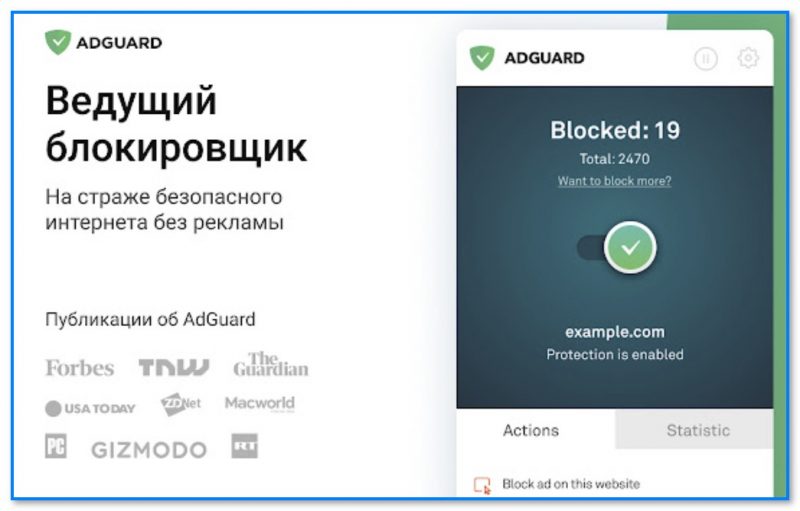
ADGUARD — скриншот с офиц. сайта приложения
У ADGUARD есть не только плагин для браузера, но и целое приложение для Windows (способное защитить от рекламы в интернете, вредоносных сайтов, распространяющих вирусы).
Что касается плагина: работает сразу же после установки, автоматически. Никаких тонких настроек вводить не нужно!
- плагин можно установить в большинство браузеров: Chrome, Яндекс-браузере, Opera, и т.д.;
- при исп. приложения Adguard: вырезание рекламы происходит еще до обработки страницы браузером — таким образом вирусы даже не смогут попасть к вам на ПК;
- косметическая обработка страницы: после вырезания рекламы, нередко страница искажается — что-то куда-то смещается, съезжает и пр. Adguard поправит и страница будет выглядеть вполне презентабельно;
- простое использование: достаточно установить и включить защиту, передвинув ползунок в режим Вкл.
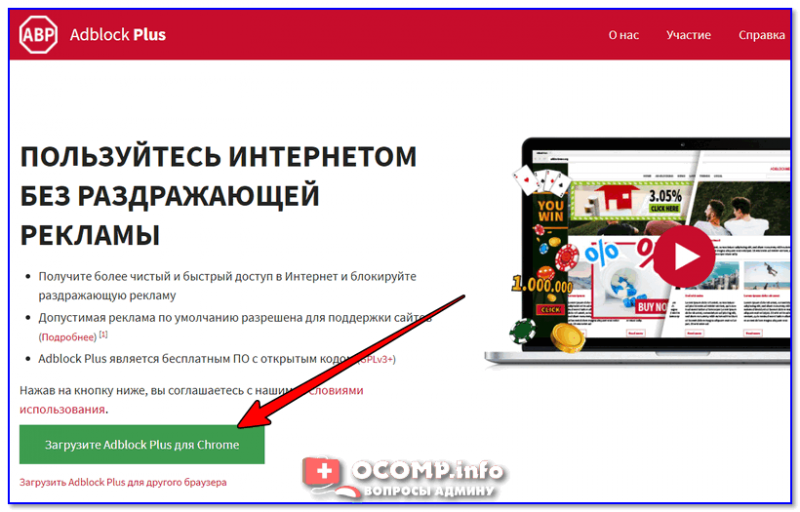
Adblock Plus — ссылка на загрузку плагина (скрин официального сайта)
Абсолютно-бесплатное расширение для большинства популярных браузеров: Яндекс-браузер, Opera, Chrome и др.
После установки расширения — у вас в браузере (обычно в верхней панельке) появляется специальная кнопка. Нажав на нее вы сможете в мгновение ока удалить всю всплывающую и навязчивую рекламу на интернет-страничке.
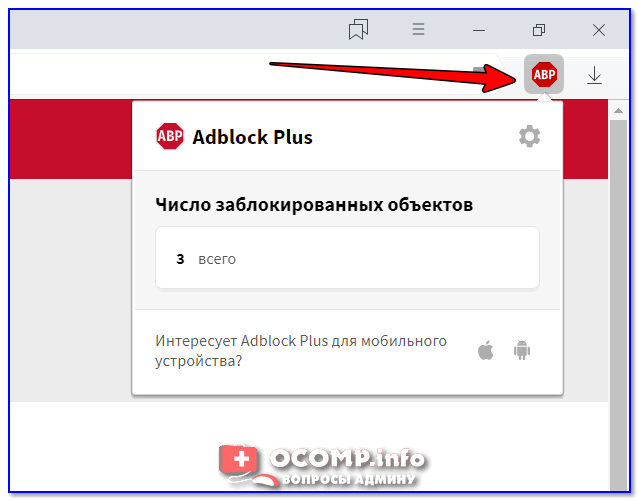
Кнопка для управления плагином
Кстати, на белых сайтах (по вашему мнению) — можно включить рекламу, т.е. в программе есть белый список, к которому не нужно применять фильтры.
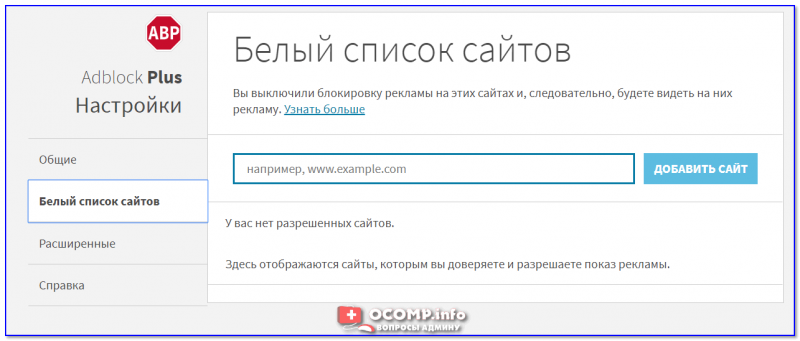
Белый список сайтов в Adblock Plus
Из минусов : не может удалять рекламу в других (отличных) от браузера приложениях. Так же для каждого браузера нужно устанавливать свою версию расширения.
Вариант 3: Ad Muncher
Хорошо, когда платные программы становятся бесплатными — так и стало с этой (отдельная благодарность разработчику)! Программа весьма недурно борется с рекламой. Работает во всех браузерах и отличных от них приложениях.
- после отключения рекламы — браузер быстрее открывает страничку;
- есть возможность установки программы с поддержкой русского языка;
- мониторинг и защита от: spyware, adware и web-bug;
- возможность настраивать свои собственные фильтры!
- нет полноценной поддержки русского языка (хотя разобраться не сложно);
- когда вырезает рекламу — иногда перебарщивает, некоторые странички могут расплыться.
Вариант 4: uBlock
uBlock — один из самых эффективных блокировщиков рекламы. Ключевая его особенность: это минимальный объем расходуемой оперативной памяти и ресурсов процессора, при наличие достаточно добротных фильтров рекламы (по многим тестам — они даже более жесткие, чем в аналогичных программах) .
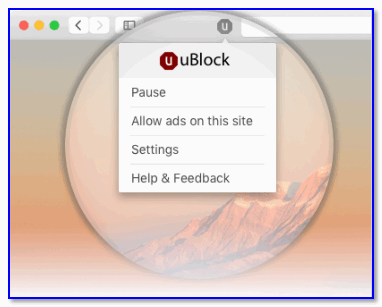
Пример работы uBlock
Распространяется этот блокировщик в виде расширения для следующих браузеров: Chrome, Safari, Firefox.
Вариант 5: AdFender
Довольно мощный блокировщик рекламы (мигающих тизеров, всплывающих окон, редиректов, фишинговых ссылок и пр.) . В программе имеются уже готовые фильтры, которые, к тому же, постоянно обновляются. Благодаря этому, серфинг в интернете превращается в приятное времяпровождение.
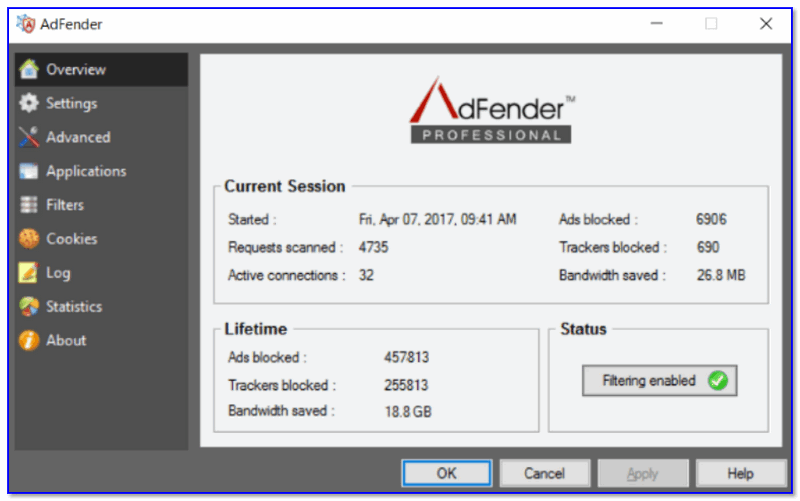
AdFender — скрин окна программы
Поддерживаемые браузеры: Internet Explorer, Firefox, Google Chrome, Opera, Safari, Avant, Maxthon, Lunascape, Epic.
Дополнение!
- Удаляя рекламу со странички при помощи расширений и программ — вы рискуете удалить часть элементов самого сайта, из-за чего он может быть неправильно отображен и не будут доступны некоторые функции;
- На блокировку рекламы тратятся системные ресурсы (нагрузка на ЦП), из-за чего браузер, как правило, дольше отображает интернет-страничку (нужно время на загрузку страницы, ее анализ, блок ненужных элементов, а затем уже отображение пользователю) .
В помощь!
Кстати, на многих сайтах сейчас показываются push-уведомления (оповещения), представляющих из себя небольшие всплывающие окна. Их тоже можно отключить —>
ШАГ 2: удаление рекламного и вирусного ПО на вашем компьютере (которое показывает рекламу только Вам)
Бывает не редко, что установив один из блокировщиков (которые я порекомендовал выше) — ровным счетом ничего не происходит. Рекламы вроде бы и стало меньше, но она все равно есть, причем, браузер ведет себя нестабильно, постоянно подвисает, открываются дополнительные вкладки, всплывающие рекламные блоки показываются даже на тех сайтах, где их раньше никогда не было.
Если у вас подобное — скорее всего вы подцепили какое-то рекламное ПО (сродни вирусу) . И, скорее всего, обычный антивирус тут не поможет, так как большинство из них такое ПО и за вирусы-то не считает. Но выход есть, я попробую привести сейчас все действия по порядку, которые стоит предпринять.
1) Удаление «подозрительных» программ
Первое, что я рекомендую сделать в этом случае, это открыть панель управления Windows и перейти в раздел удаления программ .
Далее в списке программ обратите внимание на все незнакомые вам приложения ! Особое внимание удалите недавно-установленным приложениям, по дате, примерно, совпадающие с моментом появления рекламы.
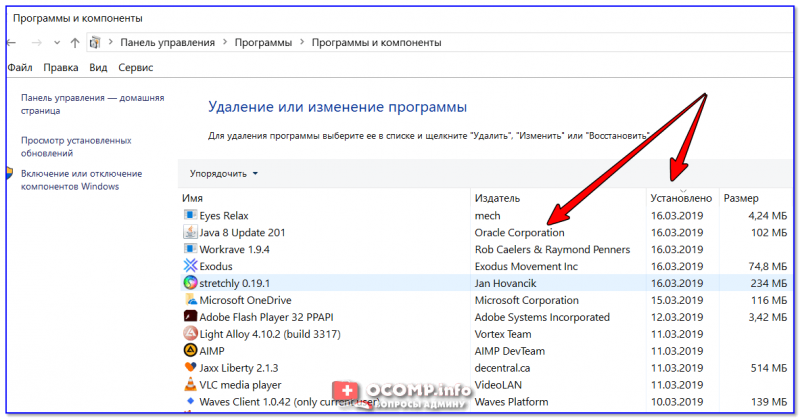
Список установленных программ / панель управления Windows
Всё, что вызывает подозрения — смело удаляйте! Удаление программ в этом списке не вызовет проблем с компьютером, поэтому опасаться нечего.
Следующие названия программ не раз являлись причиной появления рекламы: OffersWizard, ShopperPro, Download Vkontakte, Sense (AdsBySenses), Mobogenie, YouTube Accelerator и т.д.
2) Удаление незнакомых расширений в браузере
Помимо установленных программ, так же следует проверить расширения в браузере. Нередко рекламное ПО работает в браузере с помощью расширения.
Как проверить установленные расширения (на примере Chrome)
В правом верхнем углу нажмите на значок с тремя точками и во всплывшем меню откройте настройки (см. скриншот ниже).
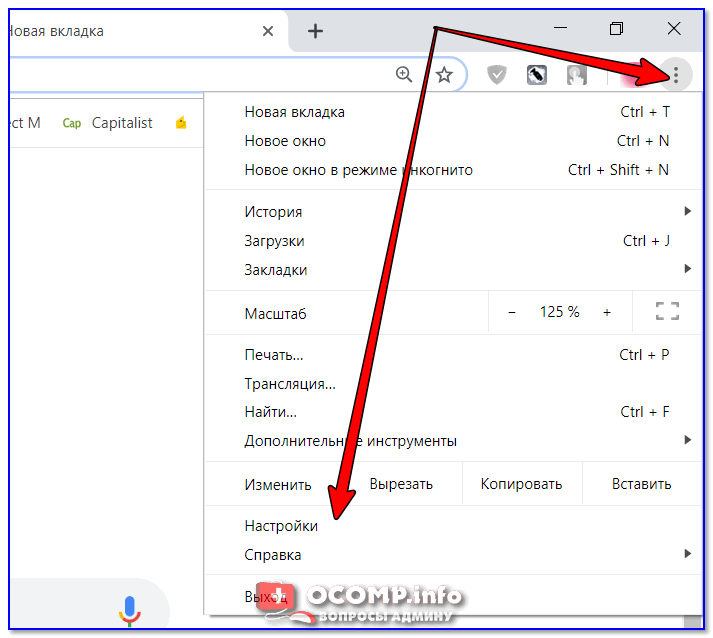
Далее в колонке слева откройте раздел » Расширения » (стрелка-2 на скрине ниже) . Кстати, также открыть это вкладку в браузере можно введя в адресную строку следующий URL-адрес: chrome://extensions/
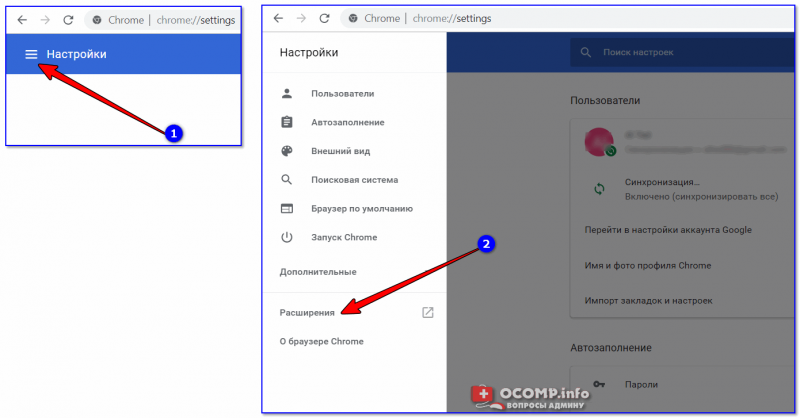
Chrome — расширения / Кликабельно
Затем Вы увидите список всех установленных расширений: удалите все из них, что вам незнакомы (или вы не знаете, что они делают). Можно даже вообще — удалить все расширения, а затем, после лечения ПК, все что нужно — установить заново.
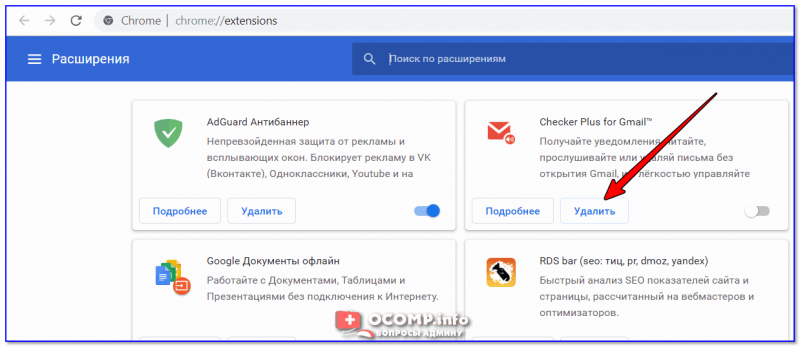
Удаление расширений в Chrome
Чтобы удалить расширение: нажмите напротив него на значок с корзиной (см. стрелку на скрине).
3) Проверка системы с помощью утилиты AdwCleaner
После удаления всех подозрительных расширений и программ, нужно проверить компьютер с помощью специальной утилиты — AdwCleaner (она как раз специализируется на поиске и удаления рекламного ПО).
Чтобы начать проверку в AdwCleaner, нужно всего лишь скачать и запустить ее (ссылку привел выше. Кстати, перед проверкой, сохраните все данные и закройте другие приложения. Дело в том, что после очистки компьютера, он будет перезагружен в автоматическом режиме).
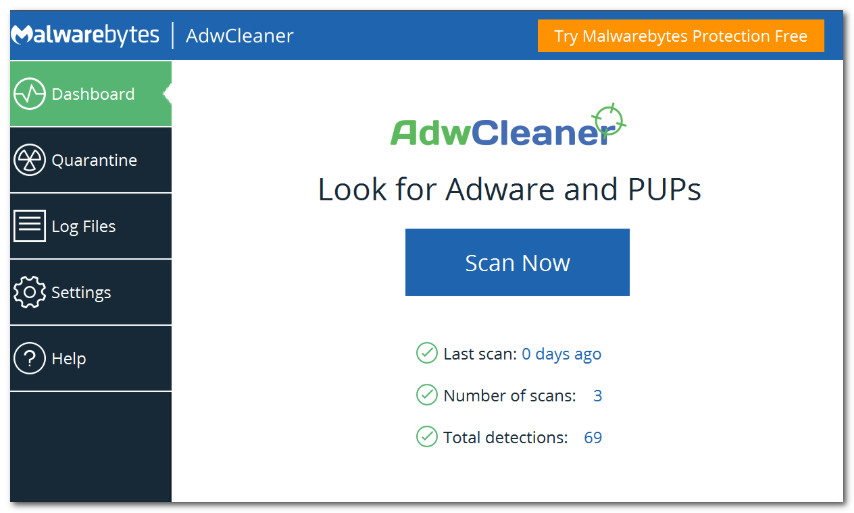
AdwCleaner — главное окно
Кнопок не так много, и я думаю, что разберетесь легко: для начала проверки нажмите «Scan Now» (сканировать сейчас, если перевести дословно).
Дополнение!
Для пущей уверенности можно просканировать компьютер утилитами Hitman Pro и Malwarebytes Anti-Malware . Но по моему опыту, в большинстве случаев, проверка утилитой AdwCleaner (и AVZ , которую я порекомендую дальше) хватает для решения задачи.
4) Проверка компьютера антивирусной утилитой AVZ
AVZ
Отличная утилита, обеспечивающая защиту и восстановление системы от огромного числа угроз (в том числе и после атаки рекламного ПО, встраиваемого в браузеры)!
Чтобы проверить компьютер на вирусы в AVZ нужно:
- скачать и запустить программу, далее выбрать системный диск (он помечен соответствующим значком — );
- поставить галочку » Выполнять лечение «, удалять вирусы, трояны, Spy, AdWare и пр.;
- нажать кнопку ПУСК (см. скриншот ниже).
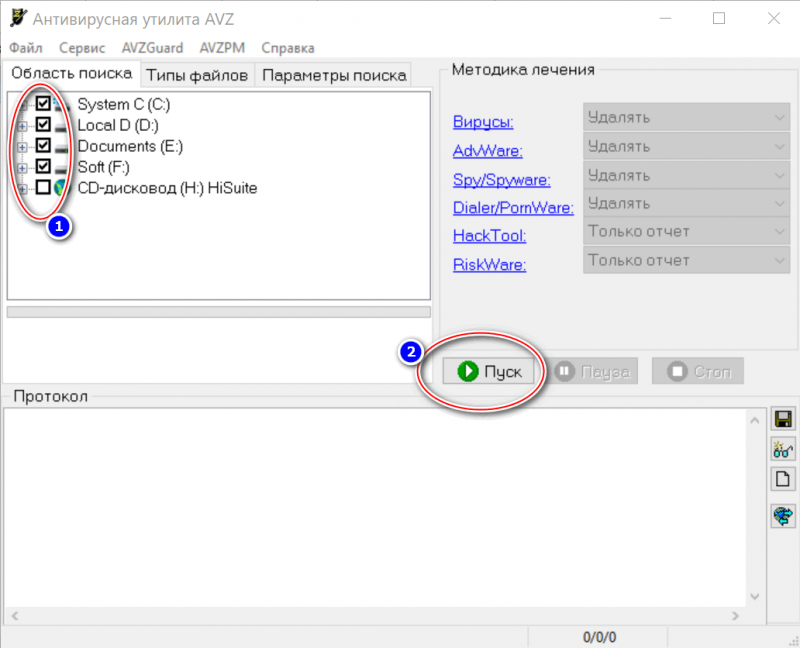
Начало проверки в AVZ
5) Восстановление файла HOSTS
При помощи системного файла HOSTS многие вирусы блокируют доступ к популярным сайтам, перенаправляют с одних сайтов на другие и пр. В общем-то, хорошо бы его восстановить в первозданный вид, каким он был после установки Windows (тем более, когда браузер показывает разнообразную рекламу).
Утилиту AVZ я порекомендовал не случайно! Дело в том, что у нее есть специальный модуль для восстановления многих системных настроек и файлов.
Именно в ней я и рекомендую восстановить файл HOSTS (можно и в ручную, но многие вирусы блокируют доступ к этому файлу, делают его копии, чтобы запутать пользователя):
- сначала откройте меню » Файл/Восстановление системы «;
- далее в списке выберите » Очистка файла Hosts » (кстати, среди перечня можно выбрать и восстановление других настроек, хуже от этого не будет);
- далее нажмите кнопку » Выполнить отмеченные операции «;
- согласитесь с выполнением операций — кнопка » Да » (скрин ниже).
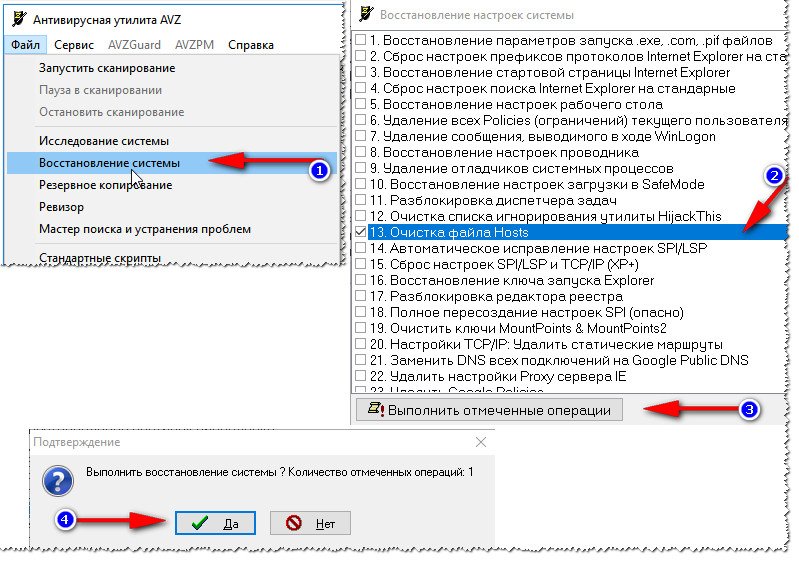
Восстановление файла hosts в AVZ
Примечание!
Так же можно воспользоваться восстановлением Windows (если у вас, конечно, есть контрольные точки).
6) Проверка ярлыков браузера на рабочем столе
Если при запуске браузера вас перекидывает на незнакомые сайты, а все предыдущие шаги не помогли — скорее всего в ярлыке браузера присутствует «вирусная» строка.
Чтобы проверить и исправить сей момент : откройте свойства ярлыка , при помощи которого вы его запускаете (для этого просто щелкните по нему правой кнопкой мышки и перейдите в сего свойства, см. скрин ниже).
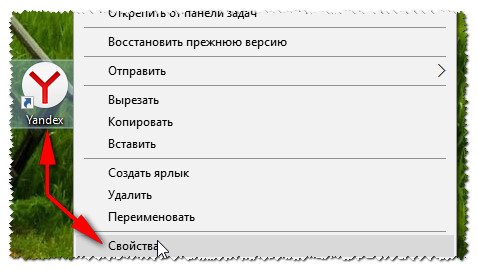
Свойства ярлыка на рабочем столе
Далее, откройте раздел » Ярлык » и обратите внимание на строку » Объект «. Именно в ней, в конец пути к файлу программы, часто прописывается вирусный код (а иногда просто ненужный вам url-адрес). Пример ниже, я думаю, показателен.
Безопасно: C:UsersAlexAppDataLocalYandexYandexBrowserApplicationbrowser.exe
Опасно: C:UsersAlexAppDataLocalYandexYandexBrowserApplicationbrowser.exe http:\tu.ru
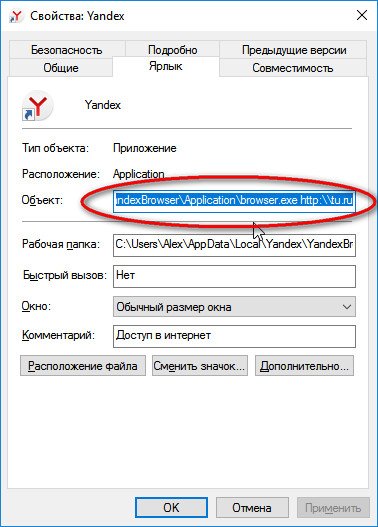
Свойства ярлыка: что-то тут не так.
Чтобы исправить сей момент, можно:
- удалить ярлык с рабочего стола, а затем создать его заново, зайдя в папку с установленной программой;
- удалить все лишнее из строки » Объект «, что не относится к пути программы, т.е. после слова «.exe. » — все остальное ненужно;
- переустановить браузер.
На этом у меня пока все. Дополнения по теме — были бы кстати.
Первая публикация статьи: 03.12.2016
Статья откорректирована: 14.08.2023
Источник: ocomp.info
В Яндекс.Браузере вылезает реклама и открываются сайты — как убрать

Когда мы посещаем сомнительные сайты, нажимаем на неизвестные ссылки в электронных письмах, скачиваем и устанавливаем непроверенные программы, мы ставим под угрозу безопасность браузера и всей операционной системы в целом. В результате в нашем обозревателе (в данном случае речь пойдет именно о Яндекс.Браузере) начинает вылезать реклама и открываются посторонние сайты. В нашей сегодняшней статье речь пойдет как раз о том, как убрать такую проблему.
Отключение подозрительных расширений
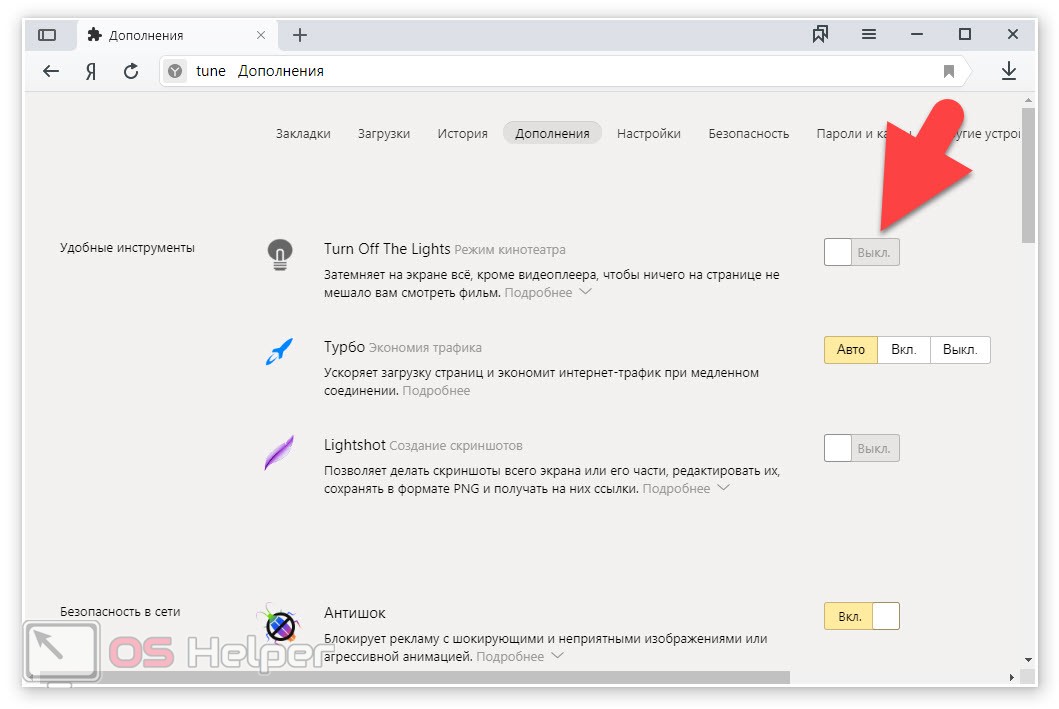
Иногда пользователь устанавливает расширение, которое становится причиной наличия большого количества рекламы в Яндекс.Браузере. Для того чтобы это исправить нам просто нужно посмотреть список установленных дополнений и убрать ненужные. Рассмотрим, как это делается:
- Запускаем главное меню нашего обозревателя и в нем переходим к пункту «Дополнения».
- Далее просто находим подозрительное расширение и удаляем его из браузера.
Мнение эксперта
Руководитель проекта, эксперт по модерированию комментариев.
Для того чтобы проверить этот ли плагин вызывает рекламу, мы можем на время его отключить.
Поиск и удаление вредоносного ПО
Причиной появления назойливой рекламы в Яндекс браузере может стать приложение, установленное в операционной системе Windows. Давайте кратко рассмотрим, как его найти и удалить:
- Воспользовавшись поиском операционной системы, запускаем панель управления.
- Переключаем режим отображения на «Категория» (находится в правом верхнем углу) и запускаем инструмент для удаления программ.
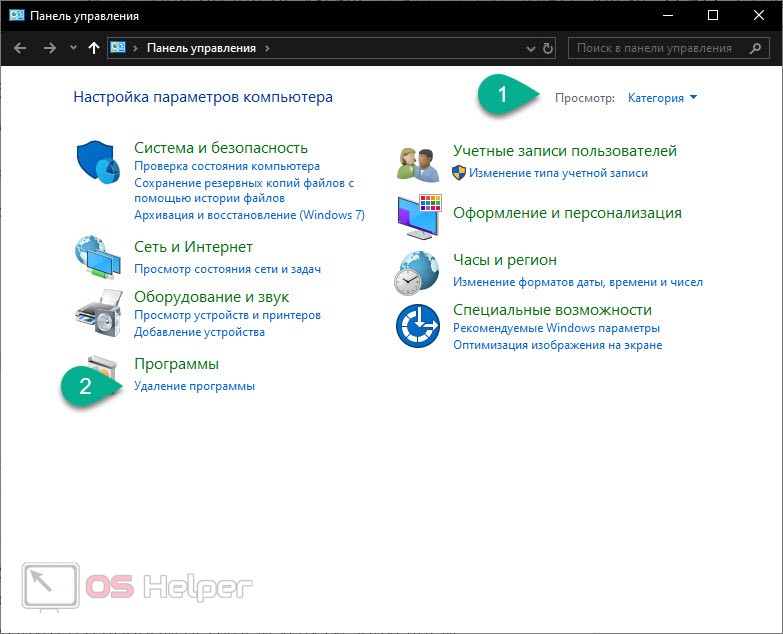
- Просматриваем список установленных приложений и находим те, которые не знаем. Далее, воспользовавшись контекстным меню (вызываем правым кликом мыши), удаляем ненужный софт.
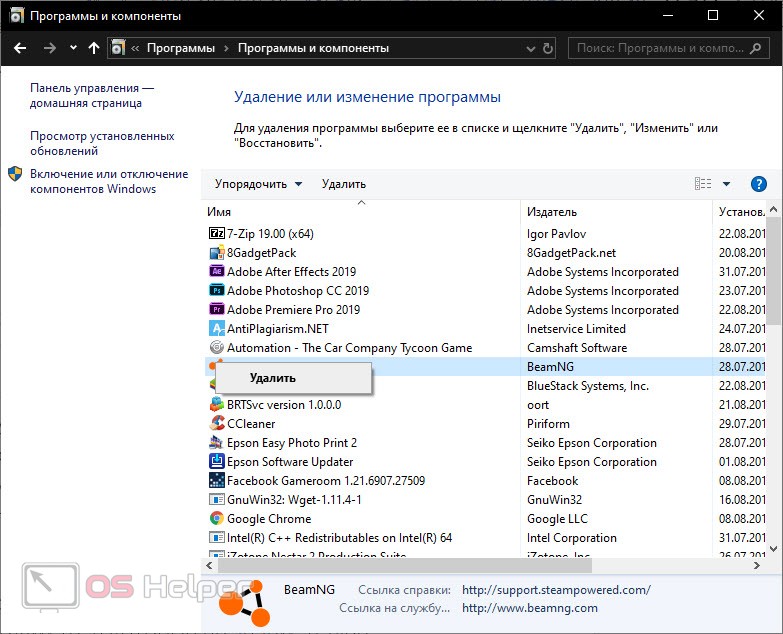
Теперь снова запустите браузер и проверьте, будет ли выскакивать реклама или открываться подозрительные сайты. Если да, переходите к следующим вариантам, описанным в нашей статье.
Редактируем hosts
Зачастую вредоносный софт, попав на ваш компьютер, прописывает изменения в данном файле. Благодаря этому в вашем Яндекс.Браузере открываются посторонние сайты и выходит реклама. Давайте рассмотрим, как это исправить:
- Изначально запускаем проводник Windows и переходим по пути: [kod]C:WindowsSystem32driversetc[/kod].
- При помощи любого текстового редактора открываем файл hosts.
- Рассматриваем содержимое документа на предмет нахождения в нем посторонних ссылок. Ваш файл должен соответствовать скриншоту, который мы прикрепили ниже.
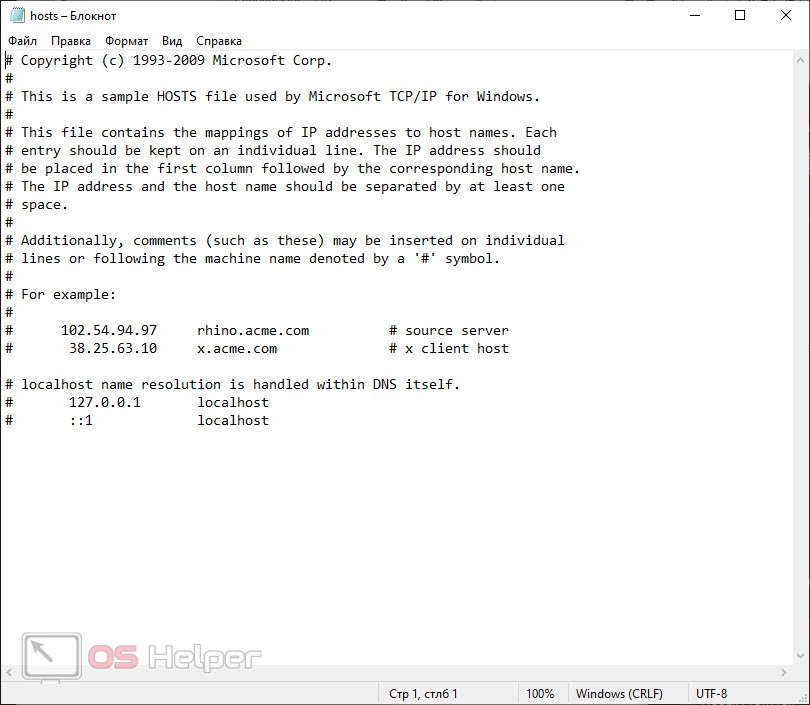
- Если вы найдете подозрительные записи удалите их, а затем сохраните наш текстовый документ.
Внимание: для того чтобы вы смогли внести изменения в данный файл, редактор, при помощи которого он будет открываться, должен быть запущен от имени администратора.
Очищаем ярлык
Иногда наш Яндекс.Браузер заражается вредоносным софтом при помощи модификации ярлыка запуска. Исправить это очень легко:
- Находим ярлык, при помощи которого запускается обозреватель. Делаем правый клик по нему и из контекстного меню выбираем пункт «Свойства».
- В верхней части окна переходим на вкладку «Ярлык» и смотрим на название нашего файла. Оно должно быть точно таким, как наше. Если после основного имени вы ведите какие-то дополнительные надписи, просто удалите их и нажмите кнопку «ОК».
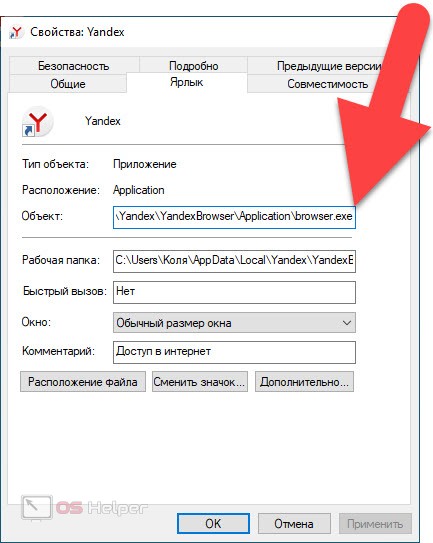
- Для проверки вновь запустите браузер и посмотрите, будет ли вылазить реклама и открываться посторонние сайты.
Для того чтобы найти ярлык браузера мы можем воспользоваться поиском Windows — прописываем название Яндекс.Браузера и по пункту в выдаче делаем правый клик мышью. Из контекстного меню выбираем раздел «Перейти к расположению файла».
Смотрим автозапуск
Также объект, влияющий на появление рекламы и открытие посторонних сайтов, может таиться в автозапуске операционной системы. Давайте рассмотрим, как этого проверить и как удалить угрозу:
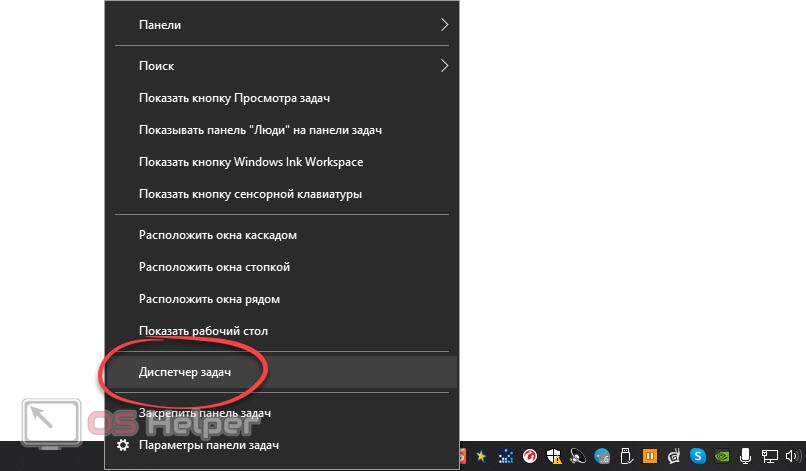
- Делаем правый клик по пустому месту панели задач и из открывшегося контекстного меню выбираем пункт запуска диспетчера задач.
- В открывшемся окне переходим на вкладку «Автозагрузка». Тут мы видим список всех приложений, которые запускаются вместе с операционной системой. Если присутствуют посторонние объекты, просто отключите их. Для этого опять же, следует воспользоваться контекстным меню правого клика мыши.
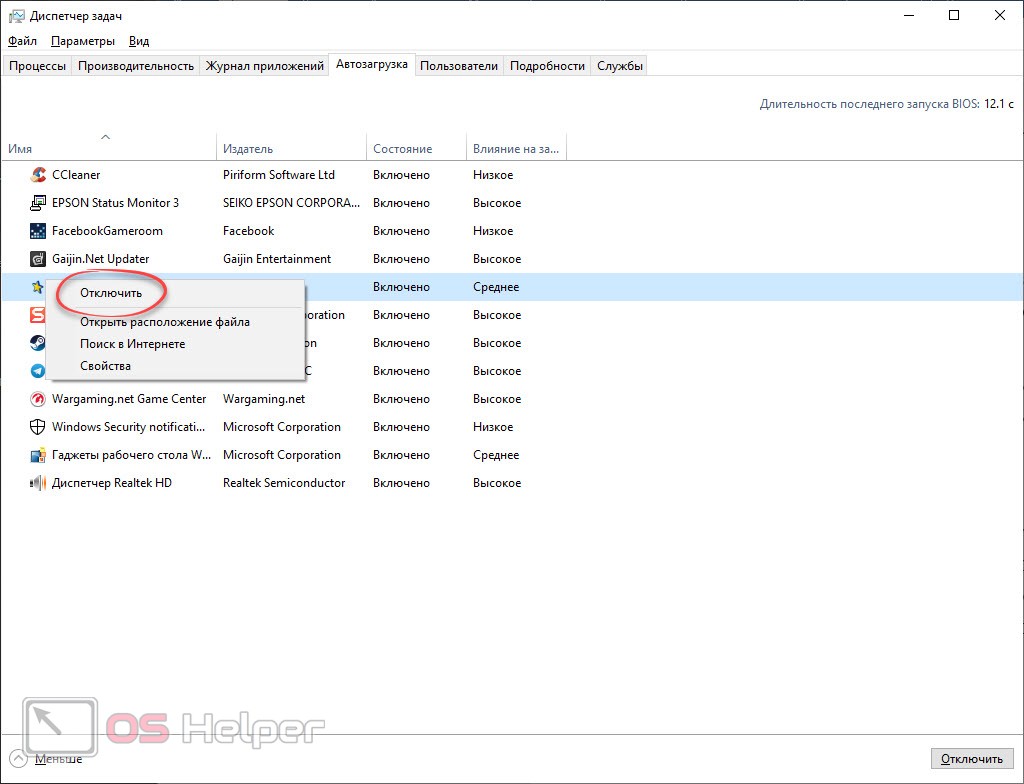
Закройте свой Яндекс.Браузер и попробуйте его запустить. Реклама и запуск посторонних сайтов должны прекратиться.
Видеоинструкция
Также рекомендуем просмотреть обучающий ролик.
Источник: os-helper.ru