
Когда впервые слышишь про скрытые файлы и папки, можно подумать, что в них есть что-то запрещённое. На самом деле скрытыми папки и файлы сделаны для удобства пользователя — чтобы они не мешали ему работать. Сейчас покажем, откуда берутся скрытые папки и зачем они нужны.
Что такое скрытая папка
На компьютерах есть много служебных файлов и папок, которые пользователю не нужны: в них хранятся разные системные файлы и файлы настройки. Чтобы всё это служебное хозяйство не мешало пользователю, компьютер помечает их скрытыми — так они перестают отображаться в графическом интерфейсе пользователя, хотя физически они никуда не исчезают.
Как увидеть скрытые файлы и папки
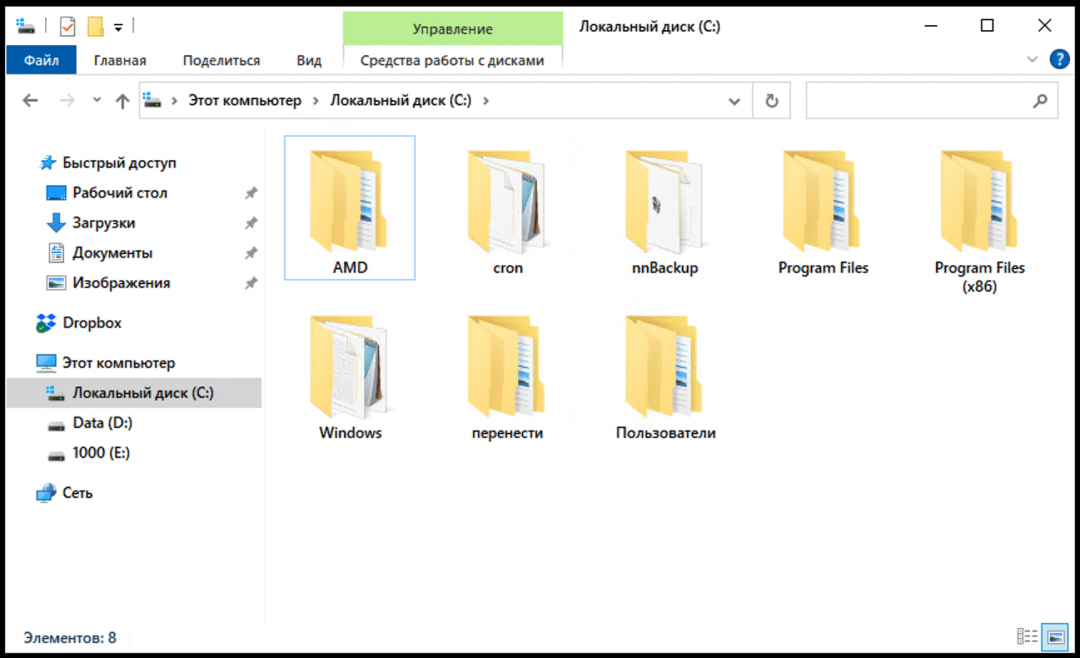
Во всех операционных системах по умолчанию не показываются скрытые файлы и папки — то есть если ничего специально не настроить, то файлы физически на диске есть, но в вашем оконном менеджере их не будет. Например, сейчас проводник в Windows говорит, что на диске C: находится всего 8 элементов:
Как скрыть папку в Windows
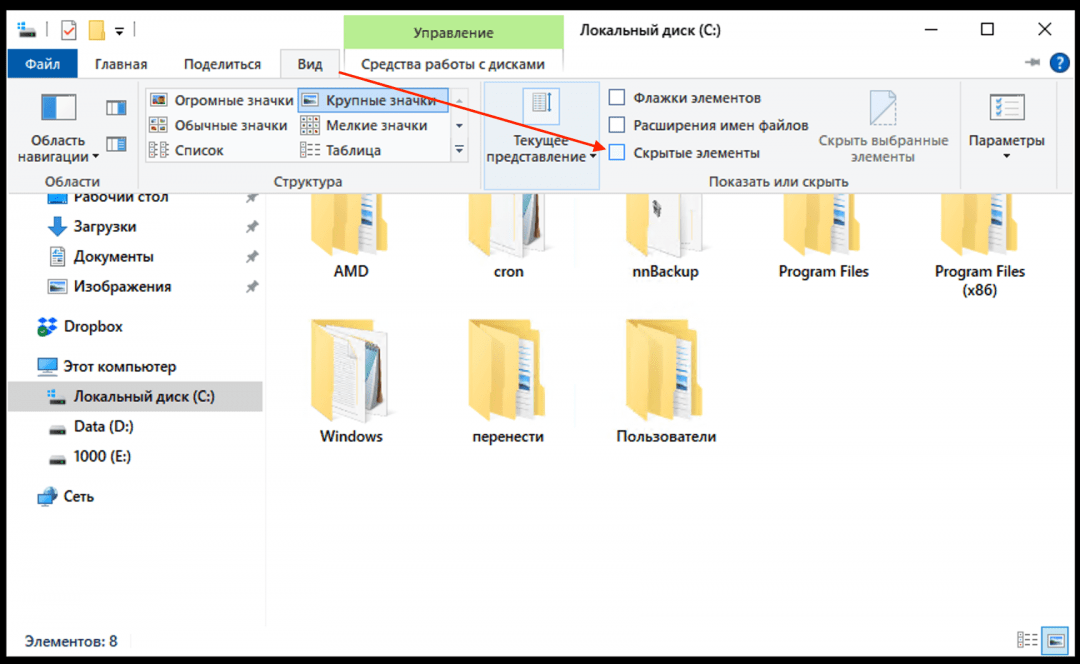
Но если мы зайдём в меню «Вид» и поставим галочку «Скрытые элементы», то увидим, что на самом деле на диске не 8 файлов и папок, а 13:
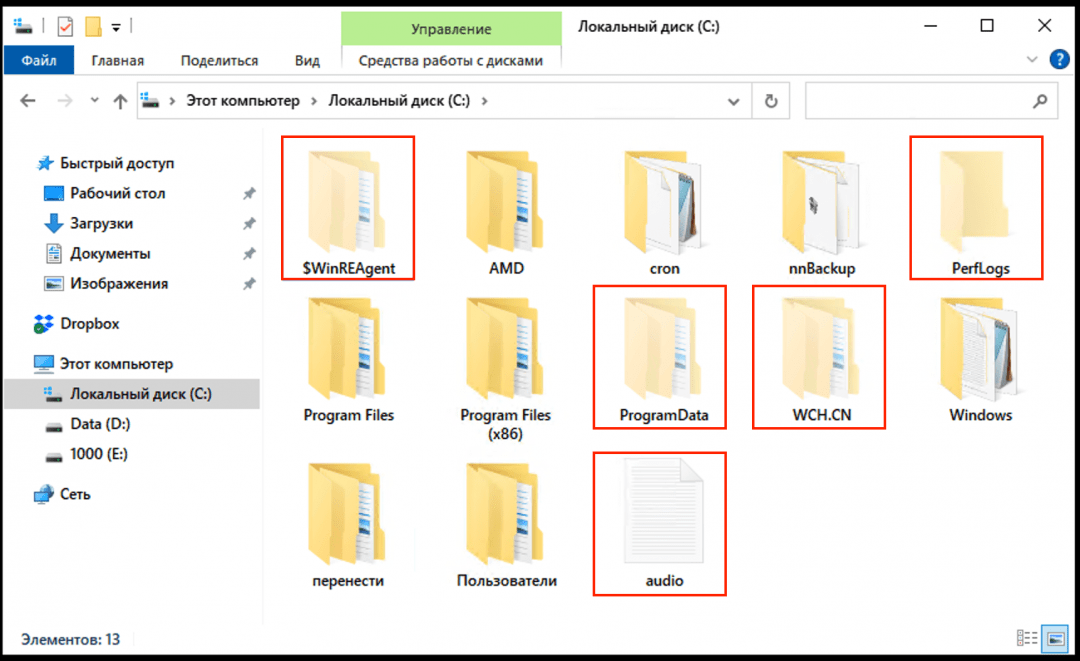
Оказывается, 4 папки и один файл были скрыты. Теперь мы можем в них зайти и что-то посмотреть. Обратите внимание — скрытые элементы отображаются в виде полупрозрачных иконок, чтобы показать их скрытность.
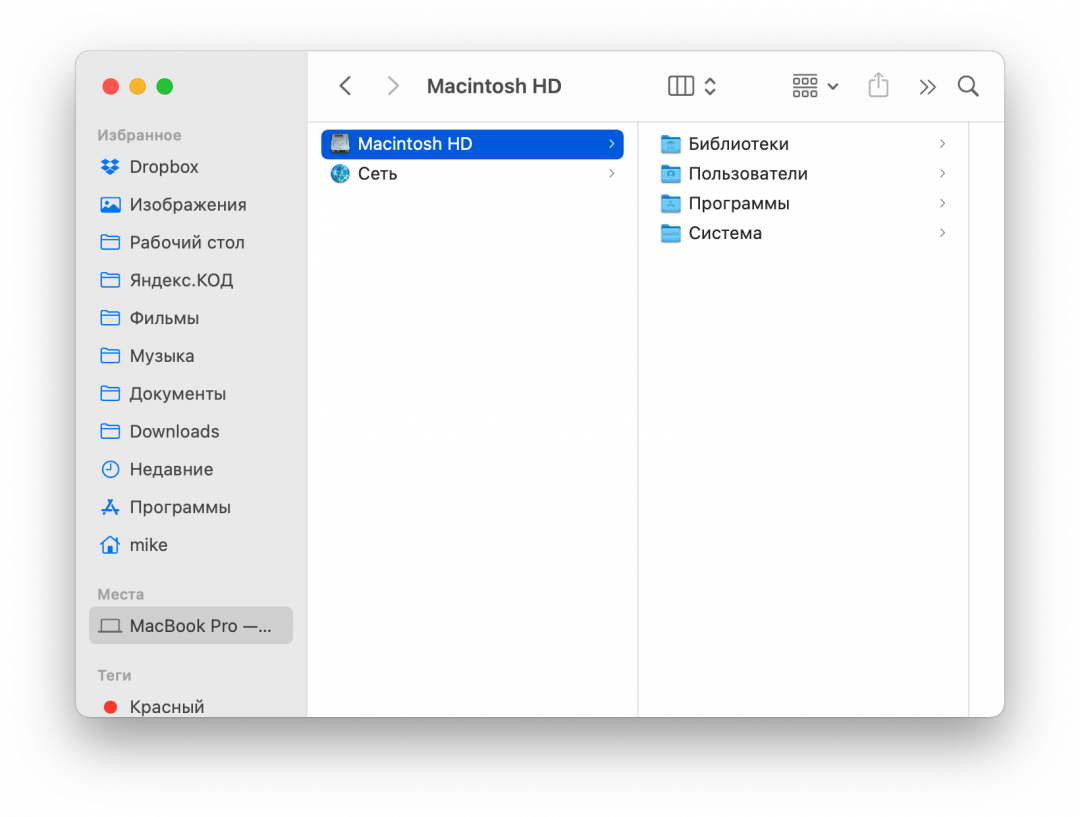
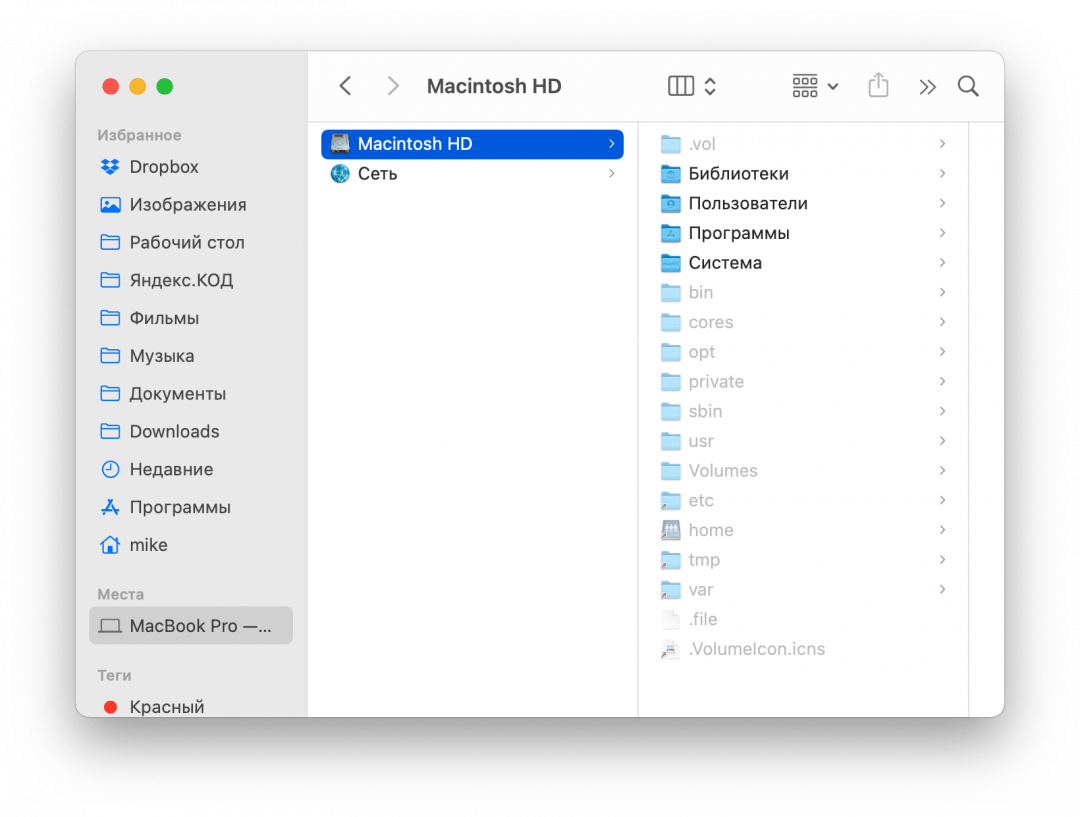
Чтобы включить такое же в MacOS, нужно нажать ⌘+⇧+точка (там, где буква Ю):
Что находится внутри скрытых элементов
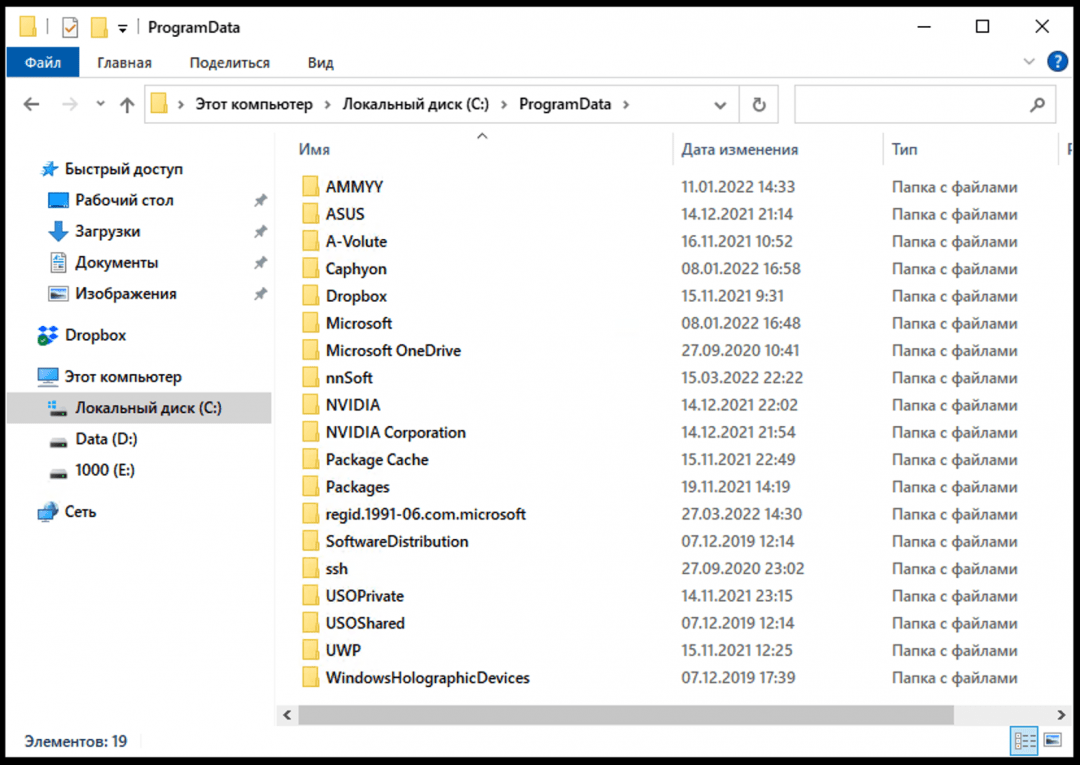
На самом деле ничего секретного в скрытых папках нет — внутри лежат обычные файлы, предназначенные для работы отдельных программ или компьютера в целом. Для примера, заглянем в скрытую папку Program Data на Windows. В ней лежат служебные файлы от разных программ; чтобы эти данные случайно никто не испортил, система скрыла всю папку. При желании можно сделать эту папку не скрытой, а обычной. Но если из неё что-то удалить, программы могут начать работать некорректно.
Как сделать скрытым папку или файл
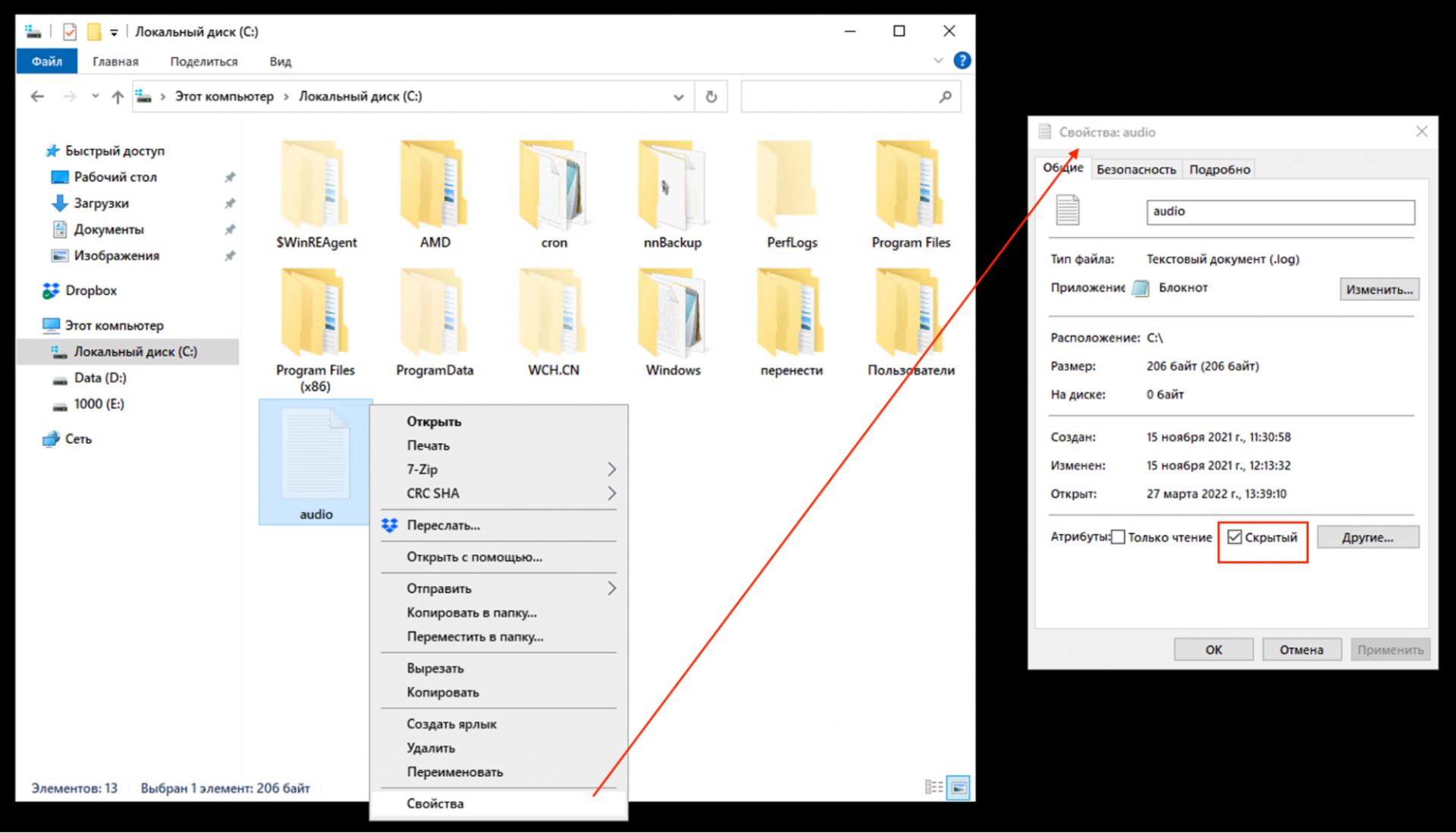
Любую папку или файл можно сделать скрытыми (и точно так же убрать этот признак скрытости). В Windows для этого нужно щёлкнуть правой кнопкой мыши на нужном файле и поставить галочку «Скрытый» и нажать ОК:
В MacOS для этого используют терминал, в котором нужно набрать такую команду:
chflags hidden /путь-к-файлу-или-папке
Например, если нужно скрыть файл рецепты.txt, который лежит в папке /Users/mike/Documents/, набираем так:
chflags hidden /Users/mike/Documents/рецепты.txt
Чтобы сделать обратную операцию и чтобы файл перестал быть скрытым, используют команду unhidden :
chflags unhidden /Users/mike/Documents/рецепты.txt
А можно самому скрыть свои файлы, чтобы спрятать что-то важное?
Можно, конечно, если вы хотите спрятать что-то на компьютере только от маленьких детей. Дети постарше про такое уже в курсе, легко найдут все скрытые папки и обязательно в них заглянут.
Этот способ не годится, если вам нужно сохранить на компьютере в тайне что-то действительно важное. В таких случаях вместо скрытых папок лучше использовать виртуальные хранилища — их можно видеть как обычные диски, но для подключения нужен будет пароль. Про них поговорим в отдельной статье.
Источник: thecode.media
Как сделать папку скрытой на Windows
Юзеры частенько интересуются, как сделать каталог скрытой. В этой записи мы опишем о том, как сделать каталог скрытой при помощи стандартных средств операционной системы.
Любую каталог можно сделать скрытой. Для этого необходимо выполнить ряд простых действий:
Вызываем контекстное меню для папки, которую мы хотим сделать скрытой. Это делается кликом правой клавишей мышки по папке.

После того как открылось контекстное меню выбираем пункт «Свойства», он находится в самом низу меню.

В окне «Свойства» нам надо установить галочку напротив пункта «Скрытый» и сохранить настройки нажатием на кнопку «OK».

Если в папке, которую мы хотим сделать скрытой, есть прочие папки и файлы, то перед нами откроется окно в котором надо выбрать к каким объектам надо применять атрибут «Скрытый». Тут есть два варианта:
- «Применение изменений только к этой папке» — в этом случае скрытой станет лишь та папка, для которой мы установили атрибут «Скрытый». А все файлы и папки внутри скрытой папки останутся видимыми.
- «К этой папке и ко всем вложенным папкам и файлам» — в этом случае атрибут «Скрытый» будет применен и к папке и ко всему ее содержимому.
Чтобы закрыть это окно надо выбрать один из вариантов и нажать на «OK».
Если в вашей операционной системе используются настройки по умолчанию, то папка станет скрытой и исчезнет из списка папок. Если в системе включено отображение скрытых папок, то папка станет полупрозрачной и ее все еще можно будет открыть обычным способом.
Чтобы изменить настройки отображения скрытых папок надо запустить окно «Параметры папок». Для этого в любом окне нажмите клавишу Alt на клаве.

После чего над окном появится строка, в которой надо запустить меню «Сервис» и выбрать пункт «Параметры Папок».

В открывшемся окне перейдите во вкладку «Вид» и прокрутите список в конец. Тут надо найти пункты «Скрывать защищенные системные файлы» и «Не показывать скрытые файлы, папки и диски».
Чтобы скрытые папки не отображались надо снять галочки напротив этих пунктов и сохранить итог при помощи кнопочки «OK».
Видео про скрытые папки в Windows 10
Видео о том, как создать невидимую папку
Источник: it-territoriya.ru