
Если вы ищете онлайн-приложение для работы с электронными таблицами, работающее в режиме реального времени и бесплатное приложение для работы с электронными таблицами, то Google Таблицы – ваш лучший вариант.
Google Sheets – это онлайн-приложение для работы с электронными таблицами, которое используется для создания и форматирования электронных таблиц. Используя Google Таблицы, вы можете создавать электронные таблицы для всех видов документов, включая списки контактов, бюджеты, финансовые отчеты и все, что вы можете себе представить.
Если вы хотите максимально использовать возможности Google Таблиц, вам нужно использовать все сочетания клавиш для Windows и Mac. Вот почему мы собрали их все вместе в этот удобный список. Вы можете использовать эти ярлыки для быстрой навигации, форматирования, формул и многого другого.
СКАЧАТЬ БЕСПЛАТНО. Эта шпаргалка доступна для загрузки в формате PDF у нашего партнера по распространению, TradePub. Вам нужно будет заполнить короткую форму, чтобы получить к ней доступ только в первый раз. Загрузите шпаргалку по быстрым клавишам в Google Таблицах .
Google Таблицы. Урок 96. Как скрыть лист, как защитить данные и как правильно предоставить доступ
Сочетания клавиш в Google Таблицах для Windows и Mac
| ОБЩИЕ ЯРЛЫКИ | ||
| Ctrl + Z | ⌘ + Z | Отменить |
| Ctrl + Y | ⌘ + Y | Повторить |
| Ctrl + Пробел | Ctrl + Пробел | Выбрать столбец |
| Shift + Пробел | Shift + Пробел | Выбрать строку |
| Ctrl + A | ⌘ + А | Выбрать все |
| Ctrl + F | ⌘ + F | Находить |
| Ctrl + H | ⌘ + Shift + H | Найти и заменить |
| Ctrl + Enter | ⌘ + Enter | Заполнить диапазон |
| Ctrl + D | ⌘ + D | Заполнить |
| Ctrl + R | ⌘ + R | Заполнить вправо |
| Ctrl + O | ⌘ + O | Открыть |
| Ctrl + P | ⌘ + P | Распечатать |
| Ctrl + C | ⌘ + C | Копировать |
| Ctrl + X | ⌘ + X | Резать |
| Ctrl + V | ⌘ + V | Вставить |
| Ctrl + Shift + V | ⌘ + Shift + V | Вставить только значения |
| Ctrl + / | ⌘ + / | Показать сочетания клавиш |
| Shift + F11 | Shift + Fn + F11 | Вставить новый лист |
| Ctrl + Shift + F | Ctrl + Shift + F | Компактное управление |
| Ctrl + Shift + K | ⌘ + Shift + K | Включение / выключение инструментов ввода |
| Ctrl + Alt + Shift + K | ⌘ + Option + Shift + K | Выберите инструменты ввода |
| Alt + / | Вариант + / | Искать в меню |
| НАВИГАЦИЯ | ||
| Дом | Fn + стрелка влево | Перейти в начало строки |
| Ctrl + Home | ⌘ + Fn + стрелка влево | Перейти в начало листа |
| Конец | Fn + стрелка вправо | Перейти в конец строки |
| Ctrl + Конец | ⌘ + Fn + стрелка вправо | Перейти в конец листа |
| Ctrl + Backspace | ⌘ + Backspace | Прокрутите до активной ячейки |
| Alt + стрелка вниз | Option + стрелка вниз | Перейти к следующему листу |
| Alt + стрелка вверх | Option + стрелка вверх | Перейти к предыдущему листу |
| Alt + Shift + K | Option + Shift + K | Показать список листов |
| Alt + Enter | Option + Enter | Открыть гиперссылку |
| Alt + Shift + X | Option + Shift + X | Открыть исследовать |
| Ctrl + Alt +. | ⌘ + Option +. | Перейти к боковой панели |
| Ctrl + Alt + Shift + M | Ctrl + ⌘ + Shift + M | Сдвинуть фокус с таблицы |
| Alt + Shift + Q | Option + Shift + Q | Перейти к быстрой сумме |
| Удерживая Ctrl + Alt, нажмите E, затем P | Удерживая Ctrl + ⌘, нажмите E, затем P | Переместить фокус во всплывающее окно |
| Ctrl + Alt + R | Ctrl + ⌘ + R | Открыть раскрывающееся меню в отфильтрованной ячейке |
| Ctrl + Alt + Shift + H | ⌘ + Option + Shift + H | Открыть историю ревизий |
| Shift + Esc | ⌘ + Esc | Закрыть редактор чертежей |
| ФОРМАТИРОВАНИЕ | ||
| Ctrl + B | ⌘ + B | Смелый |
| Ctrl + U | ⌘ + U | Подчеркивание |
| Ctrl + I | ⌘ + I | Курсив |
| Alt + Shift + 5 | Option + Shift + 5 | Зачеркнутый |
| Ctrl + Shift + E | ⌘ + Shift + E | Выровнять по центру |
| Ctrl + Shift + L | ⌘ + Shift + L | Выровнять по левому краю |
| Ctrl + Shift + R | ⌘ + Shift + R | Выровнять по правому краю |
| Alt + Shift + 1 | Option + Shift + 1 | Применить верхнюю границу |
| Alt + Shift + 2 | Option + Shift + 2 | Применить правую границу |
| Alt + Shift + 3 | Option + Shift + 3 | Применить нижнюю границу |
| Alt + Shift + 4 | Option + Shift + 4 | Применить левую границу |
| Alt + Shift + 6 | Option + Shift + 6 | Удалить границы |
| Alt + Shift + 7 | Option + Shift + 7 | Применить внешнюю границу |
| Ctrl + K | ⌘ + K | Вставить ссылку |
| Ctrl + Shift +; | ⌘ + Shift +; | Вставить время |
| Ctrl +; | ⌘ +; | Вставить дату |
| Ctrl + Alt + Shift +; | ⌘ + Option + Shift +; | Вставить дату и время |
| Ctrl + Shift + 1 | Ctrl + Shift + 1 | Форматировать как десятичный |
| Ctrl + Shift + 2 | Ctrl + Shift + 2 | Форматировать как время |
| Ctrl + Shift + 3 | Ctrl + Shift + 3 | Форматировать как дату |
| Ctrl + Shift + 4 | Ctrl + Shift + 4 | Форматировать как валюту |
| Ctrl + Shift + 5 | Ctrl + Shift + 5 | Форматировать в процентах |
| Ctrl + Shift + 6 | Ctrl + Shift + 6 | Форматировать как экспоненту |
| Ctrl + | ⌘ + | Очистить форматирование |
| МЕНЮ | ||
| Alt + F (Chrome) / Alt + Shift + F | Ctrl + Option + F | Меню файла |
| Alt + E (Chrome) / Alt + Shift + E | Ctrl + Option + E | Меню редактирования |
| Alt + V (Chrome) / Alt + Shift + V | Ctrl + Option + V | Просмотр меню |
| Alt + I (Chrome) / Alt + Shift + I | Ctrl + Option + I | Вставить меню |
| Alt + O (Chrome) / Alt + Shift + O | Ctrl + Option + O | Меню форматирования |
| Alt + D (Chrome) / Alt + Shift + D | Ctrl + Option + D | Меню данных |
| Alt + T (Chrome) / Alt + Shift + T | Ctrl + Option + T | Меню инструментов |
| Ctrl + Alt + Shift + = | ⌘ + Option + = | Открыть меню вставки |
| Ctrl + Alt + – | ⌘ + Option + – | Открыть меню удаления |
| Alt + M (Chrome) / Alt + Shift + M | Ctrl + Option + M | Меню формы |
| Alt + N (Chrome) / Alt + Shift + N | Ctrl + Option + N | Меню дополнений |
| Alt + H (Chrome) / Alt + Shift + H | Ctrl + Option + H | Меню помощи |
| Alt + A (Chrome) / Alt + Shift + A | Ctrl + Option + A | Меню специальных возможностей |
| Alt + Shift + S | Option + Shift + S | Меню листа |
| Ctrl + Shift + | ⌘ + Shift + | Контекстное меню |
| ФОРМУЛЫ | ||
| Ctrl + ~ | Ctrl + ~ | Показать все формулы |
| Ctrl + Shift + Enter | ⌘ + Shift + Enter | Вставить формулу массива |
| Ctrl + E | ⌘ + E | Свернуть формулу развернутого массива |
| Shift + F1 | Shift + Fn + F1 | Показать / скрыть справку по формуле |
| F1 | Fn + F1 | Полная / компактная справка по формулам |
| F4 | Fn + F4 | Абсолютные / относительные ссылки |
| F9 | Fn + F9 | Переключить предварительный просмотр результатов формулы |
| Ctrl + Up / Ctrl + стрелка вниз | Ctrl + Option + Up / Ctrl + Option + стрелка вниз | Изменить размер строки формул |
| РЯДЫ И КОЛОННЫ | ||
| Alt + I, затем R (Chrome) / Alt + Shift + I, затем R | Ctrl + Option + I, затем R | Вставить строки выше |
| Alt + I, затем W (Chrome) / Alt + Shift + I, затем W | Ctrl + Option + I, затем B | Вставить строки ниже |
| Alt + I, затем C (Chrome) / Alt + Shift + I, затем C | Ctrl + Option + I, затем C | Вставить столбцы слева |
| Alt + I, затем O (Chrome) / Alt + Shift + I, затем O | Ctrl + Option + I, затем O | Вставить столбцы справа |
| Alt + E, затем D (Chrome) / Alt + Shift + E, затем D | Ctrl + Option + E, затем D | Удалить строки |
| Alt + E, затем E (Chrome) / Alt + Shift + E, затем E | Ctrl + Option + E, затем E | Удалить столбцы |
| Ctrl + Alt + 9 | ⌘ + Option + 9 | Скрыть строку |
| Ctrl + Shift + 9 | ⌘ + Shift + 9 | Показать строку |
| Ctrl + Alt + 0 | ⌘ + Option + 0 | Скрыть столбец |
| Ctrl + Shift + 0 | ⌘ + Shift + 0 | Показать столбец |
| Alt + Shift + стрелка вправо | Option + Shift + стрелка вправо | Группировать строки или столбцы |
| Alt + Shift + стрелка влево | Option + Shift + стрелка влево | Разгруппировать строки или столбцы |
| Alt + Shift + стрелка вниз | Option + Shift + стрелка вниз | Развернуть сгруппированные строки или столбцы |
| Alt + Shift + стрелка вверх | Option + Shift + стрелка вверх | Свернуть сгруппированные строки или столбцы |
| ЗАМЕЧАНИЯ И КОММЕНТАРИИ | ||
| Shift + F2 | Shift + F2 | Вставить / отредактировать заметку |
| Ctrl + Alt + M | ⌘ + Option + M | Вставить / отредактировать комментарий |
| Ctrl + Alt + Shift + A | ⌘ + Option + Shift + A | Открытая ветка обсуждения комментариев |
| Удерживая Ctrl + Alt, нажмите E, затем C | Удерживая Ctrl + ⌘, нажмите E, затем C | Введите текущий комментарий |
| Удерживая Ctrl + Alt, нажмите N, затем C | Удерживая Ctrl + ⌘, нажмите N, затем C | Перейти к следующему комментарию |
| Удерживая Ctrl + Alt, нажмите P, затем C | Удерживая Ctrl + ⌘, нажмите P, затем C | Перейти к предыдущему комментарию |
| СЧИТЫВАТЕЛИ ЭКРАНА | ||
| Ctrl + Alt + Z | ⌘ + Option + Z | Включите поддержку программы чтения с экрана |
| Ctrl + Alt + H | ⌘ + Option + H | Включить поддержку Брайля |
| Ctrl + Alt + Shift + C | ⌘ + Option + Shift + C | Читать колонку |
| Ctrl + Alt + Shift + R | ⌘ + Option + Shift + R | Прочитать строку |
Используйте Google Таблицы, чтобы все организовать
Вы можете интегрировать Google Таблицы с другими продуктами Google, такими как Форма, Переводчик, Финансы и Рисунки. Данные с этих платформ можно легко импортировать в Google Таблицы, что действительно выводит эту службу электронных таблиц на новый уровень.
Вы даже можете использовать Google Таблицы, чтобы упорядочить свою жизнь – контролировать свои расходы, управлять списком дел и отслеживать свое время.
Источник: www.istocks.club
Как заблокировать формулу в Google Таблицах
Google Таблицы упрощают совместную работу с коллегами над электронными таблицами благодаря удобным параметрам общего доступа. К сожалению, когда несколько человек могут использовать одну и ту же таблицу так просто, пользователю также легко намеренно или непреднамеренно изменить важные формулы, на которых основана таблица. Действия могут повергнуть весь лист в хаос. Хорошей новостью является то, что Google Таблицы дают вам полный контроль над разрешениями для пользователей.
Блокировка ячеек — отличный способ защитить формулы электронной таблицы от несанкционированных изменений, гарантируя, что никто не сможет редактировать их функции. Если вы пользователь Excel, вам может быть интересна другая статья о блокировка формул Microsoft Office Excel , но блокировка ячеек электронной таблицы в Google Таблицах не выполняется так же, как в Excel. Для защиты формул Google Таблиц не требуется пароль. Таким образом, вам не нужно вводить пароль, чтобы разблокировать защиту ячеек и редактировать собственные таблицы.
Тем не менее, в Google Таблицах не так много параметров конфигурации блокировки, как в Excel, но в нем есть больше формул блокировки, чего в большинстве случаев более чем достаточно. В Защищенные листы и диапазоны инструмент блокирует ячейку или диапазон ячеек от любого редактирования, а также имеет другие настраиваемые параметры.
Заблокировать полный лист
Если вы хотите разрешить другим пользователям только просмотр (но не редактирование), самый простой способ — заблокировать весь лист.
Сначала откройте электронную таблицу, содержащую ячейки формулы, которые необходимо заблокировать. Чтобы защитить все ячейки в электронной таблице, щелкните стрелку вниз на вкладке листа рядом с именем листа в левом нижнем углу таблицы и выберите Защитить лист, который откроет Защищенные листы и диапазоны диалоговое окно, как показано в примере ниже
Кроме того, вы также можете выбрать Защитить лист от Инструменты выпадающее меню. Это откроет Защищенные листы и диапазоны диалоговое окно, как показано ниже.
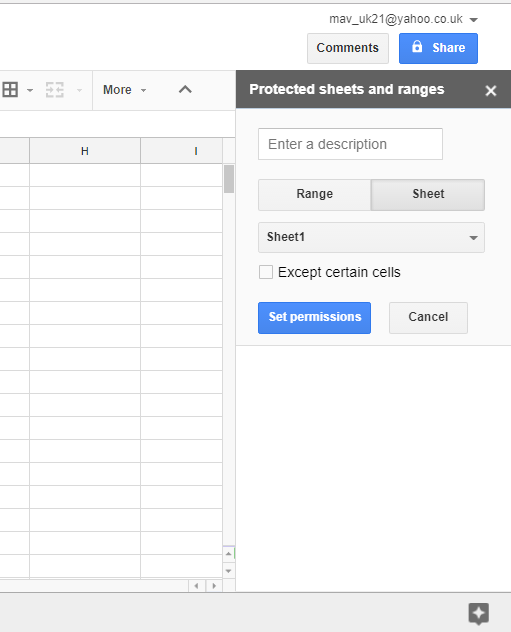
В диалоговом окне Защищенные листы и диапазоны выполните следующие действия:
- нажмите Установить разрешения кнопка, чтобы открыть права на дальнейшее редактирование
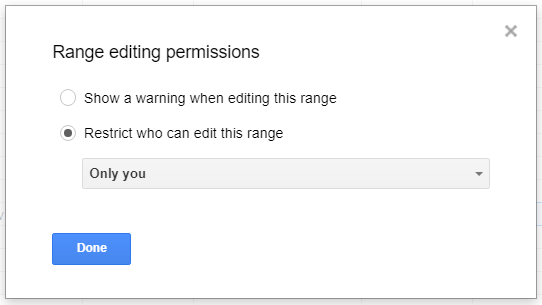
- Щелкните значок Ограничить, кто может редактировать этодиапазон переключатель
- Затем выберите Только ты из раскрывающегося меню.
- нажмите Сделанный заблокировать таблицу
Это заблокирует все ячейки листа для всех, с кем вы им предоставите доступ. Если кто-то попытается изменить формулу, откроется сообщение об ошибке:Вы пытаетесь редактировать защищенную ячейку или объект.
Заблокировать выбранную ячейку или диапазон ячеек
Чтобы защитить формулы в различных ячейках, вы можете выбрать диапазон или по одной ячейке за раз, если они расположены в разных местах на листе.
Примечание: если ты выберите ячейку, которая уже защищена, новая запись работать не будет , оставляя ячейки доступными для редактирования всем, у кого есть разрешения на редактирование. Обязательно сначала проверьте все защищенные в данный момент ячейки, прежде чем выбирать новую ячейку или диапазон ячеек для защиты.
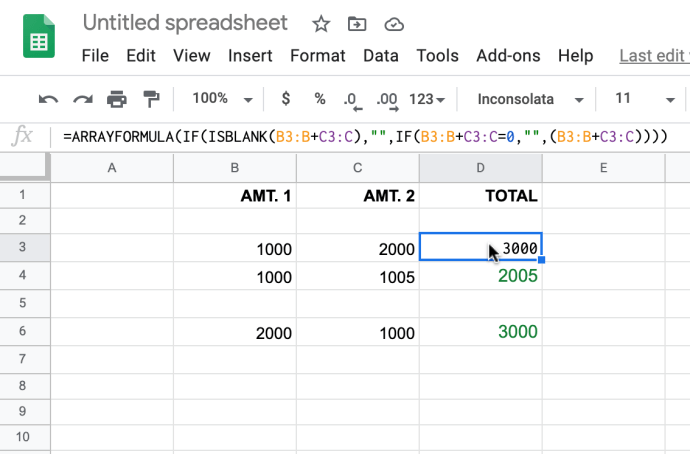
Если вам нужно заблокировать только одну или несколько ячеек формул в Google Таблицах, следуйте этим инструкциям:
- Выберите ячейку или диапазон ячеек, которые вы хотите защитить.
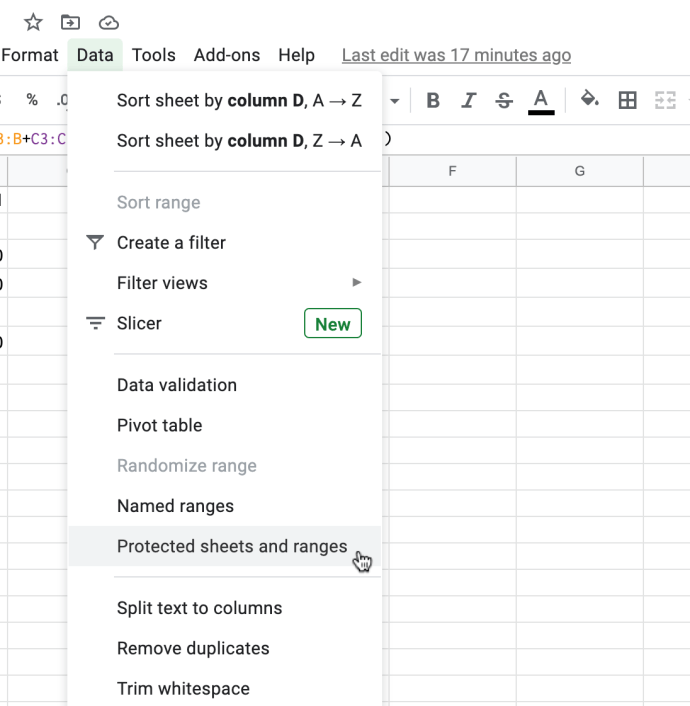
- Нажмите на Данные в верхнем раскрывающемся меню, затем выберите Защищенные листы и диапазоны.
- в Защищенные листы и диапазоны настройки, выберите Добавьте лист или диапазон.
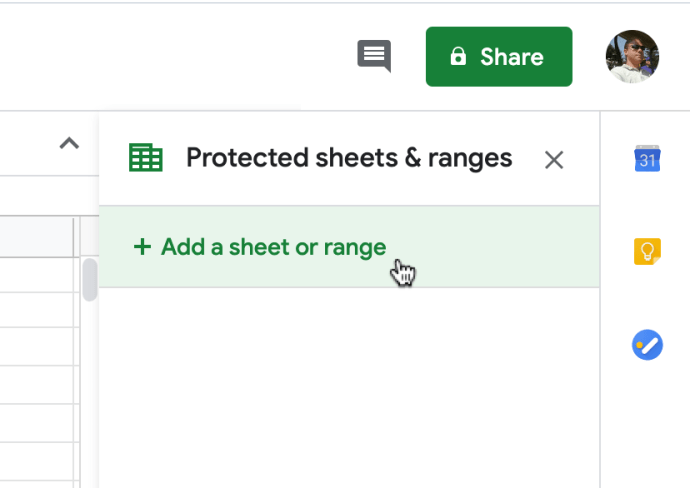
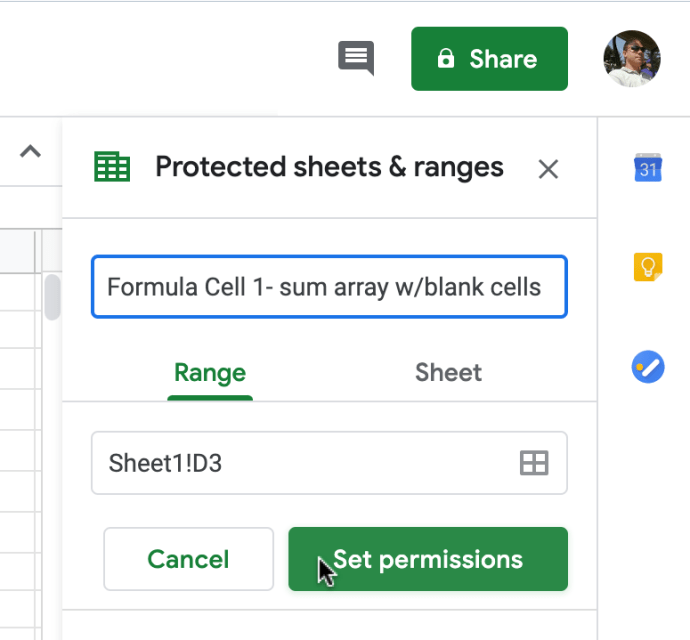
- Создайте имя для защищенной ячейки или диапазона ячеек в верхнем поле. Подтвердите ячейки, указанные во втором поле, которое уже отображается, если вы выбрали их на первом шаге. По завершении нажмите Установить разрешения.
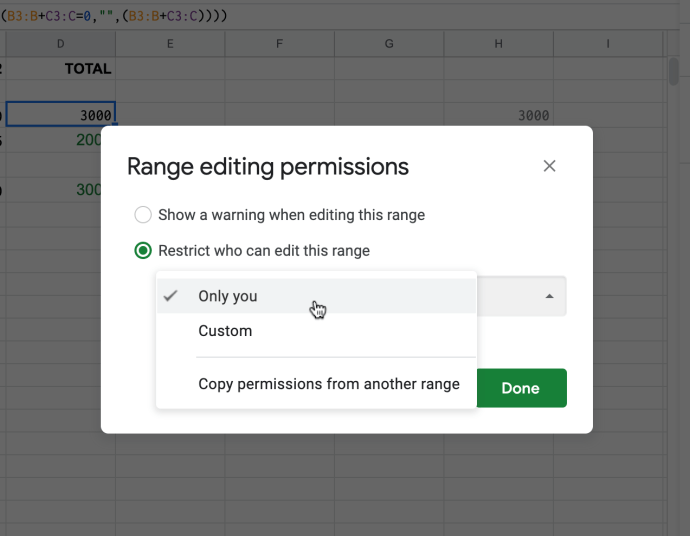
- Выберите параметры защиты в окне разрешений на редактирование диапазона. Параметр предупреждения — это настройка мягкой защиты, которая позволяет редактировать, но предупреждает пользователя о том, что редактирование не предусмотрено. Параметр с ограничениями позволяет выбрать, кто может редактировать диапазон ячеек формулы. Нажмите Готово, когда будете удовлетворены своими настройками.
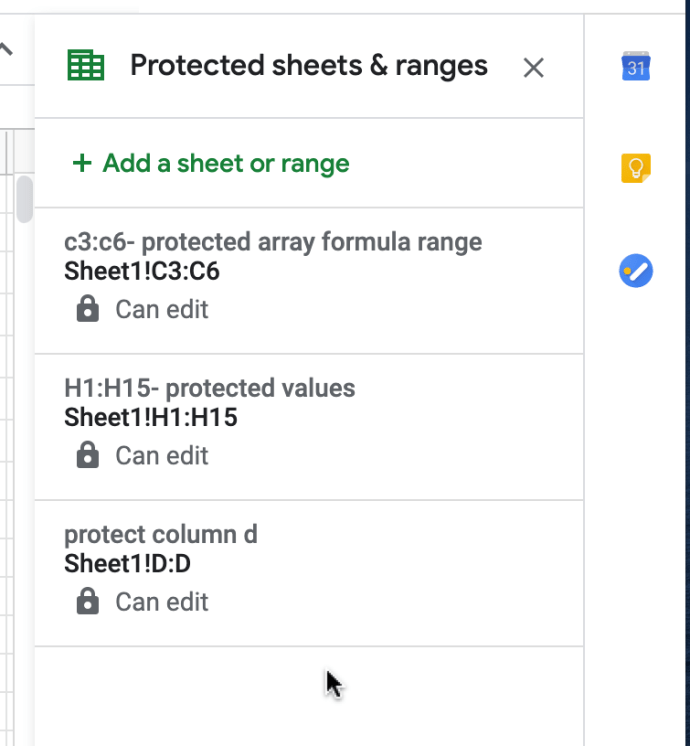
- Ваша новая настройка защиты теперь отображается в Защищенные листы и диапазоны настройки в правой части листа.
Изменение / редактирование диапазонов заблокированных ячеек и их настроек
Как авторизованный редактор, вы должны запросить разрешение на редактирование защищенных ячеек и диапазонов формул, связавшись с владельцем. Как владелец, вы можете редактировать защищенный контент по умолчанию, а также можете редактировать существующие настройки защиты.
Если ваши защищенные диапазоны ячеек не работают и вам нужно отредактировать их или найти перекрывающиеся ячейки (как упоминалось ранее), используя следующие шаги.
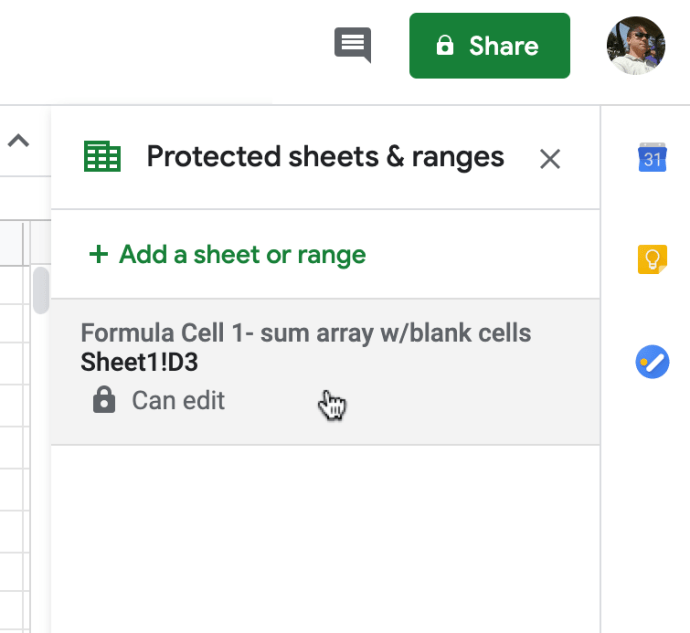
- Чтобы отредактировать защищенную запись, щелкните поле для элемента, и появятся параметры настроек. Если вы уже закрыли панель инструментов, перейдите в Инструменты -> Защищенные листы и диапазоны.Ударить Отмена в панели инструментов, если ему нужна новая запись, и он вернется в защищенный список, как показано ниже.
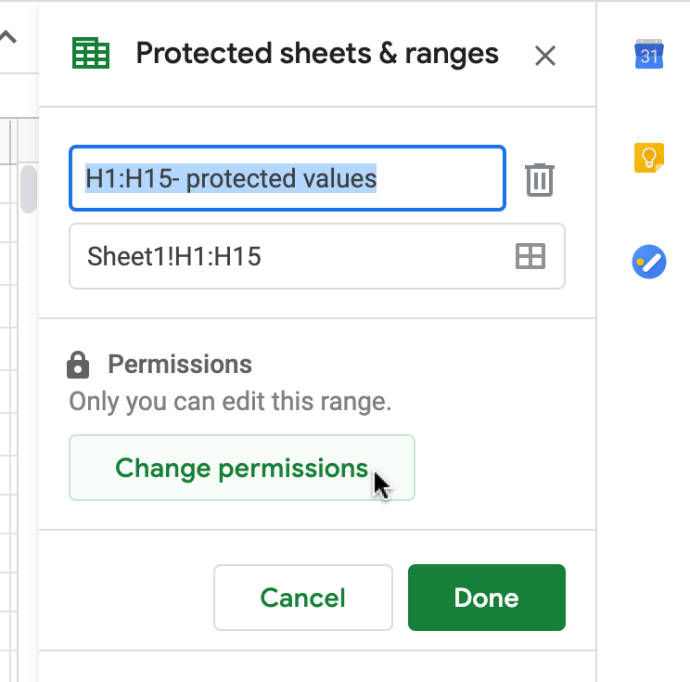
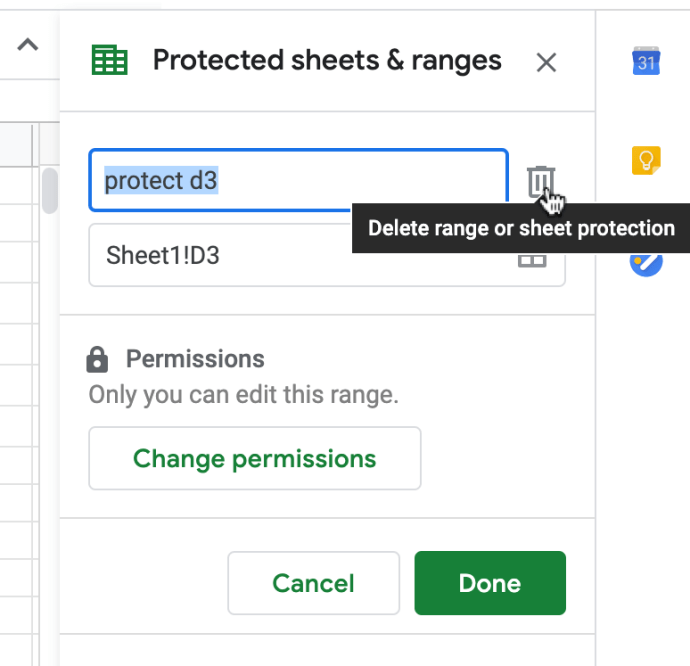
- Если вы выбрали запись выше для редактирования, вы получите новое окно панели инструментов, в котором отображаются имя записи и диапазон ячеек, как показано ниже. Вы можете настроить здесь имя и диапазоны ячеек по мере необходимости. Чтобы получить разрешения пользователя, нажмите Изменить разрешения.
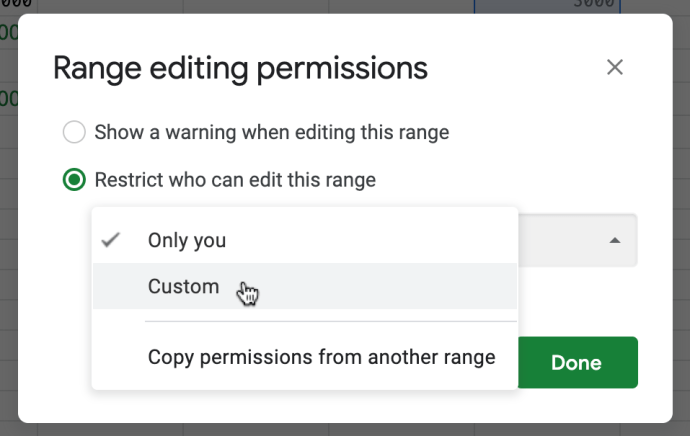
- в Разрешения на редактирование диапазона в окне, при необходимости измените пользовательские настройки.
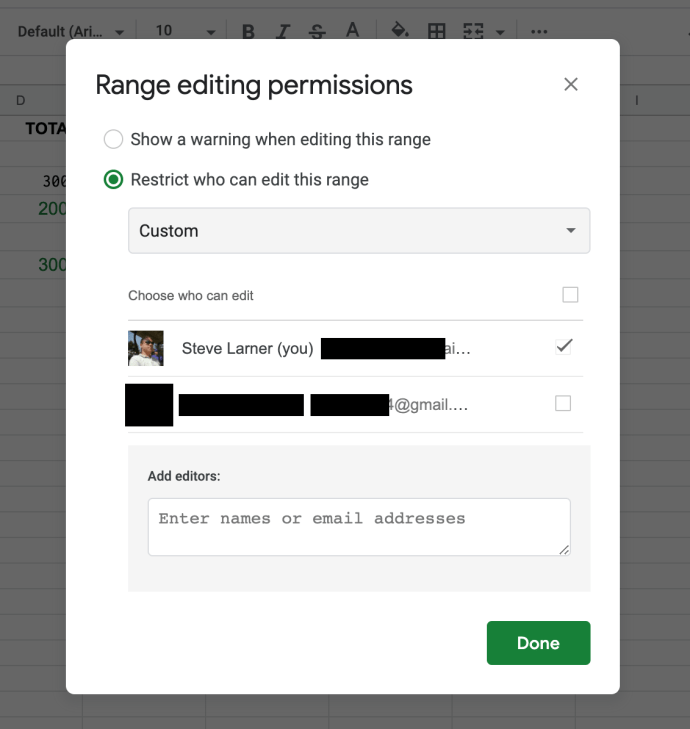
- Если вы выбрали Обычай выше выберите, кому вы хотите получить права редактирования. Возможно, вам придется повторить шаги 1–3, описанные выше, для других записей диапазона ячеек, если это применимо.
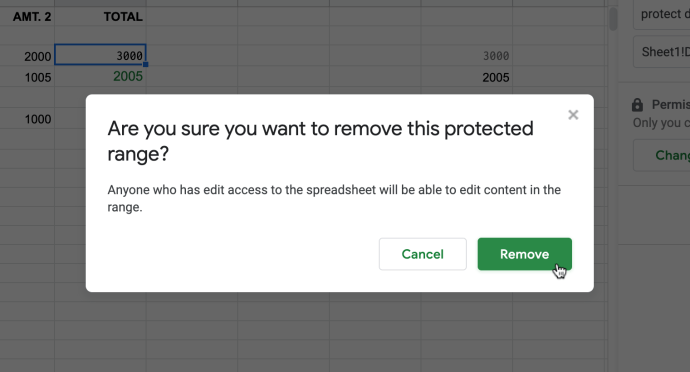
- Если вы хотите удалить запись, выберите ее из заблокированного списка, а затем щелкните значок корзины, чтобы выбрать ее для удаления.
- Появится окно подтверждения, чтобы разрешить удаление.
Таким образом вы можете гарантировать, что формулы в таблицах Google Таблиц не будут удалены или изменены неавторизованными пользователями. Вам также может понравиться эта статья о Как получить абсолютную ценность в Google Таблицах.
У вас есть какие-нибудь советы или рекомендации по защите Google Таблиц? Прокомментируйте, пожалуйста, ниже.
Источник: ru.macspots.com
Как Добавить Формулы и Функции в Электронные Таблицы Google

Andrew Childress Last updated Mar 15, 2018
Read Time: 8 min
This post is part of a series called How to Use Google Sheets (Essential Tutorial Guide).
Электронные таблицы позволяют выполнять много различных вычислений, начиная с простейших и заканчивая сложными функциями, которые преобразуют ваши данные. Google Таблицы не уступают другим приложениям, которые могут творить магию с вашими данными и помогают вам вытаскивать из них саму суть, при помощи функций и формул. К счастью с формулами в Таблицах разобраться не сложно.
Часто термины формула и функция, обозначают одно и тоже, когда речь идет об электронных таблицах. Для простоты, я понимаю под формулой набор простых операторов, например ячейка A2 + ячейка B2.
С другой стороны Функции, трансформируют данные в таблице.Подставьте данные в функцию, уточните опции, и увидите различные результаты в зависимости от того, что у вас было в начале. В целом, функция — это оператор, который принимает данные и выдает измененные данные.
В этом уроке, я собираюсь разобрать формулы в Google Таблицах. Я покажу вам мощь формул и функций, и как вы можете использовать их для решения своих задач.

Что представляет из себя Функция в Google Таблицах?
Прежде чем мы перейдем к деталям, давайте немного поговорим о том, что функции могут сделать с вашими данными и почему они так важны в Таблицах.
Вы можете представить себе функции, как завод, который перерабатывает ваши данные. Вы помещаете данные в функцию, она их перерабатывает, и вы в итоге получаете результат, который отличается от того, что было на входе. Вместо того, чтобы перепечатывать результат снова и снова, позвольте функции делать трансформацию за вас.

Каждый раз, когда вы пропускаете данные через это заводик (функцию), вы получается ожидаемый результат в виде измененных данных.
Приложения электронных таблиц могут обрабатывать простые данные, но гораздо интереснее, когда вы используете данные, чтобы изменить их определенным более сложным образом. Давайте узнаем больше об использовании функций в Google Таблицах.
Как Создавать Формулы и Функции в Google Таблицах
В электронных таблицах, большинство формул и функций начинаются со знака равно (» inline»>=AVERAGE(A2:A5)

Это демонстрирует мощь функций в Google Таблицах. Вместо того, чтобы вручную складывать все значения, затем подсчитывать их количество, и потом делить, мы используем функцию AVERAGE, которая автоматически выполняет действия за нас.
Совет: Используйте Руководство
За что я люблю Таблицы, так это за простоту использования. Нет лучше примера в том, чем то, что вам предоставляется инструкция по использованию функции, когда вы набираете ее имя.
Чтобы увидеть руководство, просто напечатайте название и сделайте паузу. И у вас появится окошко, где будет написано как использовать данную функцию. Иногда этого вполне достаточно, чтобы понять как использовать новую незнакомую функцию.

Эта возможность увидеть синтаксис функции и руководство по ее использованию, одна из важнейших причин, которые делают Таблицы столь популярными. Ну а теперь, давайте разберемся с некоторыми функциями Google Таблиц, с которыми вам возможно будет интересно поработать.
Пять Формул Google Таблиц Которые Стоит Попробовать
Таблицы невероятно мощны, но не всегда известно, какую формулу Google Таблиц, вам нужно использовать для решения проблемы.
Функции Таблиц дают гамму возможностей. Я предлагаю вам взглянуть на несколько моих любимых функций.
1. =TRIM
Когда вы открываете данные внутри электронных таблиц, то они не всегда могут быть аккуратны. В них могут быть пробелы.
В таких случаях, функция TRIM, очень помогает сэкономить время. Она автоматизирует работу по очистке от промежуточных и конечных пробелов. Вместо того чтобы щелкать мышкой и работать с каждой ячейкой, используйте функцию TRIM, чтобы сделать все автоматически.
Чтобы использовать TRIM, просто напечатайте =TRIM, и укажите ячейку, которая нуждается в обработке. Нажмите ввод, и вы быстро очистите данные, что вы можете видеть на примере ниже.

Масштабируйте функцию TRIM растянув ее и запустив автоматизацию в нужных ячейка. Вспоминайте об этой функции Google Таблиц, каждый раз когда вы получаете данные, которые нужно очистить от лишних пробелов.
2. =PROPER
Продолжаем тему приведения данных в порядок. Вы можете получить данные в смешанной формате, например, когда у вас будут и заглавные и строчные буквы. Это работа для функции PROPER, которая избавит вас от мучений и перепечатываний вручную, и автоматически приведет все к нужному виду.
Чтобы использовать функцию PROPER, просто напечатайте =PROPER, и укажите на ячейку в которой нужно обработать данные. Нажмите ввод и первые буквы слов станут заглавными.

Как обычно, вы можете просто растянуть формулу на другие ячейки, чтобы также их обработать.
3. =GOOGLEFINANCE
Для тех кто следить за своим пакетом акции, функция =GOOGLEFINANCE — просто спаситель. Это функция, которая обращается непосредственно к сервису Google Finance, и извлекает от туда информацию о состоянии рынков акций, паевых фондов, рынков облигаций и др.
Функция GOOGLEFINANCE может еще использовать различные данные касающиеся безопасности, но вот здесь мы рассмотрим обычный пример со стоимостью акций компании Apple:
Это загрузит (и будет все время обновлять) данные по цене акции Apple, прямо в вашей электронной таблице. И вы можете это использовать, чтобы отслеживать стоимость вашего портфеля.

Чтобы узнать об использовании функции GOOGLEFINANCE более подробно, смотрите следующий урок:
Google Таблицы
Как Отслеживать Данные на Рынке Акций в Google Таблицах с помощью функции GOOGLEFINANCE
Andrew Childress
4. =GOOGLETRANSLATE
Сервис Google Переводчик — очень полезный инструмент, который позволяет быстро сделать перевод. Но еще лучше, когда вы можете сделать этот перевод прямо в таблице, благодаря функции =GOOGLETRANSLATE.
Допустим, что вам часто приходится загружать данные и систем, где присутствует текст на иностранном языке. Вам нужно их быстро перевести, и каждый раз когда вы загружаете данные, и поместить перевод в таблицу.
Вместо того чтобы постоянно перескакивать из таблицы на страниц Google Переводчика, копировать и вставлять туда-сюда слова, просто используйте функцию =GOOGLETRANSLATE прямо в таблице.
Простейший вариант использования функции — это просто напечатать =GOOGLETRANSLATE(A2), чтобы указать функции, чтобы она перевела текст в ячейке А2. Google, попытается угадать язык и представить перевод на языке, вашего аккаунта.

Также как и GOOGLEFINANCE, функция GOOGLETRANSLATE — отличный пример возможностей оналайновых Google Таблиц.Они используют возможности других сервисов Google, и позволяют обрабатывать с их помощью ваши данные.
5. =RANDBETWEEN
Когда я работаю над созданием упражнений по таблицам, один из моих любимых инструментов — это функция RANDBETWEEN, которая позволяет генерировать случайные числа, которые я потом использую в упражнении.
Чтобы использовать =RANDBETWEEN, откройте скобки и укажите нижний предел для величин и верхний предел. Например для генерации величин в диапазоне от 1 до 100, необходимо использовать = RANDBETWEEN(1,100). Посмотрите пример на скриншоте ниже.

Вы можете использовать такую функцию и для развлечения. Просто откройте новый Лист, и используйте данные для того, чтобы что-то построить, или вы можете сыграть в игру, кто лучше угадает число.
Полный Список Функций Google Таблиц
Я вам показал пять моих любимых функций в Google Таблицах, но мы с вам даже не рассмотрели и малую часть, того что вы можете здесь найти. Функций, с помощью которых вы можете изменить и обработать свои данные, в Google Таблицах гораздо больше.
Один из способов увидеть эти функции это пройти по ссылке на руководство по функциям Google Таблиц. Я насчитал свыше 400 функций Google таблиц, с которыми вы можете работать, и которые облегчат вам понимание ваших данных.
Когда вы работаете с электронной таблицей, может быть удобным увидеть все формулы, которые уже используются, если вы хотите их использовать,например, для другой ячейки. Чтобы их увидеть зайдите в Вид > Показывать формулы, или нажмите на клавиатуре горячие клавиши Ctrl + `, чтобы были отображены все формулы вместо результатов.

Также не забывайте про эту функцию, чтобы проверить формулы в вашей таблице. Одна неправильная формула может испортить все вычисления, поэтому старайтесь периодически проверять корректность ваших формул.
Опять же, Таблицы действительно очень удобны в том, чтоб вы можете узнать все о формуле прямо в приложении. А полный список формул показывает, насколько мощным инструментом являются Таблицы Google.
Повторяем материал и продолжаем обучение
Электронные таблицы — это чудо-лист, который позволяет вам сделать с ним все, начиная от вычислений и заканчивая организацией личной жизни. Если вы пока не знаете для чего вам могут пригодиться электронные таблицы, посмотрите уроки ниже, чтобы узнать лучше о том, как вы можете использовать их в своем следующем проекте.
Источник: business.tutsplus.com