
Скопировать файлы через bluetooth можно быстро по нашей инструкции, без наличия интернета, читай и делай все по пунктам! К статье прилагается видео-инструкция по передачи файлов по по блютуз, если текстовая не будет до конца понятна.
- Переносим фото из галереи на другой телефон по блютуз
- Включаем блютуз на принимающем телефоне
- Где искать файлы полученные по блютуз
Переносим фото из галереи на другой телефон по блютуз
На телефоне, с которого нужно скопировать фото на другой телефон нужно проделать следующие действия:
- Для начала попробуем перенести на другой телефон любое фото из галереи;
- Заходим в галерею и определяемся с фото, которое нужно переслать на другой телефон;
- Осуществляем длительное нажатие на данное фото;
- Как только фото будет помечено как выделенное – в нижней части экрана появится контекстное меню;
- В контекстном меню нас интересует иконка – отправить, на которую и нужно нажать;
- В следующее меню нужно выбрать каким способом мы будем пересылать фото;
- Прокрутив длинный список способов отправки фото нужно найти иконку БЛЮТУЗ и нажать на неё;
- Нас попросят включить блютуз, если он не был включен ранее;
- Жмем кнопку включить и попадаем в меню – выбора устройств поблизости, готовых для принятия файла по технологии блютуз;
- После чего тапаем по нужному имени устройства и осуществляем передачу фото.
Важно: Если на принимающем устройстве блютуз еще не включен – то передача файла не состоится.
Смотри наши инструкции по настройке девасов в ютуб!
Как перенести данные с андроида на андроид
Если же мы хотим передать не фото, а музыку или любые другие файлы – то мы действуем по схожей схеме – запускаем проводник, открываем папку с видео/музыкой или просто с документами и точно так же выделяем нужный файл длительным нажатием до его выделения и появления пункта меню ОТПРАВИТЬ внизу экрана. А затем отправляем точно так же как мы отправляли фото, чуть ранее.
Включаем блютуз на принимающем телефоне
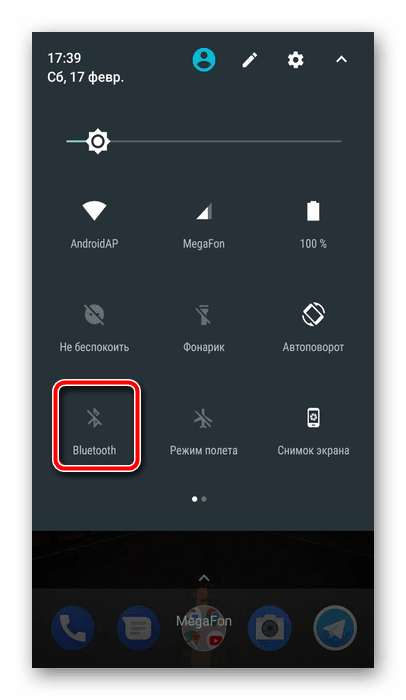
Самый простой способ включить блютуз следующий — опускаем шторку с меню проведя пальцем сверху – вниз по телефону, а затем повторяем действие, чтобы раскрыть полное меню.
Затем тапаем по значку блютуз, чтобы включить его.
Как узнать блютуз-имя телефона?
Для того, чтобы узнать название нашего блютуз-устройства нужно раскрыть шторку меню и совершить длительное нажатие на значек блютуз, после чего должно открыться меню блютуз, в котором и видим имя нашего устройства в соответствующей графе.
Где искать файлы полученные по блютуз
Найти файлы, которые вам были пересланы по блютуз можно двумя способами:
- Тапнуть по уведомлению после окончания копирования передаваемого файла, после чего должна открыться папка Входящие с переданным файлом, тапнув по папке вы сможете посмотреть, что вам передали.
- Запустить приложение проводник и тапнть в нем по пункту “Еще” – Блютуз.
На этом всё, надеюсь, что мой совет поможет вам.
Еще 3 полезных статьи:
Как включить вспышку при звонке БЫСТРО! Инструкция по включению или отключению мерцания вспышки при входящих звонках на мобильный телефон с ОС…
TrueCrypt установит пароль на ваши файлы TrueCrypt — это многофункциональное приложение, написанное на языках программирования C++ и Ассемблер. Относится к тому…
Восстанавливаем файлы удаленные из корзины 100% способ восстановить файлы удаленные из корзины за 5 минут. Очень часто случается, что какие-то…
Сан Саныч / Инженер (Математик-программист)
Эксперт в ИТ области, с высшим образованием и научными статьями. Уже более 15 лет занимаюсь ремонтом мобильных телефонов и персональных копьютеров, специализируюсь на настройке ПО и сетей. С 2013 года веду ютуб-канал.
Телеграм-канал проекта — https://t.me/hardtekru
- Вай фай метро: вход, авторизация, отключение рекламы
- Как почистить телефон андроид от ненужных файлов
Источник: www.hardtek.ru
Как перенести приложения с телефона на телефон
Случаются ситуации, когда необходимые приложения пропадают из Google Play Маркета , а скачивать их со сторонних источников не всегда безопасно. Поэтому лучшим вариантом будет перенос этого APK с устройства, на котором он установлен. Далее мы рассмотрим доступные варианты решения этой задачи.
Как перенести приложения с телефона на телефон
Содержание — Как перенести приложения с телефона на телефон:
- Переносим приложения с Android на Android
- Способ 1: ES Проводник
- Способ 2: APK Extractor
- Способ 3: Синхронизация Google-Аккаунта
Переносим приложения с Android на Android
Перед началом хочется отметить, что первые два метода переносят только APK-файлы, а также не работают с играми, которые сохраняют кэш во внутренней папке устройства. Третий способ позволяет восстановить приложение, включая все его данные, используя заранее созданную резервную копию.
Способ 1: ES Проводник
Мобильная программа ES Проводник является одним из самых популярных решений для управления файлами на смартфоне или планшете. Она обладает множеством полезных функций и инструментов, а также позволяет передавать софт на другой аппарат, а выполняется это следующим образом:
1. Включите Bluetooth на обоих телефонах.
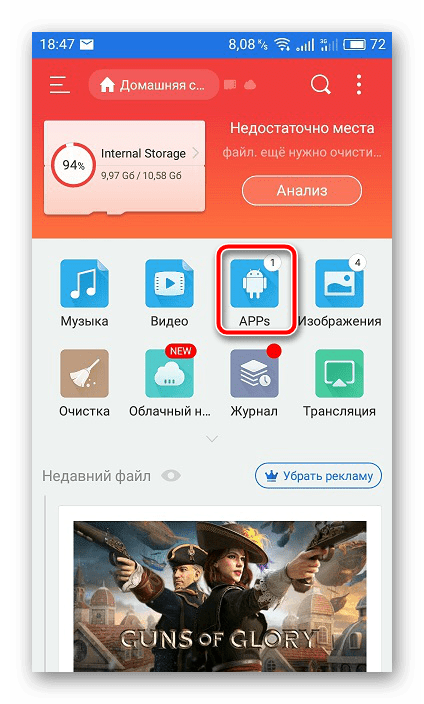
2. Запустите ES Проводник и нажмите на кнопку «APPs».
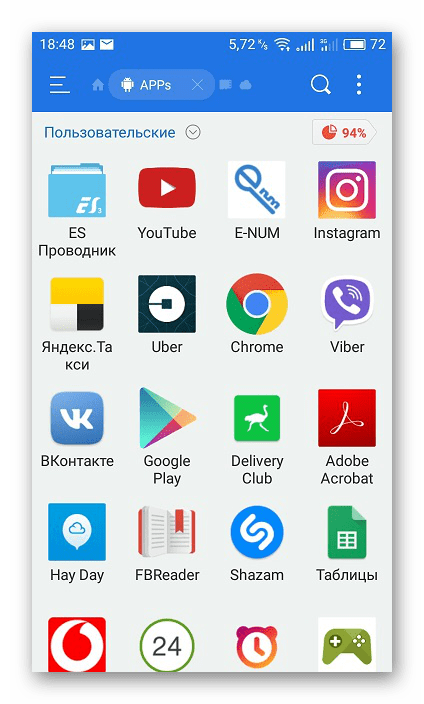
3. Тапните и удерживайте палец на нужном значке.
4. После того как он будет отмечен галочкой, на панели снизу выберите «Отправить».
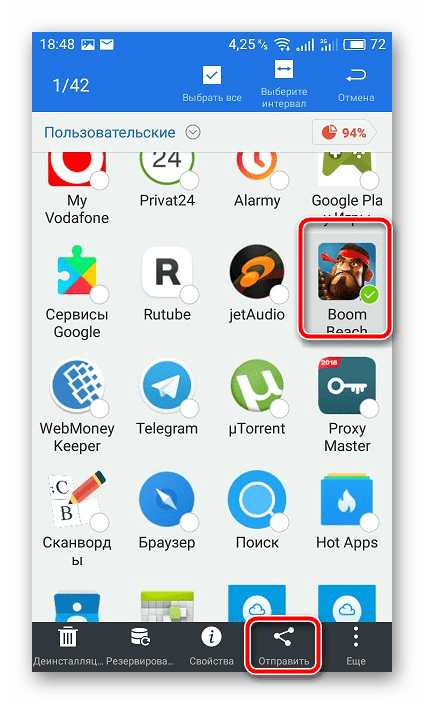
5. Откроется окно «Отправить с помощью», здесь следует тапнуть на «Bluetooth».
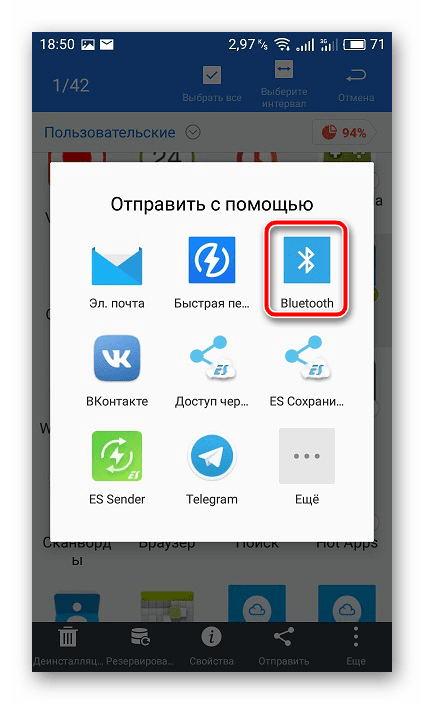
6. Запустится поиск доступных устройств. В списке найдите второй смартфон и выберите его.
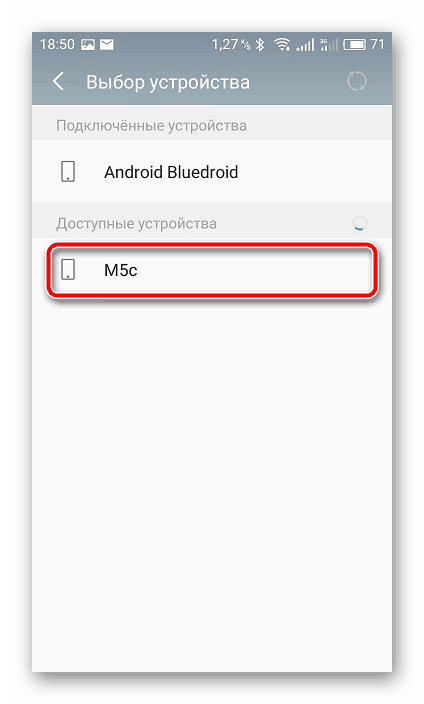
7. На втором устройстве подтвердите получение файла, тапнув на «Принять».
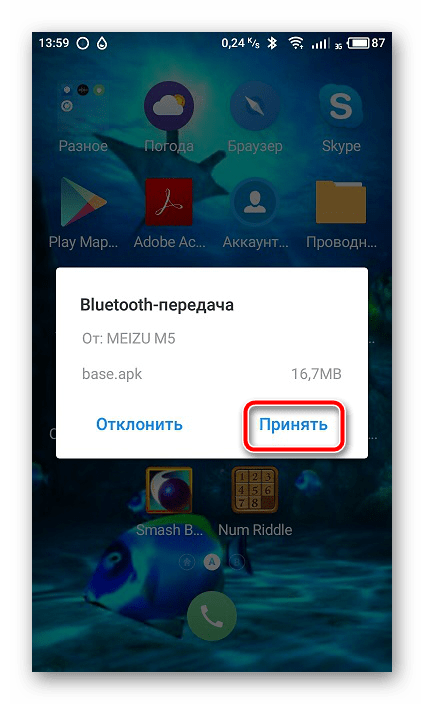
8. После окончания загрузки вы можете перейти в папку, куда был сохранен APK и нажать на файл для начала установки.

9. Приложение было передано с неизвестного источника, поэтому сначала будет проведено его сканирование. По завершении вы можете продолжить инсталляцию.
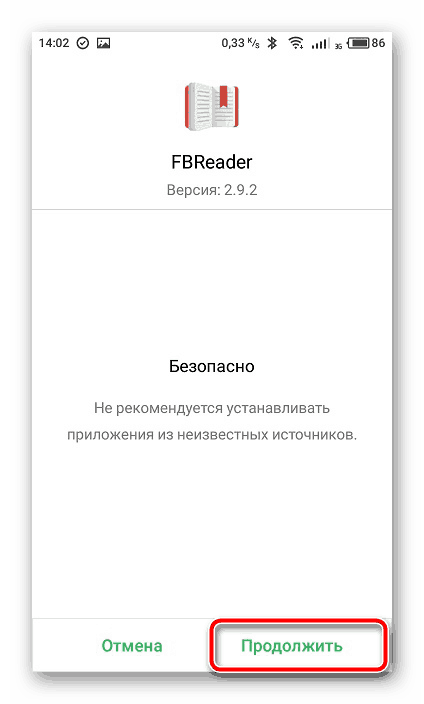
На этом процесс переноса закончен. Вы можете сразу открывать приложение и полноценно пользоваться им.
Способ 2: APK Extractor
Второй способ практически не отличается от первого. Для решения задачи с передачей софта мы решили выбрать APK Extractor. Он заточен конкретно под наши требования и отлично справляется с переносом файлов. Если ES Проводник вам не подходит и вы решили выбрать этот вариант, сделайте следующее:
1. Перейдите в Google Play Маркет на страницу APK Extractor и установите его.
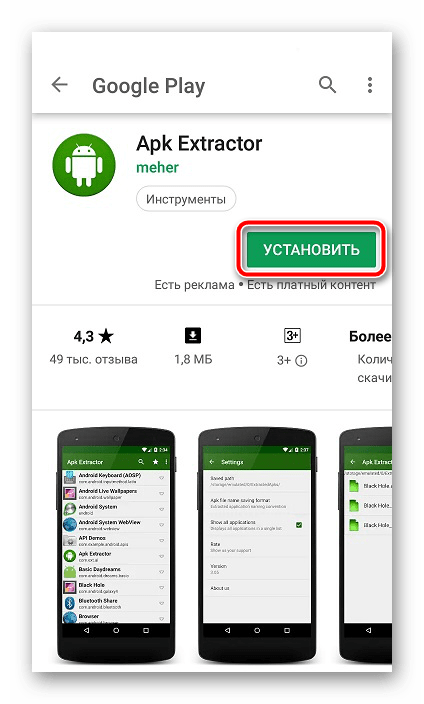
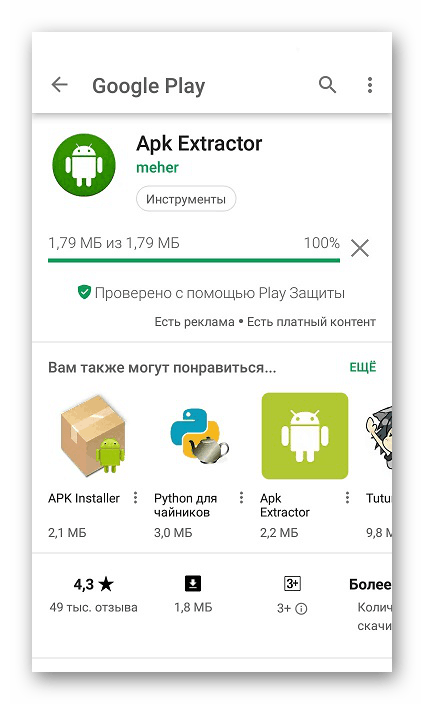
2. Дождитесь завершения скачивания и инсталляции. Во время этого процесса не выключайте интернет.
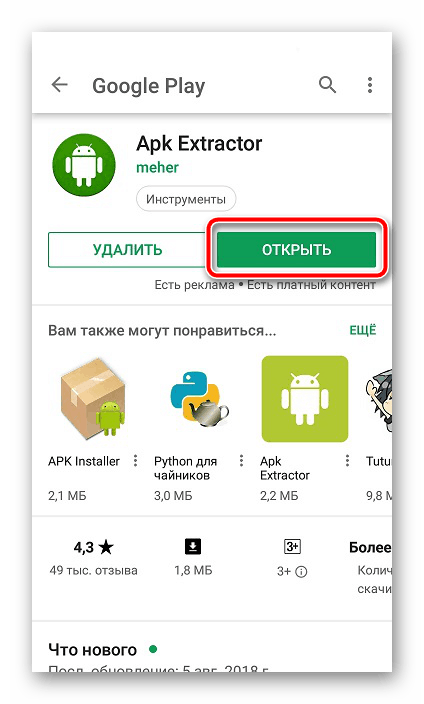
3. Запустите APK Extractor, нажав на соответствующую кнопку.
4. В списке найдите нужную программу и тапните по ней, чтобы отобразилось меню, где нас интересует пункт «Отправить».
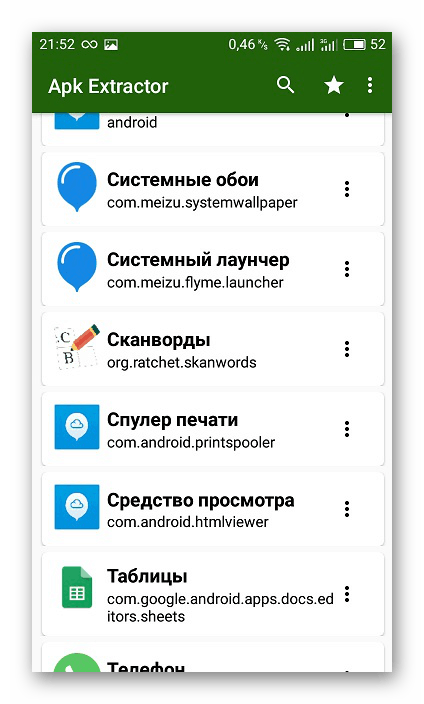
5. Отправка будет совершаться посредством технологии Bluetooth.
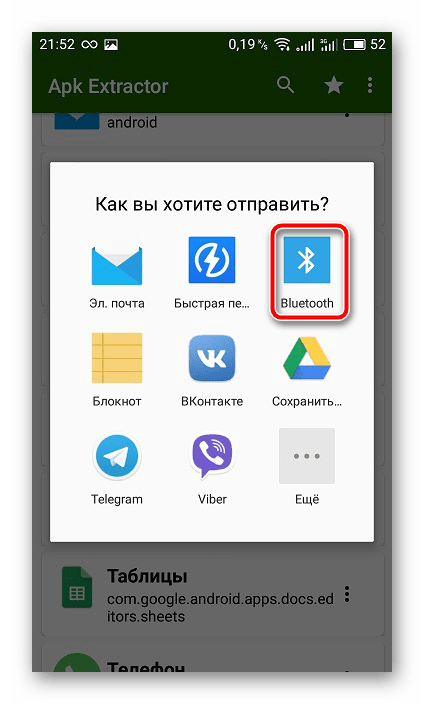
6. Из списка выберите ваш второй смартфон и на нем подтвердите прием APK.
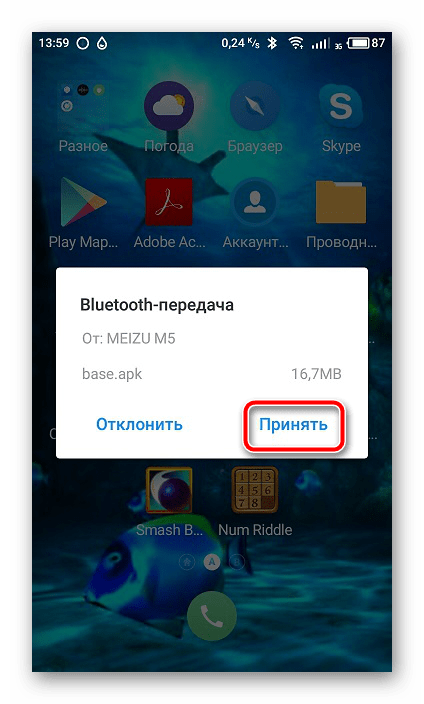
Далее следует произвести инсталляцию таким образом, как это показано в завершающих шагах первого способа.
Некоторые платные и защищенные приложения могут быть недоступны для копирования и передачи, поэтому при возникновении ошибки лучше повторить процесс еще раз, а при повторном ее появлении использовать другие варианты переноса. Кроме этого учитывайте, что APK-файлы иногда имеют большой размер, поэтому и копирование занимает большое количество времени.
Способ 3: Синхронизация Google-Аккаунта
Как известно, скачивание приложений из Play Маркета становится доступно только после регистрации своей учетной записи Google.
- Как зарегистрироваться в Плей Маркете
- Как добавить аккаунт в Play Маркет
На Android-устройстве аккаунт можно синхронизировать, сохранять данные в облаке и выполнять резервное копирование. Все эти параметры выставляются автоматически, однако иногда они неактивны, поэтому их приходится включать вручную. После этого вы всегда сможете установить старое приложение на новом устройстве, запустить его, синхронизировать с аккаунтом и восстановить данные.
Сегодня вы были ознакомлены с тремя способами передачи приложений между Android-смартфонами или планшетами. От вас требуется лишь произвести несколько действий, после чего произойдет успешное копирование данных либо восстановление. С поставленной задачей способен справится даже неопытный пользователь, достаточно лишь следовать приведенным инструкциям.
- Перемещаем приложения на SD карту
- Перенос данных с одного Android на другой
Источник: upgrade-android.ru
10 лучших приложений для передачи по телефону, доступных для телефона и планшета Android
Предположим, вы просто получили свой новый блестящий телефон, поэтому вам нужен приложение для передачи по телефону переместить все ваши данные и файлы со старого устройства на новое. Вы идете в Google и ищете его. Затем вы получите очень длинный список приложений, в которых объявлено, что они могут удовлетворить ваши потребности.
Видимо, невозможно подобрать наиболее подходящее приложение для переключения смартфона. Именно поэтому мы тестируем и определяем лучшие приложения. Теперь все, что вам нужно сделать, это внимательно прочитать этот пост.
- Часть 1. Лучший способ передачи данных между телефонами.
- Часть 2: 10 лучших приложений для передачи по телефону
Часть 1. Лучший способ передачи данных между телефонами.
Учитывая, что людям удобно сохранять все данные на мобильном телефоне, вам может понадобиться способ быстрой передачи данных между телефонами. С этого момента мы рекомендуем Aiseesoft MobieSync.

- Передача данных с телефона на другой напрямую.
- Положитесь на USB и аппаратное ускорение, чтобы ускорить процесс.
- Позволяет просматривать данные на исходном устройстве.
- Переместить все или конкретные данные между смартфонами.
Короче говоря, это лучший вариант для переключения данных между мобильными устройствами с помощью компьютера.
Как использовать телефон для передачи телефона
Подключите два телефона
Если вы хотите перенести данные с одного телефона на другой, загрузите и установите лучшее приложение для передачи телефона на свой компьютер. Затем подключите исходный телефон и целевое устройство к компьютеру с помощью USB-кабелей. После запуска приложения ваши телефоны будут обнаружены.
Вам необходимо включить режим отладки USB на обоих телефонах перед подключением.
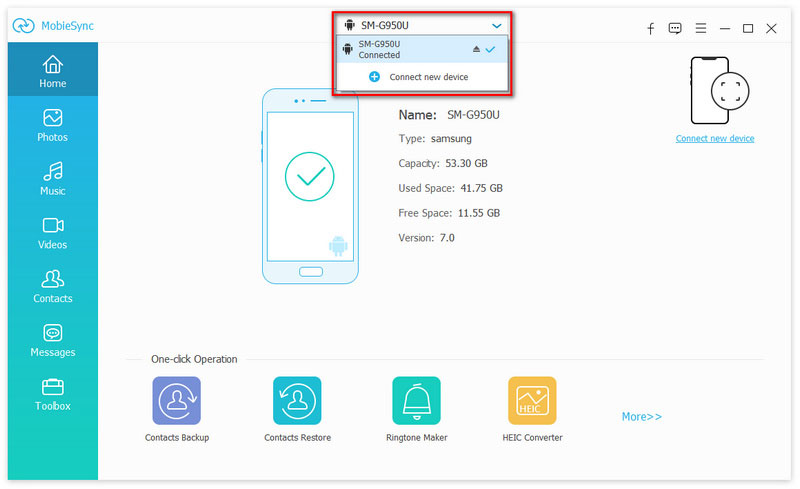
Предварительный просмотр данных на исходном телефоне
Разверните раскрывающийся список в верхней части интерфейса и выберите исходный телефон. Это будет отображать все данные на вашем телефоне по типам. Например, чтобы перенести фотографии с одного телефона на другой, перейдите на Фото Вкладка с левой стороны и предварительный просмотр всех фотографий.
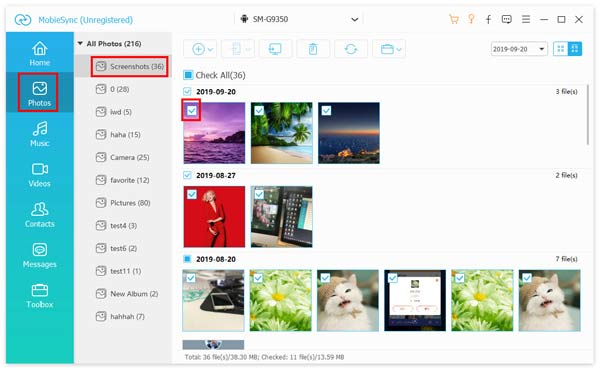
Перенос данных на новый телефон
После предварительного просмотра проверьте данные, которые вы хотите передать. Нажмите на Телефон значок в верхней строке меню и выберите целевое устройство, чтобы начать передачу данных. Через несколько минут отключите оба устройства, и вы сможете получить доступ к своим данным на любом устройстве.

Часть 2: 10 лучших приложений для передачи по телефону
Во-первых, мобильные приложения — это удобный способ переноса данных между устройствами Android без компьютера. Вот наш список 10 лучших приложений для передачи по телефону.
Топ 1: Shareit
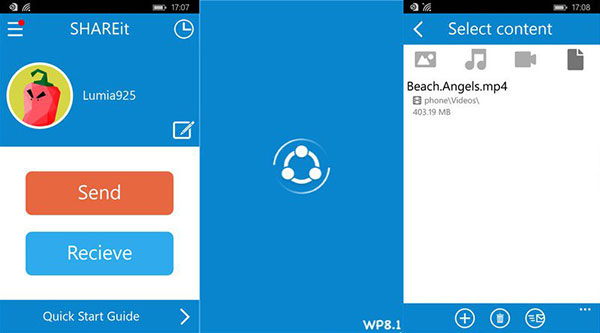
Цена : Бесплатно с рекламой
Shareit — это приложение для передачи по телефону, которое бесплатно для всех устройств Android под управлением Android 4.1 и выше. Встроенный медиаплеер позволяет просто просматривать и управлять файлами на телефоне Android.
- Передача фотографий, видео, музыки, приложений и других файлов.
- Синхронизация данных между устройствами Android без проводов.
- Включите высококачественную музыкальную коллекцию.
- Он должен работать с сетью.
- Некоторые функции бесполезны.
Топ 2: отправить куда угодно
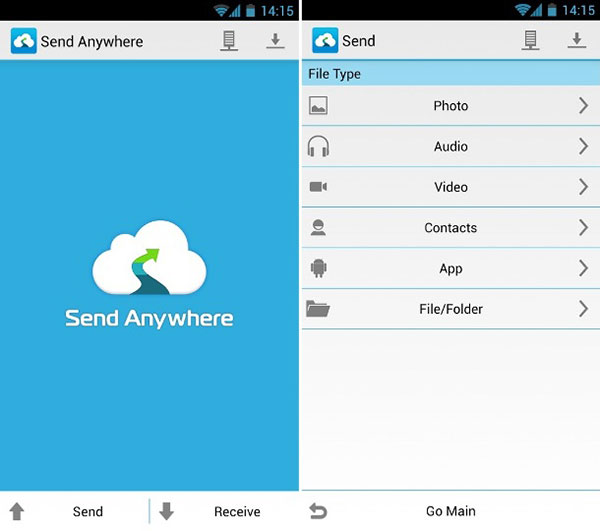
Цена : Бесплатно с рекламой и покупкой в приложении
Как видно из названия, это мобильное приложение для передачи может помочь вам отправлять любые данные с одного телефона на другой. Он предоставляет две версии, бесплатную и плюс. Для передачи данных между телефонами достаточно бесплатной версии.
- Синхронизируйте фотографии, музыку, видео, контакты и многое другое.
- Передача данных без использования сотовой связи или Wi-Fi.
- Создание APK-файлов из приложений для отправки.
- Бесплатная версия имеет ограничение на размер файла.
- Вы не можете просматривать видео.
Топ 3: Xender
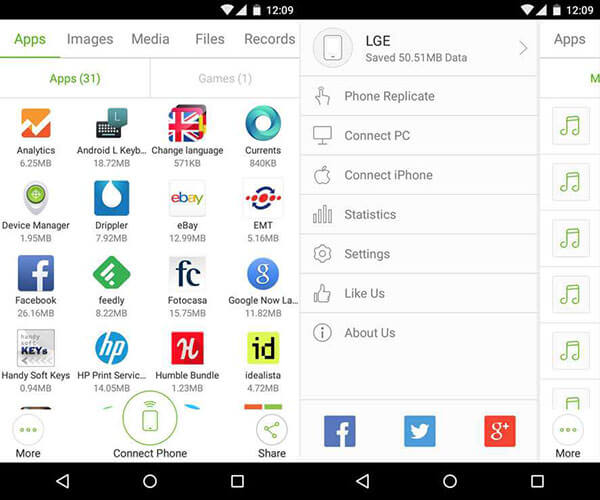
Передача с телефона на телефон — это еще один способ обмена файлами между устройствами Android. Он синхронизирует данные через выделенную сеть без использования данных или Wi-Fi.
- Организовать данные по типам для передачи.
- Воспроизведите музыку и видео перед синхронизацией.
- Поддержка передачи приложений.
- Это включает раздражающую рекламу.
- Это приложение довольно большое и занимает много места.
Топ 4: Запя
Цена : Бесплатно с рекламой и покупкой в приложении
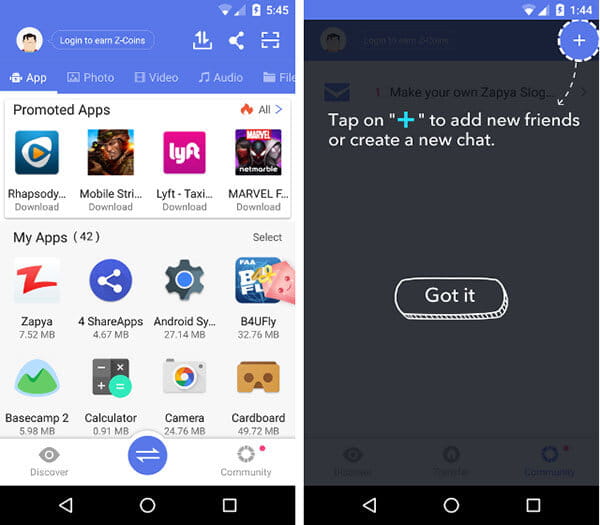
Если вам нужно приложение для передачи данных, чтобы регулярно делиться файлами с друзьями, Zapya — хороший вариант. Это не только использование ваших мобильных данных, но и бесплатно.
- Передача данных между телефонами напрямую.
- Синхронизация данных на нескольких устройствах с помощью QR-кода.
- Поддержка массовой передачи больших файлов.
- Некоторые функции необходимо приобрести.
Топ 5: AirDroid
Цена : Бесплатно с рекламой и покупкой в приложении
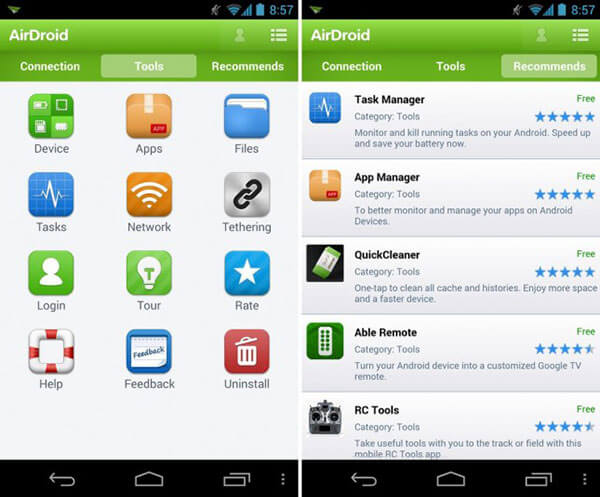
Если вы ищете универсальный способ переноса приложений на новый телефон, AirDroid может удовлетворить ваши потребности. С помощью этого приложения для передачи телефона вы можете перемещать данные между телефонами, телефоном и компьютером.
- Передача всех видов файлов между телефонами.
- Управление файлами, приложениями, SMS и контактами.
- Зеркальное отображение телефонных уведомлений от любых разрешенных приложений.
- Это требует много разрешений.
- Расширенные функции требуют оплаты.
Топ 6: Переключите мобильный перевод
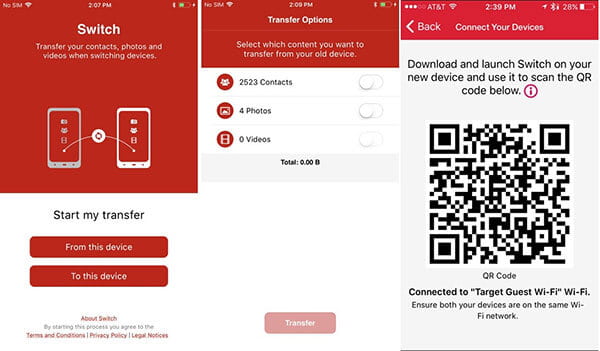
Switch Mobile Transfer — одно из лучших приложений для переключения телефонов. В отличие от других приложений для передачи по телефону, он использует резервное копирование и восстановление для перемещения данных между телефонами.
- Резервное копирование контактов, фотографий и видео для передачи.
- Восстановите резервную копию на новый телефон в любое время.
- Работа с большими медиа файлами.
- Он поддерживает ограниченные типы данных.
- Это приложение доступно только для Android 6.0 и выше.
Топ 7: SuperBeam
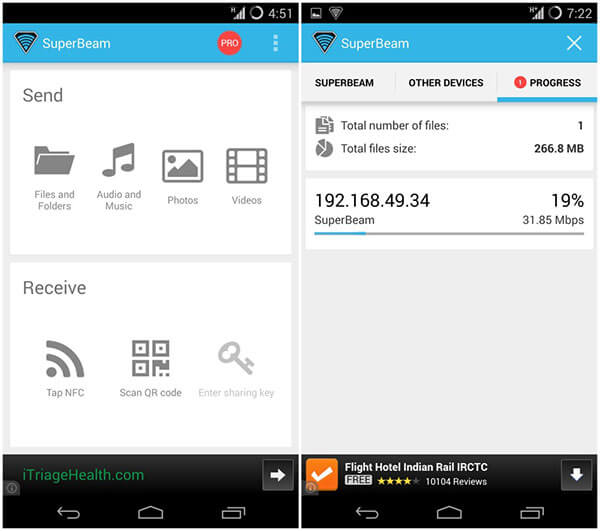
SuperBeam — еще одно лучшее приложение для передачи данных по телефону, которое позволяет синхронизировать данные и файлы между телефонами через сеть Wi-Fi. Кроме того, он позволяет синхронизировать данные с ПК на телефон Android или наоборот.
- Передача данных через Wi-Fi, QR-код или NFC.
- Поддержка музыки, фотографий и видео.
- Обмен бесплатными функциями с просмотром рекламы.
- Он не обновлялся с 2013 года.
- Он не может передавать приложения.
Топ 8: Mi Drop
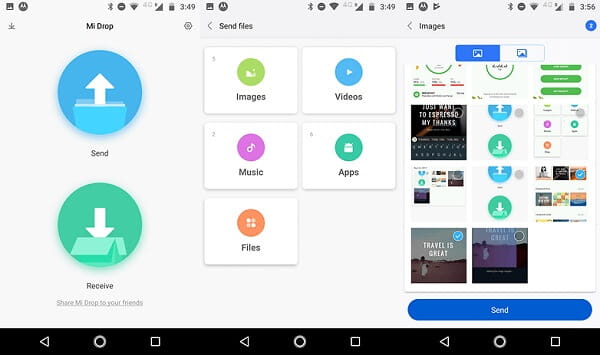
Хотя это мобильное приложение для передачи выпущено Xiaomi, каждый может использовать его без каких-либо ограничений. Если ваши телефоны работают под управлением Android 4.4 и выше, вы можете просто использовать это приложение.
- Абсолютно бесплатно без рекламы или покупки в приложении.
- Передача данных по технологии P2P.
- В 200 раз быстрее, чем Bluetooth.
- Он потерпит крах, если вы передадите большие файлы.
Топ 9: Samsung Smart Switch
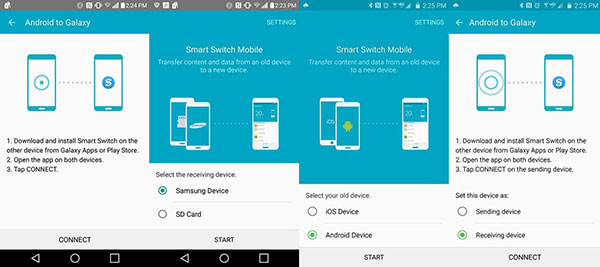
Samsung Smart Switch это приложение для передачи по телефону, которое дает вам возможность переносить контакты, музыку, фотографии и другие данные на новый телефон Samsung Galaxy. Это бесплатно для всех клиентов Samsung.
- Передача обширных данных между телефонами.
- Работать на Android 4.0 или выше.
- Подключайте телефоны через сеть Wi-Fi или кабель.
- Он может отправлять данные только на устройство Samsung.
Топ 10: Google Data Transfer Tool
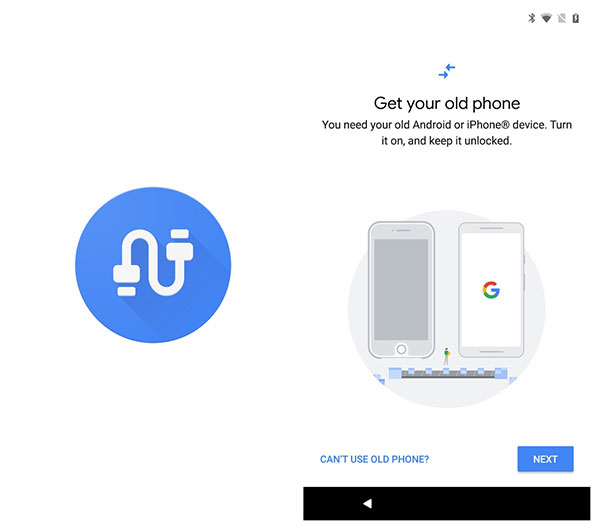
Инструмент передачи данных Google предварительно установлен на телефонах Pixel. Хоть Google и ввел страницу в Play Маркет, но скачать ее вручную нельзя. Это означает, что его могут использовать только владельцы Pixel.
- Бесплатное использование без рекламы и ограничений.
- Передача данных через USB-кабель.
- Поддержка обширных типов данных.
- Это не работает, если целевое устройство не является телефоном Pixel.
Как видите, нетрудно перенести данные с одного телефона Android на другой, если у вас есть подходящее приложение для передачи телефона. Мы поделились 10 лучших приложений, которые имеют возможность синхронизировать данные между телефонами через различные соединения. Если у вас есть компьютер, мы рекомендуем вам использовать Aiseesoft MobieSync. Добро пожаловать, чтобы оставить свое сообщение ниже, если у вас есть какие-либо вопросы.
Что вы думаете об этом посте.
Рейтинг: 4.8 / 5 (на основе голосов 99) Подпишитесь на нас в
Более Чтение

Оставьте свой комментарий и присоединяйтесь к нашему обсуждению
MobieSync
Профессиональный менеджер данных iPhone / Android и передача для передачи различных файлов между телефоном iOS / Android и компьютером и между двумя мобильными телефонами в один клик.
Источник: ru.aiseesoft.com