
Если вы купили телефон на базе Андроид недавно, то, скорее всего, у вас уже установлено приложение «Сбербанк онлайн». Его вы можете найти, зайдя в папку «меню» на главном экране.
Для удобства ярлычок приложения можно вывести на один из экранов. Для этого найти значок «Сбербанк» в меню, нажмите на него и удерживайте. Телефон сам перенаправит вас на главный экран. Просто отпустите ярлычок в нужном месте, и он там останется.

Если приложения нет
Если в вашем телефоне еще не установлено приложение «Сбербанк», скачайте его из « Play Market ». После автоматической загрузки значок будет как в меню, так и на главном экране.
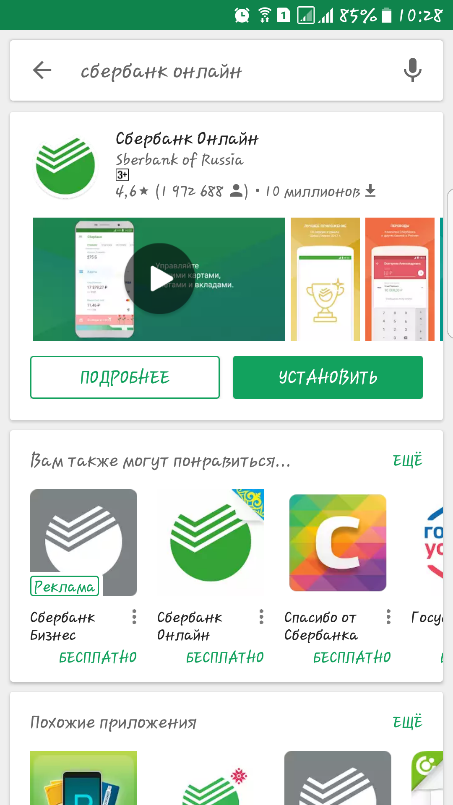
Ваши дальнейшие действия:
- Зайдя первый раз в приложение, вам потребуется подтвердить согласие с политикой конфиденциальности банка.

- После того как вы нажмете «принять», приложение запросит у вас доступ к данным телефона. Если вы выберете «отклонить», зарегистрироваться у вас не получится. Данные запросы созданы для того, что обезопасить вас в случае похищения карты, или если мошенники захотят ей воспользоваться через интернет. Нажимаем «разрешить».
- Далее пройдет проверка безопасности телефона. Здесь ничего делать не нужно, операция выполняется автоматически.

- Далее высветится окошко регистрации в системе. Здесь вам необходимо ввести свой логин, который вы используете для входа в «Сбербанк онлайн» с компьютера или использовали ранее на других мобильных устройствах.
При удачном введении на телефон придет пароль, который нужно ввести.

- Затем необходимо ввести код, с помощью которого будет осуществляться вход в приложение. Операция выполняется 2 раза.

- Если ваше устройство поддерживает идентификацию по отпечатку пальца, то для удобства входа можно использовать и его.
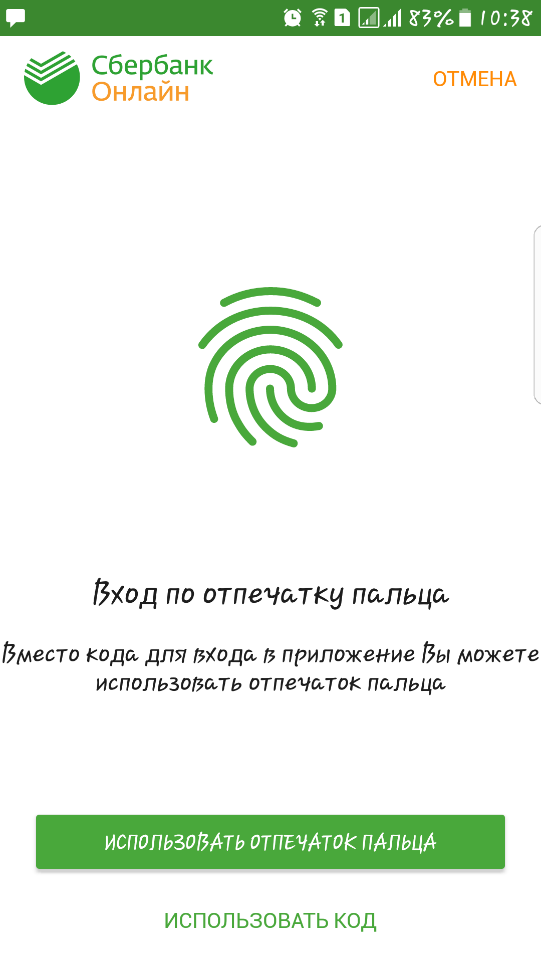
- Готово. Вы активировали приложение «Сбербанк онлайн» в своем телефоне на базе Андроид.

Главный экран приложения выглядит так:

Разворачивая каждую из вкладок «Мои финансы», «Карты», «Вклады и счета», вы будете видеть информацию о всех банковских продуктах, которые вы имеете.
Когда вы откроете вкладку «Карты», то увидите все свои действующие карты.

Добавление новой карты
Приложение «Сбербанк онлайн» устроено таким образом, что при регистрации в системе, когда пользователь создает личный кабинет, высвечиваются все его карты, в том числе кредитные, а также банковские счета и действующие кредиты.
Поэтому, приобретая дополнительную карту, нет необходимости добавлять ее отдельно: система автоматически добавит ее в список ваших карт.
Если вы только получили еще одну карту, и она не отображается в приложении, необходимо дождаться, когда пройдут сутки. Ведь даже при получении карты в отделении воспользоваться ей сразу не всегда представляется возможным.
Если спустя время карта так и не появилась, то вам стоит обратиться в службу поддержки банка или прийти в отделение, чтобы написать заявление о подключении карты. К сожалению, сбои в работе системы иногда случаются.
Если нет личного кабинета
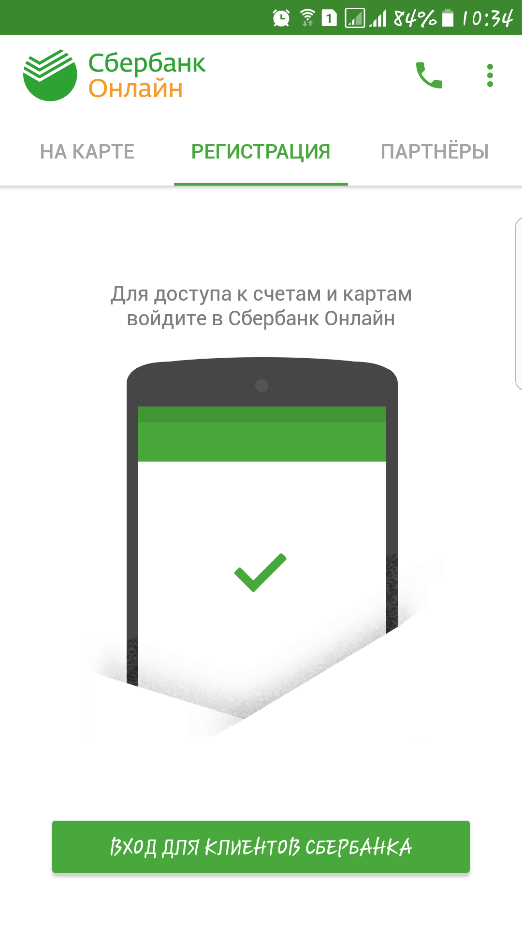
Если у вас еще не было личного кабинета в приложении «Сбербанк онлайн» на вашем телефоне, то после установки приложения, выполните следующие шаги:
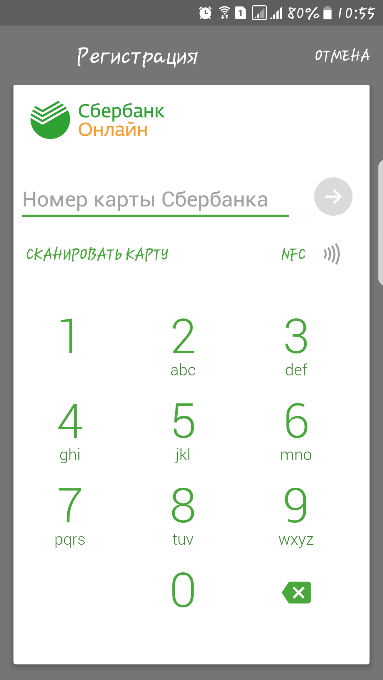
- В разделе «Регистрация» выбираете «Вход для клиентов», а затем «Зарегистрируйтесь».
- Затем вам будет необходимо ввести номер одной из ваших банковских карт и нажать загоревшуюся зеленым стрелочку «далее».
Также приложение дает возможность добавить карту без ручного ввода данных. Нажмите «Сканировать карту», поднесите ее к высвеченному окошку, а приложение самостоятельно считает данные.

- Далее на телефон придет смс с кодом, который нужно будет ввести.
- При удачно введённым коде, вас попросят придумать логин и пароль.
Здесь также нет необходимости дополнительно привязывать вторую и последующие карты, в приложении они появятся автоматически.
Вот такими несложными путями вы можете добавить свои карты в приложение «Сбербанк» на Андроиде и пользоваться мобильным банком в любое время и в любом месте.
Источник: sbankami.com
Обзор сканеров для распознавания банковских карт в мобильных приложениях российских банков

Предыстория обзора. Около 2.5 лет назад www.infobank.by было опубликовано исследование про сравнение сканеров для считывания банковских карт, которые есть в мобильных приложениях белорусских банков. Такие сканеры нужны, чтобы помогать клиентам банков на телефоне вводить данные карты для пополнения счета или выполнения денежного перевода. Тогда в 2018 году аналитики www.infobank.by сделали выводы, что лидером на белорусском рынке является мобильное приложение российского банка Тинькофф.
Идея провести аналогичное исследование российского рынка появилась у российских аналитиков практически сразу, но вот реализовать задуманное удалось только сейчас, в 2021 году, когда в функциональности мобильных приложений появилось больше возможностей для их сравнения. Авторы этого обзора: Константин Фрумкин, главный редактор делового журнала «Инвест-Форсайт» и журналист Роман Мамчиц поставили себе цель – показать возможности сканирования банковских карт, которые есть в мобильных приложениях наиболее популярных в нашей стране банков.
Объект исследования. Для тестирования было собрано 10 банковских карт разных платежных систем. К распространенным и привычным всем картам VISA и Mastercard, добавили пока довольно редкую карту, у которой номер находится на задней стороне вместе с CVV. Для расширения и усложнения задачи удалось найти 1 необычный экземпляр: европейскую карту с нанесенным банковским счетом IBAN. Проверка работы сканеров банковских карт была проведена путем установки и анализа банковских мобильных приложений.
Особенности работы банков со сканированием карт. У некоторых банков сканирование карт доступно даже для пользователей мобильных приложений, которые не являются клиентами этих банков, при переводе с карты на карту, либо при активации скачанного приложения. У других банков возможность сканирования карт доступна в мобильном приложении только для клиентов.
Какие бывают банковские карты. Хотя общепринятой классификации платежных карт не существует, при желании их можно разделить:
- по типу платежной системы
- по способу нанесения данных
- по расположению данных на карте
С типом платежной системы все достаточно просто. В нашей стране чаще всего выпускаются карты VISA, MasterCard, МИР, и немного реже встречаются карты Maestro. В мире используются карты и других платежных систем, например, American Express.
Со способом нанесения и расположения данных дела обстоят сложнее. Данные на карте могут быть как рельефными, так и плоскими (flat-печать). Рельефные карты бывают двух типов: с выдавленной и вдавленной информацией (номер карты, срок действий, имя владельца) на поверхности карты. Эти способы нанесения данных называются эмбоссированием и индент-печатью соответственно.
Как правило, рельефные символы дополнительно окрашиваются в серебристый или золотой для эмбоссированной печати и в черный или белый для индент-печати. Этот процесс окрашивания называется типированием.
Реквизиты на поверхности карты могут располагаться по-разному. Обычно номер и срок действия карты расположены горизонтально на лицевой стороне карты, но сейчас выпускаются и нестандартные карты, на которых, например, номер и срок действия размещаются на обратной стороне.
Различные способы нанесения и размещения символов на поверхности карты, как оказалось в ходе исследования, влияют не только на внешний вид и на ощущения при прикосновении к карте, но и на возможность сканеров их считывать.
Проведение тестирования. Для испытания сканеров кредитных карт было отобрано 10 карт:
- 5 эмбоссированных

- 3 с индент-печатью
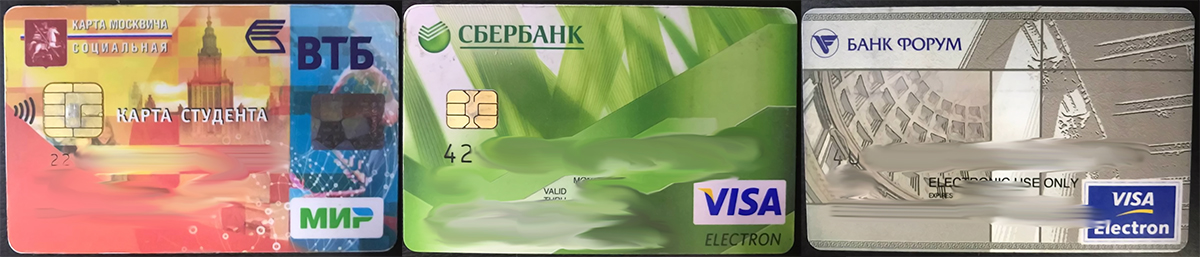
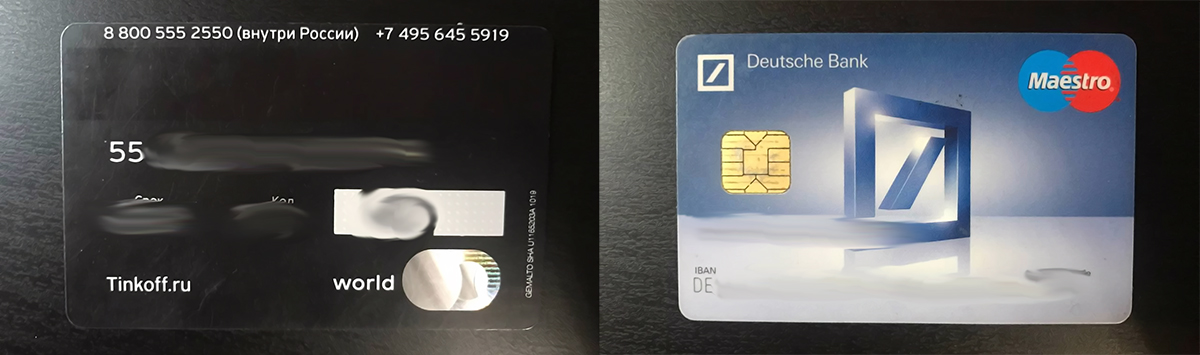
Результаты тестирования. Результаты оказались неожиданными. Все проверенные сканеры мобильных банков можно четко разделить на 2 группы. У одной группы эти сканеры не работают вообще, а сканеры другой группы работают, наоборот, очень хорошо. В первую группу попали мобильные банки, у которых сканеры работали одинаково плохо и справились только с одной картой.
Этой картой оказалась эмбоссированная карта Росбанка, на ней был распознан только номер. Для считывания этими сканерами необходимо было ровно поместить карту в специальную интерактивную рамку так, чтобы границы рамки и карты совпали, что доставляло определенное неудобство. Цвет этой рамки отличается от банка к банку, но принцип работы этих сканеров оказался одинаковым. У некоторых из них в интерфейсе на экране выводилась надпись Card.io.
При попытке распознавания других карт сканеры этих банков или вообще не смогли их увидеть или, захватив границы карты, не смогли извлечь реквизиты. Процесс распознавания становился бесконечным, и для выхода из режима сканирования пользователю нужно принудительно возвращаться на предыдущий экран и вводить данные карты вручную. Для того, чтобы исключить ошибку, при неудаче каждый раз делалась дополнительная попытка сканирования.
В эту группу попали:
Альфа-Банк
Положительным оказалось то, что у Альфа-Банка есть демо версия мобильного приложения, которая позволяет протестировать его различные функции и не быть клиентом. Среди этих функций есть возможность перевода с любой карты на любую другую. Интерфейс функции сканирования представляет собой зеленую рамку. При захвате карты в процессе распознавания экран вне рамки становится черным. Когда сканер не может распознать карту, процесс продолжается бесконечно, и необходимо нажимать кнопку “отмена” и вводить данные вручную.

Для сканирования необходимо точно подвести границы карты по краям рамки. Приложение смогло захватить и увидеть все карты, но ему удалось распознать только карту Росбанка.
Сбербанк

В мобильном приложении Сбербанка интерфейс функции сканирования карты представляет собой зеленую рамку (темнее чем у Альфа-Банка). Когда сканер не может распознать карту, процесс становится бесконечным, приходится нажимать стрелочку “назад” и вводить данные вручную. Для сканирования необходимо точно поймать карту в рамку.
В отличие от Альфа-Банка приложение Сбербанка не смогло захватить и увидеть все карты, но при этом ему также удалось распознать карту Росбанка. Удивительно то, что Сбербанк не смог распознать три свои собственные карты. Более того, одну из этих карт он даже не увидел.
Банк Открытие

Интерфейс функции сканирования в приложении мобильного банка “Открытие” представляет собой зеленую рамку и водяной знак card.io в правом верхнем углу. При захвате карты в процессе распознавания экран вне рамки становится черным. Когда сканер не может распознать карту, он показывает окошко с текстом “Извините, не получилось отсканировать номер карты” и предлагает ввести данные вручную или попробовать ещё раз. Для сканирования также необходимо точно навести карту в рамку. Сканер Банка Открытие смог распознать карту Росбанка.
Райффайзенбанк

В приложении Райффайзенбанка сканер можно проверить при регистрации. Есть поля для ввода номера, срока действия и CVV, но считывается только номер карты. Интерфейс функции сканирования представляет собой желтую рамку без водяных знаков. При захвате карты экран вокруг нее чернеет. Для сканирования необходимо найти правильный ракурс и поместить карту в рамку.
Аналогично другим банкам из первой группы, сканер Райффайзенбанка справился только с картой Росбанка. Остальные карты он смог лишь захватить в рамку.
Росбанк

Интерфейс функции сканирования доступен при регистрации в приложении и представляет собой зеленую рамку с текстом без каких-либо водяных знаков. При захвате карты экран вокруг нее становится черным, точно так же как и у Альфа-Банка. Для сканирования также необходимо точно поместить карту в рамку. Подобно остальным банкам из первой группы, сканер захватывал все карты, но смог распознать данные только карты своего банка.
Банк Русский Стандарт

В приложении Банка «Русский Стандарт» интерфейс функции сканирования представляет собой зеленую рамку с водяным знаком card.io. При захвате карты экран вокруг рамки чернеет. Для сканирования необходимо точно совместить карту и рамку. Это приложение также справилось только с картой Росбанка.
Банк ВТБ
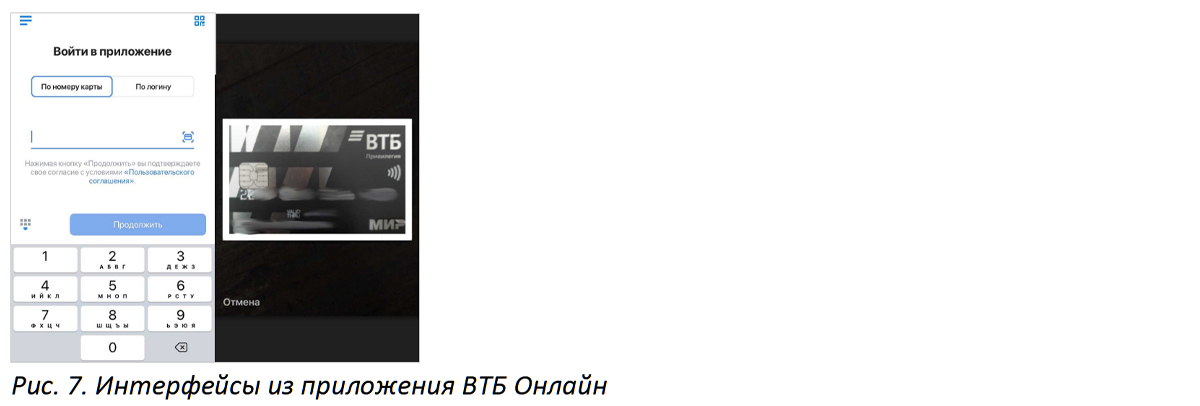
В приложении Банка ВТБ при сканировании карты показывается белая рамка без водяных знаков. При захвате карты экран вокруг рамки чернеет. Когда не получается распознать данные карты, процесс становится бесконечным, и приходится нажимать кнопку «Отмена». Для сканирования необходимо поймать карту в рамку. Сканер приложения Банка ВТБ захватил все карты, но удалось, опять же, распознать только данные карты Росбанка.
Во вторую группу попали сканеры мобильных банков Тинькофф, МКБ и МТС, которые продемонстрировали настоящий мастер-класс по чтению банковских карт. Эти сканеры успешно справились с поставленной задачей. Тинькофф банк даже смог считать цифры из номера IBAN карты европейского банка. Сканеры МТС Банка и МКБ, никак не отреагировали на номер карты IBAN.
Стоит также отметить, что Тинькофф банк показал очень высокую скорость распознавания. МКБ и МТС Банк оказались примерно на одном уровне, заметно уступая по скорости распознавания Тинькофф банку.
Тинькофф банк
Приложение Тинькофф банка позволяет распознать как номер карты, так и срок действия и + CVV, если эти данные находятся на одной стороне карты. Карту можно показывать как угодно, нет рамки, в которую нужно поместить карту для сканирования. Более того, для распознавания карту можно даже перевернуть вверх ногами.

Решение смогло мгновенно распознать все карты. Считывание происходит настолько быстро, что не успеваешь навести камеру на карту, как номер и срок действия уже внесены в окно ввода данных. Интересно, что на карте IBAN, приложение Тинькофф банка, немного помедлив, захватывает случайные подряд идущие 16 цифр из номера (22 символа, включая 2 буквы вначале номера).
Московский Кредитный Банк (МКБ)
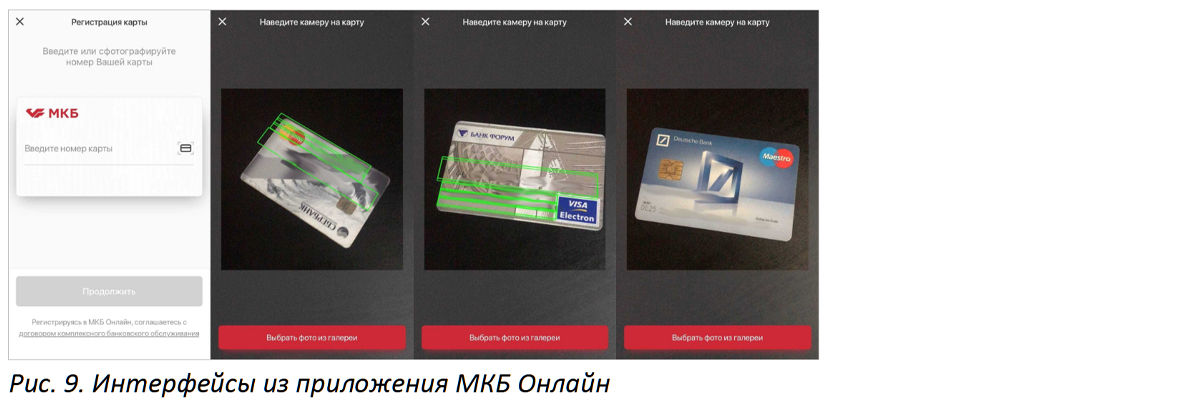
Интерфейс сканирования при регистрации карты в приложении МКБ представляет собой выделенную область, которая предполагает размещение в ней банковской карты, но не требует точно подгонять карту. Получалось сканировать карты под разными углами. Этот сканер для распознавания карт можно оценить достаточно высоко. В отличие от сканера в Тинькофф банке, он никак не отреагировал на номер карты IBAN. Хочется отметить, что в приложении есть возможность сделать перевод с карты на карту до регистрации и входа в сам мобильный банк, но в нем почему-то этот сканер еще не подключен.
МТС Банк
Преимуществом приложения МТС Банка является возможность пользоваться им, не будучи клиентом этого банка. Достаточно ввести номер телефона и зарегистрироваться. После этого можно пользоваться различными функциями приложения, включая перевод средств с карты на карту.

Сканер МТС Банка очень хорошо считывает все данные с карт. Не только номер и срок действия, но и имя владельца карты. Интерфейс представляет всплывающее окно с экраном камеры без рамки. Сканировать карту можно так же, как и в приложении Тинькофф банка — даже перевернув ее.
Распознавание происходит быстро, но перед ним сканер несколько медлит, а затем быстро захватывает карту и распознает все данные. Этим сканером смогли считать все карты, кроме карты IBAN.
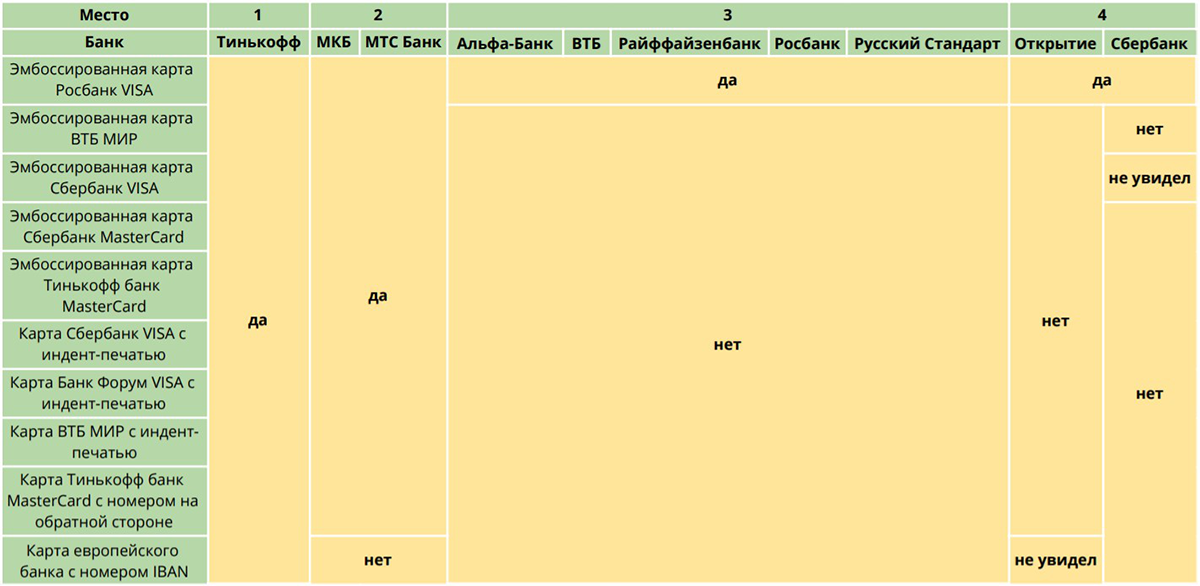
Таблица. Результаты тестирования сканеров банковских карт
Итог
Лучше всех себя показал сканер в мобильном приложении Тинькофф банка. Ему удалось моментально распознать данные 10 карт из 10. Следом за ним идут сканеры мобильных приложений МКБ и МТС Банка, которые смогли распознать все карты кроме европейской карты, хотя и уступили Тинькофф банку по скорости.
Что касается других банков из этого обзора, то их клиентам более целесообразно сразу вводить данные карты вручную, так как использование сканера банковских карт в их мобильных приложениях в большинстве случаев может оказаться пустой тратой времени.
Текст: Константин Фрумкин, главный редактор делового журнала «Инвест-Форсайт», Роман Мамчиц, специально для Национального банковского журнала (NBJ)
Источник: nbj.ru
Как сканировать банковскую карту на телефон
Как подключить и настроить NFC для платежей картой Сбербанка
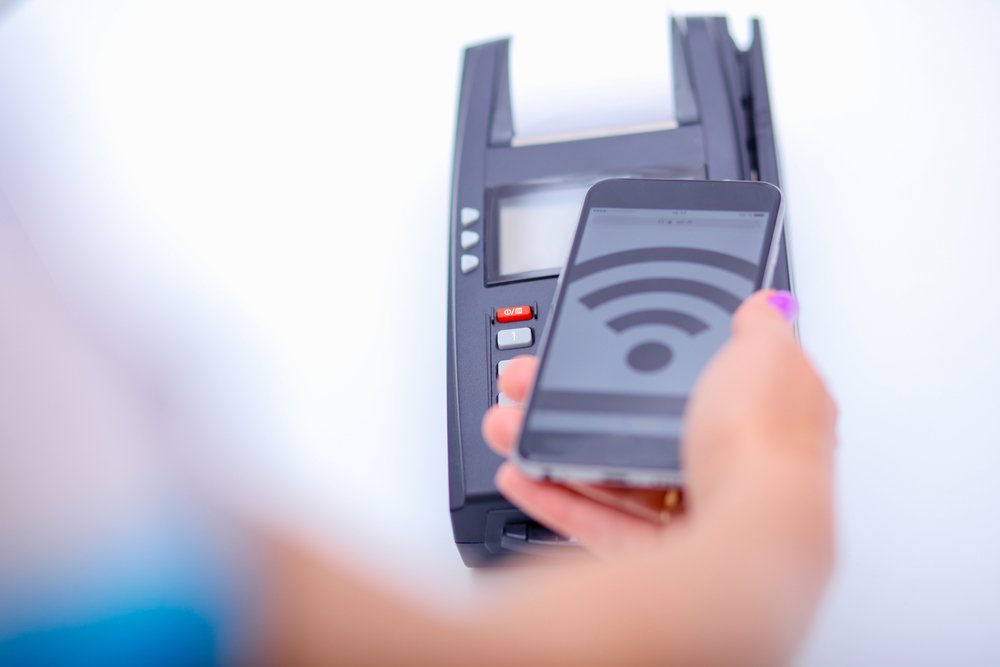
Для проведения бесконтактных платежей на Айфонах используется специальная система — Apple Pay. Она работает через технологию NFC и принимает от нее лучшие качества:
- финансовые операции не хранятся в памяти устройства;
- информация о картах засекречена и не может быть передана злоумышленникам;
- для проведения оплаты необходимо подтвердить операцию с помощью отпечатка пальца, ввода ПИН-кода или скана сетчатки глаза.
Какие iPhone поддерживают NFC
По технологии беспроводной оплаты работают следующие модели мобильных устройств Apple:
- iPhone SE, 6, 7 и выше;
- часы Apple Watch.
Apple Pay с технологией NFC разрешает владельцам проводить оплату в магазинах, метро, приложениях. На терминалах, которые принимают бесконтактную оплату, указывается специальный символ Apple Pay или NFC.
Для работы с бесконтактными платежами на устройстве Apple подключается Touch ID и авторизация в iCloud, в противном случае опция работать не будет.
Добавление карты в Wallet
Как привязать карту к телефону с NFC через приложение Wallet:
- Открыть Wallet, выбрать пункт «Добавить карту».
- В верхней части программы нажать кнопку «Далее».
- Ввести реквизиты карточки с помощью камеры смартфона или вручную.
- Указать фамилию и имя с лицевой стороны карты, нажать кнопку «Далее».
- Ввести дату окончания срока действия пластика, код безопасности.
- Принять условия соглашения. Если не принять, воспользоваться сервисом не получится.
- На телефон поступит СМС-код, он вводится в приложении и нужен для проверки личности и идентификации абонента;
Карта активирована и готова к работе.
Подключение карты через «Сбербанк Онлайн»
Для работы через официальное приложение банка необходимо убедиться, что оно установлено на смартфоне и не требует обновлений.
Как подключить NFC для платежей «Сбербанк Онлайн» на Apple iPhone — алгоритм действий:
- Авторизоваться в приложении банка на Айфоне.
- Выбрать карту, с которой будут поступать платежи с помощью бесконтактной оплаты.
- Нажать пункт «Добавить в Apple Pay».
- Добавить карточку в Apple Wallet, нажав на одноименную кнопку.
- Если стоит выбор между iPhone и Apple Watch, то указывается устройство, с которого будет проходить платеж.
- Указать информацию о владельце, принять пользовательское соглашение;
Карта добавлена в сервис бесконтактной оплаты и готова к работе.
На Android
Подключение карты Сбербанка к мобильному сервису Google Pay бесплатно и не требует временных затрат. Сервис надежен в плане безопасности: соединение NFC защищено, информация по картам и операциям не сохраняется в телефоне.
Чтобы знать, как платить через NFC с телефона Android, надо понимать, что существуют некоторые требования к устройству.
- Android 4.4 и выше;
- официальная прошивка Android;
- отключенные права Root;
- наличие датчика NFC.
Для проведения платежей через NFC с телефона терминалы в магазинах должны принимать бесконтактную оплату, о чем сообщает значок на экране аппарата или специальные наклейки у кассы.
Подключение NFC
Для работы с бесконтактной оплатой владелец смартфона должен убедиться, что его устройство поддерживает технологию NFC. Для этого рекомендуется сделать следующее:
- открыть настройки смартфона, убедиться в наличии пункта NFC или «Бесконтактная оплата»;
- проверить наличие логотипа NFC на задней панели телефона или в районе аккумулятора под крышкой;
- найти инструкцию к телефону, убедиться в наличии пункта Near Field Communication или NFC.
Не все производители помещают логотип NFC на телефон, но в настройках или инструкции эта технология должна быть указана, иначе бесконтактной оплатой пользоваться не получится.
Как настроить НФС на Андроиде для Сбербанка и других платежей:
- Зайти в настройки смартфона, пункт «Беспроводная связь» или «Подключения».
- Найти вкладку с NFC, перевести ползунок в положение «Включено».
- Если в смартфоне имеется пункт «Бесконтактные платежи», необходимо проверить приложение, которое используется по умолчанию для оплаты.
Связь NFC оставляется включенной по умолчанию, чтобы не тратить время на включение или выключение сервиса. За аккумулятор или память устройства беспокоиться не придется: NFC не использует ресурсы смартфона.
Добавление карты в Google Pay
Для оплаты покупок при помощи NFC на телефоне у пользователя должно быть приложение Google Pay, в обратном случае оно устанавливается через Play Market. Подключение карты Сбербанка к платежному сервису проводится двумя способами: через приложение банка и в программе Google Pay.
Настройка приложения Google Pay:
- Установить приложение Google Pay.
- Открыть, зайти в раздел «Оплата».
- Активировать кнопку «Способ оплаты».
- Добавить новую карту: сфотографировать лицевую сторону или указать сведения вручную: номер карты, срок действия, фамилию и имя, CVV-код с задней стороны.
- Далее владелец указывает информацию о себе: место проживания, индекс, номер телефона, и соглашается с условиями пользования программы.
Приложение проводит проверку введенной информации, для этого отправляются сведения в банк, на телефон приходит SMS-сообщение. Если все сведения указаны верно, карта добавляется в приложение. Если нет, приложение сообщает об ошибке и рекомендует попробовать заново.
Подключение в «Сбербанк Онлайн»
В приложении банка пользователь может самостоятельно платить по счетам, управлять картами и делать покупки с помощью бесконтактного чипа. Как подключить NFC в «Сбербанк Онлайн»:
- Установить приложение банка с Google Play.
- Провести авторизацию, зайти в «Сбербанк Онлайн».
- Открыть нужную карту, с которой проводится оплата.
- Найти и активировать пункт «Добавить в Google Pay».
Этот способ удобен тем, что не требуется вводить самостоятельно данные с карты, они автоматически вносятся из приложения банка.
Преимущества платежей через NFC:
- соединение зашифровано протоколом SSL, информация по карте никуда не отправляется, для оплаты используется номер виртуального счета.
- быстрая оплата;
- нет необходимости возиться с наличными и сдачей;
- за платежи через Android Pay иногда начисляются дополнительные бонусы, проводятся акции;
- все бонусные программы по карте сохраняются;
- поддерживаются любые карты Visa или Master Card.
Как платить картой Сбербанка через NFC
Оплата картой Сбербанка через NFC проводится одинаково для всех устройств:
Как платить телефоном Андроид вместо карты Сбербанка
Руководства
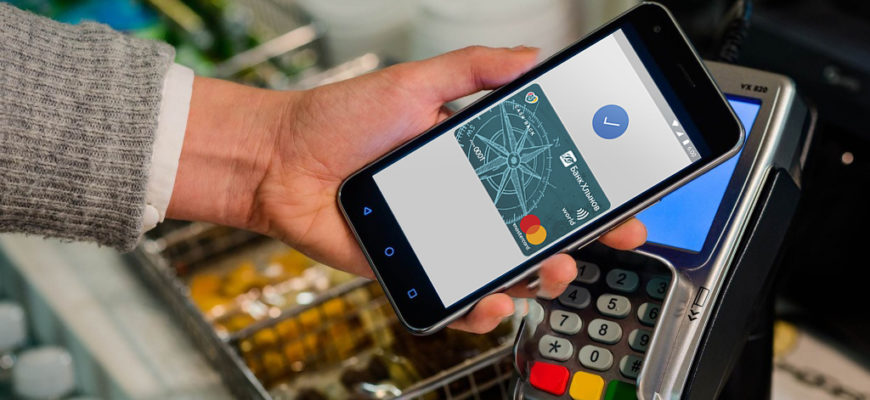
Во многих магазинах уже сейчас можно встретить терминалы, поддерживающие бесконтактную оплату. Для списания средств за покупку человеку достаточно прислонить собственную карту к считывателю, а если сумма списания слишком большая, то ещё ввести PIN-код. Но постепенно технологию бесконтактных платежей стали поддерживать и некоторые смартфоны.
Отсюда и возникает вопрос: а как платить телефоном Андроид вместо карты Сбербанка или какого-то другого банка? А очень просто. Всё что нужно – это добавить средство оплаты в специальное приложение.
Как работает бесконтактная оплата?
Ещё несколько лет назад появились банковские карты, поддерживающие бесконтактную технологию оплаты. Покупателю достаточно поднести кредитку к терминалу, а после дождаться звукового сигнала об успешном списании средств. Здесь весь принцип работы основывается на использовании чипа RFID и специальной антенны, встроенной в карту.
В телефонах же применяется немного другая технология, где всё завязано на использовании модуля NFC. Такой чип отличается небольшими размерами, поэтому в корпусе устройства не занимает много места. Во время совершения оплаты этот модуль имитирует сигнал банковской карты, а после за считанные секунды передаёт всю информацию терминалу. Благодаря этой технологии вы можете оплачивать покупки как в традиционной валюте, так и криптовалютой. Достаточно завести криптовалютную карту на bitpay web и добавить её в список ваших карт на телефоне.

Владельцу кредитки остается приложить палец к сканеру отпечатка на смартфоне или ввести PIN-код. После чего на телефон поступит уведомление о списании денежных средств. Использование чипа NFC отличается высокой степенью безопасности, так как для успешной оплаты он должен находиться на минимальном расстоянии от терминала.
Но просто так без первоначальной подготовки оплачивать покупки телефоном не получится. Банковскую карту нужно будет привязать к специальному приложению. Например, к Google Pay или Samsung Pay. О каждом сервисе мы подробно расскажем далее.
Как оплачивать покупки телефоном Андроид
Первым делом рекомендуем проверить свою банковскую карту на поддержку бесконтактной оплаты. На ней должен находиться специальный значок, похожий на несколько полосок. Если брать для примера карточки Сбербанка, то практически все из них можно использовать для оплаты через телефон. Чтобы привязать кредитку к телефону – выполните два простых действия.
Шаг 1. Включите NFC
Сначала нужно активировать на смартфоне NFC. О том, как это сделать, рассказывается в пошаговой инструкции:
- Открываем настройки.
- Переходим в раздел «Подключение и общий доступ».
- Возле пункта «NFC» передвигаем ползунок вправо.
- По желанию настраиваем расположение элемента безопасности. Обычно используется кошелек HCE.
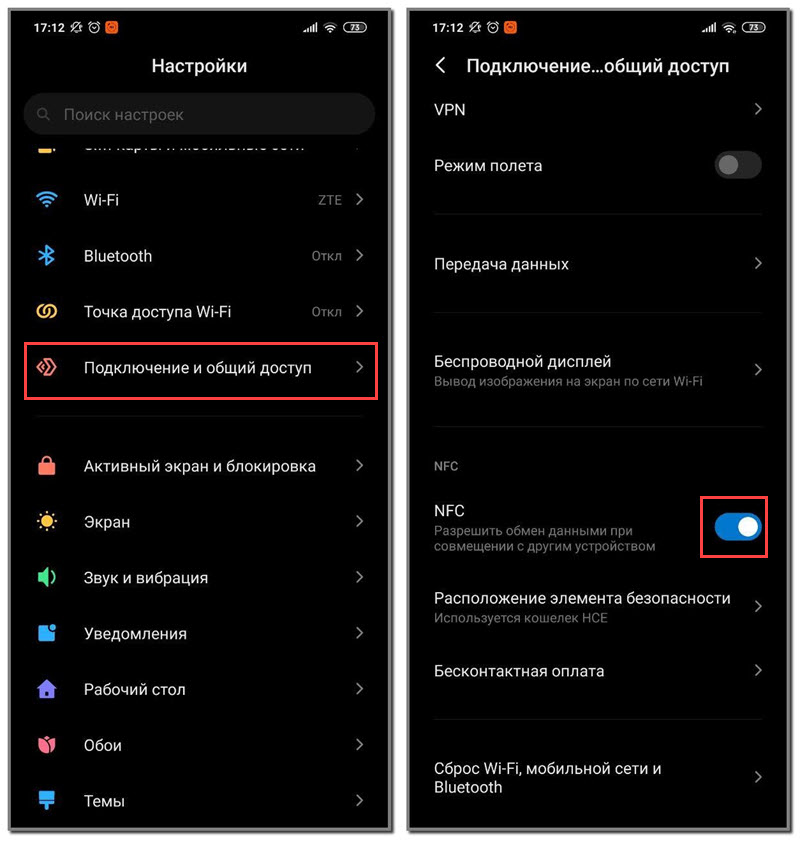
В зависимости от модели телефона названия пунктов настроек могут отличаться. Существует и другой вариант включения модуля – откройте шторку уведомлений и нажмите по иконке «NFC».
Шаг 2. Добавьте карту в приложение
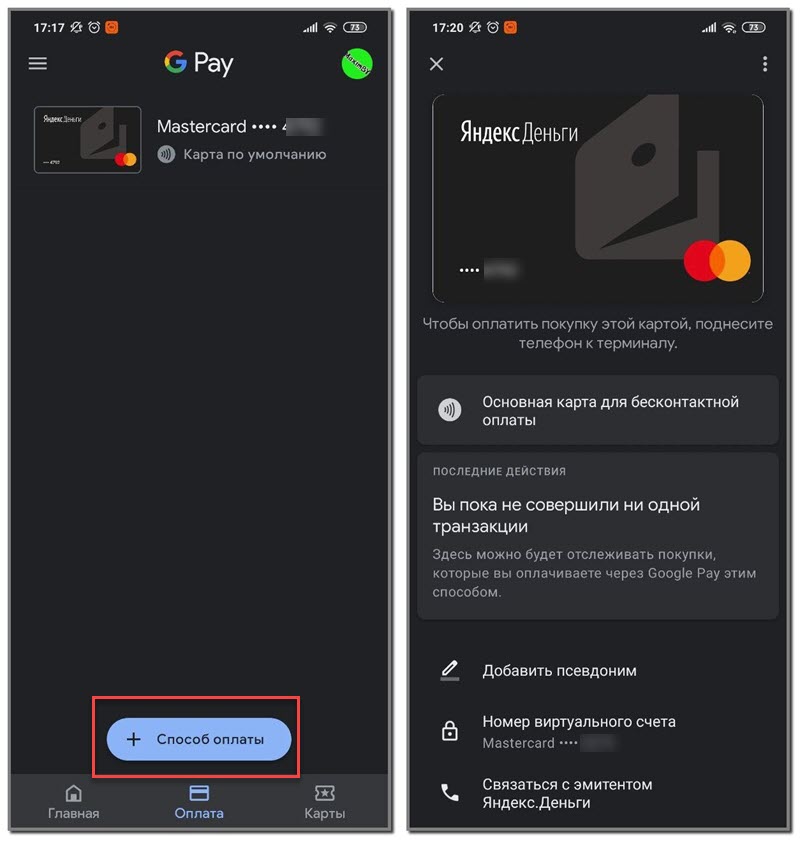
Теперь необходимо добавить карту в специальное приложение для оплаты. Лучше всего использовать официальную программу Google Pay. Установить её можно на любой смартфон с поддержкой NFC из Play Маркета. Однако имейте в виду, что она не будет работать на устройствах с разблокированным загрузчиком. После установки выполняем следующие действия:
- Открываем приложение и заходим во вкладку «Оплата».
- Нажимаем на кнопку «Способ оплаты».
- Вводим данные банковской карты. То есть её номер, срок действия и секретный код.
- Сохраняем кредитку, а при необходимости выполняем её подтверждение. Для этого может потребоваться сделать пробное списание средств.
Если вы являетесь владельцем телефона от Samsung, то для оплаты смартфоном можете использовать фирменное приложение Samsung Pay. Здесь принцип действий аналогичный, только на последнем этапе может потребоваться поставить электронную подпись.
Чтобы оплата проходила корректно, в настройках телефона желательно выбрать приложение для платежей по умолчанию. Для этого откройте раздел «Подключения и общий доступ» и нажмите по пункту «Бесконтактная оплата». Здесь во вкладке «Оплата по умолчанию» выберите Google Pay или Samsung Pay.
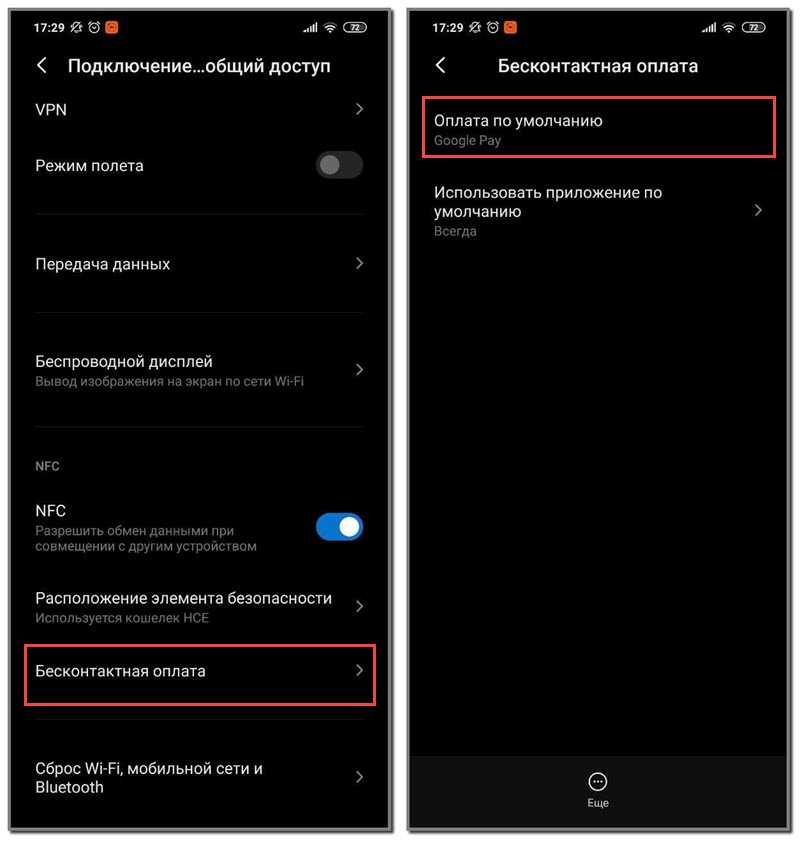
Для сохранения изменений достаточно просто выйти из настроек.
Итак, мы подробно рассмотрели, как платить телефоном Андроид вместо карты Сбербанка или другого банка. Всё что нужно – прикрепить платежный инструмент к специальному приложению. Остались вопросы? Тогда задавайте их в комментариях!
Как оплачивать покупки через NFC после отключения Google Pay и Apple Pay
Возможность оплачивать покупки в одно касание — одна из главных привилегий смартфонов с чипом NFC, которая позволяет не переживать, что вы можете оказаться без средств к существованию, забыв дома «пластик». Многие пользователи настолько привыкли к бесконтактной оплате, что давно позабыли, когда в последний раз держали в руках для оплаты что-то еще, кроме смартфона. И в свете последних событий, информация о приостановке работы Google Pay и Apple Pay с картами Visa и Mastercard, выпущенными российскими банками, еще больше повергла всех в уныние.
Хорошая новость заключается в том, что у вас все еще есть возможность совершать бесконтактные платежи, а Google Pay и Apple Pay — не единственные сервисы в своем роде. Мы расскажем какие из них еще доступны сегодня для российских пользователей.
Связка «SberPay-карта Мир»
Сервис для бесконтактной оплаты SberPay был запущен в июле 2020 года, как альтернатива платежным гигантам GooglePay и Apple Pay. На сегодняшний день SberPay поддерживает карты платежной системы Мир, выпущенные Сбербанком и не имеет собственного приложения, поэтому для привязки карты вам необходимо воспользоваться приложением «Сбербанк Онлайн».
Заказывать «пластик» — необязательно. В приложении от «Сбера» вы за 1 минуту можете бесплатно выпустить виртуальную карту «Мир» и она сразу же будет готова к использованию.
Для этого:
- Переходим в Сбербанк Онлайн и жмем «Добавить карту или счет»
- Выбираем «Оформить дебетовую карту» → «Оформить»
- Соглашаемся с условиями предоставления счета, отправкой уведомлений и подтверждаем выпуск виртуальной карты.
Чтобы подключить бесконтактную оплату:
- Выбираем созданную карту «Мир» из списка в своем кошельке.
- Жмем «Оплата телефоном SberPay» и подключаем карту для оплаты.
- Связка «MirPay — карта Мир»
MirPay — удобный мобильный сервис для совершения бесконтактных платежей с использованием NFC — аналог Google Pay, Apple Pay и Samsung Pay для держателей карт Мир.
Для подключения к сервису скачайте мобильное приложение MirPay из магазина Play Маркет, добавьте данные карты платежной системы Мир и установите MirPay в качестве основного платежного приложения для оплаты покупок.
В отличие от SberPay, приложение MirPay работает с картами Мир большого количества банков-участников. Их список вы можете найти на сайте платежного сервиса или в приложении.
Другие способы бесконтактной оплаты на Android
Отдельно стоит упомянуть платежные системы для отдельных брендов смартфонов. SamsungPay также пока поддерживает оплату в связке с картами Мир любых банков. HuaweiPay работает с карточками UnionPay, выпущенные банками партнерами: Газпромбанк, Солидарность и Россельхозбанк.
Как оплатить подписки Google Play на Android
Работа платежной системы Google Play в России приостановлена, поэтому продлить подписку не получится. Единственный выход — оплата сервисов на сайте самого разработчика. У некоторых из них появились собственные лендинги для оплаты и продления подписок.
Бесконтактная оплата на iPhone
Многие пользователи iPhone после новостей о прекращении поддержки карт Visa и Mastercard попытались изменить регион пребывания в настройках в надежде, что искусственное изменение локации поможет избежать проблем с оплатой. К сожалению этот способ не работает.
Дело в том, что данные ограничения не касаются каких-то конкретных регионов, а были введены именно на оплату картами российских банков Visa и Mastercard. До недавнего времени исключение составляли карточки платежной системы «Мир» некоторых банков, не попавших под западные санкции.
Пользователи iPhone могли добавить к Apple Pay карточку Мир и продолжить пользоваться бесконтактной оплатой, как обычно. Однако с 24 марта Apple перекрыла и эту лазейку. Сегодня единственным решением оплачивать покупки без карты для «яблочников» остается быстрый перевод по QR-коду.
Оплата через СБП
Система быстрых межбанковских платежей, к которой подключены уже более 200 банков, дает возможность розничным магазинам, кафе и ресторанам принимать оплату от клиентов по QR-кодам и многие предприниматели уже активно внедряют этот способ для своих услуг. QR-коды бывают динамические, которые формируются под каждую конкретную услугу, а также статические — их удобно размещать в местах с фиксированной стоимостью.
Все что потребуется от вас при оплате — навести камеру смартфона на QR-код, сканировать его и подтвердить списание. Да, это не так удобно, как оплата в одно касание, но такие «костыли» помогут выйти из положения, если вы оставили физическую карту дома. Просто предупредите продавца или официанта, что хотите оплатить услуги через СБП.
Онлайн покупки в интернете
Одно из решений для оплаты покупок в интернет-магазинах на днях анонсировал Газпромбанк, запустив новый платежный сервис под брендами GPay и Gazprom Pay. Он призван помочь российским пользователям оплачивать онлайн-покупки и решить проблему с блокировкой привычных средств для оплаты.
Gazprom Pay — не работает с бесконтактной оплатой и не заменит вам Apple Pay и Google Pay, но его можно использовать как альтернативную платежную систему в интернете. Для этого даже необязательно становиться клиентом Газпромбанка или загружать приложение — GPay поддерживает большинство карт других банков. Все что необходимо для оплаты в интернете — выбрать в качестве платежной системы Gazprom Pay, пройти несложную процедуру регистрации и привязать свою банковскую карту.
Подобным образом вы можете оплачивать покупки и с упомянутым выше сервисом SberPay. Кнопку для оплаты от SberPay сегодня размещают на сайтах многих онлайн-магазинов и в приложениях служб доставки.
Как оплачивать подписки Apple ID на iPhone
Помимо бесконтактной оплаты в супермаркетах и на сайтах, у пользователей iPhone появились проблемы с продлением подписок в Apple ID (iCloud, Music, TV Plus и другие) и покупок приложений в AppStore.
Но решение есть.
Вы можете привязать свой номер телефона в качестве нового способа оплаты и продлять подписки с баланса вашего телефона. Для этого:
- Заходим в настройки
- Переходим в раздел с Apple ID
- Идем в раздел «Оплата и доставка»
- Выбираем «Добавить способ оплаты»
- Жмем «Мобильный телефон»
- Если выбрать «Использовать этот номер мобильного телефона», то может появиться ошибка. В этом случае необходимо выбрать «Использовать другой номер мобильного телефона» и ввести свой номер повторно.
- Жмем «Отправить», получаем от сотового оператора SMS с кодом и вводим его в окне.
- Переходим в AppStore, кликаем по своей аватарке и выбираем пункт «Пополнить счёт Apple ID»
- После чего появится окно с выбором суммы.
Не стоит забывать и еще об одном безотказном способе привязать свою карту к телефону — положить ее под чехол. Этот народный лайфхак у нас точно никто не отнимет. У пользователей iPhone есть еще одна неплохая альтернатива — кошельки MagSafe. Это изящный кожаный кардхолдер, который крепится к тыльной стороне смартфона на магнитном кольце и вмещает до 3 карточек банковского формата.
Еще недавно этот аксессуар для большинства казался чем-то бессмысленным — «Зачем мне кардхолдер, если есть Apple Pay? — говорили обескураженные пользователи. Но похоже, что в текущих реалиях многим придется изменить свое мнение.
Похожие публикации:
- Pppoe vpn что это
- Как задавать поиск в яндексе
- Как нарисовать иконку майнкрафт
- Как сделать скрин на самсунге а03s
Источник: ifreeapps.ru