
У меня вопрос .Надо писать определённый скрипт или придумывать?
Ты не объяснил что означает сам скрипт как пишется вот это все а просто сказал что куда вводить
а можешь скрипт в описании оставить? пожалуйста
кака зделать своё свой пет симулятор
и своё йцо
Привет!Ты покажешь как сделать так что бы сохранялись монеты?
Как сделать так чтобы монета собиралась при нажатии?
Скрипт не работает
А где моделька скрипта?
Все супер круто но кроме одного можешь написать в чате скрипты пжжжжжжжжжжжжжжжж бо там не чего не видно
у меня не работает или я неправильно пишу или твой скрипт просто не работает! А если я не правильно пишу твой скрипт то дай мне его пж скопировать
А была рабочая лампа которую можно включить и выключить?
GameData курс в помощь. На форуме роблокса есть урок по этому
а можно написать в коменте скрипт
А какой первый скрипт напишите пожалуйста
Я всё сделал правильно но не работает
сделал бы все правильно — заработало бы
Как Сделать Индикатор Валюты в Роблокс Студио // Roblox Studio
А чо делать я собираю монети но не добавляэт больше
сложно что ли скрипты оставить в комментариях? или в документ их скопировать что бы люди не мучались,я хочу на быструю руку все сделать но нет приходится переписывать,сложно документы оставлять?!
Согласен + них не видно какой монитор должны быть что-бы снимать в 700p у меня очень хуевый моник и снимает блять в 2k сука
а как сделать так чтобы они сохронялись?
А оно будет совмещяться с командами?
local Players = game:GetService(«Players»)
Players.PlayerAdded:connect (function(player)
local a =Instance.new(«Folder»,player)
a.Name = «Leaderstats»
local b =Instance.new(«NumberValue»,a)
b.Value = 0 —Изначальная сумма денег
b.name = «cash»
end)
Скрипт из видоса)
У меня не респавнится монета :/
так сделай свой скрипт
А КАК ЗДЕЛАТЬ ЧТОБЫ КАРТА САЗДАЛАСЬ И ВСЕ В ЕЁ ИГРАЛИ
про это есть отдельные туториалы
Я всë как надо НО НИХУЯ НЕ РАБОТАЕТ Я УЖЕ 3 ЧАСА СИЖУ И ИЩУ ВИДЕО НОРМАЛЬНОЕ
следи за тем что пишеш
У меня кэш и цифры не отображаются
А объясни пожалуйста как сделать чтоб эта валюта сохранялась. Буду ооооченьь благодарна 🙂
Ты дурак скрипты не работают и монеты не сплющивается безобразие!
Во 1-ых, возьми модель и не пиши в ручную скрипт, во 2-ых, включи API, в 3-их она не должна сплющиваться.
а где сам скрипт?
спасибо оооочень помог. лучше всех объясняешь!!
Второй скрипт у меня не работает
Сделай пожалуйста туториал как тратить эти деньги , например на трейлы
Нужно сделать магазин который будет связан с лидер статс
можете дать скрипт пожалуйста .
В описании модель со скриптом.
ссылку на скрипт плиз оставь
Скажи как сделать что бы по нажатии по кнопке довались койны, типо которая на экране(
Я нуб в редакции и я тупой
Я пытаюсь создать свой режим
Это риальтно Помогает!
о у меня нет работает прамакот
монета получает но нет cash?
Как добавить в лидерстатс ещё что то?
Спасибо большое!! Скажи как сделать активные картинки( комп в комнате стоит можешь сесть и тыкать там например) пожалуйста
А как сделать чтоб за эти монетки можно было покупать?
бро , дай ответ пж в виде видоса , вопрос такой у меня , все я сделал с монеткой , но я добавил в парт еще огонь искры туман , кароч монета исчезает , а все добавленое к ней остается , помоги решить это , уже мозг кипит, если не втягость тебе, нужно чтоб все добавленое к монете тоже исчезало сней ну и такойже спавн был обратно , ищу видосы нет ниукого такого /спасибо
Updating Stats
To update a player’s leaderboard stat, simply change the Value property of that stat within their leaderstats folder. For example, the following Script can be attached to any pickup object to increase the Gold stat of whichever player collects it.
In-Game Leaderboards
Roblox has a built-in leaderboard system that lets you display player information like scores, currency, or the fastest time in a race.

Setting Up the Leaderboard Stats
Whenever a player is added to the game, they’ll need to be added to the leaderboard along with code for tracking the individual stats.
- In the Explorer, under ServerScriptService, create a new script named PlayerSetup.
- Delete Hello World and write a descriptive comment.
- After the comment, create a custom function named onPlayerJoin with a parameter named player .
- In onPlayerJoin , create a variable named leaderstats , and have it create a new Folder Instance. Naming the folder leaderstats lets Roblox Studio know to create a leaderboard.
- Name the new Folder instance leaderstats, and parent it to the player.
Troubleshooting Leaderboards
Make sure that you name the variable and the new instance leaderstats. Without this, Roblox won’t know to create a new leader board.
- After the end of the function, connect OnPlayerJoin to the PlayerAdded event. Whenever a player joins the game, the onPlayerJoin function will run.
Don’t Test Yet
If you test the project now, you won’t see a leaderboard. This is because the leaderboard doesn’t yet have any stats to display.
Creating a Leaderboard
Players will be able to see important stats like how much gold they have, the number of items in their bag, and the max number of items they can hold by looking at a leaderboard.
Using Leaderboards In Different Ways »
Leaderboards won’t save information between games. If a player leaves a game, they’ll lose any information in their leaderboard.
Adding Stats
Leaderboards use value type objects to store and display player stats. This script will show a player’s gold using an IntValue , a placeholder for an integer.
In the leaderboardSetup() function, add the highlighted code:
These lines accomplish the following:
- An IntValue instance is created.
- The instance’s Instance/Name|Name is set to Gold. This is exactly how the stat will appear on the in-game leaderboard.
- The stat’s initial IntValue/Value|Value is set to 0. This can be set to any value you wish, including a value stored in a /articles/saving data introduction|data store if you’re implementing persistent leaderboards.
- The instance is parented to the leaderstats folder which adds it to the leaderboard. When players enter the game, their names will appear on the board.
Tracking Player Gold
Now that a leaderboard is created, it needs to show the player these numbers:
- Gold — How much money the player has.
- Items — How many items the player has collected from the world.
- Spaces — The most items a player can hold at one time.
Each of these numbers will be an IntValue, a placeholder object for a number.
- In OnPlayerJoin, under leaderstats.Parent = player , type local gold = Instance.new(«IntValue») .This creates a new IntValue and stores it in the variable gold .
- Type gold.Name = «Gold» . This gives the IntValue a name so you can use it in other scripts. The name will also be show up on the leaderboard.
Using Your Own Values »
While this project uses the name “Gold”, students can use other forms of currency that better fit their theme like “Rubies” or “Gems”. To help students remember the exact spelling and names, have them write down the name in quotations on the Adventure Game Cheat Sheet handout.
- On a new line, type gold.Value = 0 . This makes it so players don’t start with any gold
Using .Value
While variables are normally changed using = as in myNumber = 10 , an IntValue is changed using its Value property, like myIntValue.Value = 10 .
- Type gold.Parent = leaderstats . This parents the IntValue for gold to leaderstats . If the IntValue is not parented to leaderstats , players won’t see it.
- Play your game and notice that a leaderboard appears in the top right.
Can’t See Your IntValue? »
- Make sure that .Value is capitalized.
- Make sure that the variable for the IntValue is parented to the leaderboard like gold.Parent = leaderstats .
Track Player Items and Spaces
- Add a blank line after gold.Parent = leaderstats . This makes it easier to see where the code for different IntValues starts and stops.
- After the blank line, create a stat for Items by setting up a new IntValue the same way you did for gold.
- Create a new stat for the player’s bag spaces. Set spaces.Value to 2 so players start the game only being able to hold two items at once, encouraging them buy a new bag as soon as they can.
- Test the game. Players should have a leaderboard showing Gold, Items, and Spaces.
Leaderboard Not Working As Expected?
- If you can’t see the number on the leaderboard, check that each IntValue is parented to leaderstats.
- Make sure each IntValue is spelled exactly as shown
- Check that the PlayerAdded event is at the bottom of the script
Final PlayerSetup Script »
These documents are licensed by Roblox Corporation under a Creative Commons Attribution-NonCommercial-ShareAlike 4.0 International License . Roblox, Powering Imagination, and Robux are trademarks of Roblox Corporation, registered in the United States and other countries.
Edit: Трек поменял, тк могли блокнуть во 80 странах этот ролик.
Всем привет, извиняюсь за долгое отсутствие (были на это причины). Результаты конкурса как я и говорил 20 — 25 мая. И да не будьте злыми мне и так на это видео прилетело авторские права.
Ну и где результаты?)
а как переименовать валюту где?
Почему у меня деньги не прибавляются а наоборот баланс становится как стоимость этой монетки
А ведь можно любую монету брать из тул бокса?
потом изменить можно под себя монету
главное чтобы виручув небыло
Я делаю первый раз и нифига не понятно(((
А как сделать без респавна монеты покажи пожалуйста не могу сделать(
Я хз не помню, я вроде отдельно делал распавн скрипт, удали просто его или где написано время до распавна, напиши очень много чисел и все.
Вот например я эти скрипты и мэш перевел в блок, а почему потом у меня не сравнится снова? Я собираю блок потом он не появляется.. Помогите пж
Попробуй ещё раз, должно работать.
НЕ РАБОТАЕТ НЕ РЕСПАВН НЕ ЗВУК!!
Не может не работать, темболее такой простой скрипт. Значит ты что-то не то сделал.
Ребят помогите как зделать окно чтоб открывалось и закрывалось как в играх магазин
А что делать если ты перезаходишь и у тебя обнуленеие?
говно они видео как сделать чтобы всё было в одной валюте я делаю симулятор а там 2 валюты мне нужно чтобы люди не нажимали я видел в разных симуляторах деньги в одной валюте а тут целых 2 валюты
Тк поменяй в скрипте слово «Coins», на свою валюту. В чём проблема? Это настолько трудно?
Почему у меня не пишеться сколько коинов у меня
А как сделать рандомный спавн на определённой территории ??
Вот:
local generate = math.random(1,10)
if generate = 1 then
script.Parent.Position = «сюда вписать позицию»
elseif generate = 2 then
script.Parent.Position = «Сюда вписать кординаты которые захочешь»
elseif generate = 3 then
script.Parent.Position = «Сюда вписать кординаты которые захочешь»
elseif generate = 4 then
script.Parent.Position = «Сюда вписать кординаты которые захочешь»
elseif generate = 5 then
script.Parent.Position = «Сюда вписать кординаты которые захочешь»
elseif generate = 6 then
script.Parent.Position = «Сюда вписать кординаты которые захочешь»
elseif generate = 7 then
script.Parent.Position = «Сюда вписать кординаты которые захочешь»
elseif generate = 8 then
script.Parent.Position = «Сюда вписать кординаты которые захочешь»
elseif generate = 9 then
script.Parent.Position = «Сюда вписать кординаты которые захочешь»
elseif generate = 10 then
script.Parent.Position = «Сюда вписать кординаты которые захочешь»
end
спасибо я сделал с помощью этого свой симулятр и вип зону и теперь у меня уже 2590 робуксов кто не верит ник DimkaTop554
Leaderboard Setup
Whenever a player enters the game, they should be added to the leaderboard. This can be done as follows:
- Create a new Script within ServerScriptService .
- In the script, connect a function to the Players/PlayerAdded|PlayerAdded event.
- Inside the connected function, create a new Folder instance, name it leaderstats, and parent it to the player.
- Mortal kombat как сделать фаталити
- Что стало с фугасами в ворлд оф танк
- Как играть в portal 1 по сети на пиратке
- Как банихопить в team fortress 2
- My summer car inspection cover как поставить
Источник: igry-gid.ru
Как сделать магазин в Роблокс. Уроки Roblox для детей
Мы покажем, как создать интерфейс магазина и сделать скрипты для системы денежного оборота и системы покупок в Roblox Studio.
4355 просмотров
В Roblox Studio можно создавать игры в самых разных жанрах: несмотря на простой интерфейс, в программе много инструментов, которые усложняют и оживляют проект. Чтобы сделать игру интереснее, вы можете, к примеру, добавить магазин и сделать инвентарь.
Школа «Пиксель» подготовила урок о том, как добавить магазин в ваши игры в Roblox (видеоинструкция в конце статьи). Мы покажем, как наметить макет интерфейса (меню, кнопки и т. д.) и какие скрипты на языке программирования Lua понадобятся для запуска магазина. Поехали!
Начнем с внешнего вида магазина. В компоненте StarterGui нам нужно добавить ScreenGui (даем ему имя ShopGui) и для него создать Frame. Далее делаем шире Frame — получится окно будущего магазина.
Во Frame создаем кнопки (TextButton), меняем их размер. Эти кнопки и будут предметами, которые нам нужно будет покупать. Подписываем название товара, который нам будет выдаваться при нажатии кнопки: меч, пистолет и т. д. Также вы можете добавить TextLable под кнопками и указать на них стоимость товара, мы этого делать не стали.
Добавим кнопку для закрытия окна магазина: создадим TextButton квадратного размера, поменяем цвет фона на красный и подпишем X.
А также кнопку открытия меню магазина: создадим TextButton для ScreenGui, разместим его вверху экрана и подпишем «Магазин».
Переименовываем все кнопки справа в Explorer.
Для кнопки открытия магазина создаем LocalScript и добавляем код:
В 1-й строке кода мы записываем игрока, это нужно для того, чтобы окно магазина открывалось только у одного игрока, а не у всех пользователей одновременно.
А в 3-й и 4-й строках указываем, что, когда кнопка будет нажата, окно магазина (Frame) будет показываться.
Для кнопки закрытия магазина нужен похожий скрипт. Поэтому копируем этот код и добавляем его к кнопке закрытия. Затем вносим изменения: меняем в конце true на false.
После нам нужно проверить эти скрипты — для этого откройте и закройте магазин.
Нам нужно, чтобы при входе в игру окно магазина было невидимым и открывалось только при нажатии на кнопку. Для этого в Properties уберите галочку с пункта Visible в компоненте Frame.
Добавляем оружие
Открываем ToolBox и переносим на экран оружие, которое вы хотели бы иметь в магазине. Мы выбрали меч и пистолет. Если вам предлагают добавить Starter Pack, то лучше отказаться (ведь в чем тогда смысл магазина, если оружие сразу появиться в инвентаре?).
Далее в службе ServerStorage создаем папку под названием Tools и переносим в нее наше оружие и для удобства переименовываем его (Pistol, Sword). Папка Tools нужна на случай, если мы будем продавать храните в ServerStorage не только инструменты, но и другие предметы.
Далее нам необходимо добавить события, которые будут активироваться при нажатии на кнопку. Они должны храниться в службе ReplicatedStorage. Создаем в ней папку и называем ее ToolEvents. Добавляем к ней столько же ивентов (RemoteEvent), сколько у нас и оружия. Каждое событие называем в соответствии с товаром в магазине.
Создание скриптов
Система денежного оборота
Займемся созданием денежной системы. Для этого в службе ServerScriptService создаем скрипт под названием CashStats.
Что означает этот скрипт?
1-я строка: при входе в игру для каждого игрока будет работать этот скрипт.
2-я строка: будет создаваться папка.
3-я строка: даем название этой папки.
5-я строка: в этой папке будет создаваться переменная со значением кол-ва денег у игрока.
6-я строка: название переменной.
7-я строка: начальная сумма денег у игрока.
Возвращаемся к интерфейсу, добавим еще одну кнопку TextLable под названием Cash. Здесь будет отображаться количество денег у игрока.
К этой кнопке добавляем LocalScript и создаем код:
1-я строка: создаем бесконечный цикл с небольшой задержкой (0.01), это нужно для того, чтобы значения постоянно обновлялись.
2-я строка: в тексте лейбла мы пишем значение суммы денег, для этого нужно обратиться в папку конкретного игрока (LocalPlayer), затем в папку CashStats, потом к переменной Cash, которая содержит количество денег, и в конце к значению этой переменной (Value). После указываем валюту, в которой будут храниться деньги: можно доллары или рубли.
Затем запускаем скрипт и проверяем его.
Система покупок
Возвращаемся к службе ServerScriptService, создаем для нее скрипт под названием BuyTools. Пишем код.
1-я строка: запускаем службу, указываем тот ивент, который мы в данный момент продаем (PistolEvent или SwordEvent).
2-я строка: если у игрока есть определенное количество денег (для пистолета мы укажем значение 200), то обращаемся к папке CashStats, его переменной Cash и значению переменной Value. Если это значение больше или равно 200, то мы сможем ему продать товар.
3-я строка: но сначала мы отнимаем сумму, которую игрок должен потратить на этот товар. В нашем случае отнимаем от суммы денег 200.
4-я строка: выдаем игроку то, что он купил, в данном случае клонируем пистолет (Clone) из ServerStorage в рюкзак (Backpack) нашего игрока (под рюкзаком подразумевается инвентарь).
Далее мы просто копируем этот код, вставляем его ниже и меняем название предмета (мы поменяли Pistol на Sword) и его стоимость (мы изменили на 100). То же самое нужно проделать со всеми позициями в магазине.
Вновь возвращаемся к интерфейсу. Нам осталось написать скрипт для каждой кнопки с позициями товаров.
Источник: dtf.ru
Как сделать монеты в Roblox (Роблокс)
Привет, друзья! Школа программирования для детей “Пиксель” продолжает делиться уроками по созданию игр в Roblox. Сегодня мы с вами научимся создавать монеты и собирать их с помощью скриптов.
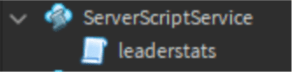
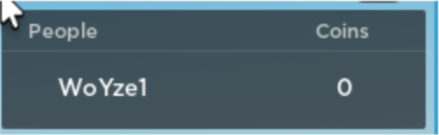
Первым делом создадим панель, которая будет мониторить количество наших монет, чтобы мы могли четко видеть результат и после использовать монеты как валюту. Для этого создадим скрипт во вкладке ServerScriptService:
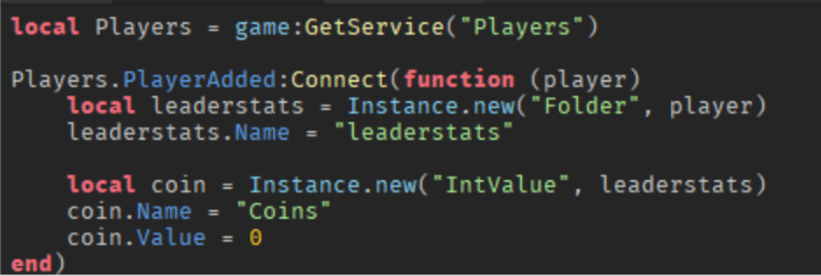
Результат:
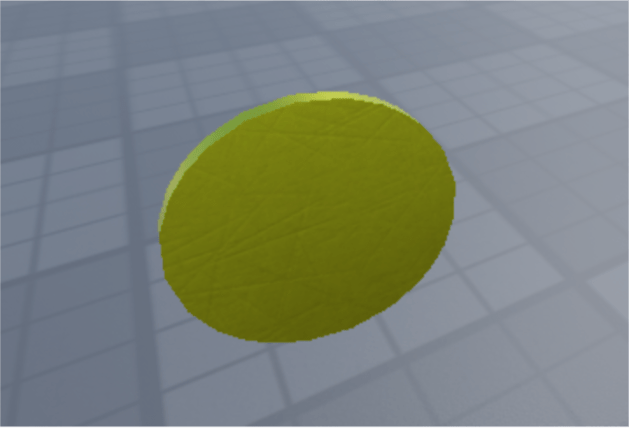
Теперь создадим с вами монету. Можно использовать уже готовую из ToolBox (зачастую они уже идут с готовыми скриптами), но мы будем делать ее самостоятельно. Для этого создаем Part (цилиндр), сделаем его похожим на монету, а после применим желтый цвет и металлический материал:
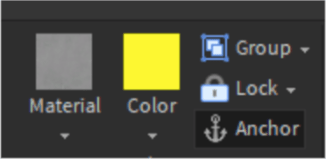
После создания монеты напишем для нее скрипт:
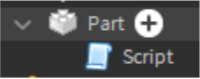
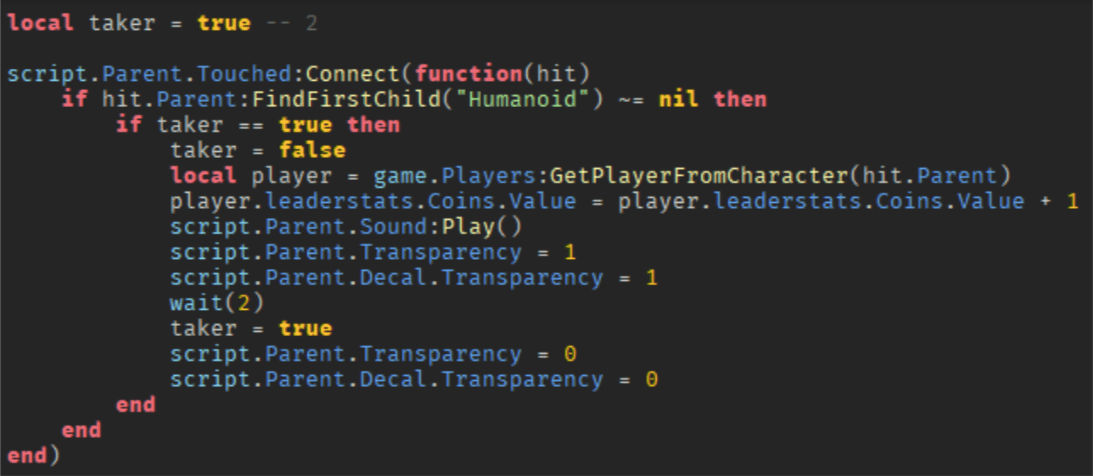
Скрипт выглядит следующим образом, не забудем использовать дополнительно звуки и текстуры:
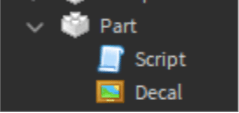

Конечная версия монеты:
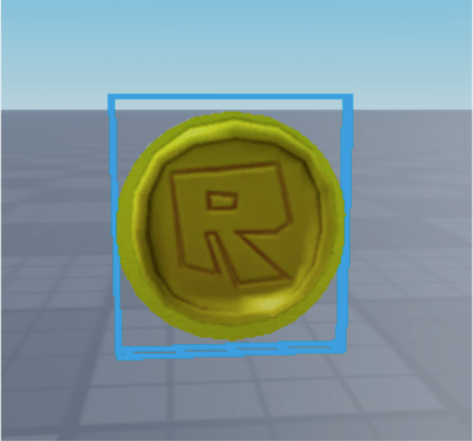
На этом все! Если вы хотите поближе познакомиться с Roblox Studio, научиться создавать игры, моделировать сложные 3D-объекты, программировать на языке Lua, приходите на продвинутый курс в школу программирования “Пиксель”. Мы научим вас делать собственные проекты и поможем получше понять профессию разработчика игр.
Школа Пиксель
2022-02-18 13:01 Создаем игры онлайн Создание игр в Roblox
Источник: clubpixel.ru
Roblox Studio Lua: Заработок на сценарии убийства
Итак, я делаю игру Roblox, и это боевая игра. Я хочу заработать деньги за сценарий убийства, то есть за каждое убийство УБИЙЦА получает +10 денег, а вы начинаете с 0 денег. Имя в таблице лидеров должно быть Cash. Может кто-нибудь сделать для этого сценарий? Я перепробовал все в Интернете, поэтому надеюсь, что вы, ребята, можете помочь. Пожалуйста, включите таблицу лидеров в сценарий.
Заранее спасибо!
Обновлять Я включил код сценария, но вместо того, чтобы дать мне деньги, он дает убитому деньги. Как я могу это исправить?
game.Players.PlayerAdded:connect(function(player) local folder = Instance.new(«Folder»,player) folder.Name = «leaderstats» local currency1 = Instance.new(«IntValue»,folder) currency1.Name = «Cash» player.CharacterAdded:connect(function(character) character:WaitForChild(«Humanoid»).Died:connect(function() local tag = character.Humanoid:FindFirstChild(«creator») if tag ~= nil then if tag.Value ~= nil then currency1.Value = currency1.Value + 10 —This is the reward after the player died. end end end) end) end)
Комментарии (2)
Прошу прощения за то, что сбил с толку всех вас, ребята. Я отвечу на этот вопрос. Кстати, мне всего 10 лет
Не беспокойтесь, просто попробуйте опубликовать код вместе со своим сообщением в следующий раз 🙂
17.06.2018 05:58
Ниже приведен пример того, как манипулировать массивом объектов. Вам нужно будет использовать forEach для обхода массива, чтобы манипулировать.
Здесь представлена дополнительная информация о восьми репозиториях GitHub, о которых должен знать каждый веб-разработчик:
Этот пост изначально был опубликован на techsolutionstuff.com.
В JavaScript типы данных являются важной темой. Для того чтобы оперировать переменными, важно понимать их типы. Компьютеры могут безопасно решать.
В этой статье мы создадим модальное окно на чистом JavaScript.
Блог, которым поделился Harikrishna Kundariya в нашем сообществе Developer Nation Community.
Перейти к ответу Данный вопрос помечен как решенный
Ответы 2
Это немного сложная задача, если у вас нет опыта написания сценариев. Это требует, чтобы ваша система оружия отслеживала, кто убивает, и вносила это в таблицу лидеров. Если вы используете оружие Roblox по умолчанию, эта функция, вероятно, уже есть в вашем оружии. Если вы делаете нестандартное оружие, вам нужно реализовать это самостоятельно.
Я предлагаю вам проверить Roblox Wiki, чтобы увидеть пример таблиц лидеров. Это актуальная статья о таблицах лидеров. На панели инструментов также будет множество списков лидеров, которые вы можете редактировать в соответствии с вашими потребностями. Таблица лидеров по умолчанию, находящаяся в разделе «Наборы Roblox» таблицы лидеров, увеличивает счетчик под названием «Убийства» при убийствах (с оружием Roblox по умолчанию), и вы можете изменить это, чтобы вместо этого увеличить денежные средства. Однако — опять же — зависит от того, как вы отслеживаете свои убийства.
В следующий раз, пожалуйста, предоставьте код и / или более подробное описание того, что вы уже пробовали, чтобы нам было легче помочь вам понять или дать вам подсказки. Прямо сейчас похоже, что вы действительно не искали самостоятельно и сразу же разместили здесь свой вопрос.
17.06.2018 12:51
Ответ принят как подходящий
Вы увеличиваете количество денег в currency1 . Но currency1 принадлежит player , у которого есть .Died !
Предполагая, что creator — это ObjectValue, Value которого является экземпляром Player убийцы, мы можем увеличить «Cash» игрока что:
. if tag ~= nil then local killer = tag.Value if killer ~= nil then — Find the killer’s leaderstats folder local killerStats = killer:FindFirstChild(«leaderstats») if killerStats ~= nil then — Find the killer’s Cash IntValue local killerCash = killerStats:FindFirstChild(«Cash») — Increase cash as before killerCash.Value = killerCash.Value + 10 end end end .
Комментарии (1)
Кроме того, если можете, не могли бы вы включить весь сценарий? Если ты не можешь, все в порядке, я просто разберусь.
Источник: reddeveloper.ru