
Вроде бы простой инструмент, но все равно очень много вопросов: «Как сделать заливку в Фотошопе». Совершенно не важно что будем заливать (слой, выделенную область, фигуру или маску), процесс идентичен.
Удовлетворяя требования подписчиков, решил написать подробную статью на эту тему и раскрыть завесу тайны. Поэтому, изучайте материал, в котором постарался максимально затронуть функционал заливки.
- Где в фотошопе инструмент «Заливка»;
- Как выполнить заливку в Фотошопе: Заливка из меню;
- Заливка из панели инструментов;
- Закраска кистью;
- Заливка горячими клавишами.
-
Как залить слой в Фотошопе;
Как сделать заливку в Фотошопе
Фотошоп — графический редактор, позволяющий корректировать недостатки, выявленные на изображении. Именно он оснащён достаточным количеством различных возможностей и функций, благодаря которым обработка фотографий сопровождается не только высокой эффективностью, но и проявлением дизайнерами своих творческих способностей.
Градиент в фотошопе
В Фотошопе можно изменять заливку отдельных предметов, что благоприятствует более высокой цветовой насыщенности изображения. К сожалению, те, кто только стоит у истоков дизайнерского мастерства, кто начинает осваивать практические возможности графического редактора, не владеют даже простыми навыками корректировки фото, поэтому активно желают знать, как сделать заливку в Фотошопе.

Разновидности заливки
Заливка в Фотошопе представляет собой процесс изменения цвета определённой области. Для выполнения таких задач в графическом редакторе можно использовать две функции: «Заливка» и «Градиент».
Наиболее используемые инструменты для замены цвета элемента — заливка и градиент
Чтобы откорректированная фотография сопровождалась высоким уровнем эстетики, пользователь должен заранее прочувствовать разницу между этими двумя функциями. Также ему важно разобраться, в каких конкретно случаях каждая из этих двух функций будет более эффективной.
Однако первые шаги начинающего графического дизайнера сопровождаются совершенно простым, но очень важным вопросом, не что такое заливка в Фотошопе, а где находится она, как вызвать нужные функции.
Отличительные особенности типов заливки
Запустив графический редактор, пользователь первоначально должен внимательно осмотреть панель меню, чтобы впоследствии было совершенно несложно ориентироваться в ней и запускать необходимые функции.
С левой стороны, на боковой панели легко отыскать пиктограмму с изображением наклонённого ведра, из которого вытекает капля. Кликнув по данной пиктограмме правой клавишей мышки, появляется дополнительное окно, в котором предлагается выбрать тип заливки.
Первую позицию в списке выбора занимает непосредственно инструмент «Градиент», а вторую — «Заливка».
Используйте инструмент, отвечающий вашим задачам
Как применить градиент в Фотошопе: полное руководство для начинающих
Графический дизайнер обязан понимать не только, как выполнить заливку в Фотошопе, но и отличительные особенности этих двух инструментов, чтобы безошибочно определять, какой тип заливки в конкретном случае лучше всего использовать.
Инструмент «Заливка» успешно применяется, когда необходимо изменить цвет какого-либо предмета, области, фона. Также этот инструмент позволяет добавлять геометрические фигуры, узоры, наносить фантастические рисунки, абстракцию.
Инструмент «Градиент» необходим, когда очень хочется залить область не одним, а сразу несколькими цветными оттенками, при этом стирая резкие границы между ними. Также опытные дизайнеры используют такой инструмент, чтобы чётко прорисовать границы какого-либо фрагмента на изображении.
После работы с любым инструментом можно вызвать дополнительное меню настройки, в котором выбрать желаемые параметры заливок.
Выберите предпочтительную цветовую гамму и проведите курсором мыши с зажатой левой клавишей для заливки градиентом
Как изменить цвет при помощи заливки
Процесс цветовой корректировки изображений, когда изменяется основной цвет фона или какого-то предмета, в принципе не сопровождается особенными сложностями. Начинающий дизайнер, выяснив, где заливка в Фотошопе cs6 находится, может смело приступать к первому практическому опыту. Достаточно сделать корректировку нескольких фото, следуя рекомендациям опытных графических дизайнеров, как станет понятна каждая деталь, и процесс улучшения изображения станет восприниматься уже иначе, сопровождаясь креативностью и повышенным интересом.
Рекомендации, как поменять заливку
Пользователь должен первоначально определиться, в какой конкретно области планируется изменять цвет, то есть выполнять заливку. Эту область необходимо выделить, воспользовавшись некоторыми инструментами типа «Лассо» или «Прямоугольная область».
После выделения желаемой области можно кликнуть правой клавишей мышки и в развернувшемся окне выбрать пункт «Выполнить заливку» или же сразу активировать на панели меню режим заливки.
Теперь появляется дополнительная панель, позволяющая внести изменения в параметры соответствующего инструмента. В частности, область может быть залита ровным однотонным цветовым слоем, а также к ней можно применить орнамент с несколькими цветовыми оттенками.
На горизонтальной панели настроек следует выбрать основной цвет, а затем сразу перейти к выбору желаемого узора. На этой же панели можно воспользоваться и другими предложениями. В частности, можно сделать заливку непрозрачной, а также воспользоваться режимом близости цветовых оттенков.
Если запустить такую функцию, как «Сглаживание», то будет осуществлён плавный переход от закрашенной области к незакрашенной.
Достаточно интересно разобраться и с тем, как заливать в Фотошопе cs6 определённые области при помощи инструмента «Градиент». Первоначально точно также следует выделить область, над которой планируется поработать. После этого активировать инструмент «Градиент».
В настройках инструмента следует выбрать основной цвет и цвет, при помощи которого планируется окрасить отдельные части фона.
Теперь, воспользовавшись левой клавишей мыши, следует нарисовать произвольной длины прямую линию, выступающую в качестве границы цветового перехода. Однако важно понимать, что чем длиннее будет данная линия, тем менее заметным будет цветовой переход.
После завершения этой процедуры можно вновь прибегнуть к изменениям настройки залитой области, регулируя уровень прозрачности, стиль и метод наложения.
Применяя различные типы заливки, всевозможные инструменты, можно существенно преобразовать исходное изображение. Следует отметить, что результативность также зависит во многом от того, какая версия Фотошопа инсталлирована на компьютере. Опытные графические дизайнеры всегда отслеживают появление обновлений, выход новой версии графического редактора. В частности, Adobe Photoshop cs6 оснащён большими возможностями, нежели Фотошоп предыдущих версий.
Итак, имея в распоряжении Adobe Photoshop, ознакомившись с рекомендациями опытных графических дизайнеров, несложно научиться осуществлять самостоятельную корректировку изображений, в том числе применять заливку. Цифровая обработка фотографий, рисунков, изображений для многих выступает в качестве увлекательного процесса, в котором достаточно ярко раскрываются творческие способности дизайнера и его креативное мышление.
Как в фотошопе залить фон другим цветом. Как сделать заливку в фотошопе. Создание нового файла.
Одно из наиболее распространенных действий, которые вы будете совершать с новым слоем, это его заливка цветом. Если вы скрыли исходный фон своего изображения или добавили интересный эффект к границам рисунка, например, вы можете сделать их еще более пикантными, добавив фон, окрашенный сплошным цветом, фотошоп предлагает несколько различных способов решения этой задачи:
Заливка или кисть?
На эту тему у меня уже есть статья вкл.
Нейтральные слои также могут быть использованы для добавления тонких структур, таких как световые шумы, а затем адаптировать их позже. Преобразует уровень серого в интеллектуальный объект и добавляет небольшой шум через интеллектуальный фильтр. Теперь вы можете исправить все компоненты структуры в любое время.
Вспышки объектива и световые эффекты
Слепые пятна лучше всего видны в «жестком свете» смешанного режима.
Эффекты освещения в разделе «Фильтры → Отказоустойчивые фильтры → Эффекты освещения» также можно контролировать с помощью нейтральных уровней. В качестве альтернативы оба фильтра также могут использоваться в качестве интеллектуального фильтра.
Залить цветом существующий слой
. После того, как вы создадите новый слой, выберите команду меню
«Редактирование — Выполнить заливку»
. В раскрывающемся списке
«Использовать»
появившегося диалогового окна «Заполнить» выберите цвет, а затем нажмите кнопку ОК. Вы также можете залить основным цветом, нажав сочетание клавиш Alt+Backspace.
Маски могут использоваться для скрытия областей изображения и освобождения их без фактического удаления пикселей, как в случае с ластиком. Маску можно добавить несколькими способами.
Когда активна маска, вы можете работать с черным и белым на этой маске. Области слоя, которые отображаются белым на маске, видны, черные маскированные области невидимы. Серые тона создают прозрачность на уровне. Маска также отображается на панели «Свойства». Здесь вы можете дополнительно отредактировать маску, например, край маски может быть размыт или маска перевернута.
Создать слой заливку
. Если вы не уверены, какой цвет хотите использовать, выберите команду меню «Новый слой-заливка» и укажите вариант «Цвет». Задайте слою имя в появившемся диалоговом окне и нажмите кнопку ОК. Программа фотошоп отобразит диалоговое окно «Палитра цветов», чтобы вы могли выбрать желаемый цвет заливки. Если вы решите изменить цвет, дважды щелкните мышью по миниатюре и вновь откроется диалоговое окно, чтобы вы могли выбрать новый цвет или захватить его из самого изображения. Слои-заливки создаются уже с собственными масками, и поэтому при необходимости будет очень легко скрыть часть слоя.
Самые подробные настройки скрыты за кнопкой «Улучшить маска». Соответствующая панель управления особенно подходит для сложных выпусков, таких как волосы и т.д.
Во-первых, вы должны использовать «Улучшить инструмент радиуса», который автоматически активируется, как только откроется окно, проследите края маски. Настройки на панели управления влияют только на выбранную область. Используйте «Радиус» для уменьшения или расширения диапазона. В частности, «контраст» и точка «край хода» приводят здесь к привлекательным результатам.
Перетаскивание нового слоя-заливки вниз списка, позволяет создать сплошной фон изображения. Если вы хотите изменить цвет, дважды щелкните мышью по миниатюре, чтобы открыть диалоговое окно «Палитра цветов».
Вы можете использовать кнопку «Цветовой диапазон», чтобы выбрать цвета, которые будут использоваться для маски с помощью пипетки. Вы можете определить, сколько одинаковых цветов должно быть включено в маску. Здесь вы должны убедиться, что вы не создаете слишком острые края, а мягкие переходы. Если вы активируете «локализованные цветовые области», вы можете использовать элемент управления области для определения радиуса, в котором записаны цвета.
Стили уровня также чрезвычайно полезны в классике неразрушающих методов, особенно в веб-дизайне. Стиль слоя может применяться к группе слоев или слоев и накладывает пиксели этого слоя на дополнительные визуальные свойства. Стили можно использовать для хранения стилей слоев и применения их к другим слоям. Существуют стили слоев для следующих эффектов.
Если вам нужно нечто креативное, можно захватить цвета из изображения, пер
Действие «Заливка цветом» в фотошопе
Одно из наиболее распространенных действий, которые вы будете совершать с новым слоем, это его заливка цветом. Если вы скрыли исходный фон своего изображения или добавили интересный эффект к границам рисунка, например, вы можете сделать их еще более пикантными, добавив фон, окрашенный сплошным цветом, фотошоп предлагает несколько различных способов решения этой задачи:
Залить цветом существующий слой. После того, как вы создадите новый слой, выберите команду меню «Редактирование — Выполнить заливку». В раскрывающемся списке «Использовать» появившегося диалогового окна «Заполнить» выберите цвет, а затем нажмите кнопку ОК. Вы также можете залить основным цветом, нажав сочетание клавиш Alt+Backspace.
Создать слой заливку. Если вы не уверены, какой цвет хотите использовать, выберите команду меню «Новый слой-заливка» и укажите вариант «Цвет». Задайте слою имя в появившемся диалоговом окне и нажмите кнопку ОК. Программа фотошоп отобразит диалоговое окно «Палитра цветов», чтобы вы могли выбрать желаемый цвет заливки.
Если вы решите изменить цвет, дважды щелкните мышью по миниатюре и вновь откроется диалоговое окно, чтобы вы могли выбрать новый цвет или захватить его из самого изображения. Слои-заливки создаются уже с собственными масками, и поэтому при необходимости будет очень легко скрыть часть слоя.
Перетаскивание нового слоя-заливки вниз списка, позволяет создать сплошной фон изображения. Если вы хотите изменить цвет, дважды щелкните мышью по миниатюре, чтобы открыть диалоговое окно «Палитра цветов».
Если вам нужно нечто креативное, можно захватить цвета из изображения, перемещая по нему указатель мыши при открытом диалоговом окне (указатель мыши примет вид пипетки). Щелкните мышью для выбора нужного цвета, а затем нажмите кнопку ОК.
Наконец, если по какой-то причине вам требуется скрыть часть нового цвета (скажем, для создания эффекты выцветания), рисуйте по присоединенному слою-маске.
Одним из многих преимуществ использования слоев-заливок в том, что, в отличие от обычных слоев, они заполняют цветом весь слой, даже если вы увеличиваете холст. Их можно применять не только для создания сплошного фона, но и для заполнения градиентом или повторяющимся узором.
Заметили ошибку в тексте — выделите ее и нажмите Ctrl + Enter. Спасибо!
Источник: inodroid.ru
Как создать и добавить прозрачный градиент к изображению
Бывают случаи, когда вы можете захотеть добавить прозрачный градиент к изображению, чтобы сделать его более профессиональным. Если это так, вы можете следовать руководству, упомянутому в этой статье, чтобы применить прозрачный градиент к изображению. Здесь мы упомянули два варианта — Canva и Photoshop. Вы можете использовать любой метод в соответствии с вашими требованиями.
Что такое эффект прозрачного градиента?
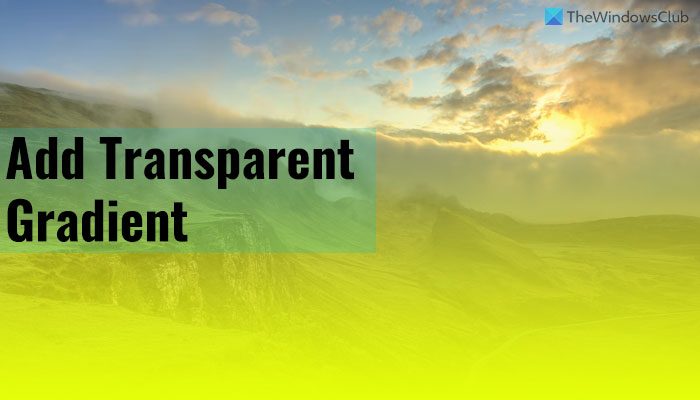
При редактировании фотографий эффект градиента означает, что два цвета постепенно сливаются или смешиваются друг с другом. Однако прозрачный градиент обозначает то же самое, за исключением того, что он имеет только один цвет. Вместо двух основных цветов прозрачный градиент содержит один основной цвет, противоположный прозрачной фазе.
Для лучшего понимания рекомендуется проверить вышеупомянутое изображение. Здесь вы можете увидеть прозрачный градиент на пейзаже. Основной цвет — желтый, который виден в нижней части и постепенно сливается с изображением или ни с каким другим цветом.
Программы для Windows, мобильные приложения, игры — ВСЁ БЕСПЛАТНО, в нашем закрытом телеграмм канале — Подписывайтесь:)
Как создать и добавить прозрачный градиент к изображению с помощью Canva
Чтобы добавить прозрачный градиент к изображению с помощью Canva, выполните следующие действия:
- Откройте веб-сайт Canva и войдите в свою учетную запись.
- Переключиться на Загрузки вкладку и загрузите изображение.
- Перейти к Элементы вкладка
- Ищи прозрачный градиент.
- Выберите эффект.
- Отрегулируйте положение и выберите цвет.
- Загрузите изображение с Canva.
Чтобы узнать больше об этих шагах, продолжайте читать.
Для начала вам необходимо открыть официальный сайт Canva и войти в свою учетную запись. Затем создайте пустой файл и перейдите на вкладку «Загрузки». Далее вам нужно загрузить свое изображение и выбрать его.
Как только изображение выбрано, перейдите на вкладку «Элементы» и найдите прозрачный градиент.
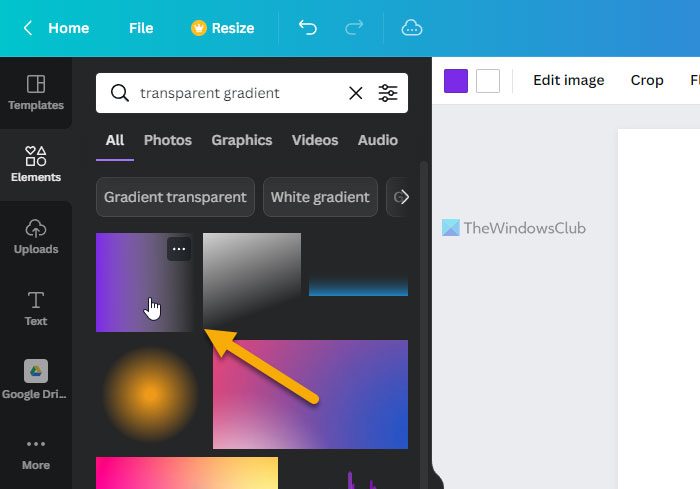
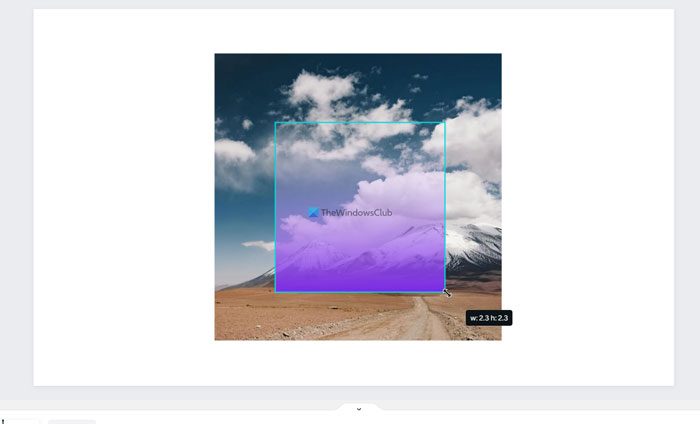
Затем выберите прозрачный градиент и отрегулируйте положение в соответствии с изображением.
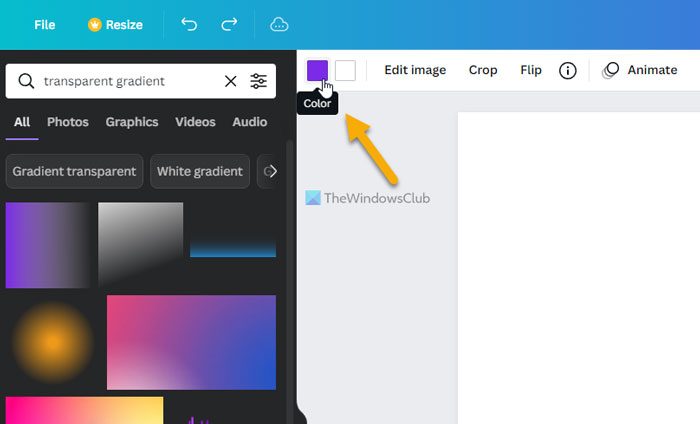
После этого вы можете выбрать нужный цвет. Как было сказано ранее, вы можете выбрать только один цвет для эффекта прозрачного градиента.
После этого вы можете скачать изображение с Canva.
Как добавить прозрачный градиент к изображению с помощью Photoshop
Чтобы добавить прозрачный градиент к изображению с помощью Photoshop, сделайте следующее:
- Откройте изображение в фотошопе.
- Выберите Инструмент «Градиент» или нажмите грамм.
- Нажми на Редактор градиентов.
- Развернуть Основы раздел и выберите прозрачный градиент вариант.
- Выберите нужный цвет и нажмите кнопку ХОРОШО кнопка.
- Примените эффект с помощью мыши.
Давайте проверим больше об этих шагах.
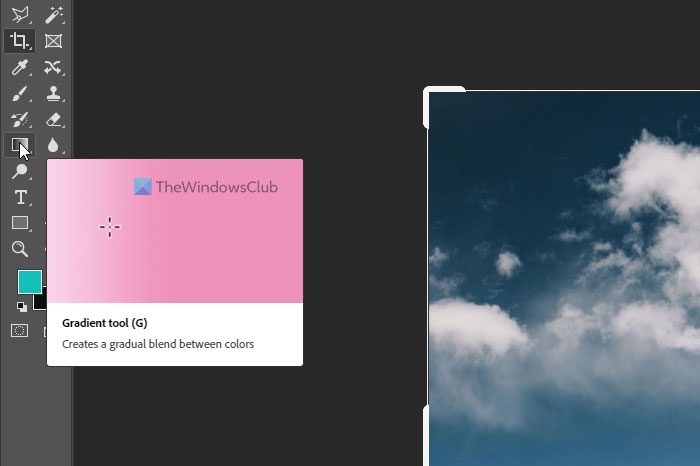
Во-первых, вам нужно открыть изображение в Photoshop и выбрать инструмент «Градиент» или нажать кнопку G на клавиатуре.
Затем нажмите на панель редактора градиентов и разверните раздел «Основы». Он содержит параметр «Прозрачный градиент», который вам нужно выбрать и выбрать цвет в соответствии с вашими требованиями.
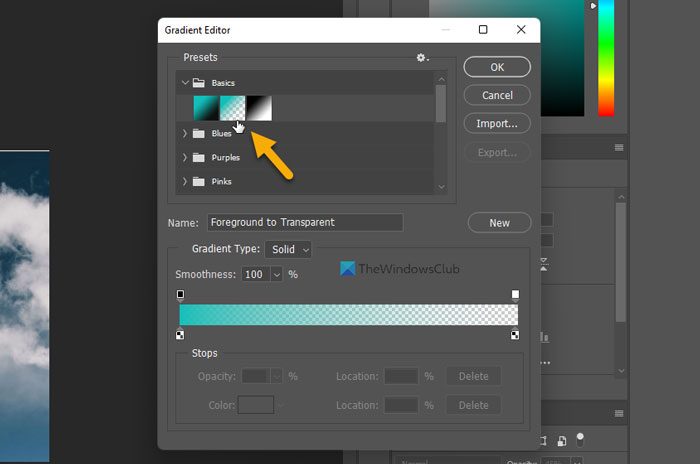
После этого нажмите кнопку OK и примените эффект градиента с помощью мыши.
После этого вы можете сохранить изображение, как и другие изображения.
Как сделать градиент прозрачным в Photoshop?
Чтобы сделать градиент прозрачным в Photoshop, вам нужно выполнить вышеупомянутые шаги. Хорошей новостью является то, что Photoshop поставляется с предустановленным прозрачным градиентом, который вы можете использовать для достижения цели. Независимо от того, имеете ли вы квадратное или прямоугольное изображение, вы можете применить тот же эффект к любому изображению с помощью Photoshop.
Читайте: Как удалить фон с изображения с помощью Canva Background Remover
Как добавить непрозрачность градиенту?
Чтобы добавить или изменить непрозрачность градиента в Photoshop, вам нужно сначала применить эффект. Однако вы должны применить эффект к отдельному слою, отличному от исходного изображения. После этого вы можете расширить Слои раздел, выберите градиентный слой, разверните Непрозрачность раздел и измените его в соответствии с вашими требованиями.
Это все! Надеюсь, эти руководства помогли.
Читайте: Как создать карусели Instagram в Photoshop.
Источник: zanz.ru
Как создать градиентную заливку в Photoshop?
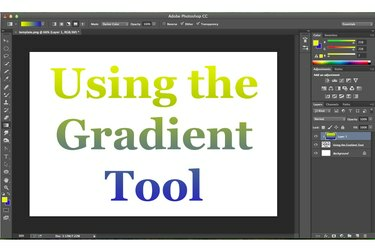
Используйте обтравочную маску, чтобы применить к тексту градиентную заливку.
Кредит изображения: Изображение любезно предоставлено Adobe.
Градиентная заливка — это быстрый способ разнообразить пустой фон и сплошные цвета. Чтобы добавить градиентную заливку в Adobe Photoshop CC, используйте инструмент «Градиент», доступный на панели инструментов, который обычно скрыт под инструментом «Заливка». Чтобы добавить градиентную заливку к фону, просто перетащите курсор на холст. Чтобы применить градиент только к части изображения, сначала выберите область с помощью одного из инструментов выделения. Если вы хотите добавить градиент к тексту, используйте слой градиентной заливки и обтравочную маску.
Создание градиентной заливки
Шаг 1

Используйте инструмент «Градиент», расположенный на панели инструментов.
Кредит изображения: Изображение любезно предоставлено Adobe.
Выберите слой на панели «Слои Photoshop», который будет использоваться для градиента. Если вы хотите применить дополнительные эффекты или не хотите разрушать слой, нажмите кнопку «Новый слой» в нижней части панели «Слои», чтобы добавить новый слой. Выберите «Инструмент градиента» на панели инструментов. Выберите предустановленную градиентную заливку, щелкнув «Треугольник» рядом со значком «Образец градиента» на панели параметров.
Шаг 2

Выберите стиль градиента с помощью панели параметров.
Кредит изображения: Изображение любезно предоставлено Adobe.
Щелкните любой значок на панели параметров рядом с градиентной заливкой, например значок линейного градиента, радиального градиента или углового градиента, чтобы указать стиль градиента. Вы также можете изменить прозрачность и режим на панели параметров.
Шаг 3
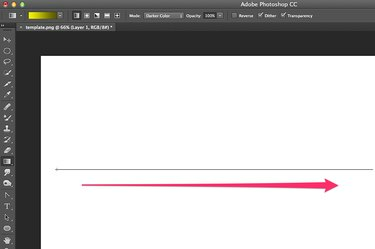
Перетащите курсор по холсту.
Кредит изображения: Изображение любезно предоставлено Adobe.
Перетащите курсор по холсту, чтобы указать, в каком направлении должен отображаться градиент. Короткая стрелка расширяет градиент, а длинная сжимает градиент. Независимо от длины стрелки градиент будет покрывать весь холст.
Шаг 4

Градиентная заливка появляется, когда вы поднимаете кнопку мыши.
Кредит изображения: Изображение любезно предоставлено Adobe.
Отпустите кнопку мыши, и градиент будет применен к слою. Если вы хотите изменить направление или выбрать другую заливку, просто нажмите «Ctrl-Z», чтобы отменить последнее действие, и повторите попытку.
Использование градиентной заливки в выделенной области
Шаг 1
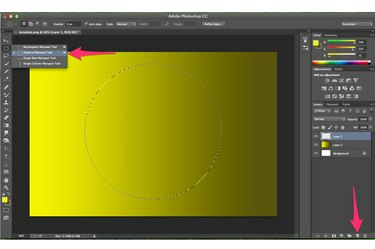
Выберите область, в которой вы хотите, чтобы градиент отображался.
Кредит изображения: Изображение любезно предоставлено Adobe.
Добавьте новый слой, нажав кнопку «Новый слой» на панели «Слои». Используйте инструмент «Лассо» или любой из инструментов выделения, например, инструмент «Эллиптическая область», чтобы выбрать область, в которой вы хотите применить градиентную заливку.
Шаг 2
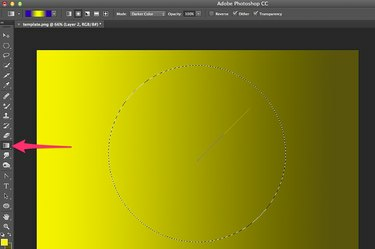
Выберите инструмент «Градиент».
Кредит изображения: Изображение любезно предоставлено Adobe.
Щелкните «Инструмент градиента» на панели инструментов и укажите, как должен выглядеть градиент, с помощью панели параметров. Перетащите курсор через выделенную область.
Шаг 3

Перетащите курсор на выделенную область.
Кредит изображения: Изображение любезно предоставлено Adobe.
Отпустите кнопку мыши, чтобы применить градиентную заливку к выбранной области. Область за пределами вашего выбора не затронута.
Использование обтравочной маски с градиентной заливкой
Шаг 1
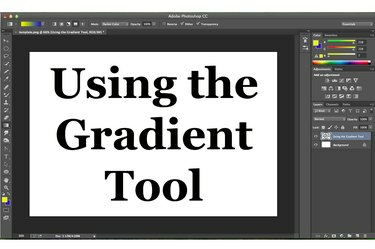
Добавьте текст в свой проект Photoshop.
Кредит изображения: Изображение любезно предоставлено Adobe.
Добавьте текст в свой проект Photoshop с помощью инструмента «Горизонтальный текст» на панели инструментов. Выберите нужный размер и стиль шрифта на панели параметров.
Шаг 2
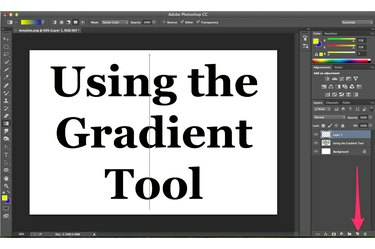
Добавьте новый слой для слоя градиентной заливки.
Кредит изображения: Изображение любезно предоставлено Adobe.
Вставьте новый слой над слоем с текстом на панели слоев. Выберите «Инструмент градиента» на панели инструментов и создайте любую градиентную заливку, которую хотите, с помощью панели параметров.
Шаг 3
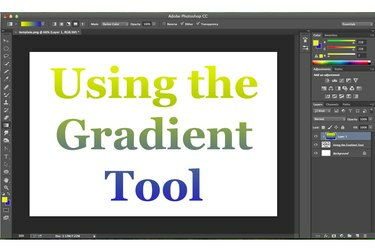
Примените обтравочную маску, чтобы создать градиентный текст.
Кредит изображения: Изображение любезно предоставлено Adobe.
Выберите «Создать обтравочную маску» в меню «Слой». Градиент обрезается по форме текста, в результате чего в вашем проекте появляются буквы с градиентной заливкой.
Настройка градиентной заливки
Шаг 1
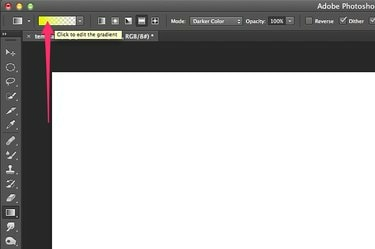
Щелкните внутри «Образца градиента», чтобы открыть редактор градиента.
Кредит изображения: Изображение любезно предоставлено Adobe.
Щелкните «Инструмент градиента» на панели инструментов, а затем щелкните внутри значка «Образец градиента» на панели параметров, чтобы открыть диалоговое окно «Редактор градиента».
Шаг 2

При необходимости настройте параметры в редакторе градиентов.
Кредит изображения: Изображение любезно предоставлено Adobe.
Выберите набор настроек градиента, который будет использоваться в качестве основы для вашего собственного настраиваемого градиента. Укажите тип градиента, его гладкость и цвет по желанию. Чтобы изменить способ перехода градиента на холсте, перетащите «Цветовые точки» по углам предварительного просмотра градиента. Чтобы изменить положение средней точки градиента, переместите цветовую точку «Средняя точка» в центр предварительного просмотра градиента.
Шаг 3

Сохраните настраиваемый градиент для использования в будущих проектах.
Кредит изображения: Изображение любезно предоставлено Adobe.
Введите имя настраиваемого градиента в текстовое поле «Имя» и нажмите «ОК», чтобы начать использовать градиент в текущем проекте. Нажмите «Сохранить», чтобы сохранить градиент для использования в других проектах. Нажмите «Загрузить», чтобы использовать градиент, который вы сохранили ранее.
- 09/12/2021
- 0
- КакТехническая поддержка
Категории
- Дом. фотография
- Дом. 2023 г.
- Дом. блокчейн
- Дом. скрещивание животных
- Дом. криптовалюта
- пресс релизы
- Дом. еженедельная перемотка
- Дом. умные города
- дом. Xbox One
- Дом. судьба 2
- Путешествовать
- Дом. Ифа Берлин
- Чудо
- Дом. яблоко
- Программное обеспечение
- Ноутбуки
- Хромбуки
- Антивирусная программа
- Коммуникационное программное обеспечение
- Vpn
- Развлекательная программа
- руководства по Windows
- Майкрософт Виндоус
- Мусор
- Мнение
- Дом. умный дом
- Модный стиль
- Игрушки и игры
- Автомобиль
Недавний

Как подключить беспроводные наушники к ПК
Мужчина в беспроводных наушниках работает на П.
Как отключить звук на клавиатуре
Сочетания клавиш настраиваются и могут быть из.

Как запрограммировать Motorola Radius CP200
Некоторые функции радиостанции CP200 можно про.
Источник: mostathmr.com