

Заполняем пробелы — расширяем горизонты!
Работа с документами в Google Docs

Есть масса программ, позволяющих работать с документами. Но иногда «под рукой» нет текстового редактора.
Например, Вы в командировке, но на вашем компьютере (или устройстве, его заменяющим) нет текстового редактора Word от Майкрософт, а Вам нужно срочно скинуть отчёт своему начальнику.
Вдали от дома (или от работы) замечательно помогают облачные технологии, особенно если у Вас макбук или другое устройство, на котором нет необходимого софта (программного обеспечения).
Содержание:
1. Что можно делать в Гугл докс?
2. Инструменты Google Docs для работы с текстом
3. Как создать google документ
Компания Гугл позаботилась о своих пользователях, интегрировав текстовый редактор MS Word в сервис Гугл диск.
Гугл документы для начинающих. Как создать структуру для навигации по странице.Google docs.Урок 3.
В результате получился неплохой бесплатный текстовый редактор «в облаке», с помощью которого Вы можете не только набирать, редактировать, печатать отчёты или другие документы, но и моментально отправлять их. Это документы Google Docs.
Если нет почты в Google, то завести ее дело 10-15 минут. Главное — придумать себе подходящий логин и пароль для почты.
Все, что идет ниже, я пишу для тех, у кого есть (или будет) свой аккаунт в Гугле.
1. Что можно делать в Гугл Докс?
В Google документы онлайн практически тот же функционал, что и в привычном, локальном Ворде от Microsoft (MS Word), а именно:
- Мобильность Гугл Докс полезна тем, кто перемещается и работает с документами там, где это удобно и где имеется подключение к Интернету. Можно продолжить работу над документом даже в случае отключения от Сети.
- Хотите создавать документы с нуля? Запросто! Кроме того, есть возможность загружать обычные Word документы со своего компьютера и редактировать их.
- В Гугл Докс загружаются документы в формате html, txt, odt, rtf, doc, docx, pdf.
- Можно работать целой командой над документом: достаточно своим коллегам отправить ссылку на документ.
- Все изменения в документе протоколируются и в непредвиденном случае, когда, например, «кот прошел по клавиатуре», можно «откатиться» к предыдущей версии документа.
- С документами Гугл Докс можно работать на устройствах Android и iOS. Для этого потребуется установить соответствующее бесплатное приложение «Google Документы» на свое устройство Android или iOS.
2. Инструменты Google Docs для работы с текстом
Первое, что следует отметить — возможность написания текста, пожалуй, это самое главное.
Также есть инструменты, позволяющие работать с текстом:
- цвет,
- размер,
- шрифты,
- выравнивание,
- форматирование,
- проверка правописания,
- вставка таблиц, рисунков, гиперссылок
- и «детские» возможности.
3. Как создать google документ
Прежде чем приступить к работе с текстом, следует его написать или загрузить, например, со своего компьютера. Попробуем создать новый документ, что называется, «с чистого листа». Итак, это можно сделать следующим образом.
Как сделать заголовок в Гугл Документе
Вводим свой логин и пароль.
2) Щёлкаем по кнопке “Создать”, расположенной в левом вертикальном меню (цифра 1 на рис. 1), после чего выпадет список, в котором выбираем Google документы (Docs).
То же самое можно сделать с помощью горячих клавиш Shift + t.
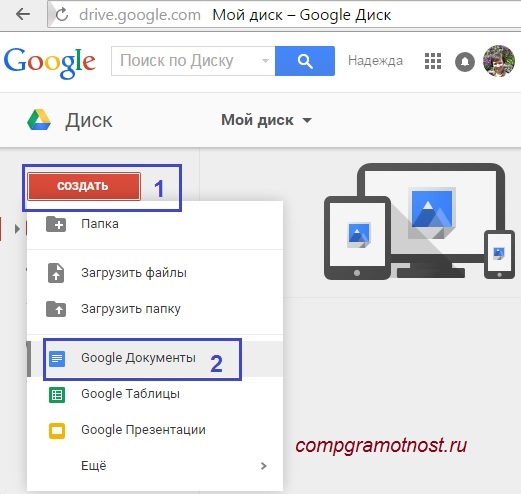
Рис. 1. В Google Диске находим GoogleДокумент и создаем его
После ввода текста его можно стилизовать или «причесать». Начнём со стилей. Нам предлагается оформить наш текст как обычный текст, с заголовками и даже сделать оглавление.
4. Оглавление
Хотя оглавление обычно ставят в начало текста, но на самом деле оно формируется после того, как весь текст уже написан. Для автоматического создания оглавления нужно подсказать Гугл Доксу, где у Вас заголовок документа, где подзаголовки и где главы. То есть,
для оглавления нужно сделать разметку текста.
Если в тексте поставить курсор в любое место или выделить какую-то часть текста, то в окне, отмеченном цифрой 1 на рис. 2, сразу появится тот стиль, который соответствует отмеченному тексту.
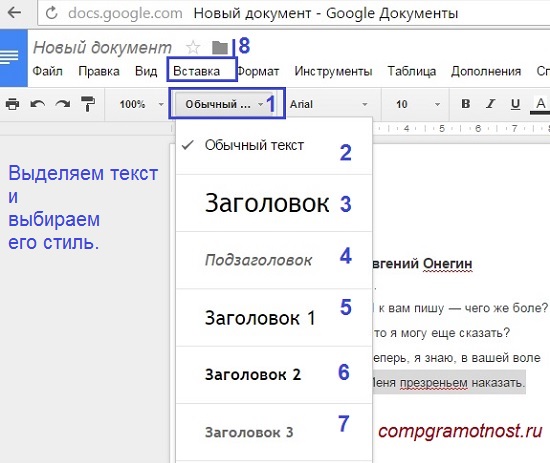
На рис. 2 выделен текст «Меня презреньем наказать» и в окне 1 на рис. 2 видно, что это «Обычный текст».
Кроме заголовков могут быть подзаголовки – цифра 4 на рис. 2.
5. Автоматическое оглавление
2) Ставим курсор в том месте, где будет оглавление, обычно это начало текста.
3) Идем в меню «Вставка» (цифра 8 на рис. 2).
4) Там выбираем последний пункт меню — «Оглавление».
Таким образом будет автоматически сформировано оглавление текста.
6. Выбираем шрифт текста
Шрифты создаются дизайнерами и имеют определённую лицензию. Добавить шрифты для русского языка нельзя — это считается нарушением авторских прав. Поэтому в сервисе Гугл Докс остается выбор из бесплатных шрифтов, на которые у сервиса есть право на использование.
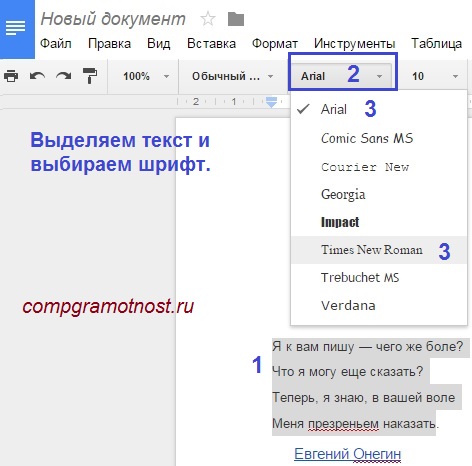
Рис. 3. Как изменить шрифт в Гугл Докс
Чтобы выбрать какой-либо шрифт, выделите текст (цифра 1 на рис. 3). А затем кликните на список со шрифтами (цифра 2 на рис. 3), и выберете нужный (например, цифра 3 рис. 3).
То, что на рис. 3 стоит галочка напротив шрифта Arial означает, что выделенный текст (цифра 1 на рис. 3) набран именно этим шрифтом.
Достаточно ткнуть в любое место в своем тексте и Панель инструментов Google Docs (цифра 2 на рис. 3) расскажет Вам все про этот текст: какой у него шрифт, цвет, размер шрифта, стиль и т.д.
7. Размер шрифта текста
Чтобы изменить размер шрифта текста в документе Google Docs, надо выделить нужный фрагмент текста (цифра 1 на рис. 4), а затем кликнуть по соответствующему размеру шрифта из выпадающего списка (цифра 2 на рис. 4).
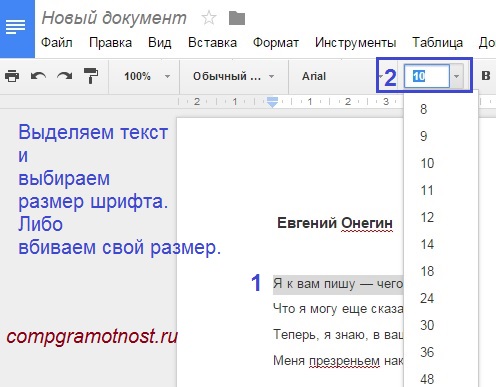
Рис. 4. Как изменить размер шрифта текста в документе Google Docs
Если нет подходящего размера для выделенного текста, например, 13 или 20, тогда кликаем в поле, отмеченное цифрой 2 на рис. 4, и вводим там нужный размер шрифта.
8. Форматирование текста
Если хотите отформатировать текст, сначала обязательно выделите ту часть текста, которую нужно «причесать» с помощью форматирования, а затем кликните по какому-либо параметру форматирования (рис. 5).
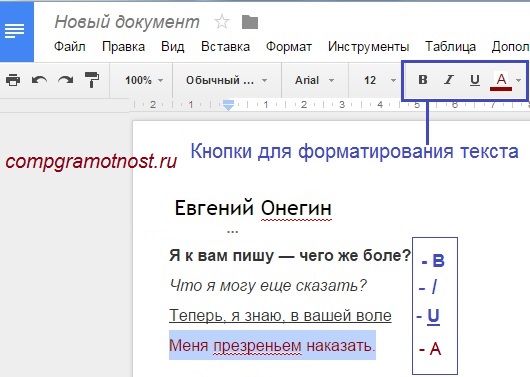
Рис. 5 Кнопки для форматирования текста в Гугл Докс
Как видно на рис. 5, имеются следующие варианты форматирования:
Чтобы важную часть текста сделать полужирным, нужно выделить (другими словами, закрасить) этот текст, а затем кликнуть по значку «B», либо нажать горячие клавиши Ctrl+B.
Если нужно убрать выделение текста полужирным и сделать его обычным текстом, выделяем этот текст и кликаем по значку «B», либо жмем клавиши Ctrl+B.
- I — Курсив
Если текст выделить, а затем щелкнуть по значку «I», либо нажать горячие клавиши Ctrl+I, тогда текст также станет наклонным (выделен курсивом).
Чтобы удалить курсив с текста, нужно выделить текст с курсивом и задействовать значок «I», либо клавиши Ctrl+I.
- U — Подчеркнутый
Выделяем часть текста и кликаем по значку «U», либо жмем клавиши Ctrl+U, текст становится подчеркнутым.
Не понравился подчеркнутый текст? Выделяем (закрашиваем) его и используем значок «U», либо клавиши Ctrl+U.
- A — Цвет текста
Первым делом выделяем текст, а затем можно поменять цвет шрифта или цвет фона для выделенного текста
9. Изменение цвета и фона текста
Чтобы изменить цвет или фон текста, сначала выделите нужный фрагмент. Затем нажмите кнопку на панели инструментов, выберите «Цвет текста» или «Цвет фона» и укажите цвет.
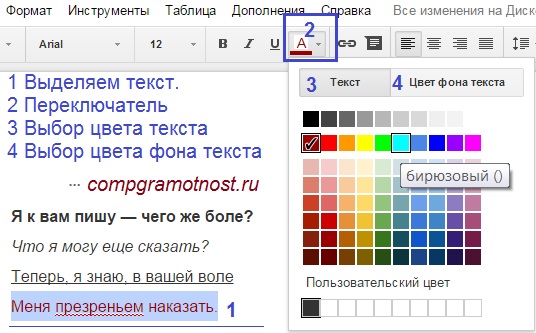
Рис. 6. Меняем цвет текста, цвет фона текста
Сервис Гугл Докс предлагает стилизовать текст путём изменения его цвета и фона. Для этого достаточно выделить необходимую область текста и кликнуть по кнопке с изображением подчёркнутой заглавной буквы “А”, после чего выпадет список (рис. 6), в котором можно выбрать подходящий цвет и фон шрифта.
10. Комментарии к тексту для правки
Если какой-нибудь текст вызывает у Вас сомнения, тогда его можно пометить: выделить, нажать “Вставить комментарий” (Ctrl + Alt + M) и указать причину, чтобы потом было понятно, что необходимо исправить.
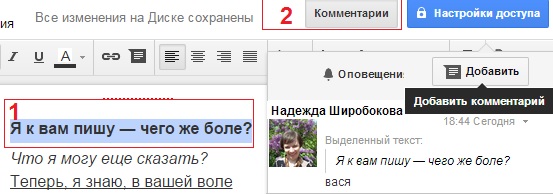
Рис. 7 Вставка комментариев к выделенному тексту для пояснения тех исправлений, которые нужно внести
Также это может быть полезно, когда над одним документом работает несколько человек.
11. Другие инструменты форматирования
Вы пишете статью, в которой хотите сослаться на источник, подтверждающий ваши слова, тогда щёлкните на кнопку “Вставить ссылку”, после чего введите текст ссылки, а в поле ниже добавьте её.
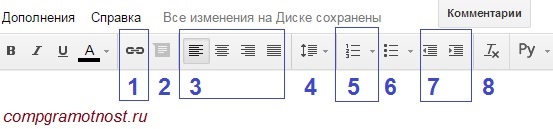
Рис. 8 Инструменты форматирования в Google Документе
1 на рис. 8 — Вставить ссылку (Ctrl+K)
2 на рис. 8 — Вставить комментарий (Ctrl+Alt+M)
3 на рис. 8 — Выравнивание
Не обойтись и без ситуации, когда необходимо выровнять текст. Чаще всего это заголовок, который нужно разместить по центру. Чтобы выполнить эту процедуру, выделите нужную область и в верхнем меню выберите, как хотите выровнять: по левому краю, по центру или справа.
Слева направо идут кнопки:
- Выравнивание текста по левому краю (Ctrl+Shift+L)
- По центру (Ctrl+Shift+E)
- Выравнивание по правому краю (Ctrl+Shift+R)
- Выравнивание по левому краю (Ctrl+Shift+L)
Чтобы выполнить Выравнивание, выделите нужную область и в верхнем меню выберите, как хотите выровнять: по левому краю, по центру или справа.
4 на рис. 8 —Межстрочный интервал (или Интервал между строками)
Здесь выделять ничего не надо, достаточно нажать на кнопку “Межстрочный интервал” и выбрать необходимый отступ, по умолчанию он равен 1. Ещё Вы можете настроить интервал сами: кликните по кнопке “Настройка интервалов” и адаптируйте его под себя.
5 на рис. 8 — Нумерованный список (Ctrl+Shift+7)
Составляете меню для ресторана, в котором есть различные виды салатов? Конечно же, здесь пригодится инструмент для работы со списками. Есть возможность выбрать маркированный или нумерованный список. Также можно изменить его оформление: щёлкните по дропбоксу (стрелочке) возле того, который хотите выбрать.
6 на рис. 8 — Маркированный список (Ctrl+Shift+8)
7 на рис. 8 —Уменьшить отступ (Ctrl+[)
Увеличить отступ (Ctrl+])
8 на рис. 8 —Очистить форматирование (Ctrl+Space)
12. Режимы просмотра Гугл документа
Несмотря на их ненужность при создании файлов, всё же стоит с ними ознакомиться, вдруг пригодятся.
В меню «Вид» (рис. 9) можно выбрать различные режимы просмотра документа.
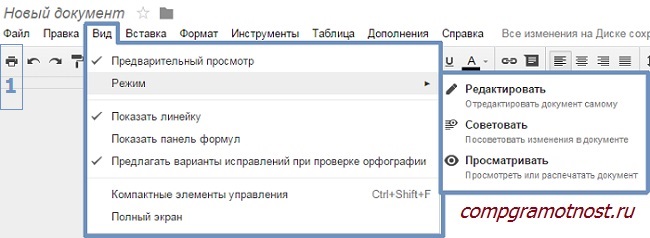
Рис. 9 Режимы просмотра Гугл документа
Этот инструмент нужен будет в любом случае, поскольку Вы можете перейти в режим просмотра и увидеть, каким будет итоговый документ, а затем вернуться в редактирование и исправить найденные ошибки.
13. Вставка
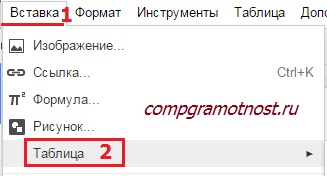
Рис. 10 Можно вставить таблицу максимум 20х20
С помощью инструмента «Вставка» (цифра 1 на рис. 10) Вы можете вставить
- изображение,
- таблицу или
- формулу,
- а также сделать сноску, используемую в книгах для пояснения чего-либо.
Также можно работать со страницами: добавить оглавление, нумерацию, закладки. Как видите, инструментов достаточно для написания своей книги.
14. Бесполезные плюшки
Конечно, с трудом верится, что в столь серьёзном сервисе будут детские плюшки. Да, они довольно недетские. Но их так можно назвать, потому что они вредят документу.
Это перевод документа через Гугл переводчик, а также проверка правописания. Не стоит ими пользоваться. Лучше немного заплатить фрилансеру и получить качественный результат.
15. Разрешите коллегам помочь Вам в работе
Для этого нужно дать им доступ к Гугл документу.
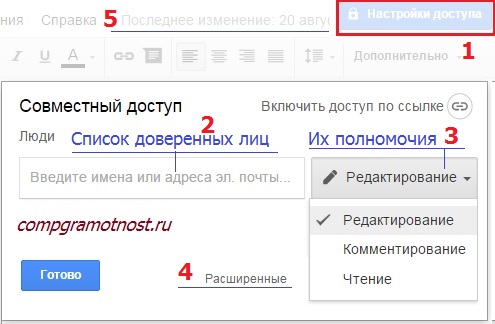
Рис. 11 Даем доступ к Гугл документу своим коллегам
Вы можете выставить в открытый доступ свою работу. Для этого в правом верхнем углу кликните по кнопке “Настройки доступа” (цифра 1 на рис. 11), перейдите в «Расширенные» настройки (цифра 4 на рис. 11) и настройте уровень доступа к файлу (цифра 3 на рис. 11).
Настройка доступа пригодится и в том случае, если над google документом работает несколько человек, когда идет командная работа. Можете добавить лиц, которые впоследствии будут иметь право на редактирование, чтение и комментирование документа. Очень даже полезный инструмент, если им правильно воспользоваться.
16. Сохранение и другие возможности
Основная фишка Google Docs заключается в том, что файл сохраняется автоматически в Гугл.Диске и не надо каждый раз жать на кнопку “Save” или Shif + f12, как в MS Word.
Для каждого Google документа сохраняется история изменений (цифра 5 на рис. 11) и есть шанс найти нормальную копию, где все было еще не так плохо, как стало.
Вы ещё можете переименовать Гугл документ, а также скачать его на свой компьютер в различных форматах.
Помимо этих функций, сервис позволяет распечатать документ на принтере прямо из облака: в верхнем меню есть кнопка с изображением принтера (цифра 1 на рис. 9), после клика на которую откроется страница с настройками файла для печати.
На рис. 9 видно, что в верхнем меню есть не только «Файл», но и «Справка». Кликнув по этой опции, можно получить еще больше информации, чем та, которая изложена выше.
Упражнение по компьютерной грамотности
Уважаемые коллеги! Проверяем работу Гугл Документа. Для этого переходим по ссылке:
Печатаем пару строк текста. Гугл Документ работает?
Посмотрите другие статьи по компьютерной грамотности:
28 сентября 2015
Источник: www.compgramotnost.ru
Как добавить верхние или нижние колонтитулы в Google Sheets?
В этом посте мы покажем вам, как добавить верхние и нижние колонтитулы в Google Sheets. Если вы хотите добавить некоторую информацию вверху и внизу каждого листа в электронной таблице Google Sheets, вы можете использовать верхние и нижние колонтитулы.
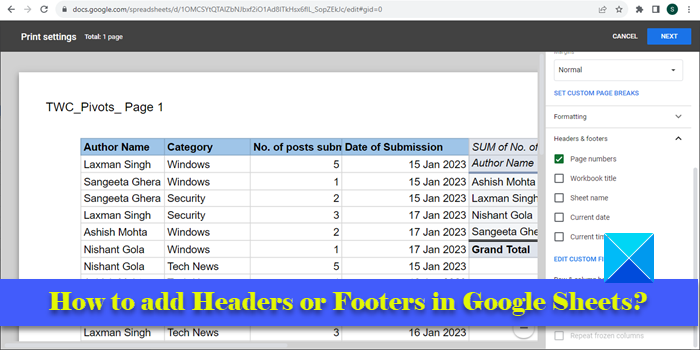
В отличие от других программ для работы с электронными таблицами, Google Таблицы не отображают параметры верхнего и нижнего колонтитула в окне редактора электронных таблиц. Чтобы получить доступ к этим параметрам, вам необходимо войти на страницу настроек печати. В этой статье мы покажем вам, как вставлять верхние или нижние колонтитулы на каждый лист в электронной таблице Google Sheets. Мы также покажем вам, как повторять заголовки строк или столбцов при печати многостраничного табличного документа.
Как добавить верхние или нижние колонтитулы в Google Sheets?
Чтобы добавить верхние или нижние колонтитулы в Google Sheets, вам необходимо выполнить следующие действия:
Программы для Windows, мобильные приложения, игры — ВСЁ БЕСПЛАТНО, в нашем закрытом телеграмм канале — Подписывайтесь:)
- Откройте нужную таблицу в Google Sheets.
- Перейдите к настройкам печати.
- Вставьте верхние и/или нижние колонтитулы.
Теперь, прежде чем мы углубимся в эти шаги, важно отметить, что верхние или нижние колонтитулы в Google Sheets в первую очередь предназначены для печати. Их следует использовать только тогда, когда вы решите распечатать электронную таблицу. Если вы собираетесь поделиться электронной таблицей со своими коллегами, вы можете использовать обходные пути, например использовать первую и последнюю строку для добавления информации в верхний и нижний колонтитулы или использовать текстовые поля для вставки верхнего и нижнего колонтитула в Google Sheets.
Вернемся к тому, как добавить верхний/нижний колонтитул через настройки печати. Давайте подробно рассмотрим описанные выше шаги.
1) Откройте нужную таблицу в Google Sheets
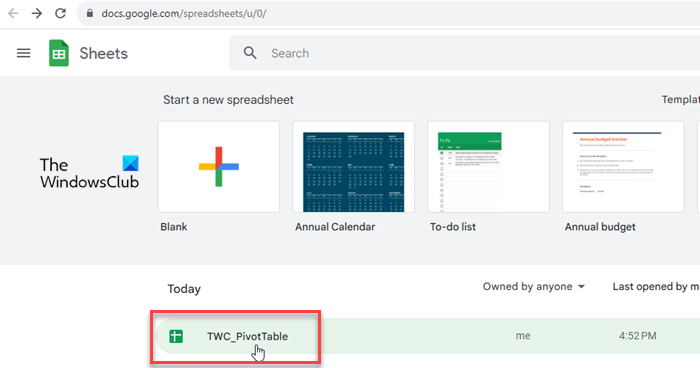
Запустите свой любимый веб-браузер. Откройте новую вкладку и перейдите к www.google.com/sheets. Выберите электронную таблицу, содержащую ваши данные.
2) Перейдите к настройкам печати
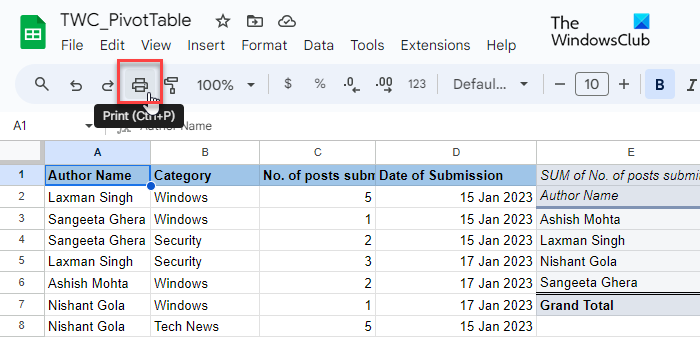
Щелкните меню «Файл» вверху и выберите параметр «Печать» (прокрутите вниз до последнего параметра в меню). Вы также можете щелкнуть значок принтера в меню инструментов или нажать горячую клавишу Ctrl+P. Вы увидите экран настроек печати.
3) Вставьте верхние и/или нижние колонтитулы
Найдите параметр Верхние и нижние колонтитулы в нижней части правой панели. Нажмите на кнопку со стрелкой вниз, чтобы развернуть раздел.
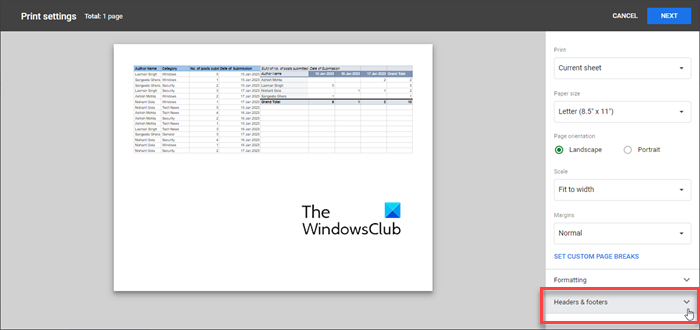
Вы можете применить предопределенный верхний/нижний колонтитул (номера страниц, название книги, имя листа, текущую дату и текущее время) или использовать настраиваемые поля для добавления нужной информации в разделы верхнего и нижнего колонтитула.
A) Вставьте предопределенный верхний/нижний колонтитул
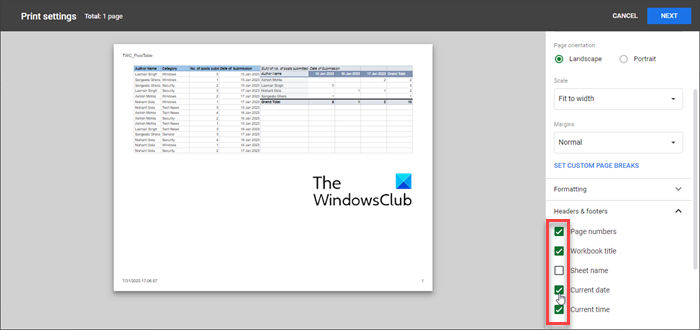
Чтобы выбрать предопределенный верхний или нижний колонтитул, просто установите флажок перед его названием. Когда вы установите флажки, информация верхнего и нижнего колонтитула будет отображаться в режиме реального времени в предварительном просмотре вашей электронной таблицы.
B) Вставить пользовательский верхний/нижний колонтитул
Чтобы вставить дополнительную информацию, такую как название вашей компании, уведомление о конфиденциальности или текст об авторских правах, щелкните параметр ИЗМЕНИТЬ ПОЛЬЗОВАТЕЛЬСКИЕ ПОЛЯ.
Вы перейдете к шаблону электронной таблицы, который состоит из 6 различных заполнителей для добавления информации о документе. Нажмите на нужный заполнитель, чтобы изменить его значение. Появится панель инструментов. Эта панель инструментов помогает вам использовать предопределенный текст верхнего/нижнего колонтитула в пользовательской информации о документе.
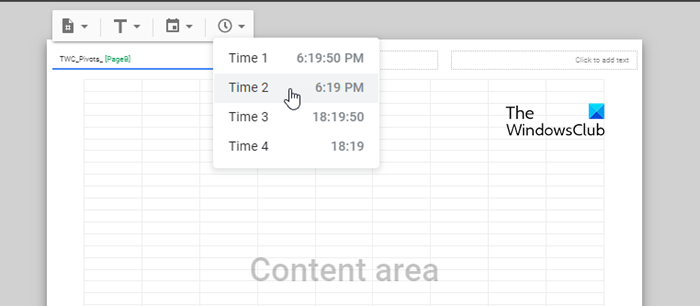
Например, вы можете вставлять номера страниц в различных форматах (1/Страница 1/Страница 1) между информацией о документе или с обеих сторон. Когда вы закончите, нажмите кнопку ПОДТВЕРДИТЬ в правом верхнем углу. Настраиваемое поле верхнего/нижнего колонтитула появится в предварительном просмотре вашей электронной таблицы. Затем вы можете нажать кнопку «ДАЛЕЕ» (в правом верхнем углу), чтобы продолжить печать табличного документа.
c) Вставьте заголовки строк или столбцов на каждой странице электронной таблицы.
Если вы хотите распечатать заголовки строк или столбцов на каждой странице электронной таблицы, вы можете «заморозить» эти заголовки в окне редактора электронной таблицы, а затем вставить их в окно предварительного просмотра документа через страницу настроек печати. Вот как:
Откройте электронную таблицу в окне редактора Google Таблиц и нажмите «Просмотр» > «Закрепить» > «1 строка».
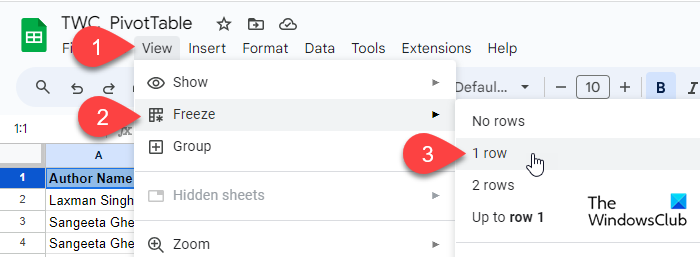
Под строкой появится толстая серая нижняя граница, подтверждающая, что она была заморожена. После фиксации строка не сдвинется со своего места при прокрутке электронной таблицы вниз или вверх.
Теперь откройте страницу настроек печати, разверните раздел «Верхние и нижние колонтитулы» и установите флажок «Повторять закрепленные строки» в разделе «Заголовки строк и столбцов».
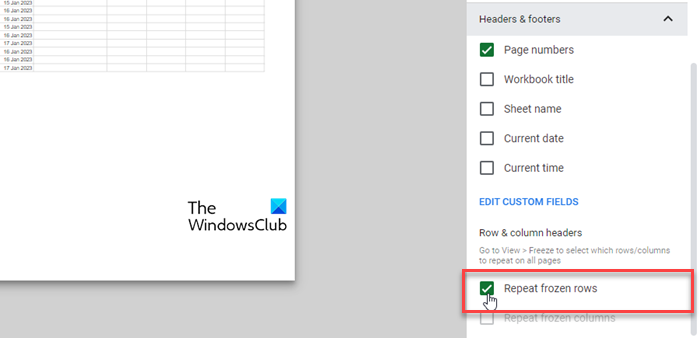
Нажмите на кнопку NEXT, чтобы продолжить. Заголовки строк теперь будут отображаться на каждой странице электронной таблицы, когда вы ее распечатываете.
Вот и все! Я надеюсь, что вы найдете это полезным.
Как добавить заголовок в Google Sheets?
Щелкните меню «Вставка» и выберите параметр «Рисование». Выберите инструмент «Текстовое поле» и нарисуйте текстовое поле на холсте для рисования. Добавьте информацию заголовка в текстовое поле и нажмите кнопку «Сохранить и закрыть». Текстовое поле появится в электронной таблице. С помощью мыши перетащите текстовое поле в нужное место заголовка.
Есть ли нижний колонтитул в Google Таблицах?
Да, Google Таблицы позволяют добавить нижний колонтитул к табличному документу, когда вы решите его распечатать. Этот параметр доступен в нижней части параметров параметров печати. Вы можете добавить собственный нижний колонтитул или использовать предопределенный нижний колонтитул, чтобы сэкономить время и усилия.
Программы для Windows, мобильные приложения, игры — ВСЁ БЕСПЛАТНО, в нашем закрытом телеграмм канале — Подписывайтесь:)
Источник: zanz.ru
Как добавлять строку в Google Таблицу с помощью IFTTT
Aimylogic поддерживает несколько способов записи данных в Google Таблицы:
- при помощи блока Интеграция с Google Таблицами;
- при помощи HTTP-запросов;
- через использование сервиса IFTTT.
Данная статья посвящена записи данных в строку Google Таблиц при помощи сервиса IFTTT.
Сервис IFTTT также позволяет записывать данные в ячейку Google Таблицы.
Настройка IFTTT
Добавление вебхука и события
Для использования сервиса IFTTT в сценарии бота необходимо настроить вебхуки на стороне IFTTT. При помощи вебхуков бот будет отправлять данные на сторонний сервис.
- Зарегистрируйтесь в сервисе IFTTT или войдите в свой аккаунт.
- На главной странице IFTTT нажмите Create. Вы попадете на страницу создания апплета.
 Апплет — это небольшое приложение, которое интегрирует между собой несколько сервисов. Апплет включает в себя событие (триггер), запрос и действие, которое осуществляется по итогу выполнения запроса.
 - Нажмите If This.
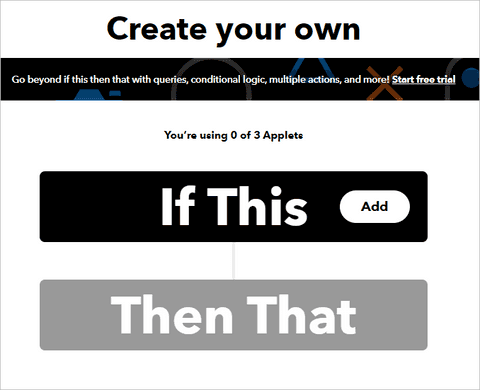
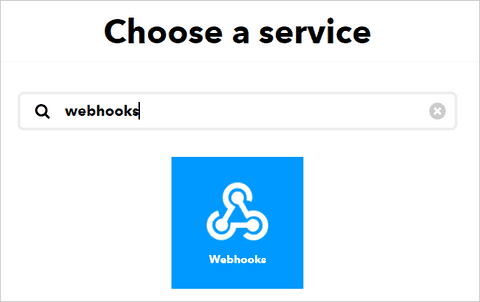
- В поиске наберите webhooks и выберите одноименный сервис.
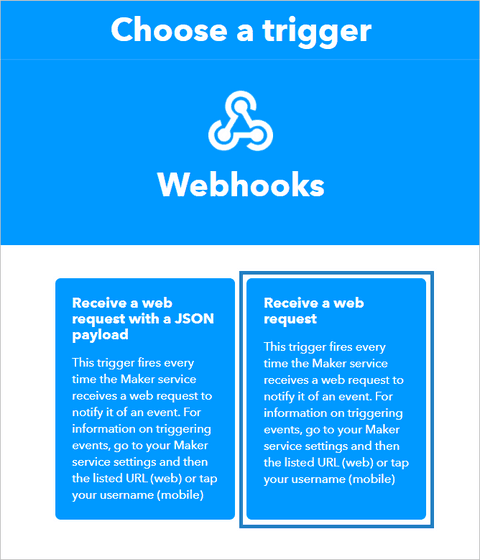
- Нажмите Receive a web request.
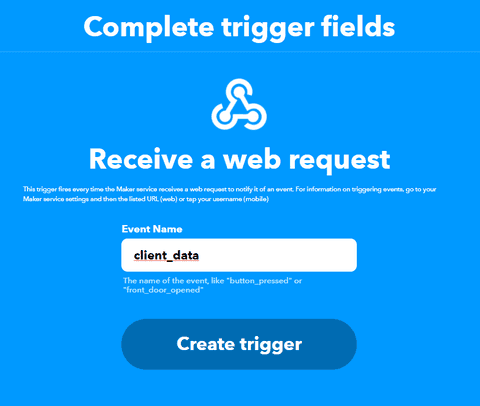
- Придумайте любое название для события и напишите его в поле Event Nameлатинскими буквами без пробелов. Допускается использование нижних подчеркиваний. Нажмите Create trigger. Сохраните себе название события. Оно понадобится вам в дальнейшем.
Создание действия
После создания события вы снова окажетесь на странице создания апплета.
Теперь нужно добавить действие, которое будет осуществляться после вызова вебхука. В данном случае это отправка данных клиента в Google Таблицу.
- Нажмите Then That.
- Наберите в поиске sheets и выберите Google Sheets.
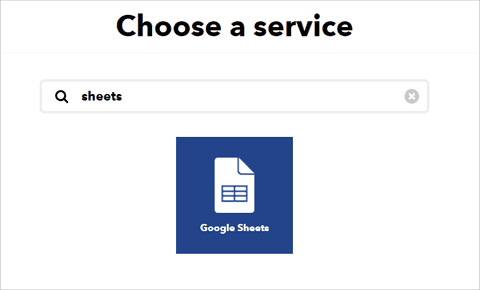
- Нажмите Add row to spreadsheet.
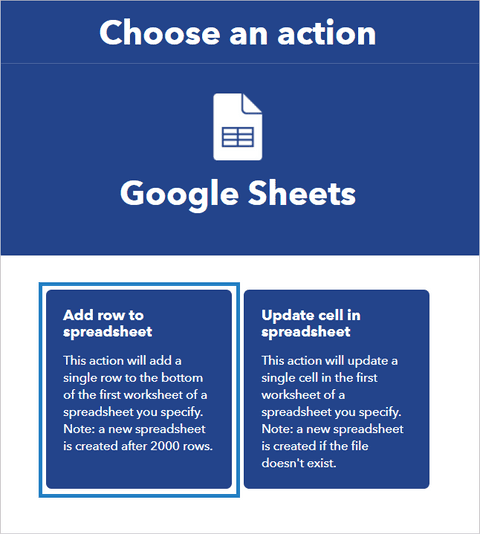
- Зайдите на свой Google Диск и создайте в его корне папку My folder или любую другую. В этой папке создайте таблицу с названием NewSpreadsheet.
- Вернитесь на вкладку с IFTTT. Сейчас у вас открыта страница настройки сервиса Google Таблиц.
- Удалите содержимое поля Spreadsheet name и укажите в нем название созданной таблицы. В данном случае напишите NewSpreadsheet . Если вы дали своей таблице другое название, то напишите его.
- Поле Formatted row можно оставить без изменений. Оно содержит следующие параметры:
- OccuredAt — дата и время добавления строки в таблицу. Если вы не хотите отправлять дату и время срабатывания события в таблицу, удалите этот параметр.
- EventName — название события, которое вы создали ранее. В одну таблицу можно записывать данные с помощью разных событий. Если вы не хотите записывать в таблицу название события, удалите этот параметр.
- Value1, Value2, Value3 — переменные, полученные ботом от пользователя в ходе диалога. Наличие хотя бы одной переменной в данном поле является обязательным.
IFTTT позволяет отправлять не более трех переменных. Если нужно отправлять большее количество переменных, вы можете воспользоваться каким-либо платным аналогом сервиса IFTTT, например, Zapier.
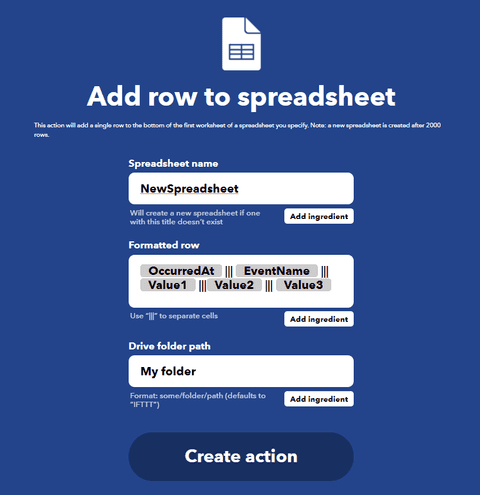
Теперь, когда бот отправит HTTP-запрос на настроенный вебхук, IFTTT возьмет переменные из этого запроса и автоматически добавит их новой строкой в вашу таблицу.
Тестирование вебхука
Перейдите на страницу Webhooks и нажмите Documentation.
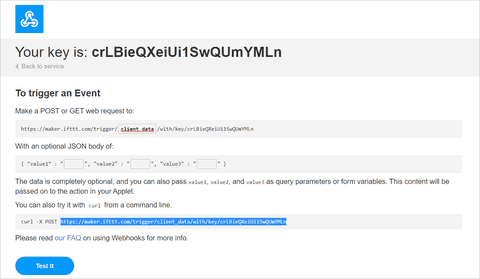
Откроется страница тестирования вебхука. На ней можно проверить, правильно ли вы осуществили настройку вебхука.
Вместо напишите название своего события без скобок, кавычек и пробелов.
Если вы забыли название своего события, перейдите на главную страницу IFTTT. Вы увидите карточку своего апплета.
Если вы не меняли название апплета, он будет называться по шаблону: «If Maker Event “client_data”, then Add row to …’s Google Drive spreadsheet». Значение в кавычках и есть название вашего события — в данном примере это client_data .
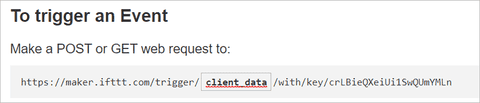
В пропусках value1, value2 и value3 напишите любые значения, например, числа. Это будут значения ваших переменных.
Нажмите Test it.
Перейдите в Google Таблицу. Запись должна появиться в первой пустой строке таблицы. Каждая переменная будет записана в отдельную ячейку строки.
Строка не появилась
Если строка не добавилась, возможно, вы указали другое название таблицы или папки в настройках апплета, и IFTTT создал для вас другую таблицу.
Перейдите на главную страницу IFTTT, выберите свой апплет и нажмите Settings под вашим профилем в правом верхнем углу.
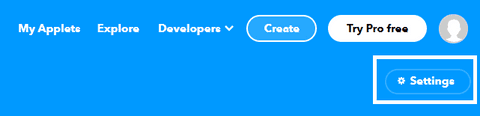
На странице редактирования апплета нажмите Edit в блоке Then.
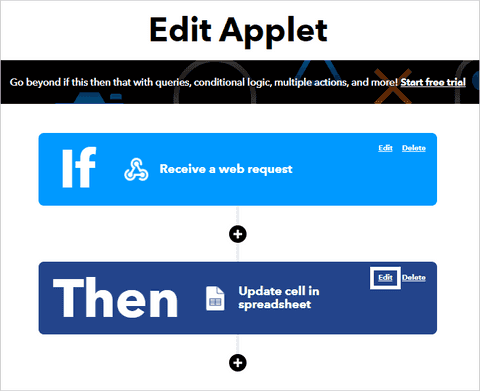
Проверьте, правильно ли вы указали название таблицы и название папки. Содержимое полей должно совпадать с названиями таблицы и папки, которые находятся у вас на Google Диске.
Строка появилась
Если строка добавилась в Google Таблицу, вернитесь на страницу тестирования вебхука.
Если ячейка с названием события очистилась, укажите его там снова.
Ниже появится ссылка на вебхук. Скопируйте и сохраните ее.
Подключение события к боту
Добавление HTTP-запроса
Перейдите в сценарий вашего бота в Aimylogic.
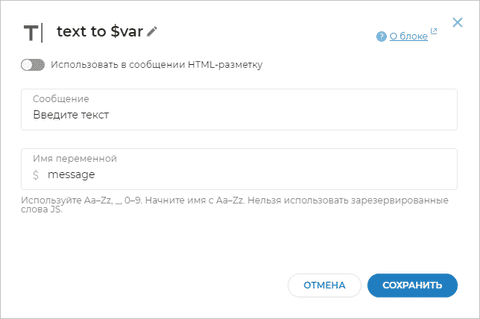
Чтобы передать данные в таблицу, нужно записать их в какую-либо переменную. Для этого добавьте блок $text to var и напишите переменную $message . Все что клиент напишет на данном экране, будет помещено в эту переменную.
Свяжите ветку Переход после ввода $message с блоком HTTP-запрос.
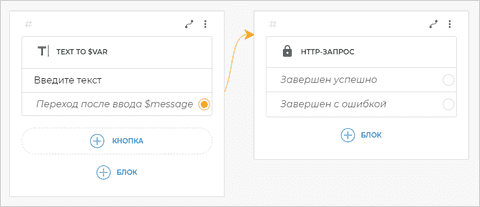
Заполните поля блока:
- В качестве метода выберите POST .
- В поле URL вставьте адрес вебхука, который вы скопировали ранее.
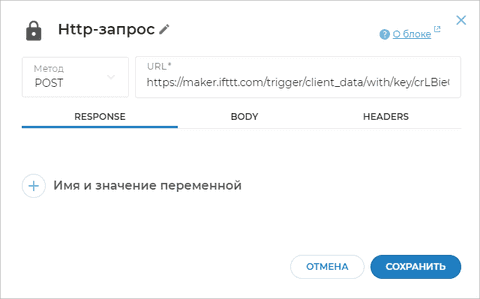
- Вкладку RESPONSE оставьте без изменений.
- На вкладке BODY укажите следующий JSON:
«value1»: «$message» >
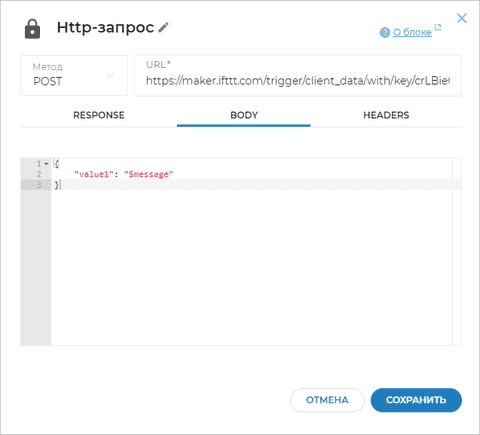
Если в будущем вы захотите передавать три переменные, то прописывайте названия всех переменных, которые присутствуют в вашем сценарии. Например:
«value1»: «$message», «value2»: «$address», «value3»: «$quantity» >
На вкладке HEADERS нажмите + Имя заголовка и значение и добавьте заголовок Content-Type со значением application/json .
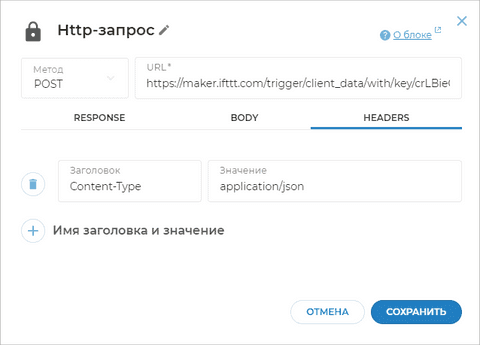
Если вы не заполните вкладку HEADERS, запрос будет завершен с ошибкой 400 .
Добавление связей
От варианта Завершен с ошибкой сделайте связь с текстовым блоком: ошибка отправки $httpStatus .
Системная переменная $httpStatus содержит код ответа HTTP.
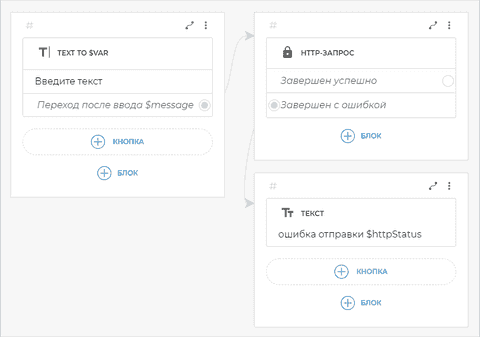
От варианта Завершен успешно сделайте связь с еще одним текстовым блоком: Ваши данные отправлены.
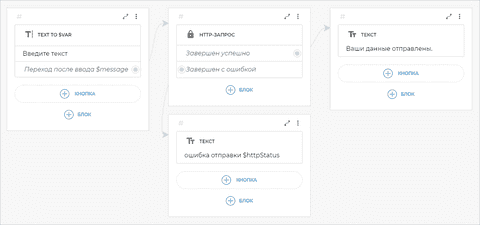
Теперь бот отправит введенные клиентом данные в строку Google Таблицы через IFTTT, когда дойдет до HTTP-запроса в сценарии.
Таким образом вы можете передавать данные из бота в любые сервисы, которые поддерживаются IFTTT.
Тестирование сценария
Нажмите Тестировать и напишите боту любое сообщение одной строкой без разрывов:
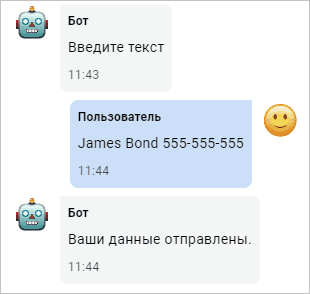
Проверьте, добавился ли данный текст в Google Таблицу.
Пример добавленной строки:
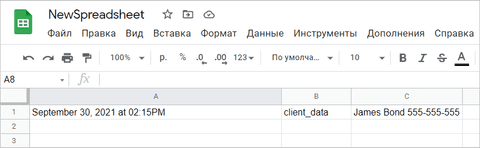
Возможные ошибки
Если запрос выполняется с ошибкой, проверьте корректность заполнения его полей:
- В запросе выбран метод POST .
- На вкладке HEADERS указан заголовок Content-Type со значением application/json .
Ошибка -1
Если вы видите ошибку -1 , убедитесь в отсутствии:
- пробелов в URL HTTP-запроса;
- фигурных скобок в названии события.
Название события нужно копировать без скобок и кавычек.
Ошибки 400 и 404
Если вы видите ошибку 404 , HTTP-запрос оформлен неправильно.
Если вы видите ошибку 400 , вы также неправильно оформили HTTP-запрос. Обратите внимание на вкладку BODY и синтаксис вашего JSON.
Например, ошибка может возникнуть, если в теле запроса вы используете и одинарные ‘ ‘ , и двойные » » кавычки.
Вы можете проверить валидность своего JSON при помощи какого-либо сервиса для проверки JSON. Например, JSON Formatter.
Ошибка 400 также может возникать, если в вашем тексте есть разрывы.
IFTTT может передавать только одну строку, поэтому текст клиента должен быть введен в одну строку.
Вы можете использовать JavaScript-выражения в блоке Условия, чтобы устранять разрывы во введенном клиентом тексте.
Изменения не поступили в сценарий
Если вы отредактировали сценарий и продолжаете его тестировать, но строка все еще не добавляется в Google Таблицу, значит, в ваш сценарий не поступили изменения.
Остановите тестирование в тестовом виджете и снова нажмите Тестировать, чтобы изменения применились.
Не рекомендуется тестировать одновременно несколько сценариев на разных вкладках.
Некорректное название события
Если у вас все еще не получается записать данные в строку Google Таблицы, проверьте, что в URL запроса верно указано название вашего события.
Проверьте название вашего события на странице апплетов IFTTT. Название события указывается в названии апплета в кавычках после «If Maker Event…». В URL запроса название события нужно указывать без кавычек и скобок.
Источник: help.aimylogic.com