
Яндекс Формы – это удобный инструмент для сбора различных данных, будь то опросы, заявки или анкеты. Когда пользователи заполняют форму, получаются ответы, которые можно видеть в виде списка или таблицы. Однако, в таблице только затруднительно анализировать и сравнивать данные. В этой статье мы рассмотрим, как создать таблицу из ответов в Яндекс Формах.
Шаг 1. Перейдите на сайт Яндекс Формы и выберите форму, из которой вы хотите создать таблицу. Если у вас еще нет формы, создайте новую, следуя инструкциям на сайте.
Шаг 2. Перейдите на вкладку «Ответы» и выберите «Таблица». Вы увидите таблицу с ответами, где каждая строка представляет собой отдельного пользователя, заполнившего форму, а каждый столбец – это отдельное поле формы.
Шаг 3. Чтобы создать отдельную таблицу для анализа данных, выполните следующие действия: скопируйте и вставьте ответы в Google Таблицы или Microsoft Excel. Здесь вы сможете проанализировать данные, добавить формулы и создать графики для лучшего понимания информации.
Как создать тест с помощью Яндекс Формы?
Теперь вы знаете, как создать таблицу из ответов в Яндекс Формах. Это поможет вам быстро анализировать данные и применять их в дальнейшей работе или принятии решений. Не забывайте сохранять данные в таблицы для дальнейшего использования и сравнения с новыми ответами.
Как создать таблицу в Яндекс Формах
Яндекс Формы – удобный инструмент для создания опросов, анкет и сбора информации от пользователей. Одной из полезных возможностей Яндекс Форм является автоматическое создание таблицы, в которую будут сохраняться ответы на вопросы. Такая таблица позволяет удобно организовать данные и анализировать их.
Чтобы создать таблицу в Яндекс Формах, следуйте простым шагам:
- Откройте Яндекс Формы и создайте новую форму или выберите существующую форму, в которой вы хотите создать таблицу.
- Перейдите на вкладку «Ответы».
- В верхней части экрана вы увидите кнопку «Создать таблицу». Нажмите на неё.
- В появившемся окне выберите, куда сохранить таблицу: в ваш Google Диск или в облако Яндекса.
- Автоматически будет создана таблица, в которую будут экспортироваться ответы на вопросы из формы.
- Теперь вы можете открыть таблицу и работать с данными.
В таблице будут созданы столбцы для каждого вопроса, а каждым строкой будут представлены ответы пользователей. Вы можете использовать различные функции таблицы для анализа данных, сортировки, фильтрации и дополнительной обработки информации.
Таким образом, создание таблицы в Яндекс Формах – это простой и удобный способ организовать и анализировать ответы на вопросы из формы. Успешного сбора и анализа данных!
Шаг 1: Авторизация
Для создания таблицы из ответов в Яндекс Формах необходимо авторизоваться в сервисе Google Таблицы и создать новую таблицу.
Для начала необходимо:
- Посетить сайт Google Таблицы и войти в свой аккаунт Google.
- Нажать на кнопку «Создать» и выбрать опцию «Новая таблица».
На этом шаге вы будете перенаправлены на пустую страницу с новой таблицей.
Если у вас уже есть созданная таблица, вы можете использовать ее, чтобы добавить новый лист с ответами из Яндекс Формы.
Для создания нового листа в существующей таблице:
- Откройте нужный файл с таблицей.
- Кликните на название текущего листа, расположенное в нижней части окна, и выберите пункт «Добавить лист».
Теперь у вас есть готовая пустая таблица или новый лист в существующей таблице, куда можно будет сохранить ответы из Яндекс Формы.
Переходите к Шагу 2, чтобы настроить автоматическую связь ответов из Яндекс Формы с таблицей Google.
Шаг 2: Создание новой формы
После того, как вы зарегистрировались в сервисе Яндекс Формы, вам потребуется создать новую форму, чтобы начать сбор ответов. Вот как это сделать:
- Откройте Яндекс Формы: Войдите в свой аккаунт Яндекса и перейдите на страницу Яндекс Формы.
- Создайте новую форму: Нажмите на кнопку «Создать форму», чтобы создать новую форму.
- Выберите тип формы: Выберите тип формы, который соответствует вашим потребностям. Яндекс Формы предлагают различные варианты, такие как опросы, регистрация на мероприятия и заказы.
- Настройте настройки формы: Укажите название формы, добавьте описание и выберите настройки доступа и уведомлений.
- Создайте поля для ввода: Добавьте нужные поля в форму, например, поля для ввода имени, фамилии, адреса и другой необходимой информации.
- Настройте опции полей: Для каждого поля вы можете настроить различные опции, такие как тип ввода, обязательность и ограничения.
- Настройте внешний вид формы: Вы можете настроить внешний вид формы, выбрав цветовую схему и добавив свой логотип или изображение.
- Проверьте и опубликуйте форму: После завершения настройки формы, проверьте ее на предмет ошибок и опубликуйте для получения ссылки на распространение формы среди участников.
Поздравляю! Теперь вы знаете, как создать новую форму в Яндекс Формах. В следующем шаге мы расскажем вам, как настроить автоматическую генерацию таблицы из ответов. Продолжайте следить за статьей!
Шаг 3: Добавление вопросов
После того как вы создали форму в Яндекс Формах и выбрали необходимые настройки, пришло время добавить вопросы к форме. Вопросы помогут вам получить нужную информацию от участников.
Рекомендуем к прочтению → Истерзанная со злодеями: что там происходит?
Чтобы добавить вопросы:
- Выберите раздел «Вопросы» в верхней панели редактора формы.
- Нажмите кнопку «Добавить вопрос».
- Выберите тип вопроса из списка доступных опций.
- Введите текст вопроса в соответствующее поле.
- Настройте параметры вопроса, если это необходимо.
- Повторите эти шаги для каждого вопроса, который вы хотите добавить в форму.
Вам также доступны возможности дополнительной настройки вопросов, такие как обязательность вопросов, добавление вариантов ответов, ограничение на количество символов в ответе и многое другое. Эти настройки можно задать для каждого вопроса индивидуально.
Помните, что хорошо структурированные и понятные вопросы помогут участникам формы легко и точно отвечать на них, а также упростят вам анализ результатов.
При создании вопросов старайтесь быть ясными и конкретными, использовать понятные формулировки и избегать двусмысленности. Дополнительно проверьте правописание и грамматику вопросов перед запуском формы.
После того как вы добавили все нужные вопросы, переходите к следующему шагу — настройке представления формы.
Шаг 4: Настройка вида вопросов
После создания и настройки самой формы нужно удостовериться, что она выглядит так, как вы хотите. В этом шаге рассмотрим несколько способов настройки вида вопросов в Яндекс Формах.
1. Изменение порядка вопросов
Если вам необходимо изменить порядок вопросов в форме, вы можете легко сделать это. Просто перетащите вопросы на нужные позиции в списке вопросов. Для этого наведите курсор на иконку с трёх горизонтальными линиями рядом с вопросом и перетащите его на нужное место.
2. Добавление описания вопросов
Если вы хотите дать более подробную информацию о вопросе или задать определённые условия, вы можете добавить описание к вопросу. В описании можно использовать текст, ссылки или форматирование, чтобы выделить важные моменты. Чтобы добавить описание, щёлкните на иконку с вопросительным знаком рядом с вопросом и введите необходимый текст.
3. Редактирование вариантов ответа
Если у вас есть вопрос с вариантами ответа, вы можете редактировать эти варианты. Чтобы изменить текст варианта ответа, щёлкните на иконку с карандашом рядом с вопросом и введите необходимый текст. Вы также можете добавить, удалить или переместить варианты ответа, используя соответствующие кнопки.
4. Установка обязательных вопросов
Если вам необходимо сделать определённые вопросы обязательными для заполнения, вы можете легко это сделать. Для этого просто активируйте опцию «Обязательный вопрос» рядом с вопросом. При отправке формы пользователь не сможет пропустить такой вопрос и будет вынужден дать ответ.
По окончании настройки вида вопросов в Яндекс Формах вы можете перейти к следующему шагу – созданию таблицы из ответов. Это будет последний шаг в настройке вашей формы.
Шаг 5: Параметры формы
На этом шаге вам предоставляется возможность настроить различные параметры вашей формы, чтобы она соответствовала целям вашего проекта. Вот некоторые настройки, которые вы можете изменить:
- Название формы: Вы можете ввести название для вашей формы, чтобы легче было управлять несколькими формами в вашем аккаунте.
- Цветовая схема: Выберите желаемую цветовую схему для вашей формы, чтобы она соответствовала дизайну вашего сайта или приложения. Вы можете выбрать один из предварительно настроенных вариантов или настроить свою собственную цветовую схему.
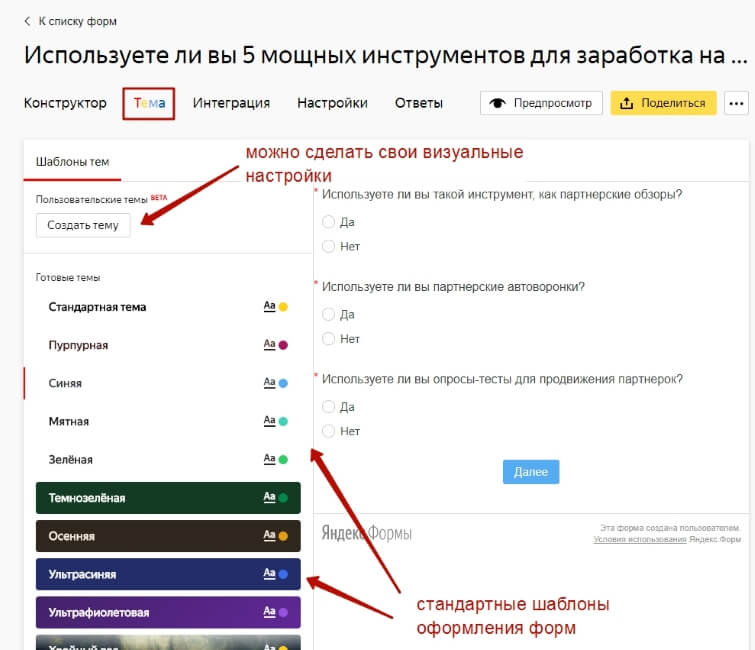
- Тема: Выберите тему для вашей формы. Это может быть тема оформления вопросов и ответов, которая поможет вашим участникам легче ориентироваться в форме.
- Начальный текст: Вы можете добавить некий начальный текст для вашей формы, чтобы дать вашим участникам определенную информацию, инструкции или описание проекта.
- Фон: Вы можете загрузить собственное изображение в качестве фона для вашей формы или выбрать один из предложенных вариантов.
Помните, что параметры формы могут быть изменены в любое время после создания формы. Вы можете экспериментировать с различными параметрами, чтобы достичь наиболее удовлетворительного результата для вашего проекта.
После настройки параметров формы переходите к следующему шагу — Просмотр итогового вида формы — где вы сможете увидеть, как будет выглядеть форма в конечном виде и внести последние правки перед ее публикацией.
Шаг 6: Персонализация формы
Последний шаг в создании таблицы из ответов в Яндекс Формах — это персонализация формы. Этот шаг позволяет внести изменения во внешний вид и настройки формы, чтобы она соответствовала вашим потребностям и предпочтениям.
Одной из основных возможностей персонализации формы является изменение цветовой схемы. Вы можете выбрать цвет фона формы, цвет текста, цвет кнопок и другие параметры, чтобы создать уникальный дизайн формы.
Кроме того, вы можете добавить логотип или изображение в заголовок формы, чтобы сделать ее более узнаваемой и привлекательной для пользователей.
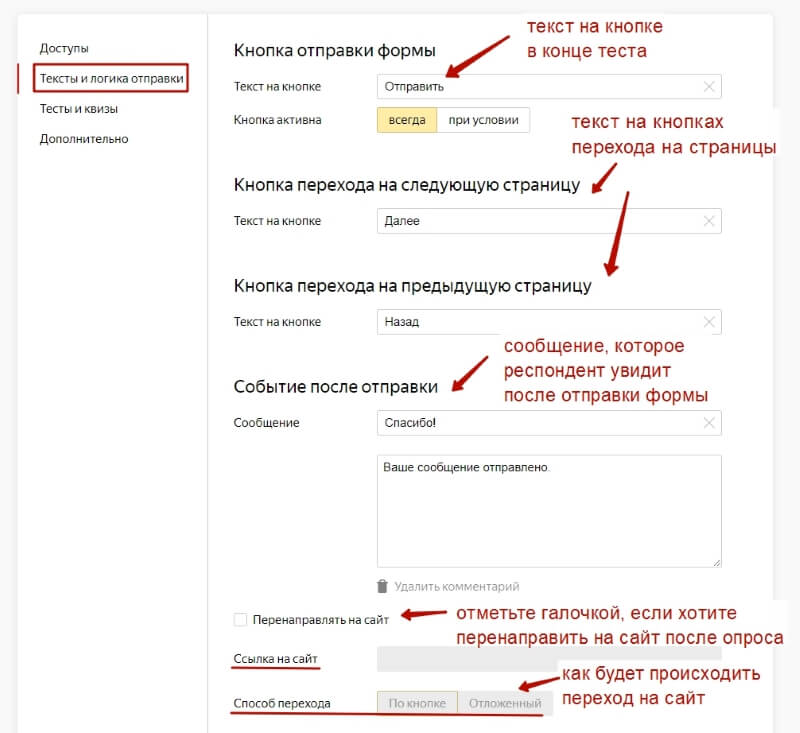
Также вы можете настроить сообщения, которые пользователи увидят после отправки формы. Например, вы можете добавить благодарственное сообщение или инструкции для дальнейших действий.
Чтобы персонализировать форму, перейдите на страницу редактирования формы в Яндекс Формах, затем выберите раздел «Дизайн». В этом разделе вы найдете все опции для настройки внешнего вида и настроек формы.
После того, как вы завершили настройку формы, не забудьте сохранить изменения. Теперь ваша форма будет полностью готова для использования, и все ответы будут автоматически добавляться в таблицу в Яндекс Документах.
Шаг 7: Получение ссылки на форму
После создания таблицы, вам может понадобиться ссылка на вашу форму, чтобы поделиться ею или вставить на веб-страницу. Чтобы получить ссылку на вашу форму, выполните следующие действия:
- Откройте Яндекс Формы.
- Выберите форму, для которой вы хотите получить ссылку.
- Перейдите на вкладку «Опубликовать» в верхней части экрана.
- На вкладке «Опубликовать» найдите раздел «Получить ссылку».
- Скопируйте ссылку из поля «Ссылка на форму».
Рекомендуем к прочтению → Осенний отдых на море в сентябре 2023 года: лучшие места и актуальные цены
Теперь у вас есть ссылка на вашу форму, которую вы можете использовать по своему усмотрению. Вы можете отправить эту ссылку другим людям, чтобы они заполнили вашу форму, либо использовать ее для вставки на веб-страницу.
Шаг 8: Отправка формы
Последний шаг — отправить форму, чтобы получить ответы от пользователя. Для этого есть несколько способов:
- Распечатать форму и отправить ее по почте или сообщить пользователю, чтобы он передал вам заполненный вариант.
- Создать кнопку «Отправить» на форме с помощью тега и привязать к ней действие с использованием JavaScript или другого языка программирования. Например, вы можете отправить форму на сервер для обработки данных.
- Использовать Яндекс Формы для автоматической отправки и сбора ответов. Яндекс Формы предоставляют простой в использовании интерфейс для создания форм, сбора ответов и анализа результатов.
Выберите наиболее удобный для вас способ отправки формы. Если вам необходим контроль над процессом отправки и обработки данных, то рекомендуется использовать варианты с кнопкой «Отправить» и программированием.
Не забывайте о том, чтобы уведомить пользователей о том, что форма была успешно отправлена и что их ответы были получены и обработаны.
Поздравляю! Вы успешно прошли все шаги по созданию таблицы из ответов в Яндекс Формах!
Шаг 9: Просмотр результатов
После того, как вы создали и настроили таблицу для ответов в Яндекс Формах, вы можете приступать к просмотру результатов. Это позволяет вам анализировать полученные данные и принимать соответствующие меры в зависимости от полученных результатов.
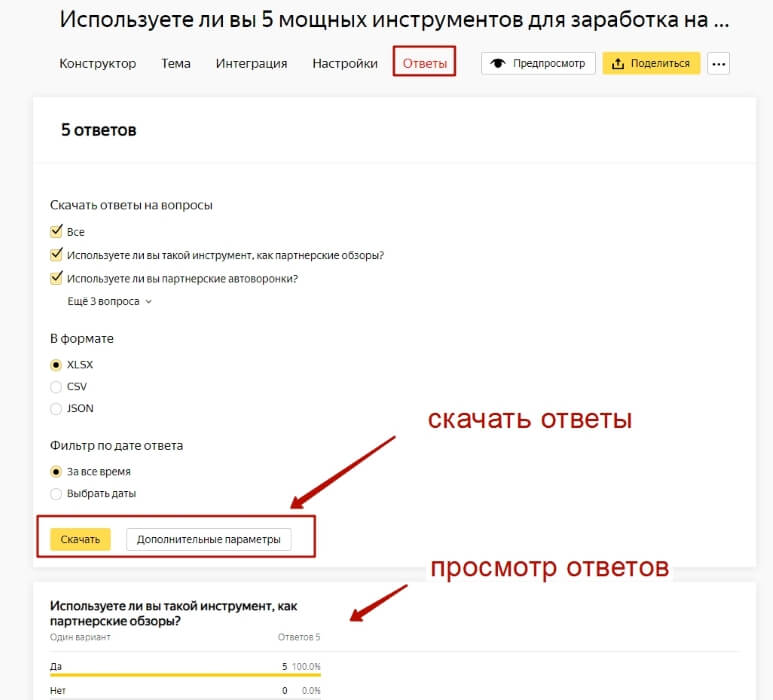
Для просмотра результатов перейдите на страницу со списком ваших форм и выберите нужную форму. Затем нажмите на кнопку «Ответы», которая находится в верхней части страницы.
На открывшейся странице вы увидите таблицу с ответами на вашу форму. Каждая строка таблицы представляет собой один ответ, а каждая колонка — одно поле формы.
Вы можете прокручивать таблицу для просмотра всех ответов или использовать инструменты поиска и фильтрации для нахождения конкретных ответов. Также вы можете сортировать ответы по различным колонкам, чтобы организовать данные по нужному вам принципу.
В таблице вы также можете выполнять различные операции с ответами, такие как редактирование, удаление или экспорт в другие форматы. Для этого в таблице присутствуют соответствующие кнопки и выпадающие меню.
Используя функции просмотра результатов в Яндекс Формах, вы можете эффективно анализировать полученные ответы и принимать необходимые действия в соответствии с ними. Это поможет вам получить полезную информацию и использовать ее в дальнейших действиях.
Шаг 10: Создание таблицы из ответов
После того, как все ответы на вопросы в Яндекс Формах были получены, можно приступить к созданию таблицы из ответов. Для этого следуйте следующим шагам:
Теперь у вас есть готовая таблица, содержащая все ответы на вопросы из Яндекс Формы. Вы можете использовать эту таблицу для анализа данных, создания отчетов или любых других целей, которые вам необходимы.
Шаг 11: Создание диаграммы
После того, как вы создали таблицу из ответов в Яндекс Формах, вы можете использовать эти данные для создания диаграммы. Диаграмма позволяет визуально представить информацию и сделать ее более понятной для анализа.
Вот несколько шагов, которые помогут вам создать диаграмму на основе таблицы:
- Откройте программу для создания графиков, такую как Microsoft Excel или Google Sheets.
- Скопируйте данные из таблицы ответов в Яндекс Формах и вставьте их в новый лист программы для создания графиков.
- Выберите нужные столбцы или строки в таблице ответов, которые вы хотите использовать для создания диаграммы.
- Откройте функцию создания графиков в программе для создания графиков. В разных программах это может быть разные команды или кнопки, но обычно это легко найти в меню или панели инструментов.
- Выберите тип диаграммы, который вы хотите создать, такой как столбчатая диаграмма, круговая диаграмма или точечная диаграмма.
- Настройте параметры диаграммы, такие как цвета, подписи осей или легенду. Вы можете изменять эти параметры в соответствии с вашими предпочтениями.
- Просмотрите результаты создания диаграммы и убедитесь, что они корректно отображают информацию, которую вы хотите представить.
- Сохраните готовую диаграмму в нужном формате, чтобы иметь возможность использовать ее в других документах или презентациях.
Создание диаграммы на основе таблицы ответов в Яндекс Формах может помочь вам проанализировать данные и получить более наглядное представление о результатах вашей формы. Используйте этот шаг, чтобы сделать данные более понятными и легко интерпретируемыми.
Шаг 12: Фильтрация данных
Когда ваши ответы уже получены и таблица заполнена, может возникнуть необходимость фильтровать данные. Фильтрация позволяет выбрать определенные ответы или исключить некоторые из них, что упрощает анализ данных ивыявление необходимых сведений.
В Яндекс Формах есть несколько способов фильтрации данных:
- Использование встроенных фильтров. Форма предоставляет различные опции фильтрации, такие как фильтрация по дате, по автору или по определенным полям.
- Использование фильтров таблицы. После создания таблицы на основе ответов в Формах, вы можете применить фильтры к столбцам в таблице для выбора определенных значений.
- Использование формул в таблице для фильтрации. Если вам требуется более сложная фильтрация данных, вы можете использовать формулы в таблице, чтобы создать собственные фильтры.
Рекомендуем к прочтению → Хоккей с мячом переходы 2023-2024: новости, прогнозы, расписание
Выберите наиболее подходящий способ фильтрации данных в зависимости от ваших потребностей и предпочтений. Не забывайте сохранять результирующую таблицу после каждого применения фильтрации данных, чтобы не потерять изменения.
Фильтрация данных может существенно облегчить работу с таблицей ответов в Яндекс Формах. Используйте этот инструмент для поиска и анализа нужных вам данных, чтобы сделать свою работу более продуктивной и эффективной.
Шаг 13: Подводные итоги
Поздравляю! Вы успешно создали таблицу из ответов в Яндекс Формах. Теперь у вас есть удобный инструмент для анализа и обработки данных, собранных с помощью формы.
Важно помнить, что таблица может быть доработана и улучшена в зависимости от ваших потребностей. Вы можете изменять стили, добавлять формулы, фильтры и различные функции для работы с данными.
Также не забывайте, что таблица может быть расширена и с изменением целей вашей формы. Если в будущем вы решите добавить новые вопросы или изменить структуру формы, не забудьте также обновить таблицу, чтобы она отображала актуальные данные.
Используйте полученную таблицу для анализа, отслеживания тенденций, сравнения результатов и принятия обоснованных решений. Таблица поможет вам вносить улучшения в вашу деятельность и повышать эффективность работы.
Надеюсь, что данная пошаговая инструкция помогла вам разобраться в создании таблицы из ответов в Яндекс Формах. Удачи в использовании полученных знаний!
Шаг 14: Возможные проблемы
При работе с Яндекс Формами могут возникнуть некоторые проблемы, с которыми стоит быть ознакомленным:
- Ограничение по количеству ответов: Стандартная версия Яндекс Форм позволяет принимать до 400000 ответов в месяц. Если вы ожидаете большое количество ответов, возможно, вам потребуется приобрести платную версию.
- Ошибки при экспорте данных: При экспорте данных из Яндекс Форм в таблицу могут возникнуть ошибки формата или потери данных. Рекомендуется внимательно проверять полученные данные после экспорта.
- Доступ к таблице: Если вы планируете создать таблицу в Google Sheets или другом сервисе, используя данные из Яндекс Форм, убедитесь, что у вас есть соответствующие права доступа к таблице.
- Сложность настройки: Настройка создания таблицы из ответов в Яндекс Формах может показаться сложной для новичков. Рекомендуется следовать пошаговой инструкции и обращаться к дополнительным материалам при необходимости.
В случае возникновения проблем, вы можете обратиться в техническую поддержку Яндекс Форм или проконсультироваться со специалистом в области работы с данной платформой.
Шаг 15: Советы и рекомендации
1. Проверьте права доступа
Убедитесь, что у вас есть достаточные права доступа для создания таблицы из ответов в Яндекс Формах. Если вы не являетесь владельцем формы или не имеете прав на доступ к таблицам, обратитесь к администратору или владельцу формы для получения необходимых разрешений.
2. Правильно настройте поля
Перед созданием таблицы убедитесь, что вы правильно настроили поля в своей форме. Укажите тип данных для каждого поля и убедитесь, что они соответствуют типу данных, который вы хотите видеть в таблице.
3. Проверьте настройки импорта
Перед импортом ответов в таблицу, убедитесь, что вы правильно настроили параметры импорта. Укажите, какие поля должны быть импортированы и в каких столбцах таблицы они должны быть размещены.
4. Проверьте данные
После импорта ответов в таблицу, важно проверить, что данные импортированы корректно. Проверьте, что каждое поле имеет правильный формат и соответствует ожидаемому виду данных.
5. Регулярно обновляйте таблицу
Чтобы быть в курсе последних ответов, рекомендуется регулярно обновлять таблицу. Установите расписание обновления или обновляйте таблицу вручную при необходимости.
6. Берите резервные копии
Важно создавать резервные копии таблицы с ответами, особенно если она содержит важную информацию. Разработайте систему резервного копирования и придерживайтесь ее, чтобы избежать потери данных.
7. Внимательно управляйте доступом
Обратите внимание на права доступа к таблице с ответами. Ограничьте доступ только для тех пользователей, которым это действительно нужно, и ограничьте возможность изменения данных только для определенных пользователей.
Следуя этим советам и рекомендациям, вы сможете успешно создать таблицу из ответов в Яндекс Формах и эффективно управлять данными.
Шаг 16: Дальнейшие возможности
Поздравляем! Вы успешно создали таблицу из ответов в Яндекс Формах. Однако это еще не все, что можно сделать.
Вот несколько дополнительных возможностей, которые стоит рассмотреть:
- Форматирование таблицы: Вы можете добавить различные стили и форматирование к вашей таблице с помощью CSS или специальных инструментов для таблиц.
- Автоматическое обновление данных: Если вы хотите, чтобы ваша таблица автоматически обновлялась с новыми данными из Яндекс Форм, вы можете использовать программирование для создания скриптов, которые будут обновлять таблицу по расписанию или в реальном времени.
- Разделение данных: Если ваши ответы содержат несколько наборов данных или категорий, вы можете создать несколько таблиц или добавить специальные фильтры и сортировку для более удобного просмотра данных.
- Импорт в другие приложения: Вы можете экспортировать данные из таблицы в другие программы или сервисы для дальнейшего анализа или обработки данных.
Используйте эти возможности для улучшения и расширения функциональности вашей таблицы из ответов в Яндекс Формах. Удачи!
Источник: viascio.ru
Как сделать опрос в яндексе
Привет! Делать опросы/тесты/квизы сейчас в тренде. Это плюс по неcкольким фронтам:
— отстройка от конкурентов в рекламе и продвижении. Квизы можно использовать вместо прямой рекламы в лоб, как лид-магнит за подписку.
— для геймификации и интерактива, особенно в соцсетях, где просто обучающий контент не так вовлекает, как квизы.
Что я вам предлагаю? Рассмотреть инструмент по созданию опросов/тестов, других форм в сервисе Яндекс Формы.
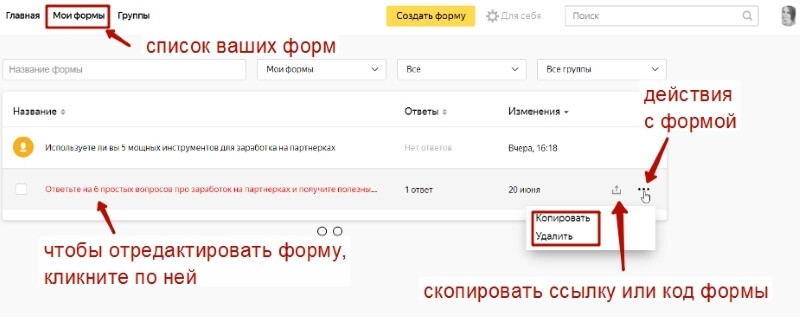
Покажу свой пример формы-опроса, которую здесь создала и как решила ее использовать.
А также вместе с вами на практике создадим еще один тест с подсчетом баллов.
Несколько слов о возможностях Яндекс Форм:
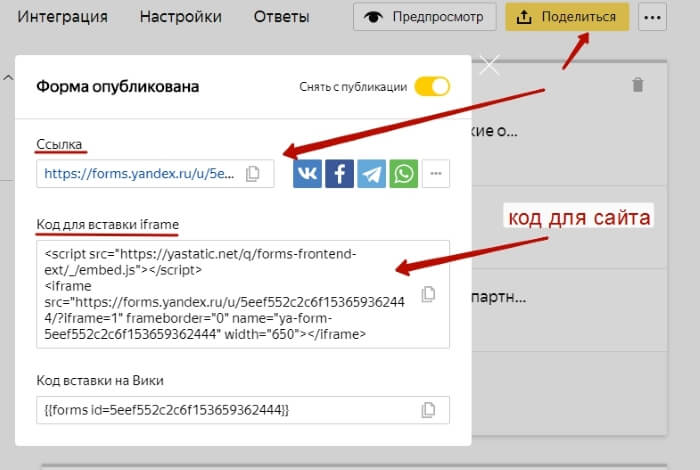
— форму можно встроить на сайт кодом, поделиться по ссылке.
— к вопросам и ответам можно прикрепить картинки.
— после прохождения опроса можно настроить переадресацию по любой ссылке, к примеру, выдавать подарок за участие.
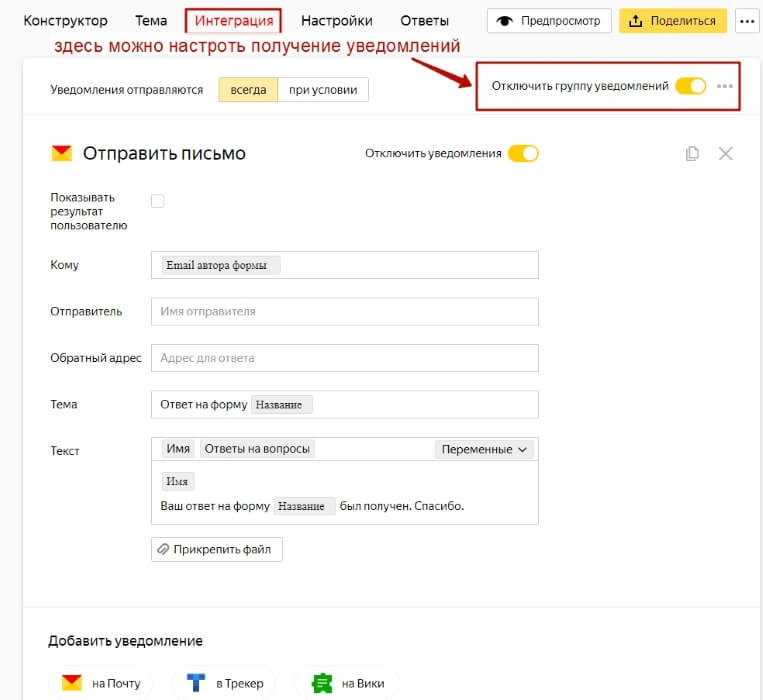
— есть интеграция с Яндекс.Трекером (например, можно настроить автоматическое создание задач на каждое заполнение формы).
Ниже вы можете посмотреть мое видео с примером создания и применения Яндекс Форм:

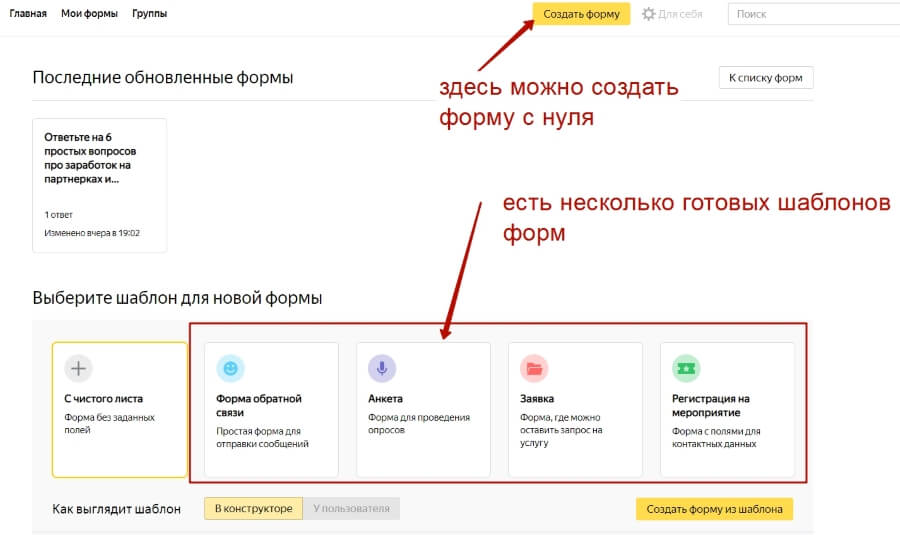
В аккаунте вы увидите несколько шаблонов форм – обратная связь, анкета, заявка и регистрация на мероприятие. А также возможность создания формы под свои цели с чистого листа.
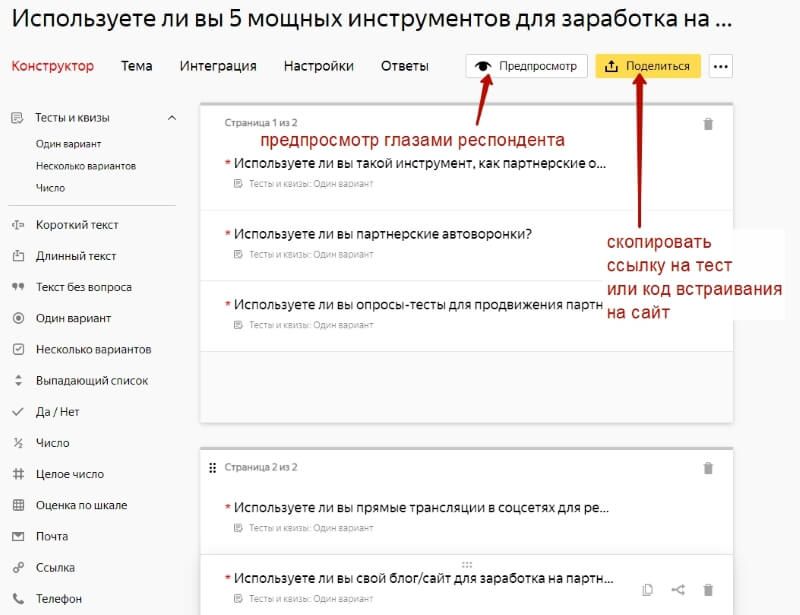
Конструктор очень простой – слева блок с элементами, которые мы можем добавить в свою форму, по центру – страница, на которую добавляются элементы. Для добавления кликаем на тот или иной элемент мышкой или хватаем его левой кнопкой мыши и перетаскиваем на страницу.
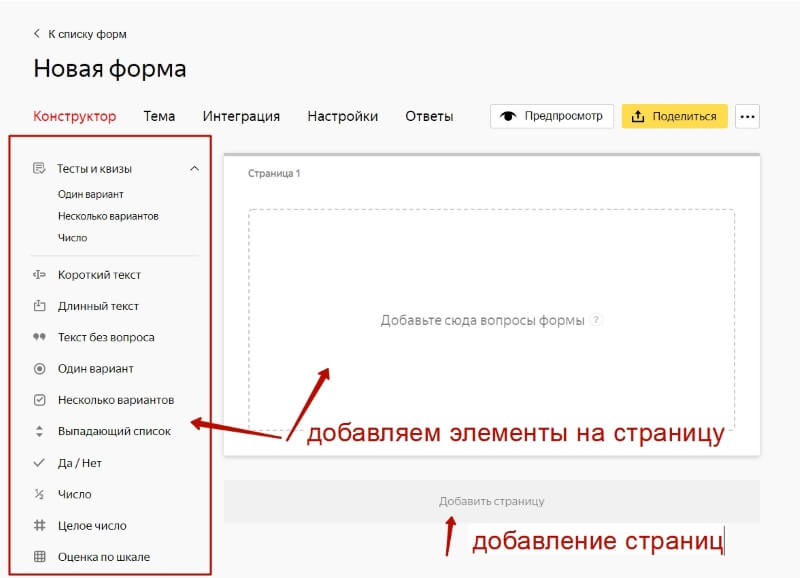
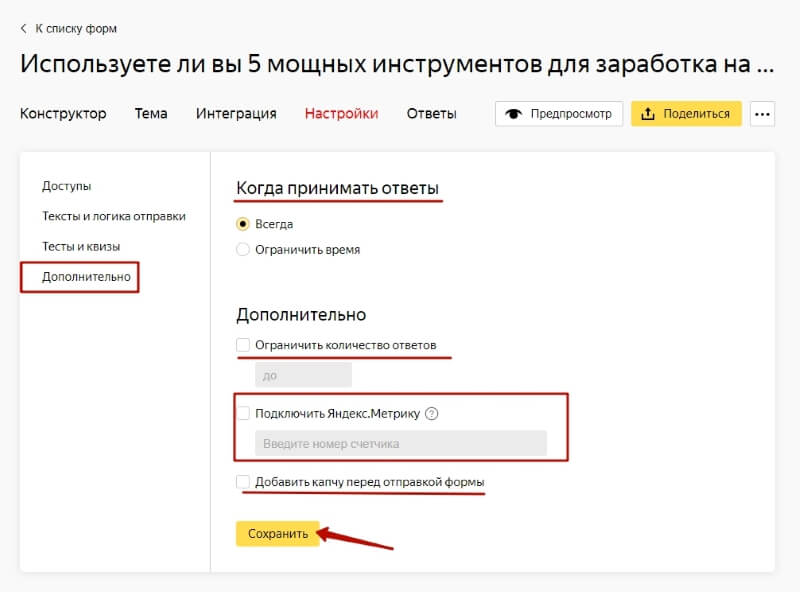
Важно: если вы делаете опрос на 5-10 вопросов, лучше распределить их на несколько страниц, не перегружая одну. К примеру, сделать по 2-3 вопроса на странице.
Но и другую крайность не рекомендую – каждый вопрос на отдельной странице, в таком случае, если страниц много, после 4-ой становится неудобно добавлять элементы.
Давайте вместе создадим тест с начислением баллов.
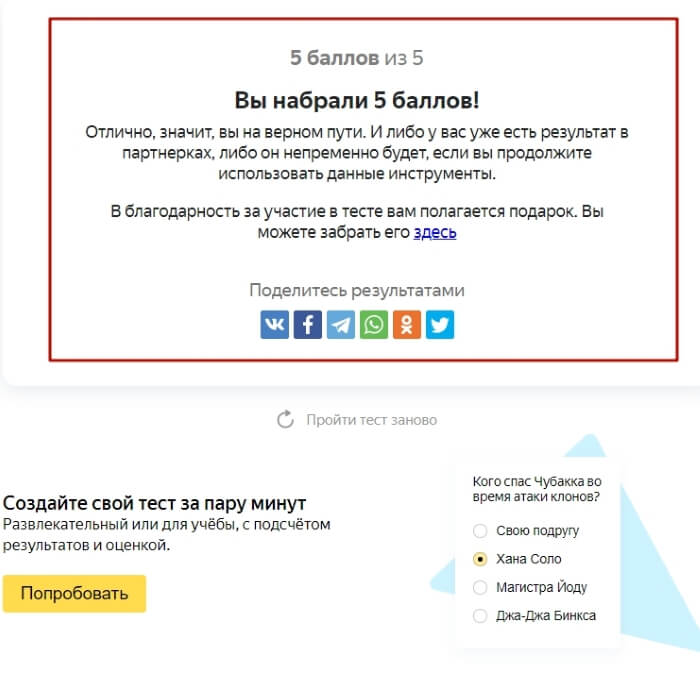
«Вы набрали 5 баллов!
Отлично, значит, вы на верном пути. И либо у вас уже есть результат в партнерках, либо он непременно будет, если вы продолжите использовать данные инструменты.
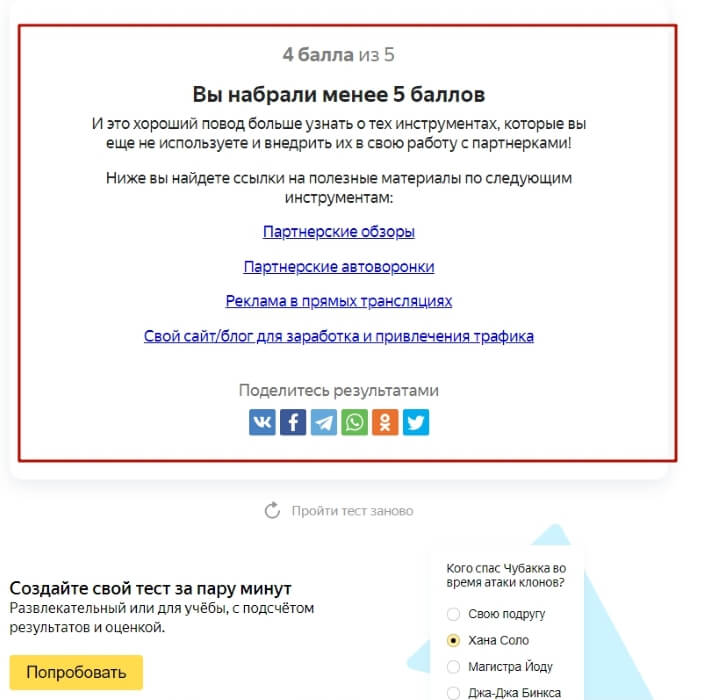
«Вы набрали менее 5 баллов
И это хороший повод больше узнать о тех инструментах, которые вы еще не используете и внедрить их в свою работу с партнерками!
Ниже вы найдете ссылки на полезные материалы по следующим инструментам:
Приступим к реализации теста.
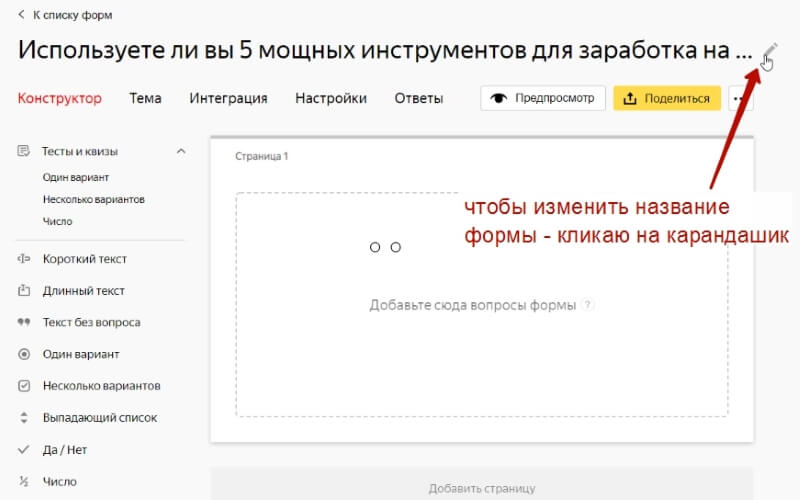
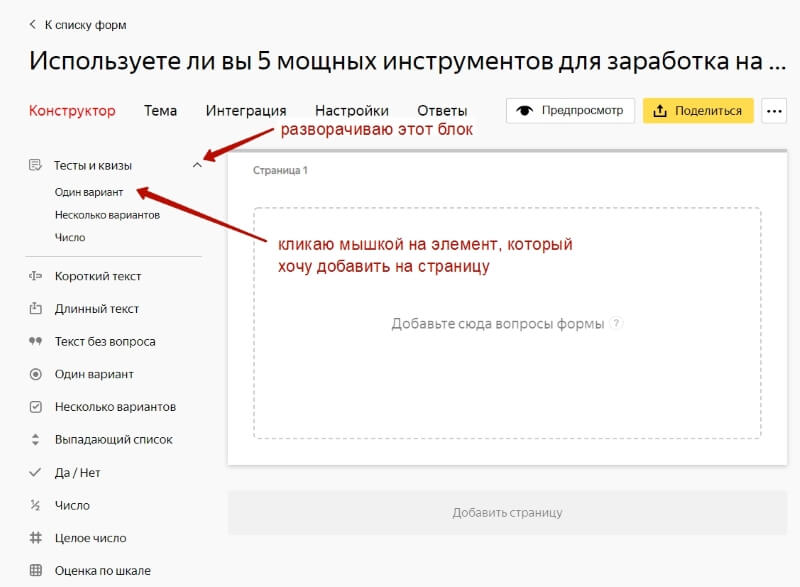
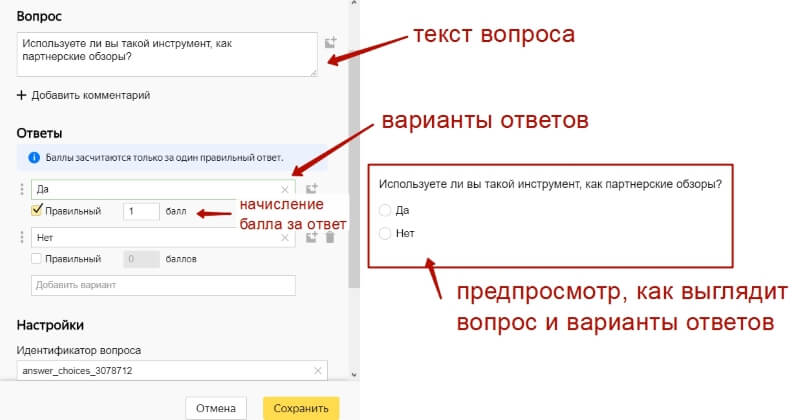
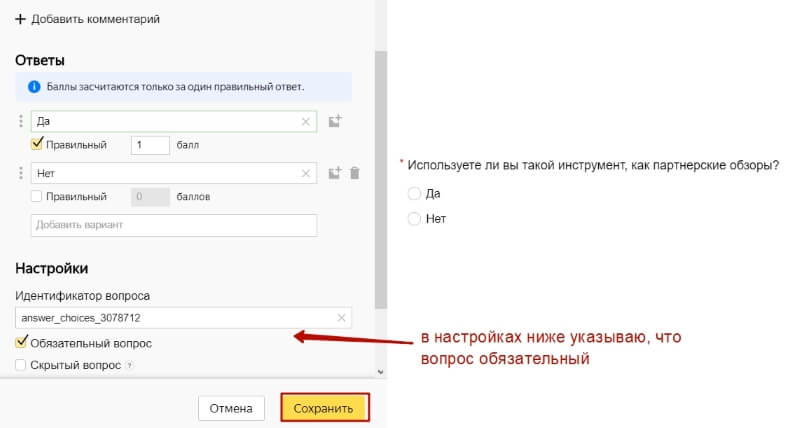
Аналогично добавлю следующие вопросы с ответами.
Сначала выбираю элемент на панели слева, кликом по нему добавляю его на страницу и настраиваю.
Мой тест будет состоять из двух страниц – на первой размещу 3 вопроса, на второй 2.
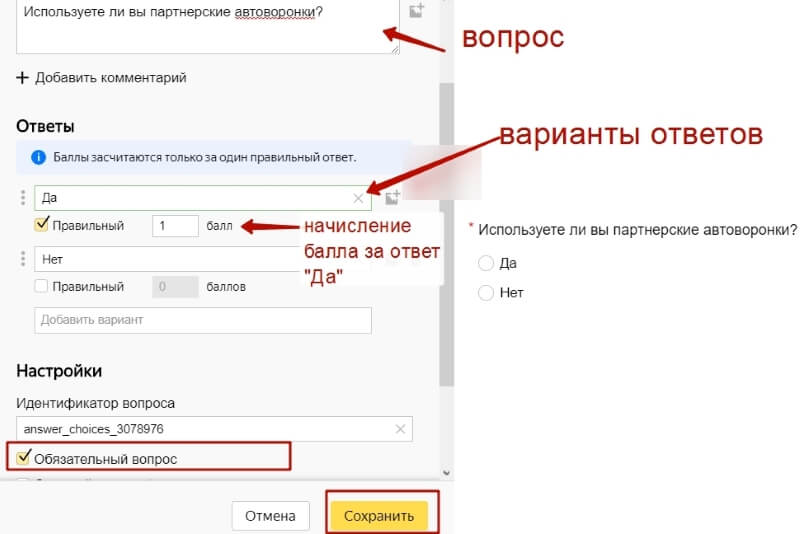
добавление второго вопроса
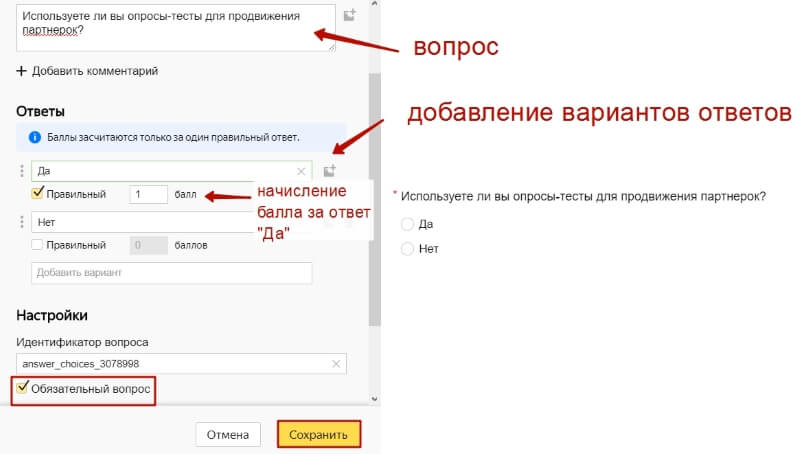
добавление третьего вопроса
Чтобы добавить еще страницу, кликаем по одноименной надписи.
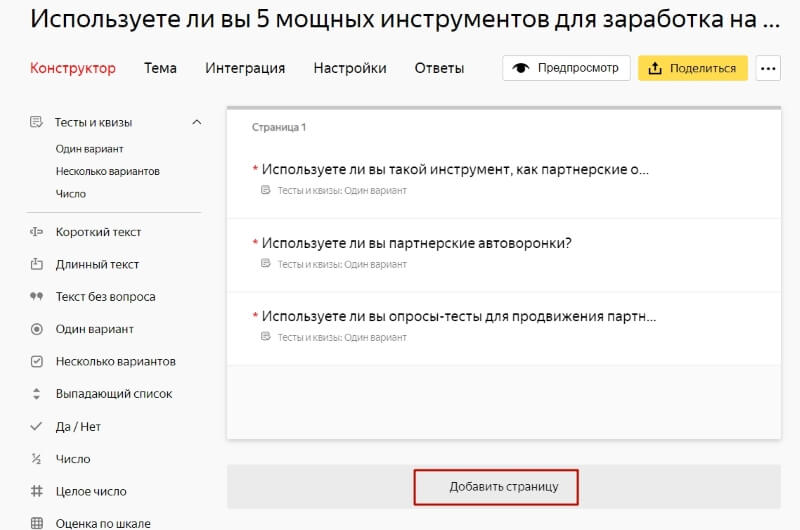
И точно так же добавляем на нее элементы теста – в моем случае это вопрос с выбором 1 варианта ответа.
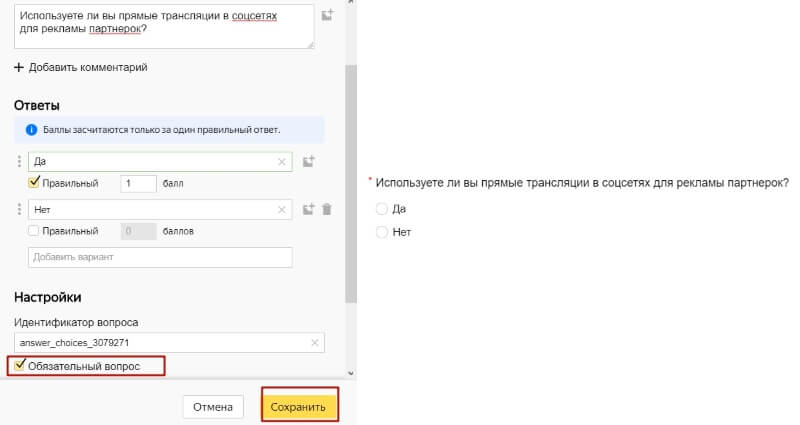
добавление четвертого вопроса
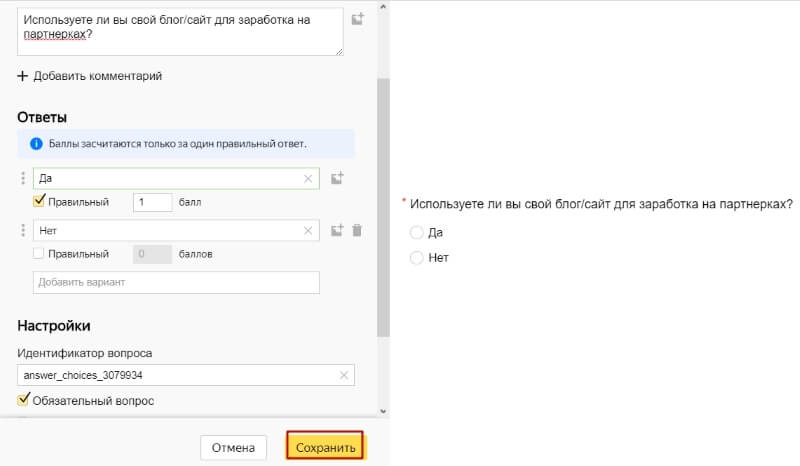
добавление пятого вопроса
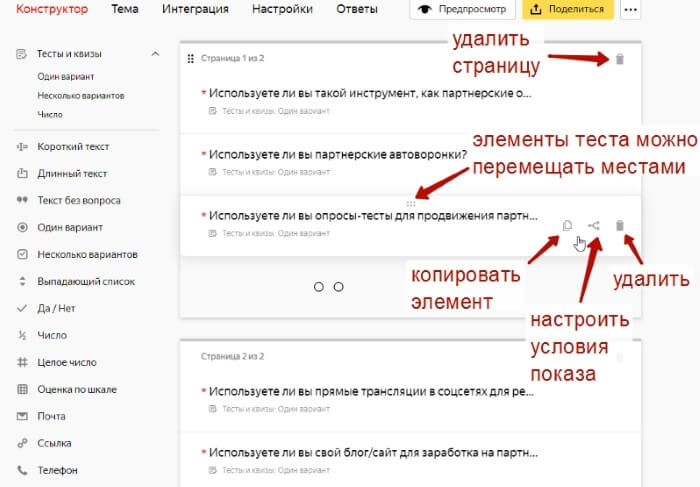
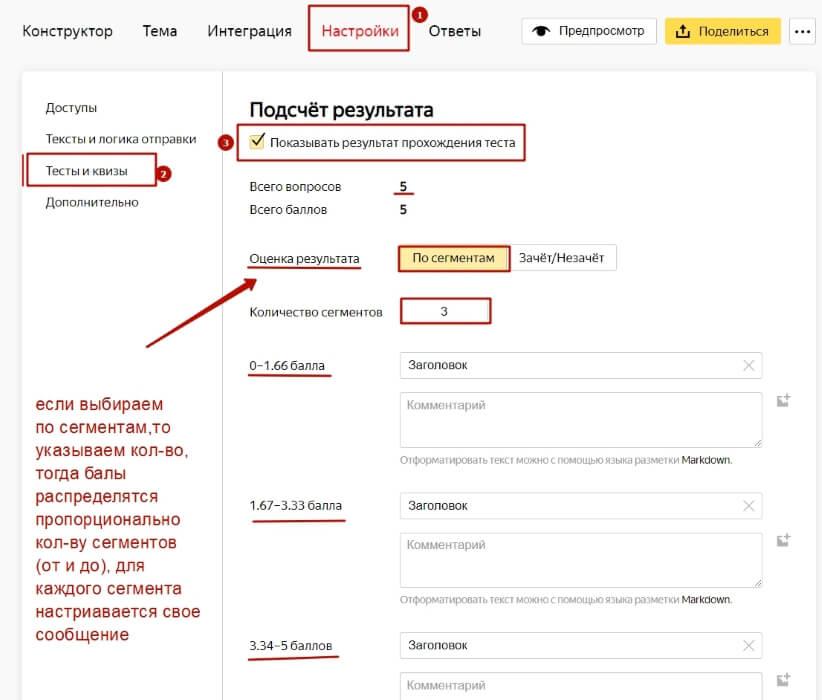
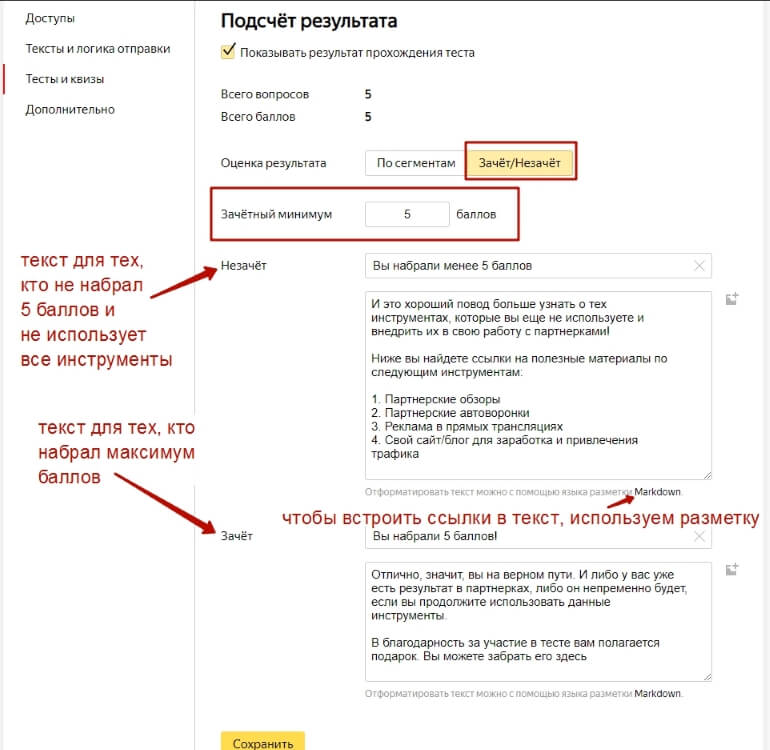
И пишу свой запланированный текст.
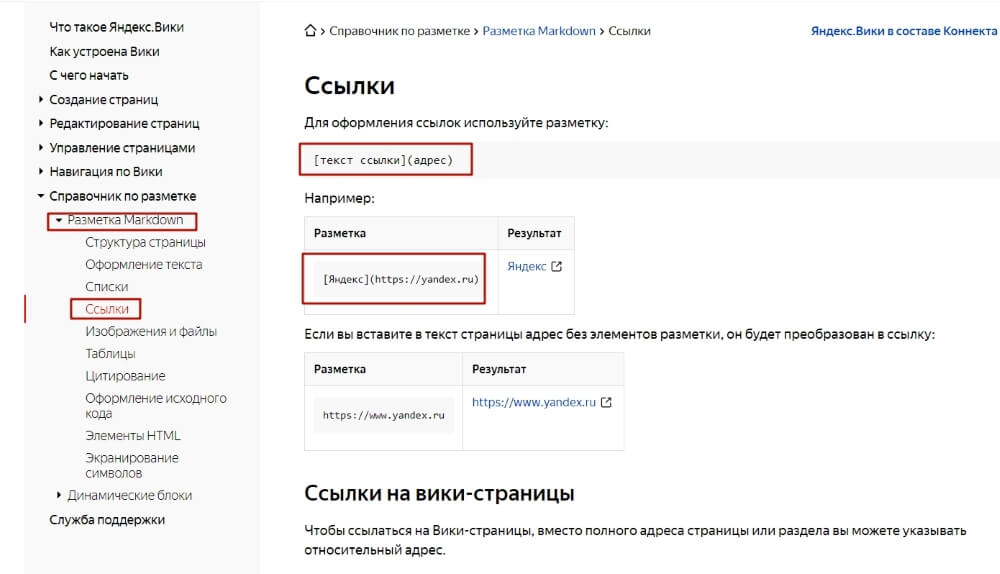
Ссылка встраивается в текст в таком формате:
В моем случае это выглядит так:
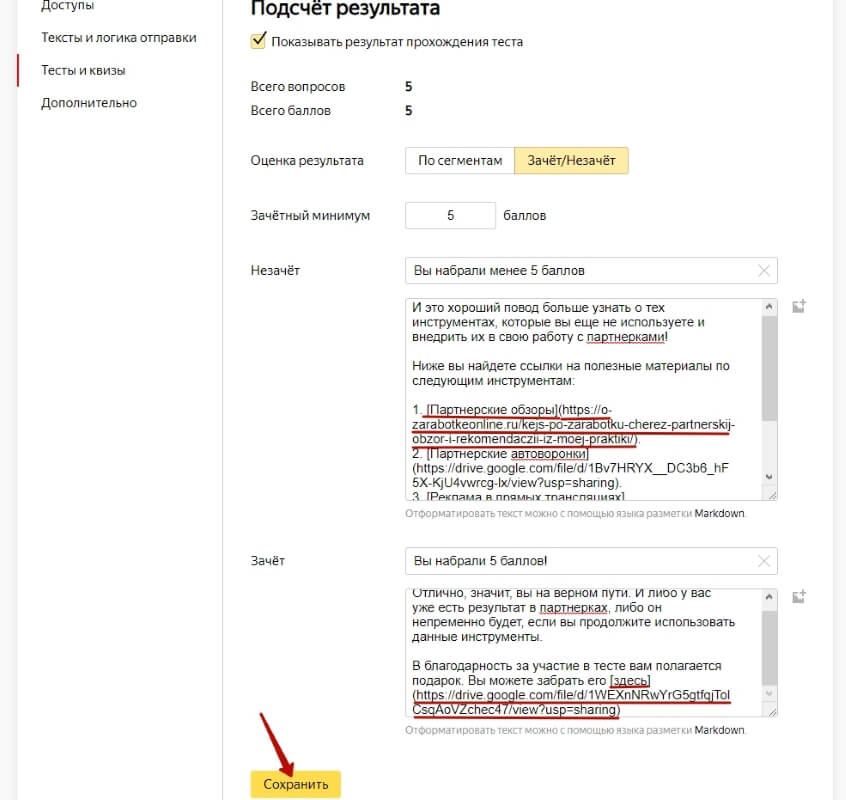
Не забываем сохранить изменения.
Предпросмотр теста доступен по одноименной кнопке.
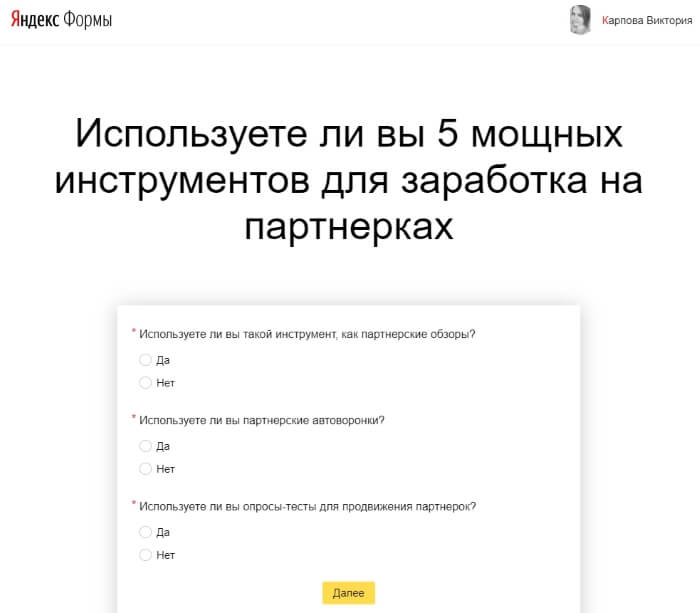
Вот, что увидит респондент, когда пройдет мой тест и не наберет 5 баллов:
Как я планирую использовать данный квиз?
Вероятнее всего, встрою его в свою автоворонку, возможно, буду предлагать пройти тест на странице благодарности после подписки. Встрою код теста непосредственно на страницу.
Либо буду использовать этот квиз, как лид-магнит за подписку, буду на него собирать подписчиков через страницу подписки. Т.е., чтобы пройти тест и получить полезные материалы, вначале надо будет подписаться по емейл или в ВК.
Где здесь присутствует элемент продвижения партнерок через квиз?
В материалах, на которые респондент получает ссылки после прохождения теста – там есть партнерские рекомендации – как внутри моих бесплатностей, так и отдельно – например, инструкция по рекламе в прямых трансляциях не моя, а партнера.
Еще один пример использования Яндекс Форм для опроса с подарками за участие в конце
Обещала показать, как использовала Яндекс Формы для создания опроса с переадресацией на подарок в конце.
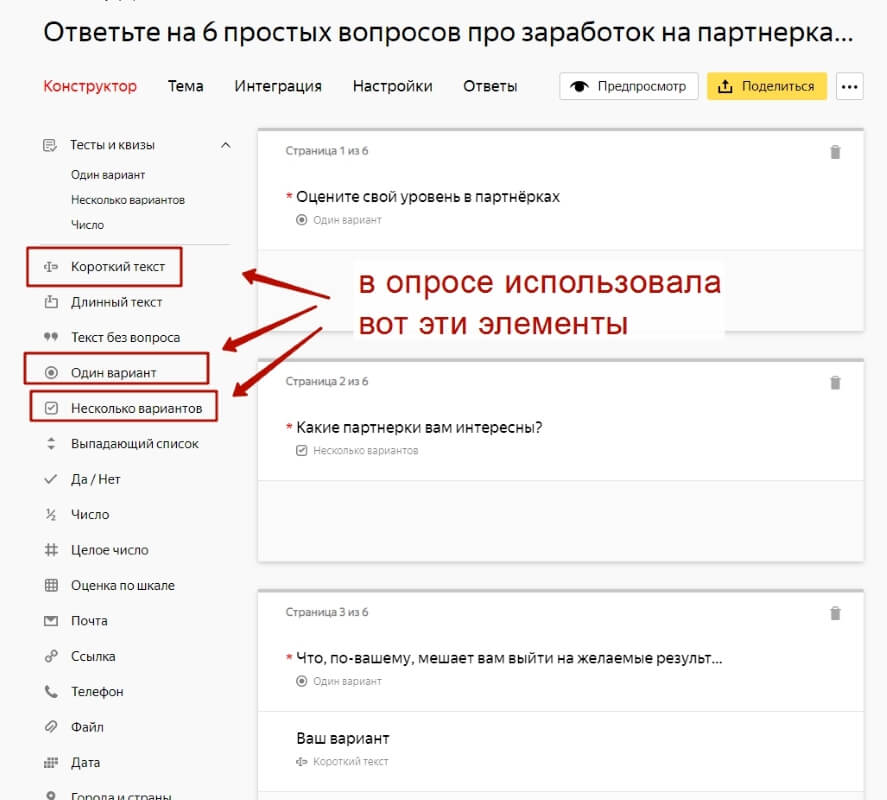
Как видят опрос респонденты:
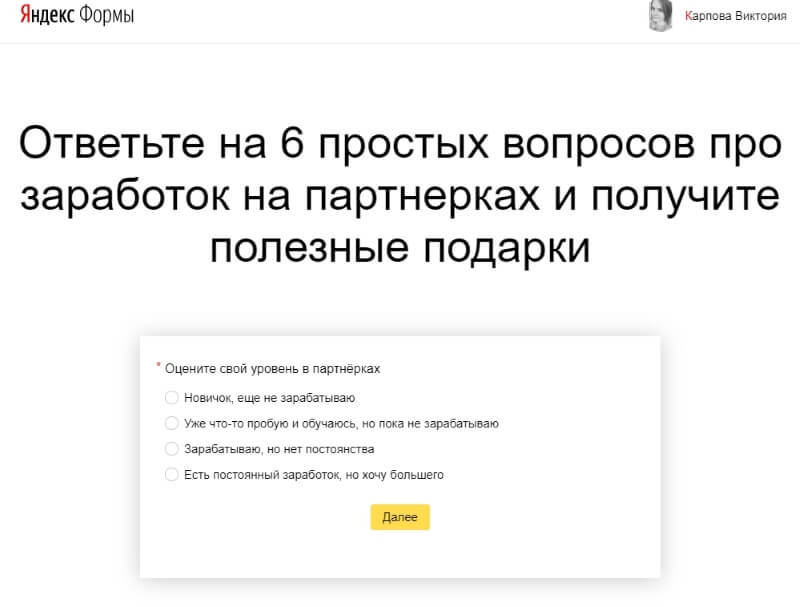
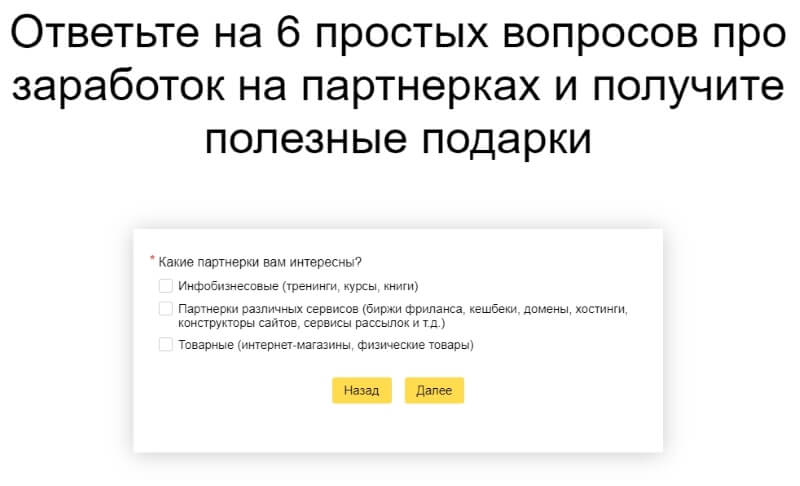
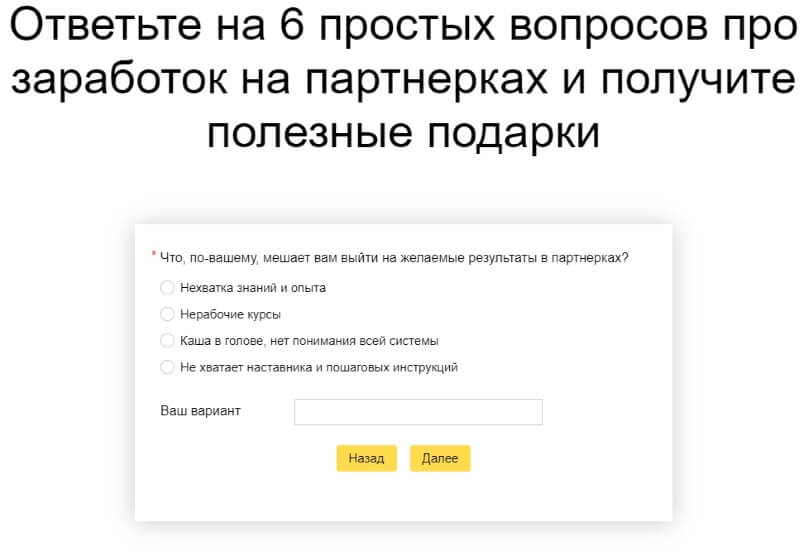
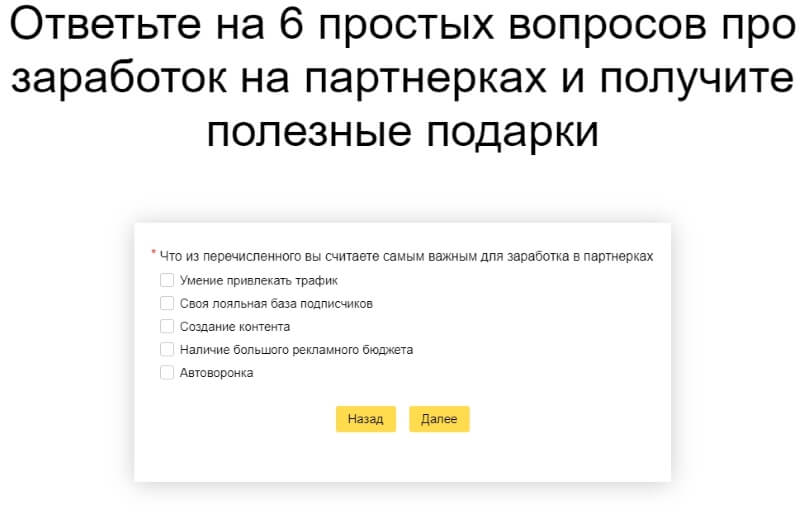
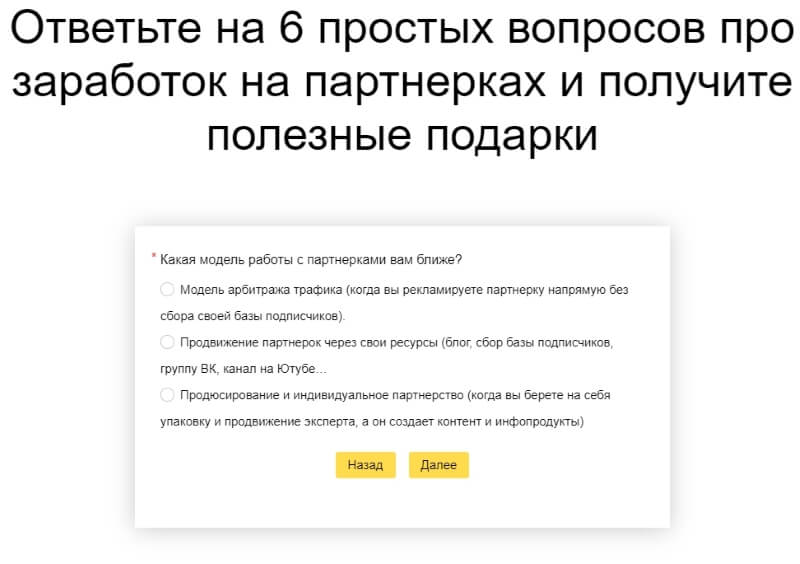
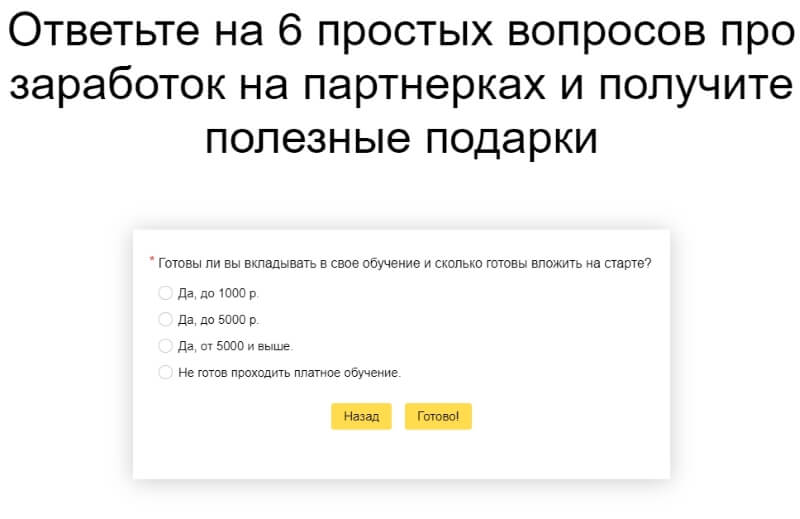
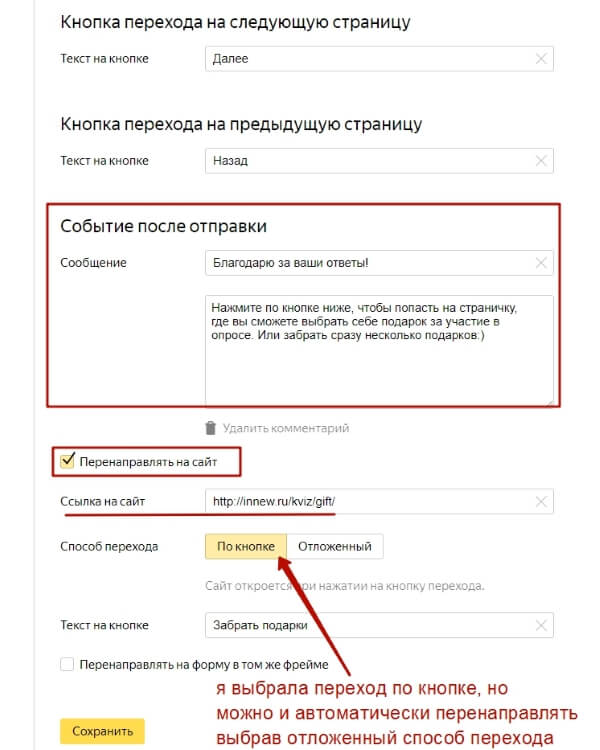
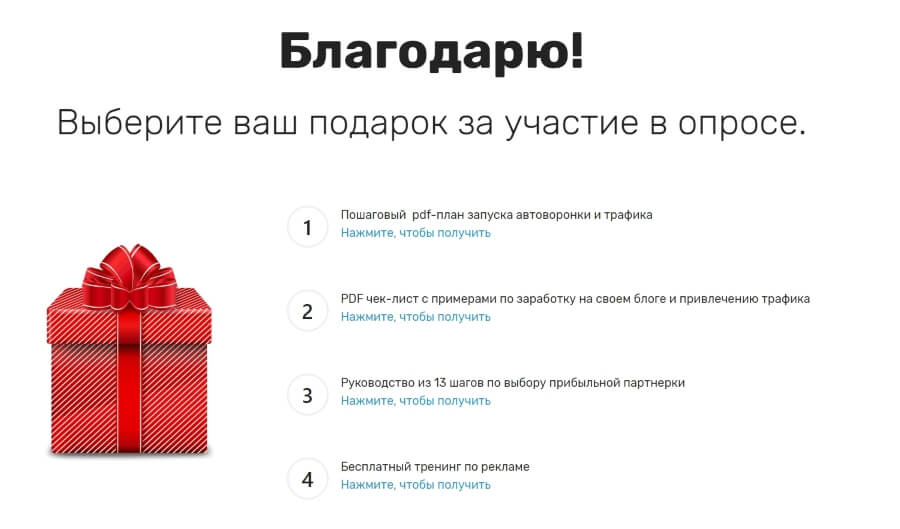
В настройках после прохождения опроса я указала ссылку на страницу с подарками. Подарки – это мои бесплатности (внутри нативно встроены партнерские ссылки), а также ссылки непосредственно на партнерские бесплатности. Подарки постаралась подобрать в тему вопросов. К сожалению, в Яндекс Формах нет возможности настроить переадресацию по ссылке с учетом конкретного ответа, поэтому я сделала одну страницу с подарками, чтобы респондент выбрал для себя интересующие его материалы.
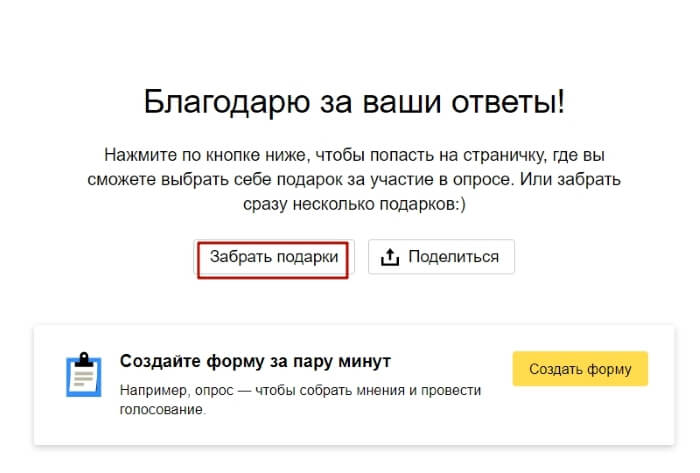
Вот как это выглядит для респондента:
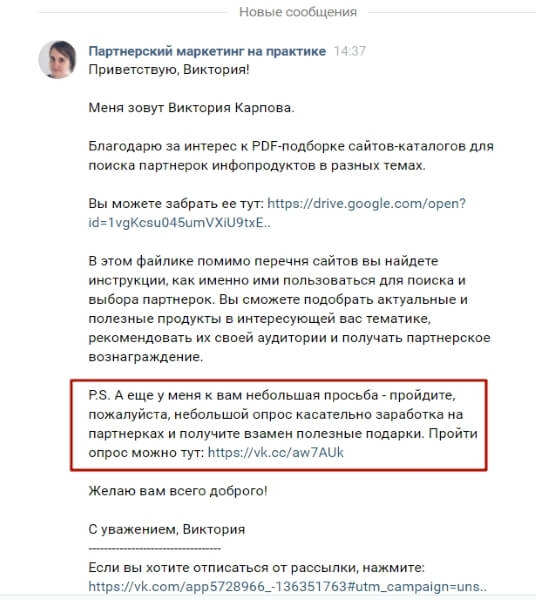
Далее решила добавить этот опрос в первое письмо своей воронки.
Человек подписывается на бесплатность, получает на нее ссылку в первом письме, а в P.S. я предлагаю пройти небольшой опрос и получить еще подарки:
Пока так, а там посмотрю, как еще обыграть.
Итак, в этой статье мы рассмотрели на практике, как можно создать квиз (опрос, тест) в Яндекс Формах бесплатно и как его использовать, в частности в своем инфобизе или партнерском маркетинге.
Что умеет Яндекс.Форма?
Официальный лендинг сервиса обещает немного — в качестве главных преимуществ заявлено:
Но главные преимущества Я.Форм для широкого круга пользователей — простота и бесплатность. Оценим конструктора на примере конкретной задачи — простая запись на посещение на лендинге стрелкового клуба.
Создание и настройка Яндекс-Форм
После входа сервис Вы сразу попадаете на страницу со всеми созданными опросами и ФОС. Никаких привязок к сайту или настроек здесь нет, только список всех форм, поиск по ним и кнопка создания новой. Авторизация работает по обычному аккаунту Яндекса.


Самих типов полей довольно много. Добавляются они тоже удобно — по клику поле автоматически добавляется следующим, вместе с открытием окна его настройки. Все поля можно сделать обязательными, поменять заголовок поля (вопросы, если это анкета), почти всем добавить текстовый комментарий мелким шрифтом снизу. Очерёдность полей меняется перетаскиванием.

Непосредственно экран настройки формы
- есть возможность сразу же вставить оплату через Яндекс.Деньги (оплата с карты, кошелька Яндекса или счёта мобильного только на кошелёк Яндекса);
- варианты радио-баттонов или чек-боксов (выбор из заданных выриантов) можно дополнить небольшими изображениями, что неплохо позволяет разнообразить общий вид;
- как в Google Forms есть возможность сделать многостраничную форму, на каждой из которых будет минимум 1 элемент.
Работать с конструктором довольно просто и удобно, но по функционалу есть нарекания:
- нельзя задать плейс-холдеры, то есть вспомогательный текст внутри поля;
- поле Оценка по шкале позволяет задать ряд вопросов и критериев для оценки, но ответы должны одними и теми же на все вопросы, что неудобно;
- для телефона невозможно задать маску номера и плейс-холдер, который подскажет пользователю формат. Номер можно ввести только в федеральном формате через цифру 7;
- поле дата удобно пользователю, но не допускает выбора времени, отдельного поля для выбора времени тоже нет;
- Города и страны — по сути вариация текстового поля, позволяет задать выбор либо города, либо страны. Выбрать несколько городов, стран одновременно нельзя;
Нам для записи на сеанс в стрелковый клуб нужные следующие поля: имя обращающегося, его номер, количество человек в группе, дата и время визита. А также галочка согласия с политикой обработки персональных данных, как того требует ФЗ-152.
Оформление

Все доступные варианты оформления
Интеграция и отправка

Настройка отправки заявок в Яндекс.Формах
Установка на сайт + итог
В готовой форме не получилось учесть несколько нюансов.
Во-первых, не получилось вставить ссылку на свою политику конфиденциальности. Среди доступных полей есть одиночный чекбокс, подходящий для согласия с правилами, но вставить активную ссылку к нему никак не получается. Условия пользования сервисом от Яндекса не подразумеват обработку полученной информации нигде, кроме сервисов Яндекса.
Во-вторых, не нашлось возможность задать время визита, что нужно было по условию задачи. Как вариант его можно заменить обычным текстовым полем, но так как интеграции ни с чем кроме почты у сервиса нет — убрали совсем. Согласовывать время придётся по телефону во время разговора.
Готовая форма вставляется одним куском кода в нужное место, на нашем лендинге оно было любезно подготовлено разработчиком. Копируем код, вставляем на сайт, смотрим.

С первой попытки Яндекс.Форма встала с ошибкой
Сначала форма отрисовалась с ошибкой, что уже жирный минус для тех, кто не обладает навыками вёрстки и html. Решилась ситуация добавлением блока DIV вокруг кода для вставки.

Отрисовалась правильно, но заказчик закономерно требует разместить её по центру
Здесь тоже понадобились базовые навыки HTML и CSS блоку кода, который генерирует форму задали позицию по центру.

Выводы
После всех манипуляций, возникла необходимость убрать логотип от Яндекса и лишние ссылки, но сделать это невозможно. Было решено оставить так как есть и искать другие аналоги: сервис от Яндекса не подошёл из-за отсутствия интеграций с AmoCRM, неудобной обработки заявок, неубираемого логотипа и ссылок, отсутствия поля для выбора времени брони, невозможности задать маску телефона, плейсхолдеры и ряда других мелочей. Дизайн также не вызвал восторга ни у кого из работающих с сайтом.
Итог: сервис по созданию обратной связи от Яндекса оказался не особо функционален. Как и Гугл у него нет никаких возможностей интеграции, кроме как со своими сервисами, очень ограничены настройки оформления, есть грубые ошибки в функционале полей. И что критично для использования в бизнесе — невозможно задать своё соглашения об обработке ПД.
С точки зрения закона это означает что и обрабатывать заявки нигде кроме как внутри экосистемы Яндекса вы имеете права. В противном случае, рискуете получить штраф от 10 000 рублей.
Больше всего ЯФ подходит для создания опросов и анкет. Здесь можно выстроить достаточно удобную цепочку вопросов для пользователей, много разных типов полей и удобно анализировать выходные данные, в том числе графически. Удобно и то что можно рассылать ссылку на анкеты через e-mail или мессенджеры.
В случаях когда Я.Формы нужно поставить на сайт и собирать заявки потенциальных клиентов почти всегда будут проблемы, многие из них мы разобрали выше. Поэтому хочется предложить альтернативу, которая почти во всём превосходит сервис от Яндекса — наш коструктор обратной связи QForm.
Давайте сравим оба инструмента, начиная с главного:
| ЯФ | QForm | |
| Стоимость | Полностью бесплатный | Полностью бесплатный |
| Доступные интеграции | Интеграция с Я.Трекером, отправка на почту | Лёгкая интеграция с Bitrix24, amoCRM, в планах с облачными АТС, отправка на почту |
| Обработка заявок | Только просмотр и удаление обращений | Полнофункциональный кабинет с фильтрацией лидом, статусами заявок, выдачей доступа менеджерами и т.д. |
| Дизайн | Выбор цветов, несколько фонов-подложек, дизайн полей не меняется | Есть несколько нейтральных шаблонов оформления, возможность скопировать оформление сайта |
| Простота установки | Вставить код в сайт | Вставить код |
| Обработка ПД | Невозможно добавить своё соглашение, обработка законна только внутри Яндекса | Предусмотрен шаблон соглашения с политикой обработки ПД |
| Копирайт | Логотип Яндекса, ссылка на сервис и Правила | Никаких ссылок и логотипов, использование Qform не афишируется |
| Аналитика | — | Сервис определяет источник трафика у заявки, доступна отправка данных в Метрику и Google Analytics |
| Поддержка | Никакой, кроме очевидной Яндекс.Помощи | Бесплатная онлайн-поддержка по всем вопросам |
Попробуйте использовать QForm и создайте первую форму на Вашем сайте. Наша команда почти уверена, что он подойдёт под Ваши цели куда лучше, чем остальные бесплатные аналоги. Если нет — делитесь своими предложениями и комментариями в чате поддержки.
- пол;
- возраст;
- география (вплоть до геолокации);
- интересы;
- правила сбора.
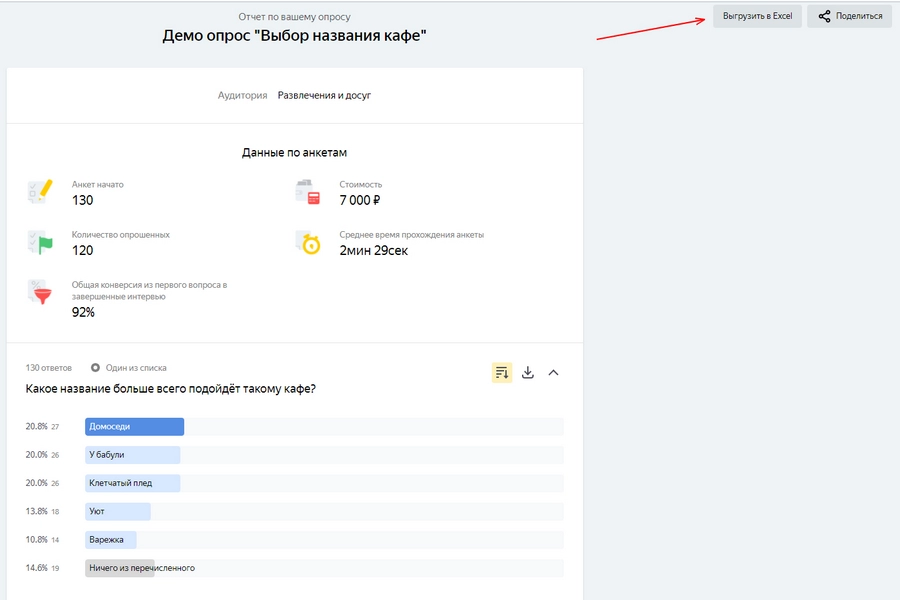
Данные могут быть выгружены в Excel, откуда поступят в нужные вам базы, кроме того, вы сможете поделиться ссылкой на результаты опроса на сайте или в соцсетях. А вот базовой интеграции для передачи данных в CRM или другие системы, похоже, еще нет.
Создаем свой опросник
В промоблоке также указано, что стоимость проведения одного опроса составляет от 1000 рублей. Пока что поверим на слово и перейдем к созданию собственной анкеты.
Первым делом вас встречает выбор типа опросника в зависимости от целей кампании:

Ради интереса создадим опрос по шаблону (например, исследование рынка), затем простой и продвинутый опросы.
Создание опросника по шаблону
Как видим, доступно всего 4 вопроса на одну анкету. Сначала вы выбираете тип вопроса:
Затем приступаете к редактированию каждого:
То есть вы задаете дополнительные вопросы только тем пользователям, которые вас еще интересуют, что позволяет исключить нерелевантных и быстрее закончить опрос для тех, кто вас больше не интересует.
Как только все вопросы заданы, переходим к настройке аудитории: ее можно увидеть в правой части окна. Самый простой опрос действительно стоит 1000 рублей, но и настройки для него базовые: 100 человек любого пола в России. Минимальная сумма задана не случайно, так как у опроса есть свои пределы:
- от 100 до 3000 респондентов, не больше и не меньше;
- геотаргетинг только по России, Беларуси или Казахстану;
- все возраста.
Вы можете сузить аудиторию, но это приведет к увеличению стоимости опроса. Например, сменим демографический таргетинг на таргетинг по интересам:
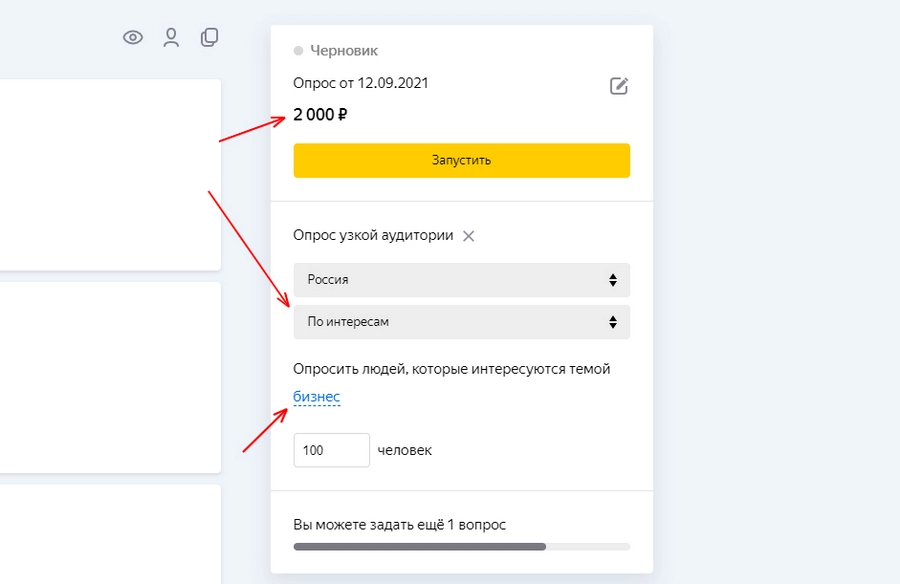
Выглядит интересно, но придется заплатить в 2 раза больше за такой опрос.
Кстати, если вы хотите показывать опрос только мужчинам или только женщинам в таргетинге по демографии, то стоимость также возрастет в 2 раза.
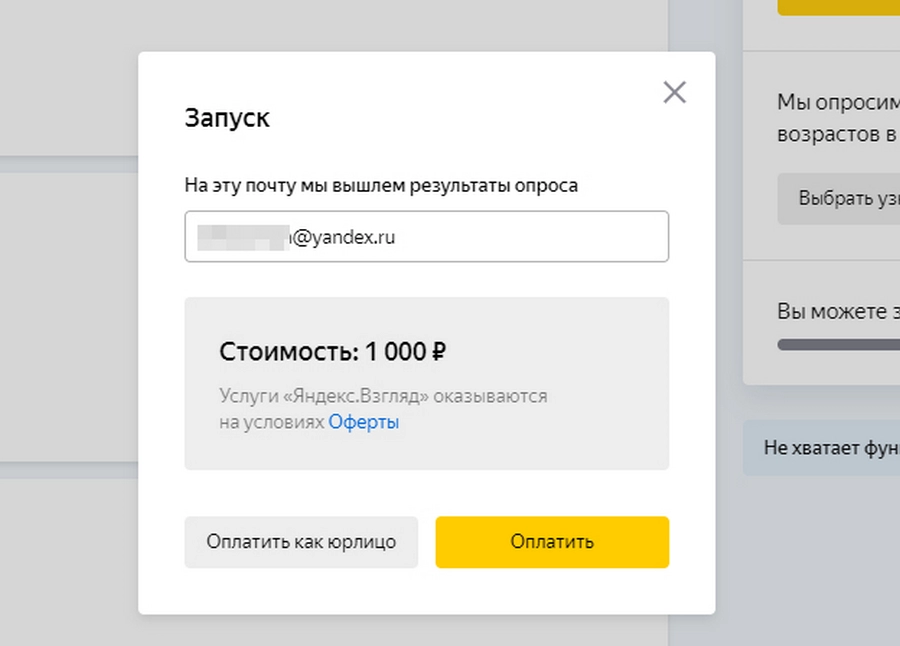
Создание простого опросника
Познакомимся с таким вариантом создания анкет, судя по названию он должен предоставлять возможность делать это максимально просто и быстро.
Как мы можем видеть из снимка окна, данный конструктор ничем не отличается от шаблонного, только вопросы вы придумываете самостоятельно с нуля.
Обратите также внимание на кнопки работы с опросом справа от центра окна:
В данном способе создания опросника нет отличий от шаблона, так что подробно останавливаться на нем мы не будем и перейдем к продвинутым опросам.
Создание продвинутого опросника
Здесь мы сразу можем увидеть, что настройка отличается от стандартной: добавились многие расширенные возможности, однако и цена выросла аж в 7 раз, даже для базовых настроек аудитории.
Наконец, самое важное изменение:
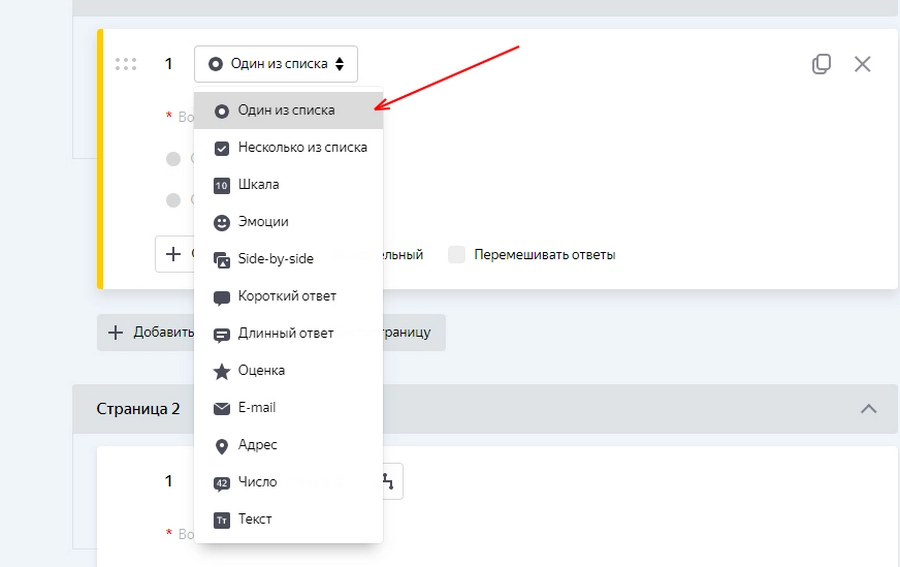
Как видим, здесь можно создать куда больше вопросов различного типа.
Таким образом, опросник становится явно интереснее и позволяет получить более развернутое мнение. Но и заплатить за него придется изрядно. Какие настройки аудитории предполагает продвинутая анкета:
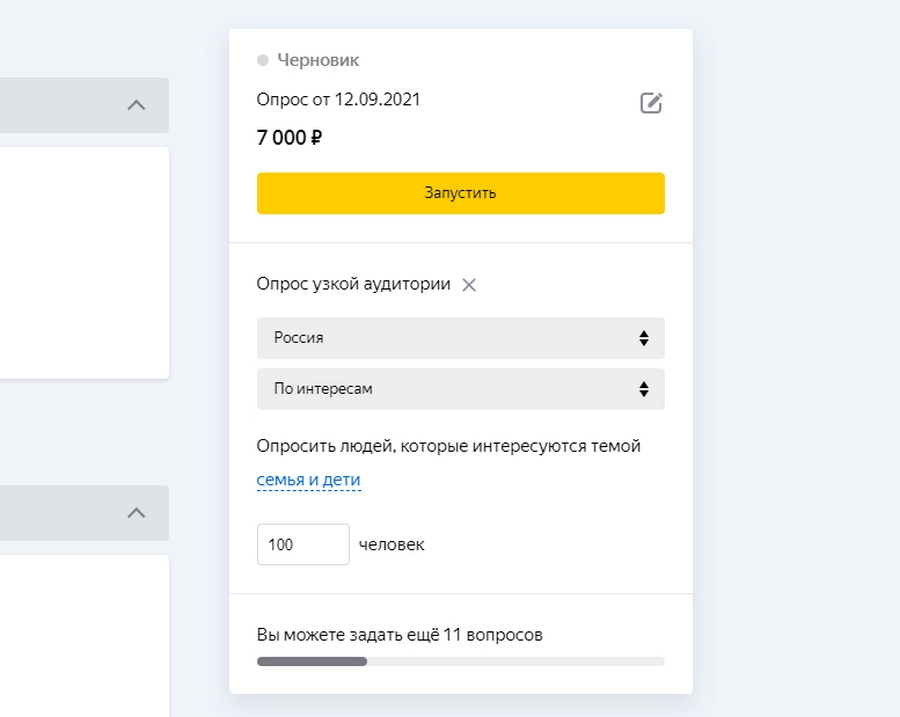
Сбор и хранение данных
Чтобы посмотреть результаты по отдельному опросу, его нужно выбрать из списка и открыть данные по нему:
Вы можете сортировать ответы по популярности (кнопка справа вверху), скачать график по каждому вопросу в виде файла PNG.
Как уже было сказано выше, результаты всего опроса можно выгрузить в виде файла Excel, выглядит выгрузка следующим образом:
В целом, для создателя опросника такое представление будет понятным. Для других заинтересованных лиц придется формировать более наглядное представление вручную. К сожалению, нет возможности скачать результаты в виде человекопонятного файла PDF или другого текстово-графического формата.
Мнения пользователей относительно сервиса разнятся:
Кто-то отмечает и соответствие результатов предполагаемым:
Но в основном негативные отзывы касаются проблем с качеством респондентов, хотя казалось бы:

Оценим несколько наиболее популярных аналогов сервиса:
Сервис заявляется как крупнейший в России в плане количества респондентов. Кроме того, к преимуществам можно отнести высокое качество выборки – здесь серьезно подходят к реалистичности собираемых данных, а значит, и анкетируемые лица подбираются исключительно по заданным критериям.
Соответственно, чтобы результаты анкетирования были еще лучше, сервис постоянно агитирует вас отдать разработку и подбор респондентов специалистам. Делать ли это – решать вам. Все-таки предполагается автоматический сбор данных в электронном виде, а специалист сервиса может организовать и обзвон. В целом, сбор данных происходит здесь достаточно быстро, поэтому если вам нужны срочные результаты – обращайтесь.
Также обратите внимание, что исследование всегда организуется представителями компании, то есть любой каприз за ваши деньги, но и опрос будет сделан чужими руками. Стоит это удовольствие недешево – 100-400 рублей за одного респондента. Решайте сами, стоит ли качество так дорого.
Данные сервисы используются многими крупными компаниями, что предполагает и соответствующие масштабы исследований. Кроме того, они позволяют проводить опросы за пределами России. Если вы являетесь представителем крупного холдинга, то смело знакомьтесь с предложениями подробнее: максимальный функционал здесь обойдется в цену около 60 000 рублей в год на одного пользователя.
Еще один иностранный сервис, по своей сути – конструктор анкет, которые вы размещаете уже сами.

Вы можете создавать и русскоязычные опросы, задавая абсолютно любой дизайн. Добавьте корпоративный стиль, и вы получите инструмент с неограниченными возможностями. Опросы также подвержены логике, многостраничны и имеют максимальный инструментарий для редактирования и визуального представления.
Отлично подойдет для создания имиджевых опросов.
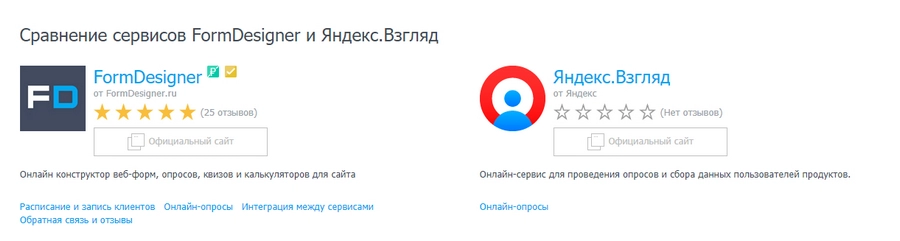
Судя по описанию, FormDesigner не ограничивается просто конструктором онлайн-опросников, представляя собой полноценный сервис для сбора мнений целевой аудитории.
При этом сервис предлагает множество инструментов для интеграции, сбора и передачи данных, связи с CRM и другими сервисами. В конечном счете вы получаете мощный конструктор форм, с помощью которого можете интегрировать опросники, формы обратной связи и оценки на ваши веб-ресурсы.
На каждого из этих конкурентов тоже можно накопать отрицательные отзывы, поэтому если вы всерьез задумались над постоянным проведением опросов аудитории, то информации к размышлению у вас теперь много: читайте и выбирайте.
Яндекс.Формы — удобный и бесплатный сервис, с помощью которого вы сможете упростить процесс создания веб-форм для сбора заявок, заказов, обратной связи, онлайн-опросов, голосований, анкет, регистрации на мероприятиях. Ранее существовала бета-версия сервиса, доступная только внутри компании, сейчас же формы можно сделать открытыми для любых пользователей. Во многом функционал инструмента перекликается с хорошо известным продуктом Google Forms.
Особенности работы сервиса
Контроль доступа. Созданную форму можно сделать доступной только для сотрудников компании или тех, кому отправлена ссылка. Также она может быть открыта для всех пользователей. По умолчанию формы закрыты от посторонних лиц, чтобы сделать их доступными всем, воспользуйтесь настройками.
Как создать веб-форму
регистрация на мероприятие;
анкета на вакансию;
обращение в техподдержку и т. д.

Каждый из них направлен для решения своих задач: от общения с клиентом до организации внутренних процессов компании.
Создание шаблона
несколько вариантов и т. д.


Создание опроса


Основное преимущество использования сервиса — возможность без специальных навыков создавать веб-формы для любых целей. В работе вы используете простые блоки, настраиваете условия их отображения, быстро публикуете и получаете уведомления в удобном формате. Выгрузка данных в файле XLS облегчает обработку и систематизацию информации. Бесплатный доступ к функционалу делает Яндекс.Формы ещё привлекательнее. В ближайшее время проект будет стремительно развиваться благодаря высокой востребованности и универсальности.
- Как сделать из vim конфетку
- Как сделать тнт ран на атернос
- Как сделать максимальную производительность на ноутбуке от батареи
- Как сделать окантовочный шов в марвелоус дизайнер
- Как сделать рисовалку в скретч
Источник: 1svoimi-rukami.ru
11 лучших сервисов для создания онлайн-опросов
Один из самых эффективных способов получить честную обратную связь от аудитории – провести опрос. Без опросов сложно определиться с Tone of voice (тональностью бренда), узнать больше о целевой аудитории , ее «болях» и интересах.
Опросы помогают узнать:
- Реальные отзывы о продукте (услуге);
- Чем недовольны клиенты;
- Как можно улучшить бизнес;
- Потребности аудитории;
- Удовлетворенность качеством и обслуживанием.
Чтобы провести опрос не обязательно выделять на это большой бюджет и обращаться в агентство. С помощью простых и понятных онлайн-сервисов можно самостоятельно сконструировать свой уникальный опрос и собрать результаты. Причем если опрос рассчитан на небольшую аудиторию, провести его можно будет абсолютно бесплатно.
В этой статье я расскажу о лучших онлайн-сервисах для создания опросов.
WebAsk
Перейти на webask.io
WebAsk – это простой онлайн-конструктор для создания опросов и анкет без программирования и навыков веб-дизайна.
Всего в несколько кликов можно сформировать готовую электронную форму:
- Опрос – для сбора обратной связи от близких, друзей, клиентов и потенциальной аудитории;
- Исследование – для тестирования ниши на рынке и определения потребностей клиентов;
- Голосование – инструмент, который поможет лучше узнать предпочтения вашей аудитории;
- Анкета – для проверки гипотез касательно клиентов и для отладки бизнес-процессов.
Сервис WebAsk имеет интуитивный интерфейс и предлагает десятки готовых шаблонов – нужно только выбрать тот, который на ваш взгляд лучше всего подходит под тему опроса или анкеты.
Доступно 4 тарифа с разными возможностями, но даже бесплатная версия сервиса позволяет пользоваться основным функционалом. Если возникнут какие-то вопросы или проблемы с использованием сервиса, техническая поддержка моментально ответит и поможет разобраться.
Разработчики платформы гарантируют, что вся собранная пользователями информация никак не распространяется третьим лицам. Безопасность – еще одна причина использовать сервис WebAsk.
Цены : от 4.9$ до 14$ в месяц, есть бесплатный тариф.
Источник: martrending.ru