
В Яндекс.Браузере появилась тёмная тема. Она доступна в версиях Браузера для Windows и macOS. Примерить новую тему можно в настройках — и, если тёмные панели и вкладки придутся по душе, оставить навсегда.
В первую очередь тёмная тема пригодится тем, кто выбрал аналогичное оформление для своей операционной системы. Судя по откликам, которые получает команда Браузера, таких пользователей очень много. Просьбы добавить тёмную тему приходят каждую неделю — это одно из самых популярных пожеланий.
Некоторые указывают, что тёмные тона меньше отвлекают и позволяют сосредоточиться на главном — на контенте. Недаром такое оформление часто встречается в графических редакторах, средах разработки или программах для видеомонтажа. Наконец, тёмную тему стоит попробовать и тем, кто часто сидит за компьютером в темноте или при приглушённом свете.
Paint It Black
Если хочется, чтобы тёмным был не только интерфейс, но и вообще всё, можно призвать на помощь расширения — например, Dark Mode. Они переводят в «тёмный режим» все веб-страницы, которые вы просматриваете в Браузере. Некоторые сайты сами предлагают такое оформление — и Яндекс.Музыка в их числе.
Включение темной темы в Яндекс.Браузере
Здорово, когда под свой вкус можно настроить всё вплоть до мелких деталей — именно из таких мелочей складывается общая картина. Поэтому заодно мы добавили в Браузер возможность выбрать форму вкладок. Захотите — будут прямоугольными. Захотите — округлыми или скошенными. Захотите — и активная вкладка будет окрашиваться в цвета сайта.
В общем, есть из чего выбрать.
Ночная тема для Яндекс.Браузера
Темная тема меньше отвлекает от интерфейса и позволяет сосредоточиться на основном контенте. Еще, приглушенные тона щадят глаза тем, кто проводит долгое время за компьютером, особенно в ночное время. В Яндекс позаботились об удобстве своих пользователей, поэтому я напишу, как в Яндекс.Браузере включить темную тему.
Включение для десктопа
Темная тема доступна пользователям браузера, работающего на платформе Windows и MacOS. После обновления браузера до версии 19.6, преобразился интерфейс настроек, поэтому включить ночной режим можно так:
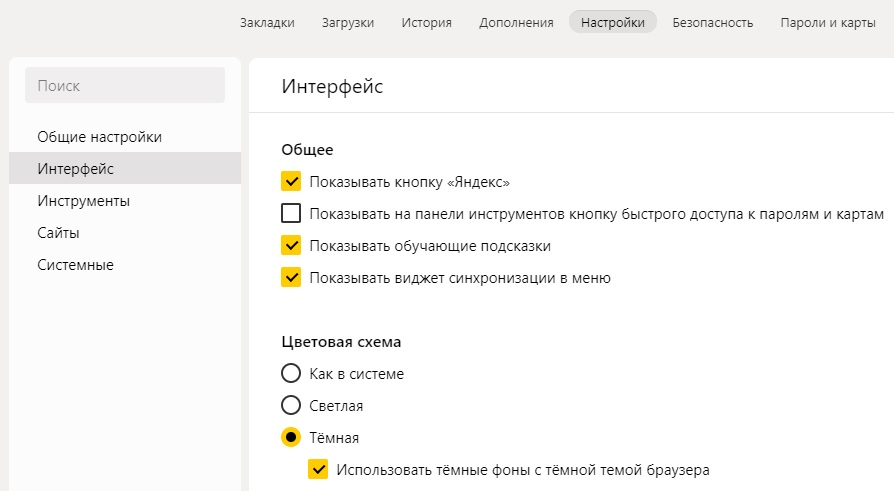
Дополнительно, можно активировать опцию «Использовать темные фоны с темной темой браузера».
Процесс в старых версиях браузера выглядит так:

Настройка вкладок
Дополнительно, Яндекс предоставил больше возможностей пользователям, для персонализации браузера. Теперь, можно выбрать форму обтекания вкладок.
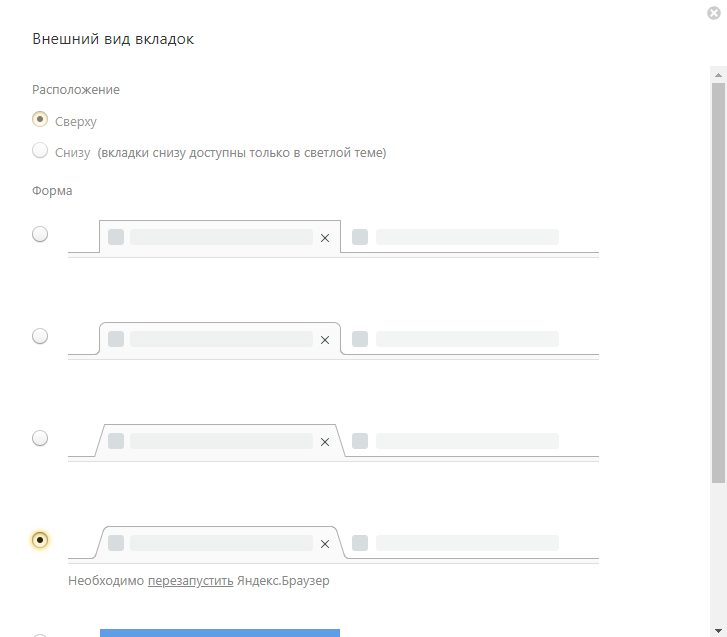
Как сделать темными страницы сайта?
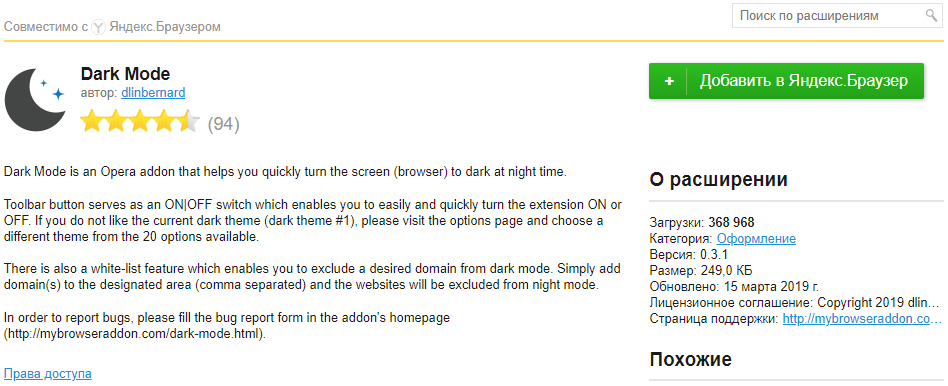
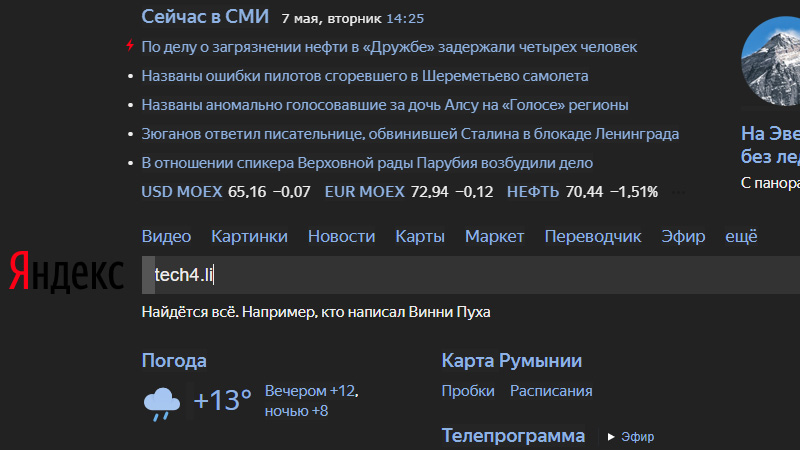
Качественную работу по редизайну, со шлифовкой и полировкой всех деталей сайта могут сделать только администраторы (владельцы) сайта. Но, пока админы дремлют, шустрые ребята пытаются автоматизировать процесс самостоятельно. У некоторых выходит вполне симпатично. Например, как у автора этого расширения Dark Mode. Чтобы посмотреть, как выглядят сайты в черном:
Ночная тема на Android
Чтобы включить темную тему Яндекс.Браузера на Android, потребуется установить еще одно расширение. Care your Eyes действительно щадит глаза в ночное время, если перед сном со смартфона захотелось почитать пару тройку новостей. Для включения:
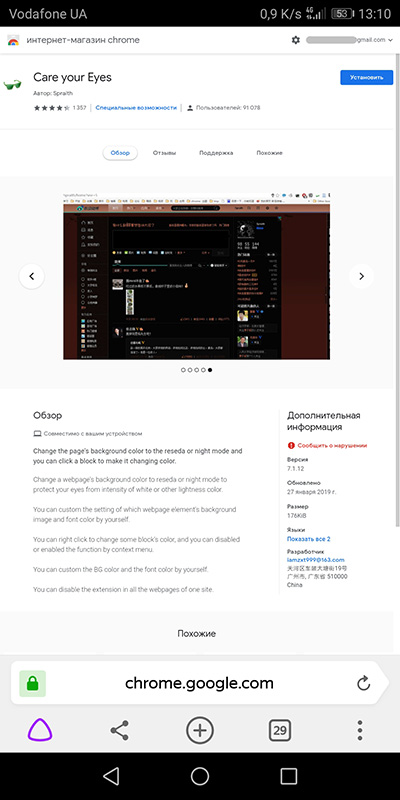
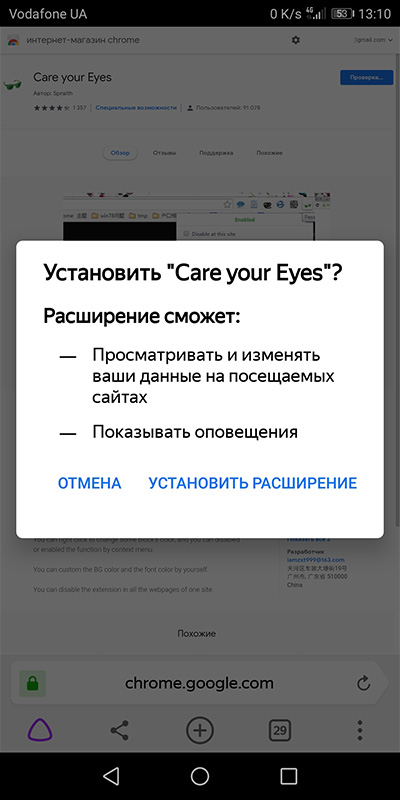
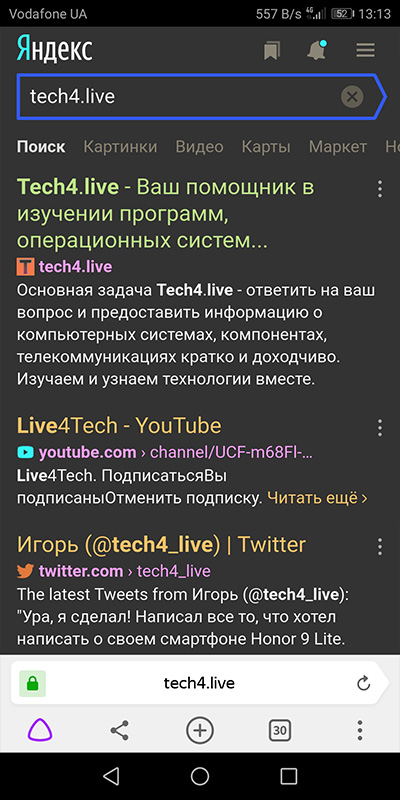
Чтобы выключить расширение, достаточно в Настройках перейти в раздел Каталог дополнений и деактивировать Care your Eyes.
Как в Яндекс.Браузере сделать темную тему

Несмотря на то что функция ночного режима в Chrome, Firefox, Opera появилась довольно давно, до Яндекс.Браузера она дошла только осенью 2018 года. До этого приходилось пользоваться сторонними приложениями и дополнениями, однако теперь данная возможность встроена в функционал программы, и включить темную тему в яндекс браузере можно буквально в пару кликов.
Как настроить цветовую схему
При включении тёмного режима стоит помнить, что это повлияет только на оформление самого браузера, но содержимое страниц веб-сайтов так и будет иметь стандартную белую цветовую схему. Но всё же это поможет уберечь зрение от излишнего напряжения особенно при работе за компьютером в ночное время суток.
Алгоритм включения тёмного режима:
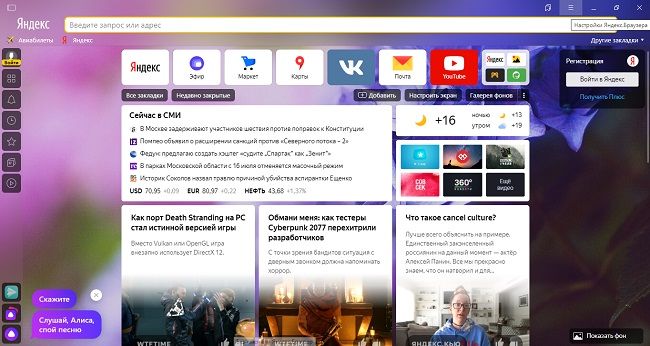
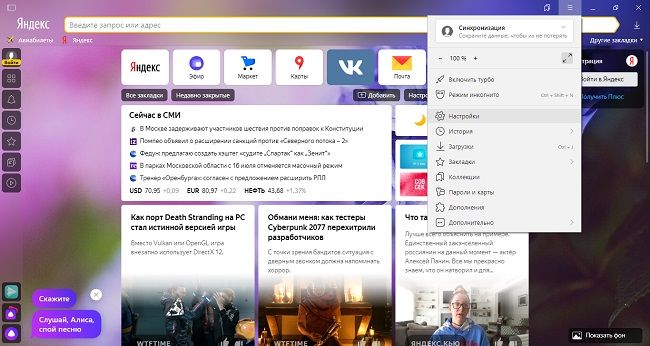
| Варианты цветовой схемы | ||||
| Синий | Светлый | С белой вкладкой | С цветной вкладкой | Тёмная тема с цветной вкладкой |
| Голубой | ||||
| Зелёный | ||||
| Жёлтый | ||||
| Оранжевый | ||||
| Красный | ||||
| Фиолетовый | ||||
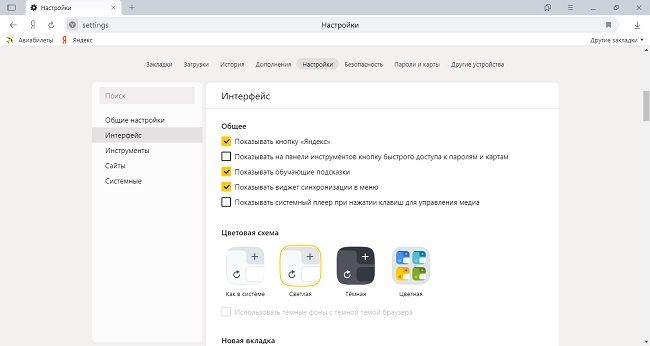
После включения ночного режима браузер будет открываться в тёмном формате – умная строка и верхняя панель будут отображаться в соответствующей цветовой схеме. Однако, на содержимое страниц это никак не повлияет. К тому же Яндекс будет автоматически подбирать изображение под выбранную цветовую схему, чтобы оно максимально гармонично сочеталось и не резало глаз.
Как включить тёмную тему при помощи дополнений
Этот способ использовался раньше, когда такой функционал ещё не был внедрён в сам браузер на ПК. Однако стоит знать о нём и сегодня. Для того чтобы включить Night Mode через дополнения необходимо снова открыть меню и там выбрать соответствующий пункт.
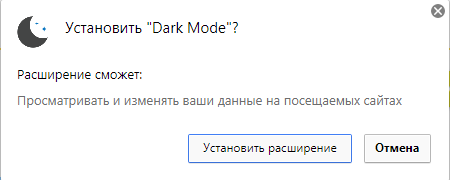
Далее нужно скачать из магазина дополнений одно из расширений для изменения фона браузера, например, «Dark Mode». Его необходимо загрузить в браузер, чтобы увидеть в списке других расширений. Затем при помощи меню нужно снова зайти в этот раздел и включить его вручную. Обычно после этого вверху, рядом с адресной строкой, появляется ярлык этого приложения, позволяющий его быстро включить или выключить.
Чаще всего такие расширения перекрашивают не только сам браузер, но и многие сайты, включая, например, Google или YouTube, но из-за этого могут быть проблемы с отображением информации, так как не каждый сайт настроен под работу в ночном режиме.
Режим чтения
Чтобы читать в темноте было ещё проще, Яндекс рекомендует включить специальный режим, позволяющий снизить нагрузку на глаза. Использование этой функции позволит скрыть мешающую рекламу, настроить газетное отображение, выбрать необходимый фон. Для этого следует в том же разделе «Интерфейс» в «Настройках» спуститься к разделу «Умная строка» и там выбрать пункт, отображающий кнопку, позволяющую включить или отключить режим чтения. После этого на любой открытой вкладке в строке поиска будет отображаться кнопка, нажав на которую пользователь увидит весь функционал данного сервиса.
Как сменить фон браузера
Чтобы установить автоматическую смену фона или выбрать своё изображение, необходимо сначала открыть новую вкладку в браузере. Затем под основными виджетами нажать на три вертикальные точки рядом с «Галерея фонов» и настроить браузер под себя. Можно сделать так, чтобы фон сменялся каждый день, найти его в галерее или выбрать загруженную из интернета картинку. Благодаря этому тёмная тема станет ещё более приятной и не настолько строго чёрной.
Как сменить тему на YouTube
Чтобы сменить тему YouTube, необходимо зайти на сам сайт. Даже несмотря на включение тёмной темы в самом браузере, на Ютубе будет всё та же светлая цветовая гамма. Чтобы это исправить необходимо в правом верхнем углу нажать на иконку, отображающую аккаунт Google. В выпадающем меню можно включить тёмную тему, после чего Ютуб станет намного приятнее смотреть в вечернее время. Там же её можно и убрать.
Как включить ночной режим в Яндекс.Браузере на Андроид
В мобильном приложении также есть функция включения ночного режима. Чтобы найти тёмную тему, необходимо:
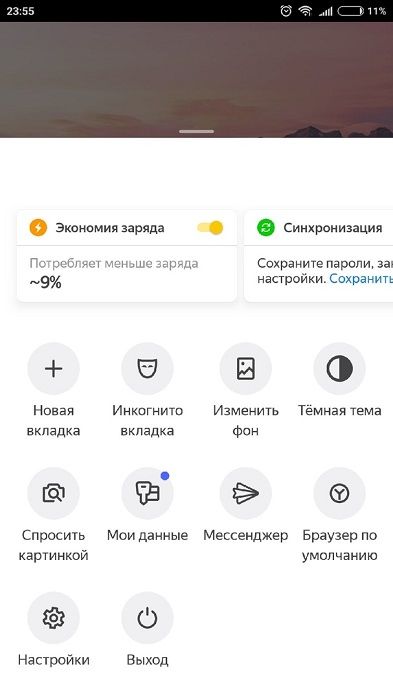
Так будет выглядеть браузер на Андроид после активации тёмной цветовой схемы:
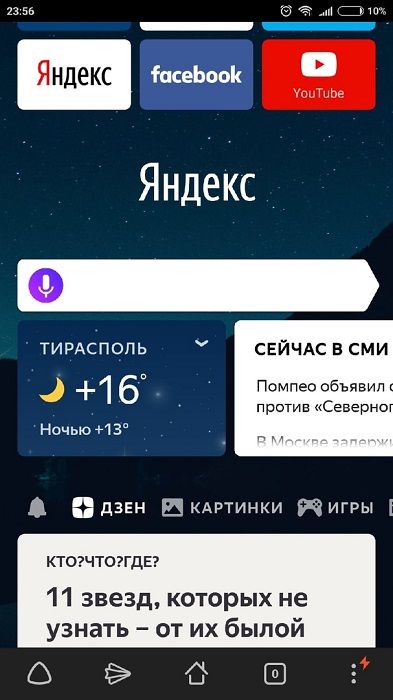
Фон не полностью чёрный, так как браузер на Android тоже автоматически подстраивает изображение под выбранную тему. Изменяется нижняя панель, иконки и вкладки. Оформление сайтов точно так же, как и в десктопной версии, остаётся прежним. Поэтому чтобы снизить нагрузку на зрение, необходимо уменьшить уровень яркости экрана.
Советы
Совет №1
Лучше не использовать расширения, так как из-за них информация на сайте может отображаться некорректно. Особенно это касается тех дополнений, что давно не обновлялись, то есть стали устаревшими.
Совет №2
Лучше не использовать тёмную тему в дневное время суток, так как из-за этого тоже будет напрягаться зрения, а глаза будут болеть.
Совет №3
Тёмная тема позволяет сэкономить заряд батареи на устройстве, поэтому можно пользоваться этой функцией, чтобы продлить время его работы без подзарядки.
Ответы на частые вопросы
Много ли фонов есть в коллекции браузера?
Яндекс.Браузер предлагает множество фонов, рассортированных по категориям. Они постоянно обновляются, сюда добавляются новые картинки, как статичные, так и динамические (GIF-изображения).
Можно ли открыть Галерею фонов через Алису?
К сожалению, такой возможности пока нет – необходимо всё делать вручную.
Что ещё может режим чтения?
Помимо предоставления сайта в более удобном для чтения формате, данная функция позволяет скрыть большинство баннеров и картинок, чтобы они не мешали читать.
Как включить темную тему в Яндекс.Браузере

В данной статье показаны действия, выполнив которые можно включить тёмную тему в Яндекс.Браузере.
По умолчанию в Яндекс.Браузере используется светлая тема, но при необходимости можно включить темную тему оформления. При включении тёмной темы изменяется внешний вид панели вкладок, панели закладок и некоторых других элементов интерфейса браузера.
Данная возможность появилась в Яндекс.Браузере начиная с версии 18.10.1.872.
Как включить темную тему в Яндекс.Браузере

В настройках браузера, в левой панели выберите категорию Интерфейс, затем в правой части окна, в разделе Цветовая схема выберите Тёмная.

После этого панель вкладок, панель закладок, боковая панель и некоторые другие элементы интерфейса в Яндекс.Браузере станут черными или тёмными с оттенком серого цвета.


С помощью рассмотренных выше действий можно легко включить тёмную тему в Яндекс.Браузере.
Как включить темную тему в Google Chrome, Яндекс.Браузере, Mozilla Firefox и Opera
Современная реальность такова, что мы просиживаем долгие часы, уткнувшись в мониторы компьютеров или экраны мобильных устройств. Сказать, что это плохо для зрения (особенно, если вы находитесь в темном или слабо освещенном помещении), это ничего не сказать.

Снизить нагрузку на глаза поможет использование темной темы. Благодаря ей дисплей станет темным, а текст будет выделен светлым, и вам не придется чрезмерно напрягать глаза во время работы в плохо освещаемой комнате. Ниже мы расскажем вам, как включить темный режим/темную тему в Мозилле, Яндекс.Браузере, Хроме и Опере.
Как включить темный режим в Firefox с помощью темной темы
В Firefox Nightly (скачать) появилась возможность использовать темный режим Windows 10 для приложений. Однако Firefox Nightly представляет собой бета-версию для разработчиков и не является окончательным релизом. Если вы не хотите иметь дело с «не допиленной» версией браузера, активируйте темную тему в Firefox, который вы привыкли использовать. Для этого:
1. Откройте меню Firefox и выберите «Дополнения»;
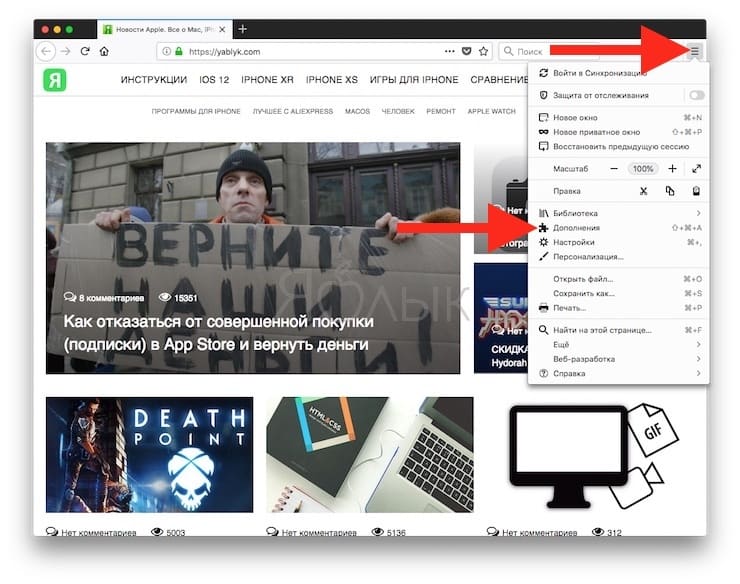
2. Кликните на опцию «Темы» слева, и Firefox предложит вам три встроенные темы (по умолчанию, светлую и темную);
3. Нажмите на «Включить» справа от темы «Темная», и все элементы интерфейса браузера (панели инструментов, меню и пр.) станут черными или темно-серыми.
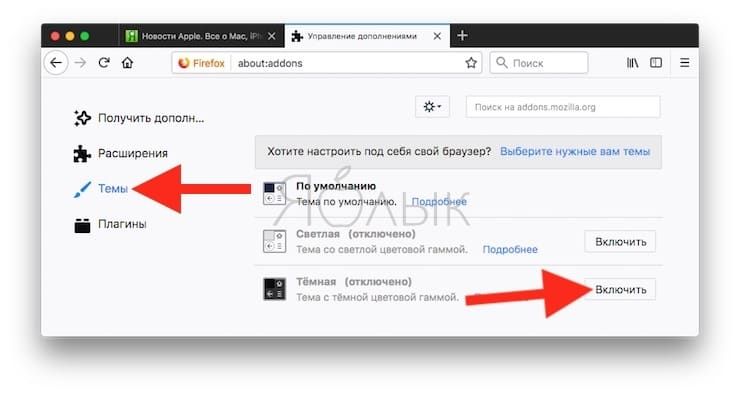
Темой по умолчанию в Firefox является светлая, соответствующая настройкам темы Windows. К примеру, если вы используете для Windows 10 цветную тему, титульная строка в браузере также будет отображаться в соответствующем цвете.
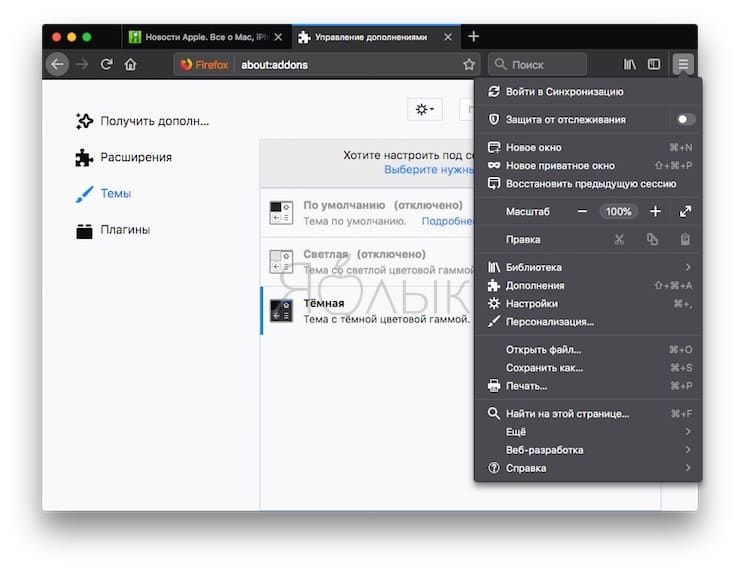
При использовании светлой темы все элементы интерфейса браузера отображаются в светло-сером цвете. Титульная строка, панель инструментов, меню – все станет светло-серым. Даже если вы настроили цветную тему для Windows 10, все элементы Firefox останутся светло-серыми.
Темы затрагивают только элементы интерфейса, такие как меню, вкладки, панель инструментови пр. Как сделать темными еще и веб-страницы, мы расскажем чуть позже.
Для того чтобы отключить темную тему и вернуться к настройкам по умолчанию, нажмите на «Отключить» справа от опции «Темная». Если вы хотите включить светлую тему, нажмите на «Включить» возле соответствующей опции.
Для того чтобы выбрать другую тему, в меню слева нажмите на опцию «Получить дополнения».
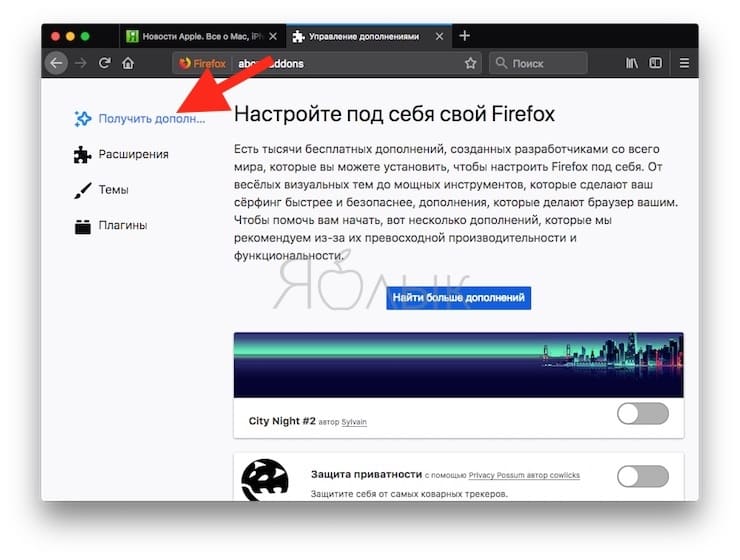
Как включить темный режим в Google Chrome с помощью темной темы
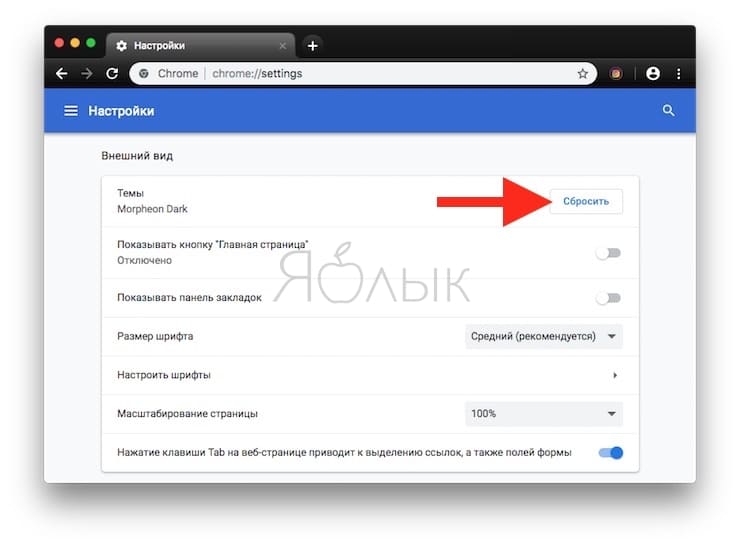
В отличие от Firefox и Edge в Chrome нет строенной темной темы, однако ее можно легко скачать. Магазин Chrome Web Store предлагает целую коллекцию рекомендованных темных тем. Одной из самых популярных является Morpheon Dark (скачать), и ниже мы расскажем, как ее использовать.
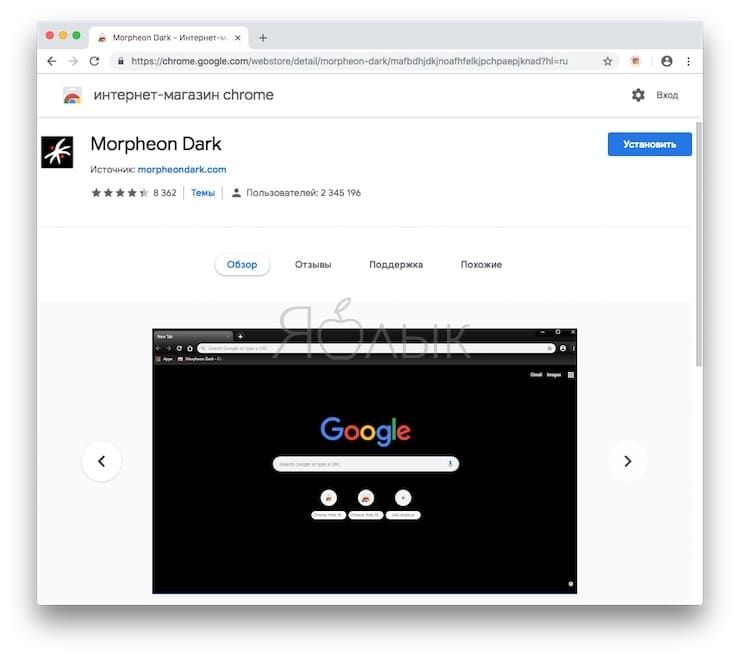
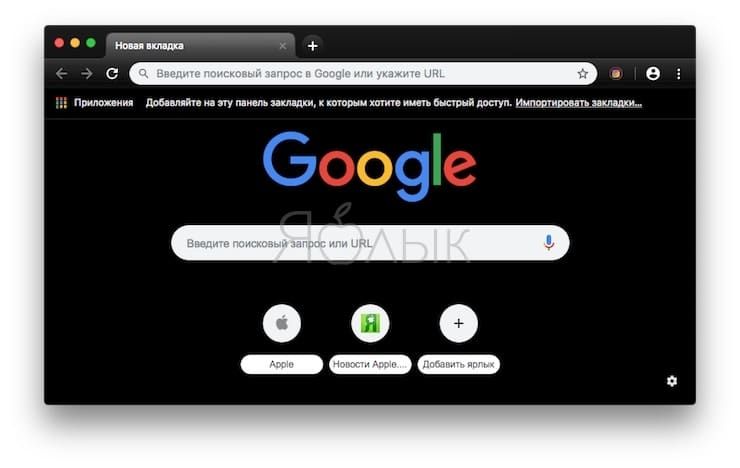
После установки в браузере тема становится активной. Панель закладок, панель названия, панель инструментов и новая вкладка станут черными, однако другие элементы браузера, в том числе контекстные меню и страница настроек, останутся прежними. Отображаемые в браузере страницы также не изменятся. Как сделать темными веб-страницы в Chrome, мы расскажем вам ниже.
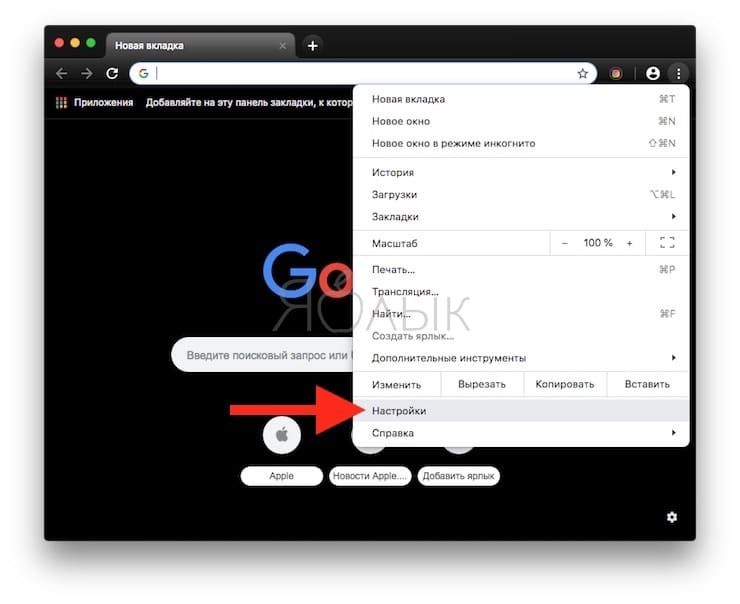
Для переключения на тему по умолчанию откройте меню Chrome и нажмите на «Настройки». В разделе «Темы» выберите «Сбросить».
Как включить темный режим в Opera с помощью темной темы
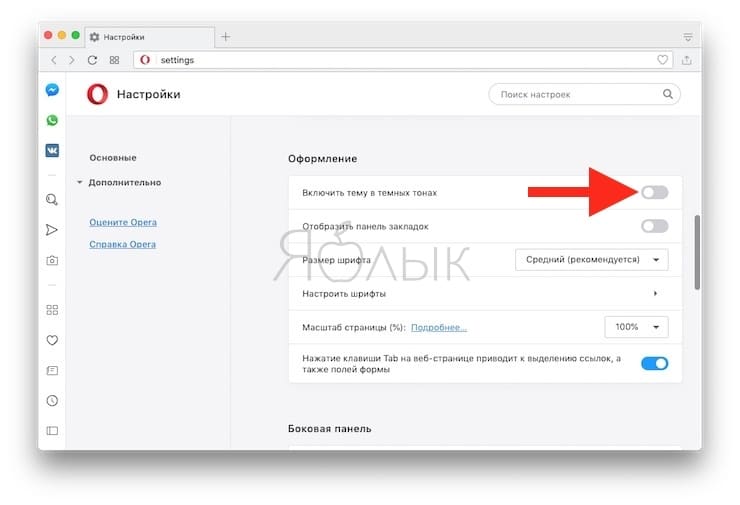
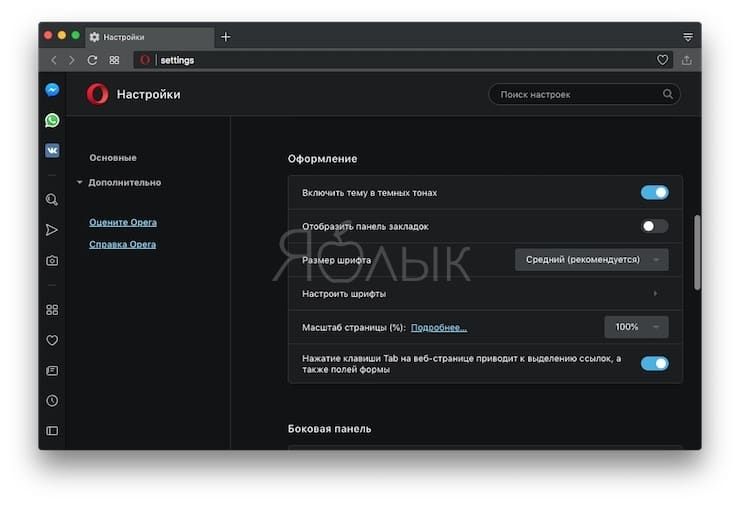
В Opera предусмотрена встроенная темная тема, делающая панель вкладок, боковую панель, адресную строку и панель закладок темными. Однако, как и в случае с Firefox и Chrome, она не влияет на цвет отображаемых веб-страниц. В следующем разделе данной статьи мы расскажем, как сделать темными веб-страницы в этих браузерах.
Для того чтобы включить темную тему в Opera, откройте Настройки браузера и в разделе «Оформление» активируйте переключатель «Включить тему в темных тонах», и элементы интерфейса браузера мгновенно станут черными.
Как сделать веб-страницы темными в Firefox, Chrome и Opera
Сделать браузер полностью темным, включая веб-страницы, можно с помощью двух расширений.
Dark Reader (Chrome и Firefox)
Dark Reader делает темными все отображаемые в Chrome и Firefox веб-страницы. По сути, расширение просто инвертирует цвета (делает белое черным и наоборот), однако вы можете на свой вкус настроить яркость и контрастность, а также выбрать сайты, где включать или отключать темный режим. Вы также можете настроить «горячие клавиши» для быстрого включения и отключения Dark Reader на тех или иных сайтах.
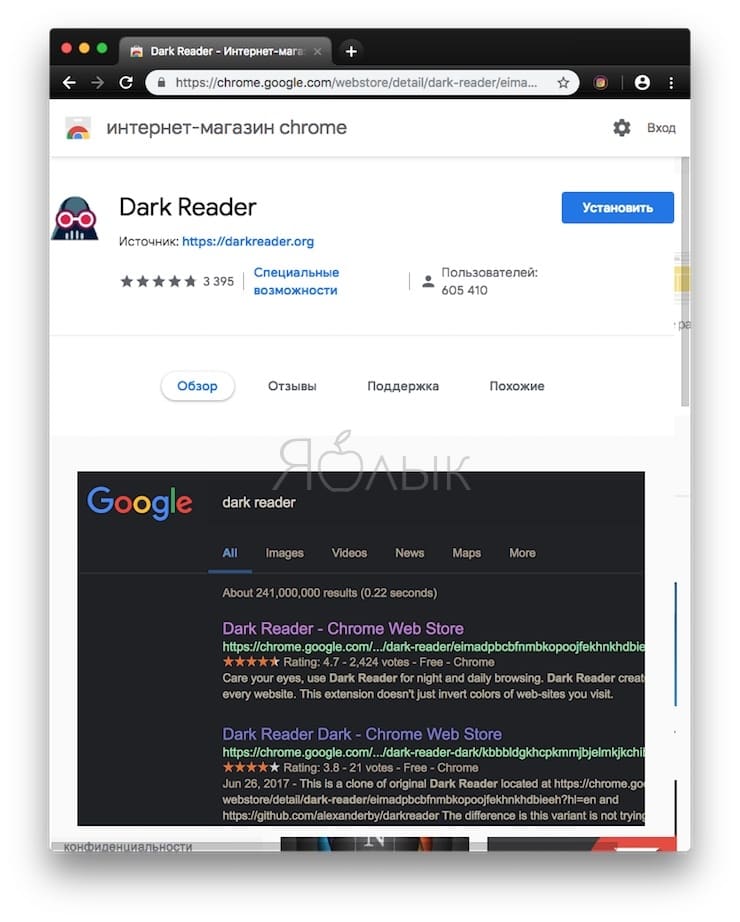
Dark Reader активируется сразу же после установки. После завершения процесса инсталляции автоматически откроется окно Справки на русском языке.
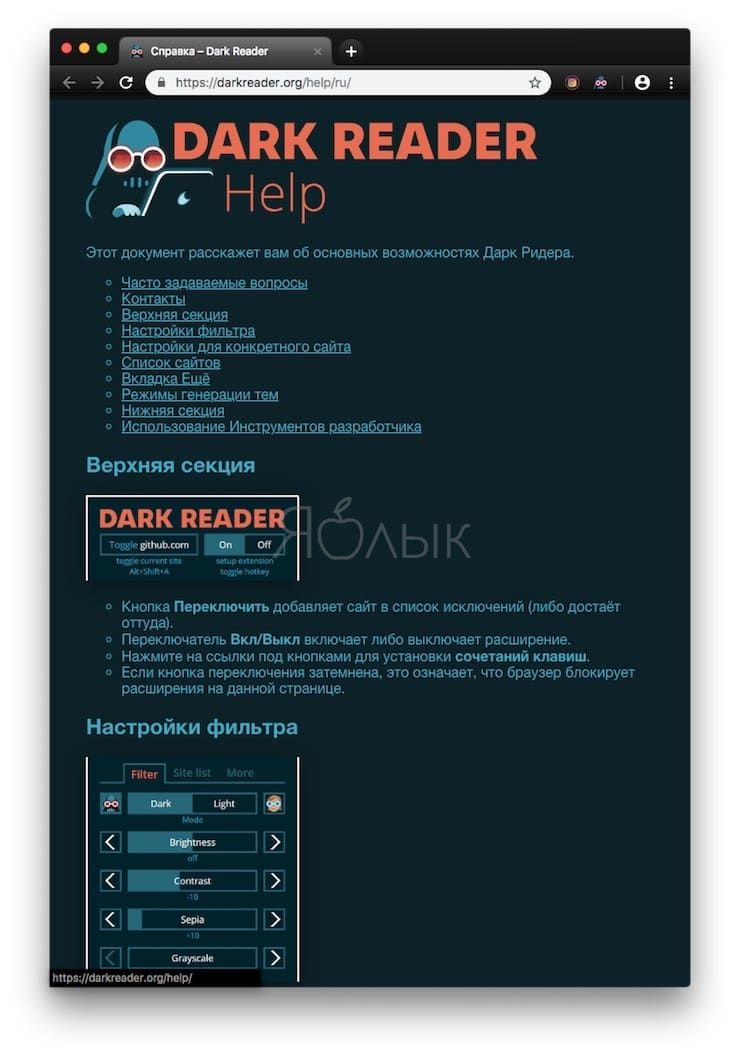
Для настройки расширения кликните на иконку Dark Reader на панели инструментов.
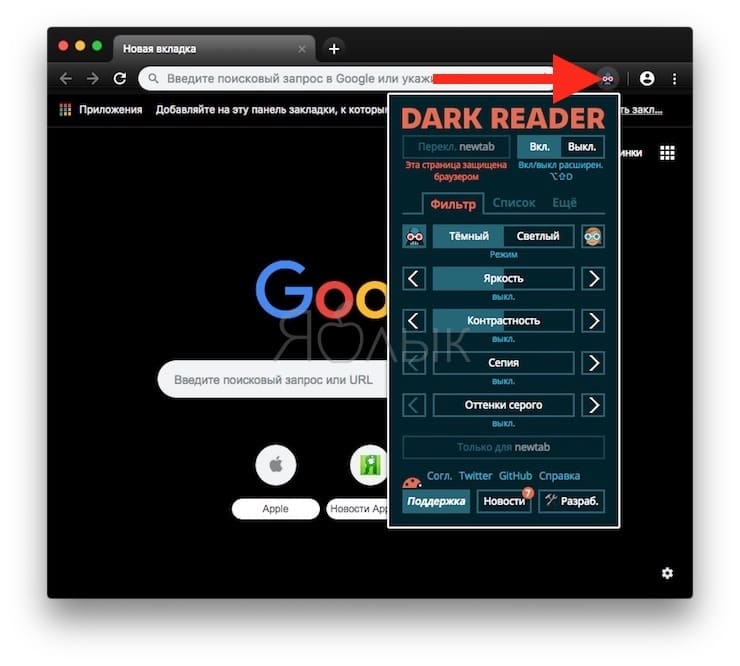
С помощью расширений Morpheon Dark и Dark Reader можно затемнить окно Chrome полностью, за исключением лишь страницы настроек.
В Firefox можно затемнить все окно, активировав темную тему, как описано выше, и установив Dark Reader.
Dark Mode (Chrome, Firefox, Opera, Яндекс.Браузер)
Расширение Dark Mode доступно для Google Chrome, Mozilla Firefox, Яндекс.Браузера и Opera. С его помощью вы можете затемнить браузер всего в один клик.
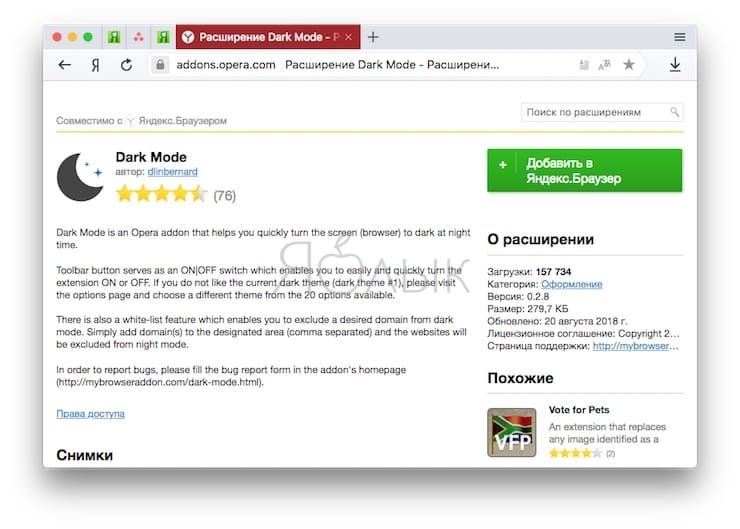
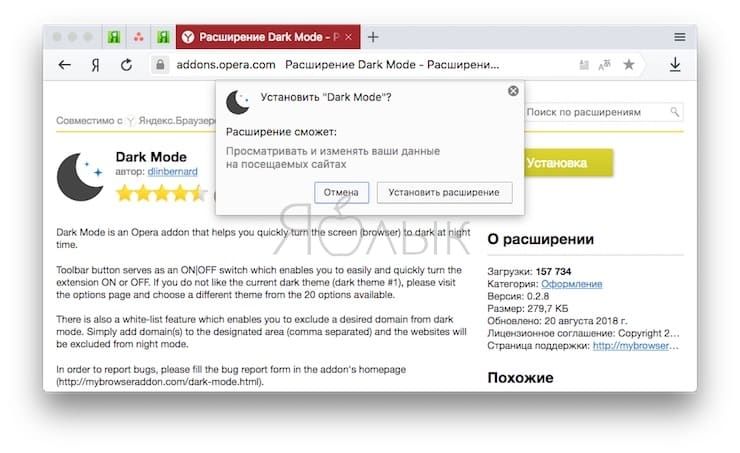
После установки расширения на панели инструментов появится иконка ON/OFF.
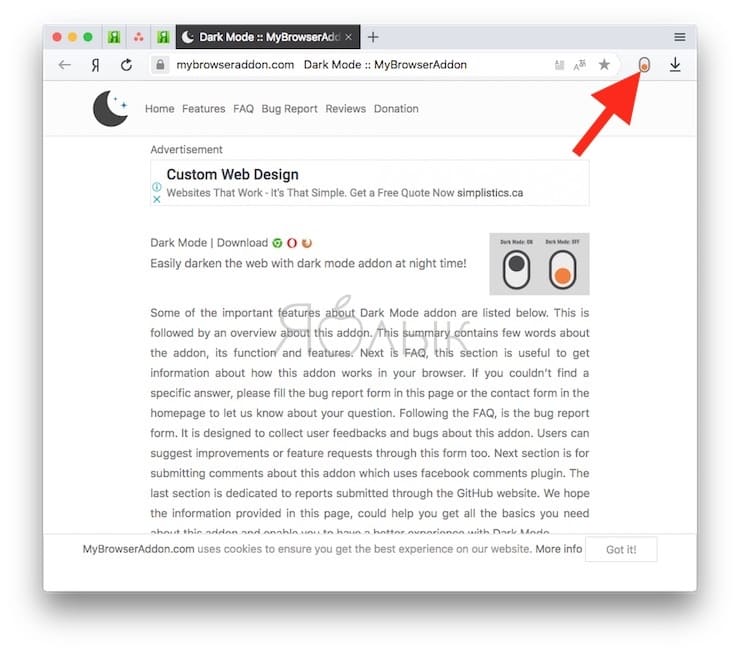
Для того чтобы включить или выключить затемнение веб-страниц, просто нажмите на нее.
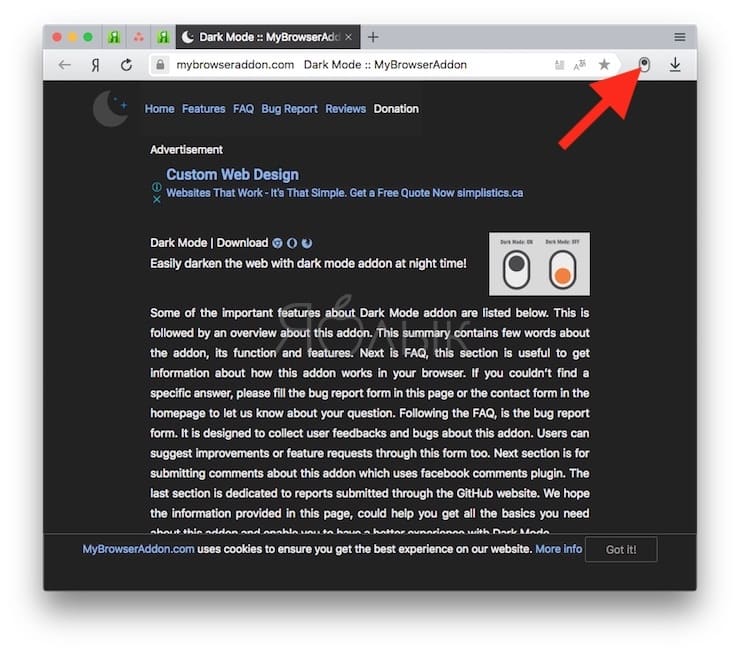
Dark Mode предлагает широкий выбор темных тем. Нажмите правой кнопкой мыши на иконку Dark Mode на панели инструментов и выберите Настройки. Расширение также позволяет добавить избранные сайты в белый список, и они не будут становиться темными даже при включенном Dark Mode.
Темный режим – не то же самое, что фильтр синего света
Для того чтобы снизить нагрузку на глаза, можно воспользоваться режимом Night Light в Windows или приложением f.lux (скачать). Для пользователей macOS аналогичная функция доступна по пути Системные настройки → Мониторы → Night Shift (подробно).
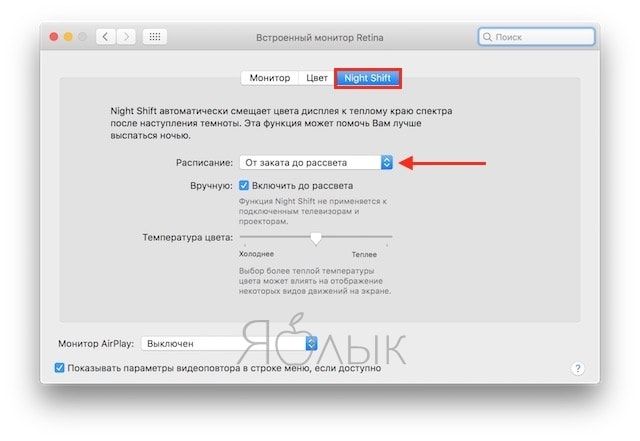
Тем не менее, имейте в виду, что это не то же самое, что темный режим или темная тема. Night Light, f.lux и Night Shift уменьшают количество излучаемого экраном вредного синего света, что улучшает качество сна. В свою очередь, ни темный режим, ни темная тема на сон никак не влияют, но помогают уменьшить нагрузку на глаза, особенно, когда вы работаете при плохом освещении.
Уменьшаем нагрузку на зрение
Если вы хотите поберечь свое зрение, рекомендуем также включить темный режим в Windows 10 или установить темную тему на все приложения Windows 10.
Пользователи Mac (начиная с macOS Mojave) могут активировать Темную тему оформления по пути Системные настройки → Основные → Внешний вид (подробно).
Источник: doma35.ru
Как сделать тёмную тему в телефоне на Андроид самые популярные методы

Добрый день, друзья. Как сделать тёмную тему в телефоне? Чтобы было удобно работать с телефоном ночью, многие абоненты рекомендуют сделать тёмный фон в телефоне. С помощью данной темы уменьшается нагрузка на глаза и человеку станет легче читать текст на смартфоне в тёмное время суток. Совсем недавно темные темы были внедрены в небольшое число программ.
На данный же момент они есть почти во всех современных программах. Мы же с вами рассмотрим процесс включения данной темы в системе Android и в различных популярных программах.

Когда именно темный фон внедрили в Андроид?
Вначале данную тему пытались внедрить в Android 7, но у программистов Google это не получилось. На данный же момент данная опция может быть задействована на автомате. Обычно её настраивают, исходя из времени суток. К примеру, у меня она задействована с 19.00 до 7.00. Это время можно изменить.
Как активировать тёмную тему на Android?
В большинстве устройств данную активацию можно провести с использованием настроек телефона. Кроме этого, можно задействовать приложения сторонних создателей. Их устанавливают на Гугл Маркет. Давайте же рассмотрим, как сделать тёмный фон в телефоне.
Применяем настройки Android 10
- На рабочем столе телефона тапнем по ярлыку «Настройки»;

- Кликнем по вкладке «Экран»;

- Мы попадаем на страницу, где мы видим две темы, тёмный режим, и светлый режим. Нажимаем на темную тему, и все настройки и приложения теперь находятся в тёмном режиме;

- Обращаем внимание на бегунок «Режим по расписанию». Если его передвинуть вправо, то данный режим вступит в силу. По умолчанию стоит «Начало» в 19.00, «Окончание» в 7.00;

- Кликнув на одну из этих вкладок, можно изменить или начало, или окончание действия данной темы, если вы не хотите, чтобы тема работала круглосуточно;
- Для того, чтобы вернут светлый фон, нужно кликнуть по светлому режиму.
В Android 9
- Кликнем по ярлыку «Экран»;
- Далее нам нужно пролистать страницу ниже, до вкладки «Дополнительно»;
- В новом окошке необходимо тапнуть по вкладке «Тема устройства»;
- Мы увидим перечень, где нам нужно кликнуть по вкладке «Темная».
Теперь тема на нашем смартфоне стала тёмной.
Применяем сторонние программы
Это один из универсальных способов, который подходит для любой версии ОС. На данный момент в Гугл Плей находится довольно много утилит, которые способны выполнить задачу данной опции. Давайте рассмотрим самые качественные из приложений.
Черная панель запуска темы

Это приложение защищает ваши глаза от негативного воздействия экрана телефона в ночное время. Данное приложение бесплатное, но имеет свою рекламу. Это Launcher тема. Как пишут разработчики, имеет удивительный дизайн и фантастические цвета. Перед приложением, нужно скачать и установить Launcher с того же Плей Маркета или с сайта разработчиков.
Также, можно установить Launcher, зайдя в настройки утилиты. Затем, устанавливаем тему на мобильный девайс. Многие пользователи отмечают, что приложение работает без сбоев, стабильно. Многие считают данный шаблон мужским, но он нравится и многим девушкам. Тема стабильная и удобная.
Скачать Черную панель запуска…
Launcher Black Theme

Это приложение помогает активировать темный режим Android на устройствах, которые не предоставляют эту опцию в настройках системы. Это одна из новых тем, созданная в 2021 году, и по словам разработчиков, совместима со всему устройствами Андроид. В приложении есть реклама. Чтобы его запустить, также нужно скачать на смартфон ME Launcher. Делаем это в самостоятельном режиме, или кликнув по кнопочке «Загрузить с Google Play» в самой утилите. Приложение бесплатное. Его можно установить даже на Android 4. Многие пользователи называют его «Супер приложением». Как только вы установите данную утилиту, дизайн на рабочем столе сразу изменится.
Скачать Launcher Black Theme
Dark Mode

Приложение также бесплатное, работает стабильно, но есть реклама. Из минусов – отсутствие русского языка. Устанавливается довольно быстро. Его нужно просто скачать и установить. Оформление приложения большинству пользователей нравится.
Надо признаться, такие приложения не могут полностью заменить системную опцию «темный режим». В большинстве случаев они меняют дизайн на рабочем столе, но не системные приложения. Но, если у вас устаревшая версия Андроид и невозможно системно установить «Тёмный фон», то такие утилиты являются отличной альтернативой.
Скачать Dark Mode…
Все приложения, которые я привёл, бесплатные, но в них есть реклама, надо же разработчикам зарабатывать деньги =). Если приложение является Launcher, то перед установкой темы устанавливаем сам Launcher. Данные приложения устанавливаем в том случае, если у вас Android 7.0 или ниже, и в нём нет функции «Тёмный фон» (разумеется, можете установить приложение, если вас не устраивает системная опция).
Вообще, вам необязательно устанавливать именно данные приложения. Я бы вам порекомендовал, зайдя на Google Play в поисковой строке просто ввести слова «Тёмный режим» и сервис выдаст вам кучу различных приложений. Вначале читаем описание понравившегося приложения, комментарии пользователей и выбираем лучшее из приложений!
Включаем темный режим в приложениях на Android
В большинстве известных приложениях имеется темная тема, оформляющая рабочую область. В одних приложениях для этого нужно всего лишь кликнуть по одной кнопочке, в других необходимо изучить настройки. Давайте рассмотрим включения черного режима в наиболее популярных программах.
Google Chrome
Данная тема начала работать начиная с браузера версии 74. Для того чтобы понять, какая у вас версия браузера, из рабочего стола выбираем настройки:
- В настройках выбираем «Приложения»;

- В новом окошке выбираем «Все приложения»;

- Затем прокручиваем страницу до вкладки «Chrome»;

- Войдя на страницу «О приложении», мы видим, что у меня версия браузера 94.0.4606.85

Я думаю, что у вас примерно такая же версия браузера, поэтому продолжим:
- Теперь запускаем браузер Chrome на телефоне;
- В адресной строке нам нужно ввести следующий адрес: chrome://flags

- После нажатия на поиск мы попадаем на страницу разработчиков;
- В поисковую строку нам нужно ввести «Dark mode»;

- Теперь кликнем по кнопке «Default»;

- В открывшемся окошке нам нужно поставить чикбокс над командой «Enabled»;

- Затем, перезапускаем браузер для того, чтобы изменения вступили в силу, нажав на кнопку «Relaunch».

После этого браузер выберет тёмную тему. Если вы решите обратно включить светлую тему, нужно проделать тот же путь, но вместо «Dark mode» в поисковую строку настроек ввести «White mode» и тапнуть по кнопке внизу «Relaunch». Тема вновь станет белой.
Кроме этого, есть более простой вариант сделать темный режим в Google Chrome:
- Запускаем браузер;
- Кликнем по 3 точкам вверху браузера;

- У нас откроется нисходящее меню, в котором нам нужно кликнуть по вкладке «Настройки»;

- В данной вкладке пролистываем страницу вниз, до команды «Тема»;

- Из трёх вариантов ставим чикбокс над командой «Тёмная» или «По умолчанию», если вам необходимо сэкономить электроэнергию во время режима энергосбережения.

Яндекс Браузер
Те шаги, которые я решил описать, подойдут под любую версию Яндекс браузера. Имеются в виду версии Лайт, Альфа или стандартная. Вообще, когда я установил на смартфоне «Темный режим», страницы Яндекс Браузера тоже стали тёмными. Но, если у вас они цвет не поменяли, то мы пойдём другим путем. По заводским настройкам в браузере от Яндекса отсутствует нужный режим, но, его можно добавить с помощью специальных расширений. Как это сделать, читайте в подробном руководстве:
- В поиск Яндекс браузера вводим «Google Play»;

- Затем, в поисковике данного сервиса вводим название приложения «Фильтр синего цвета». У нас появится список приложений, выбираем искомое и нажимаем на найденное приложение;

- В окне приложения кликнем по кнопочке «Установить»;

- После этого, нам нужно подтвердить загрузку приложения.
После загрузки, страницы будут не черного, а тёмно-синего цвета. Что примерно то же самое. Приложение создано для защиты глаз в ночное время. Можно выбрать любое похожее из приложений, на свой вкус. Их там приличное количество. Также, раньше для Яндекса применялось расширение «Care your Eyes», от него фон становился именно тёмным. Сейчас оно пропало из «Google play».
Но, можно ввести это название и выбрать подобное. Если вам оно надоело, достаточно просто перейти в это приложение и кликнуть «Удалить из Chrome».
ВКонтакте
В данном приложении тёмный фон устанавливается довольно быстро:

- Кликнем на ярлык ВК и запустим данную утилиту;
- Тапнем по 3 линиям, которые находятся справа внизу экрана;
- Нажимаем на шестерёнку в верхней части дисплея;
- В новом окошке выбираем вкладку «Внешний вид»;
- Теперь нам нужно поставить галочку над командой «Темная».
В приложении соц. сети ВК после этого все страницы будут иметь тёмный фон. Если вы решили всё вернуть назад, то достаточно упомянутый бегунок передвинуть в обратную сторону.
Создатели Instagram на данный момент не ввели опцию тёмного режима. Поэтому, мы применим как альтернативу приложение Dark Mode Theme For Instagram. Как видно из названия, оно создано специально для Инстаграм. Разумеется, оно также находится в Плей Маркете. Для установки воспользуемся инструкцией:

- Устанавливаем его на телефон. Для этого, кликнем по кнопке «Accept», этим мы согласимся с конфиденциальностью приложения;
- Теперь авторизуемся, применив свои учётные данные.
Как мы видим, на приложении Instagram установлена тёмная тема. Чтобы её убрать, отключаем скаченное приложение.
YouTube
Запускаем утилиту YouTube:
- Кликнем по своей аватарке, которая находится в углу справа;

- В открывшемся окне нам нужно кликнуть по команде «Настройки»;

- В настройках нам нужно выбрать верхнюю вкладку «Общие»;

- В новом окошке кликнем по вкладке «Оформление»;

- В появившемся окошке поставим чикбокс дан командой «Тёмная тема»;

- После этого желательно провести перезагрузку приложения, чтобы оно правильно отображалось. Данная опция в этом приложении функционирует стабильно.
Тёмный фон в WhatsApp устанавливается просто. Запускаем его утилиту и, если нужно, авторизуемся. Далее:
- Тапнем по 3 точкам, которые находятся в углу справа экрана;

- У нас появляется выпадающее меню, где нам нужно выбрать «Настройки»;

- Кликнем по вкладке «Чаты»;

- Теперь нам нужно тапнут по меню «Тема»;

- Во всплывшем окне выбираем «Тёмная» и нажимаем на ОК.

После этого все страницы приложения WhatsApp начали работать в «Ночном режиме», в независимости от того, где вы находитесь, в «Чатах», «Статусе» или «Звонках».
Вывод: как сделать тёмную тему в телефоне вы теперь знаете. При этом, не только на его рабочем экране, но и в различных приложениях. Тем не менее на данный момент не в каждом приложении работает опция «Тёмный фон», хотя, эта ситуация скоро изменится. Успехов!
С уважением, Андрей Зимин 20.10.2021
Источник: info-kibersant.ru
Как быстро поменять светлую тему на темную в Яндекс Браузере


К сожалению, при длительном взгляде на экран с белым фоном у человека устают в глаза и, как следствие, ухудшается зрение. Эту проблему способна решить установка ТТ. Она меняет белый и черный цвет местами. В итоге получается, что фон становится черным, а текст – белым.

Это далеко не единственная причина, заставляющая людей использовать темную тему. Вместе с тем выделяют целый список поводов, из-за которых пользователи обращаются к подобному оформлению интерфейса:
- снижение усталости глаз;
- экономия электроэнергии;
- освежение внешнего вида.
Экономия электроэнергии с включенной темной темой актуальна только для устройств с OLED-экранами.
Как бы то ни было, в основной массе люди включают темную тему только из-за того, что она освежает внешний вид интерфейса. Это позволяет получить новые эмоции от потребления контента и, конечно же, снизить нагрузку на глаза.
Поскольку пользователи ПК проводят много времени в браузере, читая сайты или просматривая YouTube, каждому человеку важно знать, как включить темную тему в Yandex Browser. Об этом и пойдет речь в сегодняшнем материале.


Преимущества темной темы Яндекса
Перед подробным описанием того, как включить темную тему в Яндекс Браузере, предлагается ознакомиться со всеми плюсами и минусами подобного типа оформления. Возможно, для кого-то активация специфического режима станет негативной. Поэтому обязательно нужно взвесить все за» и «против» прежде чем включать инверсию цветов.
Снижение нагрузки глаз
Освежение внешнего облика браузера
Меньшее потребление энергии в случае с OLED-экранами
Работа ТТ на большинстве сайтов
Довольно сложно настроить, не зная, где именно в меню располагается кнопка активации режима
Пользователям бывает сложно сразу же привыкнуть к новому оформлению
Таким образом, выделенные плюсы касаются тех причин, которые заставляют людей обращаться к помощи темной темы. Это и снижение усталости глаз, и просто освежение дизайна Яндекс Браузера. В то же время существуют недостатки, касающиеся сложности настройки. Темную тему нельзя активировать одним нажатием. Пользователям нередко приходится перебрать все меню, чтобы найти необходимую кнопку.
Наконец, для работы черной темой важна привычка. Если ранее человек все время читал текст с белого фона, то перестроиться будет крайне нелегко. Но на все нужна привычка, поэтому через некоторое время пользователи начинают даже удивляться, почему они не использовали ТТ ранее.


Возьми с собой котика
Если вы хотели бы, чтобы анимация сопровождала вас и на других устройствах, загружайте фон для Яндекс. браузера после авторизации. В этом случае котики будут возникать в каждом случае, когда вы заходите в свой Яндекс аккаунт с другого планшета, рабочего компьютера или ноутбука друга. Синхронизация в Яндекс практически автоматическая: достаточно зайти в почту или на Яндекс диск.
Если вы установили все верно, но анимация не работает, значит, помогут две вещи:
- изменение настроек.
Первый путь – самый легкий. Если перезагрузка не помогла, значит, причину следует искать в настройках. Жмите «Настройки», а после – «Настройки внешнего вида». После чего поставьте галочку возле опции «Отображать анимационный фон в новой вкладке в высоком расширении»:
Как сделать темную тему в Яндекс. браузере через настройки
Единственный способ включить темную тему в браузере от Яндекса – посетить настройки программы и выполнить определенные действия. Не зная точный алгоритм, разобраться с широким функционалом Yandex Browser достаточно сложно. Поэтому предлагаем ознакомиться с подробной инструкцией по включению черного оформления:
- Откройте любую страницу браузера.
- Нажмите кнопку с тремя полосками или точками, а затем перейдите в раздел «Настройки».

- Перейдите во вкладку «Интерфейс».

- В пункте «Цветовая схема» выставите значение «Темная» и подтвердите сохранение изменений.
После выполнения этих несложных действий вы активируете темную тему в Яндекс Браузере и сможете пользоваться всеми ее преимуществами ровно то того момента, пока не захотите отключить ее.
Обратите внимание, что темная тема в Yandex Browser изменяет лишь оформление браузера, а не самих страниц в интернете.


Как установить собственное оформление
Для того, чтобы установить свой собственный фон, красивую картинку, фотографию себя или родных, нажмите на кнопку «+» и перед вами откроется окно с папками вашего жесткого диска, откуда можно выбрать
Кроме этого можно установить
вообще любую картинку из интернета. Достаточно ее найти, вызвать контекстное меню и кликнуть – установить в качестве фона, что поможет сделать свою тему для Яндекса.
Изображения желательно устанавливать с высоким разрешением. Чем выше разрешение будет, тем четче будет картинка. Если случится так, что вы выбрали картинку малого разрешения и растянули ее во весь экран, то изображение станет размытым и пиксельным.
Рекомендуемое изображение
1600х900. Если вы ищете картинки в интернете для замены фона, то лучше будет в настройках поисковика задать размеры требуемой картинки. Желательно выбрать «
Самый большой
».
А если вы хотите изменить тему Яндекса, то откройте браузер и нажмите на настройки возле аватара вашего профиля. Найдите пункт «Поставить тему».
Перед вами на экране отобразится список тем. Из этого списка вы можете выбрать
ту, которая понравилась вам и установить ее на поисковик. На данный момент нельзя установить собственные темы для Яндекс.Браузера.
Помните, что данное оформление меняет только оформление поисковой страницы
Яндекс.Браузера. Разработчики сейчас работают над тем, чтобы пользователь мог устанавливать собственные темы.
Настройка темного фона страниц
Вместе с активацией темной темы в Яндекс Браузере сами страницы посещаемых сайтов не меняют цвета. Пользователь может заметить лишь изменения, касающиеся оформления самой программы для веб-серфинга. Менять оформление страниц нужно самостоятельно. Если этого не сделать, ваш любимый сайт в Yandex Browser будет выглядеть при мерно так.

Как видите, после перехода в черный режим изменилось лишь оформление верхней стройки и других пунктов меню браузера. Сама страница осталась белой. Чтобы исправить эту ситуацию, необходимо выполнить несколько дополнительных действий:
- Откройте главную страницу браузере.

- Нажмите кнопку «Галерея фонов».
- В открывшемся меню понадобится найти категорию «Цвета» через теги.

- Перейдя в раздел «Цвета», необходимо выбрать темный фон и нажать кнопку «Применить».

К сожалению, на последних версиях браузера это действие далеко не всегда приводит к инверсии цветов сразу же на всех сайтах, поэтому для каждого конкретного ресурса рекомендуется выполнить следующую операцию:
- Открыть интересующий сайт.
- Нажать правую кнопку мыши.

- Выбрать пункт «Перейти в режим чтения».
- В новом режиме изменить цвет фона на черный.

Теперь страница в Яндекс. Браузере будет выглядеть совершенно иначе. Вы можете самостоятельно посмотреть на полученный результат.
Помимо цвета фона в этом меню можно изменить тип шрифта, а также его размер нажатием кнопок «+» и «–».


Как затемнять картинки
Перекраска картинок — отдельная проблема, которая очень беспокоит меня лично. Это интересно, и у меня наконец-то есть шанс использовать словосочетание «спектральный анализ». С картинками в тёмной теме есть несколько типичных проблем.
Во-первых, слишком светлые картинки. Работает так же, как непрокрашенные письма, с которых всё и началось. Часто (но не обязательно) это обычные фотографии. Поскольку верстать рассылки не очень весело, многие ребята просто экспортируют сложную часть письма как картинку, она не перекрашивается и по ночам освещает мой перфекционизм. Такие картинки нужно затемнять, но не инвертировать — иначе выйдет страшный негатив.

Во-вторых, тёмные картинки с настоящей прозрачностью. Эта проблема часто встречается на логотипах — они рассчитаны на светлый фон и, когда мы подменяем его на тёмный, сливаются с ним. Такие картинки нужно инвертировать.

Где-то посередине есть картинки, для которых белый изображал «прозрачный фон», но теперь они просто стоят в каком-то непонятном белом прямоугольнике. В идеальном мире мы бы подменили белый фон на прозрачный, но если вы когда-либо работали с волшебной палочкой в фоторедакторе, то знаете, что сделать это автоматически не так-то просто.

Интересно, что иногда картинки вообще не несут никакой смысловой нагрузки — это трекинг-пиксели и «держатели формата» в особо извращённой вёрстке. Такие можно смело сделать невидимыми (скажем, opacity: 0).

Эвристики с интроспекцией
Чтобы решить, что делать с картинкой, нам нужно залезть внутрь и проанализировать её содержимое — причём простым и быстрым способом. По нашему набору проблем вырисовывается первая версия алгоритма. Вот она.
Считаем тёмные, светлые и прозрачные пиксели на картинке, причём не все, а выборочно — очевидная оптимизация. Определяем общую яркость картинки (светлая, тёмная, средняя) и наличие прозрачности. Тёмные картинки с прозрачностью инвертируем, светлые без прозрачности — приглушаем, остальные не трогаем.
Радость от этой чудесной эвристики кончилась, когда мне попалась рассылка про благотворительность с фотографией урока в африканской школе. Всё было бы нормально, но дизайнер отцентрировал её, добавив по краям прозрачные пиксели. Оказаться в центре новой истории про оскорбительное распознавание картинок не хотелось, и мы решили в первой версии обработку картинок не делать совсем.
В будущем от таких проблем должна защитить дополнительная эвристика, которую я как раз и называю «спектральный анализ» — считаем количество разных цветов на картинке и инвертируем, только если их мало. Этим же критерием можно искать графичные светлые картинки и их тоже перекрашивать — звучит заманчиво.

Как отключить темную тему
В любой подходящий момент пользователь Яндекс Браузера может отключить темную тему. К примеру, если вы находитесь в режиме чтения с черным фоном, достаточно поменять цвет фона или нажать крестик в правом верхнем углу для выхода из режима.

А если речь идет именно об оформлении браузера, то необходимо перейти в настройки и в пункте «Интерфейс» выставить светлую тему.

Как изменить оформление
Изменить фон главной страницы легко. Достаточно зайти в обозреватель и кликнуть «настроить экран
Эта кнопка находится в нижнем правом углу страницы. Затем перед вами откроется список доступного
для вас фона. Некоторые фоны для Яндекс.Браузера движутся, то есть поддерживают анимацию. Это значит, что они могут двигаться.
Если пользователю не нравится ни одна картинка, то он может оставить просто белое оформление, либо скачать и установить фон со стороннего ресурса. Белое оформление
очень удобно для просмотра сайтов и чтения текстов.
После бесплатного изменения оформления следует нажать кнопку «Готово
», чтобы она сохранилась при следующем включении.
А для того, чтобы запустить анимацию фона нужно зайти в новую вкладку браузера и нажать на вертикальное троеточие
. Перед вами откроется новое окно. Нажав на кнопку «анимация» ее можно отключить или включить.
При низком заряде батареи анимация отключается сама. Однако, если пользователю необходимо, чтобы она всегда воспроизводилась, войдите в «настройки
». Найдите блок «Настройки внешнего вида» и отключите опцию «Отключать анимацию при низком заряде батареи».
Анимация в высоком разрешении замедляет работу
браузера и ее рекомендуется тоже отключить. Функцию выключения ее показа в высоком разрешении вы найдете немного ниже предыдущей настройки.
Какие еще бывают темы Яндекс. Поиска
Светлая и темная тема – это не единственные решения для оформления Yandex Browser. После открытия настроек и перехода в раздел «Интерфейс» пользователю необходимо среди схем оформления выбрать цветную. После этого откроется меню с огромным количеством вариантов на любой вкус.

Человек вправе выбрать любую понравившуюся и сохранить изменения. Теперь оформление будет таким, каким его задумал сам пользователь Яндекс браузера.
Анимированный фон
Вы также имеет возможность сделать анимацию и сменить на нее скучную статичную картинку. Для этого требуется вызвать контекстное меню, выбрать пункт «Изменить», и выбрать анимацию из списка. Вы сможете понять, что это анимация по полупрозрачному значку воспроизведения.
Замечательный Яндекс Браузер добился высокой популярности благодаря своему таланту приспосабливаться под личные предпочтения пользователя. Одной из фишек этого браузера является полноценное анимированное меню, которое можно установить, как тему основного экрана. В этой статье мы расскажем, как найти и установить красивый анимированный фон для Яндекс браузера.
Источник: computerscienceforall.ru