

Простые подсказки по CSS по изображениям, из которых можно узнать, как сделать картинку ссылкой, скруглить углы и добавить фильтры. А так же как сделать изображение адаптивным, задать ширину и многое другое.
Как задать фоновое изображение в CSS
Для того, чтобы задать фоновое изображение нужно использовать свойство background для того элемента, которому нужно задать фон картинкой. Фон можно сделать повторяющимся, либо нет.
Пример
HTML
CSS
.image-bg < width: 300px; /* Ширина изображения */ height: 300px; /* Высота изображения */ background: url(image.jpg); /* Прописываем путь к файлу */ background-repeat: no-repeat; /* Не повторяем */ background-size: cover; /* Размер фона */ background-position: center; /* Позиция картинкипо центру */ >
Затемнение изображения с помощью CSS
Такой способ затемнения изображения можно использовать для элементов сайт, а так же можно оформить для фона сайта, либо для отдельных разделов сайта.
Что такое url картинки и как их создавать в Интернете
Пример
HTML
Lorem Ipsum
CSS
.section-overlay < background: url(image.jpg) rgba(0, 0, 0, 0.6); /* Прописываем путь к картинке и задаем цвет и прозрачность */ background-size: cover; background-repeat: no-repeat; background-blend-mode: multiply; text-align:center; /* Текст по центру */ color: #fff; /* Цвет текста */ padding: 50px 0; /* Отступ сверху и снизу */ >
Как добавить картинку на сайт html с размерами
На данном примере размер картинки задан через атрибут.
Источник: stylecss.ru
Ссылка на картинке [HTML]

3 августа 2012 Создание сайтов
Сегодня столкнулся с проблемой, как сделать не всю картинку ссылкой, а только часть картинки, точнее часть картинки — одна ссылка, а остальная часть — вторая ссылка. На самом деле есть такой тег , с помощью него можно указать область, которая будет ссылкой.
Как сделать ссылку внутри картинки?
Значит тег объединяет показатели , которые указывает в каком месте будем ссылка в картинке с названием name. Короче, проще на картинке показать, чем язык сломать. Вот у нас есть картинка, для простоты объяснения это квадрат и он имеет 4 разноцветных поля.
Так вот вместе с позволяет нам сделать например 4 ссылки на этом квадрате, чтобы при нажатии на красный квадрат — открывалась одна ссылка, зеленый — другая и тд..

Первый делом, прописывая мы задаем ему параметр usemap=»box» , чтобы созданная нами карта под именем «box» знала к какой картинке относится. То есть . Все, картинку мы обозначили. Теперь приступаем к созданию карты. Вид у нее такой .
Атрибуты могут быть 1) областью в виде окружности (circle); 2) область в виде многоугольника (poly); 3) в виде прямоугольника (rect)
Нам тут ясное дело проще всего будет прямоугольник, т.к там нужно указывать все 2 координаты. Пишем . Координаты пишутся через запятую и все 4 (в данном случае). Наш квадрат размерами 150×150, соответственно красный квадрат будет в координатах примерно 0,0,75,75 ну и остальные по аналогии. Получается:
— красный
— синий
— зеленый
— желтый
Чтобы при наведении было описание в area добавим title и ссылку поставим на категорию html, где можно посмотреть другие html-теги и как их использовать. Вот что получилось.
Код получился вот такой:
Теперь, по-аналогии, я думаю, вы сделаете любую карту для любой картинки. немного подумать и главное указать правильные координаты. Если вдруг вам проще читать технический язык, а не мои распинания, то на хтмлбук по тегам map и area можно найти его.
Надеюсь, эта статья поможет раскрутке сайта, т.к подобная статья про якори в html частенько приносит посетителей. Главное выбрать нужные ключи и продвигать их в яндексе или в гугле, как это делает Виталий, автор блога mojwp — утконос в топ google. Хоть ради конкурса, но есть чему поучиться.
Предлагаю отвлечься на видео из индийского фильма, которое поражает спецэффектами
Источник: miroslavs.com
Самый простой способ преобразовать изображение в ссылку, чтобы поделиться или использовать его в Интернете
Поощрение пользователей оставаться на веб-сайте может быть сложной задачей, особенно если вы не можете заинтересовать читателя. Несмотря на наличие хорошего содержания статьи, создание взаимодействий с пользователями может принести больше трафика и повторных посещений вашего сайта, если они заинтересованы. Имея несколько навыков, вы можете превратить изображения в ссылку и использовать их для своего веб-сайта или других целей. Давайте узнаем, как это сделать, прочитав дополнительную информацию ниже.
- Часть 1. Зачем вам нужно превращать изображение в URL-ссылку
- Часть 2. Как создать URL-адрес для изображения и поделиться/использовать его на веб-сайте
- Бонус: простой в использовании конвертер изображений для преобразования изображений в JPEG, PNG или GIF.
- Часть 3. Часто задаваемые вопросы о том, как превратить фотографию в URL-ссылку
Часть 1. Зачем вам нужно превращать изображение в URL-ссылку
Для эффективной SEO-оптимизации изображений
Что касается SEO, добавление изображений обеспечивает более высокий трафик, чем блог или пост без визуальных эффектов. Комбинируя текст и изображения, вы можете привлечь внимание пользователей. Поскольку сканерам поисковых систем трудно анализировать изображения, преобразование изображения в URL-ссылку дает преимущество, так как веб-сайт будет иметь влияние до публикации статьи в Интернете.
Создавайте широко интерактивные области
Большинство пользователей щелкают изображения, чтобы просмотреть определенный продукт, а добавление ссылки на него еще больше упрощает взаимодействие с клиентами. Связывание изображения напрямую с вашим веб-сайтом ежедневно увеличивает количество посещений и трафик. Когда на страницу добавляется несколько фотографий со ссылками, неоптимизированный веб-сайт затрудняет взаимодействие с пользователями, поскольку он не подходит для телефонов. Таким образом, масштабирование или изменение размера изображения необходим для точного перехода по ссылке, когда пользователи хотят перейти, и предотвращения ошибочных кликов.
Легко поделиться по всему миру
Как превратить изображение в URL-ссылку? Ну, вы можете использовать Imgur. Это самое привлекательное приложение, которое вы можете использовать, чтобы превратить файл в URL-ссылку и поделиться им по всему миру без помощи расширений для его просмотра. Кроме того, вы можете импортировать несколько изображений в одну ссылку, которая лучше всего подходит для веб-сайта или обмена.
После создания ссылки вы также можете поделиться ею в своей учетной записи в социальной сети. Позже вы можете узнать, как использовать это программное обеспечение, выполнив следующие шаги.
Часть 2. Как создать URL-адрес для изображения и поделиться/использовать его на веб-сайте
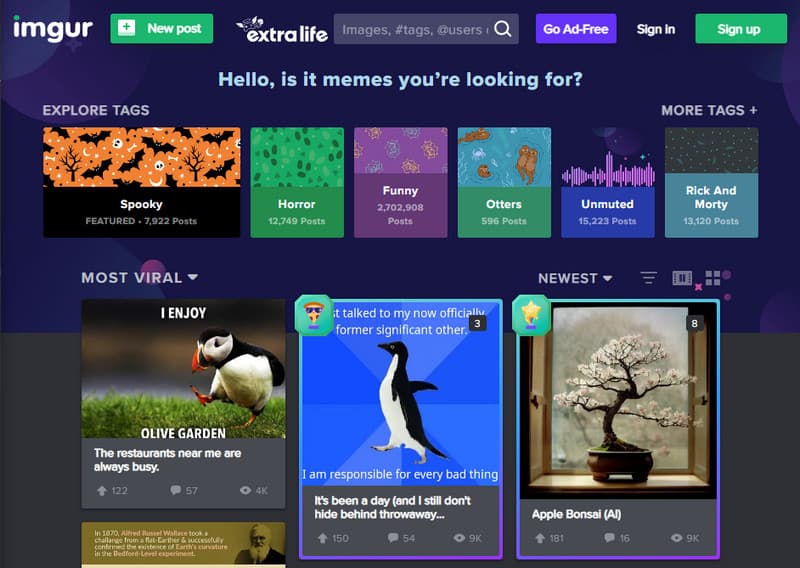
Imgur — это универсальный конвертер изображений в URL, который вы можете использовать для создания ссылки на фотографию. С помощью этого программного обеспечения вы также можете создавать ссылки для видео, если они вам нужны. Помимо преобразования, вы можете добавить теги к изображению, поделиться ссылкой на крупной платформе социальных сетей и скомпилировать изображение как ссылку для встраивания. Это может показаться сложным в использовании из-за упомянутых функций и технических особенностей, но это не так. Итак, если вы хотите попробовать, как работают эти конвертеры, пожалуйста, следуйте указанным ниже шагам.
Шаги по использованию Imgur:
Посетите официальный сайт Imgur и зарегистрируйтесь на сайте, а в левом верхнем углу сайта нажмите Новый пост .
Перетащите изображения, которые вы хотите загрузить, или вы можете импортировать изображения из других источников или с вашего устройства, чтобы использовать это изображение для подключения конвертера.
Добавьте заголовок к сообщению, которое вы хотите создать, и нажмите кнопку «Скрытый», и вы получите уникальный URL-адрес характеристики, который свяжет изображение с веб-сайтом Imgur.
Скопируйте ссылку, и теперь вы можете использовать ее, чтобы разместить ссылку на своем веб-сайте или легко поделиться ею по всему миру.
Бонус: простой в использовании конвертер изображений для преобразования изображений в JPEG, PNG или GIF.
Бесплатный онлайн-конвертер изображений Aiseesoft обеспечивает лучшее преобразование изображений, которое вы не получите с помощью конвертера изображений в Интернете. Несмотря на то, что это веб-приложение, его скорость намного выше, если мы собираемся сравнить его с другими конвертерами на рынке. Он специализируется на быстром процессе преобразования без вывода данных о разрешении и цвете импортированного изображения. Со скоростью и без потери качества это приложение стало превосходным и является самым популярным конвертером в Интернете. Итак, если вы хотите использовать этот конвертер, вы можете следовать этому краткому руководству.
Шаги по использованию Aiseesoft Free Image Converter Online:
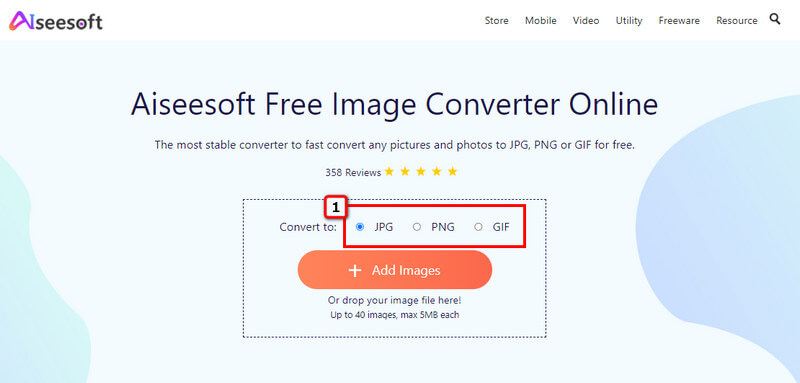
Откройте веб-сайт Aiseesoft Free Image Converter Online, затем выберите желаемый результат.
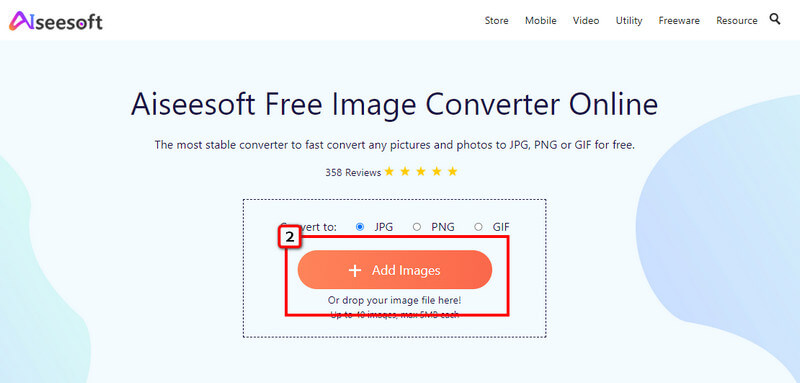
После выбора выхода отметьте Добавить файлы для импорта фотографий, сохраненных на локальном диске вашего рабочего стола.
Наконец, файл будет автоматически преобразован в новый формат после того, как вы импортируете его сюда. Нажмите «Загрузить все», чтобы так же просто сохранить все преобразованные версии изображений на рабочем столе.
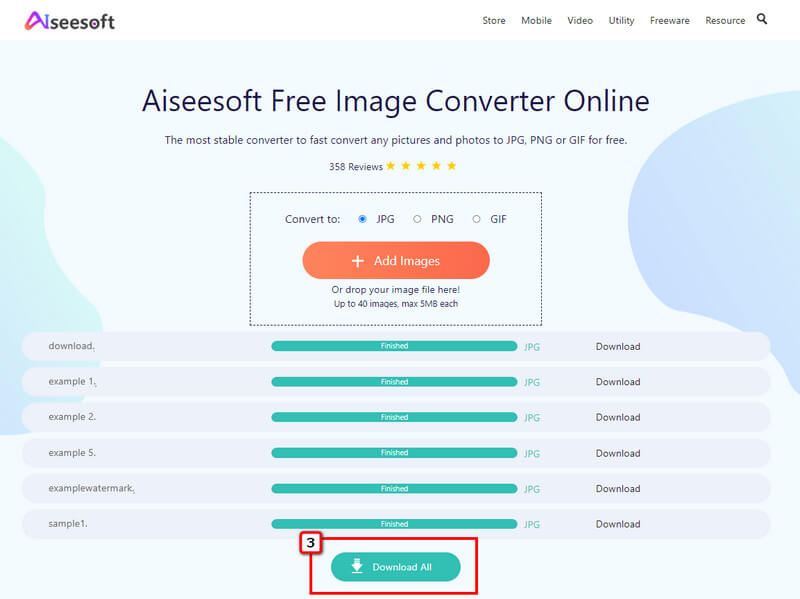
Тем не менее, вы не можете использовать этот веб-конвертер для создания URL-адреса изображения, поскольку это чистый конвертер изображений. Он по-прежнему считается лучшим конвертером изображений, который поддерживает популярные форматы на выходе. Итак, если вы хотите использовать его, вы можете щелкнуть его имя, чтобы напрямую открыть веб-сайт, и выполнить шаги, описанные выше.
Часть 3. Часто задаваемые вопросы о том, как превратить фотографию в URL-ссылку
Как добавить URL-ссылку к изображению с помощью Google Sites?
Добавьте изображение, на которое хотите добавить ссылку, затем нажмите кнопку «Вставить ссылку» на панели инструментов. Скопируйте URL-адрес веб-адреса изображения и вставьте его, затем нажмите кнопку «Применить».
Можно ли превратить HTML в JPG?
Да, это так! Вы можете легко сохранить всю веб-страницу, скопировав и преобразовав HTML в JPG вместо того, чтобы делать скриншоты.
Как конвертировать PDF в HTML?
Существует много способов конвертировать PDF в HTML, поэтому выбор подходящего конвертера может быть сложным, поскольку на рынке есть не все надежные конвертеры.
КАК создать URL для изображения? Что ж, вы можете решить эту проблему с помощью Imgur. Выполните указанные в этой статье действия, чтобы экспортировать URL-адрес и использовать его перед публикацией блога или публикации на своем веб-сайте. Помимо экспорта в виде ссылки, вы можете сделать изображение в стандартном или хорошо совместимом веб-формате, таком как JPEG, PNG или GIF.
Это станет возможным только при использовании Бесплатный онлайн-конвертер изображений Aiseesoft. Помогла ли эта статья решить проблему использования изображения в качестве ссылки? Если у вас есть другие связанные вопросы по этой теме, вы можете оставить комментарий ниже. Поскольку вам понравилось читать эту статью, не могли бы вы поставить нам 5 звезд? Это помогло бы повысить популярность этого веб-сайта, чтобы мы могли добавлять способы, которые помогут вам решать проблемы.
Что вы думаете об этом посте.
Рейтинг: 4.9 / 5 (на основе голосов 395) Подпишитесь на нас в
Более Чтение

Оставьте свой комментарий и присоединяйтесь к нашему обсуждению

Видео конвертер Ultimate
Video Converter Ultimate — отличный видео конвертер, редактор и энхансер для преобразования, улучшения и редактирования видео и музыки в 1000 и более форматах.
Источник: ru.aiseesoft.com