
Самый простой способ выполнить поиск на странице в браузере — комбинация клавиш, позволяющие быстро вызвать интересующий инструмент. С помощью такого метода можно в течение двух-трех секунд найти требуемый текст на странице или отыскать определенное слово. Это удобно, когда у пользователя перед глазами большой объем информации, а поиск необходимо осуществить в сжатые сроки.
Горячие клавиши для поиска на странице для браузеров
Лучший помощники в вопросе поиска в браузере — горячие клавиши. С их помощью можно быстро решить поставленную задачу, не прибегая к сбору требуемой информации через настройки или иными доступным способами. Рассмотрим решения для популярных веб-обозревателей.
Internet Explorer
Пользователи Internet Explorer могут выполнить поиск по тексту с помощью комбинации клавиш Ctrl+ F. В появившемся окне необходимо ввести интересующую фразу, букву или словосочетание.
Google Chrome
Зная комбинацию клавиш, можно осуществить быстрый поиск текста в браузере на странице. Это актуально для всех веб-проводников, в том числе Google Chrome. Чтобы найти какую-либо информацию на страничке, необходимо нажать комбинацию клавиш Ctrl+F.
Секреты Google. Поиск для продвинутых

Mozilla Firefox
Для поиска какой-либо информации на странице жмите комбинацию клавиш Ctrl+F. В нижней части веб-обозревателя появляется поисковая строка. В нее можно ввести фразу или предложение, которое будет подсвечено в тексте на странице. Если необходимо найти ссылку через панель быстрого поиска, нужно войти в упомянутую панель, прописать символ в виде одиночной кавычки и нажать комбинацию клавиш Ctrl+G.
Opera
Теперь рассмотрим особенности поиска на странице в браузере Опера (сочетание клавиш). Для нахождения нужной информации необходимо нажать на Ctrl+F. Чтобы найти следующее значение, используется комбинация клавиш Ctrl+G, а предыдущее — Ctrl+Shift+G.

Yandex
Для поиска какой-либо информации через браузер Яндекс, необходимо нажать комбинацию клавиш Ctrl+F. После этого появляется окно, с помощью которого осуществляется поиск слова или фразы. При вводе система находит все слова с одинаковым или похожим корнем. Чтобы увидеть точные совпадения по запросу, нужно поставить отметку в поле «Точное совпадение».
Safari
Теперь рассмотрим, как открыть в браузере Сафари поиск по словам на странице. Для решения задачи жмите на комбинацию клавиш Command+F. В этом случае появляется окно, в которое нужно ввести искомое слово или словосочетание. Для перехода к следующему вхождению жмите на кнопку Далее с левой стороны.

Промежуточный вывод
Как видно из рассмотренной выше информации, в большинстве веб-проводников комбинации клавиш для вызова поиска идентична. После появления поискового окна необходимо прописать слово или нужную фразу, а далее перемещаться между подсвеченными элементами. Принципы управления немного отличаются в зависимости от программы, но в целом ситуация похожа для всех программ.
Как найти слова или фразы через настройки в разных браузерах?
Если под рукой нет информации по комбинациям клавиш, нужно знать, как включить поиск в браузере по словам через меню. Здесь также имеются свои особенности для каждого из веб-проводников.
Google Chrome
Чтобы осуществить поиск какого-либо слова или фразы на странице, можно использовать комбинацию клавиш (об этом мы говорили выше) или воспользоваться функцией меню. Для поиска на странице сделайте такие шаги:
- откройте Гугл Хром;
- жмите значок Еще (три точки справа вверху);
- выберите раздел Найти;

- введите запрос и жмите на Ввод;
- совпадения отображаются желтой заливкой (в случае прокрутки страницы эта особенность сохраняется).

Если нужно в браузере открыть строку поиска, найти картинку или фразу, сделайте такие шаги:
- откройте веб-проводник;
- выделите фразу, слово или картинку;
- жмите на выделенную область правой кнопкой мышки;
- осуществите поиск по умолчанию (выберите Найти в Гугл или Найти это изображение).

Применение этих инструментов позволяет быстро отыскать требуемые сведения.
Обратите внимание, что искать можно таким образом и в обычной вкладе и перейдя в режим инкогнито в Хроме.
Mozilla Firefox
Чтобы в браузере найти слово или фразу, можно задействовать комбинацию клавиш (об этом упоминалось выше) или использовать функционал меню. Для поиска текста сделайте следующее:
- жмите на три горизонтальные полоски;
- кликните на ссылку Найти на этой странице;
- введите поисковую фразу в появившееся поле (система сразу подсвечивает искомые варианты);
- выберите одно из доступных действий — Х (Закрыть поисковую панель), Следующее или Предыдущее (стрелки), Подсветить все (указываются интересующие вхождения), С учетом регистра (поиск становится чувствительным к регистру) или Только слова целиком (указывается те варианты, которые полностью соответствуют заданным).
Если браузер не находит ни одного варианта, он выдает ответ Фраза не найдена.
Выше мы рассмотрели, как найти нужный текст на странице в браузере Mozilla Firefox. Но бывают ситуации, когда требуется отыскать только ссылку на странице. В таком случае сделайте следующее:
- наберите символ одиночной кавычки, которая открывает панель быстрого поиска ссылок;
- укажите нужную фразу в поле Быстрый поиск (выбирается первая ссылка, содержащая нужную фразу);
- жмите комбинацию клавиш Ctrl+G для подсветки очередной ссылки с поисковой фразы.
Чтобы закрыть указанную панель, выждите некоторое время, а после жмите на кнопку Esc на клавиатуре или жмите на любое место в браузере.
Возможности Firefox позволяют осуществлять поиск на странице в браузере по мере набора фразы. Здесь комбинация клавиш не предусмотрена, но можно использовать внутренние возможности веб-проводника. Для начала нужно включить эту функцию. Сделайте следующее:
- жмите на три горизонтальные полоски и выберите Настройки;
- войдите в панель Общие;
- перейдите к Просмотру сайтов;
- поставьте отметку в поле Искать текст на странице по мере набора;
- закройте страничку.
Теперь рассмотрим, как искать в браузере по словам в процессе ввода. Для этого:
- наберите поисковую фразу при просмотре сайта;
- обратите внимание, что первое совпадение выделится;
- жмите Ctrl+G для получения следующего совпадения.
Закрытие строки поиска происходит по рассмотренному выше принципу — путем нажатия F3 или комбинации клавиш Ctrl+G.
Opera
Если нужно что-то найти на странице, которая открыта в Опере, можно воспользоваться комбинацией клавиш или кликнуть на значок «О» слева вверху. Во втором случае появится список разделов, в котором необходимо выбрать Найти. Появится поле, куда нужно ввести слово или фразу для поиска. По мере ввода система сразу осуществляет поиск, показывает число совпадений и подсвечивает их. Для перемещения между выявленными словами необходимо нажимать стрелочки влево или вправо.
Yandex
Иногда бывают ситуации, когда нужен поиск по буквам, словам или фразам в браузере Yandex. В таком случае также можно воспользоваться комбинацией клавиш или встроенными возможностями. Сделайте такие шаги:
- жмите на три горизонтальные полоски;
- войдите в раздел Дополнительно;
- выберите Найти.

В появившемся поле введите информацию, которую нужно отыскать. Если не устанавливать дополнительные настройки, система находит грамматические формы искомого слова. Для получения точного совпадения нужно поставить отметку в соответствующем поле. Браузер Яндекс может переключать раскладку поискового запроса в автоматическом режиме. Если он не выполняет этих действий, сделайте следующее:
- жмите на три горизонтальные полоски;
- войдите в Настройки;

- перейдите в Инструменты;
- жмите на Поиск на странице;
- проверьте факт включения интересующей опции (поиск набранного запроса в другой раскладке, если поиск не дал результатов).

Safari
В этом браузере доступна опция умного поиска. Достаточно ввести одну или несколько букв в специальном поле, чтобы система отыскала нужные фрагменты.
Итоги
Владея рассмотренными знаниями, можно скачать любой браузер и выполнить поиск нужного слова на странице. Наиболее удобный путь — использование комбинации клавиш, но при желании всегда можно использовать внутренние возможности веб-проводника.
Источник: windowstips.ru
Как правильно делать запросы в поисковых системах
Ввести поисковый запрос и получить нужную информацию – это идеальная форма взаимодействия пользователя сети Интернет и поисковой системы. Однако часто Google, Яндекс или другая поисковая машина выдают совсем не то, что мы ищем. Причина в неправильном составлении запросов. Любой инструмент, даже такой простой, как поиск в Интернете, нужно использовать со знанием дела, а именно — учитывать логику и правила глобальной сети.
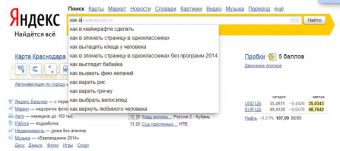
Статьи по теме:
- Как правильно делать запросы в поисковых системах
- Как написать запрос
- Как продвинуть сайт по запросу
Что такое правильный запрос
Правильным запрос считается в том случае, если поисковая система его понимает. Она не умеет читать наших мыслей и действует исключительно логично и по тщательно проработанным алгоритмам. Поэтому, в первую очередь, запрос должен содержать несколько слов. При этом система лучше воспринимает существительные, нежели глаголы.
Поэтому запрос «ремонт пылесоса» покажет более полезную выдачу сайтов, чем «отремонтировать пылесос». К слову, запрос «ремонт пылесос» также будет считаться правильным, поскольку поисковые машины не учитывают склонения, падежи и числа.
Доля составления правильного поискового запроса рекомендуется использовать как минимум два инструмента успешного поиска: расширенный поиск и язык запросов.
Расширенный поиск
Расширенный поиск позволяет находить нужную информацию с указанием различных параметров: региона поиска, URL сайта или раздела сайта, расположения слов (где угодно или в заголовке), формы слов (в любой форме или точно так, как указано в запросе), формата искомого материала (html, pdf, rtf, doc, swf, xls, ppt, docx, odt и др.). Воспользоваться расширенным поиском Яндекса можно по этой ссылке: http://yandex.ru/search/advanced?https://www.kakprosto.ru/kak-848309-kak-pravilno-delat-zaprosy-v-poiskovyh-sistemah» target=»_blank»]www.kakprosto.ru[/mask_link]
Elasticsearch — Урок 6.3 Поиск
Одной из самых мощных функций Elasticsearch является DSL ( Domain specific Language ) или язык запросов. Он очень выразителен и может использоваться для определения фильтров, запросов, сортировки, разбивки на страницы и агрегирования в одном запросе. Чтобы выполнить поисковый запрос, используется HTTP-запрос к _search Api.
Индекс и тип, по которому должен выполняться запрос, указывается в URL-адресе. Индекс и тип являются необязательными. Если индекс / тип не указан, Elasticsearch выполняет запрос по всем индексам в кластере. Поисковый запрос в Elasticsearch может быть выполнен двумя разными способами:
- Передавая запрос поиска в качестве параметров запроса.
- Передавая запрос поиска в теле запроса.
Простой поисковый запрос с использованием параметров запроса:
GET example6/product/_search?q=product_name:курткa
Не забудьте декодировать кириллицу.
Простые запросы могут быть выполнены с использованием параметров URL-адреса. Все, кроме простого запроса, как в приведенном выше примере, должно быть передано как тело запроса. Предыдущий запрос, переданный как тело запроса, выглядит следующим образом.
POST example6/product/_search < «query»: < «match»: < «product_name» : «курткa» >> >
Предыдущий запрос выполняется по example6 индексу и типу product. Запрос также может выполняться одновременно по нескольким индексами/типами, как показано здесь:
POST example5,example6/product,product_reviews/_search < «query»: < «match»: < «product_name» : «куртка» >> >
Обратите внимание, что в двух предыдущих случаях мы использовали HTTP POST, так как большинство браузеров не поддерживает передачу тела при GET запросе.
Здесь показана базовая структура тела запроса:
< «size» : // Количество документов в ответе. По умолчанию 10. «from» : // Смещение результатов «timeout» : // Тайм-аут запроса. По умолчанию его нет. «_source» : // Поля которые попадут в ответ. «query» : < // Запрос >»aggs» : < // Агрегация >»sort» : < // Сортировка результата >>