

Есть несколько причин, которые могут вызвать эту проблему, в первую очередь нужно выяснить, что произошло.
1. Просто не заряжается, плохой контакт на зарядном кейсе.
2. Загрязнение вкладыша.
3. Затопление водой.
4. Низкий заряд батареи.
5. Неправильная конфигурация.
6. Устройство просто не поддерживает такой тип подключения, такое часто бывает со смартфонами, но на компьютере все работает нормально.
7. Произошел сбой синхронизации.
8. Есть настройки, которые работают только когда наушник в ухе.
Важно! Если у вас не наушники TWS, а, например, потолочные наушники, соединенные ребром, проблема, скорее всего, носит механический характер. Поэтому чаще всего лучше обратиться к специалисту, который сможет разобрать ваше устройство и точно сказать, в чем проблема.
Беспроводные наушники . Вот что делать если не работают . Подключается только 1
Причины
Почему не работает беспроводная гарнитура:
- Десинхронизация левого и правого уха.
- Урон от падения.
- Попадание воды.
- Проблема со смартфоном.
Проблемы сопряжения с телефоном
Иногда гарнитура не работает из-за внезапных помех или проблем при сопряжении с телефоном. Решить эту проблему просто: вам нужно выключить Bluetooth на телефоне, затем снова включить его и повторно выполнить сопряжение. Если способ не помогает, рекомендуется удалить Bluetooth-гарнитуру из списка устройств и подключить ее заново.
Подключен режим моно-аудио
На некоторых смартфонах возможно включить только одну беспроводную гарнитуру. Исправить ситуацию можно в настройках Bluetooth — нужно нажать на подключенные наушники и выключить режим монофонического звука.

Низкий заряд батареи

Когда одно из устройств не полностью подключено к зарядному устройству, оно может не заряжаться и, следовательно, не соединяться с телефоном.
Аналогичная проблема возникает при загрязнении контактов.
Есть несколько причин, по которым чехол или наушники могут не заряжаться:
Почему мои беспроводные наушники не заряжаются?
- если наушники вставлены неправильно, они не подключатся к разъемам питания зарядного футляра;
- повреждена батарея в кейсе – одно или два устройства не заряжаются;
- поврежденный usb-кабель или сломанный адаптер питания;
- штекер зарядного кейса поврежден после использования стороннего USB-кабеля или в штекер попала грязь.
Читайте по теме: Как подключить беспроводные наушники аирподс
Что делать если подключается один наушник

Хорошо знать! Контакт на зарядном кейсе — это один или два слегка выступающих эластичных «шпильки», в которые втыкаются наушники. Бывает, что один из этих контактов западает. Закрепить их можно зубочисткой или иголкой.
Влияние холода
Беспроводные наушники плохо переносят суровый зимний климат и могут временно выходить из строя при температуре ниже -15 градусов.
Причина неожиданного отключения — литий-ионные аккумуляторы, большинство из которых не предназначены для работы в таких условиях.

Хорошо знать! Для сушки устройства после воздействия воды рекомендуется использовать салфетку из микрофибры, которая быстро впитает всю жидкость. Если гарнитура по-прежнему не работает после контакта с водой, возможно, вода повредила динамик. При поломке динамика рекомендуется обратиться в сервисный центр.
Механическое повреждение
Если перед неисправностью устройство имело непосредственный контакт с водой, падал на шероховатую поверхность или длительное время находился в кармане одежды без подзарядки, поломка будет механической.
В этом случае диагностику и ремонт может проводить только сервисный центр. Если гарантийный срок еще не истек, проводить ремонт самостоятельно не рекомендуется.
Автоматический ремонт в случае механической поломки может лишь добавить в список проблем и привести к аннулированию гарантийного срока.
Один наушник разрядился
Вы должны убедиться, что оба наушника имеют достаточную мощность для работы. Для этого нужно открыть информацию о зарядке обоих наушников и проверить, не разряжен ли один из них. Если ваша гарнитура Bluetooth была недавно заряжена, но на одной из гарнитур нет батареи, проблема может заключаться в разряде батареи. Выявить и устранить эту проблему можно только в сервисном центре.
Наушник загрязнился или намок
Иногда мелкая грязь и мусор могут блокировать исходящий звук. Необходимо проверить неработающий наушник и протереть его сухой тряпкой, если он снаружи грязный. Для проверки чистоты внутри наушников необходимо:
- Снимите серный фильтр с помощью иглы. Снятие фильтра нужно производить максимально аккуратно, иначе можно повредить динамик.
- Аккуратно очистите внутреннюю часть наушника, стараясь не проникнуть слишком глубоко.
- Установите новый фильтр.
При контакте гарнитуры с водой следует использовать салфетку из микрофибры, которая впитает всю жидкость. Если после этого гарнитура по-прежнему не работает, возможно, вода повредила динамик. Это можно исправить только в сервисном центре.

1. Проверяем заряд наушников Airpods

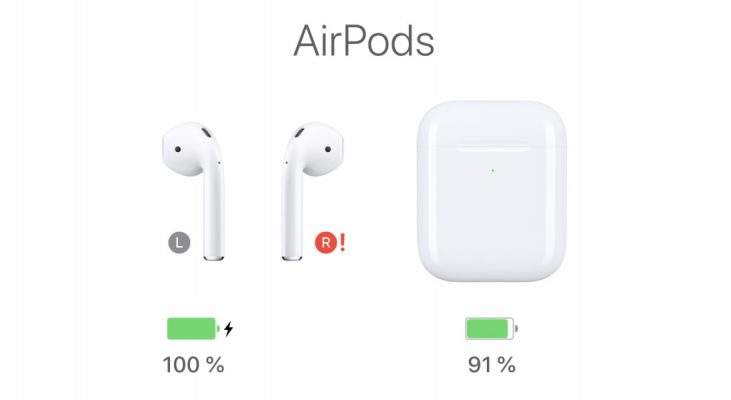
Один Apple Airpods иногда не работает из-за нехватки батареи, потому что оба наушника разряжаются неравномерно. Если гарнитура перестала работать, проще всего проверить на подключенном телефоне (см изображение выше).
- Ставим оба AirPods в зарядный кейс примерно на 15-30 секунд. Тогда наушники получают необходимый для «ответа» заряд».
- Откройте чехол AirPods рядом с вашим iPhone или iPad. Затем вы увидите зарядку наушников или тот факт, что наушники заряжаются.
Если уровень заряда не отображается или отображается некорректно на телефоне, проверьте индикацию на корпусе.
Если наушники в чехле и крышка открыта, отображается уровень заряда наушников.
Если в чехле нет наушника, то свой зарядный баланс. Если индикатор желтый, осталось менее одного рабочего цикла/заряда. Если он зеленый, все в порядке, переходим к пункту 2.
На всякий случай можно зарядить наушники и кейс, иногда помогает. При этом 15 минут хватает на 3 часа работы.
Читайте по теме: Подключение беспроводных наушников к телевизору Самсунг
2. Перезагружаем Bluetooth и iPhone

Очень часто именно перезагрузка телефона помогает исправить проблему, что один из Airpods не работает.
- Сначала выключите Bluetooth на телефоне, подождите несколько секунд и снова включите его.
- Подключаем к наушникам и если все по прежнему то перезагружаем телефон.
- После перезапуска и/или перезапуска Bluetooth откройте чехол, выньте наушники и попробуйте подключиться.
Чистим Airpods
В примечании. Первое и второе поколение «яблочных» наушников не имеют защиты от влаги. Версия Pro имеет защиту IPX4.
Вставки необходимо периодически чистить. Скопление ушной серы и грязи на сетках
динамики, микрофон, контакты для зарядки — это основная причина, по которой один или оба наушника не работают полноценно. Apple рекомендует сухую чистку ушей мягкой щеткой или ватным тампоном. Использование острых предметов, разборка не приветствуется.
Для очистки внешних поверхностей используйте ткань, смоченную 70% изопропиловым спиртом. Вы также можете использовать дезинфицирующие салфетки Clorox. Соблюдайте одно правило: не допускайте попадания влаги в отверстия «язычков», не погружайте их в чистящие средства.
Сброс и повторная синхронизация
В большинстве случаев именно из-за того, что наушники не синхронизированы друг с другом, работает только одно ухо в наушниках. В двух словах объясню, почему так происходит. Почти все наушники TWS работают по следующему принципу: второй наушник подключается к основному (устанавливается производителем или выбирается пользователем).
После этого подключаем основной наушник к телефону, ноутбуку и т.д. В большинстве моделей основным может быть как левое, так и правое ухо. Их можно использовать как наушники, когда работает только одно ухо. Когда наушники по какой-то причине не могут соединиться друг с другом, работает только один. Вы можете исправить это, сбросив настройки и повторив синхронизацию.
Важно! Я подготовил отдельную и очень подробную инструкцию — как перезагрузить и соединить беспроводные наушники друг с другом. Рекомендую открыть его и запустить на нем это решение.
- Откройте настройки Bluetooth на устройстве, к которому подключены наши наушники, и удалите их (на iPhone — «Забыть это устройство»). Удалите их на всех устройствах, к которым они были подключены.
Убедитесь, что ваши наушники заряжены. Если вы не уверены в этом, установите их в зарядную коробку на 5 минут. - Достаньте наушники из футляра.
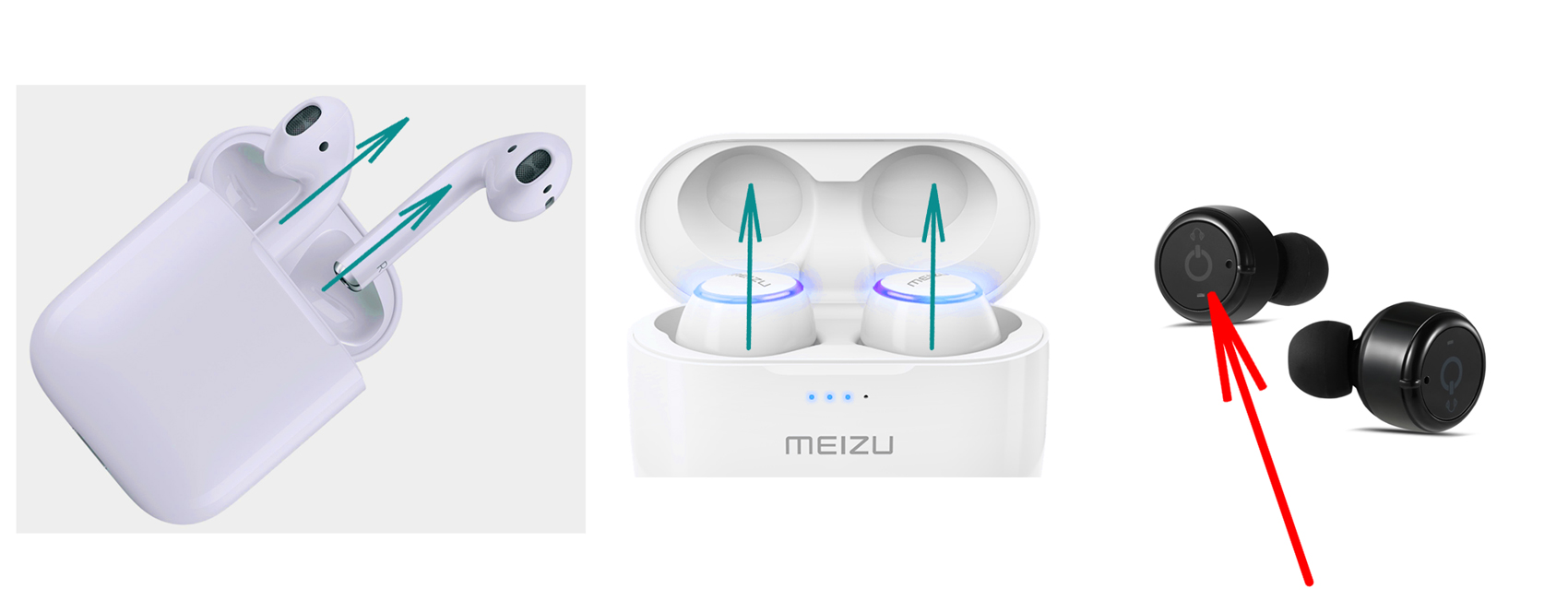
- Нажмите кнопку на каждом наушнике одновременно в течение 5 секунд.
- Нажмите кнопки еще раз одновременно и удерживайте в течение 20-50 секунд. В этот момент должен произойти сброс до заводских настроек.
Вы можете ориентироваться по индикаторам. Правда, в разных моделях они могут вести себя по-разному. - Отпустите кнопки и положите наушники обратно в футляр.
- Выньте наушники из футляра и подождите 10 секунд. В этот момент они должны быть синхронизированы друг с другом.
- Перейдите в настройки Bluetooth на телефоне или другом устройстве и подключите наушники. Пожалуйста, проверьте, работают ли оба наушника или работает только один наушник.
Читайте по теме: Как сделать сброс настроек на наушниках xiaomi
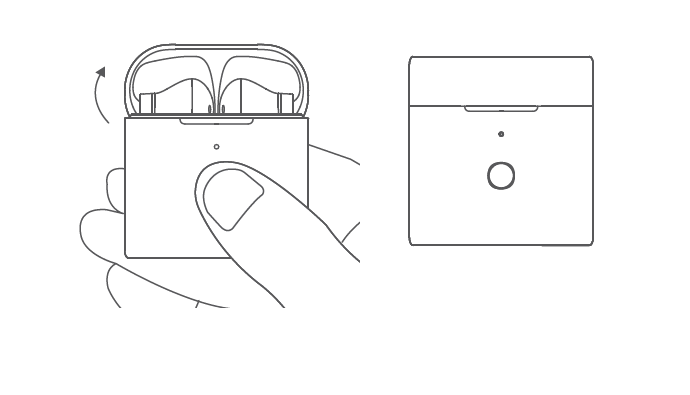
- Иногда для сброса настроек нужно положить наушники в кейс и нажать и удерживать кнопку на кейсе 20-30 секунд.
- В некоторых моделях сброс происходит только в случае. Это означает, что на каждом наушнике нужно нажать и удерживать кнопку, когда они находятся в футляре.
- Не всегда получается с первого раза. Попробуйте повторить несколько раз.
- Если индикатор на одном из наушников никак не реагирует на нажатие или удержание кнопки, скорее всего, он сломался или умер.
Что делать, если ничего не помогло
Есть вероятность, что ни один из вышеперечисленных способов не поможет решить проблему с более тихой гарнитурой самостоятельно. В этом случае вы можете попробовать обратиться за помощью на веб-сайт поддержки Apple (https://support.apple.com/at-us).
А также можно обратиться в сервисный центр компании. Устройство с действующей гарантией ремонтируется или заменяется бесплатно. Если поломка произошла по небрежности владельца, вы можете отдельно приобрести новый взамен сломанного гарнитура.
- https://pro-naushniki.ru/vidy-naushnikov/tws/ne-rabotaet-odin-besprovodnoj-naushnik-tws
- https://WiFiGid.ru/reshenie-problem-i-oshibok/ne-rabotaet-odin-besprovodnoj-naushnik
- https://AndroidLime.ru/one-wireless-earbud-does-not-work
- https://Kevin-SeoShnik.ru/remont-gadzheta/chto-delat-esli-ne-rabotaet-odin-besprovodnoy-naushnik.html
- https://headphonesbest.ru/faq/ne-rabotaet-odin-naushnik-airpods-levyj-ili-pravyj-37435
- https://NaushnikIn.ru/sovety/ne-rabotaet-leviy-naushnik-airpods
Источник: pro-gadzhet.ru
Почему не работает один наушник Airpods (обычно левый) и что делать

Советы
Автор naushnikIN На чтение 4 мин Просмотров 129к. Опубликовано 20.07.2021
Неполадки возможны с любым устройством, и «яблочные» девайсы тому не исключение. Пользователи сталкиваются с проблемой не работает левый наушник Airpods, возможны и другие неисправности. В чём причина неполадки, какие действия следует предпринимать для устранения? Ответы на эти вопросы представляем ниже.
Что делать, если не работает один из наушников
Если «яблочные» вкладыши вдруг перестали работать, рекомендуется сделать перезагрузку гаджета. Не всегда получается при помощи этой манипуляции возобновить работу устройства.
Важно. Когда что-то не работает, наушники Airpods, в том числе, следует диагностировать причину случившейся неисправности.
Причины очень тихого звука или пропадания в одном, обоих вкладышах могут быть следующие:
- низкий уровень заряда аккумулятора;
- загрязнение мембраны динамика ушной серой;
- зависание системы на сопряжённом iPhone;
- проблемы с активацией bluetooth-модуля;
- устаревшая прошивка устройства;
- рассинхрон вкладышей;
- другие неисправности.
Перезагружаем Airpods
Перед перезагрузкой Airpods 2, «яблочного» аксессуара другой версии следует проверить уровень заряда аккумуляторов футляра и вкладышей. При необходимости подзарядить.
Далее нужно сбросить управление «ушками» на Айфоне или Андроид смартфоне. Выполнятся операция через переход в «Настройки»→ «Блютуз», где в списке сопряжённых устройств нужно найти наушники и выполнить опцию «Забыть устройство».
Перезагрузка выполняется в следующем порядке:
- Вкладыши на 30 секунд помещаются в зарядный кейс под закрытую крышку.
- Открыть футляр и нажать с удержанием на кнопку с тыльной стороны зарядного бокса. Индикатор должен замигать оранжевым цветом.
- Отпустите клавишу. Светодиод белым свечением оповестит об успешном завершении перезагрузки.
Обновляем прошивку Airpods
Если при работе с Андроид гаджетом у наушников Airpods Pro наблюдается дисконнект : вкладыши теряют друг друга, не работает правый наушник или микрофон, причина может быть в устаревшей прошивке.
Для обновления ПО потребуется Айфон. Поместите вкладыши в зарядный футляр. Включите режим зарядки, по индикатору убедитесь, что процесс идёт. Подключите устройство к Айфону по блютуз, дождитесь окончания автоматической процедуры обновления прошивки. В настройках в перечне сопряжённых с Айфоном устройств у Аирподсов должна измениться версия ПО.
Проверяем баланс громкости
Возможно, что левый вкладыш звучит тихо из-за нарушенного баланса громкости. Регулировка баланса громкости аналогична как для Earpods:
- зайдите в «Настройки» и перейдите по пунктам «Основные» → «Универсальный доступ»;
- откройте пункт мню «Слух»;
- в сегменте «Настроить баланс громкости между левым и правым каналами» отрегулируйте положение бегунка между обозначениями «Л» и «П», установив его посередине.
Чистим Airpods
На заметку. Первое и второе поколение «яблочных» наушников не имеют защиту от влаги. Pro версия защищена по стандарту IPX4.
Вкладыши периодически нужно очищать. Скопления ушной серы и грязи на сеточках
динамиков, микрофона, зарядных контактах — это весомая причина того, что полноценно не работает один наушник или оба. Apple рекомендует сухую чистку «ушек» мягкой кисточкой или ватной палочкой. Использование острых предметов, разборка не приветствуется.
Для очистки внешних поверхностей допускается применение салфетки, смоченной 70-процентным изопропиловым спиртом. А также можно воспользоваться дезинфицирующими салфетками Clorox. Соблюдайте одно правило: избегайте попадания влаги в отверстия «ушек», не погружайте их в чистящие средства.
Один наушник разрядился
Если один наушник airpod по запасу энергии близок к нулевой отметке, то через этот вкладыш звук начинает воспроизводиться плохо или совсем пропадает.
Проверьте уровень заряда на сопряжённом Айфоне, и при необходимости подзарядите устройство в зарядном кейсе.
Сбой синхронизации
Возможно, что правый или левый вкладыш Аирподс перестал работать из-за сбоя синхронизации. Решается проблема сбросом проблемного соединения на сопряжённом Айфоне через меню «Настройки». После сброса сопряжения, нужно выполнить подключение к наушникам заново. А также можно перед сопряжением устройств перезагрузить наушники.
Что делать, если ничего не помогло
Есть вероятность, что ни один из приведённых способов не поможет самостоятельно решить проблему с одним тише работающим вкладышем В таком случае можно попробовать обратиться за помощью на сайт службы поддержки Apple (https://support.apple.com/ru-ru).
И также можно обратиться в сервисный центр компании. Устройство с действующей гарантией ремонтируют или заменяют бесплатно. Если поломка случилась по неосторожности владельца, он может купить отдельно, на замену сломавшегося наушника, новый.
Источник: naushnikin.ru
Не работает один беспроводной наушник по Bluetooth — Что делать?
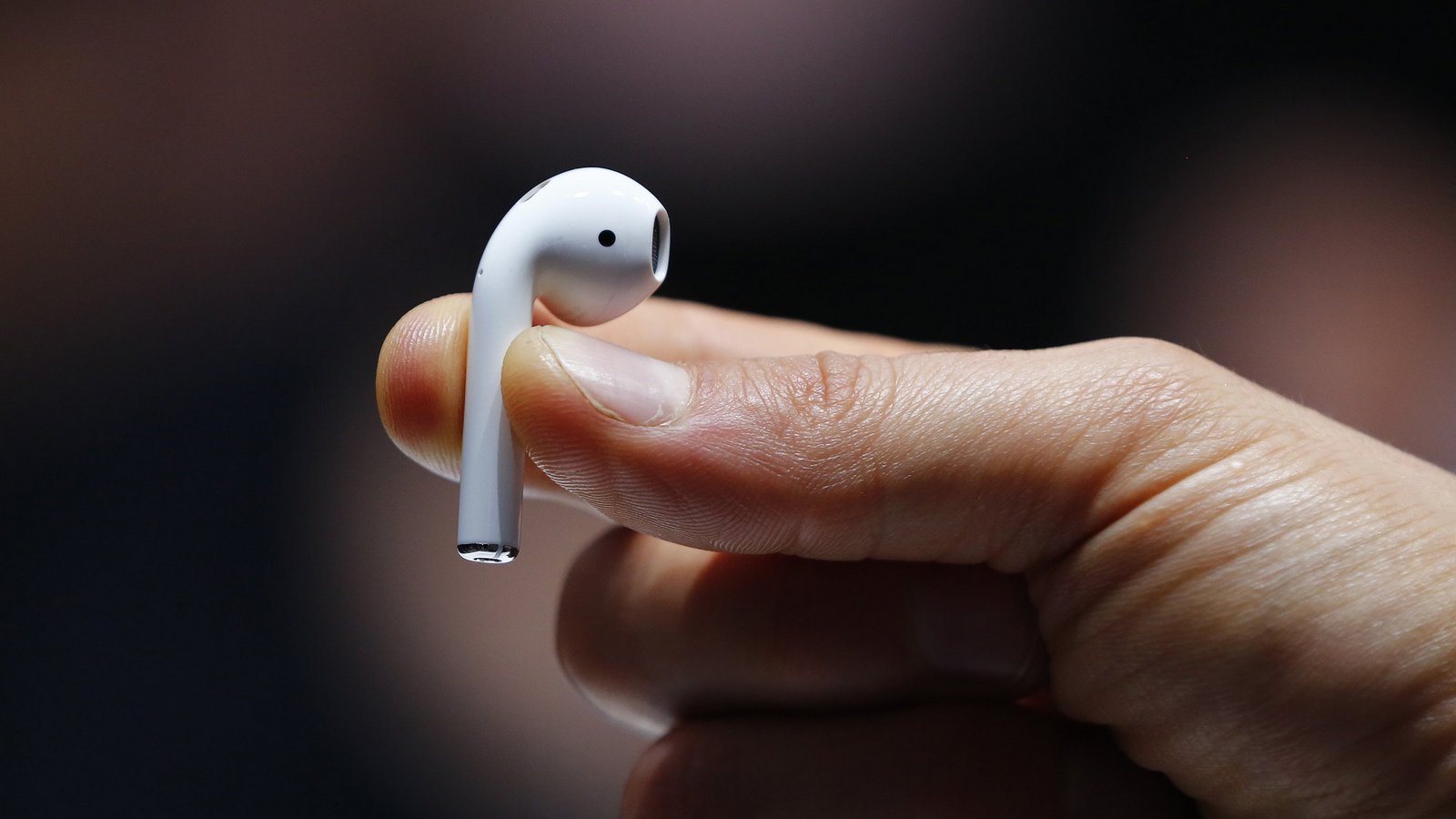
Беспроводные наушники уже давно вышли из категории элитной гарнитуры. Ими пользуются повсеместно, люди с разным достатком и в разном возрасте. Самые распространенные среди пользователей телефонов на Android – TWS. Они недорогие, с неплохим качеством звучания и независимыми левым и правым наушниками. Но, практически каждый пользователь рано или поздно сталкивается с проблемами подключения, синхронизируется с телефоном только один наушник, независимо от модели и стоимости гарнитуры.
Я не являюсь исключением и в какой-то момент пришлось столкнуться с этой проблемой – перестал работать один наушник. Пообщавшись со знакомыми, удалось узнать, что не только недорогие модели, как TWS, но и AirPods дают сбой. Сразу покупать новые беспроводные наушники не вариант, есть множество способов, которые помогут испробовать ситуацию самостоятельно.
Почему работает только один беспроводной наушник?
Перед тем как впадать в панику и думать о покупке новых беспроводных наушников, необходимо разобраться с причинами. Прежде всего, проверьте свой гарнитур, возможно наушники не работают по отдельности. Если такого указания нет, то я выделю 4 распространенные проблемы:
- рассинхронизация, то есть играет только один наушник из-за утраты связи между ними;
- один из наушников, который не работает, отключен, могут быть периодические сбои и оба наушника автоматически не включаться после того, как их вытащили из кейса;
- неработающий наушник разряжен, либо не заряжается в кейсе;
- проблема связана с телефоном, проверяется это при помощи подключения к другому гаджету.
Наушник может просто сломаться, после контакта с водой или падения. Такую причину также не стоит исключать. В этом случае придется обращаться в мастерскую или покупать новый комплект аксессуаров.
Крайне редко поломка может возникнуть на фоне окисления контактов. Это может произойти, если наушники длительное время не использовались.
Проблема может быть намного проще – брак, производственный дефект или низкое качество гарнитура.
Обратите внимание, ранее мы собрали рейтинг лучших беспроводных наушников на Андроид. Рекомендуем ознакомиться.
Как решить проблему, почему не работает один беспроводной наушник
Если появилась проблема, и один из наушников гарнитура перестал работать, то надо начать с проверки зарядки. Проще говоря, надо зарядить до 100% оба наушника и опять подключить к телефону. Если это не помогло, то оба наушника надо перезагрузить путем нажатия кнопок (включение и выключение) и задержкой от 10 до 15 секунд. Если и эта процедура не помогла, то далее рассмотрим другие варианты устранения проблемы, которые в большинстве я испробовал на личном опыте.
Практически все способы устранения проблем помогают, если они появились при синхронизации не только с телефоном, но и другими гаджетами: ноутбуками, планшетами. Но чаще всего с таким оборудованием связано лишь одно – отсутствие на планшете нужных драйверов.
Перед поиском причин, почему не работает один наушник, проверьте их на другом аудиофайле. Некоторые аудиодорожки рассчитаны на один канал передачи звука. Включите другой файл, третий, желательно полученные из разных источников. Если и это не помогло, то переходите к следующим пунктам и решайте проблему со своим гарнитуром.
Пробуем включить правый или левый наушник
Самое первое, что необходимо сделать, чтобы проверить и активировать оба наушника — выключить и включить их. На каждом из них есть кнопка (сенсорная или механическая). Их надо зажать на 3-5 секунд и отпустить. Будет звуковой сигнал о включении и выключении или отреагирует световой индикатор, все зависит от модели и производителя.
Если нерабочий наушник так и не включился, попытку надо повторить, не трогая второй. Наушник Xiaomi часто реагирует на 2-3 кратное нажатие. Если и это не помогло, тогда надо зажать кнопку выключения и включения и положить наушник в зарядный кейс. Когда эти манипуляции не помогли, можно переходить к следующим решениям.
Сброс и повторная синхронизация наушников
Решить проблему с одним неработающим беспроводным наушником можно при помощи сброса и повторной синхронизации, для этого надо:
- проверить зарядку наушников, она не должна быть меньше 50%;
- на телефоне войти в меню “Bluetooth”;
- найти все устройства, доступные к сопряжению;
- выбрать проблемные наушники;
- удалить из списка (при использовании на разных устройствах процедуру провести на них всех);
- нажать на обоих наушниках клавишу выключения и удерживать ее 5 секунд;
- нажать опять клавиши, но уже на 50 секунд для сброса всех настроек до заводских;
- положить наушники в зарядный кейс на 15 минут;
- вытащить оба наушника и подождать автоматической их синхронизации 10 секунд;
- синхронизировать их со смартфоном.
На некоторых моделях iPhone нет функции — «Удалить наушники», вместо этого есть функция “Забыть эти устройства”. Если при нажатии кнопок на наушниках они никак не реагируют, то их надо зарядить. Мне с первого раза процедура не помогла, все получилось только с третьего раза.
На некоторых наушниках сброс настроек проводится в кейсе. Их надо поставить на место и нажать на кнопку сброса на корпусе футляра.
Посмотрите, рейтинг лучших наушников с шумоподавлением и погрузитесь в мир музыки и аудиокниг.
Назначаем главный наушник
В ряде случаев помогает исправить проблему с одним неработающим наушником — назначение одного главного. Для этого необходимо:
- вытащить из кейса 2 наушника;
- сделать 2 быстрых, коротких нажатия на правом “ухе”;
- подождать синхронизации двух наушников между собой.
В этом случае назначается главным — правый наушники. Если метод не дал должного результата, назначить нужно левый. Для этого всю процедуру проводят с левым наушником.
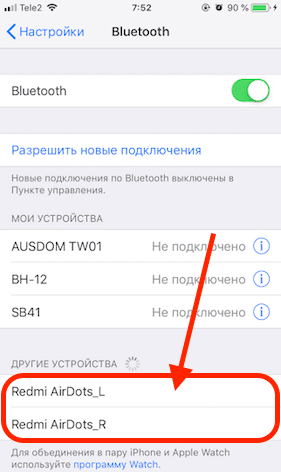
Проблема может возникнуть даже в момент, когда из кейса достали один наушник, через какое-то время другой и они не нашли пару, рассинхронизация происходит автоматически.
А если посмотреть на все синхронизируемые устройства на телефоне, то их окажется два – то есть два наушника по отдельности. На некоторых устройствах соединение может отображаться как «R» и«L». В этой ситуации надо провести всю процедуру по назначению главного наушника.
Проблемы с зарядкой
Ни один беспроводной наушник не будет работать в разряженном состоянии. Соответственно необходимо проверить, возможно, есть проблемы с зарядкой.
Для этого надо положить оба наушника в кейс и посмотреть на индикацию. Если на одном нет никакой реакции, значит, он не заряжается и как следствие не работает.
Но, не надо сразу спешить их выбрасывать, вначале:
- проверьте контакты на проблемномнаушнике, возможно, туда попал какой-то мелкий мусор;
- проверьте контакты в кейсе, может туда попала пленка (если наушники новые) или сор;
- один из контактов в кейсе может запасть, постарайтесь его «расшевелить», используя иглу или зубочистку, если получится его выпрямить, то наушник должен начать заряжаться;
- проведите чистку контактов на наушниках и в кейсе.
Проблема, которую невозможно решить в домашних условиях – аккумулятора наушника вышел из строя. В этом случае придется обращаться в сервисный центр или покупать новые аксессуары.
На некоторых моделях Samsung наушники могут не заряжаться из-за уплотнителя, который идет в комплекте и предназначен для крупных ушей. Чтобы устранить проблему, уплотнитель надо снять совсем или поменять на меньший. Некоторые умельцы вообще подручными средствами решают такую проблему с наушниками бренда JBL – подкладывают миниатюрный фрагмент фольги на контакты. Эти наушники действительно часто не заряжаются именно из-за плохого контакта.
Неправильные настройки телефона
Еще одна из самых распространенных проблем, которую можно решить очень быстро – некорректные настройки мобильного телефона. Точнее на смартфоне стоят настройки «по умолчанию» и звук подается исключительно на динамики.
Для проверки надо войти в «Настройки» перейти в «Звук», далее «Источник звука» и дать разрешение для передачи аудиосигнала.
Если приобрели новые наушники, то обязательно проверьте на смартфоне, не сохранились ли старые сопряженные аксессуары. Если названия схожи, то новый комплект может выдавать ошибку и не подключать один или оба наушника. Исправляется это очень просто – надо удалить с телефона старые сохраненные сопряжения.
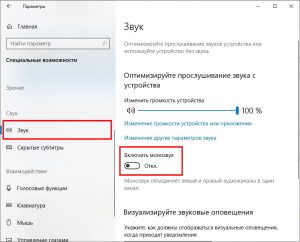
Проблема может возникнуть из-за того, что на телефоне выбран режим для звука «Моно». В таких случаях звук будет передаваться только на 1 наушник. Для устранения проблемы надо лишь убрать галочку напротив пункта «Моно».
Еще проблемы, с которыми можно столкнуться, но они легко устраняются:
- «забитый» кэш, который надо всего лишь очистить;
- установка на смартфон неофициальной прошивки, которую придется сменить на официальное ПО и желательно в брендовом сервисном центре;
- вирусы также могут стать причиной рассинхронизации наушников, серьезно навредить ПО смартфона.
Очень редко встречается проблема – сбой программного обеспечения телефона. Для начала надо перегрузить телефон и опять проверить наушники на работоспособность. Если перезагрузка не помогла, то надо ПО сбросить до заводских настроек.
Независимо от проблемы, на гаджете надо обязательно установить надежную антивирусную программу и регулярно проверять на наличие вирусов.
Если наушники куплены в салоне и еще не окончился гарантийный срок, то их лучше вернуть или отдать на гарантийный ремонт.
Если починить наушники не удалось можно присмотреть недорогую замену. Специально для этого мы собрали подборку лучших недорогих TWS наушников.
Полезные советы по подключению беспроводных наушников
Запуск беспроводных наушников обычно происходит автоматически, для сопряжения надо сделать несколько шагов:
- достать наушники из кейса и нажать на кнопки, на TWS о включении Bluetooth сигнализирует попеременная смена красного и зеленого (синего) цветов;
- включить на смартфоне Bluetooth;
- в закладке «Настройки» выбрать нужную гарнитуру;
- о сопряжении поступит голосовое сообщение;
- в настройках телефона Bluetooth будет отображаться соединение с конкретной гарнитурой и % зарядки наушников.
Беспроводная гарнитура простая в эксплуатации, но при подключении могут возникнуть проблемы, которые легко решить:
- если наушники при подключении не перешли автоматически в режим сопряжения, то надо это сделать вручную, выбрав свою пару из предложенного списка на гарнитуре;
- если при первом соединении оба гаджета обнаружили друг друга и пришел запрос на введение пароля, то значит, все сделано правильно. Обычно пароль «0000», но может быть другим, в зависимости от производителя и модели телефона или гарнитуры;
- при отсутствии звука в одном наушнике, не спешите покупать новые, первое, что надо сделать – проверить работу старых аксессуаров на другом телефоне, второе, что сделать – проверить настройки на смартфоне;
- Bluetooth-соединение имеет ограниченный радиус действия, поэтому на большом расстоянии от сопряженного устройства, наушники не будут работать;
- при первом подключении проверьте, правильно ли расположены наушники в ушах, у них узкая направленность и если «вложить» не так или поменять местами (левый с правым), звук может искажаться или вообще отсутстWowать.
На постоянной основе надо следить за количеством ранее подключенных, но не используемых наушников и гаджетов по Bluetooth. Если не используете какой-либо гаджет или гарнитур, лучше удалите его из списка.
Основные правила использования TWS гарнитур
Несмотря на компактные размеры, беспроводные наушники TWS являются высокотехнологичными аксессуарами. К ним надо относиться бережно, и соблюдать некоторые простые правила:
- не ронять, не воздейстWowать механически, даже мелкие повреждения нельзя исправить при помощи сброса настроек или чистки контактов;
- если наушники с петлей, то старайтесь никогда ее не сгибать, не перегибать, есть большой риск повредить намотку индукции проводов, которую можно исправить, но придется использовать паяльник;
- не окунать в воду, не использовать во время дождя и обильного снега, для таких случаев есть специальные модели, которые легко переносят влагу, если же наушник все же намочили, то удалите влагу тканью из микрофибры, если и это не помогло, то придется обращаться в сервисный центр, скорее всего, что динамик поврежден.
- проводите санитарную очистку наушников, на них не должна оставаться сера и другая грязь;
- наушники, которые не используются, надо всегда хранить в «родном» кейсе, мелкий сор и пыли быстро забивают контакты и ведут к поломке гарнитура;
- старайтесь заряжать наушники до 100%, на TWS о полной зарядке говорит смена цвета индикатора с красного на зеленый.
При соблюдении этих правил, аксессуары прослужат долго и бесперебойно. Если Bluetooth-гарнитура дорогостоящая, находится на гарантии, не рекомендую самостоятельно что-то исправлять, лучше сразу же отнести в сервисный центр.
Сейчас читают:
- ТОП-14 Лучших наушников для айфона
- ТОП-18 Лучших беспроводных наушников
- ТОП-10 лучших наушников для Android
- Лучшие недорогие беспроводные наушники с хорошим звуком
- ТОП-13 Лучших наушников с шумоподавлением
Источник: bestmarka.ru