
Несмотря на то, что рынок заполнен конкурентами Microsoft Word, Word остается лучшим выбором среди потребителей и предприятий. Это также действует против него время от времени. Например, документ Word может вообще не отвечать. Вот семь лучших способов исправить Microsoft Word, который не отвечает в Windows.

Программы для Windows, мобильные приложения, игры — ВСЁ БЕСПЛАТНО, в нашем закрытом телеграмм канале — Подписывайтесь:)
1. Перезапустите приложение Microsoft Word.
Когда Microsoft Word не отвечает, вы будете продолжать видеть индикаторы загрузки мыши в Windows. Вам нужно использовать диспетчер задач в Windows 10 и Windows 11, чтобы полностью закрыть приложение Word.
Как БЕСПЛАТНО получить от Microsoft программы Word, Excel, PowerPoint (и другие из пакета Office)
Шаг 1: Нажмите клавишу Windows и найдите диспетчер задач.
Шаг 2: Нажмите клавишу Enter и откройте приложение.
Шаг 3: Найдите Microsoft Word на вкладке «Процессы» и завершите задачу.

Снова запустите приложение Microsoft Word и попробуйте получить доступ к документу.
2. Запустите Word в безопасном режиме.
Открытие Microsoft Word в безопасном режиме позволяет получить доступ к важным файлам и исправить любые проблемы, связанные с надстройками Word. Вот как вы можете его использовать.
Шаг 1: Нажмите клавишу Ctrl и щелкните значок Word на рабочем столе или панели задач. Вы увидите всплывающее окно с просьбой открыть Microsoft Word в безопасном режиме. Нажмите «ОК» и откройте приложение.

Шаг 2: Перейдите в «Файл» в строке меню и выберите «Параметры». Выберите «Надстройки» и нажмите «Надстройки COM» в меню «Управление». Нажмите «Перейти».

Шаг 3: Отключите надстройки и нажмите «ОК». Приложение Word уже должно нормально работать.

3. Восстановить поврежденные файлы Word
Если файлы Word повреждены на вашем компьютере, вам необходимо исправить это, прежде чем обращаться к нему с помощью приложения. Когда вы пытаетесь получить доступ к поврежденным файлам в приложении Word, это может привести к нарушению работы приложения. Поэтому вы должны сначала попытаться восстановить эти поврежденные файлы.
Выполните следующие действия, чтобы восстановить файлы Word в Windows.
Шаг 1: Откройте приложение Microsoft Word.
Шаг 2: Нажмите «Файл» и выберите «Открыть».

Шаг 3: Выберите Обзор.

Шаг 4: Найдите поврежденные файлы Word на ПК.
Шаг 5: Щелкните файл и выберите стрелку вниз рядом с кнопкой «Открыть».
Шаг 6: Выберите «Открыть и восстановить» и позвольте Microsoft Word исправить поврежденный файл.

После успешного процесса Microsoft Word готов к обычному использованию.
4. Восстановить Microsoft Office
Microsoft Word является частью приложения Office для Windows. Если Microsoft Word не отвечает в Windows, вам необходимо восстановить приложение Office. Вот как.
Шаг 1: Откройте приложение «Настройки» в Windows (используйте клавиши Windows + I).
Шаг 2: Перейдите в меню приложений.
Шаг 3: Выберите Приложения и функции.

Шаг 4: прокрутите вниз до Microsoft Office. Нажмите на трехточечное меню и выберите «Изменить».

Шаг 5: Нажмите «Восстановить» в «Дополнительных параметрах» и позвольте Microsoft исправить проблему.

5. Изменить принтер по умолчанию
Microsoft Word для Windows тесно интегрирован с вашим домашним или офисным принтером. По умолчанию Windows выбирает для вас принтер по умолчанию, но если система допустит ошибку, вам нужно изменить принтер в настройках. Неправильный выбор принтера может помешать работе приложения Word.
Шаг 1: Откройте приложение «Параметры Windows».
Шаг 2: Перейдите в меню «Bluetooth и устройства».
Шаг 3: Прокрутите до Принтеры и сканеры.

Шаг 4. В настройках принтера отключите параметр «Разрешить Windows управлять моим переключателем по умолчанию».

Шаг 5: Выберите соответствующий принтер из списка и установите его по умолчанию.

6. Обновите драйверы принтера
Поврежденные драйверы принтера приводят к неудачным операциям печати в Microsoft Word. Это может вызвать ошибку Microsoft Word, которая не отвечает в Windows. Обновите драйверы принтера и устраните проблему.
Шаг 1: Нажмите клавишу Windows и найдите диспетчер устройств.
Шаг 2: Найдите очереди печати в списке и разверните меню.
Шаг 3: Щелкните правой кнопкой мыши подключенный принтер и обновите драйверы.

Windows найдет соответствующие драйверы принтера и установит их на ваш компьютер.
7. Переустановите Microsoft Office
Если у вас по-прежнему возникают проблемы с приложениями Office в Windows, пришло время сделать этот экстремальный шаг. Удалите приложение Microsoft Office и снова загрузите его из Интернета.
Шаг 1. Перейдите в приложение «Параметры Windows» и откройте меню «Приложения».
Шаг 2: Выберите Приложения и функции.
Шаг 3. В списке приложений найдите Microsoft Office и удалите его.

Загрузите приложение с веб-сайта Microsoft Office.
Запуск документов в Word
Microsoft недавно изменила дизайн всех приложений Office для Windows. Но, похоже, компания не поработала над долговечностью. Если Microsoft Word не отвечает, это может прервать ваш рабочий процесс. Устраните проблему, выполнив описанные выше действия, и вернитесь к работе.
Post Views: 469
Программы для Windows, мобильные приложения, игры — ВСЁ БЕСПЛАТНО, в нашем закрытом телеграмм канале — Подписывайтесь:)
Источник: tonv.ru
Не открывается Ворд в Виндовс 10: почему не работает и 5 способов исправления

Устранение неполадок, возникающих при запуске или использовании Word
В этой статье описан процесс устранения неполадок, возникающих при запуске или использовании программы Microsoft Word.
- Если у вас возникают конкретные проблемы при использовании Word, посетите справочный центр Word, чтобы найти информацию о вашей проблеме.
- Прежде чем начать, убедитесь, что Windows в актуальном состоянии и что ваша версия Office также обновлена.
Как восстановить работоспособность Word в Windows 10
Определив причину проблемы, вы сэкономите время на устранение неполадок. Однако не все пользователи могут точно идентифицировать паразита. В этом случае рекомендуется следовать инструкции, учитывая наиболее вероятные факторы, которые привели к сбою приложения.
Проверка лицензии
Некоторые люди ошибочно думают, что Word – это бесплатное программное обеспечение. Но на самом деле текстовый редактор распространяется по модели подписки. В одиночку получить доступ к Ворду не удастся. Вам нужно будет подписаться на все службы Microsoft Office, включая PowerPoint, Excel и другие программы.
При первом запуске Word владельцу компьютера дается 30 дней на бесплатное использование службы. Если по истечении этого срока он не зарегистрируется, доступ к редактору будет заблокирован и совсем не удивительно, что Word не работает. Независимо от того, являетесь ли вы владельцем лицензионной версии программного обеспечения или только что исчерпал 30-дневный лимит, стоит проверить статус вашей подписки:
- Щелкните правой кнопкой мыши значок «Пуск».
- Откройте командную строку с правами администратора через контекстное меню.

- Введите “cd” C: Program Files Microsoft Office Office16 “” для 64-разрядной версии Windows или “cd” C: Program Files (x86) Microsoft Office Office16 “” для 32-разрядной версии. Обратите внимание, что имя пакета может отличаться, поскольку Office 2016 – это далеко не последняя версия пакета.

- Нажмите клавишу Enter».

- С помощью приведенной выше команды мы сказали терминалу, какое приложение следует проверить. Далее нужно вбить запрос «cscript ospp.vbs / dstatus» и подтвердить его нажатием «Enter».
- Изучите информацию в разделе «ЛИЦЕНЗИОННЫЙ СТАТУС». Если продукт активирован, он будет установлен на «ЛИЦЕНЗИЯ».

В примечании. Тем, кто не хочет пользоваться платной офисной версией, рекомендуется обратить внимание на Microsoft Office Online. Это онлайн-сервис с аналогичной функциональностью, работающий бесплатно, но только через интернет-браузер.
Отсутствие статуса «ЛИЦЕНЗИОННЫЙ» может указывать на то, что ранее продукт не удалось правильно активировать. Вам нужно будет повторить операцию на сайте Microsoft или обратиться в службу поддержки для выяснения обстоятельств.

Запуск от имени Администратора
Если предыдущий метод подтверждает, что с лицензией проблем нет, но редактор все равно не запускается, причина проблемы кроется в другом факторе. Не исключено, что ограничение на запуск приложения было задано по ошибке или намеренно, когда пользоваться приложением может только человек с правами администратора. Ошибка исправляется следующим образом:
- Найдите исполняемый файл приложения (например, в меню «Пуск»).
- Щелкните по нему правой кнопкой мыши.
- Выберите вариант «Запуск от имени администратора».

Успешный запуск подтвердит, что проблема заключалась в недостаточности прав. Для корректного использования программы без принудительной активации профиля Администратора следуйте алгоритму:
- Щелкните правой кнопкой мыши значок Word в меню «Пуск».
- Выберите «Дополнительно», а затем «Перейти к расположению файла».
+ zhivye-oboi-windows.ru Как убрать выбор системы при загрузке Windows 10: способы отключения отображения списка

- В корневой папке найдите исполняемый файл редактора и откройте его свойства из контекстного меню, которое вызывается правой кнопкой мыши.

- Во вкладке «Метка» см. Пункт «Объект». Здесь нужно добавить значение «/ r».

- Нажмите кнопку «Применить», чтобы сохранить настройки.

После внесения изменений Word автоматически запустится с правами администратора. Следовательно, проблема больше не будет вас беспокоить. Если ничего не изменилось, рассмотрите еще несколько вариантов устранения неполадок.
Восстановление через «Параметры»
Далее стоит рассмотреть вариант, при котором программа отказывается работать из-за повреждения своих файлов. Это могло произойти из-за халатности пользователя или вмешательства вредоносного ПО. Решение – сбросить настройки Word и всего офисного пакета:
- Щелкните правой кнопкой мыши значок «Пуск».

- Выберите пункт «Приложения и возможности», чтобы сразу запустить нужный раздел «Настройки».

- Найдите в списке офисный пакет и щелкните по нему ЛКМ.

- Нажмите кнопку «Изменить».
- Подтвердите сброс программного обеспечения.

Не забудьте перезагрузить компьютер, когда закончите. После перезагрузки компьютера попробуйте снова открыть текстовый редактор.
Исправляем работу Word с помощью утилиты от разработчика
В ситуации, когда Word или другая программа Microsoft Office не запускается, разработчики рекомендуют обратиться к справке утилиты «Quick Fix Tool». Его можно скачать на официальном сайте американской компании.
Утилита поможет отключить надстройки, которые часто вызывают сбои в работе программного обеспечения. С большой долей вероятности вам удастся решить проблему. В крайнем случае, обратитесь к последнему варианту.

Отключение надстроек в безопасном режиме
Так или иначе, проблема в надстройках. Если они не отключены программным обеспечением разработчика, операцию придется проделать вручную:
- Перезагрузите компьютер в безопасном режиме.

- Запустите Word (в безопасном режиме он должен работать нормально).
- Щелкните ЛКМ на вкладке «Файл».

- Зайдите в Параметры».

- Перейдите в раздел «Дополнения» и нажмите кнопку «Перейти».
- Снимите флажки со всех надстроек, которые отображаются в меню параметров. Сохраните изменения.

То, что Word работает в безопасном режиме, не показатель. Вы должны выйти из профиля, вернув устройство в нормальное состояние. Это единственный способ быть уверенным в устранении неполадок. Если положительных изменений нет, попробуйте еще раз повторить все рекомендации из материала. Окончательное решение проблемы – обратиться в службу поддержки Microsoft.
Источник изображения: it-tehnik.ru
Специалист и эксперт zhivye-oboi-windows.ru — профессиональный консультант, системный администратор.
Опыт работы в этой сфере 7 лет.
Как сделать, чтобы в программе «Word 2007/2010/2013/2016» автоматически выделялись слова с ошибками?
Как известно, в текстовом редакторе «Word» слова, содержащие ошибки в написании, выделяются красной волнистой линией. Таким образом мы сразу замечаем, что опечатались, и ошибку нужно исправить. Но у некоторых пользователей эта функция не работает. Попробуем решить данную проблему.
- Запустите программу «Word», зайдите в «Файл», далее – в «Параметры», затем – в «Правописание» (в разных версиях «Word» некоторые пункты будут незначительно отличаться в названиях). Далее поставьте галки, как показано на скриншоте и нажмите на «ОК».

Включаем функцию проверки правописание в программе «Word»

Включаем функцию проверки правописание в программе «Word»

Включаем функцию проверки правописание в программе «Word»

Включаем функцию проверки правописание в программе «Word»
- Также вам полезно будет сделать следующее. В открытом документе «Word» внизу слева нажмите правой кнопкой мышки на значок открытой книжки с ручкой. Затем в открывшемся меню проверьте, стоит ли галка напротив пункта «Проверка правописания». Если таковой нет, то поставьте ее.

Включаем функцию проверки правописание в программе «Word»

Включаем функцию проверки правописание в программе «Word»
- Помимо этого, не помешает проверить, какой язык установлен в настройках. Если это английский, то проверка правописания не будет работать. Внизу слева раскрытого документа «Word» нажмите левой кнопкой мышки, как показано на скриншоте. Затем в открывшемся окошке назначьте русский язык и нажмите на «ОК».

Включаем функцию проверки правописание в программе «Word»

Включаем функцию проверки правописание в программе «Word»
Тема нашего небольшого сообщения: как установить «Ворд» на ОС «Виндовс 7». Казалось бы, что может быть проще – бери и устанавливай. Но, как и в любом простом на первый взгляд деле, в этом имеются свои нюансы. Их-то мы и обсудим по ходу изложения. В частности, нас будет интересовать повторная установка офисного пакета на систему Windows 7.
Именно с ней у большинства пользователей возникают затруднения. Первичная же инсталляция обычно проходит без сучка и задоринки, если речь идет о лицензионном офисном пакете или с применением программы-заплатки, снимающей лицензионную защиту, что тоже в общем несложно.
Мы оставим в стороне вопрос этичности использования пиратского ПО, а обратим внимание на тот его аспект, который может испортить все удовольствие от повторной установки.

Подобного рода инсталляции грешат одним недостатком: полностью удалить пакет из системы обычно не удается. Его следы обнаруживаются и в реестре, и в файловой системе Windows 7. Хитрые разработчики седьмой версии сделали так, что повторная инсталляция новой версии офиса не происходит, если система недостаточно подчищена от предыдущей.
Выполнить такую полноценную чистку можно лишь при помощи фирменного деинсталлятора, ненормально функционирующего в пиратских копиях. Однако выход есть.
Восстановление Word
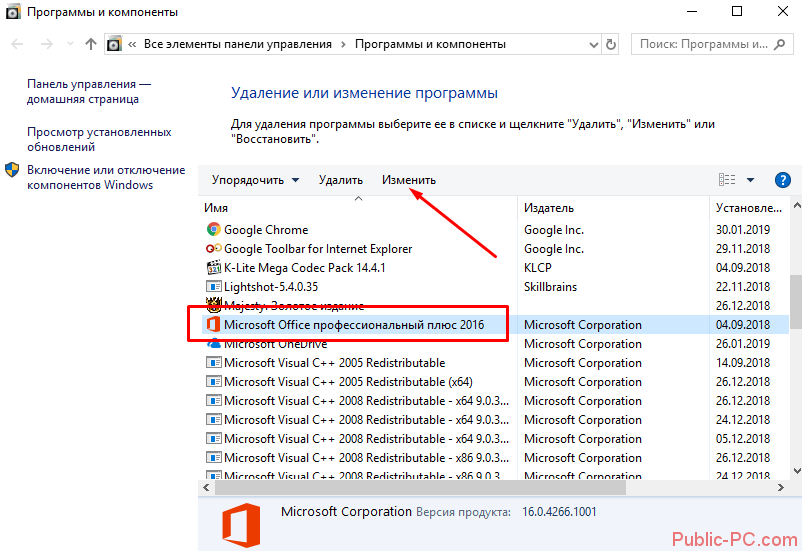
Возможно, что какие-то компоненты офисного пакета были повреждены, изменены, удалены. Открываем раздел Панели управления «Программы и компоненты»: нажимаем комбинацию клавиш Win+R и вписываем команду appwiz.cpl.
В открывшемся окне находим офисную программу и кликаем на иконку «Изменить».
В следующем окне выбираем пункт «Восстановить» и нажимаем «Продолжить».
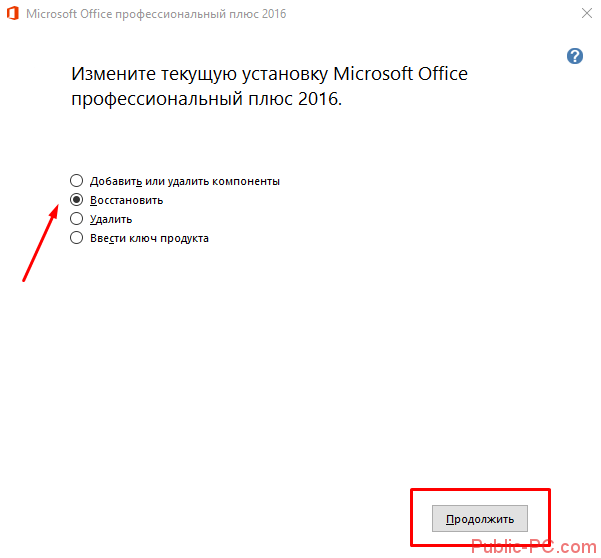
Далее следуем простым подсказкам мастера восстановления. Эта процедура позволит полностью восстановить оригинальные файлы программы и возможно решить проблему ее запуска.
Почему не работает «Word» на компьютере: причины и их устранение?
Для того чтобы мы смогли решить данную проблему, нам необходимо будет выяснить причины, по которым она может возникнуть. Разберем этот вопрос.
Известно, что документ «Word» не открывается из-за того что:
- Файл поврежден
- Файл по тем или иным причинам (опишем ниже) читается при помощи стороннего софта.
- Система не распознает файла
Теперь же посмотрим, что можно сделать в каждом из описанных случаев
Документ «Word» не открывается из-за повреждения файла
Данную ошибку вы увидите сразу при попытке открыть документ. Откроется окно с уведомлением об ошибке, а также вам будет предложено восстановить файл. Вам нужно будет дать согласие на восстановление, но имейте в виду, что файл может быть восстановлен частично или некорректно.
Документ «Word» не открывается из-за привязки файла к другой программе
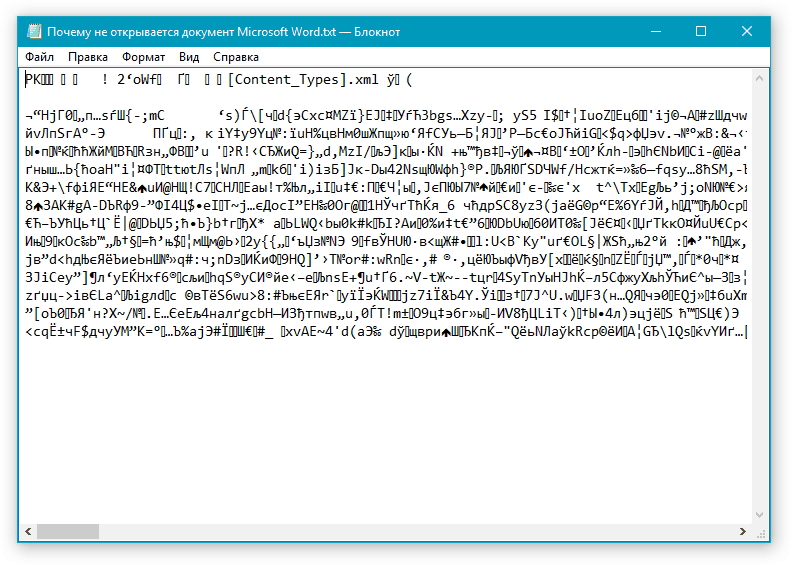
Если по каким-то причинам расширение файла указано неверно или он привязан к другой программе, то и открыть его возможно в соответствующей программе. Например, файлы «.txt» открываются в утилите «Блокнот», и если документ «Word» имеет подобное расширение вместо «.doc», или если он запрограммирован на открытие в «Блокноте», то он и будет открываться только в нем.
Кстати, если документ «Word» будет открываться в «Блокноте», то вся содержащаяся в нем информация отобразится некорректно, и вы увидите следующую картину:
Открываем файл «Word»
Также следует отметить еще одно важное обстоятельство. Если расширение файла указано неверно, например, так «.ljljlfjfljf», то система и Wowсе не сможет его открыть, поскольку такого расширения не существует (или пока не придумано), и оно не ассоциируется ни с одной программой.
Итак, вышеописанные проблемы решаются следующим образом:
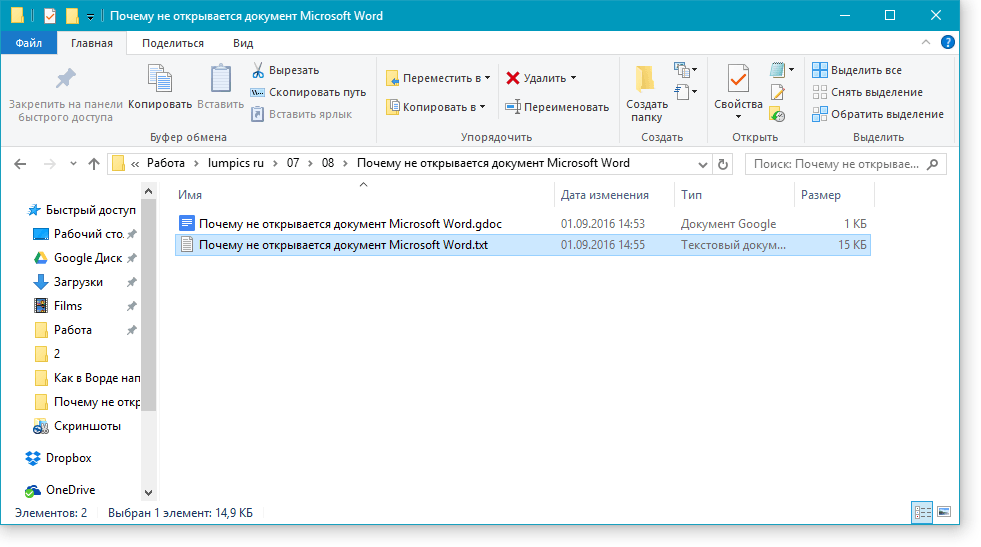
- Выделите файл, который имеет расширение отличное от расширения «Word» (вы должны быть изначально уверены, что данный файл действительно принадлежит программе «Word»).
Открываем файл «Word»
- После выделения файла еще раз нажмите на него мышкой, после чего станет доступно изменить расширение файла (а также его имя), удалите неверное расширение после точки.
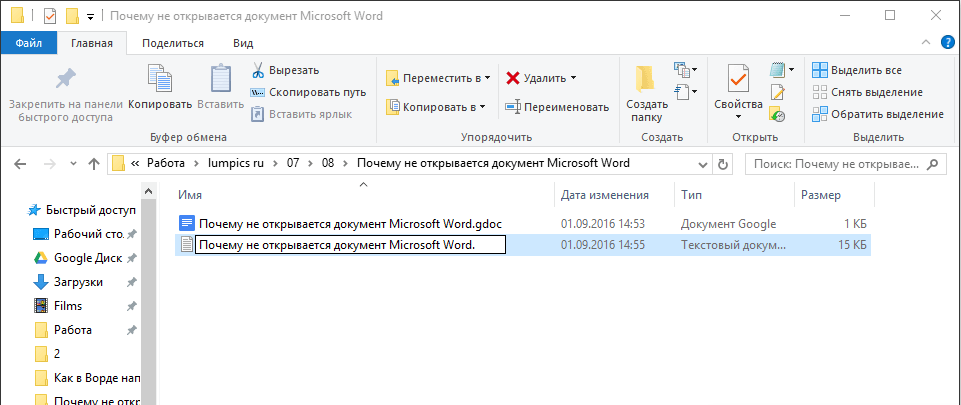
Открываем файл «Word»
- Если же вы изначально не видите никакого расширения файла, кроме его имени, значит ваша система запрограммирована соответствующим образом. В таком случае зайдите в любую папку и дальше пройдите в «Сервис—Параметры папок—Вид», прокрутите вниз представленный список, уберите галку напротив пункта «Скрывать расширения…» и нажмите на «Ок».
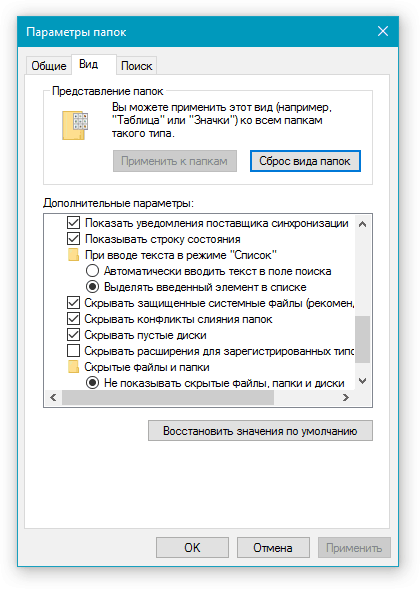
Открываем файл «Word»
- Итак, после того как мы убрали неверное расширение в конце имени файла, нам нужно задать после точки нужные символы: «docx».
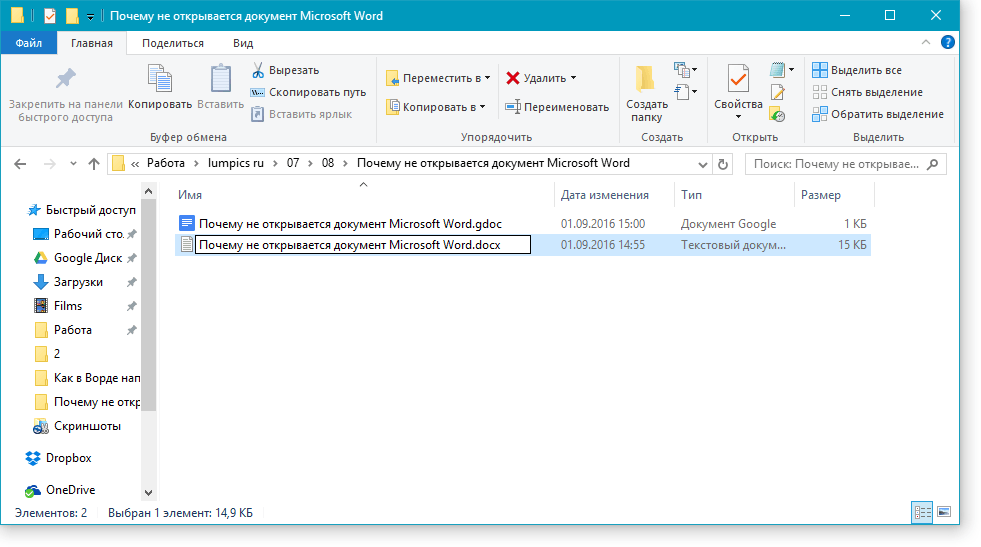
Открываем файл «Word»
- Далее подтверждаем изменения
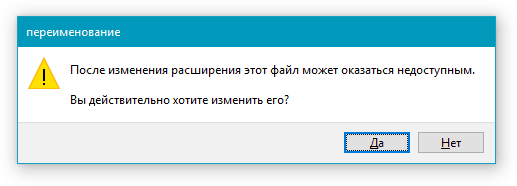
Открываем файл «Word»
- Теперь вы сможете открывать файл «Word»
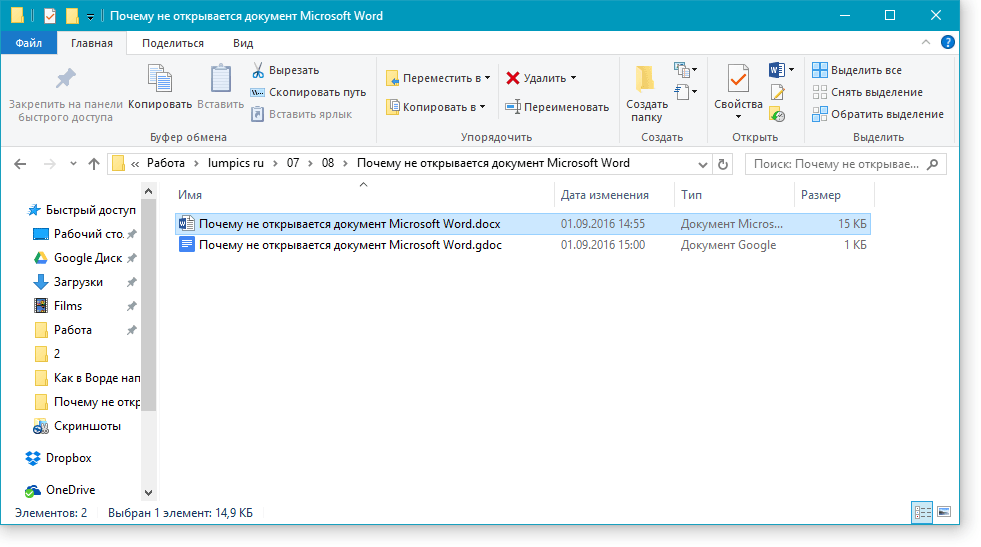
Открываем файл «Word»
- Помимо этого, вы можете открывать файл «Word» через сам текстовой редактор – запустите его.
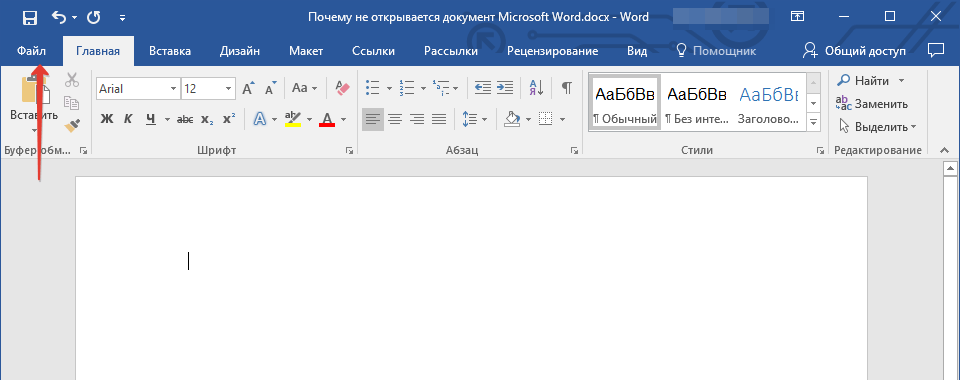
Открываем файл «Word»
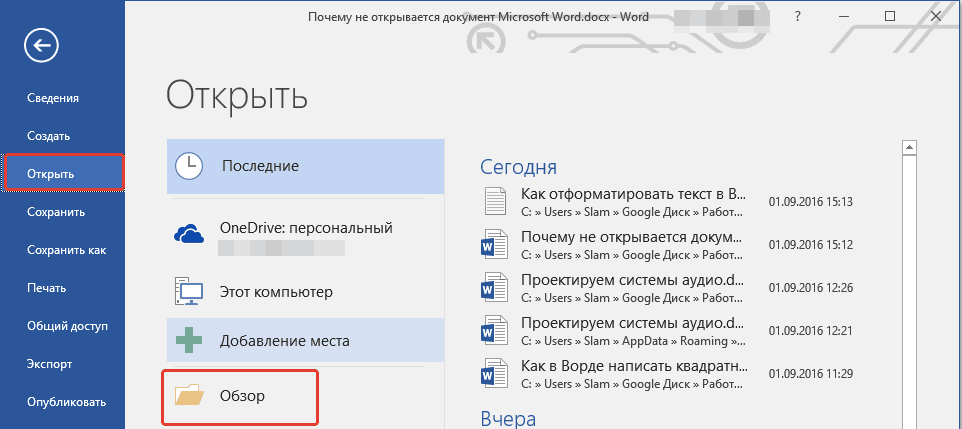
Открываем файл «Word»
- Затем через раскрывшееся окно найдите файл, который нужно открыть
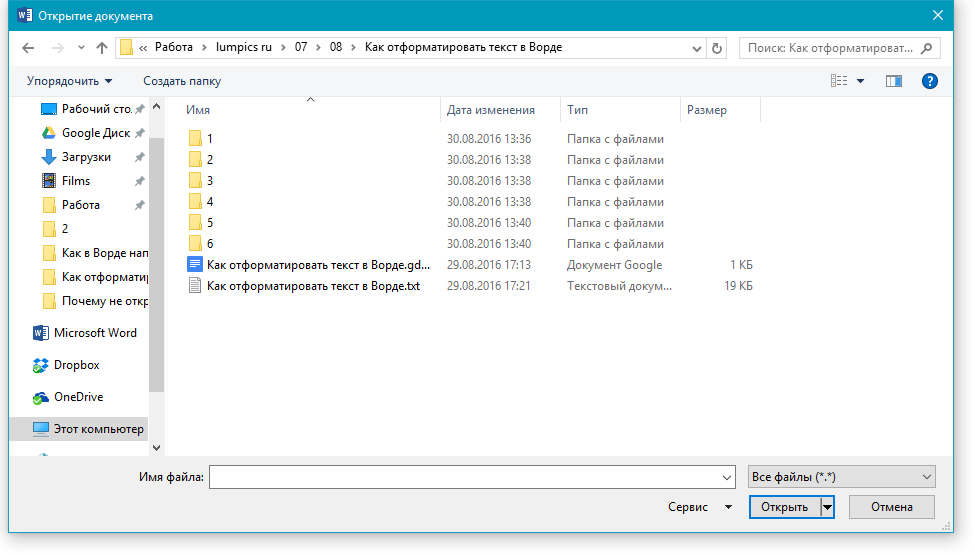
Открываем файл «Word»
- Откройте этот файл
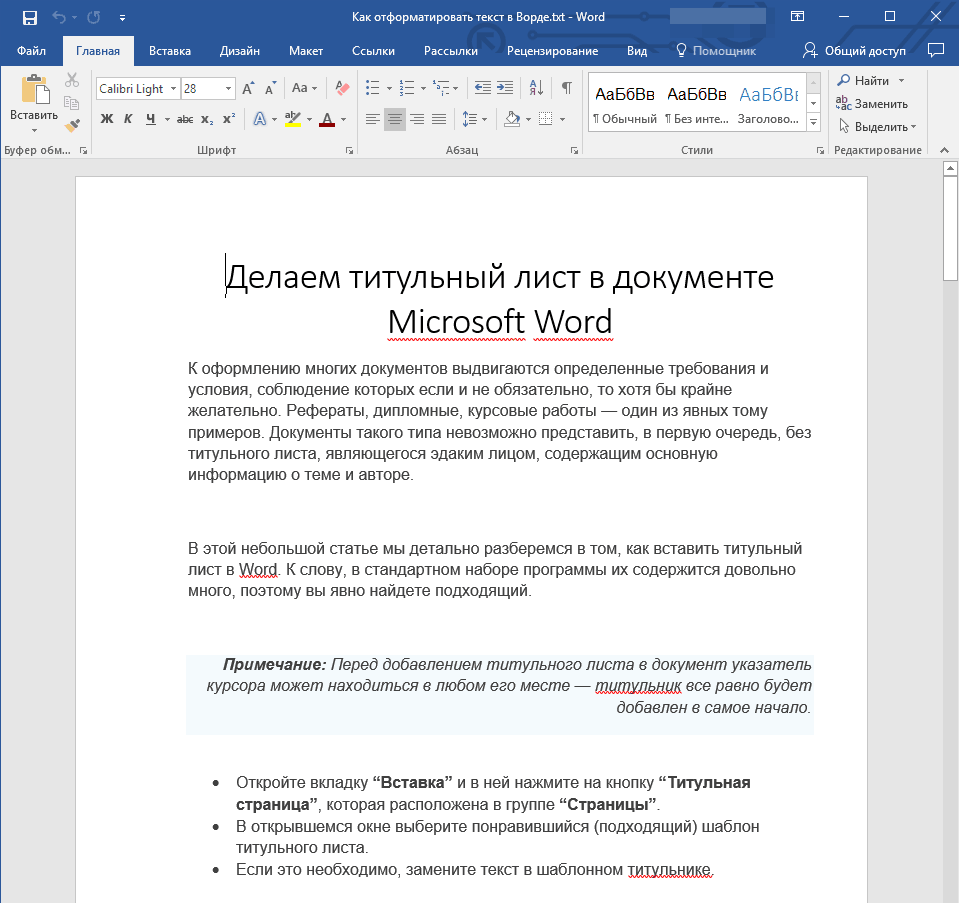
Открываем файл «Word»
Документ «Word» не открывается из-за того, что система его не распознает
Обычно такая проблема случается на более старых версиях операционной системы. Вам нужно будет пройти в «Мой компьютер—Сервис—Тип файлов» и ассоциировать файлы «.doc» с текстовым редактором «Word».
ШАГ 5: «ремонт» файла спец. утилитами
Если все вышеприведенные советы и рекомендации не принесли пользы, решить проблему помогут только сторонние утилиты и ресурсы.
И здесь с одной стороны — выбор большой, с другой — бесплатных продуктов практически нет, а платные — непонятно, восстановят ли они хоть, что-нибудь.
В этом плане мне импонирует решение от компании Recovery Toolbox: https://word.recoverytoolbox.com/repair-word/ru/.
- вы можете воспользоваться онлайн-решением для сканирования своего документа. Если увидите, что сервис с документом справился (он покажет первый лист) — то оплачиваете (10$) и загружаете восстановленный файл к себе на диск! Удобно?! (офиц. страничка: https://word.recoverytoolbox.com/online/ru/)
- если «испорченных» документов слишком много — можно воспользоваться их спец. приложением Recovery Toolbox for Word (27$). Цена несколько выше, зато можно восстанавливать неограниченное количество документов.
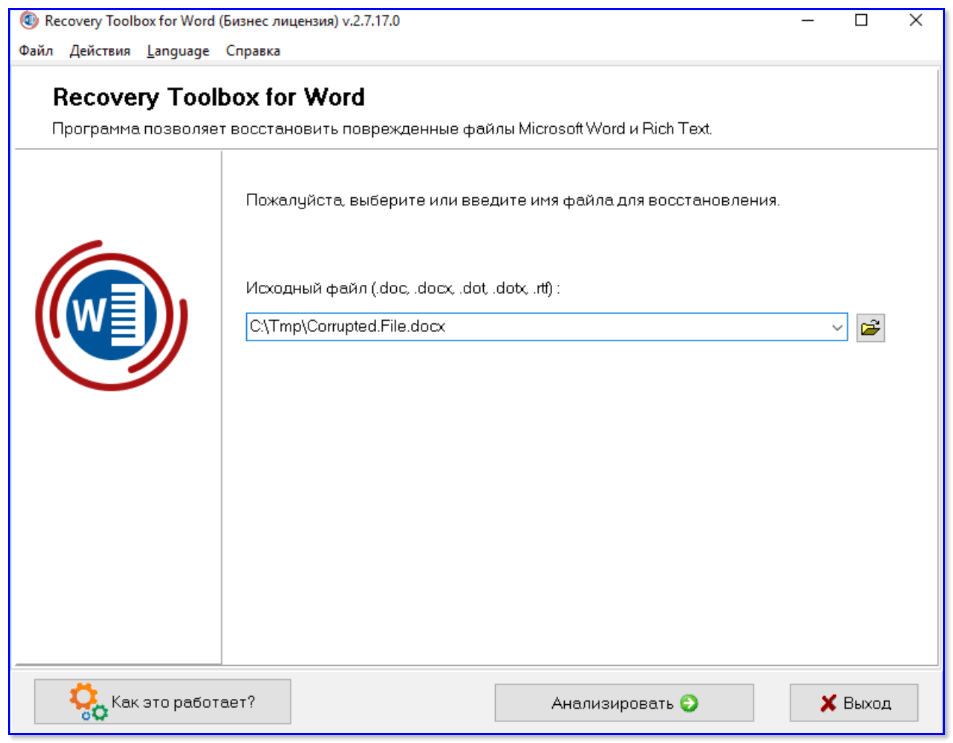
Recovery Toolbox for Word — скриншот главного окна утилиты
Отмечу, что интерфейс утилиты выполнен крайне прост и с ней справится любой начинающий пользователь. Требуется-то указать файл, и подождать пока Recovery Toolbox for Word его просканирует. ☝
Отсутствие лицензии
Как и многие продукты, этот набор приложений от Microsoft имеет свою лицензию. Зачастую у пользователей не возникает сложностей с оригинальной версией, однако ошибки в ее работе не исключены. Проверить наличие лицензии можно с помощью встроенной командной строки.
Этот метод сработает для программ, принадлежащих пакетам Office 365 и Office 2016.
Для начала откройте «Командную строку» и скопируйте в нее следующий текст: «cd “C:Program FilesMicrosoft OfficeOffice16”». Нажмите «Enter» на клавиатуре, чтобы подтвердить ввод. Вставьте команду: «cscript ospp.vbs /dstatus».
Дождитесь окончания загрузки и найдите строчку «LICENSE STATUS».
Если в одной строке с ней стоит «LICENSED», значит, ваша лицензия до сих пор действует, и проблемы в ней нет. В обратном случае вам предстоит приобрести лицензию заново, потому что истек срок ее действия. Если сроки все еще актуальны, то нужно обратиться в техподдержку Microsoft.
Настройка функции автоматического сохранения
Как было сказано в начале нашей статьи, то, какая часть текста в документе точно сохранится даже после его принудительного закрытия, зависит от параметров автосохранения, установленных в программе. С документом, который завис, вы уже ничего не сделаете, конечно же, кроме того, что мы предложили вам выше. Однако, избежать подобных ситуаций в будущем можно следующим образом:
1. Откройте документ Ворд.
2. Перейдите в меню “Файл” (или “MS Office” в старых версиях программы).
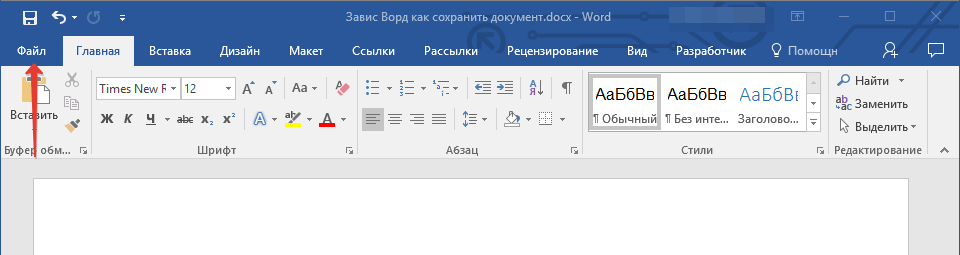
3. Откройте раздел “Параметры”.
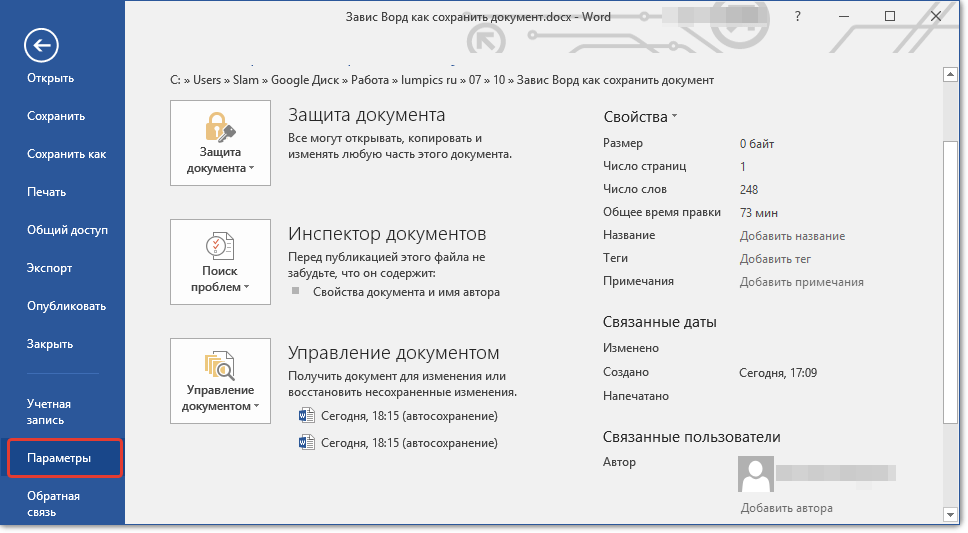
4. В открывшемся окне выберите пункт “Сохранение”.
5. Установите галочку напротив пункта “Автосохранение каждые” (если она там не установлена), а также задайте минимальный период времени (1 минута).
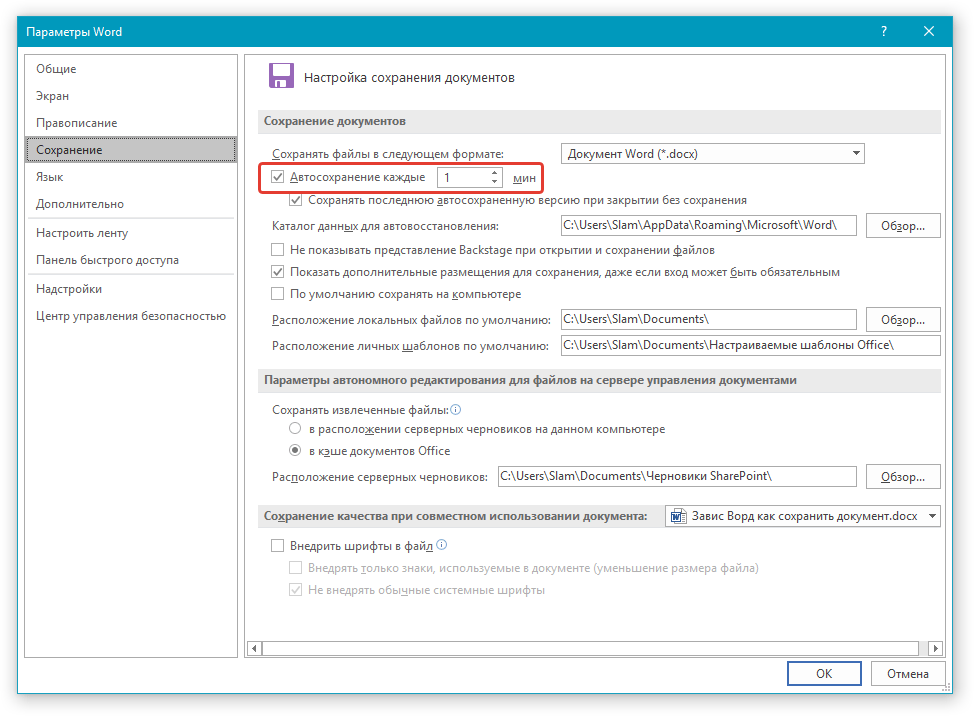
6. Если это необходимо, укажите путь для автоматического сохранения файлов.
7. Нажмите кнопку “ОК” для закрытия окна “Параметры”.
8. Теперь файл, с которым вы работаете, будет автоматически сохраняться через заданный промежуток времени.
Если Word зависнет, будет закрыт принудительно, а то и вместе с отключением системы, то при последующем запуске программы вам будет сразу предложено открыть и открыть последнюю, сохраненную автоматически версию документа. В любом случае, даже если вы очень быстро печатаете, то за минутный интервал (минимум) вы потеряете не так много текста, тем более, что для уверенности всегда можно сделать скриншот с текстом, а затем распознать его.
Вот, собственно, и все, теперь вы знаете, что делать, если завис Ворд, и как можно сохранить документ практически полностью, а то и весь набранный текст. Кроме того, из этой статьи вы узнали, как избежать столь неприятных ситуаций в будущем.
Отблагодарите автора, поделитесь статьей в социальных сетях.
Добрый день. Подскажите пожалуйста, что делать, если ворд не отвечает? Спасибо.
Добрый день.
Если у вас программа просто зависает (окошко становится более мутным и появляется надпись “не отвечает”), тогда можно решить проблему двумя способами:
- Дождитесь отклика программы.
- Запустите word заново.
Кроме того, проблему можно еще решить чисткой компьютера, и, конечно же, проверить компьютер на наличие вирусов, поскольку чаще всего причина зависания именно в них. Также можно попробовать переустановить программу, так как она, возможно, была установлен некорректно.
Источник: fobosworld.ru
Почему не открывается Ворд и 5 способов исправления в системе Виндовс 10

Word – самый популярный текстовый редактор, который по умолчанию устанавливается на все компьютеры под управлением Windows 10 в рамках пакета Microsoft Office. Им пользуются десятки миллионов людей, а потому проблемы, когда не открывается Ворд в операционной системе Виндовс 10, возникают нередко. К счастью, любые неполадки можно устранить, но только при полном соблюдении требований инструкции.
Возможные причины

Чтобы сэкономить время, сначала рекомендуется установить причину возникновения проблемы. Для этого стоит обратить внимание на следующие факторы, которые чаще всего блокируют запуск Microsoft Word:
- отсутствие лицензии;
- недостаточное количество пользовательских прав;
- использование некорректной сборки приложения;
- повреждение файлов Word;
- воздействие вирусов.
Понять, что именно послужило причиной, бывает очень сложно. Но даже в таком случае не стоит отчаиваться, поскольку проблему, рано или поздно, все равно удастся решить. Главное – не закрывать глаза даже на мельчайшие ошибки в работе текстового редактора. Это может быть косвенным свидетельством появления неполадок.

Как восстановить работоспособность Word в Windows 10
Определив причину возникновения проблемы, вы сэкономите время на ее устранении. Однако не каждый пользователь способен с точностью выявить вредителя. В таком случае рекомендуется дейстWowать по инструкции, рассматривая наиболее вероятные факторы, которые привели к сбою в работе приложения.
Проверка лицензии
Некоторые люди ошибочно полагают, что Word – это бесплатный софт. Но, на самом деле, текстовый редактор распространяется по модели подписки. Получить доступ к одному лишь Ворду не получится. Придется оформлять подписку на все сервисы Microsoft Office, в число которых входят PowerPoint, Excel и другие программы.
При первом запуске Word владельцу компьютера дается 30 дней на бесплатное использование сервиса. Если по истечении этого срока он не оформит подписку, то доступ к редактору будет заблокирован, и совершенно не удивительно, что Ворд не работает. Вне зависимости от того, являетесь вы владельцем лицензионной версии ПО, или только что исчерпали 30-дневный лимит, стоит проверить состояние подписки:
- Щелкните ПКМ по иконке «Пуск».
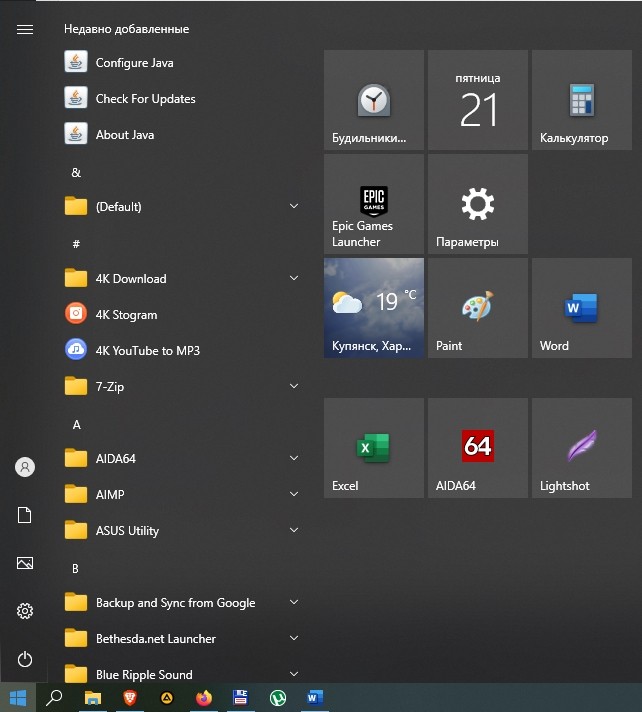
- Через контекстное меню откройте Командную строку с правами Администратора.

- Введите запрос «cd “C:Program FilesMicrosoft OfficeOffice16”» для 64-битной Windows или «cd “C:Program Files (x86)Microsoft OfficeOffice16”» для 32-битной. Обратите внимание, что название пакета может отличаться, так как Office 2016 – далеко не самая актуальная версия пакета.

- Нажмите на клавишу «Enter».
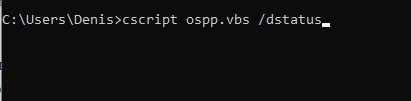
- Предыдущей командой мы указали терминалу, какое приложение нуждается в проверке. Далее нужно вбить запрос «cscript ospp.vbs /dstatus» и подтвердить его нажатием на «Enter».
- Изучите информацию, представленную в пункте «LICENSE STATUS». Если продукт активирован, то будет установлено значение «LICENSED».

На заметку. Людям, которые не хотят пользоваться платной версией офиса, рекомендуется обратить внимание на Microsoft Office Online. Это онлайн-сервис с аналогичным функционалом, который работает бесплатно, но только через браузер в интернете.
Отсутствие статуса «LICENSED» может свидетельстWowать о том, что ранее вам не удалось корректно активировать продукт. Придется повторить операцию на сайте Microsoft или обратиться в службу поддержки для выяснения обстоятельств.
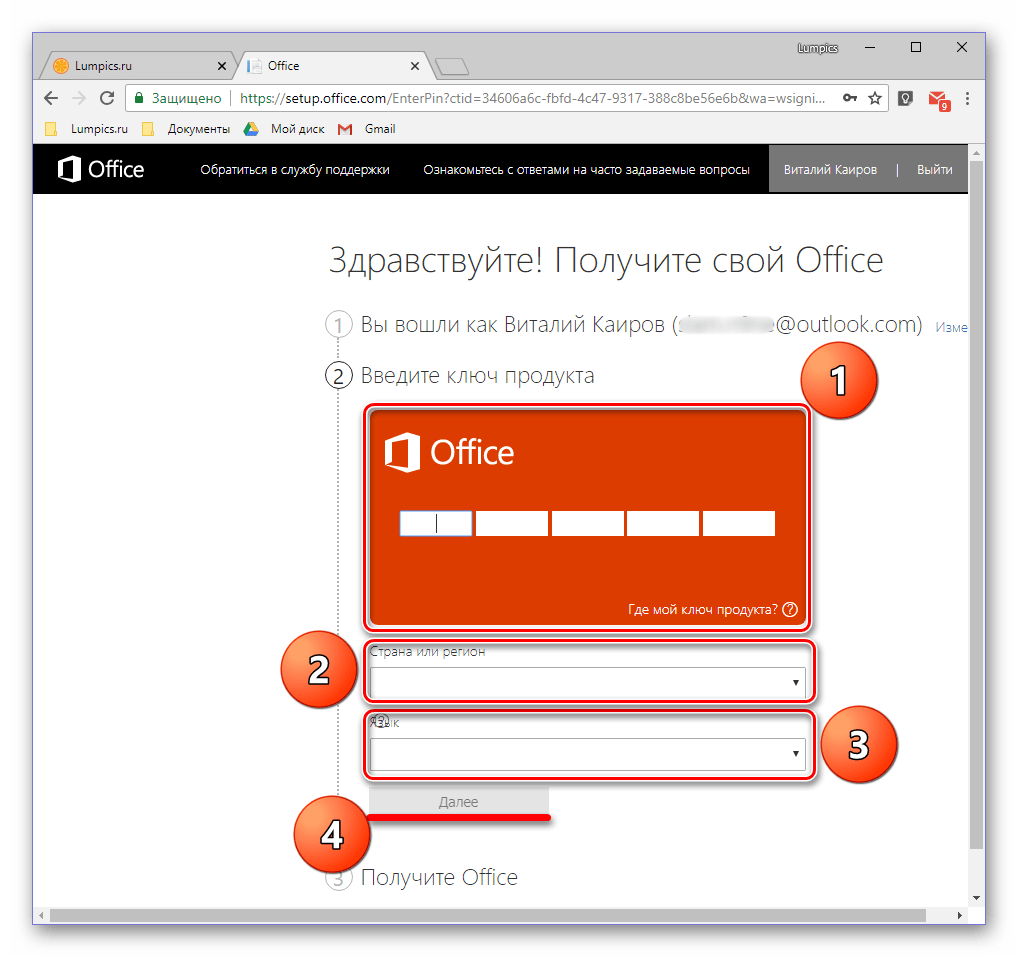
Запуск от имени Администратора
Если предыдущий метод подтвердил отсутствие проблем с лицензией, но редактор все равно не запускается, то причина возникновения проблемы кроется в другом факторе. Возможно, для приложения случайно или намеренно было выставлено ограничение по запуску, когда пользоваться приложением может только человек с правами Администратора. Исправляется ошибка следующим образом:
- Найдите исполняемый файл приложения (например, в меню «Пуск»).
- Щелкните по нему ПКМ.
- Выберите опцию «Запуск с правами Администратора».
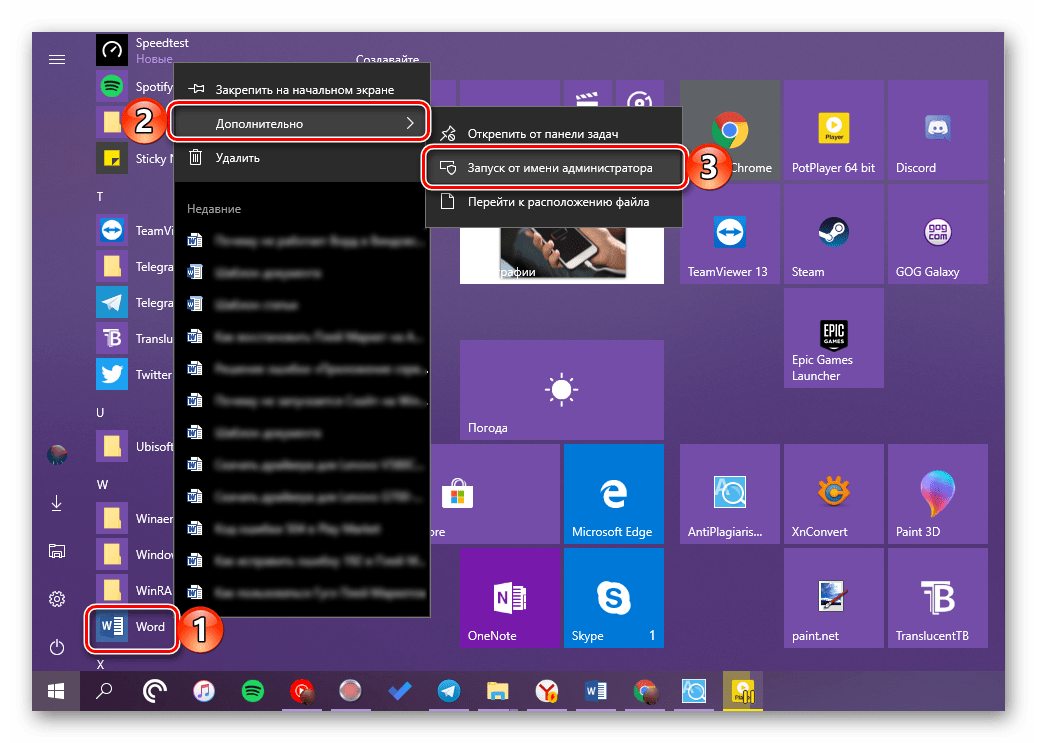
Успешный запуск подтвердит, что проблема заключалась в недостаточном количестве прав. Для корректного использования программы без принудительной активации профиля Администратора действуйте по алгоритму:
- Щелкните ПКМ по иконке Word в меню «Пуск».
- Выберите «Дополнительно», а затем – «Перейти к расположению файла».
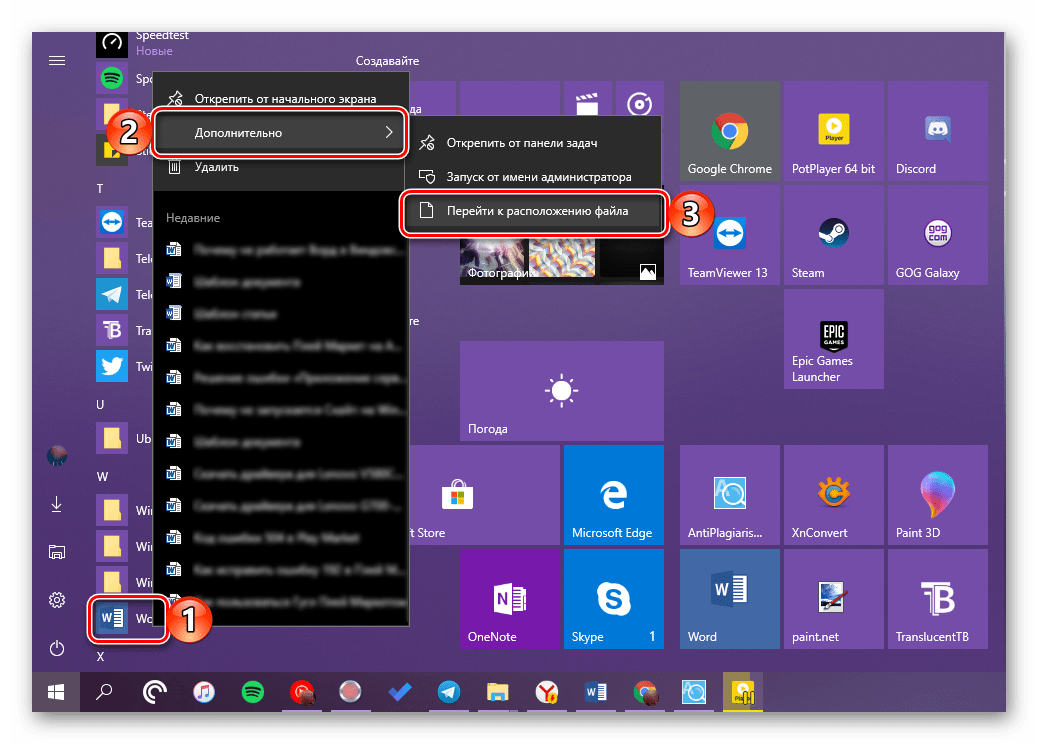
- В корневой папке найдите исполняемый файл редактора и откройте его свойства из контекстного меню, которое вызывается щелчком ПКМ.

- Во вкладке «Ярлык» обратитесь к пункту «Объект». Здесь нужно дописать значение «/r».
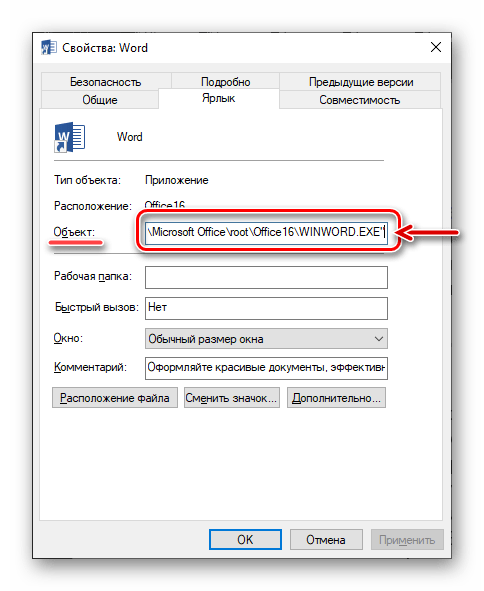
- Нажмите на кнопку «Применить» для сохранения настроек.

После выполнения изменений Ворд будет автоматически запускаться с правами Администратора. Следовательно, проблема больше не побеспокоит вас. Если ничего не изменилось – рассмотрите еще несколько вариантов устранения неполадок.
Восстановление через «Параметры»
Далее стоит рассмотреть вариант, при котором программа отказывается работать из-за повреждения собственных файлов. Это могло произойти как по неосторожности пользователя, так и вследствие вмешательства вредоносного ПО. Решение заключается в восстановлении параметров Word и всего офисного пакета:
- Щелкните ПКМ по иконке «Пуск».
- Выберите пункт «Приложения и возможности», чтобы сразу запустить необходимый раздел «Параметров».
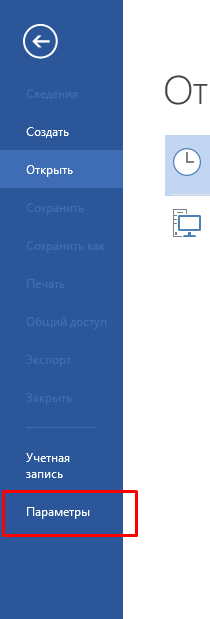
- Найдите в списке офисный пакет и кликните по нему ЛКМ.
- Нажмите на кнопку «Изменить».
- Подтвердите восстановление софта.
По завершении не забудьте перезагрузить компьютер. После повторного запуска ПК попробуйте снова открыть текстовый редактор.
Исправляем работу Word с помощью утилиты от разработчика
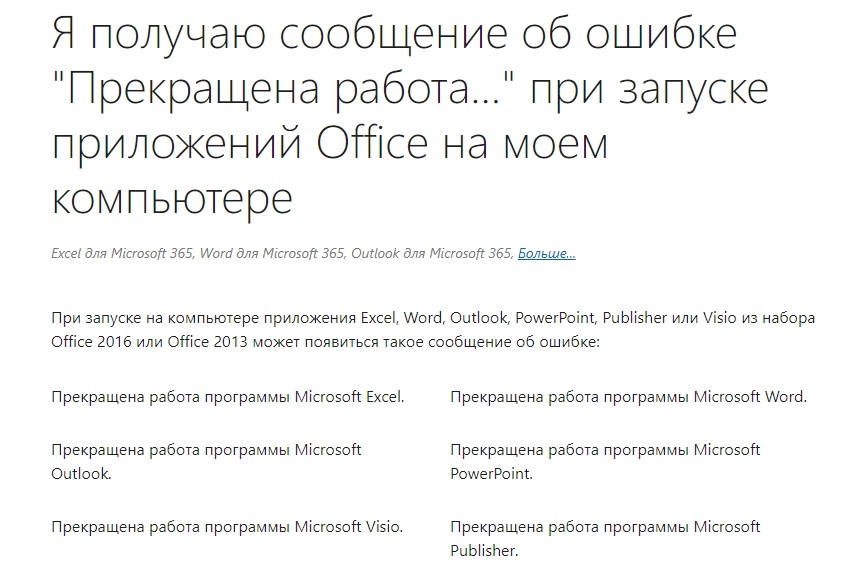
В ситуации, когда не запускается Ворд или другая офисная программа Microsoft, разработчики рекомендуют обращаться к помощи утилиты «Средство простого исправления». Ее можно скачать через официальный сайт американской компании.
Утилита поможет отключить надстройки, которые нередко вызывают сбои в работе программного обеспечения. С высокой долей вероятности вам удастся решить проблему. В крайнем случае, обратитесь к последнему варианту.
Отключение надстроек в безопасном режиме
Так или иначе, проблема связана с надстройками. Если они не отключаются средствами ПО разработчика, то выполнить операцию придется вручную:
- Перезагрузите компьютер в безопасном режиме.

- Запустите Word (в безопасном режиме он должен работать без нареканий).
- Щелкните ЛКМ по вкладке «Файл».
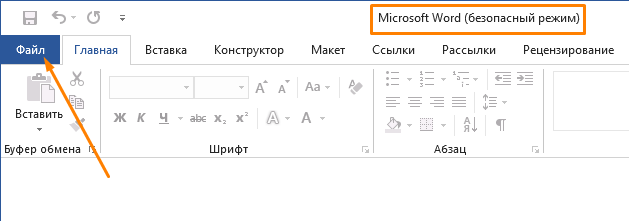
- Перейдите в «Параметры».

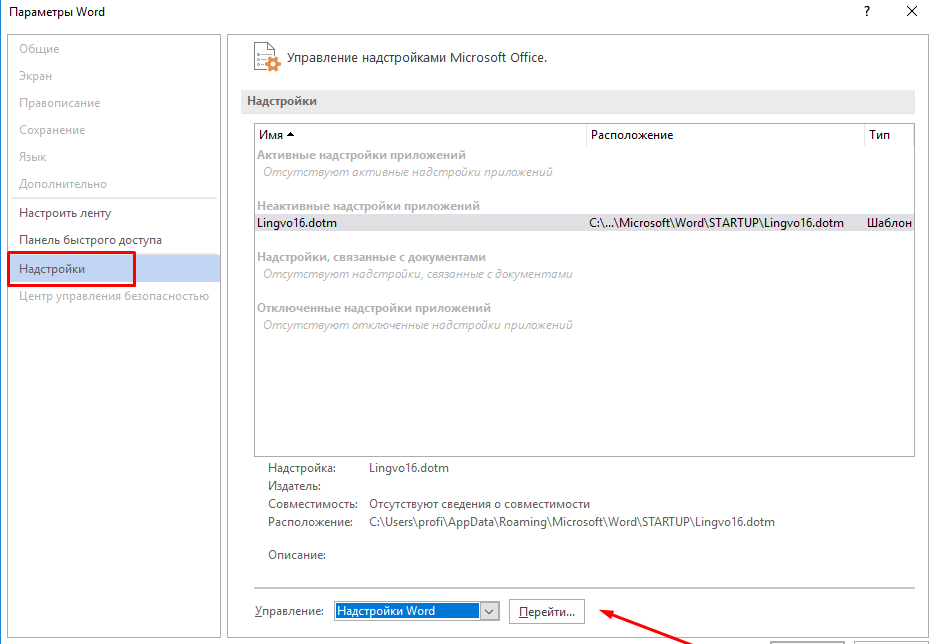
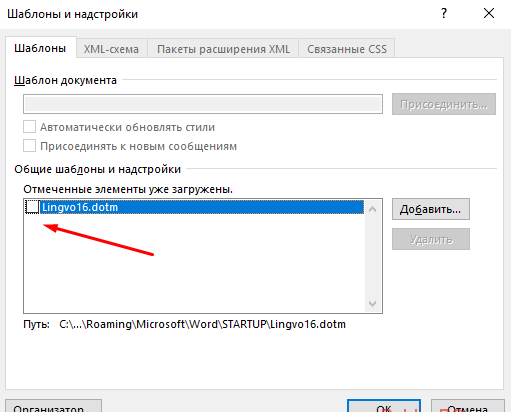
- Опуститесь в раздел «Надстройки» и нажмите на кнопку «Перейти».
- Снимите галочки со всех надстроек, которые отображаются в меню параметров. Сохраните изменения.

То, что Word функционирует в безопасном режиме – не показатель. Вам нужно покинуть профиль, переведя устройство в обычное состояние. Только так можно быть уверенным в устранении неполадок. Если положительных изменений не произойдет, то попробуйте еще раз повторить все рекомендации из материала. Заключительный вариант решения проблемы – обращение в службу поддержки Microsoft.
22.05.2021 19:22 587
Евгений Верещака
Информационный портал IT Техник

Похожие публикации



Вам помогло? Поделитесь с друзьями — помогите и нам!
Поделиться
Поделиться
Вотсапнуть
Сейчас просматривают
Топ-10 русских и не только Discord-серверов для игры Phasmophobia, их отличия

Как узнать IP адрес компьютера – свой или чужой IP, для чего это нужно
Как навсегда удалить видео в ТикТоке и стоит ли, можно ли восстановить
Где в Защитнике ОС Виндовс 10 находится карантин, как зайти и вытащить файл
Комментарии к статье: 0
Добавить комментарий Отменить ответ
Читайте нас в Яндекс Дзен
Наш Youtube-канал
Канал Telegram
Инфо-портал IT-Техник
Копировать запрещено
149 запросов. 0,281 секунд. / 17.03mb
5 часов назад
KVRT переименуй во что угодно. и будет тебе счастье
Вирус закрывает браузер и блокирует антивирусы – как удалить троян
5 часов назад
все просто.я сначала зашёл в безопасный режим,потом переименовал Каспера в цифры,после чего он у меня запустился(нашел пару троянов), по окончании проверки скачал куреит(Доктора ВЕБа) и тоже им проверил,ля верности,потом перезагрузился в обычный режим и повторил снова,для верности.
Вирус закрывает браузер и блокирует антивирусы – как удалить троян
13 часов назад
спасибо, хорошая инструкция))
Что делать, если на ОС Windows 10 64 bit доступна не вся оперативная память
1 день назад
Попробуйте клаво-сочитание FN+WIN
6 способов исправления не работающей кнопки Windows на клавиатуре Windows 10
1 день назад
Здравствуйте, вступила в группу в телеграме по ссылке-приглашению из группы вконтакте, но при этом я не могу видеть прошлые сообщения. В чем причина?
Как работает служба техподдержки в Телеграме и как написать на горячую линию
1 день назад
Здравствуйте. Благодарим за обратную связь. Всегда рады помочь.
Как ввести код для телевизора на ya.ru/device и решение ошибок при подключении
1 день назад
Здравствуйте. Иногда у провайдеров наблюдаются проблемы с доступом к определенным ресурсам. Однако в таком случае VPN решает проблему. Рекомендуем проделать операции, предложенные другому комментатору ниже.
Почему в Телеграм не доходят и не отправляются сообщения и способы решения
1 день назад
Здравствуйте. Обычно достаточно ввести в поисковике фразу «*Название компонента* download» и открыть первую ссылку для скачивания нужного файла. Однако зачем Вам это нужно? Если файл отсутствует, то его ручная установка не всегда может решить проблему.
NTUSER.DAT – что за файл Windows, можно ли удалить?
1 день назад
Здравствуйте. Даже смена DNS? Странно, раньше этот способ безотказно дейстWowал. Хотя в ВК несколько различных видов рекламы — встроенная, спонсированная, пользовательская. Предложенные в материале способы предназначены для блокировки встроенной рекламы.
Рекламные посты, увы, в ВК заблокировать труднее.
Как отключить и заблокировать рекламу в ВК на телефоне Андроид – способы
1 день назад
Здравствуйте. Если страница полностью исчезла и не выдается в поисковой выдаче на сайте, то значит пользователь вручную удалил ее. Если Вы считаете, что произошла какая-то ошибка, то рекомендуем обратиться за помощью в службу поддержки сервиса. Мы никак не связаны с сервисом «Фотострана», а потому не можем точно ответить на Ваш вопрос.
Как работает служба техподдержки в Телеграме и как написать на горячую линию
1 день назад
Здравствуйте. Это значит, что у Вас где-то «висит» сессия в Телеграме, которую забыли отключить. Пока эта сессия активна — Телеграм будет блокировать попытки смены номера.
Как работает служба техподдержки в Телеграме и как написать на горячую линию
1 день назад
Здравствуйте. Идея со сменой региона имеет место быть. Увы, в современных реалиях жителям из РФ все труднее и труднее подключаться к иностранным сервисам. Попробуйте кроме смены региона использовать какой-нибудь ВПН-клиент. Только нужно ставить именно программу для смены ip-адреса с помощью VPN, простого расширения для браузера не хватит.
Однако это может привести к другой проблеме. Так как VPN меняет настоящий ip-адрес клиента, то Anydesk будет использовать ip-адрес VPN-сервера для удаленного подключения. А эта попытка ни к чему не приведет. Но это только теоретические размышления. Попробуйте использовать VPN, вдруг поможет решить проблему.
Что делать при сбое с надписью идет соединение с сетью Anydesk – инструкция
2 дня назад
Здравствуйте. В данном контексте автор имел ввиду, что нужно вставить флешку в телевизор, а после выбрать ее в списке подключенных устройств. Обычно для открытия списка устройств нужно нажать на кнопку «input» или значок стрелочки с дверцей на пульте. После выбора флешки откроется список файлов на ней. Вам останется просто кликнуть по нужному файлу.
Ссылка на скачивание IPTV-плейлиста НТВ в m3u и его пошаговая установка
2 дня назад
Здравствуйте. Не подскажете, не «висит» ли где-то сессия с Вашим аккаунтом в Телеграм? Не заходили ли Вы в свой аккаунт на другом телефоне или компьютере? Если нет, то по сути мессенджер все же должен предложить восстановление через номер телефона, а точнее повторную регистрацию по нему, вне зависимости от того, включена ли двухфакторная аутентификация.
Как работает служба техподдержки в Телеграме и как написать на горячую линию
2 дня назад
Здравствуйте. Откройте проводник и перейдите по следующему пути: «C:\UsersИмя_нового_пользователя». После нажмите правой кнопкой мыши по свободному месту в папке и в открывшемся меню нажмите на команду «Вставить».
Что делать, если в Windows 10 не открываются Параметры, 6 способов исправления
2 дня назад
огромное спасибо
Как ввести код для телевизора на ya.ru/device и решение ошибок при подключении
2 дня назад
Что делать если сообщения отправляются через 10 мин / 2 часа ? Интернет отличный, впн не помогает прокси тоже
Почему в Телеграм не доходят и не отправляются сообщения и способы решения
2 дня назад
где скачать?
NTUSER.DAT – что за файл Windows, можно ли удалить?
2 дня назад
Ни один из способов не работает
Как отключить и заблокировать рекламу в ВК на телефоне Андроид – способы
2 дня назад
НИ С ТАГО НИ С ЧЕГО ИСЧЕЗЛА МОЯ СТРАНИЦА ФОТОСТРАНА ПОМОГИТЕ ВОСТАНОВИТЬ
Как работает служба техподдержки в Телеграме и как написать на горячую линию
обидова хафиза
4 дня назад
вернут акканут
Как восстановить аккаунт в Телеграме после удаления страницы и проблемы
4 дня назад
Спасибо большое, помогло.
Как поменять язык в Adobe Photoshop на русский: инструкция для разных версий
4 дня назад
Вранье чистейшее, в телеге нет и не сущестWowало техподдержки ни в каком виде, вчера днём я в один момент потерял возможность общаться в тг, просто по натуральному беспределу, без возможности узнать причину, при этом я никогда не спамил и не писал кому либо в личку, в смысле незнакомым людям. Сколько блокировка, за что, почему выкидывает при этом из аккаунта, хотя есть официальный бот для проверки блокировки. ФАШИСТЫ И СКОТЫ!
Как работает служба техподдержки в Телеграме и как написать на горячую линию
4 дня назад
нет, сказано, что аккаунт удален и данные не сохраняются, сама на данный момент расстроина
Что такое удаленный аккаунт в Телеграме и как деактивировать свой профиль
4 дня назад
При попытке изменить номер телефона выдает такую ошибку Изменение номера телефона с нового устройства недоступно в целях безопасности. Пожалуйста, используйте устройство, где Вы авторизовались раньше, или попробуйте снова через несколько часов. Уже сутки
Как работает служба техподдержки в Телеграме и как написать на горячую линию
5 дней назад
Сегодня менял на всякие разные регионы на вновь установленной ОС, результата ноль, н а старых компьютерах пашет с любым регионом, где искать вообще непонятно
Что делать при сбое с надписью идет соединение с сетью Anydesk – инструкция
5 дней назад
как это? экспортировать на телевизор?
Ссылка на скачивание IPTV-плейлиста НТВ в m3u и его пошаговая установка
5 дней назад
Здравствуйте. Просит пароль для двухфакторной верификации. Его к сожалению я забыл, а почта не подтверждена. Можно в такой ситуации еще как то этот пароль сбросить?
Как работает служба техподдержки в Телеграме и как написать на горячую линию
5 дней назад
Перейти к директории нового профиля, вставить скопированные данные. Как это сделать?
Что делать, если в Windows 10 не открываются Параметры, 6 способов исправления
5 дней назад
- Перезагрузите устройство
- Очистите кэш приложения
- Снимите ограничения потребления энергии
- Попробуйте принудительно закрыть программу через настройки
Однако не рекомендуем переустанавливать Телеграм. Это может привести к потере данных.
Почему в Телеграм не доходят и не отправляются сообщения и способы решения
5 дней назад
Здравствуйте. Нет, папка «Избранное» доступна только владельцу аккаунта. Скажем больше — при пересылке авторского сообщения из папки «Избранное», другие пользователи даже не узнают, что до этого сообщение находилось в «Избранном». Они не увидят надписи «Переслано от», а потому посчитают, что сообщение было набрано вручную. Однако это касается только авторских сообщений. Если Вы переслали в избранные сообщение из группы или канала, а после из избранного переслали это же сообщение в чат, то другие пользователи чата увидят надпись «Переслано от *название группы или канала-первоисточника*»
Кто видит папку Избранное в Телеграме и для чего она нужна, как что-то добавить
5 дней назад
Здравствуйте. Сервера иногда меняют ссылки-приглашения, поэтому мы не добавляли ссылки в материал. Однако Вы легко сможете найти ссылку для подключения к Discord-серверу. Для этого нужно просто скопировать название сервера и вставить его в поисковик, а в конце добавить слово «Discord». Скорее всего первая ссылка приведет на страницу, на которой будет кнопка для подключения к серверу.
Топ-15 русских и не только Дискорд-серверов Майнкрафт для поиска напарников
5 дней назад
Здравствуйте. Ого, комментарий едва по размерам уступает самому материалу. Рады, что есть такие добрые люди, которые не жалеют времени и помогают другим. Благодарим за дополнение материала своей инструкцией.
Вирус закрывает браузер и блокирует антивирусы – как удалить троян
5 дней назад
Здравствуйте. Благодарим за дополнение материала своим советом. Уверены, он точно поможет другим читателям сайта.
Как в Windows 10 настроить рабочий стол, если он выходит за рамки монитора
5 дней назад
- Запустите Windows в безопасном режиме. О том, как это сделать, написано в этом материале.
- Вручную запустите Cclener
- Через него проверьте автозагрузку на наличие подозрительных программ. Вы также можете сделать это через диспетчер задач. Для этого зажмите сочетание клавиш ctrl + shift + esc, а после в открывшемся окне перейдите во вкладку «Автозагрузка». Все подозрительные программы нужно отключить. Не беспокойтесь, если выключите что-то лишнее, потом сможете включить обратно
- Скачайте антивирусный сканер Dr Web Cureit (можете и другие, просто этот лично использую я). С помощью сканера проверьте компьютер на наличие вирусов
Удаляем китайский антивирус Kingsoft
5 дней назад
Здравствуйте. Рады слышать эти слова. Рады, что наши труды действительно помогают людям.
Устраняем ошибку: неправильная секция установки службы в этом inf файле MTP
5 дней назад
Здравствуйте. Не совсем понимаю, почему Телеграм требует от Вас подтверждение по почте. При входе в аккаунт мессенджер обычно спрашивает код, который приходит в сам Телеграм. То есть прочитать его можно с активной сессии. Если активной сессии нет, либо пользователь не имеет к ней доступа, то он может запросит получение SMS-кода.
Для этого нужно нажать кнопку «Send the code as an SMS», которая появляется при попытке войти в аккаунт.
Как работает служба техподдержки в Телеграме и как написать на горячую линию
5 дней назад
Здравствуйте. Аккаунт будет удален автоматически, если Вы не будете заходить в него определенное время. В настройках пользователи должны указать, после какого периода неактивности аккаунт должен удаляться. Возможно, я ошибаюсь, но по умолчанию установлен срок в три месяца. В худшем случае, аккаунт будет удален через год — это максимальный срок для неактивности пользователя.
Как работает служба техподдержки в Телеграме и как написать на горячую линию
5 дней назад
Здравствуйте. Способ есть, сам недавно очищал такие чаты. Однако точно не помню, что делал для этого. Попробуйте несколько секунд держать палец на нежелательном контакте. В верхней части появятся несколько кнопок, в том числе и кнопка с мусорным ведром.
Нажмите на эту кнопку и подтвердите удаление. Если это не поможет, то попробуйте открыть Web-версию Телеграма и удалить чат через нее. Надеемся, что наши советы помогут Вам.
Что такое удаленный аккаунт в Телеграме и как деактивировать свой профиль
Дядя Максим
5 дней назад
Ага, я с интернетом подружился чуть попозже — с 2000-го. Но пришел к выводу, что с 2003-го с Микрософте, да и вообще во всей силиконовой долине совсем не осталось нормальных разработчиков, всех заменили рептилойдами. Отсюда и такой кривой софт!
Как поставить русский язык в браузере Microsoft Edge – пошаговая настройка
5 дней назад
Что делать если сообщения отправляются только через несколько минут? Интернет стабильный.
Почему в Телеграм не доходят и не отправляются сообщения и способы решения
5 дней назад
Вы знаете — ничего не помогло. Какая-то кривая система. Зато лицензионная. На работе. Я не могу с ней вольно обращаться.
Я ничего с ней не могу сделать! Она образовалась обновлением с Windows 7 Домашней в 2015 году
Почему рабочий стол автоматически не обновляется и как исправить на Windows 10
6 дней назад
А если переотправляешь инфо из избранного в какой либо чат, другие люди могут зайти в избранную папку?
Кто видит папку Избранное в Телеграме и для чего она нужна, как что-то добавить
6 дней назад
здравствуйте,как смотреть в rave вместе не видео с ютуба,а видео из интернета (web) найти все получается,но когда нажимаю на произвести видео, видео не появляется на главном экране,а продолжает воспроизводиться на сайте
Как в Rave смотреть видео через браузер вместе с друзьями – настройка
6 дней назад
У вас заработал инстаграм?
Как в России в 2023 зарегистрироваться в Инстаграме после его блокировки
6 дней назад
спасибо, помогло
Вирус закрывает браузер и блокирует антивирусы – как удалить троян
6 дней назад
Спасибо! Всё помогло! Благодаря комментариям я нашёл действенный способ: 1. ОБЯЗАТЕЛЬНО! Вход в безопасный режим с сетевыми драйверами(Почему?
1.Сможете установить Dr.Web CureIt! / AdwCleaner / KVRT) 1.1 Начинаем с очистки запрещённых файлов: 2.Как только запустились в Безопасном режиме с сетевыми драйверами нажимаем Win+R и пишем «regedit.exe» и ищем такой путь — «HKEY_CURRENT_USERSOFTWAREMicrosoftWindowsCurrentVersionPoliciesExplorerDisallowRun», его можно скопировать прямо тут, либо вручную (это не сложно) 2.1 Перешли по пути? Отлично! Видете много много файлов?
Удаляйте все, даже те на которых написано По умолчанию/ значение не присвоено. После этого обязательно перезагружаем пк. 3. Перезагрузили? Опять входим в безопасный режим. Вошли?
Отлично! Нажимаем Win+R и пишем «gpedit.msc», нажимаем на: Конфигурация Windows-Параметры Безопасности-Политики ограниченного использования программ. Ничего не написано?
Нажимаем правой кнопкой мыши на Политики ограниченного использования программ и создаём объект (первая строчка, я просто забыл что там написано) дальше нажимаем Дополнительные правила и САМОЕ ГЛАВНОЕ — было два файла в дополнительных правилах, первые два оригинальные от виндовс, их не удалять, а если вы видите 3-ий файл с каким то бредовым названием, удаляем. После заходим в Уровни безопасности.
Видите три файла? Сейчас расскажу что, с каким делать: У вас три файла называются Запрещено Обычный пользователь Неограниченный Видите галочку? Но где? Если галочка стоит на «Неограниченный» значит всё хорошо, а если галочка стоит на «Обычный пользователь» или «Запрещено» то мы изменяем галочки и ставим на «Неограниченный». Перезагружаемся.
4. Заходим опять в Безопасном режиме с интернет драйверами и заходим в браузер и если всё сделали правильно, то вы сможете скачать любой антивирус или тот же самый CureIt. Лично я запускал KVRT (новую версию с оффициального сайта) и выбирал там все галочки на проверку после нажимал устранить всё, ну и ждал, а если оставался один вирус, то так же устранял. Надеюсь я помог в свои 14 лет людям, так же крайне благодарю комментаторов с помощью выше перечисленных действий я смог удалить AutoRun.Gen. Всем лучшего настроения и хороших антивирусов, пока!
Источник: it-tehnik.ru
Как сделать так чтобы ворд заработал
Будь в курсе последних новостей из мира гаджетов и технологий
iGuides для смартфонов Apple

Что делать, если в Windows не запускается Word

Сергей Епихин — 21 февраля 2017, 18:00
Офисный пакет Microsoft – важнейшая часть операционной системы Windows, которая заставляет миллионы людей продолжать пользоваться этой ОС, а пользователей macOS устанавливать виртуальные машины и Boot Camp. Несмотря на то, что Office 365 сегодня доступен на мобильный платформах и macOS, именно на Windows он работает лучше всего. От корректной работы Office 365 зачастую зависит работа целых компаний, поэтому, если Word не работает, то это нужно срочно исправлять.
Первое, что стоит проверить, если на компьютере не запускается Word – лицензию на его использование. Офисный пакет Microsoft – одна из самых популярных программ среди любителей пиратского программного обеспечения, поэтому компания регулярно борется с его незаконным распространением.
Если вы являетесь добросовестным подписчиком Office 365, а Word все равно не работает, то попробуйте запустить программу от имени администратора. Для этого достаточно кликнуть правой кнопкой мыши на иконке приложения и выбрать соответствующий пункт. Также в свойствах ярлыка в поле «Объект» в конце строчки нужно добавить «/r» без кавычек.
Если это не помогло, то найдите поиском папку Microsoft > Office > Шаблоны. В ней найдите файл Normal.dot и удалите его, если он присутствует. Другой возможной причиной зависания Word является некорректная работа облачного хранилища OneDrive, необходимого для его нормальной работы. Убедитесь, что OneDrive включен и настроен, а приложению выданы все соответствующие права.
Если ничего из вышеперечисленного не помогло, то остается только полная переустановка Office 365.
Источник: www.iguides.ru