
Будучи самой популярной игровой платформой в 2020 году, Roblox далеко не застрахован от ошибок. . Недавно многие игроки сообщили о том, что Roblox не работает. Если вы оказались одним из них, не волнуйтесь. Вот некоторые исправления, которые вы можете попробовать, чтобы ваш Roblox снова заработал.
Попробуйте эти исправления
Возможно, вам не нужно пробовать их все. Просто двигайтесь вниз, пока не найдете ту, которая принесет вам удачу.
- Проверьте, не проблема ли это сервера
- Перезагрузите сеть
- Попробуйте другой браузер
- Обновите драйверы вашего устройства.
- Установите все обновления Windows
- Выполните чистую загрузку
- Используйте VPN
Исправление 1. Проверьте, не проблема ли это сервера
Когда Roblox не работает на вас, скорее всего, проблема даже не на вашей стороне. Чтобы узнать, не вызвал ли это сбой сервера, вы можете проверить страницу статуса Roblox , чтобы быть в курсе проблем с обслуживанием и обслуживанием.
Как сделать так чтобы не лагало в роблокс?
Если все системы Roblox работают, вы можете продолжить, используя следующие исправления, чтобы отследить свою проблему.
Исправление 2: перезагрузите сеть
Давайте начнем с устранения основных неполадок. Если проблема не в сервере, сначала проверьте свою локальную сеть. Для этого вы можете начать с перезагрузки сетевого оборудования . Это позволит вашему модему и маршрутизатору восстановиться после возможного перегрева или перегрузки, а также очистит кеш DNS и обновит ваш IP-адрес.
- На задней панели модема и маршрутизатора отсоедините шнуры питания.


- Подождите не менее 30 секунд , затем снова подключите шнуры. Убедитесь, что индикаторы вернулись в нормальное состояние.
- Откройте браузер и проверьте соединение.
Перезагрузка может быть только временным решением. Если вы используете старый маршрутизатор, подумайте о том, чтобы перейти на более качественный игровой Wi-Fi .
После того, как вы снова подключитесь к Интернету, проверьте, правильно ли работает Roblox сейчас.
Если перезагрузка сети не работает, попробуйте следующее исправление.
Исправление 3: попробуйте другой браузер
В некоторых случаях проблема неработоспособности Roblox возникает из-за неправильных настроек браузера или конфликта плагинов . Чтобы исправить это, вы можете просто попробовать другой браузер и посмотреть, исчезнет ли проблема. Для правильной работы Roblox вам потребуются современные браузеры, такие как Chrome, Firefox или Opera. Во время тестирования вы должны оставить все настройки браузера по умолчанию и отключить все расширения.
Если смена браузеров не приносит вам удачи, просто попробуйте следующий метод.
Исправление 4. Обновите драйверы устройств
Чаще всего проблема неработающего Roblox указывает на то, что вы используете неисправное или устаревшее устройство. драйверы . Если вы в последний раз обновляли драйверы давным-давно, обязательно сделайте это сейчас, так как это может избавить вас от множества проблем.
СЕКРЕТНЫЙ КОД В PLS DONATE ROBLOX РОБЛОКС
Производители обеспечивают постоянную поддержку своих продуктов в виде обновлений драйверов. А иногда вам могут потребоваться последние или дополнительные драйверы для разблокировки определенных функций вашего оборудования.
Есть два основных способа обновить драйвер: вручную или автоматически.
Вариант 1. Обновите драйверы вручную
Для этого может потребоваться определенный уровень компьютерных знаний. Если вы знакомы с компьютерным оборудованием, вы можете попробовать обновить драйверы вручную.
Вам необходимо посетить веб-сайты производителей оборудования и найти свою модель. Затем вам необходимо загрузить последние установщики правильных драйверов, совместимых с вашей операционной системой. После загрузки откройте установщики и следуйте инструкциям на экране, чтобы продолжить.
Вариант 2. Обновите драйверы автоматически (рекомендуется)
Если у вас нет время, терпение или навыки работы с компьютером для обновления видеодрайверов вручную, вместо этого вы можете сделать это автоматически с помощью Driver Easy . Driver Easy автоматически распознает вашу систему и найдет правильные драйверы для конкретной видеокарты и вашей версии Windows, а также правильно загрузит и установит их:
- Загрузите и установите Driver Easy.
- Запустите Driver Easy и нажмите кнопку Сканировать сейчас . Затем Driver Easy просканирует ваш компьютер и обнаружит все проблемные драйверы.

- Щелкните Обновить все , чтобы автоматически загрузить и установить правильную версию всех драйверов, которые отсутствуют или устарели в вашей системе.
(Для этого требуется версия Pro – вам будет предложено выполнить обновление, когда вы нажмете «Обновить все». Если вы не хотите платить за версию Pro, вы все равно можете загрузить и установить все необходимые драйверы. с бесплатной версией; вам просто нужно загрузить их по одному и установить вручную, как обычно для Windows.)
Pro-версия Driver Easy поставляется с полной технической поддержкой . Если вам нужна помощь, обратитесь в службу поддержки Driver Easy по адресу
После обновления ваши драйверы, перезагрузите компьютер и посмотрите, работает ли сейчас Roblox.
Если это решение не помогает, вы можете перейти к следующему ниже.
Исправление 5. Установите все обновления Windows
Обновления Windows включают исправления безопасности и периодические обновления функций. Постоянное обновление вашей системы может помочь вам избежать множества странных сбоев. Если вы никогда не удосужились устанавливать обновления системы, обязательно сделайте это сейчас.
А вот как вручную установить обновления системы в Windows 10, 8 или 7:
Windows 10
- На клавиатуре одновременно нажмите Win + I (клавишу с логотипом Windows и клавишу i), чтобы открыть настройки Windows. приложение. Нажмите Обновление и безопасность .

- Нажмите Проверить обновления . Затем подождите, пока Windows загрузит и установит доступные обновления.

Чтобы определить, установили ли вы все обновления системы, повторяйте эти шаги до тех пор, пока при нажатии Еще раз проверьте наличие обновлений .
Windows 8
- На клавиатуре нажмите Win + I (клавиша с логотипом Windows и клавиша i) одновременно. В правом меню нажмите Изменить настройки ПК .

- В меню слева выберите Центр обновления Windows . Нажмите Проверить обновления сейчас .

Windows 7
- На клавиатуре нажмите клавишу с логотипом Windows . Выберите Панель управления .

- Выберите Система и безопасность .

- Щелкните Центр обновления Windows .

- Щелкните Установите обновления . Windows потребуется некоторое время (до 1 часа), чтобы установить все обновления, в зависимости от того, как долго вы не выполняли обновления.

После установки всех обновлений системы перезагрузите компьютер и проверьте, работает ли Roblox.
Если этот метод не решает вашу проблему, вы можете попробовать следующее.
Исправление 6. Выполните чистую загрузку
Учитывая, что у всех разные настройки рабочего стола, это возможно что проблема связана с конфликтом программного обеспечения . Чтобы исследовать, вы можете выполнить чистую загрузку, чтобы запустить компьютер только с необходимыми программами и службами. Если Roblox работает после чистой загрузки, вы можете искоренить нарушителя.
Вот как выполнить чистую загрузку:
- На клавиатуре , одновременно нажмите Win + R (клавишу с логотипом Windows и клавишу r), чтобы открыть окно «Выполнить». Введите или вставьте msconfig и нажмите OK .

- Во всплывающем окне перейдите на вкладку Services и установите флажок рядом с Скрыть все службы Microsoft .

- Снимите флажок со всех сервисы, ЗА ИСКЛЮЧЕНИЕМ тех, которые принадлежат производителям вашей видеокарты и звуковой карты, таким как Realtek , AMD , NVIDIA и Intel . Затем нажмите OK , чтобы применить изменения.

- На клавиатуре нажмите Ctrl , Shift и Esc на в то же время, чтобы открыть диспетчер задач, затем перейдите на вкладку Автозагрузка .

- Поочередно выберите любые программы, которые, по вашему мнению, могут мешать, и нажмите Отключить .

- Реста включите свой компьютер и посмотрите, работает ли сейчас Roblox.
Если это решение не исправляет ваш Roblox, обратите внимание на следующее.
Исправление 7. Используйте VPN
Когда дело доходит до устранения неполадок в сети, VPN может быть самым надежным решением. Платный VPN-сервис гарантирует круглосуточный безопасный доступ с малой задержкой, не беспокоясь о том, какие порты должны быть открыты на вашем маршрутизаторе или нужно ли вам выключить антивирус. Если вы испробовали все вышеперечисленные методы, но ни один из них не помог, попробуйте VPN. Но учтите, что мы не рекомендуем использовать бесплатные VPN, поскольку они обычно упакованы и опасны.
И для справки, вот несколько широко известных провайдеров:
Итак, это исправления вашей проблемы с Roblox, которая не работает. Надеюсь, вы решили проблему и теперь можете пользоваться Roblox без ошибок. Если у вас есть идеи или вопросы, сообщите нам в разделе комментариев, и мы свяжемся с вами как можно скорее.
Источник: frestage.ru
Roblox лагает или не работает? Нашли 5 эффективных методов, как это исправить
Когда ты уже уселся в удобное кресло и настроился на игру в любимых плейсах, а Roblox не работает, это, мягко говоря, раздражает. Иногда возникают проблемы на самих серверах, но чаще проблема скрыта в компах пользователей.
Поделись этой статьей с друзьями и заработай

Чтобы не лишить себя удовольствия катнуть партию в каком-нибудь режиме, не поленитесь изучить наши 5 простых методов, способных оживить метавселенную в вашем устройстве.
1. Перезагрузите приложение на ПК
Да, банальная фраза, но иногда рестарт программы может вылечить захворавшую Roblox на вашем ПК. Сделать это можно в панели задач. На крайняк попробуйте перезагрузить сам комп.
2. Проверьте работу серверов
Выше мы уже написали, что порой серваки Roblox сами дают сбой, поэтому не лишним будет проверить их работоспособность. Для этого посетите официальную страницу со статусом, чтобы узнать, все ли в норме. Кроме того, можно использовать сервис Down Detector. Он поможет узнать, есть ли сейчас аналогичные сбои у других игроков.
3. Настройки брандмауэра
По умолчанию в настройках брандмауэра на вашем компе предусмотрены меры предосторожности. Они защищают систему от попадания вредоносных программ. В редких случаях Roblox может идентифицироваться как одна из таких угроз.
Чтобы решить данную проблему, в настройках брандмауэра предоставьте все необходимые разрешения на работу Roblox-приложения. Настройки брандмауэра находятся в панели управления Винды.
4. Проблемы с антивирусом
На дворе 2021 год, а значит, без хорошего антивируса обойтись нереально. Но иногда ваш виртуальный защитник может перестараться и начнет придираться к любой проге, включая Roblox.
Чтобы такого не случилось, предоставьте все разрешения для Roblox в вашем антивирусе и добавьте его в список исключений, чтобы он никогда больше не блокировал файлы приложения.
5. Переустановка приложения Roblox
На крайний случай можно попробовать удалить имеющуюся программу Roblox, а затем установить ее заново. В панели управления Windows нужно выбрать «Программы», а затем кликнуть на «Программы и компоненты».
Отыщите в списке Roblox и удалите ее вместе со всеми дополнительными папками, если такие имеются. Затем скачайте последнюю версию приложухи с официального сайта, установите ее на ПК и снова наслаждайтесь игрой в чудо-плейсах онлайн-вселенной.
Источник: xn--90asckcim.xn--p1ai
Как оптимизировать Роблокс и поднять ФПС: 11 рабочих способов


Roblox
Ежедневно в Роблокс играют миллионы игроков из многих стран мира. Их привлекают возможности этой игры, шанс найти новых друзей среди пользователей, а также низкие системные требования, позволяющие играть практически на любом устройстве в довольно интересные игры.
К сожалению, не всем игрокам удается хорошо поиграть в Roblox из-за постоянных фризов и низкого FPS. Есть много способов оптимизировать игру и поднять количество кадров. Об 11 лучших из них расскажем в этой статье.
Способы оптимизации игры и повышения FPS
Обязательно сообщите в комментариях, если знаете другие способы улучшения производительности в Роблоксе, помимо представленных далее. Другие игроки будут вам благодарны!
Узнать характеристики ПК
Основная причина зависания практически в любой игре — несоответствие системных требований игры с характеристиками компьютера. Для начала рекомендуется узнать, какие комплектующие установлены в ПК.
Если ввести в поиске Windows Система, можно увидеть необходимую информацию об устройстве. В характеристиках будет информация о процессоре и объеме оперативной памяти. Стоит запомнить или записать их.
Остается узнать видеокарту, что тоже просто. Надо нажать сочетание Win + R и ввести devmgmt.msc, как показано на скриншоте.
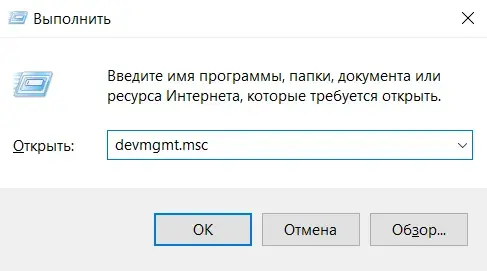
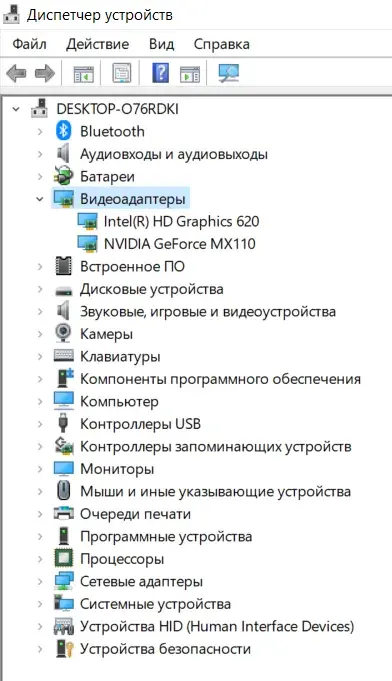
Откроется диспетчер устройств. Нужно найти строку видеоадаптеры и нажать на стрелку слева от слова. Откроется список всех видеокарт компьютера. Если там одна строка, это нужное название комплектующего.
Если же видеокарты две, то, скорее всего, одна из них — встроенное в процессор графическое ядро. Они часто встречаются у ноутбуков, однако нечасто используются в работе и показывают себя хуже полноценных комплектующих. В интернете можно поискать обе карты и узнать, какая из них встроена.
Удобнее всего использовать один из многих сайтов, созданных для сравнения комплектующих с требованиями игры. Отлично подойдет Technical City.
На сайте надо выбрать Roblox или любую другую желаемую игру. Далее сайт попросит ввести название видеокарты и процессора, а также объем оперативной памяти (ОЗУ).
В итоге на странице можно будет найти, с каким FPS запустится игра, а также соответствует ли ПК всем требованиям.
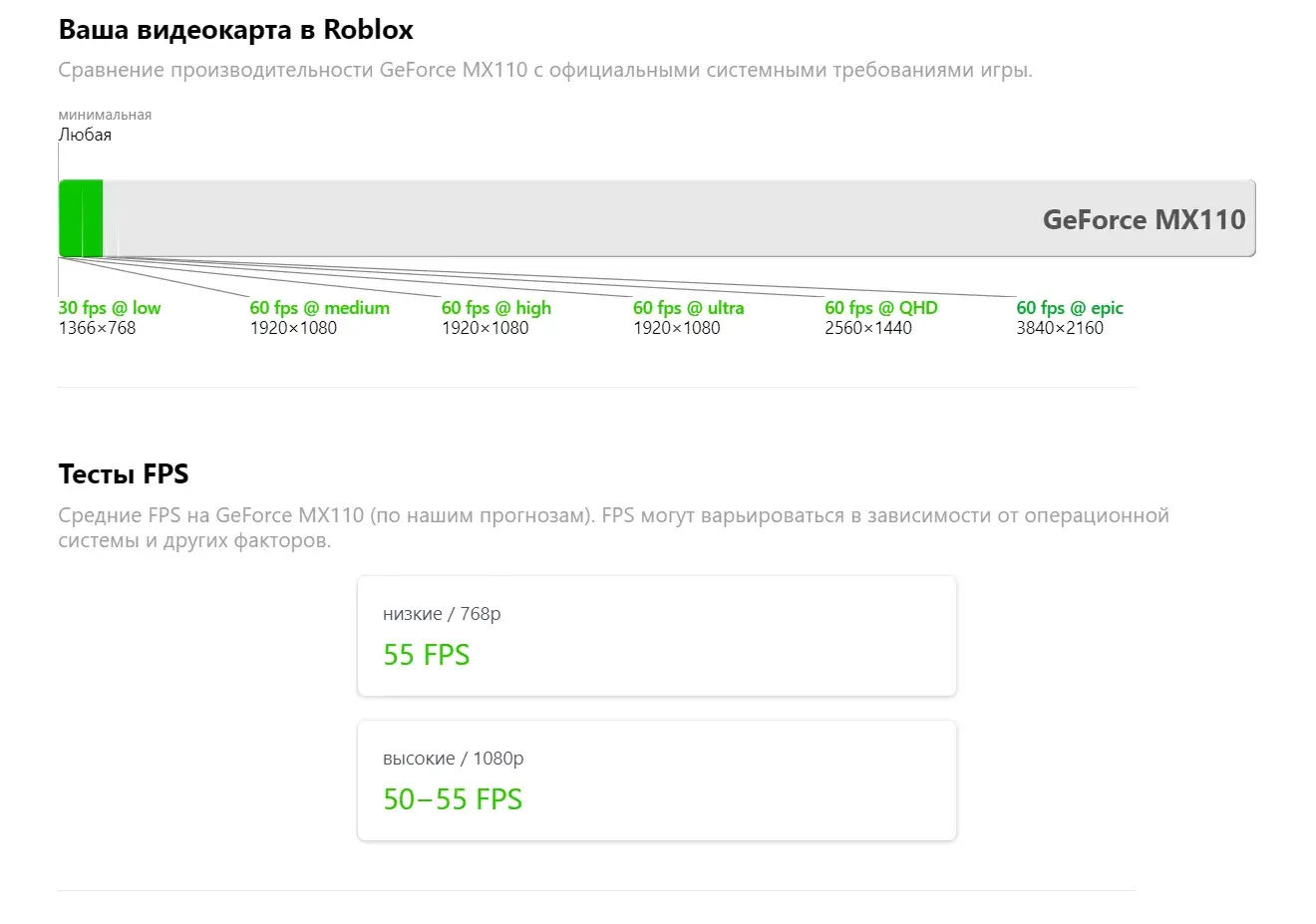
Если комплектующие не соответствуют минимальным системным требованиям игры, то, скорее всего, именно в этом и кроется причина постоянных фризов и низкого ФПС.
Изменение параметров электропитания
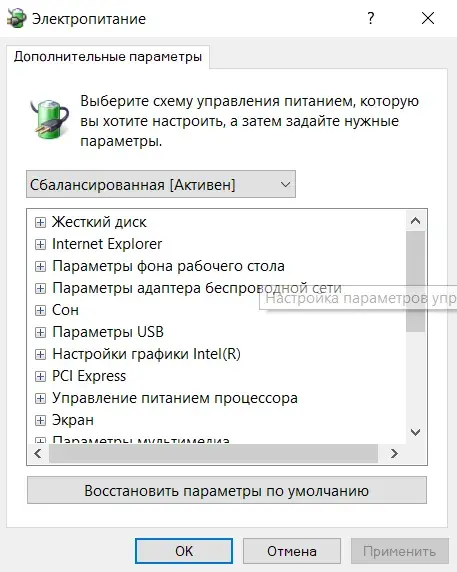
Иногда устройство по умолчанию настроено работать не в полную мощность. Большинство компьютеров работают в сбалансированном режиме, а ноутбуки — в экономном. Настройка схемы электропитания – это довольно простой способ увеличить количество кадров. Порядок действий следующий:
- Через поиск Windows надо открыть панель управления и выбрать в просмотре Мелкие значки (справа сверху), чтобы было видно больше настроек.
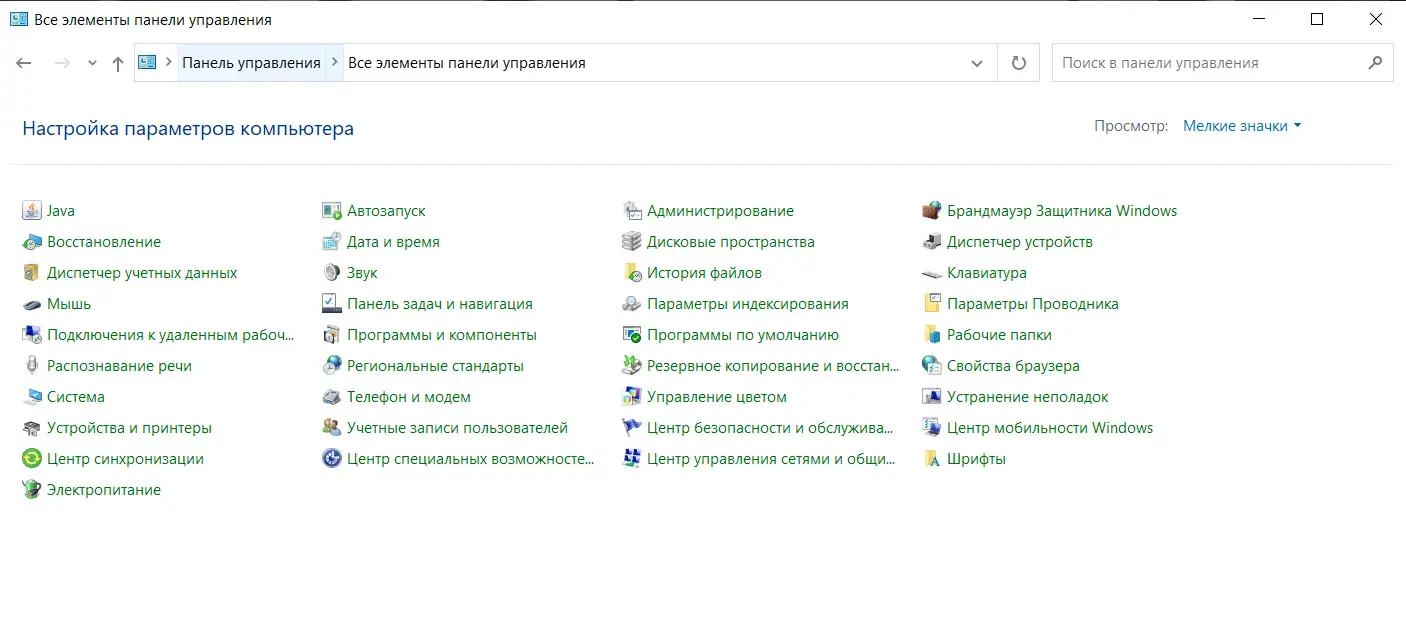
- Далее следует нажать на Электропитание и перейти в Настройка схемы электропитания.
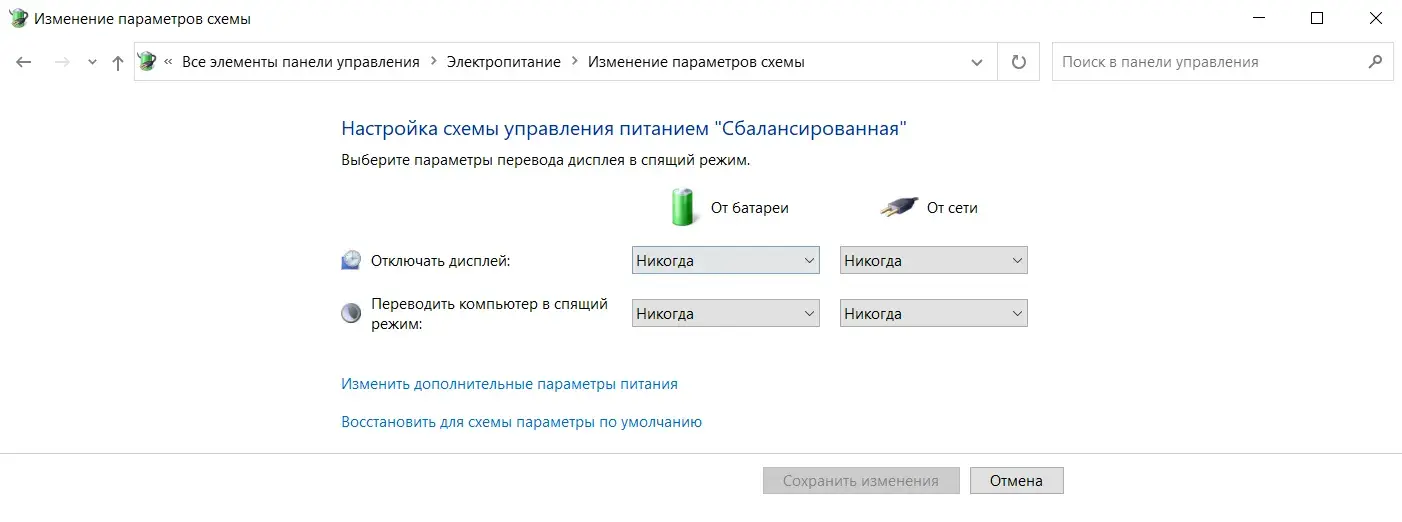
- Нажатие на Изменить дополнительные параметры электропитания откроет дополнительные параметры. В выпадающем окне надо выбрать Высокая производительность и сохранить кнопкой Применить.
Производительный режим видеокарты Nvidia
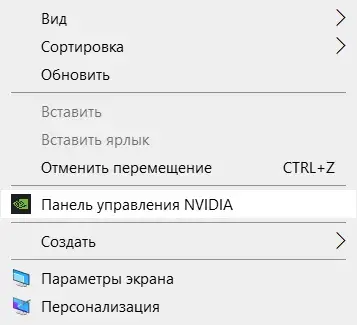
Если в компьютере установлена видеокарта от Nvidia, скорее всего, она автоматически настроена на качество картинки. Рекомендуется изменить ее настройки. Конечно, графика в некоторых играх станет чуть хуже, однако возрастет FPS.
Надо нажать на фон рабочего стола правой кнопкой мыши и выбрать Панель управления Nvidia. В первый раз откроется политика компании, которую нужно принять. Далее откроется окно с настройками. Надо перейти в «Регулировка настроек изображения с просмотром«.
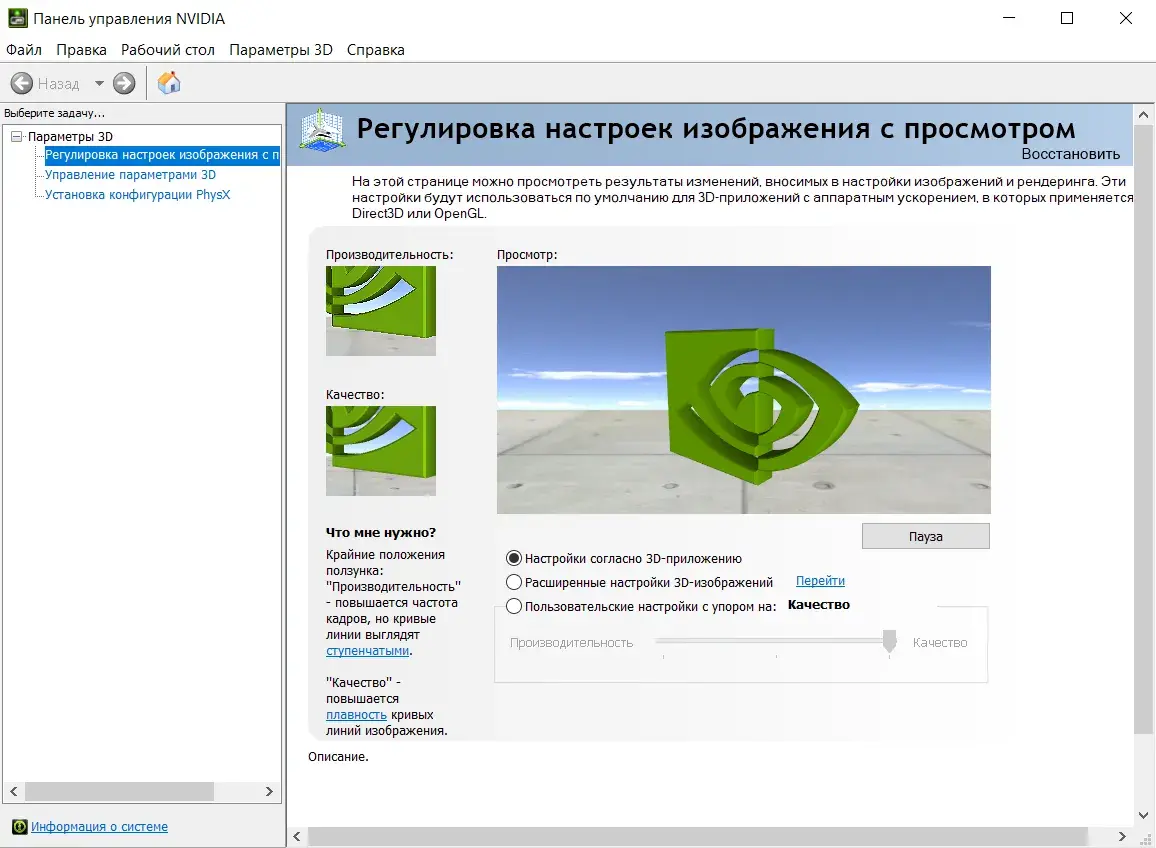
Под окном с вращающимся логотипом нужно поставить галочку на Пользовательские настройки с упором на: и перевести ползунок снизу влево, установив максимальную производительность. В конце сохранить через Применить.

Установка новых драйверов
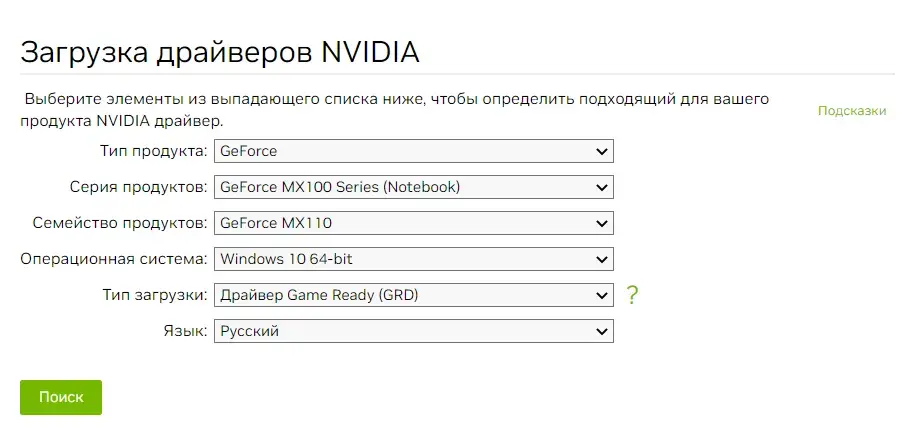
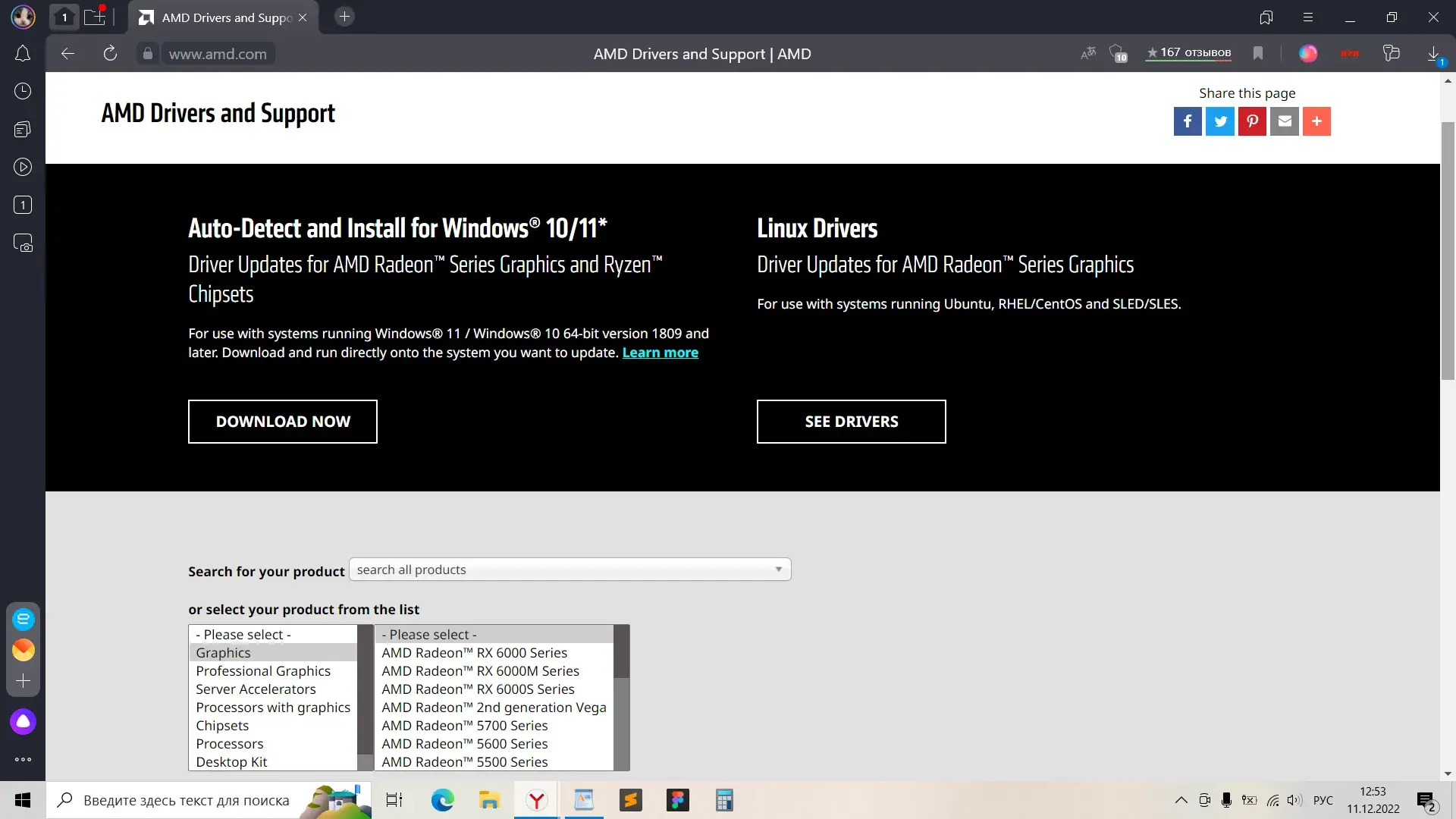
Видеокарта, это мощь, которой нужно управлять и правильно использовать. За это отвечают драйвера. Новые версии работают лучше и стабильнее, так что стоит их обновить. Это делается на официальном сайте Nvidia или AMD в зависимости от производителя.
При установке, также поможет знание модели видеокарты, которая установлена в компьютере.
На сайте надо ввести информацию о карте и нажать найти. Установившийся файл надо открыть и следовать инструкции. Действия у производителей Nvidia и AMD практически одинаковые.
Изменения качества графики в игре
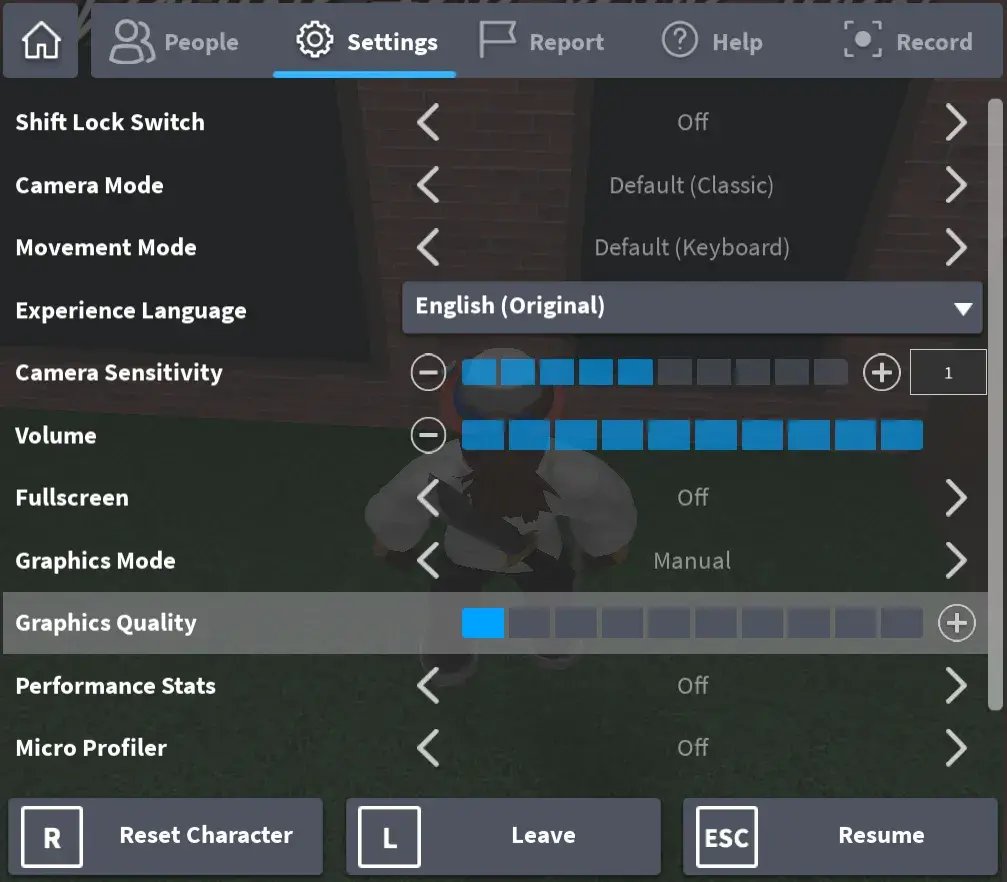
Графика в Роблоксе автоматически устанавливается на средний уровень. Изменив качество на низкое, можно хорошо поднять ФПС, особенно если речь идет о тяжелом плейсе с большим количеством разных элементов, которые нагружают систему.
Для изменения графики, надо зайти в любой плейс и открыть настройки. Делается это через эскейп, сверху надо выбрать Setting.
В строчке Graphics Mode необходимо установить Manual и выбрать в снизу желаемую графику. Чтобы повысить количество кадров, надо установить минимум. При желании, можно выбрать максимальную графику, однако ФПС от этого сильно просядет на слабом компьютере.
Закрытие фоновых процессов
В один момент на компьютере могут быть открыты десятки программ и процессов. Большинство из них полезные, и закрывать их не стоит. Однако есть ненужные программы, которые открыты на фоне и «съедают» мощность, однако не нужны в данный момент. Их следует закрывать.
Чтобы это сделать, нужно зайти в меню Пуск (кнопка слева снизу на рабочем столе или клавиша Win) и перейти в параметры. Там можно найти Конфиденциальность, куда и надо перейти.
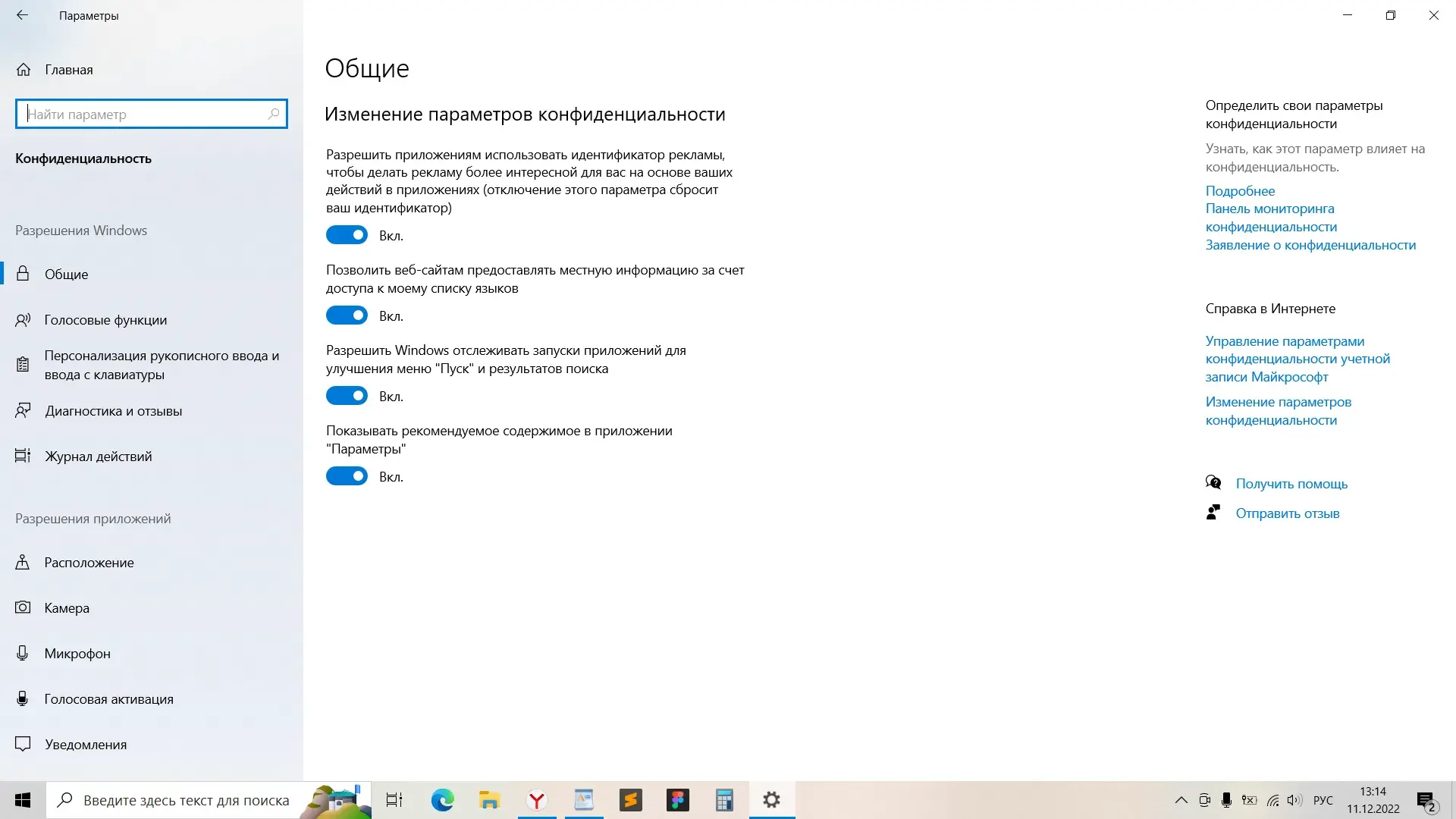
В списке слева надо найти Фоновые приложения и зайти туда. Там будет находится большой список из приложений, которые открыты на фоне.
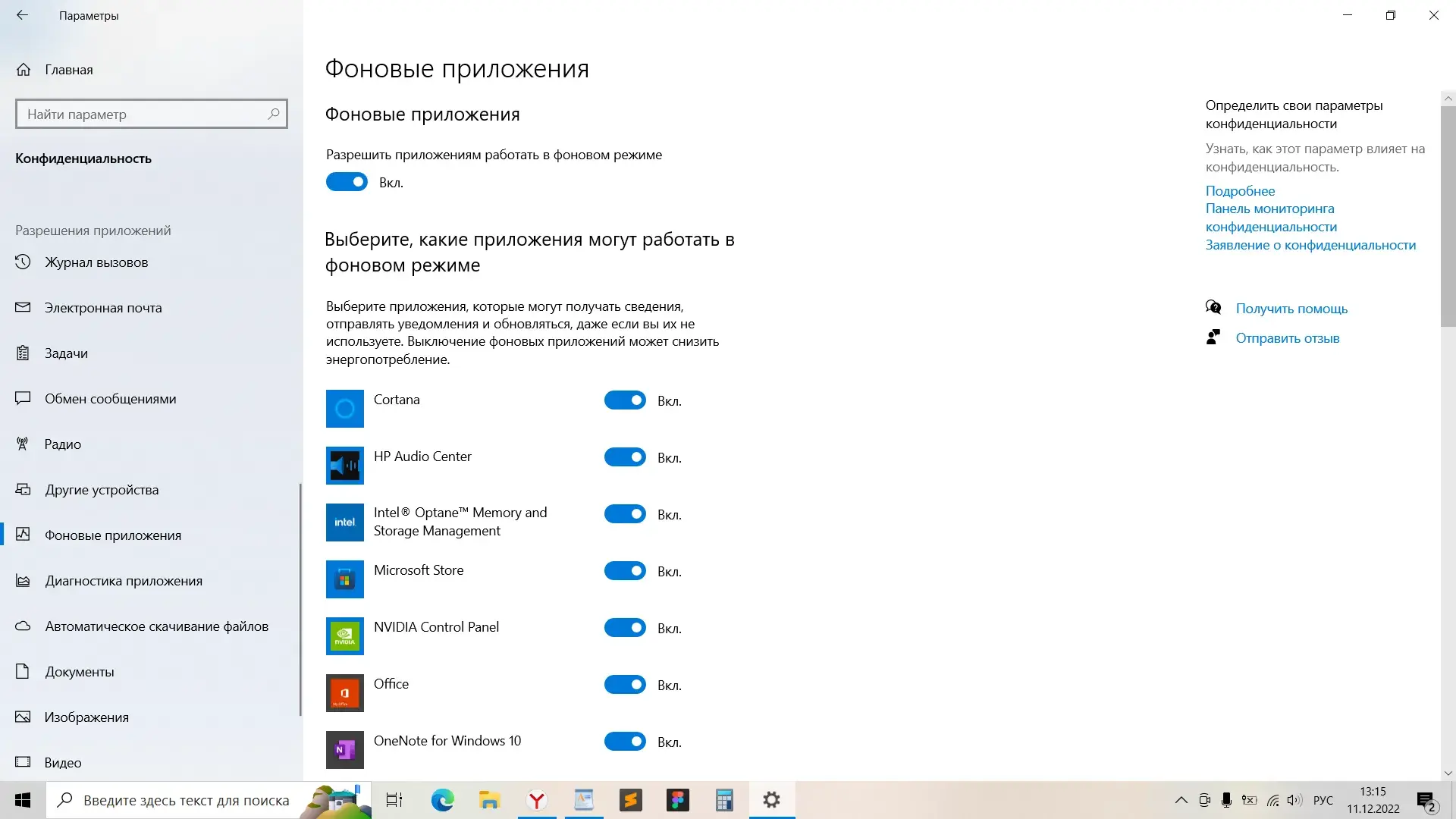
Проще всего будет выключить разрешение работать приложениям в фоновом режиме. Однако лучше вручную отключить ненужные программы, ведь некоторые пользователи ежедневно используют приложения, открытые в фоне.
Есть другой способ, для более опытных пользователей – закрытие процессов через диспетчер задач. Данный способ мы не рассматриваем, ведь там перечислены все выполняемые процессы и возрастает шанс выключить что-то важное, из-за чего придется потратить на исправление ошибки много времени.
Проверка интернет-соединения
Фризы и зависания могут появиться не по вине компьютера, а по причине плохого интернет-соединения. Если пинг высокий, играть в онлайн-игры довольно трудно и не комфортно.
Для проверки скорости интернета есть множество сервисов. Один из удобнейших — Speedtest by Ookla. На сайте надо нажать кнопку, после чего будет сделана проверка скорости. Для комфортной игры обычно достаточно скорости в 0,5 — 1 мб/секунду. Если же скорость меньше, или нестабильна, именно в этом может крыться проблема зависаний.
Улучшить интернет-соединение можно разными способами. Проще всего будет закрыть фоновые программы, которые используют интернет. Это могут быть различные сайты, торренты, программы и т.п.
Удаление текстур
В один момент Роблокс использует множество текстур, которые нагружают систему. Увеличить FPS можно, удалив их.
Сначала надо нажать Win + R и ввести %appdata%
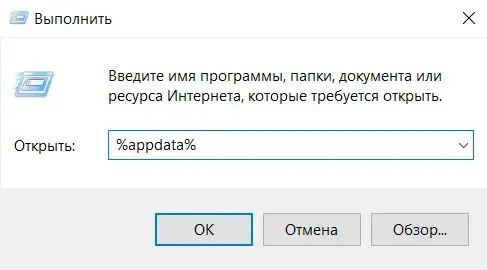
- Откроется папка. В адресной строке нужно нажать на AppData. Оттуда перейти в Local и найти папку Roblox.
- Папок Version там будет одна или несколько. Действия в них всех будут одинаковыми. Следует зайти в одну из папок Version, перейти в Platform Content и единственную папку PC. Там будет несколько папок, одна из которых — Textures. В нее надо зайти.
- В конце надо удалить все файлы, кроме трех — brdfLUT, studs и wangIndex.
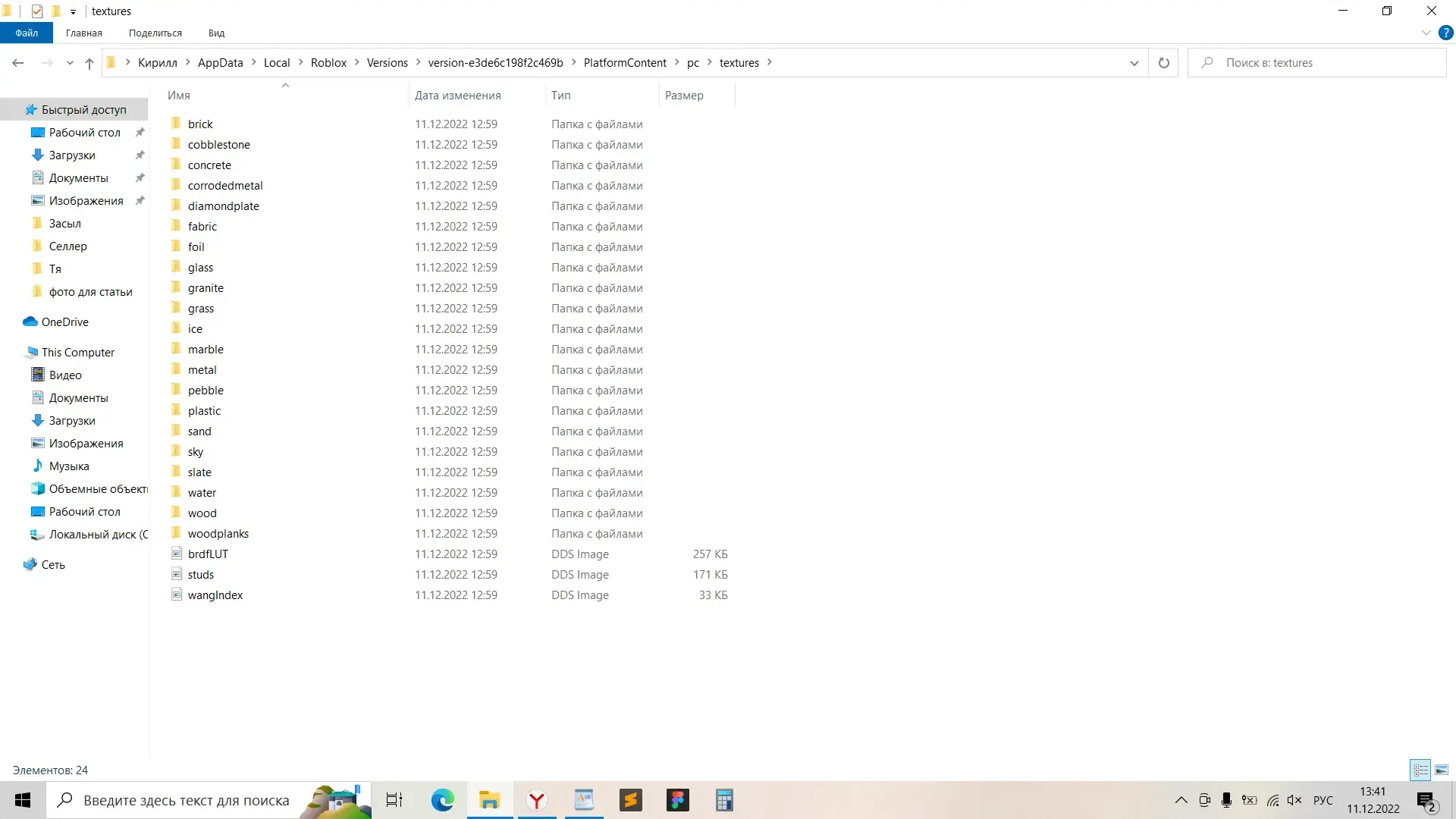
В результате должен наблюдаться прирост кадров, так как ненужных текстур стало меньше, а игра стала более оптимизированной.
Очистка папки temp в Windows
Папка temp хранит в себе временные файлы. Их большое количество нагружает систему. Просто удалив все из нее, можно увеличить FPS в играх.
Найти нужную папку довольно просто. В окне, которое открывается через Win + R, нужно ввести %temp%. Будет открыта папка с большим количеством различных файлов.
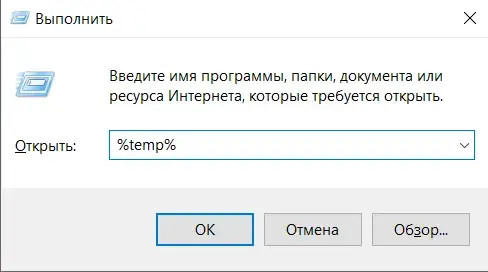
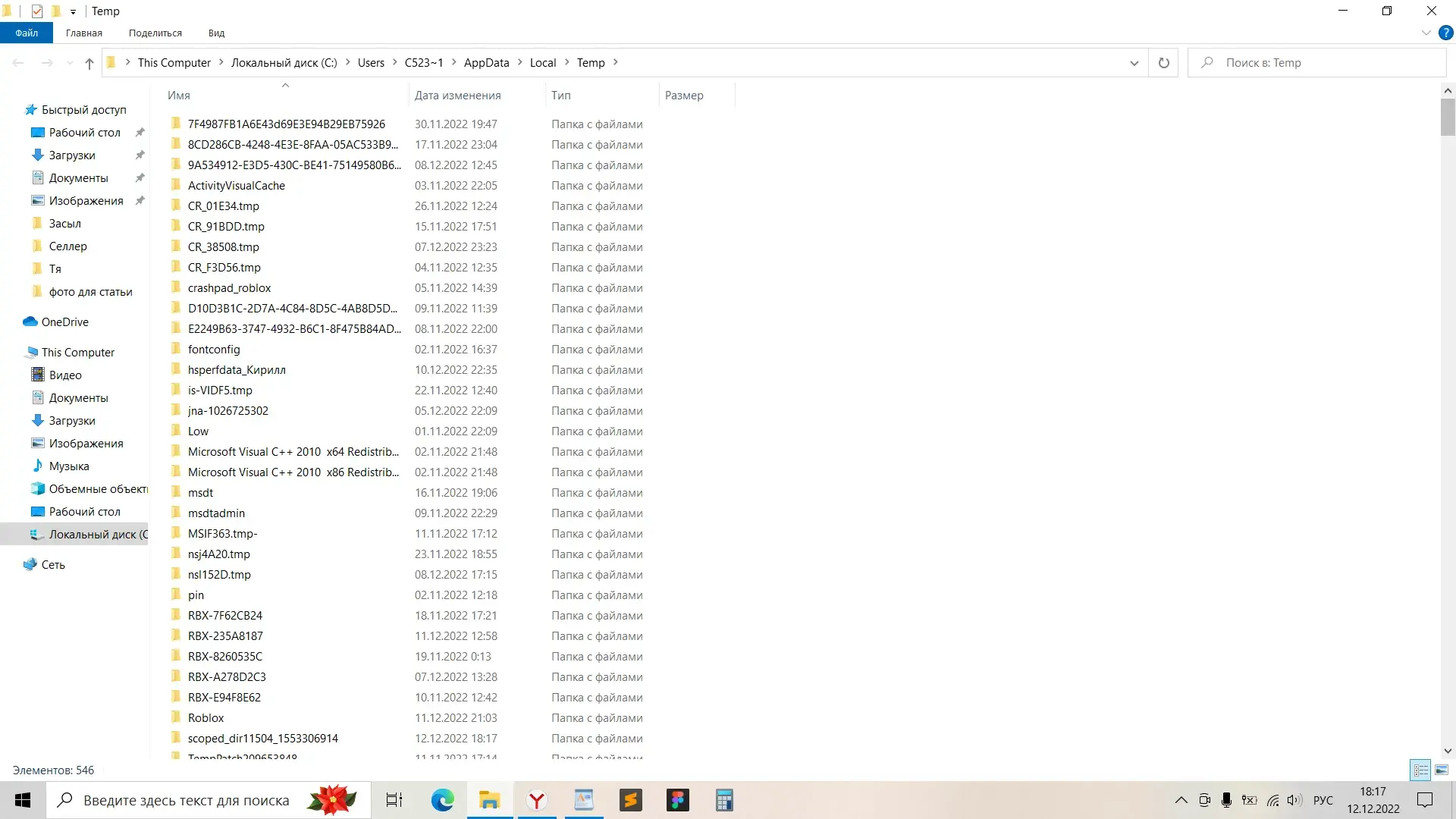
Можно вручную выделить все содержимое, либо использовать сочетание Ctrl + A, чтобы все файлы и папки в temp автоматически выделились.
Отключение ненужных расширений
У игроков Роблокса браузер часто открыт в фоне, так как через него нужно заходить в плейсы. Большинству пользователей нет смысла его закрывать, ведь в любой момент есть возможность зайти в другой режим.
Однако в браузере могут работать многочисленные расширения, которые изрядно нагружают систему, замедляя тем самым ее работу. Практически во всех браузерах все расширения видны в правом верхнем углу.
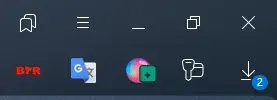
Для отключения/удаления расширения достаточно кликнуть по его ярлыку в браузере правой кнопкой мыши. В появившемся окне можно выбрать необходимое действие с расширением.
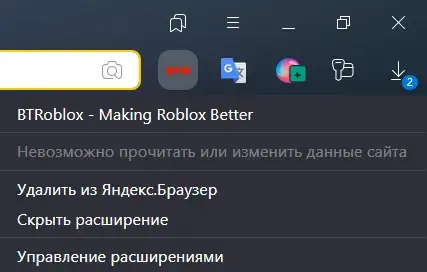
Таким образом, также можно перейти в настройки расширений, где их можно включить или отключить при необходимости. Когда они будут нужны, не придется искать их в магазине Google Chrome и ждать установки.
Во всех браузерах возможности с расширениями практически одинаковые. Функционал и интерфейс у Яндекса, Mozilla Firefox или Google Chrome особо не отличаются.
Поднятие FPS с NVIDIA Inspector и RadeonMod
Данный способ самый сложный, однако результат от него лучше, чем от всех других. Нужно будет скачать одну из двух сторонних программ и правильно все настроить. Владельцы видеокарт NVIDIA должны скачать NVIDIA Inspector, а владельцы карт AMD – RadeonMod. Обе находятся в открытом доступе в интернете.
Сначала рассмотрим самое простое увеличение FPS с NVIDIA Inspector. Когда скачан архив, нужно переместить все файлы в обычную папку.

Нужно открыть приложение nvidiaInspector. Оно имеет такой интерфейс:
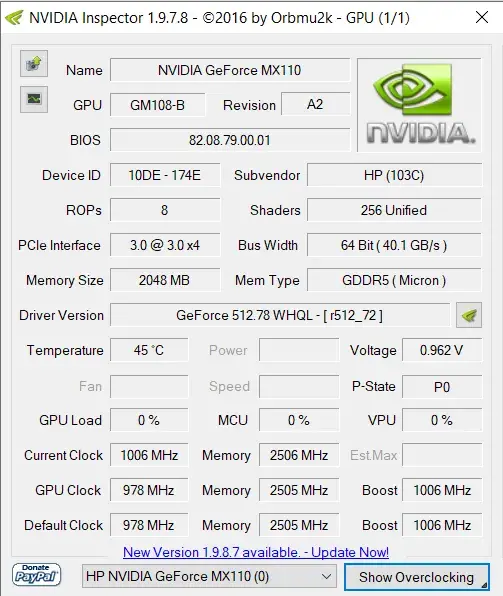
Чтобы получить полные настройки видеокарты, надо нажать на Show Overclocking в правом нижнем углу программы. После принятия предупреждения интерфейс изменится.
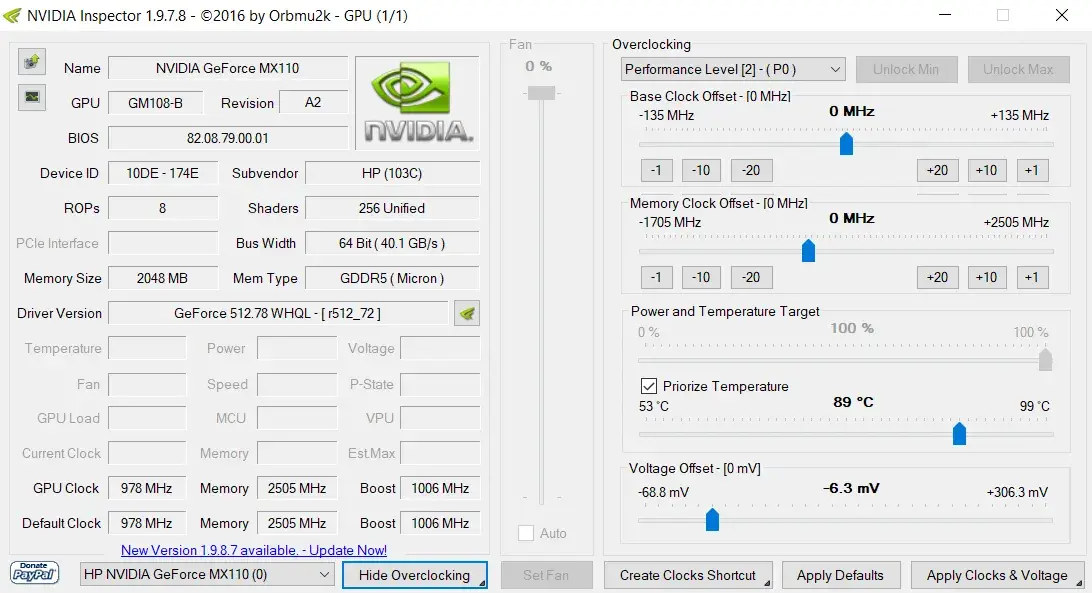
Справа можно увидеть различные ползунки, ограничивающие работу видеокарты. Чтобы она работала лучше, нужно перемещать их вправо. Однако не все так просто, как кажется. Если поставить ползунки в крайне правое положение, в играх начнут появляться артефакты (ненужные пиксели), а видеокарта может отключиться и потребуется перезагрузка.
Чтобы настроить NVIDIA Inspector, стоит нажимать на кнопки +20 или +10, чтобы понемногу увеличивать мощность и разгонять карту. После каждого увеличения нужно сохранять изменения кнопкой Apply Clocks & Voltage. Далее рекомендуется несколько минут поиграть в Роблокс или любую другую игру. Пока не появляются артефакты, а карта не выдает ошибок, можно продолжать увеличивать мощность.
В RadeonMod также много разных кнопок и значений. Изменять их стоит только при наличии полной уверенности в собственных действиях. Интерфейс у программы похож на Nvidia Inspector.
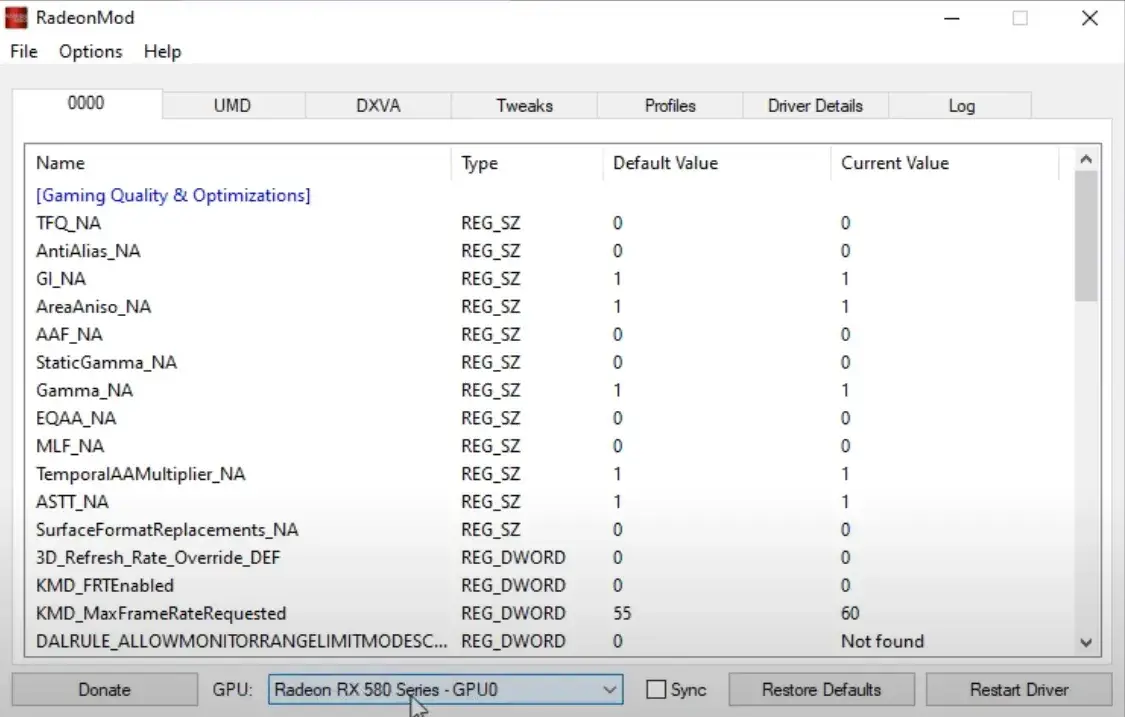
В программе надо найти строчку Power Saving. Она выделена синим цветом. Последние значения у четырех строчек стоит поставить на 0, 1, 0, 1.

Над Power Saving имеется три настройки. У них надо поставить значения 2000, 0, 1. Когда данные параметры изменены, надо перезагрузить компьютер, чтобы изменения применились.
В папке с RadeonMod есть программа MSI Mode Utility. Ее надо запустить. Все параметры выставить на High.
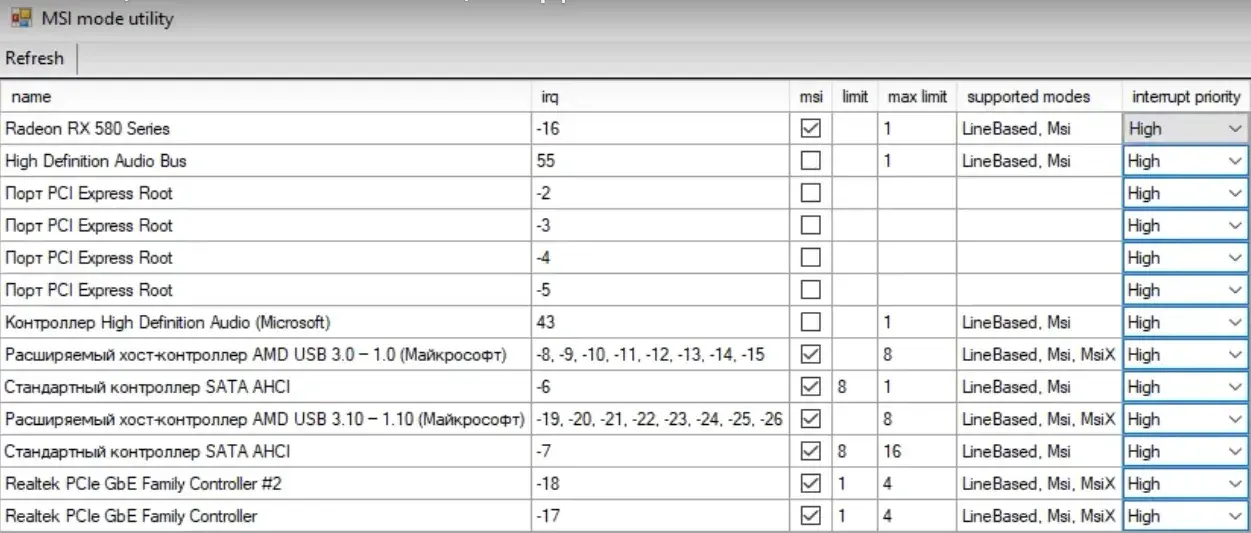
После этого все действия с RadeonMod завершены, а вы сможете заметить хороший прирост FPS.
Данные действия не рекомендуется делать на новых видеокартах. Разгон комплектующих подходит для деталей, которые начинают устаревать, но при помощи разгона можно использовать всю их мощность.
Источник: mobilegamesworld.ru