
В нижней части экрана в появляющемся меню найти и нажать значок бота; Затем кликнуть по значку настройки голосового помощника; Включить голосовую активацию. Алиса будет работать, пока открыт Яндекс-браузер.
Как вызвать Алису при заблокированном телефоне?
- После того, как вы установили Google Ассистент и настроили функцию Voice Match, заблокируйте телефон. .
- Скажите «Открой Яндекс» или «Открой приложение Яндекс».
- Откроется приложение «Яндекс» (в него встроена Алиса). .
- Активируется голосовой помощник Алиса.
Как голосом вызвать Алису?
- Откройте настройки Лончера.
- Листайте список настроек вниз, пока на экране не отобразится группа Алиса и поиск, затем выберите пункт Алиса.
- Включите опцию Голосовая активация.
Как вызвать Алису с рабочего стола?
Зайдите в настройки приложения по этой кнопке. Найдите раздел «Другие», выберите опции активации голосового помощника. Включите возможность голосовой активации с главного экрана. При первом использовании голосовой активации приложению потребуется дать разрешение на использование микрофона.
Как сделать так, чтобы скарлет работал всегда? Как установить скарлет?
Как тебя вызвать на заблокированном телефоне?
На телефоне или планшете Android скажите «Окей, Google, открой настройки Ассистента» или перейдите в раздел Настройки Ассистента. В разделе «Все настройки» нажмите Заблокированный экран. Включите или отключите параметр Доступ к Ассистенту на заблокированном экране.
Как позвать Алису?
Чтобы начать разговор, запустите приложение и скажите: «Привет, Алиса» (или нажмите на кнопку с микрофоном). Сейчас с Алисой можно поговорить: в универсальном приложении Яндекс (Android и iOS); в Яндекс.
Как вызвать Алису на Xiaomi?
- Открываем «Настройки» и переходим в «Приложения».
- Теперь «Приложения по умолчанию» – «Помощь и голосовой ввод».
- Кликаем по самой верхней вкладке «Помощник».
- В выпадающем мини-меню выбираем «Яндекс. Браузер».
- В дальнейшем помогать вам будет робот Алиса.
Как включить Алису колонку на телефоне?
На строке «Поиск» нажимаем фиолетовую иконку Алисы. Нажимаем «Разрешить», чтобы дать доступ к данным о местоположении вашего устройства. Доступ к геолокации поможет Алисе точнее отвечать на ваши вопросы. Нажимаем «Разрешить», чтобы дать доступ к микрофону для общения с Алисой.
Как на самсунге вызвать Алису?
- 1 шаг: заходим в меню Яндекс Это 3 вертикальных полосочки в левом-верхнем меню приложения
- 2 шаг: кликаем на пункт «Настройки» Нажимаем на пункт «Настройки» иконка в виде шестерёнки.
- 3 шаг: включаем пункт «Голосовая активация» .
- 4 шаг: отключаем пункт «Голосовая активация»
Как запускать Алису голосом на айфон?
- Выключите экран и активируйте Сири с помощью ключевой фразы «Привет, Siri».
- Попросите Сири запустить приложение яндекса командой «Открой Яндекс».
- После открытия яндекса можете давать команды Алисе, например «Привет Алиса, расскажи новости».
Как убрать Алису с главного экрана?
- Нажмите на указанную на скриншоте кнопку.
- Появится меню, в нем выберите «Настройки».
- Находите подраздел «Голосовые возможности».
- Указываете «Не использовать голос».
- Иконка Алисы пропадет с главного экрана браузера.
- Другой способ .
- Далее — раздел «Приложения».
- Найдите Яндекс.
Как активировать Яндекс станцию?
- Включите Станцию в розетку.
- Подключите Станцию к телевизору кабелем HDMI из комплекта. .
- Откройте приложение Яндекс.
- Скажите Алисе в приложении: «Алиса, настрой колонку».
- Если у вас уже добавлены умные устройства, нажмите → Умную колонку с Алисой и выберите Станцию.
Источник: dmcagency.ru
Как сделать так чтобы ТТ работал
10 простых способов заставить смартфон работать быстрее

Ваш новенький телефон начал тормозить через несколько месяцев после покупки? Такое бывает с каждым. И, к сожалению, с этой проблемой могут столкнуться не только владельцы бюджетных смартфонов. Топовые устройства, такие как Galaxy Note 8, также склонны неожиданно начинать подтормаживать спустя несколько месяцев использования.
К счастью, есть несколько способов, которые могут заставить телефон снова «летать». Помимо этого, мы добавили еще и пару слов об оптимизации работы батареи. Итак, посмотрим, как можно помочь аппарату.
Используйте Files Go для очистки хранилища данных
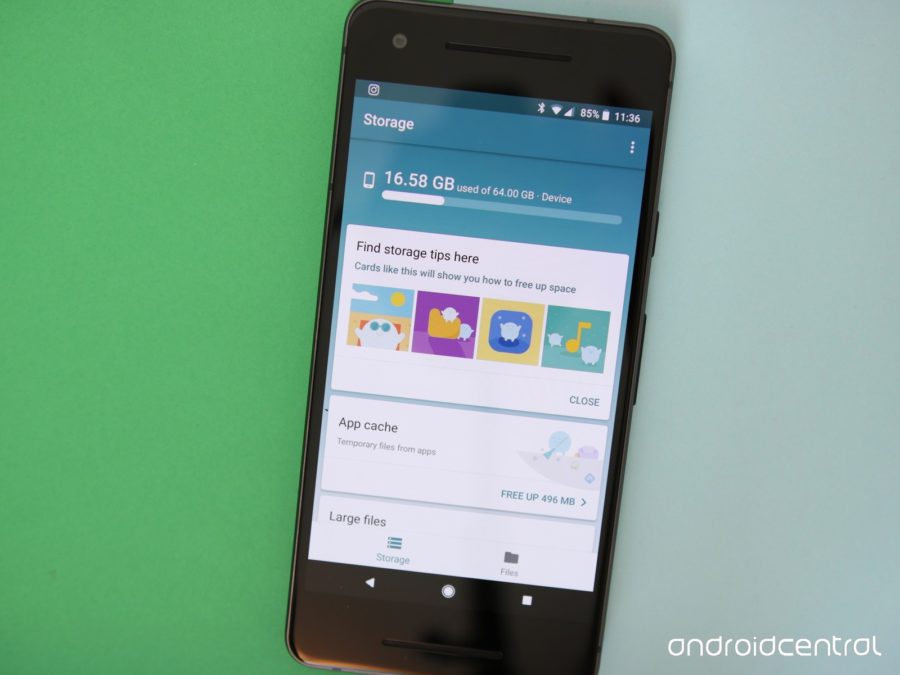
Приложение для систематизации файлов от Google очень удобно. Оно не просто анализирует, какие файлы и приложения в вашем смартфоне не используются, но и позволяет легко переносить файлы.
У Files Go минималистичный дизайн с двумя вкладками: Хранилище и Файлы. Во вкладке Хранилище вы видите, сколько места осталось в памяти смартфона, а также подсказки, как его освободить. Кроме того, вы сможете легко очистить кэш приложений прямо из Files Go.
Приложение полезно, когда вам требуется найти ненужные файлы в вашем устройстве. Это актуально, если у вас мало встроенной памяти, например, 8 или 16 ГБ. Оценят его и те, кто когда-либо использовал ShareIt от Lenovo для переноса файлов на другое устройство.
Отключите или удалите ненужные предустановленные или неиспользуемые приложения
Большинство смартфонов, за исключением «пикселей» или устройств на Android One, из коробки напичканы различным предустановленным мусором. К счастью, все это можно отключить, а в лучшем случае и удалить, если вы не собираетесь использовать эти приложения.
Идем в Настройки – Приложения и смотрим, какие приложения предустановлены у нас на смартфоне. И когда попадается неизвестное приложение, отключаем или удаляем его. Можно использовать то же Files Go для определения неиспользуемых приложений и удаления их в случае необходимости.
Устанавливайте легкие версии приложений

Если у вашего смартфона ограничено количество памяти и места, использование плохо оптимизированных приложений может доставить вам массу страданий. Отличный пример — Facebook, который имеет склонность тормозить даже на новых «пикселях». Что уж говорить о всевозможных бюджетных устройствах. Но у Facebook есть и облегченная версия, которая работает хорошо, поскольку использует только часть ресурсов полноценного приложения. Изначально Facebook Lite был разработан для самых бюджетных устройств на развивающихся рынках, но скоро приложение получило всеобщее распространение.
Facebook Lite оптимизирован для работы в сетях 2G и на устройствах даже с 1 ГБ оперативной памяти. Места занимает всего ничего – менее 5 МБ — и предлагает схожий с обычным приложением набор функций. Вам так же доступны просмотр ленты, обновления статуса, комментирование постов, поиск событий по месту и многое другое. Так что для заядлых пользователей Фейсбука это решение может стать выходом, если обычное приложение замедляет работу их смартфонов. Также у Facebook имеется облегченная версия мессенджера — Messenger Lite.
Облегченный клиент есть и у Twitter. Поскольку он не является приложением, доступ к вашей ленте, возможность публиковать твиты и другое доступны вам при переходе на мобильную версию Twitter. А если вы общаетесь с друзьями и семьей в Skype, для вас есть Skype Lite. Он разработан для Индии и не везде может быть доступен.
Проверьте, установлены ли последние обновления

Проверять свой смартфон на предмет обновлений – полезная практика. Все производители стремятся выпускать регулярные обновления, содержащие исправления багов и повышающие стабильность работы. Google также выпускает ежемесячные обновления безопасности, которые являются критически важными, так как часто исправляют уязвимости в безопасности. Вы можете не замечать большой разницы в пользовательском опыте в целом, установив патч безопасности, однако крупные и мелкие обновления платформы в целом включают в себя большой перечень исправлений и способны значительно улучшить производительность вашего устройства.
Однако слишком мало компаний выпускают ежемесячные обновления на постоянной основе, в лучшем случае ваш смартфон будет получать их раз в три месяца. Не углубляясь сильно в этот вопрос, можно утверждать, что ситуация с обновлениями представляет собой проблему, которой требуется решение. Однако даже когда обновление доступно, всегда есть определенный процент пользователей, не утруждающих себя их установкой.
Например, если ваш смартфон все еще работает на Android версии Nougat, есть вероятность, что для него доступна Oreo. Зайдите в Настройки – Об устройстве – Обновление ПО и проверьте, нет ли доступных обновлений, а если они есть, установите их.
Очистите домашний экран

Использование «живых обоев» склонно замедлять работу смартфона, особенно если он бюджетного уровня. Если переключение между приложениями или выход из приложения на домашний экран сопровождается лагами, посмотрите, не поможет ли возврат к статичным обоям и отключению анимации.
Если же вы ищете облегченные «живые обои», которым не требуется много производительности, можно поискать их в приложении Обои от Google или в Minima.
Попробуйте другой лаунчер

OnePlus и Motorola предлагают пользовательский интерфейс, близкий к «чистому» Android, в последние годы HTC и Sony также меньше прибегают к кастомизации. Samsung тоже сделала выбор в пользу чистого современного интерфейса в своей последней версии Samsung Experience. А вот ее южнокорейскому собрату LG придется еще долго догонять ее в этой области. Как и таким компаниям, как Huawei, Xiaomi, OPPO и Vivo, которые используют кастомизацию, чтобы выделиться среди себе подобных.
EMUI и MIUI – особенно тяжелые оболочки, и интерфейс часто может казаться перегруженным из-за кастомизации. К счастью, всегда можно использовать сторонние приложения, такие как Nova Launcher или Action Launcher – в них каждый элемент пользовательского интерфейса вы сможете настроить под себя.
Так что если интерфейс вашего смартфона, который у вас по умолчанию, начинает откровенно медленно работать, попробуйте использовать сторонний лаунчер.
Оптимизируйте работу аккумулятора

Если вам кажется, если ваш смартфон быстрее обычного расходует заряд аккумулятора, это обычно связано с зависанием в памяти приложения, которое бездействует, но продолжает использовать ресурсы процессора. Запущенные в фоне приложения также склонны выедать батарею, так что полезно регулярно проверять расход батареи в настройках.
Зайдите в Настройки – Аккумулятор, чтобы найти прожорливое приложение, и выберите его принудительную остановку, чтобы убрать его из фона.
Отключите постоянную работу экрана (ambient screen)
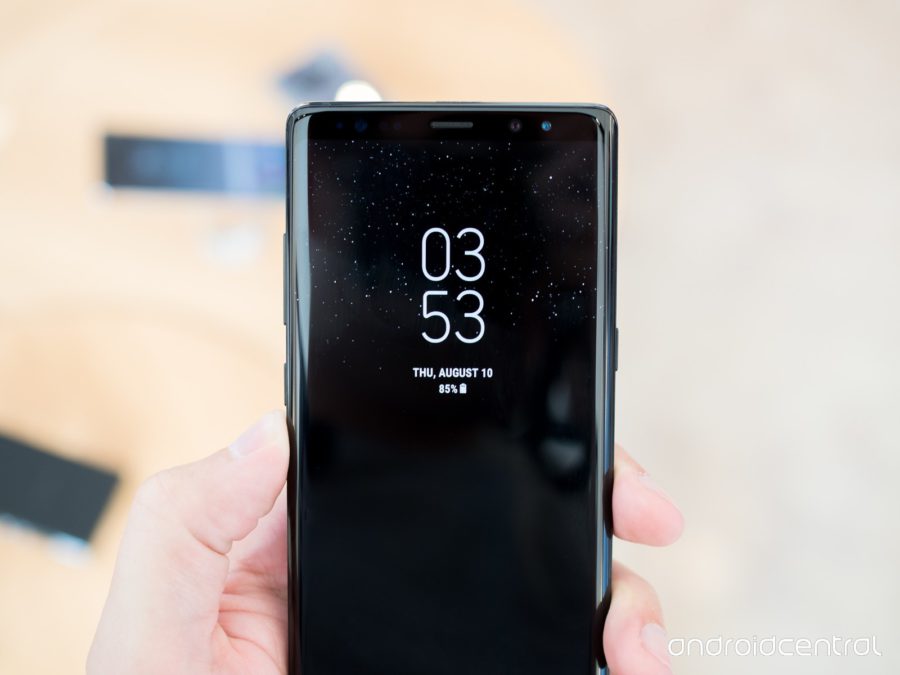
Функция always-on display очень удобна, если вы хотите иметь возможность быстро видеть уведомления без разблокировки телефона, но эта функция тратит заряд аккумулятора. И если батарея расходуется слишком быстро, возможно, имеет смысл отключить этот режим.
Отключите Bluetooth, если им не пользуетесь

Отключение неиспользуемых передатчиков может помочь вам сэкономить заряд аккумулятора. Возможно, очень заметной разницы не будет, но иногда на счету каждая мелочь, и то, что не используется на постоянной основе, например, Bluetooth, имеет смысл отключать.
А вот сервисы локации отключать не советуем, поскольку большая часть приложений требует информации о местонахождении для работы.
Не устанавливайте приложения, оптимизирующие расход батареи
Возможно, это прозвучит странно, но большая часть таких приложений – просто мусор. Эти «утилиты» не делают ничего полезного, просто убирают приложения из фона и чистят кэш, зато в нагрузку вы можете получить навязчивую рекламу и даже вирусы.
Если вы видите, что телефон постоянно тормозит и приложения долго загружаются, лучше убирать приложения из фона через общий список, каждое индивидуально. А для чистки кэша использовать тот же Files Go.
Ваши советы
А какие способы заставить смартфон работать быстрее используете вы? Делитесь в комментариях!
Источник: android.mobile-review.com