

В сем доброго здравия!
Вообще, телефон, судя по статистике, — гораздо надежнее в плане звука, чем ПК (это в Windows — то выбрана не та звуковая карта, то подключено что-то не так, то в BIOS что-то не то, и т.п.). Однако, ни одного беспроблемного гаджета пока не создано.
В этой небольшой заметке решил собрать 10-ку наиболее популярных советов и рекомендаций, которые «малой кровью» помогают решить проблему отсутствия звука в наушниках на телефоне. Не претендую на истину в последней инстанции, но нижеприведенная «мелочь» покрывает большую часть причин текущей проблемы. Так что.
Перейдем ближе к теме.
Важно!
Если всё-таки какой-никакой звук у вас есть, но он плохой или слишком тихий — рекомендую вместо сей заметки ознакомиться с этим:
Не работает один наушник?РЕШЕНИЕ!
1) Плохой звук в Bluetooth наушниках : он прерывается, есть задержки, легкое шипение и т.д.
2) Как увеличить громкость на телефоне (Андроид) — слишком тихий звук
Как вернуть «пропавший» звук в наушниках: на что обратить внимание
Совет 1
Первая рекомендация банальная и простая — попробуйте перезагрузить телефон и проверьте настройки звука. Возможно, включен какой-нибудь «тихий» режим в параметрах телефона.
Если у вас беспроводные Bluetooth-наушники — имейте ввиду, что иногда они авто-отключаются («засыпают»). Попробуйте их откл./вкл., чтобы они установили соединение заново. Во многих случаях помогает!
Кроме этого , посмотрите на уровень громкости непосредственно в том приложении, которое у вас воспроизводит MP3-файл, или радио, или еще что-то.
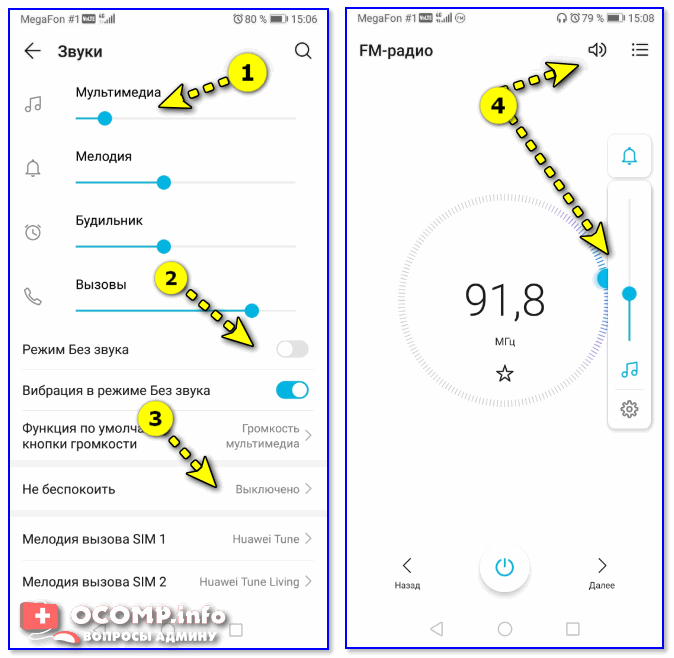
Настройки звука — Android 9.0
Совет 2
Если у вас проводные наушники — обратите внимание на состояние провода, особенно возле штекера().
Очень часто в этом месте из-за постоянных перегибов — происходит обрыв медных жилок, и контакт становится не стабильным. Если слегка пошевелить провод (в этом месте) — возможно, у вас на мгновение появится звук (тогда причина очевидна) !
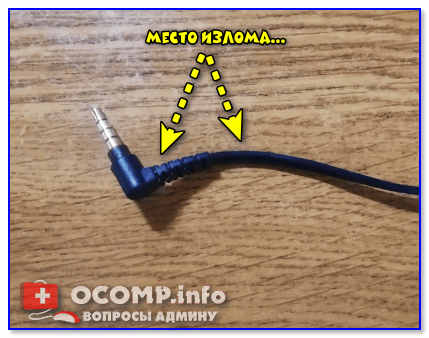
Частое место излома
В любом случае, рекомендуется перепроверить наушники на другом (заведомо исправном) телефоне/ПК/ноутбуке.
Совет 3
Обратите внимание на аудио-разъем, не попало ли в него что-нибудь? Нередко, туда попадает пыль, размахрившиеся кусочки ниток (из кармана, в котором носите), и пр. мусор.
Для его очистки можно порекомендовать следующее:
Redmi AirDots работают по отдельности. Что делать? 2 часть
- взять обычную зубочистку и ее конец обернуть ватой;
- затем смочить ее в спирте;
- после, аккуратно вставить зубочистку в аудио-разъем и сделать несколько вращательных движений;
- как правило, вся пыль и мусор оседают на вате. Кстати, если после первой чистки она была грязная — процедуру следует повторить.
Нет ли в разъеме постороннего мусора
Совет 4
На верхней панельке при подключении штекера от наушников должен загораться соответствующий значок. Причем, в 98% случаев вне зависимости от того, исправны ли сами наушники или провод: главное, чтобы аудио-разъем и штекер были в порядке.
Если этого не происходит — высока вероятность, что аудио-разъем неисправен и ему требуются замена.
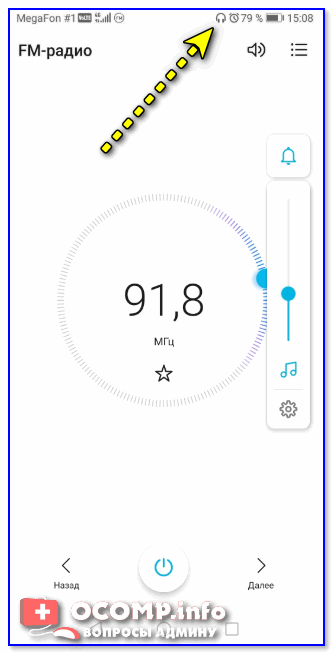
Значок наушников / верхняя панелька
Совет 5
Если речь идет о беспроводных наушниках — проверьте, заряжены ли они (обычно, при их включении — загорается световой индикатор).
Кстати, новые наушники всегда обычно идут разряженными «в ноль» (в целях безопасности).
*
В помощь!
Не работает один беспроводной наушник, перестал воспроизводить звук — https://ocomp.info/ne-rab-besprovodnoy-naushnik.html
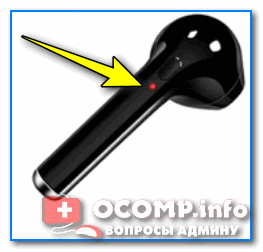
Включена ли гарнитура — обратите внимание на индикатор
Совет 6
При использовании гарнитуры, которая ранее авто-подключалась к другому телефону по Bluetooth, может привести к тому, что функция сопряжения будет отключаться сразу после включения устройств.
Попробуйте запустить сопряжение в ручном порядке: зажмите кнопку включения до тех пор, пока не начнет моргать индикатор сине-красным цветом.
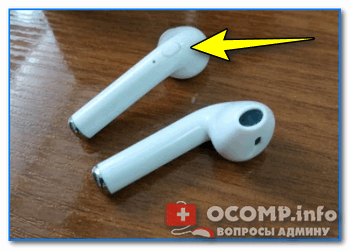
Совет 7
Проверьте в настройках телефона — включен ли Bluetooth, и видны ли наушники в списке подключенных устройств (актуально для беспроводной гарнитуры) .
Вообще, я бы порекомендовал проделать следующее:
- удалить из списка устройств Bluetooth всё: наушники, микрофоны и пр. гаджеты, которые вы ранее подключали к телефону;
- после, выключить работу Bluetooth в настройках телефона;
- перезагрузить аппарат;
- затем снова включить Bluetooth и произвести процедуру сопряжения с наушниками.
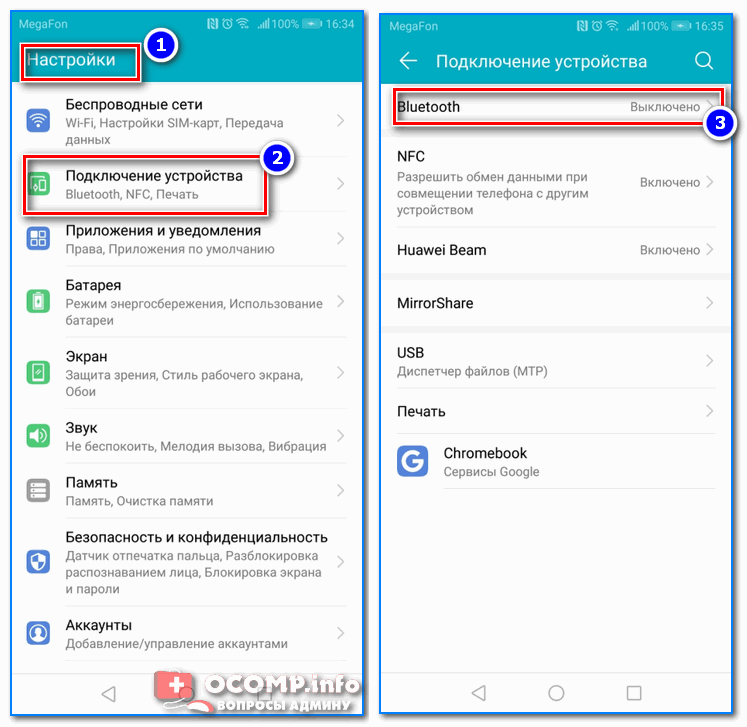
Настройки — подключение устройства — Bluetooth
Совет 8
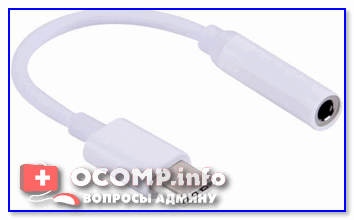
Если для подключения наушников вы используйте переходники — обратите пристальное внимание на них.
Далеко не все из них обратно-совместимые, и подходят ко всем моделям телефонов. На тех же Xiaomi нередко приходится сталкиваться с «фишками» от производителя, аппараты которых требуют «родные» переходники и адаптеры.
Совет 9
Очень не лишним будет попробовать подключить к телефону заведомо исправную гарнитуру (причем, если у вас ранее перестала работать проводная модель — стоит попробовать беспроводную / и наоборот. -//-) .
Главное здесь выяснить: будет ли работать гарнитура с другим интерфейсом. Если все «OK» — то может на ней и остановиться. Ну а заказать гарнитуру по дешевке можно в китайских онлайн-магазинах, ссылки ниже.
Совет 10
В случае заражения телефона вирусами, появления критических системных ошибок, глюков и пр. «добра» — стоит попробовать сбросить аппарат до заводских настроек ( важно : при этом будут стёрты и удалены контакты и файлы из памяти телефона — сделайте заранее их бэкап) .
В помощь!
Как сбросить настройки Андроид до заводских [Hard Reset] (т.е. удалить все данные с телефона, планшета).
Если вам удалось как-то решить вопрос иначе — дайте знать в комментариях (заранее благодарю).
На сим всё, удачи!
Первая публикация: 18.04.2020
Источник: ocomp.info
Не работают наушники? 22 способа починить их

Стереофонические нау́шники (наушники) — два телефона с оголовьем, предназначенные для подключения к бытовым радиоэлектронным аппаратам. Наушники представляют собой пару небольших по размеру головных телефона или блока наушника, надеваемых на голову или вставляемых прямо в ушные каналы. Наушники часто применяются в быту и в профессиональной деятельности для речевой связи и прослушивания музыки и речи, когда необходима мобильность или звукоизоляция от окружающего пространства. Наушники с прикреплённым к ним микрофоном образуют головную гарнитуру. Википедия
бывают самых разных стилей, от традиционных проводных гарнитур до более дорогих беспроводных устройств Bluetooth. Возможности варьируются от базовой функциональности до расширенного шумоподавления и интеграции цифрового помощника.
Однако, независимо от того, какие у вас наушники, бывают случаи, когда они перестают работать. Есть много простых способов ремонта, которые позволят вашим наушникам снова заработать.
Важно: в этой статье рассматривается устранение неполадок для всех типов наушников, включая беспроводные, стандартные и наушники-вкладыши.
Причины проблем с наушниками
Технические проблемы наушников так же разнообразны, как и количество доступных моделей. Иногда из-за повреждения кабеля наушников или проблем с подключением по Bluetooth разъем для наушников не работает. Наушники с шумоподавлением, такие как беспроводные наушники Bose QuietComfort 35 II и Microsoft Surface Headphones, иногда не могут синхронизировать аудио и видео. Часто бывает неприятно включать или выключать функцию шумоподавления по назначению.
Тем не менее, есть много простых причин, по которым наушники не работают, которые подходят для всех типов наушников.
Как починить наушники, которые не работают
С наушниками могут возникать различные технические проблемы, и способы их решения зависят от причины. Чтобы выяснить, почему ваши наушники не работают, сначала выполните эту серию проверок, а затем попробуйте предлагаемые советы по ремонту сломанных наушников.
1. Включите наушники. Многие наушники имеют встроенный аккумулятор и не будут работать, если вы соедините эти устройства к наушникам или аудиоразъему, не включив их.
Важно: выключатель питания наушников обычно находится сбоку от одного из наушников или на одной из их плоских поверхностей.
2. Выключите наушники и снова включите. Этот классический технический совет работает с неисправными компьютерами, а также с наушниками, которые не работают.
Если ваши наушники не работают должным образом, выключите их и снова включите после подключения, а затем посмотрите, решит ли это проблему.
3. Зарядить наушники. Некоторые наушники, особенно с расширенными функциями, такими как шумоподавление и встроенная светодиодная подсветка, полагаются на внешний источник питания или аккумулятор. Если вы какое-то время не использовали наушники, возможно, разрядился аккумулятор, и его необходимо перезарядить.
Важно: заряжайте большинство наушников с помощью порта micro USB на одном из наушников.
4. Проверьте требования к питанию USB. Некоторые наушники можно подключать к устройству через USB. Однако, если это же USB-соединение требуется для питания наушников помимо приема звука, его производительность может ухудшиться при подключении к отключенному от сети ноутбуку или устройству с низкой мощностью.
5. Проверьте совместимость USB. Хотя некоторые наушники можно подключать к источнику звука через USB, не все устройства поддерживают наушники USB. Большинство компьютеров должно иметь возможность подключаться к наушникам USB, но некоторые игровые консоли, такие как Xbox One, не работают с наушниками USB.
Если устройство не поддерживает наушники USB, вы мало что можете сделать. Разве что обменять их на наушники, которые используют Bluetooth или традиционный аудиоразъем.
6. Включите Bluetooth на наушниках. Если вы используете беспроводные наушники, вам может потребоваться включить переключатель Bluetooth, чтобы он мог подключиться к вашим сопряженным устройствам.
7. Прибавь громкости. Если вы ничего не слышите в наушниках, возможно, вы случайно уменьшили громкость или отключили звук в наушниках.
Сначала увеличьте громкость с помощью встроенных кнопок громкости наушников (если они есть). Затем проверьте громкость на сопряженном устройстве.
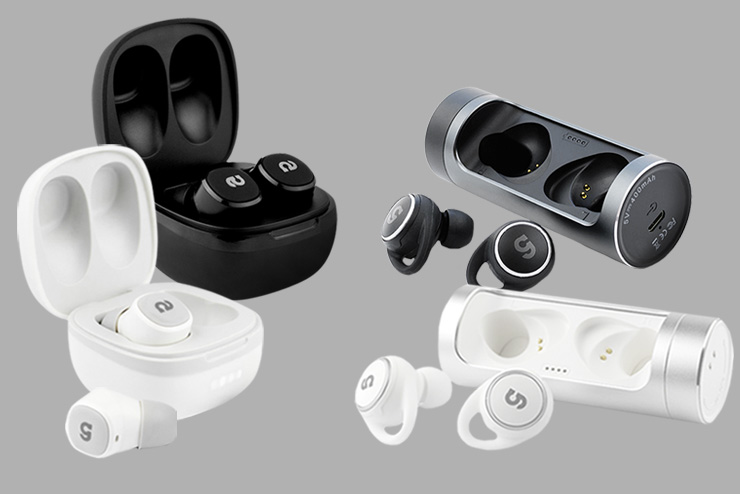
Стоит отметить, что удобное управление предусмотрено далеко не во всех моделях беспроводных наушников. Даже в очень недешевых Apple AirPods для управления с наушников доступны всего 3 команды. А для того, чтобы прибавить или убавить звук, придется доставать смартфон. В то же время, например, в бюджетных беспроводных наушниках CGPods регулировать громкость можно, просто прикоснувшись к наушнику (а всего доступно 11 команд без участия смартфона).
CGPods 5.0 и CGPods Lite – тюменские наушники, которые стремительно ворвались во все ТОПы продаж 2020 года. CGPods обладают поистине уникальным для бюджетных «ушек» набором функций (да и для небюджетных тоже). Например, в них есть влаго-защита по стандарту IPx6. В CGPods можно принимать ванну и мыть их под краном. Кроме того, CGPods – наушники, которые могут работать вдали от розетки по 20 часов.
Кейс CGPods 5.0 изготовлен из профессионального авиационного алюминия (из такого же делают «боинги»). Благодаря этому кейс способен выдержать вес в 220 килограммов. А модель CGPods Lite получила крошечный изящный кейс-антистресс с покрытием софт-тач. Всё перечисленное выгодно выделяет наушники CGPods среди даже более дорогостоящих конкурентов.
Тюменские «ушки» в 4 раза дешевле раскрученных «яблочек». Хотя у последних нет ни такого уровня влаго-защиты, ни такого же удобного управления с наушников, как у CGPods.
CGPods продаются только напрямую через интернет по честной цене производителя (3 500 рублей), без участия розничных сетей и их огромных наценок.
8. Успешное сопряжение наушников Bluetooth с устройством. Новые Bluetooth-наушники не отправляют звук на ваши устройства? Вам необходимо подключить наушники к вашему смартфону, ПК или другому источнику.
Важно: инструкции по сопряжению Bluetooth различаются в зависимости от марки и модели ваших наушников. Найдите конкретные инструкции по сопряжению в руководстве к устройству или на веб-сайте производителя.
9. Повторно соедините Bluetooth-наушники к телефону или компьютеру. Удалите сопряжение наушников, а затем повторно соедините наушники к телефону или компьютеру. Иногда повторное подключение наушников к устройству может решить проблемы с подключением.
Важно: чтобы удалить соединение Bluetooth на Mac, выберите Системные настройки > Bluetooth > Название ваших наушников > X > Удалить (Забыть). Чтобы удалить наушники в Windows 10, откройте Центр поддержки и выберите Все настройки > Устройства > Название ваших наушников > Удалить устройство > Да (Ок).
10. Отключите неиспользуемые устройства от наушников. Один из способов предотвратить конфликты — отключить устройство, что вы не используете. Обычно это можно сделать в соответствующем приложении для наушников, таком как дополнение Bose Connect для наушников Bose, или выполнить описанные выше действия на ПК или Mac.
11. Проверьте аудиовыход. Даже если вы успешно подключили наушники, ваше устройство может отправлять звук в другое место, например, на динамик Bluetooth или Apple TV.
Важно: имя активного аудиовыхода обычно отображается в приложении, производящем звук. Например, в Spotify название звуковой опции отображается в виде зеленого текста в нижней части приложения.
12. Удалите проводное соединение. Проводное соединение часто может отменять соединение Bluetooth. Если вы заряжаете наушники с помощью компьютера или ноутбука, это может заблокировать потоковую передачу звука со смартфона или планшета по беспроводной сети.
13. Проверьте на наличие повреждений, согнув кабель. Частая причина проблем с наушниками — поврежденный аудиокабель.Чтобы проверить, не поврежден ли кабель, наденьте наушники, воспроизведите звук из предпочтительного источника и осторожно согните кабель с интервалом в два сантиметра от одного конца до другого.
Если вы на короткое время слышите статические помехи или звук от источника звука, значит кабель поврежден, и его следует заменить.
Важно: Выполняйте только легкие изгибы без фанатизма, чтобы не повредить кабель.
14. Попробуйте другое приложени. Если вы слушаете звук из определенного приложения, но не слышите звук, проблема может быть в самом приложении. Выход из приложения и его повторное открытие также могут исправить любые обнаруженные вами ошибки.
15. Проверьте аудиоразъем. Гнездо для наушников на вашем ноутбуке, планшете или смартфоне может быть сломано. Чтобы проверить, не сломан ли у вас аудиоразъем, попробуйте на нем другие наушники.
16. Проверьте наушники на другом устройстве. Если возможно, используйте наушники с другим источником звука, чтобы проверить, работают ли наушники.
17. Попробуйте использовать другие наушники или наушники на том же устройстве при запуске того же приложения. Подобно приведенному выше совету, это поможет определить причину проблемы. Если вы столкнулись с той же проблемой, проблема может быть в приложении или устройстве, к которому вы подключаетесь, а не в наушниках.
18. Обновите прошивку наушников. Многие современные наушники требуют обновления прошивки для исправления ошибок и правильной работы. Часто вы можете загрузить и установить эти обновления по беспроводной сети с помощью официального приложения для смартфонов. Многие бренды также предоставляют файлы обновлений на своих официальных сайтах, которые вы можете загрузить и передать через USB-кабель.
19. Обновите операционную систему для компьютера или устройства. Установка последнего обновления ОС на ваше устройство может улучшить совместимость с широким спектром аксессуаров, включая наушники.
20. Перезагрузите компьютер, смартфон или планшет. Перезапуск может исправить множество технических проблем, в том числе связанных с неисправными наушниками.
21. Отключите Bluetooth на неиспользуемых устройствах. Если вы соединили наушники Bluetooth с несколькими устройствами, наушники могут подключаться к одному из этих устройств вместо того, которое вам нужно. Чтобы исправить это, выключите Bluetooth на всех других устройствах, пока ваши наушники не подключатся к предпочтительному.
Важно: вам может потребоваться выключить и снова включить наушники после отключения Bluetooth на других ваших устройствах.
22. Проверить обновления драйверов. Обновление драйверов — отличный способ устранения неполадок, когда на каком-либо устройстве возникает какая-либо проблема или возникает ошибка.
- наушники
- , Аудио: вопросы и ответы
Источник: rutab.net
Как отремонтировать неработающие или поломанные наушники
В создании этой статьи участWowала наша опытная команда редакторов и исследователей, которые проверили ее на точность и полноту.
Команда контент-менеджеров wikiHow тщательно следит за работой редакторов, чтобы гарантировать соответствие каждой статьи нашим высоким стандартам качества.
Количество источников, использованных в этой статье: 10. Вы найдете их список внизу страницы.
Количество просмотров этой статьи: 606 745.
В этой статье:
Из этой статьи вы узнаете, как починить наушники, которые вставляются в уши. Для этого придется заменить либо штекер, либо сами наушники. Если поврежден кабель, его можно починить или также заменить другим. Имейте в виду, что во многих случаях ремонт дешевых проводных наушников обойдется дороже покупки новых, особенно если у вас нет нужных инструментов.
Часть 1 из 4:
Как определить, где находится поломка

- паяльник и припой;
- нож или ножницы;
- термоусаживаемые трубки;
- инструмент для зачистки проводов;
- мультиметр.
- Чтобы проверить это, подключите свои наушники к другому разъему и послушайте, есть ли звук.
Выясните, не поломан ли кабель. Подключите наушники к аудиовходу, воспроизведите мелодию, а затем сгибайте и разгибайте кабель. Если в наушниках слышен прерывистый звук, перейдите к починке кабеля.
Определите, не поломан ли штекер. Если в наушниках слышен звук, когда вы нажимаете или крутите (в разъеме) штекер, перейдите к починке штекера.
Попробуйте отремонтировать наушники, которые надеваются на уши. Если кабель наушников отсоединяется (как у большинства Bluetooth-наушников), подключите его к другим наушникам — если в этом случае все работает, скорее всего, проблема заключается в самих наушниках. Попробуйте починить неисправные наушники; для этого прочтите инструкцию к ним, чтобы выяснить, как произвести ремонт.
- Переключите мультиметр в режим проверки электропроводности, который помечен значком ) ) ) или аналогичным.
- Подключите черный щуп к разъему, который обозначен как «COM».
- Подключите красный щуп к разъему, который обозначен как «Ω», «мА» или ) ) ) .
- Сделайте одну прорезь возле штекера, а другую — около наушника.
- Как правило, медный провод покрыт прозрачной изоляцией, поэтому осторожно соскребите ее ножом. [1] X Источник информации
- Черным щупом прикоснитесь к проводу в одной прорези, а красным — в другой.
- Если мультиметр подал звуковой сигнал, с кабелем все в порядке, а проблема заключается в наушниках или штекере. Если сигнала нет, сделайте прорезь посередине кабеля и проверьте каждую его половину.
- Затем сделайте прорезь посередине половины кабеля и прозвоните каждую его четверть. Повторяйте эти действия до тех пор, пока не найдете две точки в нескольких сантиметрах друг от друга, при прикосновении к которым мультиметр не будет подавать сигнал.
- Перейдите к починке кабеля, пропустив шаг «Проверьте кабель».
Часть 2 из 4:
Как починить кабель

- Изолентой или скотчем отметьте место разрыва.
- Если вы уже нашли разрыв с помощью мультиметром, этот шаг можно пропустить.
- Если кабель наушников является двойным, то есть состоит из двух соединенных проводов, в каждом из них будет изолированный провод сигнала и оголенный провод заземления.
- В одинарном кабеле наушников Apple и некоторых других есть два изолированных провода (левый и правый сигналы) и один оголенный провод (заземление).
- Если поврежден только один провод, перейдите к его пайке. В этом случае ничего обрезать не нужно, но ремонт будет менее надежным. [4] X Источник информации
Источник: ru.wikihow.com