
Скорость интернета – важный фактор для современного человека, от нее зависит уровень комфорта пользователя. Интернет требуется везде: для работы, досуга, развлечений. Именно поэтому провайдеры стараются обеспечивать качественное соединение, чтобы каждый человек мог позволить себе заниматься и работой, и тем, что ему нравится.
Но, иногда скорость интернета не позволяет проводить время в сети с комфортом. Причины могут быть разными: от воздействия на оборудование погодных условий до наличия на пользовательском устройстве программ, которые замедляют работу. Но, ускорить интернет можно и самостоятельно, опробовав несколько способов из приведенного ниже списка.
Как можно повысить скорость интернета на компьютере и смартфоне – обзор возможных решений
На самом деле для ускорения интернета есть множество способов, которые обязательно надо попробовать, если пользователя не устраивает скорость соединения с сетью. Среди них, как и замена роутера на более современную модель, так и чистка пользовательского устройства.
Как увеличить скорость интернета на ПК или ноутбуке
Как понять, что ваш роутер устарел и его пора менять?
Менять роутер нужно в том случае, если он был приобретен более 5-ти лет назад. Дело в том, что технологии связи совершенствуются и становятся более доступными, появляются новые стандарты соединений. Устаревшая модель роутера может просто не поддерживать высокоскоростные соединения, а также некоторые сигналы и частоты. Но, если устройство работает стабильно и более высокая скорость подключения к интернету не требуется, можно оставить и старую модель – все зависит от потребностей конкретного человека.
Как проверить работу провайдера?
Проверить работу интернет-провайдера можно с помощью специальных онлайн-сервисов, которые позволяют интернет-соединению показать всю свою мощность. Это такие сайты, как:
- Speedtest.net
- 2ip.ru
- https://yandex.ru/internet/
С их помощью можно узнать, соответствует ли реальная скорость подключения той, которую заявляет провайдер. Если это не так, можно обратиться в техподдержку или сменить провайдера на другого, если все остальное в полном порядке.

Что еще можно предпринять?
Кроме того, улучшить качество связи может помочь выполнение довольно простых действий: например, можно закрыть лишние вкладки браузера или понизить качество просматриваемого видео. Многие думают, что все это ни на что не влияет, но это не так – даже такие мелочи способы существенно снижать скорость интернет соединения.
Как снизить качество видео?
Снижение качества видео – простое действие, которое помогает смотреть видеоролики без дополнительных прогрузок. Обычно, качество определяется и подстраивается автоматически, но, если этого не происходит – необходимо понизить его самостоятельно. Для этого нужно найти настройки плеера (чаще всего – значок шестерёнки) и выбрать более низкий параметр.
Как ускорить ИНТЕРНЕТ до максимума? 100% РАБОЧИЙ МЕТОД

Почему стоит закрывать лишние вкладки браузера?
Лишние вкладки браузера также могут стать причиной «зависаний», но не только интернета, но и всего компьютера в целом. Они тратят много оперативной памяти и пропускной способности канала, если открыт, например, видео сервис или другая ресурсоемкая интернет-площадка. Лучше держать открытыми только те вкладки, которые нужны именно сейчас, чтобы не замедлять работу в интернете.
Как и зачем включать турбо-режим в браузере?
Турбо-режим включается автоматически при низкой скорости соединения, но сделать это можно и самостоятельно: для этого нужно нажать на значок «замка» возле адресной строки, и в открывшемся окне переключить ползунок, включив турбо-режим. Этот режим позволяет веб-страницам быстрее загружаться, а также экономить трафик.

Зачем нужен блокировщик рекламы и как его использовать?
Блокировщик рекламы – стандартная опция в большинстве браузеров, которая автоматически скрывает надоедающую рекламу. Кроме этого, блокировщики помогают экономить трафик и делают работу в интернете быстрее, так как скрывают различные баннеры. Работают они также в автоматическом режиме, и от пользователя тут ничего не зависит.
Почему стоит удалить ненужные расширения браузера?
Ненужные расширения «поедают» не только оперативную память пользовательского устройства, но и скорость интернета. Поэтому нужно пользоваться только теми дополнениями, которые являются действительно полезными и нужными в данный момент. Остальные же стоит удалить или отключить, пока не понадобится.
Почему стоит заменить или полностью отключить VPN?
От выбора VPN напрямую зависит качество любого интернет-соединения, а также его безопасность. Любой VPN делает скорость интернета менее стабильной, или существенно снижает ее. Но, некоторые из них все же способны оставлять скорость интернета на том же уровне, и именно поэтому нужно пробовать разные варианты и тестировать скорость. Если же со всеми доступными вариантами интернет становится хуже, лучшим выходом будет отключение VPN.
Почему стоит удалить лишние программы?
Лишние программы способны тратить не только ресурсы пользовательского устройства, но и скорость подключения к интернету в автоматическом, фоновом режиме. Они могут работать без участия пользователя, использовать автозагрузку при включении и т.д. Поэтому важно удалять программы, которыми уже долгое время никто не пользовался.
Почему стоит отключить от интернета «лишние» устройства?
Если подключить к роутеру или другому источнику интернета много устройств, нормального соединения не будет ни на одном из них. Подключать Wi-Fi нужно только во время использования каждого из устройств, чтобы скорость не терялась. Но к домашнему интернету эта рекомендация относится только теоретически.
Почему стоит обновлять драйверы и операционную систему?
От драйверов и обновлений операционной системы зависит не только ее работоспособность, но и подключение к интернету. Важно своевременно обновлять драйверы Wi-Fi -модулей, а также не забывать о системных исправлениях. Обновления обеспечивают стабильность и связи, и устройству.
Почему стоит использовать антивирус?
Антивирус способен распознавать и предупреждать об опасных файлах, в которых могут находиться вирусы. Даже от них может зависеть скорость интернета – существуют вредоносные файлы, «пожирающие» сеть и скорость, и именно поэтому антивирус всегда должен быть включен.
Проверьте возможность сменить тарифный план интернета на более высокоскоростной
Операторы достаточно часто добавляют новые тарифы или изменяют старые, поэтому при столкновении с низкой скоростью соединения можно просто поменять текущий тариф на более высокоскоростной. Также не стоит забывать о возможности смены провайдера, если действующий не может предложить действительно высокоскоростные тарифы.
В каких случаях стоит сменить интернет-провайдера
Переходить к другому провайдеру стоит, если текущий больше не устраивает пользователя по скорости соединения, параметрам тарифных планов, работе оборудования или другим аспектам. Переход к другому провайдеру – отличный вариант решения проблем с низкокачественным интернет-соединением.
Как ускорить интернет при Wi-Fi подключении
Существуют простые способы для ускорения Wi-Fi подключения, которые нужно обязательно испытать, если скорость ниже той, которую комфортно использовать пользователю. Роутер также можно настроить для более стабильной работы.
Почему стоит установить пароль на Wi-Fi сеть?
Установка пароля – первое, что необходимо сделать при покупке роутера. С паролем Wi-Fi не смогут использовать, например, соседи, а значит, скорость будет распределяться правильно и только на необходимые устройства.
Почему стоит использовать стандарт 802.11 ac и ax?
Новые стандарты 802.11ас и 802.11ах обеспечивают более качественное и стабильное подключение. Установить их можно в настройках устройства, но стоит учитывать, что доступны они будут только на современных моделях. Именно поэтому рекомендуется использовать актуальные модели роутеров.
Почему стоит перейти на частоту Wi-Fi 5Ггц?
Как и стандарты 802.11 ас и 802.11ах, частота 5Ггц позволяет увеличить скорость беспроводного интернет-соединения. Но, тут есть несколько важных моментов, которые нужно учитывать: чтобы перейти на другую частоту, роутер должен быть двухдиапазонным.
Зачем обновлять прошивку роутера?
Прошивка роутера подобна операционной системе – поэтому ее также важно обновлять, так как разработчики могут выпускать обновления, которые помогают устройству работать стабильнее и увеличивают скорость подключений.
Зачем и как сбрасывать роутер до заводских настроек?
Сбросить роутер до заводских настроек можно двумя способами: аппаратным сбросом с помощью кнопки или в настройках устройства. Сброс помогает устранить различные ошибки в прошивке, повысить качество соединения.
Как правильно разместить роутер и как это может повлиять на скорость интернета
Место размещения роутера также влияет на связь. Лучшим решением будет разместить роутер примерно в центре квартиры или офиса, чтобы сигнал распространялся на все помещения.
Что такое реппитеры? Зачем и как их использовать?
Репитер — это устройство, которое предназначено для усиления сигнала роутера, если помещение слишком большое или имеются какие-то дополнительные преграды для сигнала (например, толстые стены). Они подключаются с помощью стандартного сетевого кабеля, но есть и беспроводные репитеры.
Как можно увеличить скорость мобильного интернета?
Способов для увеличения скорости мобильного интернета не так много, но некоторые из них могут решить эту задачу.
Проверьте, что вы используете – 3G или 4G
Проверить тип подключения можно в настройках сети или дополнительных настройках. В информации об интернет-соединении, кроме скорости подключения, указывается и тип сети. Если выбран и отображается 3G, то его лучше сменить на более скоростную сеть – 4G.
Как переключиться с 3G на 4G?
Выбрать другой тип сети можно там же, где он и проверяется. Понадобится вместо 3G выбрать 4G и сохранить настройки, подтвердив осуществленные действия. После этого рекомендуется перезагрузить мобильное устройство.
Советы и выводы
Способов для ускорения подключения к сети Интернет довольно много. Чтобы повысить качество подключения и сделать его более стабильным придется протестировать каждый из них, и наблюдать за тем, как меняется скорость. Сделать это самостоятельно и в домашних условиях несложно, а простые способы доступны для пользователя любого уровня подготовки.
Источник: www.internet-technologies.ru
Как ускорить интернет через Wi-Fi роутер или Ethernet кабель

Интернет медленный: Zoom, онлайн игры и видео тормозят — больше времени на работу, меньше удовольствия от развлечений. Повышаем скорость соединения.
Как проверить скорость интернета
Под «ускорением интернета» системные администраторы понимают оптимизацию программных и аппаратных ресурсов пользователя. Скорость, которую предоставляет провайдер для данного тарифного плана выше не станет.
Проверим доступную исходящую и входящую скорость интернета. Заходим в онлайн-инструмент, например, используем этот. Кликаем круглую кнопку «Вперед». Ждем результатов замеров. Будет отображена входящая и исходящая скорость интернет соединения.
Первая — Скачать: доступная скорость скачивания данных с сервера в интернете на ваше устройство. В типичном сценарии несколько выше второй — Загрузить: скорости отправки данных с ПК или мобильного девайса в интернет.
Сравниваем с теоретическим потенциальным максимумом, который рекламирует провайдер. Примеры: до 50 Мбит/с, до 1 Гбит/с.
Прежде чем переходить к дальнейшим шагам, следует уточнить реальный предел скорости вашего провайдера для региона, где находится компьютер или телефон. Если фактическая предоставляемая провайдером скорость близка к измеренной — все нормально. Единственный вариант — искать поставщика более быстрого доступа. Если нет — пробуем повысить скорость интернета.
Ограничение скорости может быть у провайдера
Поставщики услуг интернета зачастую ограничивают объем данных, которые можно использовать ежемесячно. После превышения лимита скорость соединения может быть значительно снижена.
Очистите кэш и историю посещенных страниц
Кэш — хранилище информации о пользователе, посещении сайтов и взаимодействии с веб-ресурсами.
Продвинутые пользователи регулярно чистят историю каждого из установленных на стационарном ПК или ноутбуке браузера, в том числе — Google Chrome, Яндекс.Браузер, Mozilla Firefox, Opera.
Благодаря такому подходу накопленные данные не замедляют интернет соединение. Помним, что после очистки придется заново ввести данные учетных записей сервисов интернета. В том числе — социальных сетей и электронной почты.
Оптимизируйте работу с веб-браузуром
Нередко причина медленного интернета — в браузере или сценарии использования данной программы.
Закройте не используемые окна и вкладки браузеров. Большое число одновременно открытых ресурсов интернета может вести к снижению скорости соединения. Убедитесь в том, что используете самую свежую версию браузера. Обновите, если появилась новая.
Некоторые браузеры обеспечивают более высокую скорость просмотра сайтов, чем другие. Предпочитаете определенный браузер и скорость медленная — попробуйте альтернативные. Сравните скорости и затем принимайте решение о выборе вашего основного веб-браузера.
Проверьте компьютер на вирусы
Вредоносное ПО — одна из причин, по которым скорость интернет соединения становится ниже. Просканируйте компьютер на вредоносные программы и вирусы с помощью антивируса. Удалите обнаруженные угрозы. Если компьютер был заражен вредоносным софтом и «вылечен» — скорость интернета зачастую возрастает.
Рекомендуем использовать утилиты Kaspersky Virus Removal Tool и Dr.Web CureIt! Это бесплатные антивирусы, которые не требуют установки и работают параллельно с вашим.
Блокируем рекламу
Большинство веб-сайтов заполняют дисплей рекламой. В том числе с крупными изображениями. А также с видео, воспроизведение которого может стартовать автоматически.
Применяем данный метод осмотрительно. Реклама — источник заработка создателей контента. С другой стороны — потребляет трафик пользователя и замедляет загрузку ресурсов интернета.
Используем блокировщики рекламы на собственный страх и риск. Решение о выборе расширения для браузера каждый принимает сам. Популярностью пользуются Adblock Plus и подобные. А также VPN с интегрированной блокировкой рекламы. Примеры: NordVPN и Surfshark.
Отключите от интернета устройства, которые не используете
Отключите «лишние» устройства от интернета. В числе таких девайсов — старые телефоны или планшеты. Зря создают нагрузку на беспроводную сеть. Интерфейс или приложение ряда актуальных маршрутизаторов способны показывать список подключенных к домашней или офисной сети устройств.
Откройте данный перечень. Внимательно изучите и отключите устройства, которые не используются.
В роутере нет подобной функции — поменяйте пароль Wi-Fi сети. Войдите с новым паролем в домашнюю беспроводную сеть с каждого компьютера, телефона, планшета и другого девайса. Потребует некоторого времени, зато позволит очистить избыточные подключения и снизить нагрузку на пропускную способность.
Блокируйте чужие девайсы
К незащищенной домашней сети могут подключиться посторонние. Как ради бесплатного интернета или контента, так и злоумышленники.
Не забудьте подписаться на наш Дзен
Ознакомьтесь в инструкции к вашему роутеру с доступными способами обеспечения безопасности соединения. Просмотрите журналы роутера. Отключите от беспроводной сети девайсы, которые не принадлежат никому из членов семьи или сотрудников офиса.
Поменяйте пароль Wi-Fi. Вновь войдите в сеть с каждого девайса. Защитите ваше беспроводное соединение.
Обновляем прошивку Wi-Fi маршрутизатора, оптимизируем настройки под провайдера
Убедитесь, что на вашем роутере установлена самая новая версия прошивки. Обратитесь к руководству пользователя к маршрутизатору или информации на сайте производителя. Выясните — возможно ли обновление прошивки данной модели и как это сделать.
Многие современные маршрутизаторы автоматически обновляют ПО. Уточните, предусмотрена ли данная функция в вашем роутере. Если нет — периодически заходите в интерфейс управления маршрутизатором. Проверяйте доступные обновления. Обновляйте прошивку при появлении новой версии.
Многим пользователям неизвестно, что настройки роутера можно менять. В типичном случае маршрутизатор работает с параметрами по умолчанию.
Откройте сайт вашего провайдера. Найдите рекомендуемые настройки. Войдите в панель управления роутером. Сравните текущие настройки маршрутизатора с предложенными провайдером. Приведите настройки в соответствие с рекомендациями поставщика услуг интернета.
Переключаем диапазон между 5 ГГц и 2.4 ГГц, используем Ethernet вместо Wi-Fi
Выбираем подходящий частотный диапазон. Обычно 5 ГГц — скорость выше, дальность покрытия меньше. 2.4 ГГц — лучше покрытие, но медленнее.
Меняем также канал, на котором транслируется сигнал. В городах плотность Wi-Fi высока. Определенные каналы могут быть перегружены. Возникают помехи.
Подключаем компьютер патч-кордом напрямую, минуя беспроводной роутер. Или через Ethernet разъем маршрутизатора. Проводное соединение обычно быстрее, стабильнее и безопаснее. При используем кабель для задач с большим объемом данных — примеры: ТВ, ресурсоемкие тяжелые игры.
Перезапускаем или перемещаем роутер, настраиваем внешние антенны
Типичный сценарий — компьютеры и смартфоны подключены к интернету по Wi-Fi через беспроводной маршрутизатор.
Отрегулируйте антенны маршрутизатора
Если внешние антенны вашего роутера регулируемые — попробуйте настроить их направление. Обычно антенны всенаправленные. Сигналы отправляются перпендикулярно антенне. Вертикальная станет посылать горизонтальные сигналы. Горизонтальная — вертикальные.
Нужно подключиться к маршрутизатору, который расположен на другом этаже дома — попробуйте развернуть антенну горизонтально.
Рекомендация для типичного оборудования. Конкретнее смотрите в руководстве пользователя к вашему роутеру, официальной информации о модели на сайте производителя и в заслуживающих доверия обзорах.
Меняем расположение роутера, разворачиваем Mesh
Физические препятствия между роутером и компьютером или телефоном могут замедлить и даже полностью заблокировать сигналы маршрутизатора. Перемещаем роутер на более открытое пространство. Лучше в центр комнаты, дома или помещения. И подальше от препятствий, особенно — металлических.
Открываем двери между помещениями, где располагаются маршрутизатор и клиентское устройство — компьютер или мобильный девайс. Если роутер единственный — ставим в помещении или на этаже, где чаще нужно получать доступ к сети. По субъективному мнению, основанному на опыте: данное решение — временное.
Для покрытия беспроводным сигналом большого здания с двумя и более этажами оптимально развернуть Mesh систему.
При выборе модели для домашнего офиса обращаем внимание на функционал для работы. Полезен USB разъем для общего принтера, внешнего накопителя, DAS, 4G или 3G модема — данный разъем предусмотрен в гигабитном интернет-центре Keenetic Hopper KN-3810, который недавно протестировал для «Блога системного администратора»:
Обзор Keenetic Hopper KN-3810 с Mesh Wi-Fi 6 AX1800 — гигабитный интернет-центр
23 мая 2022
Данный роутер AX1800 поддерживает Mesh Wi-Fi 6 — несколько устройств покроют сигналом огромный дом.
Перезагружаем роутер и (или) модем
Выключаем маршрутизатор, в том числе из электрической розетки. Отсоединяем кабель питания на 1—2 минуты. Вновь подключаем шнур питания. Включаем роутер и ждем подключения. Есть модем — сбросьте также настройки данного устройства.
Благодаря перезагрузке кэш памяти и фоновые процессы роутера будут очищены. В общем случае рекомендуется ежемесячно повторять рассмотренную выше последовательность действий ежемесячно.
Меняем тарифный план, провайдера или роутер
Сопоставляем тарифные планы интернета, которые предлагает провайдер. Переходим на более соответствующий своим задачам. Не помогло — сравниваем предложения поставщиков услуг интернета. Интересуемся отзывами и обзорами. Выбираем оптимальный.
Роутеру несколько лет: задумаемся о замене маршрутизатора Wi-Fi — устаревают подобно ноутбукам, настольным ПК, смартфонам и планшетам. С медленным интернетом тяжело. Труднее, когда сервисы и сайты совсем не открываются.
Интернета нет вообще или частично — читайте в «Блоге системного администратора» гайд по восстановлению доступа:
Почему не работает интернет через роутер или кабель
7 июня 2022
Что вы делаете, когда притормаживает интернет? Напишите в комментариях.
Источник: poznyaev.ru
21 способ ускорить интернет, если всё висит
Чаще всего причиной медленного интернета является устаревший или неправильно настроенный маршрутизатор. Скорость также может падать, если вы нерационально используете Сеть. И наконец, виновником может быть недобросовестный провайдер.
Как ускорить интернет на компьютере или смартфоне
1. Снизьте качество видео
Если скорости интернета не хватает для стриминга видео, YouTube снижает качество автоматически. Но другие видеосервисы могут этого не делать. Если изображение в вашем онлайн‑кинотеатре замирает или тормозит, попробуйте выбрать более низкое качество видео. Это снизит чёткость, зато ускорит воспроизведение.
2. Закройте лишние вкладки
Большое количество открытых вкладок может снижать производительность компьютера и скорость браузера. Старайтесь закрывать страницы, которые не используете.
Для удобства часто посещаемые сайты можно добавить в закладки с помощью комбинации Ctrl + D. В Safari для этого нужно зажать плюс рядом с адресом страницы и выбрать «Закладки».
3. Включите турборежим
Некоторые браузеры поддерживают режим экономии трафика, или турборежим. Программа сжимает страницы и видео, из‑за чего на их загрузку уходит меньше времени. Эти инструкции помогут включить турборежим в популярных обозревателях: Chrome, Opera, «Яндекс.Браузер».
Настройки турборежима в «Яндекс.Браузере»
4. Установите блокировщик рекламы
Анимированные баннеры и другая реклама могут существенно влиять на скорость браузера. Подберите для своего устройства хороший блокировщик. Он избавит вас от надоедливых объявлений, а заодно и ускорит интернет.
5. Избавьтесь от ненужных расширений браузера
Различные плагины могут замедлять работу браузера, снижая тем самым скорость загрузки страниц. Если вы устанавливали расширения, удалите или отключите те из них, в которых не нуждаетесь. Это можно сделать в специальном разделе браузера.
- В Chrome откройте меню и нажмите «Дополнительные инструменты» → «Расширения».
- В Firefox и «Яндекс.Браузере» откройте меню и нажмите «Дополнения».
- В Opera нажмите на три точки в нижнем левом углу и выберите «Расширения».
- В Edge откройте меню и нажмите «Расширения».
6. Замените или отключите VPN
Если вы используете VPN или прокси, отключите их и проверьте, изменилась ли скорость. Если она заметно вырастет, попробуйте сменить VPN или прокси‑сервис либо по возможности обходитесь без него.
7. Удалите лишние программы
Некоторые приложения интенсивно нагружают интернет‑канал даже в фоновом режиме. Вычислите их и удалите с устройства. Как минимум зайдите в настройки каждого такого приложения и ограничьте использование Сети, если для этого есть подходящие опции.
Чтобы узнать, какие программы нагружают Сеть в Windows, откройте «Монитор ресурсов» (Ctrl + Alt + Del → «Диспетчер задач» → «Производительность» → «Открыть монитор ресурсов» → «Сеть»).
В macOS то же самое можно увидеть в утилите «Мониторинг системы» (Finder → «Программы» → «Утилиты» → «Мониторинг системы» → «Сеть»).
А приложение My Data Manager покажет эксплуататоров Сети в Android или iOS.
data.ai Basics
Цена: Бесплатно

Цена: Бесплатно

8. Отключите лишнюю технику от интернета
Чем больше устройств использует домашнюю сеть, тем медленнее она работает на каждом из них. Не забывайте об этом. При нехватке скорости старайтесь отключать от интернета гаджеты, которыми вы не пользуетесь в данный момент.
9. Обновите драйверы и операционную систему
Новые версии ОС и драйвера сетевой карты тоже могут обеспечивать более высокую скорость и стабильность Сети. Проверьте в настройках наличие обновлений для операционной системы. Что касается драйверов, проще всего обновить их автоматически с помощью Driver Booster либо аналогичных программ. Такие утилиты сами сообщают, если драйвер нуждается в обновлении.
10. Установите антивирус
Вредоносные и рекламные программы также могут замедлять браузер и нагружать Сеть. Воспользуйтесь антивирусом, чтобы проверить систему и удалить нежелательные объекты.
11. Смените тарифный план
Измерьте скорость интернета с помощью специальных сервисов. Если она совпадает с обещаниями провайдера, но слишком медленная для вас, задумайтесь над переходом на более быстрый тарифный план.
Но помните, что скорость по Wi‑Fi может быть ниже из‑за недостаточной мощности роутера и других факторов, которые не зависят от провайдера. К примеру, при тарифе 100 Мбит/с маршрутизатор может выдавать только 60 Мбит/с, а то и меньше.
Поэтому обещания провайдера лучше сравнивать со скоростью проводного подключения. Для этого перед измерением достаточно вставить интернет‑кабель напрямую в компьютер.
12. Смените провайдера
Если скорость вашего интернета ниже обещанной провайдером и ничего не помогает, обратитесь в поддержку. Если специалисты не решат эту проблему, подумайте над сменой провайдера.
Как увеличить скорость интернета, если вы пользуетесь Wi‑Fi
1. Поставьте пароль на Wi‑Fi‑сеть
Если не защитить домашнюю сеть, к ней смогут подключаться посторонние. Представьте, что станет со скоростью, если соседи будут использовать торренты или смотреть видео через ваш роутер. Поэтому зайдите в настройки маршрутизатора, откройте раздел беспроводных сетей и установите пароль, если не сделали этого ранее.
Чтобы попасть в настройки, введите в браузере 192.168.1.1, 192.168.0.1 или другой адрес, указанный на нижней стороне роутера. Там же должны быть логин и код доступа, необходимые для входа.
2. Используйте стандарт 802.11ac
Если в настройках маршрутизатора доступен современный стандарт Wi‑Fi 802.11ac, активируйте его. Если нет, переключитесь на 802.11n — менее быстрый, но тоже актуальный режим.
3. Переключитесь на Wi‑Fi 5 ГГц
Если у вас двухдиапазонная модель роутера, попробуйте переключиться в его настройках на частоту 5 ГГц. В этом диапазоне Wi‑Fi работает быстрее, но с меньшей зоной покрытия.
Вы также можете включить две параллельные сети, одна из которых будет работать в стандартном диапазоне 2,4 ГГц, а другая — в диапазоне 5 ГГц.
4. Обновите прошивку маршрутизатора
Разработчики постоянно оптимизируют ПО. Поэтому на свежей прошивке роутер может работать быстрее. Инструкцию по обновлению своей модели ищите на официальном сайте производителя или в приложении для вашего роутера.
5. Сбросьте роутер до заводских настроек
Скорость интернета может упасть из‑за сбоя в программной части маршрутизатора. Если вы заметили её резкое снижение, сначала перезапустите роутер. Если не поможет, попробуйте сбросить устройство с помощью кнопки Reset и настроить его заново.
6. Правильно разместите маршрутизатор
Во многом скорость Wi‑Fi‑сети зависит от места размещения роутера. Чем ближе он находится к устройству‑приёмнику и чем меньше физических преград между ними, тем лучше. Найти оптимальное место можно только опытным путём. Обычно роутер размещают ближе к центру квартиры или дома, чтобы сигнал охватывал все комнаты одинаково.
7. Используйте репитеры
Если у вас слишком большое помещение, мощности роутера может не хватать. В такой ситуации помогут повторители сигнала. Их также называют ретрансляторами и репитерами. Вы можете купить и установить повторители между маршрутизатором и отдалёнными комнатами. А если у вас остался старый роутер, можете сделать репитер из него.
8. Смените маршрутизатор
Чтобы ваша домашняя сеть была максимально быстрой, желательно использовать современный роутер. Если ваше устройство не поддерживает диапазон 5 ГГц и стандарт 802.11ac, а его мощности не хватает для вашей квартиры, возможно, стоит сменить маршрутизатор на новый.
Как увеличить скорость мобильного интернета
Проверьте: возможно, вы подключаетесь к мобильному интернету через 3G, но ваше устройство поддерживает более быстрый стандарт LTE (4G). Зайдите в настройки, найдите раздел беспроводных сетей и посмотрите доступные режимы. Если среди них есть LTE и он неактивен, переключитесь на него.
- Как и зачем обновлять прошивку роутера
- Как очистить историю браузера
- Какая скорость домашнего интернета нужна вам на самом деле
- Почему у вас медленный Wi-Fi и как его ускорить
- Зачем менять роутер, если и так всё работает
Источник: lifehacker.ru
Что делать если на ноутбуке не работает интернет
Статья в большей степени касается проводного интернета или Wi-Fi, а не мобильного, но будет поучительно для всех. Разделим проблемы с подключением на два вида: физические и программные. Физические – это всё что связано с оборудованием, проводами и проблемами у самого провайдера. Программные – это то, что зависит от настроек Windows и/или роутера.
Как проверить работает ли интернет или проблема в другом
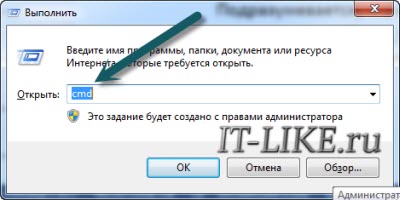
Бывают случаи, когда просто не открываются сайты (все или только некоторые), но это не значит, что проблема в самом интернет-подключении. Посмотрите на значок скайпа, он зелёный? Работают ли другие агенты, торрент-качалки или любые онлайн-приложения? Если хоть на один вопрос, ответ – да, значит с вашим интернетом всё нормально, а проблему нужно искать в другом месте. Есть и второй, более техничный способ проверки интернета. Нажмите комбинацию клавиш «Win+R» и введите в строке: cmd
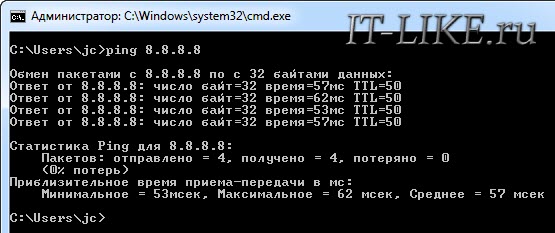
Так мы запустим командную строку, к ней мы ещё будем возвращаться. В чёрном окошке вводим такую команду: ping 8.8.8.8 и нажимаем «Enter». Эта команда проверяет доступность безотказных серверов Гугла. Если в результате выполнения команды, в ответ вы видите четыре сообщения «Ответ от …», то значит интернет на самом деле рабочий, а проблему нужно решать другим путём.
На видео в конце статьи я этот момент записал. А вот если пишет «Превышен интервал ожидания…», значит причина в интернет-соединении и с этим мы будем разбираться.
Физические проблемы с интернетом
Закончились деньги на счету (часто бывает :))
Банальный совет, который выручал много людей) Я и сам, бывало, парился почему не работал интернет, но быстро вспоминал, что просто забыл пополнить счёт. Я пополняю его с помощью электронного кошелька Webmoney, но без интернета сделать этого не могу, хотя сайт самого провайдера со статистикой открывается.
Меня выручает такой трюк: я звоню им и говорю, что мне нужно пополнить счёт с помощью электронного кошелька, и прошу включить доступ на 1 час. Обычно они без проблем идут на встречу. Также, у некоторых провайдеров в личном кабинете есть такая штука, как «Интернет в кредит на 1 день». Эта функция бесплатно включает интернет на сутки, видимо придумано для таких случаев.
Проблемы у провайдера
В силу своей сущности, работа проводного интернета подвержена влиянию многих факторов. Сеть состоит из множества узлов, и по мере удаления конечного потребителя от центрального сервера провайдера, растёт вероятность проблем.
Например, если будет повреждение на участке сети ДО вашего дома, или на пути к вам где-то пропадёт свет (а провайдер решил не использовать источники бесперебойного питания), то и у вас не будет работать интернет. Единственный выход – это позвонить и зарегистрировать заявку. Но, рекомендую это делать хотя бы по прошествии 30-60 минут. За это время всё может заработать.
Повреждение сетевых проводов
В большей степени относится к проблемам провайдера, но могут износиться и ваши провода. В этом случае, вы увидите в системном трэе перечёркнутый значок соединения. Если навести на него мышкой, то вылезет сообщение «Нет подключения.
Нет доступных подключений» . Если у вас роутер, то обратите внимание на потухшую лампочку «WAN» (подключение кабеля провайдера) или «LAN» (кабель от роутера к компьютеру). Самая частая причина этих проблем – потеря контакта в штекере. Самостоятельно можно только полностью поменять кабель на рабочий. Если же поменять кабель не представляется возможным (например, на вашей территории только один его конец), то нужен вызов специалиста, который поменяет штекер (называется «обжимка» разъёма RJ-45).
Проблемы с роутером
Роутеры частенько глючат, подвисают, капризничают) Сперва попробуйте его выключить из розетки, подождать 10 сек и снова включить, обычно помогает. Если это приходится делать по несколько раз в день, то советую подумать о выборе нового роутера. Иногда помогает обновление прошивки устройства. Особенно полезно, если ваш роутер заразили вирусом. Да, да, и такое уже не редкость!
Как это сделать, читайте на сайте вашего роутера, тут всё очень индивидуально. Пошаговой инструкции, даже в общих чертах, давать не буду, т.к. я считаю, что это должен выполнять специалист. Если знаете как перенастроить интернет на роутере, то советую сначала сбросить его настройки по умолчанию. Ещё верный признак исключить маршрутизатор, это подключить кабель к компьютеру напрямую, минуя роутер.
Программные проблемы и их решение
По ряду понятных причин, в рамках статьи, я могу помочь конкретными рекомендациями только по этому пункту.
Неверные настройки подключения
Вы подключены напрямую, без роутера
Такое бывает, что теряются настройки сетевого подключения в Windows 7/8/10. При наведении мышки на значок сети, вы можете наблюдать постоянный статус сети «Идентификация…». Может и не быть явных ошибок.
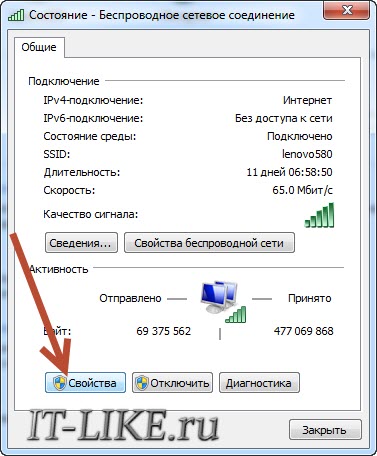
Чтобы это исправить кликаем правой кнопкой мышки по значку соединения и выбираем «Центр управления сетями и общим доступом» 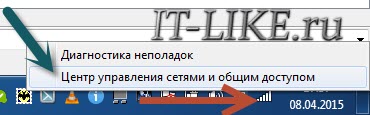 На скриншоте значок Wi-Fi соединения, если же вы подключены проводом, то он будет в виде компьютера. Кликаем по подключению, в моём случае это «Беспроводное сетевое соединение»
 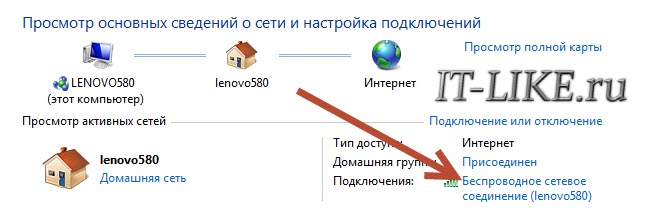 Должно открыться такое окошко, в котором нужно нажать кнопку «Свойства»
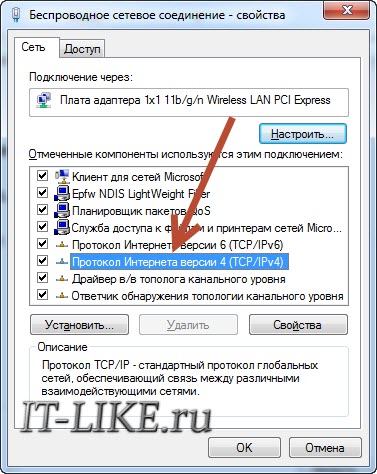
  Далее, двойной клик по «Протокол интернета версии 4 (TCP/IPv4)»
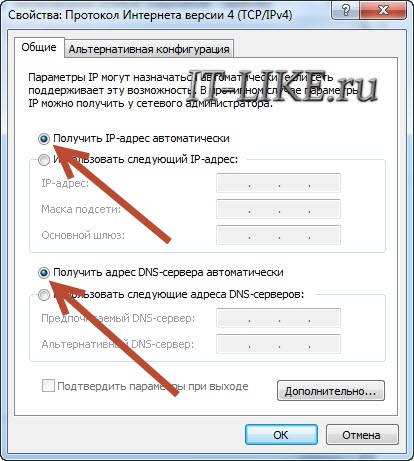
  Далее нужно вписать IP и DNS адреса, которые даёт интернет-провайдер. Обычно, они прописаны в договоре, но можно позвонить и спросить. Но, как привило, в этом нет нужды и достаточно поставить переключатели как на скриншоте, т.е. на автоматическое получение настроек:
  Как один из частых вариантов решения проблемы, посоветую снять галочку с протокола TCP/IP версии 6 . Перезагружаемся. На видео всё это тоже есть.
WiFi без доступа к интернету

При использовании маршрутизатора, в 99% случаев должно быть также указано именно автоматическое получение адресов (см. выше). Чтобы убедиться в правильности сетевых настроек на компьютере, достаточно попробовать зайти в панель администратора роутера. У всех разные устройства, но как это сделать в общем случае, я показывал в конце этой статьи.
Проверьте, если в админку входит, но интернет не работает, то значит проблемы в настройках сети WAN на роутере. Также верным признаком отсутствия доступа к интернету у самого роутера будет такой значок в системном трее: При наведении на который, появится надпись «Без доступа к интернету». Это означает что связь с Wi-Fi маршрутизатором установлена, но интернет к нему не подключён.
Исправить это можно только зная правильные настройки, которые должны быть прописаны в договоре с провайдером. Можно использовать и автоматическое определение параметров. Общие принципы и пример настройки роутера описаны в статье «Как подключить Wi-Fi», подходит и для проводного подключения. Все проблемы с вай-фаем описаны в другой статье.
Повреждённые параметры протокола TCP/IP и Winsock
Не вдаваясь в технические детали, я просто напишу что нужно сделать, а вы у себя повторите. Сделайте это, если ничего из выше сказанного вам не помогло. И желательно сделать контрольную точку восстановления системы перед выполнением команд. Потом, если что-то пойдёт не так, то можно будет откатиться обратно.
Итак, открываем командную строку с правами администратора и пишем две команды, первая: route –f она очищает таблицу маршрутизации, т.е. приводит её в изначальный вид. Вторая команда особенно важна: netsh winsock reset В результате успешного выполнения, вы должны увидеть сообщение «Successfully reset…». Перезагружаем ПК и проверяем, заработал ли интернет.
Эта команда сбрасывает настройки по умолчанию основной сетевой службы Windows 7/8/10, через которую выходят в сеть все приложения и сервисы. И если это вам помогло, то большущий от меня совет – хорошенько проверить свою систему на вирусы. И последний совет, но не менее действенный. В виндовс есть такая штука, как брандмауэр, его также называют фаервол.
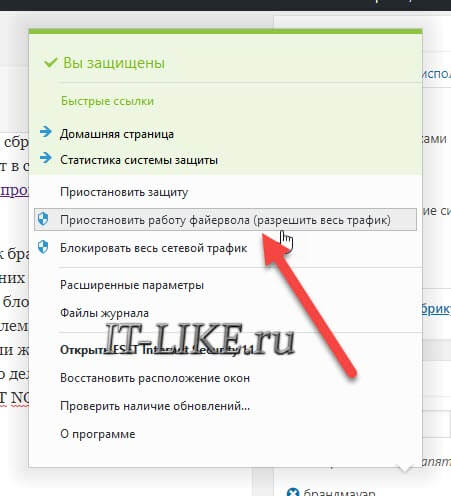
Это программное средство защищает компьютер от внешних угроз, например, от хакерских атак. Но, при неправильных или повреждённых настройках может блокировать доступ к сети. Поэтому попробуйте отключить встроенный брандмауэр Windows. Если после этого интернет заработает, то нужно сбросить настройки брандмауера и затем включить его обратно.
Если же у вас стоит антивирус с функцией брандмауэра, то отключать его нужно в его настройках. Обычно это делается с помощью клика правой кнопкой мыши по значку антивируса возле часиков. На примере ESET NOD32: Сбрасывать настройки антивируса нужно через его интерфейс. Весьма распространена проблема неправильно настроенных параметров прокси-сервера, необходимо их сбросить по умолчанию. А вот и обещанное видео с примерами из статьи:
Источник: it-like.ru