
Визуализация в таблицах — это залог простоты восприятия. Если данных много, и они представлены в виде полотнища из однообразных ячеек, делать быстрые выводы сложно. Как изменялись показатели за год, насколько критично отставание от плана? Эти и другие моменты лучше наглядно показать с помощью диаграмм и графиков. Особенно, если нужно предоставить отчет руководству или заказчику.
Время чтения: 12 минут
- Как зафиксировать строку в Гугл Таблице
- Как оформить диаграммы
- Выбор цветовой гаммы
- Создать диаграмму по нажатию чекбокса
- Визуализация по временному отрезку
- Процент и абсолютное значение на одной диаграмме
- Как работать с правилами форматирования данных
- Окрашивание ячеек
- Окрашивание в зависимости от критичности
- Выводы
В Ringostat работа с Google Sheets ежедневно происходит у каждого отдела . Чтобы сотрудники не тратили по 10-15 минут для вникания в данные, в наших дашбордах сразу настраивается визуализация. Здесь мы не будем рассматривать базовые моменты, как создать таблицу в Google Docs и т. д. В этой статье мы поделимся приемами, которые были нам полезны чаще всего и пригодятся всем, кто работает с данными.
Как зафиксировать строку в Гугл Таблице
Это простая и базовая вещь, но при большом количестве данных ее стоит обязательно использовать. Иначе, перематывая таблицу, вы можете легко перепутать, какой показатель смотрите сейчас. Для этого можно закрепить первую или несколько первых строк. Также можно закрепить столбец, если нужные показатели у вас прописаны по вертикали. Заходим во вкладку Вид — Закрепить и выбираем нужные строки.
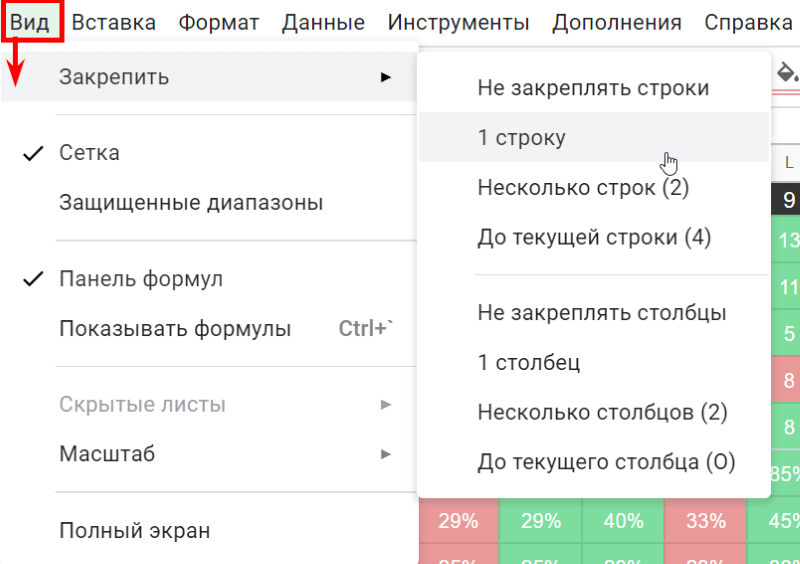
Таким образом в Google таблицах можно закрепить шапку, которая будет отображаться при прокрутке документа.
Как оформить диаграммы
Как создать таблицу в Google Sheets (шаг за шагом)
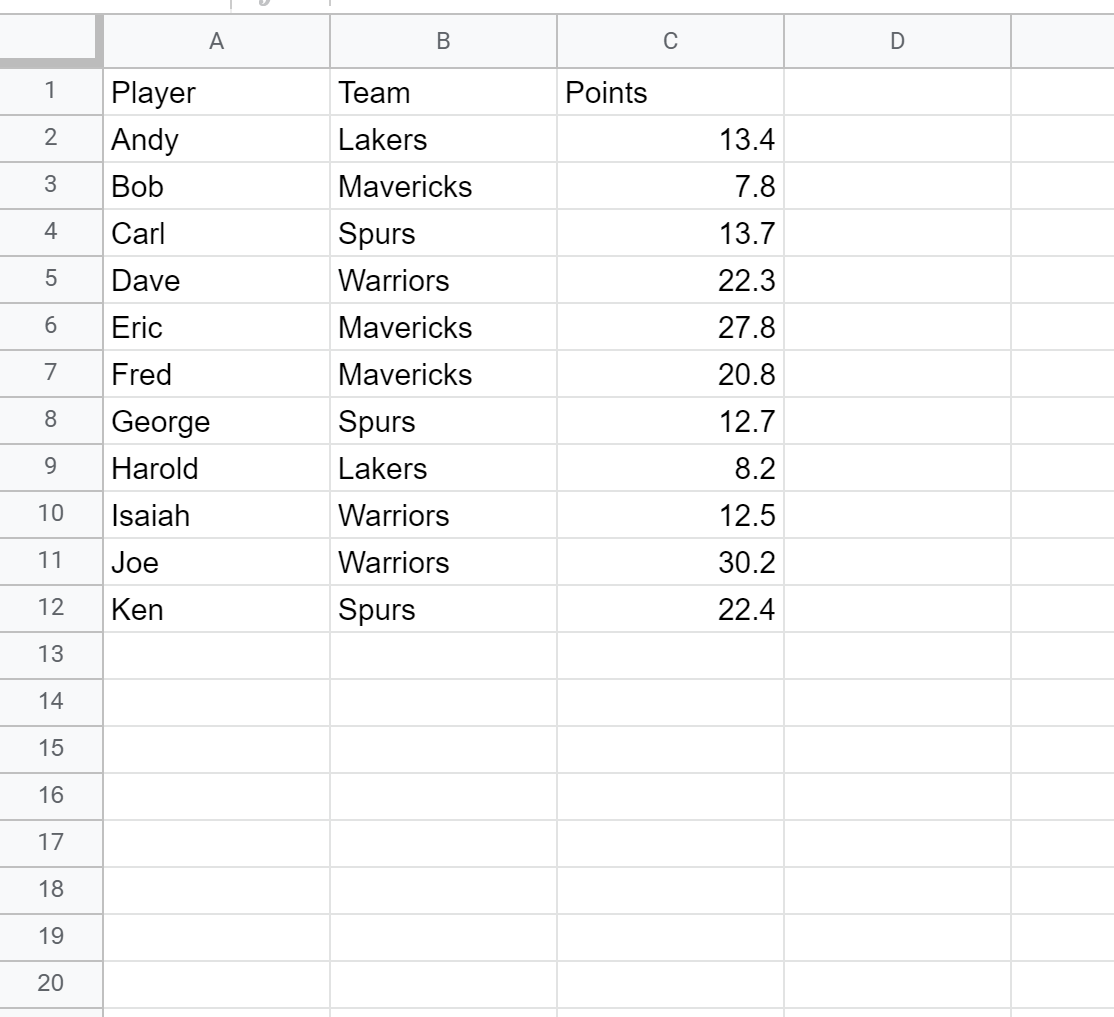
В этом руководстве представлен пошаговый пример того, как создавать красивые таблицы в Google Таблицах.
Шаг 1: введите необработанные данные
Во-первых, давайте введем необработанные значения для некоторого набора данных:
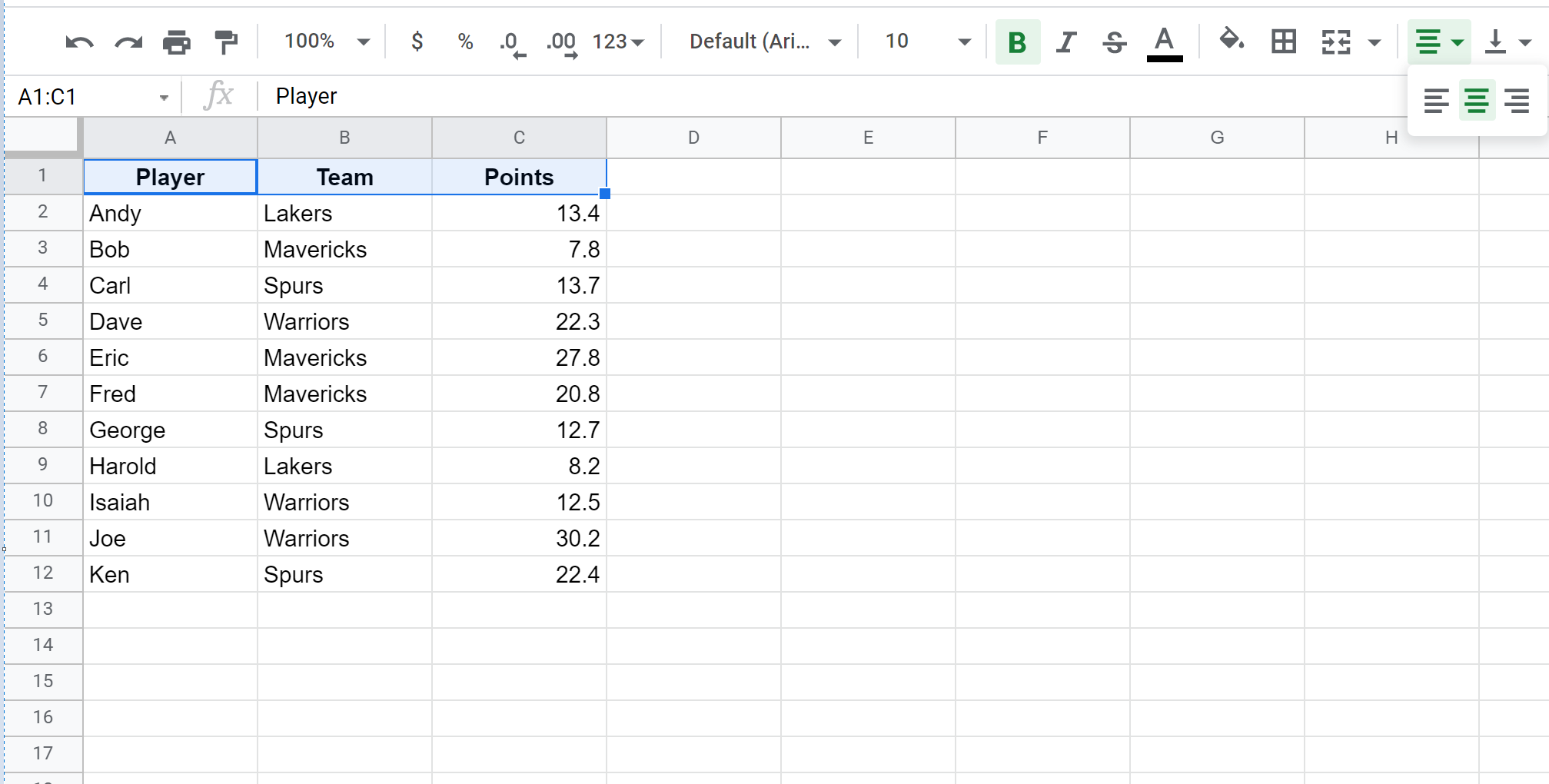
Шаг 2: Отформатируйте заголовок
Во-первых, давайте сделаем текст заголовка полужирным и выровняем по центру:
Шаг 3: форматирование столбцов
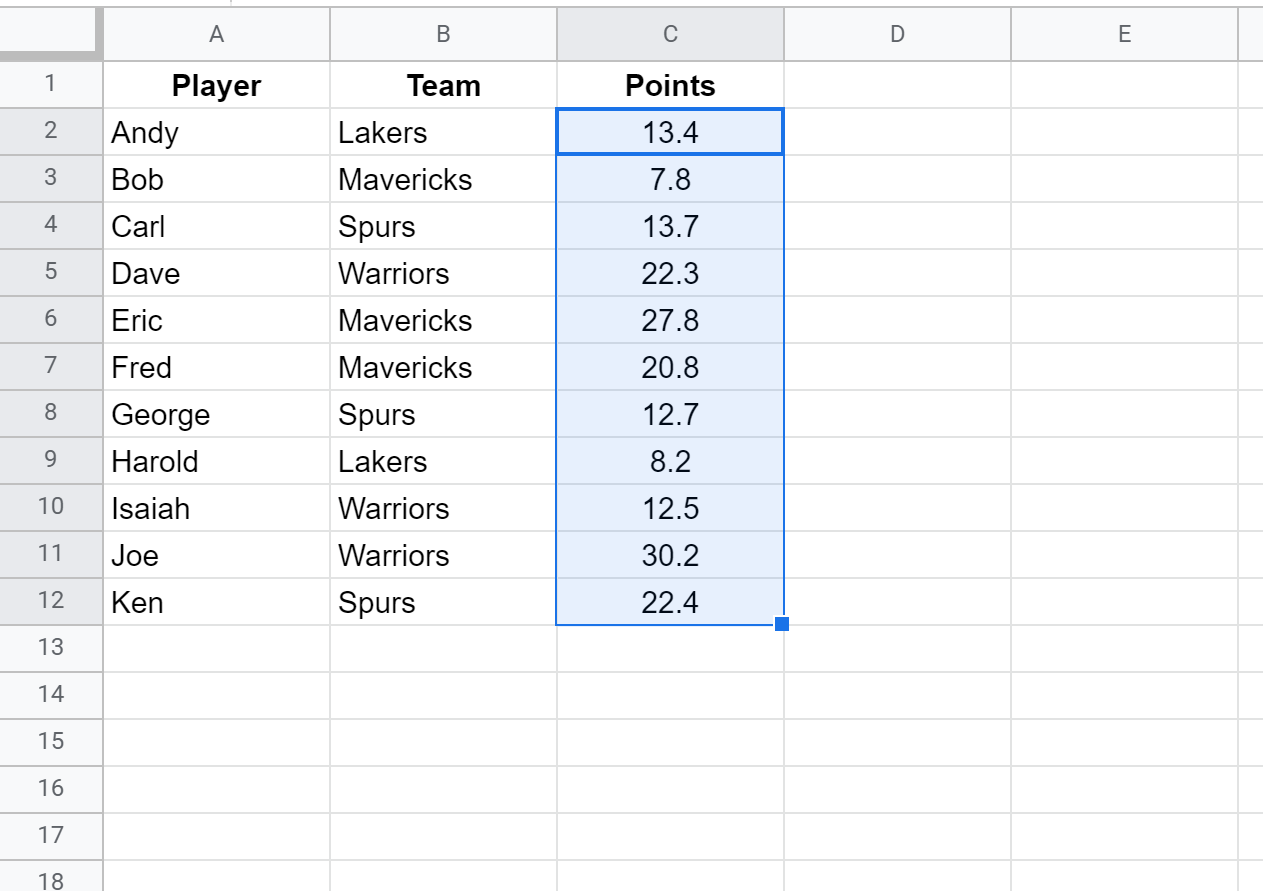
Далее мы отформатируем значения в столбцах. Как правило, используйте следующие форматы:
Текст: выравнивание текстовых значений по левому краю.
Цифры: Выровняйте цифры по центру.
Наши текстовые столбцы уже выровнены по левому краю, поэтому мы просто выровняем по центру значения в столбце точек:
Шаг 4: Используйте чередующиеся цвета
Затем мы можем отформатировать таблицу, чтобы использовать чередующиеся цвета.
Просто выделите все наши данные, затем нажмите « Формат» на верхней ленте, затем нажмите « Чередующиеся цвета » .
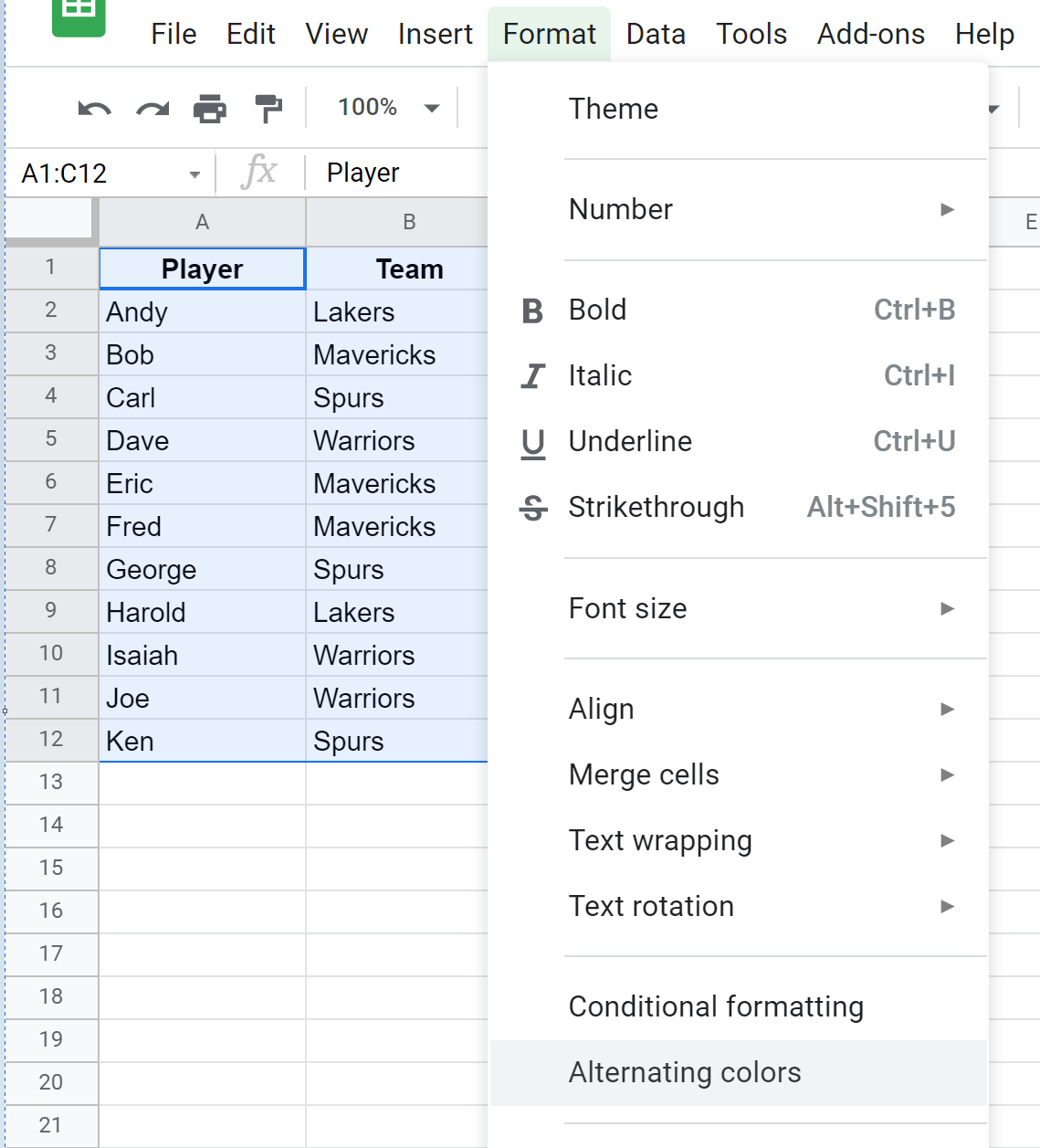
В появившемся новом окне выберите любой стиль, который вам нужен. Мы выберем бирюзовый стиль:
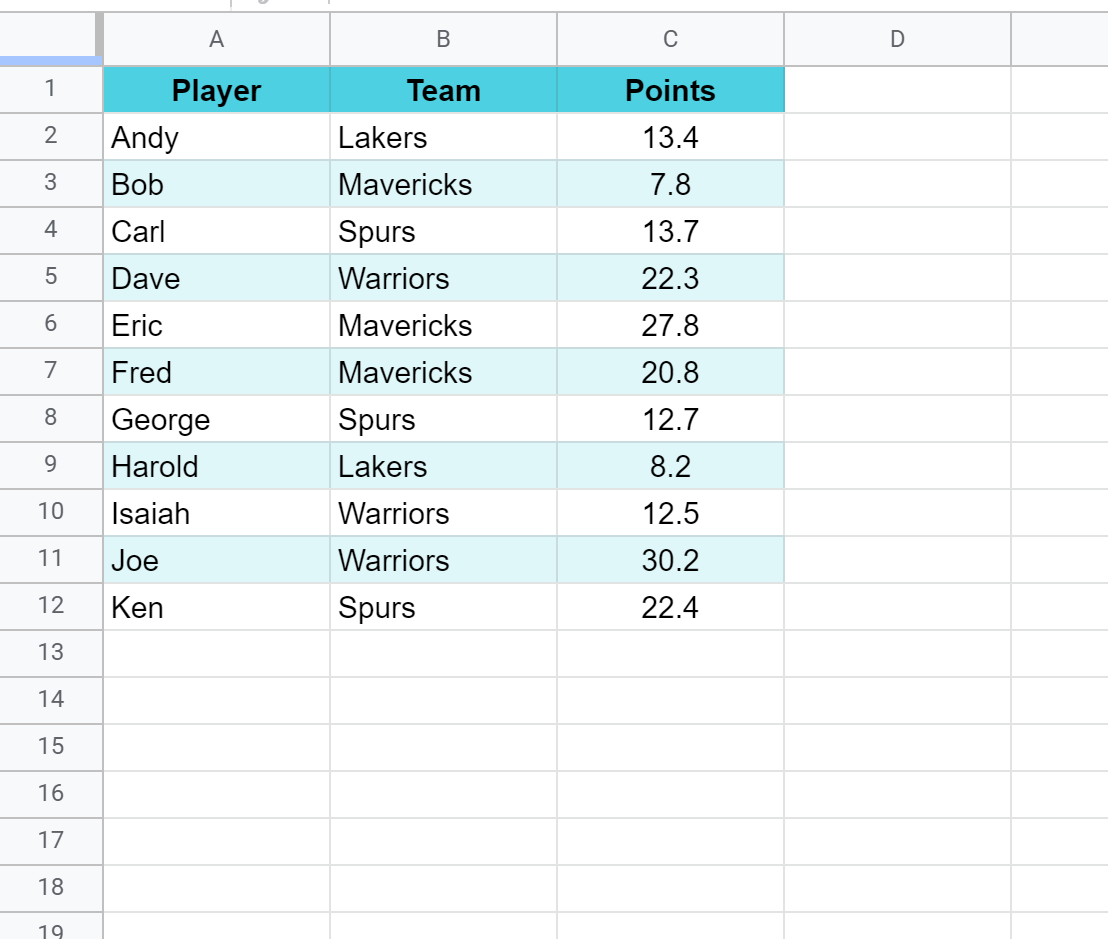
Шаг 5: Добавьте границу
Наконец, мы добавим границу к каждой ячейке в нашей таблице.
Просто выделите все наши данные, затем нажмите кнопку « Граница » и нажмите « Все границы »:
Источник: www.codecamp.ru
Гугл презентации онлайн — как создать и сохранить
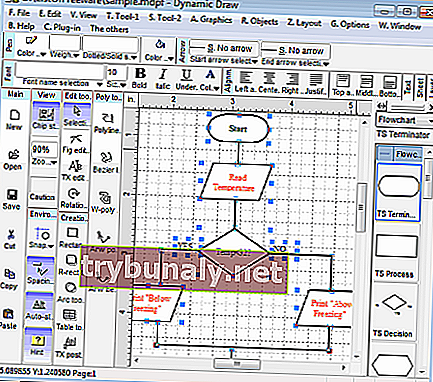
Как следует из названия, Dynamic Draw действительно динамичный, поскольку он предлагает более 15 различных разновидностей типов блок-схем, некоторые из которых включают решение, коннектор, терминатор, процесс и многое другое. Помимо помощи в создании блок-схем, это бесплатное программное обеспечение с открытым исходным кодом также помогает создавать другие диаграммы.
Несмотря на то, что у него загадочный интерфейс, требующий некоторого обучения, результат в конечном итоге более чем удовлетворительный. Плата предлагает отличное руководство и инструкции, которые появляются на экране по мере продвижения. Используя горячую клавишу, вы можете быстро и плавно создавать графики.
Dynamic Draw, специально разработанный для бизнес-пользователей, помогает создавать действительно сложные блок-схемы, которые выглядят профессионально. Он позволяет экспортировать ваши творения в PNG, SVG, GIF, WMF и другие форматы. Он доступен как в портативной версии, так и в версии для установщика.
Цена : бесплатно с открытым исходным кодом.
Работает с : Windows XP и новее, Linux
Перейти на сайт : //www.dynamicdraw.com/
Соблюдение графика
Этот этап процесса анализа данных не должен продолжаться чересчур долго в цикле проекта. Иногда новички могут потратить на него слишком много времени, потому что хотят убедиться, что они разработали надежную методологию. Помните: вы никогда не сможете прояснить проблему до такой степени, чтобы точно знать, чего хотите. Если вы проделали хорошую работу на этом этапе, то, скорее всего, сэкономите время, но вы также должны научиться позволять процессу идти своим чередом — это умение приходит с опытом.
Если вы будете последовательно выполнять шаги, описанные выше, это застрахует вас от дальнейших трудностей и поможет обрести уверенность для перехода к своевременной подготовке данных. В конечном счете, если задача, которую перед вами поставили, не является дьявольски сложной и не требует многочисленных согласований, выявление и уточнение проблемы должно занять максимум неделю. Но старайтесь по возможности не ставить других в известность о сроках, которые вы стремитесь соблюсти, — это только добавит давления на вас. Если для вашего комфорта и прогресса требуется еще несколько дней, тем лучше.
Моя рекомендация? Дайте себе достаточно времени, чтобы уложиться в срок. Гораздо лучше пообещать меньше и перевыполнить обещание, чем сделать обратное.
Чаще всего на анализ данных времени не хватает. И если вы столкнетесь с какими-либо препятствиями и подумаете, что не успеете завершить работу к дате, о которой вы изначально договорились, не забудьте предупредить заказчика — он должен узнать об этом как можно раньше. Информирование людей укрепит доверие между вами и другими участниками проекта и сделает их вашими единомышленниками.
В рубрике «Открытое чтение» мы публикуем отрывки из книг в том виде, в котором их предоставляют издатели. Незначительные сокращения обозначены многоточием в квадратных скобках. Мнение автора может не совпадать с мнением редакции.
Как сделать схему в Ворде, создать схему в Word 2003, 2007, 2010, 2013 или 2016
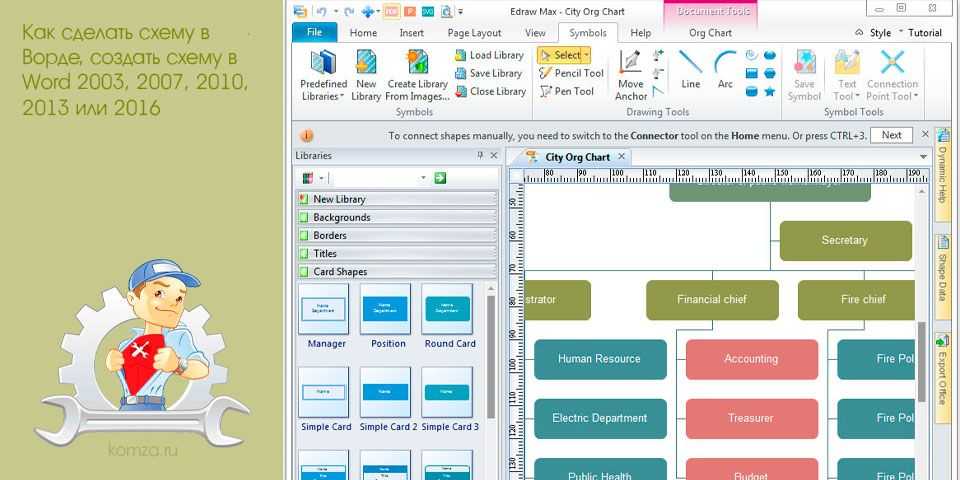
Если вам необходимо дополнить текст графическими элементами. Например, таблицами, графиками, диаграммами или схемами.
То, это можно сделать прямо в текстовом редакторе Word. Не прибегая к использованию сторонних программ.