
Создавайте онлайн-таблицы и работайте над ними совместно с другими людьми на любых устройствах. Изменения отображаются в режиме реального времени.
Нет аккаунта?
- Для личного использования
- Для работы или бизнеса
Anna Chang
T h e s e n u m b e r s l o o k v e r y s t r o n g !
Совместный анализ данных онлайн
Анализируйте данные онлайн совместно с коллегами: предоставить доступ к таблице несложно, а редактирование происходит в режиме реального времени. При этом вы можете писать комментарии и назначать задачи.
Встроенные интеллектуальные технологии для анализа данных
Такие функции, как Умное заполнение и подсказки формул, помогут быстрее провести анализ данных и избежать ошибок. Также вы можете задавать вопросы по данным простыми словами, и сразу получать на них ответы.
Эффективное взаимодействие приложений Google
Приложения Google эффективно работают вместе и помогают экономить время. В Sheets удобно анализировать данные из Google Forms, а графики из Sheets можно вставлять в Google Slides и Docs. На комментарии можно отвечать прямо из Gmail, а в Google Meet легко провести показ таблиц.
Умные технологии и совместная работа над файлами Excel
В Google Sheets можно редактировать файлы Microsoft Excel, не конвертируя их, и работать совместно с другими людьми. Добавляйте комментарии, назначайте задачи и экономьте время, используя Умное заполнение.
Создание индивидуальных бизнес-решений
Оптимизируйте рабочие процессы, внедрив бизнес-приложения и автоматизацию задач. Создавайте собственные приложения на базе Таблиц с помощью AppSheet. Писать код не потребуется! Вы также можете добавлять собственные функции, пункты меню и макросы, используя Apps Script.
Работа с последней версией файла
В Google Таблицах каждый работает с актуальной версией документа. Изменения автоматически сохраняются в истории версий, поэтому их легко отменять. Вы даже можете просмотреть все правки на уровне отдельной ячейки.
Доступность критически важной информации
Добавляйте и анализируйте информацию из других инструментов, например импортируйте данные клиентов из Salesforce. В версии Enterprise также доступны подключенные таблицы. С их помощью можно анализировать миллиарды строк данных BigQuery прямо в Таблицах – без единой строки кода.
Безопасность, соответствие требованиям и конфиденциальность
Безопасность корпоративных данных
Как создать шаблон Google Таблиц

Если вы обнаружите, что создаете один и тот же контур электронной таблицы снова и снова в Google Таблицах, вы можете сэкономить огромное количество времени, если создадите шаблон. Мы шаг за шагом проведем вас через процесс.
В Google Таблицах есть широкий выбор шаблонов вы можете выбирать из них, но возможно, что ни один из них не будет соответствовать вашим требованиям. Если вы хотите создать настраиваемый шаблон, который можно использовать всякий раз, когда он вам понадобится, есть обходной путь, который вы можете использовать для начала.
Сначала запустите браузер и перейдите в Google Таблицы. Откройте пустую таблицу, таблицу, которую вы создали ранее, или один из шаблонов Google.
Теперь, когда у вас есть несколько «костей» для шаблона электронной таблицы, щелкните имя файла в верхней части листа и переименуйте его во что-нибудь, содержащее слово «шаблон». По завершении нажмите Enter, чтобы сохранить изменения.

Затем щелкните значок папки рядом с именем файла, а затем выберите значок «Новая папка», чтобы создать новую папку для ваших шаблонов Google Таблиц.

Введите имя новой папки и щелкните галочку, чтобы создать ее.

Нажмите «Переместить сюда», чтобы сохранить шаблон в новой папке шаблонов Google Таблиц.

Эта папка теперь может быть новым домом для любых будущих шаблонов, которые вы создаете. Это также отличный способ сохранить все на вашем Google Диске аккуратно организованным и легко найти для всех, кто является частью вашей команды.
Если вам нужно сделать копию любого из ваших шаблонов, перейдите на Гугл Диск, найдите папку, которую вы только что создали для своих шаблонов, и дважды щелкните по ней.

Поскольку это файл шаблона, который вы планируете использовать несколько раз, вам следует сначала сделать его копию, прежде чем вы начнете редактировать или добавлять в него информацию. Для этого щелкните шаблон правой кнопкой мыши и выберите «Сделать копию», чтобы скопировать файл.

Копия вашего шаблона сохраняется в текущей папке с префиксом «Копия». Отсюда вы можете дважды щелкнуть файл, чтобы открыть его, переименовать или вообще переместить в другую папку.

Если вы открываете документ или кто-то отправляет вам файл шаблона, нажмите «Файл»> «Сделать копию», чтобы скопировать шаблон на свой Диск.

Назовите файл, выберите место для него на вашем Диске, а затем нажмите «ОК», чтобы сохранить его.

Вот и все! Если вы хотите поделиться своим шаблоном с другими членами команды, вы можете создать ссылку «Сделать копию» и отправить ее им по электронной почте или поделиться ею через общую ссылку.
Если вы платите за свой аккаунт G Suite, вы можете сохранить пользовательские шаблоны в своем собственная галерея шаблонов для всех членов вашей команды. Если вы используете бесплатную версию G Suite, вы можете использовать метод, описанный выше. Бесплатные аккаунты могут делиться настраиваемыми шаблонами без каких-либо дополнительных затрат.
Источник: toadmin.ru
Как вставить таблицу в сообщение Gmail

Если вы пытаетесь вставить таблицу в Gmail, вам может быть интересно, где эта опция. Мы покажем вам, как вставить таблицу в вашу электронную почту.
Если вы хотите включить информацию в структурированное сообщение Gmail, вы, вероятно, захотите использовать таблицу.
Программы для Windows, мобильные приложения, игры — ВСЁ БЕСПЛАТНО, в нашем закрытом телеграмм канале — Подписывайтесь:)
К сожалению, нет простого способа напрямую вставить таблицу в Gmail — например, нет инструмента для работы с таблицами. Хотя официально добавить таблицы в сообщения Gmail невозможно, есть несколько способов обойти эту проблему.
Например, вы можете использовать Google Таблицы или Microsoft Excel, чтобы создать свою таблицу, а затем скопировать и вставить ее в свое электронное письмо. Чтобы сделать это, вот что вам нужно сделать.
Создайте таблицу в Sheets или Excel
Во-первых, вам нужно будет создать таблицу в стороннем инструменте. Google Таблицы или Microsoft Excel идеально подходят для этого, так как данные уже разделены на табличную структуру.
Для начала откройте Google Таблицы или Microsoft Excel и введите свои данные. Вы можете отформатировать данные, используя жирный шрифт или курсив для шрифтов, валюты или десятичные знаки для чисел, границы ячеек — все, что вы хотите и хотите от своей таблицы.
Это форматирование сохранится при копировании и вставке таблицы.
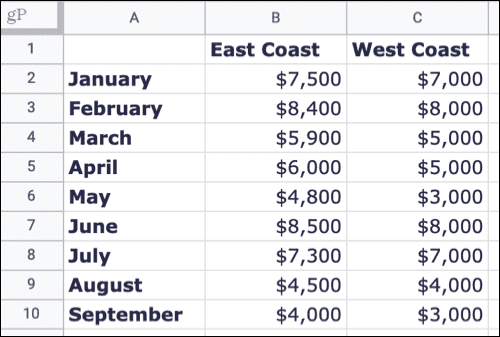
Скопируйте таблицу из листов или Excel
Когда ваши «табличные» данные готовы, выберите их и обязательно включите все ячейки. Вы можете легко сделать это, перетащив курсор через вставленные данные.
Затем используйте одно из следующих действий копирования:
- Щелкните правой кнопкой мыши и выберите Копировать.
- Используйте сочетание клавиш Ctrl + С в Windows или Команда + С на Mac.
- В Google Таблицах перейдите к Редактировать >Копировать.
- В Microsoft Excel нажмите Копировать в ленте на Дом
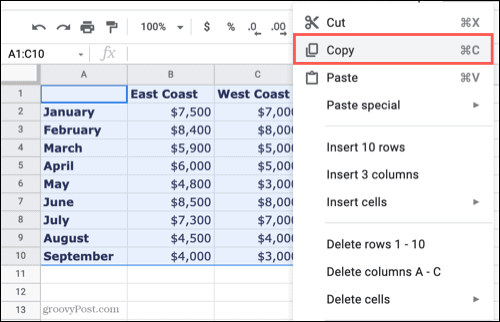
Вставьте таблицу в Gmail
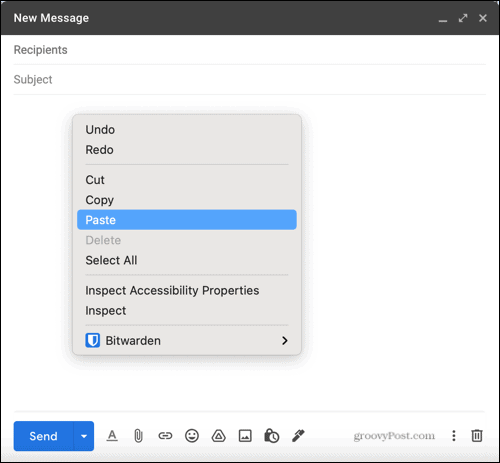
Зайдите в Gmail и нажмите кнопку в левом верхнем углу, чтобы составить сообщение, как обычно. Поместите курсор в тело сообщения, куда вы хотите вставить таблицу.
Затем используйте одно из следующих действий вставки:
- Щелкните правой кнопкой мыши и выберите Вставить.
- Используйте сочетание клавиш Ctrl + В в Windows или Команда + В на Mac.
Затем вы увидите свою таблицу данных, отформатированную и структурированную, в своем электронном письме.
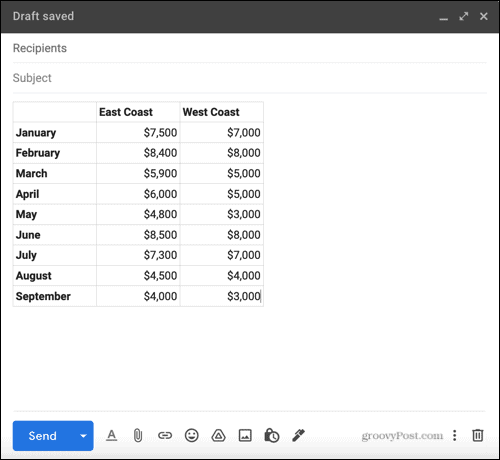
Использование режима обычного текста
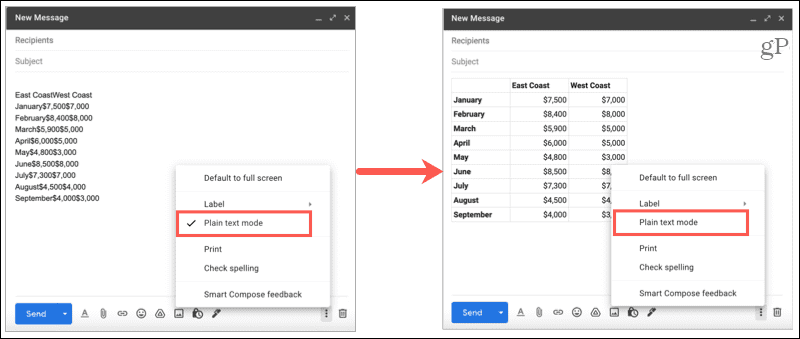
Если ваша таблица выглядит перемешанной без какой-либо структуры, когда вы вставляете ее (как показано на снимке экрана ниже), у вас может быть Простой текстовый режим включен для вашей электронной почты. В этом режиме отформатированная таблица не отображается.
Чтобы отключить это, нажмите кнопку три точки в правом нижнем углу сообщения, чтобы открыть Больше вариантов. Отменить выбор Простой текстовый режим чтобы выключить его.
Затем вы можете удалить беспорядочные данные и снова вставить таблицу. После этого он должен отображаться правильно.
Изменить таблицу в Gmail
Вставив таблицу в Gmail, вы можете вносить в нее изменения.
Вы можете редактировать данные, переформатировать текст, а также добавлять или удалять данные из таблицы после ее вставки в Gmail. Структура остается неизменной до тех пор, пока вы не удалите или не измените ни одну из ячеек таблицы.
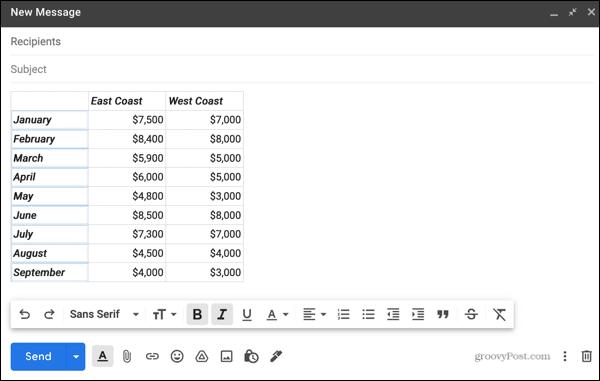
Вы не можете редактировать саму таблицу, например вставлять столбцы, удалять строки или добавлять границы.
Создать организованное сообщение в Gmail
Надеемся, что возможность вставки таблицы в электронное письмо станет функцией, которую Google добавит в Gmail в будущем. До тех пор вы все еще можете структурировать и систематизировать информацию, которую отправляете в своем сообщении, скопировав и вставив таблицу в Gmail, выполнив описанные выше шаги.
Чтобы узнать больше, узнайте, как использовать несколько подписей в Gmail или как создавать и использовать шаблоны для своих электронных писем.
Вас интересуют еще подобные уроки? Подписывайтесь на нас в Твиттере или как мы на Facebook чтобы увидеть наши предстоящие инструкции.
Программы для Windows, мобильные приложения, игры — ВСЁ БЕСПЛАТНО, в нашем закрытом телеграмм канале — Подписывайтесь:)
Источник: miiledi.ru