
Лендинг помогает собрать посетителей на вебинар, запустить акцию, протестировать идею для бизнеса. Поэтому умение делать лендинг самому — полезный навык.
Здесь мы рассказываем, как собрать информацию для страницы, изучить конкурентов, создать лендинг в одном из конструкторов и превратить посетителей в покупателей.
Содержание:
- Как сделать лендинг самому — подготовка контента
- Как сделать лендинг — оформляем текст в конструкторе
- Как увеличить конверсию лендинга
Как сделать лендинг самому — подготовка контента
Перед тем как писать текст, важно сформулировать цель создания лендинга. Цель может звучать так:
- собрать базу для рассылки;
- протестировать идею;
- сделать сайт-визитку;
- создать страницу для события — акции, тренинга, вебинара;
- собрать заявки или продавать товар.
Зная цель создания лендинга, вы сможете лучше представлять его задачи, изучить похожие лендинги конкурентов и создать свою страницу. Вот, например, как выглядит лендинг стажировки для разработчиков:
Затем введите в строку поиска подходящие ключевые слова и изучите страницы конкурентов:
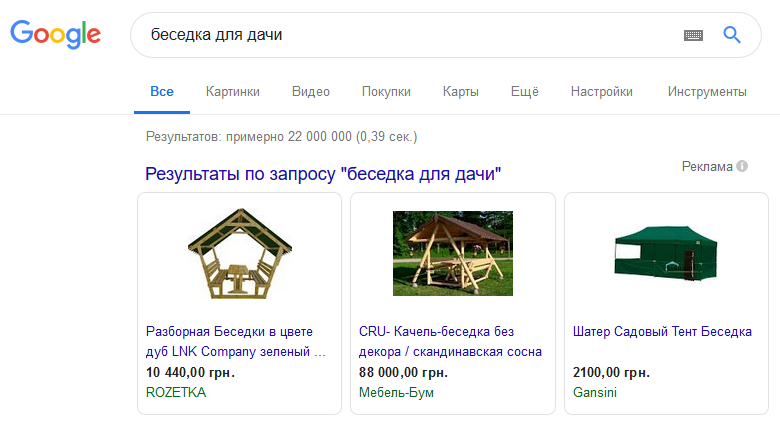
Конкуренты могут работать без сайта, продавая через соцсети. Поэтому есть смысл изучить предложения в Facebook и Instagram.
Сделайте таблицу со списком конкурентов. Запишите в столбцах: названия конкурентов, цены, суть предложения, условия доставки и гарантийного обслуживания. Первой строкой в таблице опишите ваше предложение. Так вы будете наглядно видеть свои преимущества и моменты, в которых вы проигрываете конкурентам.
Преимущества вы потом опишете в верхней части лендинга. А моменты, в которых проигрываете, сможете доработать или аргументировать.
Читайте подробнее в статье про анализ конкурентов.
Этап 3. Описать целевую аудиторию и выделить сегменты
Почему важно разделить аудиторию на сегменты? Потому что один и тот же продукт может иметь для людей разную ценность. Соответственно, для каждой группы будут актуальными свои аргументы, будут отличаться возражения.
Например, деревянные беседки покупают дачники, а также владельцы мини-отелей и загородных кафе. Дачникам могут быть важны компактные размеры беседки и дизайн, а владельцам отелей — износостойкость, оптовые цены и отсрочка платежа.
Если попытаться вместить все аргументы на один лендинг, информация выйдет слишком общей. В результате будет неинтересно никому. Поэтому лучше выделить два-три сегмента и сделать свой лендинг под каждую группу.
Как изучить свою аудиторию и найти сегменты:
- проанализировать отзывы своих клиентов;
- изучить отзывы и кейсы на сайтах конкурентов;
- просмотреть обсуждения на форумах и в тематических группах в соцсетях.
Изучая отзывы, обратите внимание на то, что покупателям больше всего понравилось, чем остались недовольны, в чем сомневались, что было непонятно. Эта информация поможет написать текст будущего лендинга. Например, в отзыве про настольную игру покупатель отметил, что игра развивает воображение и пополняет словарный запас:
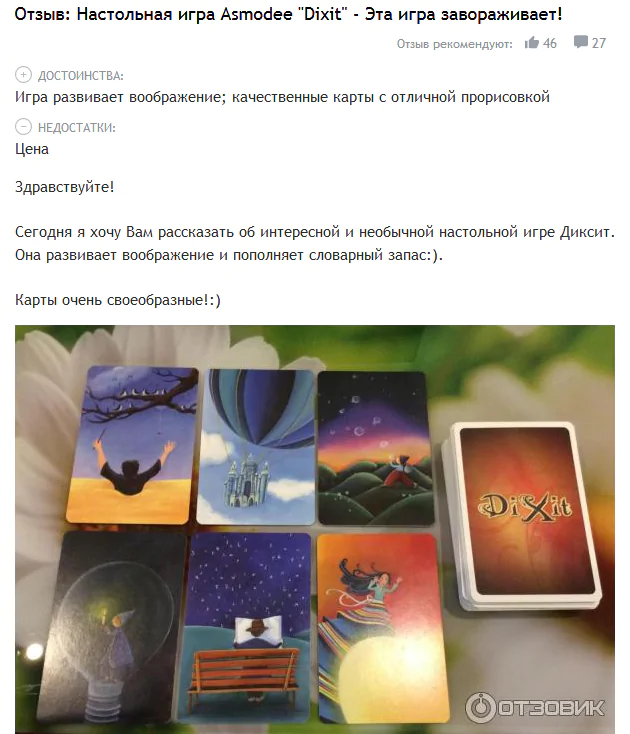
Если эти преимущества вы встретите в отзывах несколько раз, то они значимые. Их стоит упомянуть на лендинге.
Читайте подробнее в статье про составление портрета клиента.
Этап 4. Написать текст лендинга
На этом этапе у нас уже есть: описание продукта, его сильные и слабые стороны, информация о конкурентах, целевая аудитория и аргументы, которые для нее актуальны. Теперь можно приступать к созданию лендинга.
В его структуре используются несколько стандартных блоков. Сейчас расскажем об основных из них. Шапка лендинга, УТП или оффер, подзаголовок и призыв к действию — блоки первого экрана. Его видит посетитель, попадая на сайт.
Теперь время написать текст. Но не спешите открывать конструктор. Создайте прототип страницы в Google Docs, Word или напишите от руки. Так удобнее редактировать текст и лучше видно, где нужно изменить или добавить информацию.
Этап 5. Подобрать картинки, видео, фотографии
Кроме текста для того, чтобы сделать продающий лендинг, вам понадобятся фотографии или иллюстрации — для первого экрана и демонстрации в основной части.
Фотографии товара можно попросить у поставщика или сделать самому.
Подобрать фотографии в высоком разрешении можно также на платных и бесплатных фотостоках.
Нельзя просто взять фотографию из поиска — это нарушение авторских прав. В лучшем случае автор фотографии напишет вам и попросит заменить или оплатить фото. А может и подать в суд. Бесплатно можно использовать фотографии с лицензией Creative Commons — мы писали об этом в указанной выше статье.
Выбирая фотографии, обращайте внимание, насколько реалистично они описывают ваш продукт, услугу или клиента. Например, американский фермер вряд ли будет ассоциироваться с вашими клиентами из дачного поселка.
Добавьте мультиканальные формы подписки
Дайте пользователям возможность выбрать удобный канал связи: email, SMS или чат-бот в мессенджере. Меняйте поведение, количество полей и внешний вид формы, чтобы добиться лучших конверсий.
Как сделать лендинг — оформляем текст в конструкторе
У вас уже написаны основные блоки лендинга, подобраны фотографии, схемы и иллюстрации. Теперь соберем из этого лендинг.
Сделать лендинг бесплатно можно с помощью конструкторов:
Конструкторы имеют свои особенности и интересные функции. В блоге есть подробный обзор инструментов для создания лендингов, а также подборка аналогов сервису Tilda. Сейчас для примера покажем, как сделать лендинг в конструкторе SendPulse.
Шаг 1. Зарегистрируйтесь в SendPulse
Если у вас еще нет аккаунта на платформе, заведите его. При изучении каждого инструмента в личном кабинете появляются подсказки, которые помогают быстрее освоить сервис.
Шаг 2. Начните работу с конструктором сайтов
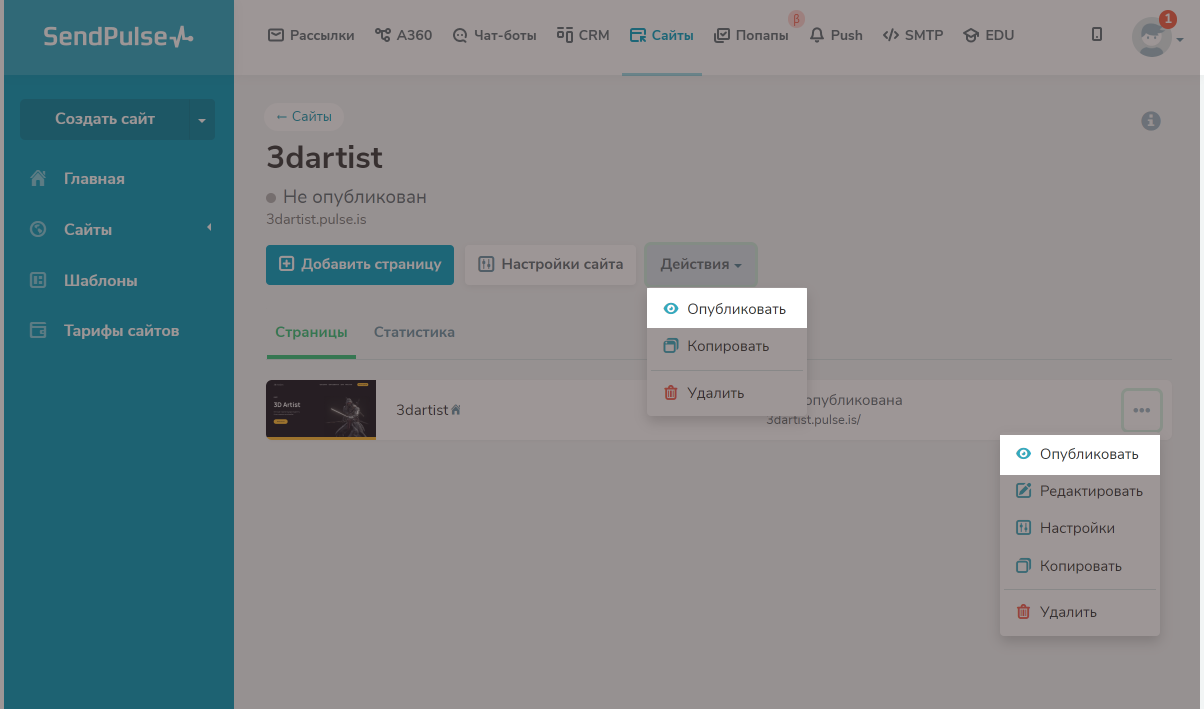
Чтобы перейти к конструктору, выберите вкладку «Сайты». Нажмите кнопку «Создать сайт».
Сервис предложит две опции. Если выбрать первый вариант, вы сможете при желании превратить лендинг в полноценный сайт.
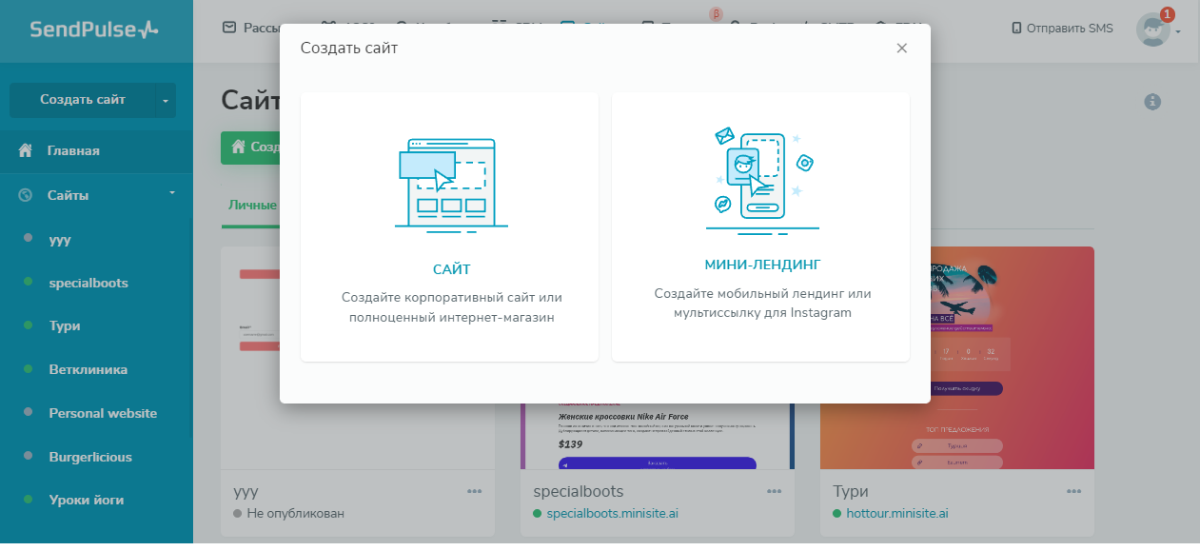
Далее можно выбрать один из множества шаблонов для самых разных целей. Есть также опция создать сайт с нуля.
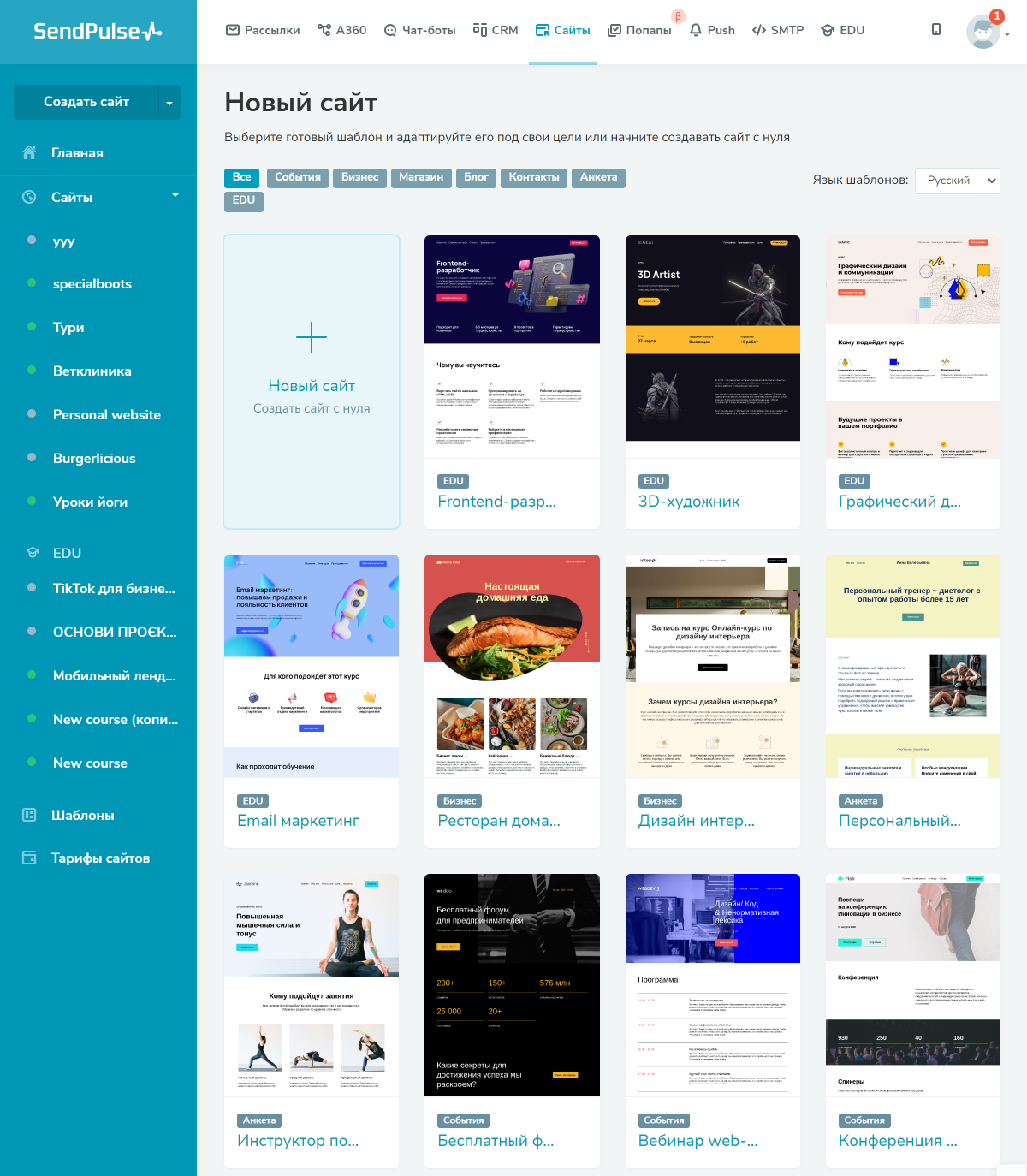
Если вы нашли подходящий шаблон, кликните на него и нажмите «Редактировать».
Откроется окно конструктора.
Шаг 3. Кастомизируйте шаблон
Блоки на лендинге и их содержимое можно изменять, передвигать, добавлять и удалять по своему усмотрению.
Чтобы изменить блок, наведите курсор на нужный элемент и кликните по нему либо нажмите значок редактирования.
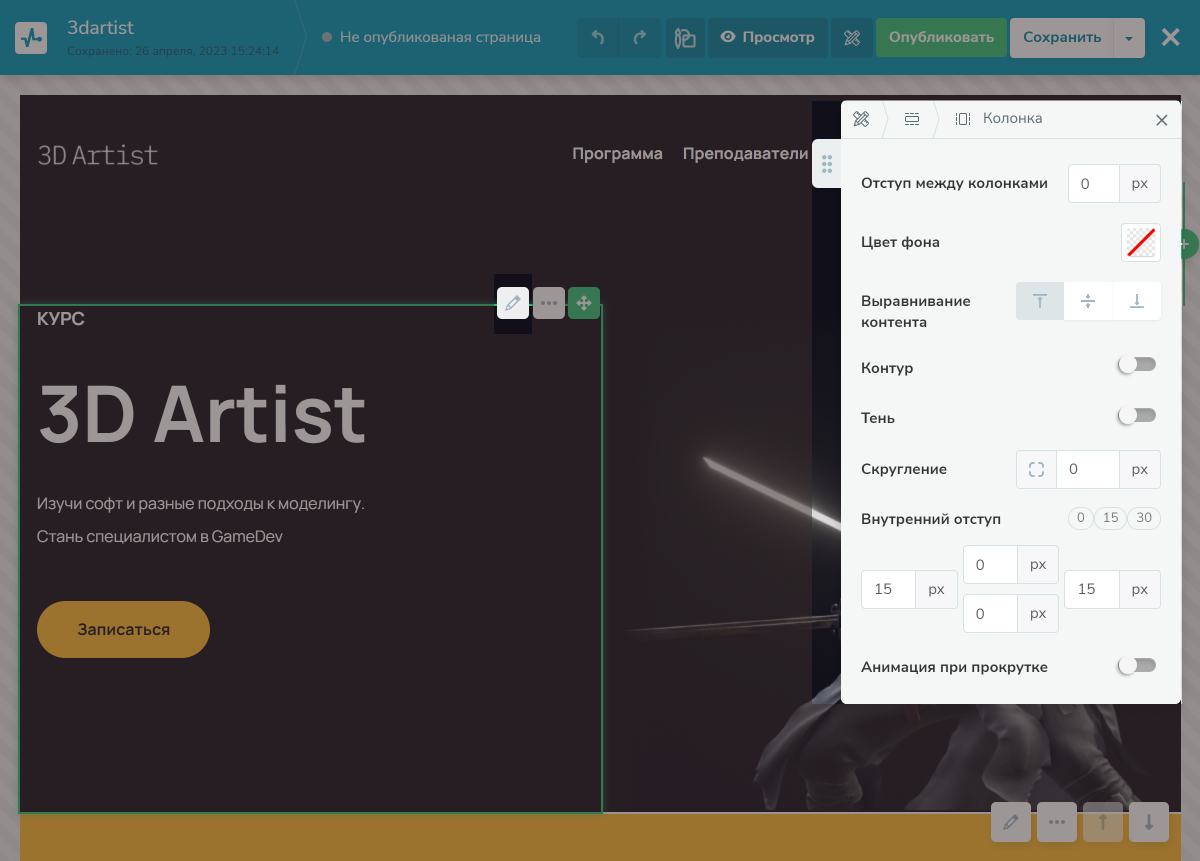
Чтобы добавить новый блок или виджет, нажмите знак плюса.
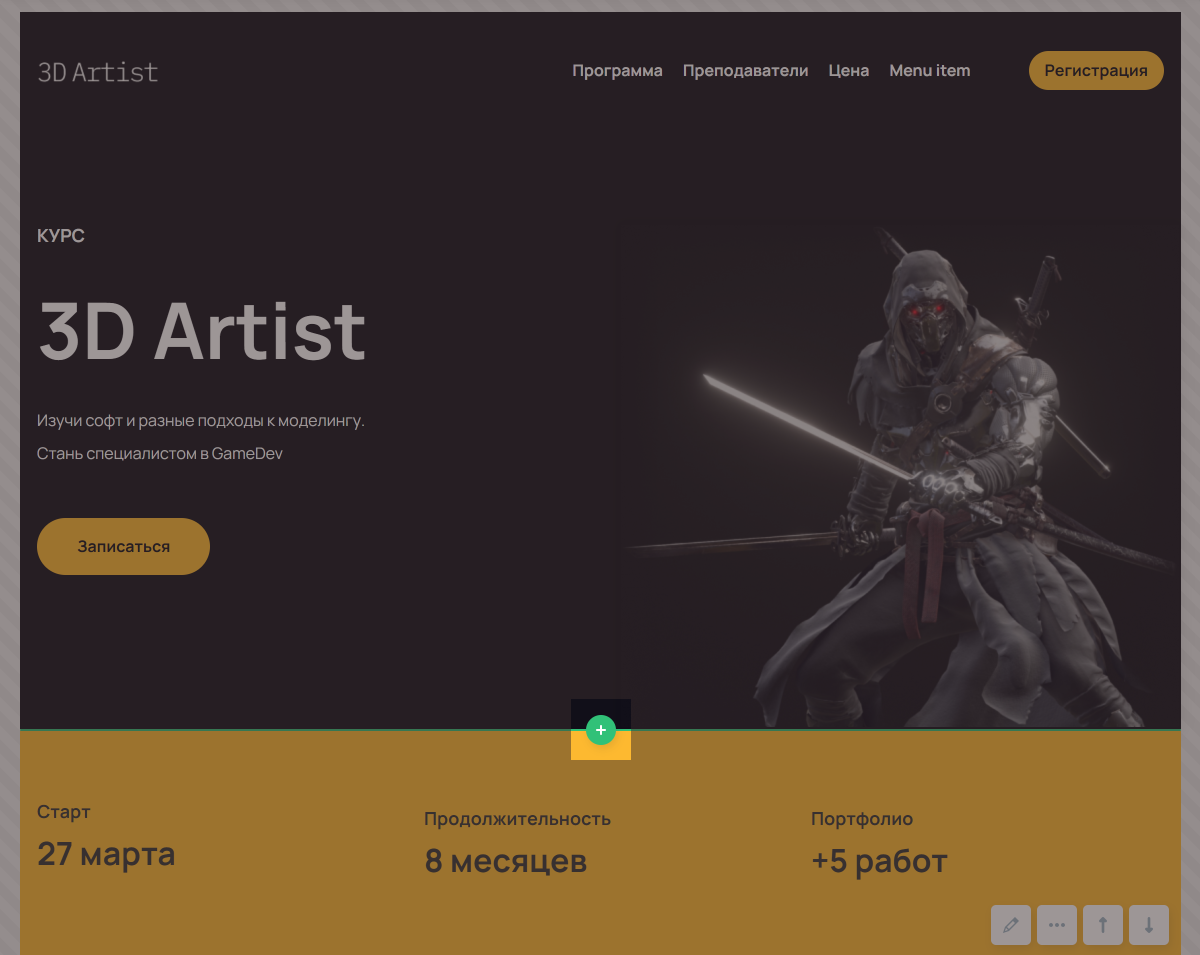
Вы можете добавить шапку сайта, главную страницу, разделы «О нас», «FAQ», преимущества, цены, форму, контакты, таймер и так далее — и отредактировать под свой проект.
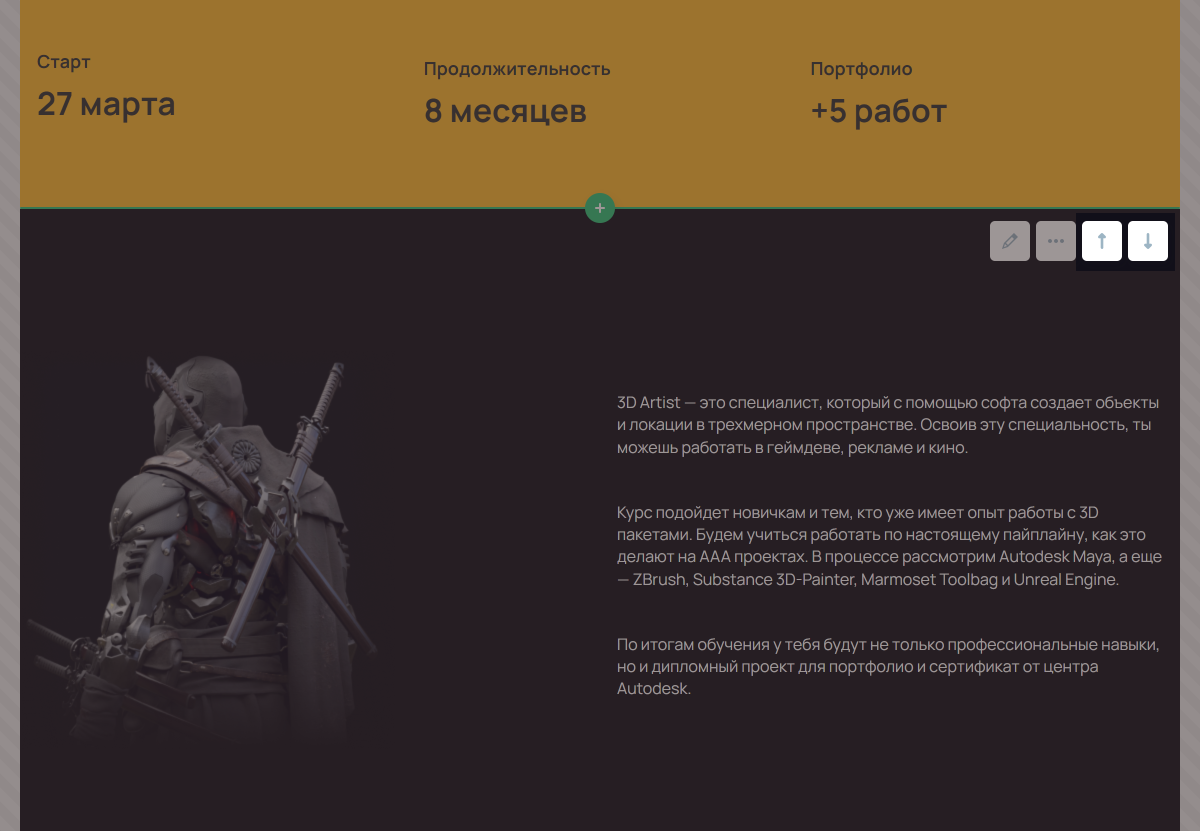
Для перемещения блоков используйте кнопки со стрелками.
Чтобы переместить элемент, кликните на него, зажмите соответствующий значок и перетащите в нужную сторону.
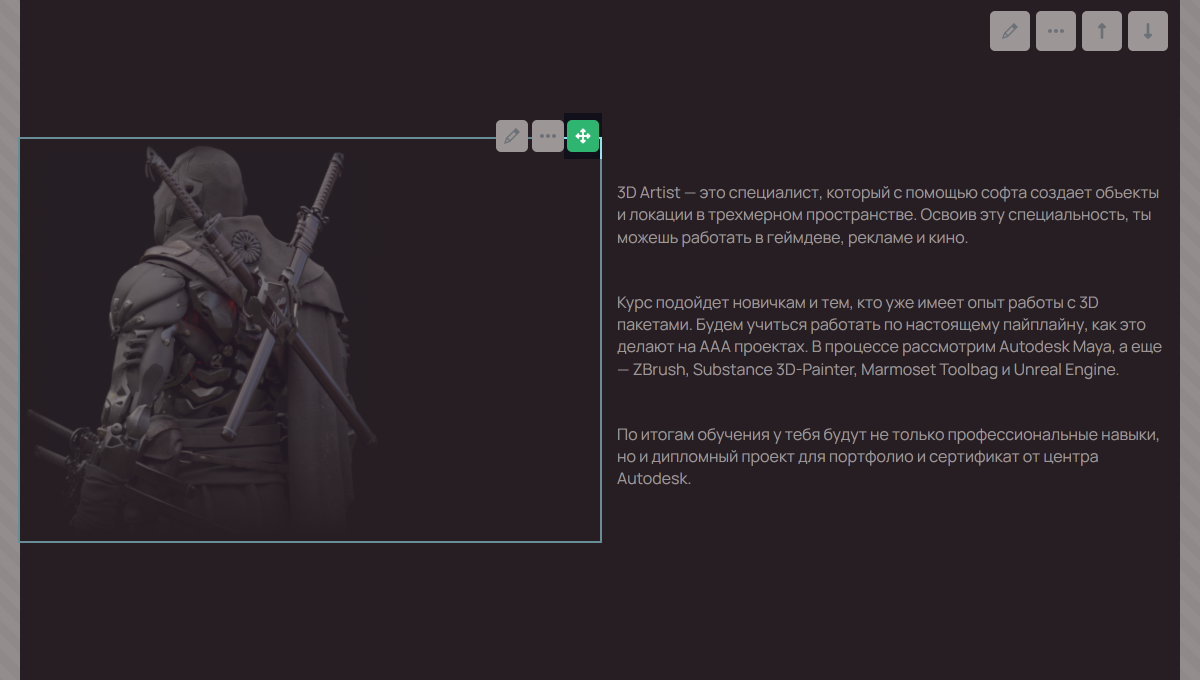
На скринкасте показано, как работать с шаблонами сайтов в конструкторе SendPulse.
В настройках SEO-оптимизации пропишите заголовок, описание, ключевые слова, добавьте картинку для предпросмотра.
Советуем ознакомиться:
- «Как поднять сайт в поиске и получать лиды почти бесплатно»;
- «SEO копирайтинг — что это и как он поможет сократить затраты на продвижение»;
- «SEO инструменты, которые сэкономят ваше время — подборка»;
- «Комплексное продвижение сайта: его виды и особенности».
Кроме внутренней статистики сервиса, доступна интеграция с Google Analytics, а также установка пикселя и метатега Facebook. Если функционала недостаточно, есть возможность добавить произвольный код.
Если вы решили создать мини-лендинг, процесс еще проще. Нужно выбрать подходящий шаблон, добавить недостающие блоки путем перетаскивания и заменить контент.
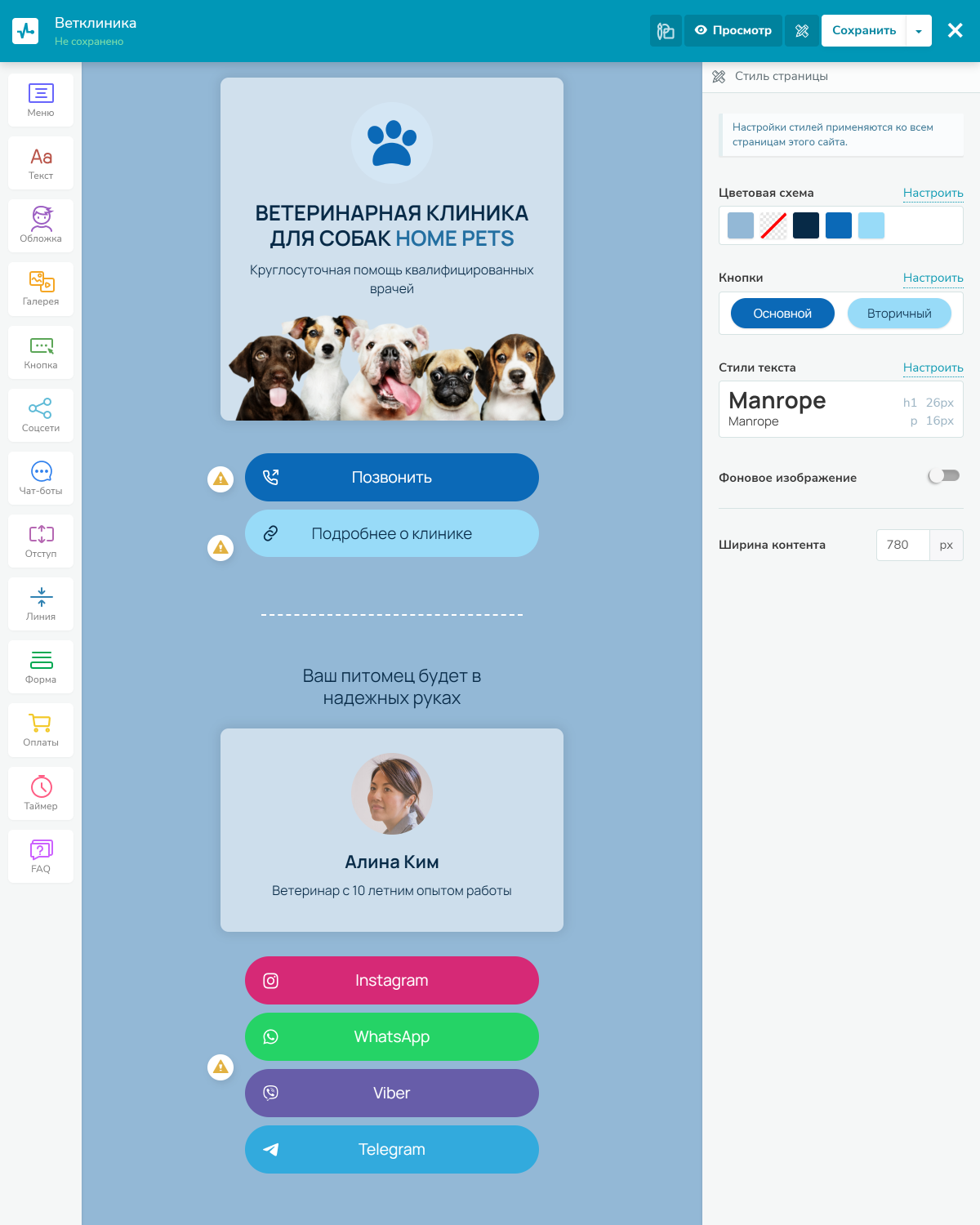
Подробнее о работе с конструктором читайте в нашей базе знаний. Бесплатная версия позволяет опубликовать один сайт с некоторыми ограничениями — ознакомьтесь с тарифными планами.
Настройте прием оплат
Продавайте отдельные продукты или настройте интернет-магазин с фото и описанием товаров, ценой и кнопкой оплаты. Все заказы будут попадать в бесплатную CRM от SendPulse.
Как увеличить конверсию лендинга
На лендингах используются два подхода к продажам. Первый — сразу предложить купить товар или услугу. Он подходит для недорогих товаров и услуг или если клиент уже «прогретый», например, пришел с рассылки либо профиля в Instagram.
Второй способ — получить контактные данные посетителя и постепенно подвести его к покупке. Для этого используют рассылки, автоматические серии писем, push уведомления.
Email рассылки
Рассылки помогают прогреть посетителей, которые пока не готовы к покупке. Вы можете добавить на лендинг форму подписки SendPulse. Тогда контакты подписчиков будут сразу попадать в сервис и отображаться в CRM.
Автоматические серии писем
Конвертировать посетителей лендинга в покупателей помогут такие виды автоматических рассылок:
- приветственная серия — вы готовите от трех до пяти писем, в которых рассказываете подписчику о товаре или компании, ассортименте, преимуществах и плавно подводите к покупке;
- письма о брошенной корзине — если посетитель на лендинге нажал кнопку «купить», но не оплатил товар, ему автоматически придет напоминание об оплате.
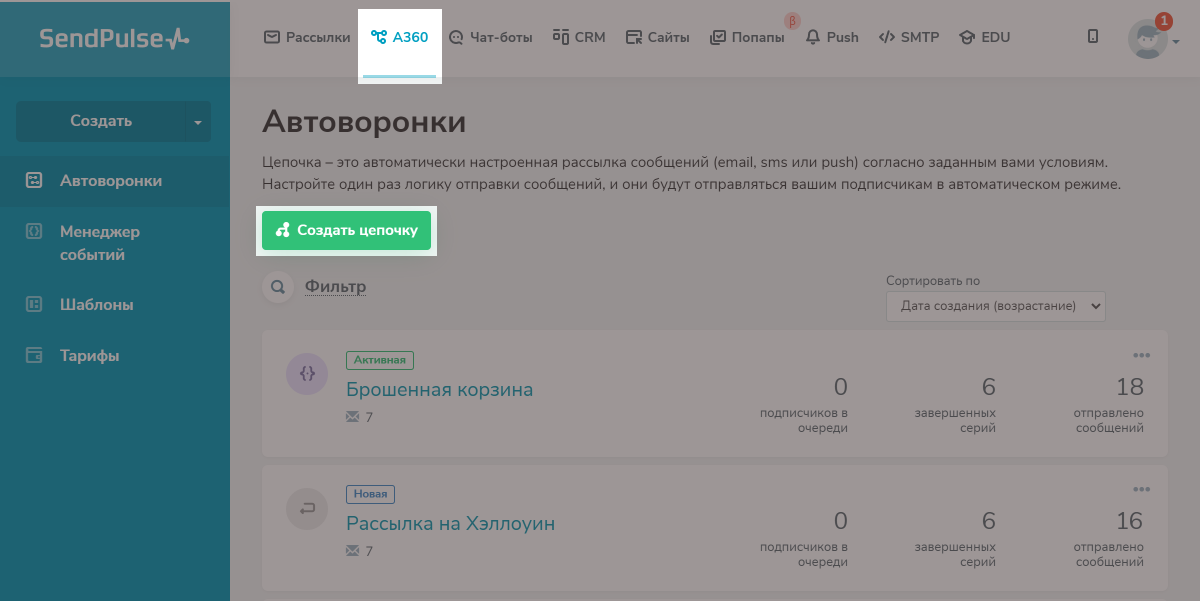
Чтобы настроить авторассылки, нужно в личном кабинете перейти в раздел Automation 360 и создать цепочку, которая срабатывает по определенному триггеру:
Web push уведомления
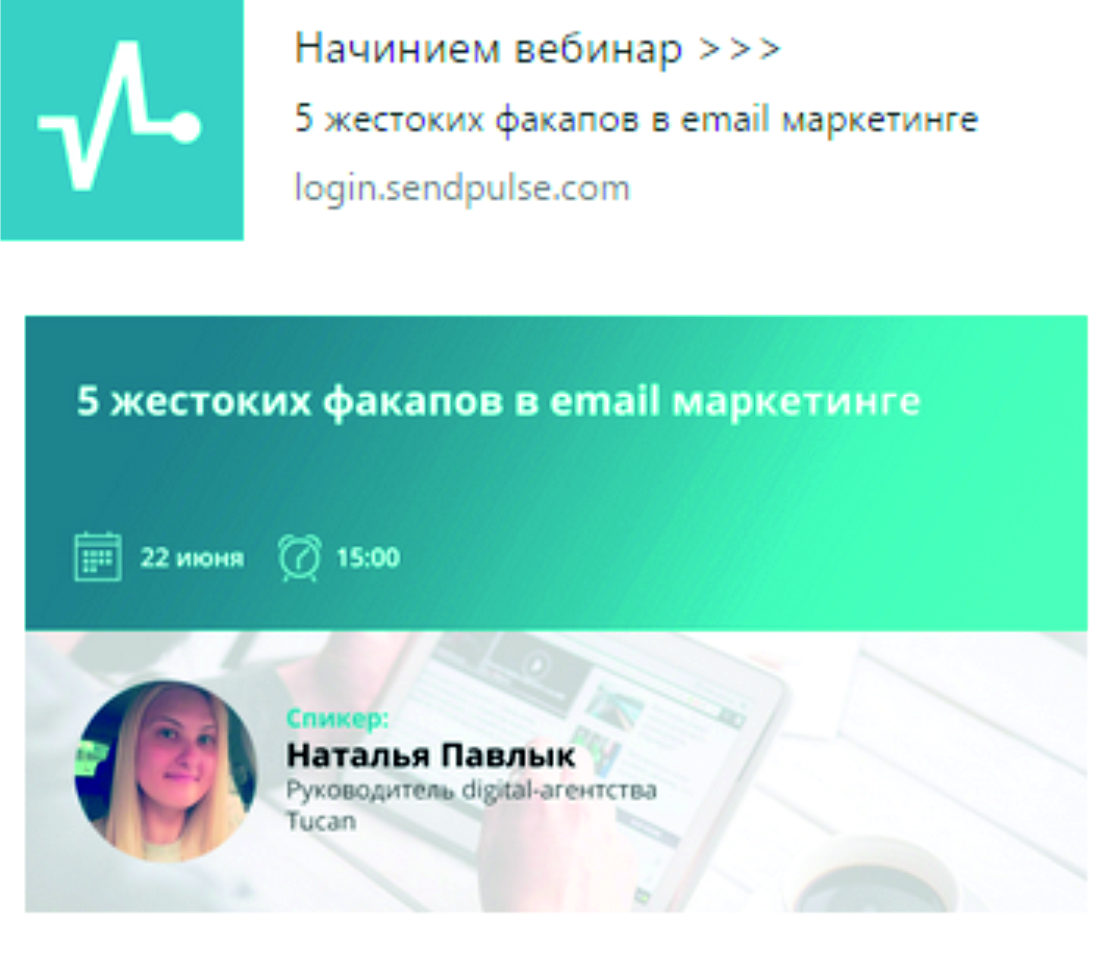
Еще один способ повысить конверсию лендинга — настроить web push уведомления. Когда посетитель находится на странице, в браузере появляется предложение подписаться на уведомления:
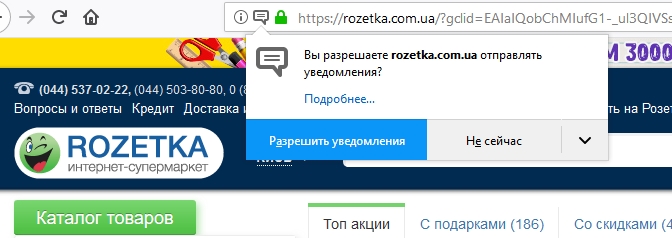
Если человек нажимает «разрешить уведомления», он в будущем будет получать сообщения в браузере или на рабочем столе компьютера.
Web push уведомления помогают решить несколько задач:
- напомнить о скором окончании акции;
- напомнить о старте вебинара, на который зарегистрировался посетитель;
- анонсировать новинки;
- рассказать о новых публикациях в блоге.
Подробнее о возможностях push уведомлений для увеличения конверсии мы рассказывали в одной из прошлых статей.
Теперь вы знаете о том, как правильно сделать лендинг самому и работать с посетителями, которые пришли на сайт.
Регистрируйтесь в SendPulse, чтобы повышать конверсию лендинга с помощью email, SMS и Viber рассылок и push уведомлений и превращать посетителей в покупателей. Используйте чат-боты для построения воронки продаж — они быстро ответят на вопросы клиентов в любое время суток, помогут оформить заказ и примут оплату, а при интеграции с GPT станут полноценными консультантами. Если же вы создаете курс на нашей платформе, лендинг с возможностью настройки будет сгенерирован автоматически.
Все инструменты SendPulse интегрируются друг с другом и с бесплатной CRM. Пользуйтесь и улучшайте показатели продаж!
Источник: sendpulse.com
Как создать страницу в социальных сетях?


В отличии от ВКонтакте, показывает написанные вами сообщения не всем. Этим самым выманивая деньги у компаний. Но все равно рекомендую набирать там подписчиков, тк при правильном подходе реклама там окупается:
Здесь нет такого понятия как “страница” или “группа”. По сути вы просто регистрируйте отдельный аккаунт. Чтобы быстрее переключаться между ним и своим личным(если вы сами пользуюетеь твиттером), используйте отдельный браузер.
Google+
К сожалению, сюда нельзя набирать подписчиков с помощью Социального Замка, попробуйте Социальную Карусель у вас на блоге, либо давайте ссылку на ваш профиль в серии писем.
После публикация обновления для подписчиков, если они будут искать что-то в поиске гугла, ваша новость может быть показана прямо в поиске на первой странице, в первую неделю после ее публикации. Если, конечно, ваш подписчик ищет то, что соответствует тексту новости.
- https://plus.google.com/pages/create?hl=ru
- Перед тем как начать активно собирать подписчиков – сделайте пару анонсов. Желательно штук 5-10, чтобы хотя бы минимум интересной информации у вас там был. Можете просто добавить ссылки на статьи, которые делали раньше, либо подобрать интересную информацию с других сайтов или социальных профилей.
- Добавьте в расписание публиковать сообщение там раз в X времени. Например, раз в 1 день, раз в неделю, или 5 раз в день. Зависит от того, как часто вы можете публиковать что-то интересное. Лично мне, больше чем раз в день публиковать что то полезное очень накладно
Источник: makedreamprofits.ru
Создание странички ВКонтакте

Социальная сеть ВКонтакте устроена таким образом, что незарегистрированные в ней пользователи имеют минимальное количество возможностей. В некоторых случаях, такие люди неспособны сделать простейшего – посмотреть профиль человека во ВКонтакте.
Каждому человеку, которого интересует общение в социальных сетях с друзьями, развлечения и много различных групп по интересам, рекомендуется зарегистрироваться на данном сайте. Здесь можно как просто хорошо провести время, так и познакомиться с множеством других интересных людей.
Регистрируем собственную страничку во ВКонтакте
Сразу стоит отметить, что любой пользователь, вне зависимости от провайдера и местоположения, может совершенно бесплатно зарегистрировать страницу ВКонтакте. При этом, чтобы сделать совершенно новый профиль, пользователю потребуется выполнить фиксированный минимум действий.
ВКонтакте автоматически подстраивается под языковые настройки вашего веб-обозревателя.
При работе с интерфейсом данной социальной сети, обычно, проблем не возникает. Везде есть объяснения, для чего предназначено поле и какую информацию требуется предоставить в обязательном порядке.
Чтобы зарегистрироваться ВКонтакте, можно прибегнуть к нескольким вариантам создания новой странички. Каждый способ является абсолютно бесплатным.
Способ 1: Процедура моментальной регистрации
Пройти процедуру стандартной регистрации во ВКонтакте крайне легко и, что немаловажно, она требует минимум затрат времени. При создании профиля от вас потребуют лишь основные данные:
- имя;
- фамилия;
- номер мобильного телефона.
Номер телефона необходим для того, чтобы обезопасить вашу страницу от возможного взлома. Без телефона, увы, вы не получите доступ ко всем возможностям.
Главное, что вам понадобиться при регистрации страницы – это любой веб-браузер.
-
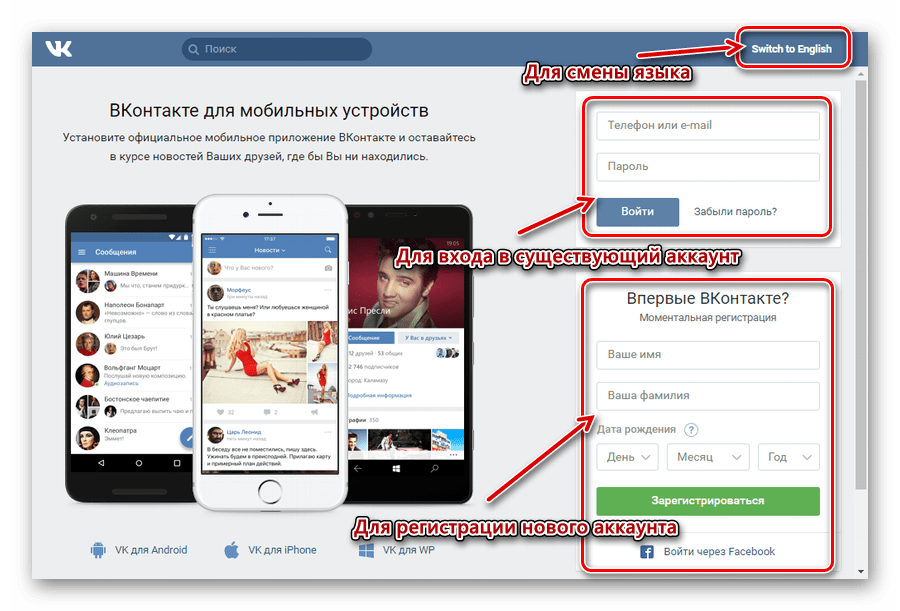
Войдите на официальный сайт социальной сети ВКонтакте.

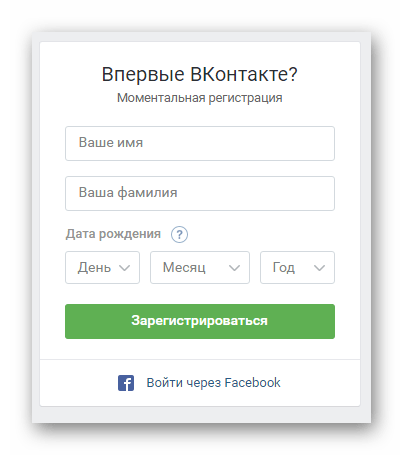
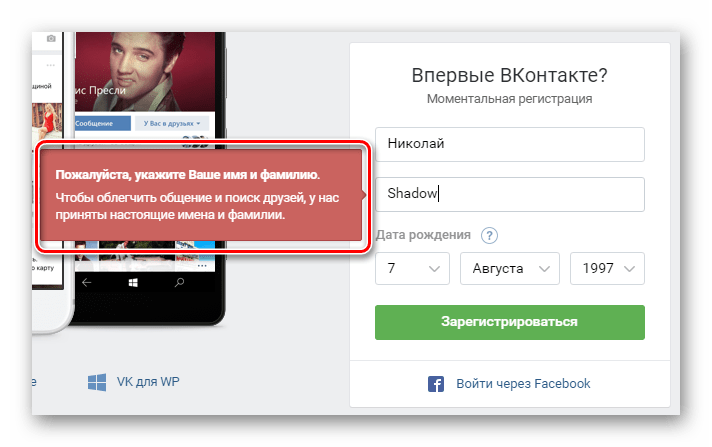
В полях имя и фамилия вы можете писать на любом языке, какой угодно набор символов. Однако если в будущем вы захотите поменять имя, то знайте, что администрация ВКонтакте лично проверяет такие данные и примет лишь человеческое имя.
Пользователи моложе 14 лет не могут быть зарегистрированы с указанием своего настоящего возраста.
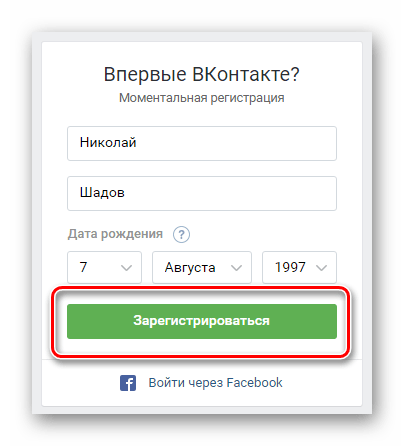

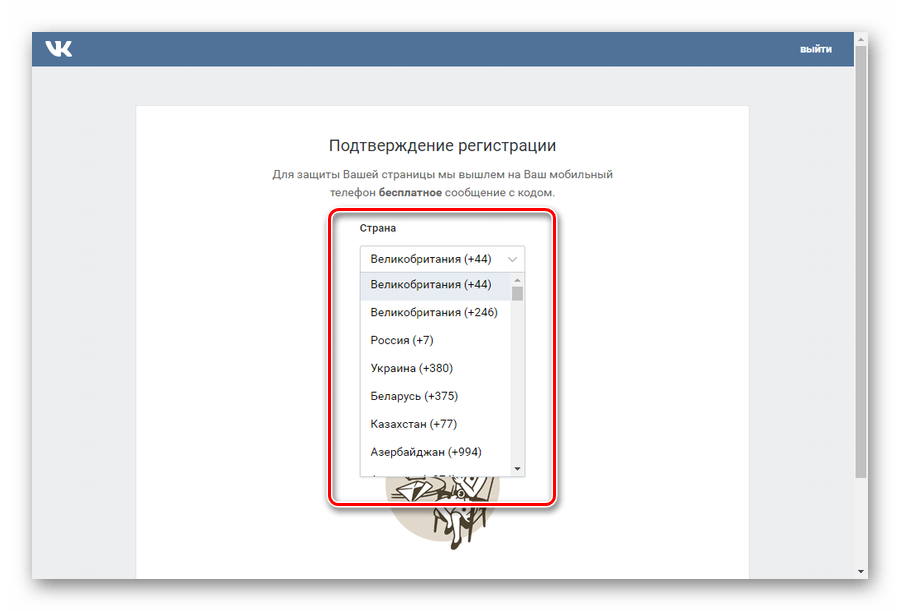
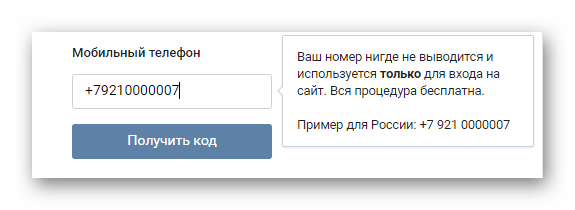
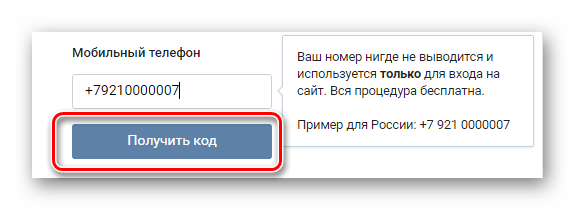
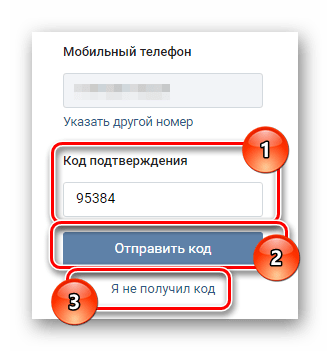
Если в течение нескольких минут код не пришел, вы можете его повторно отправить, кликнув по ссылке «Я не получил код».
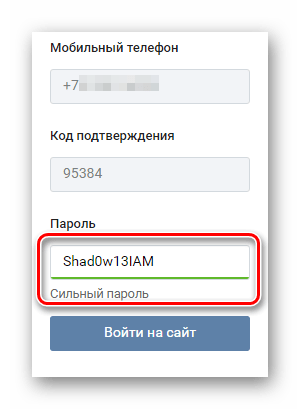

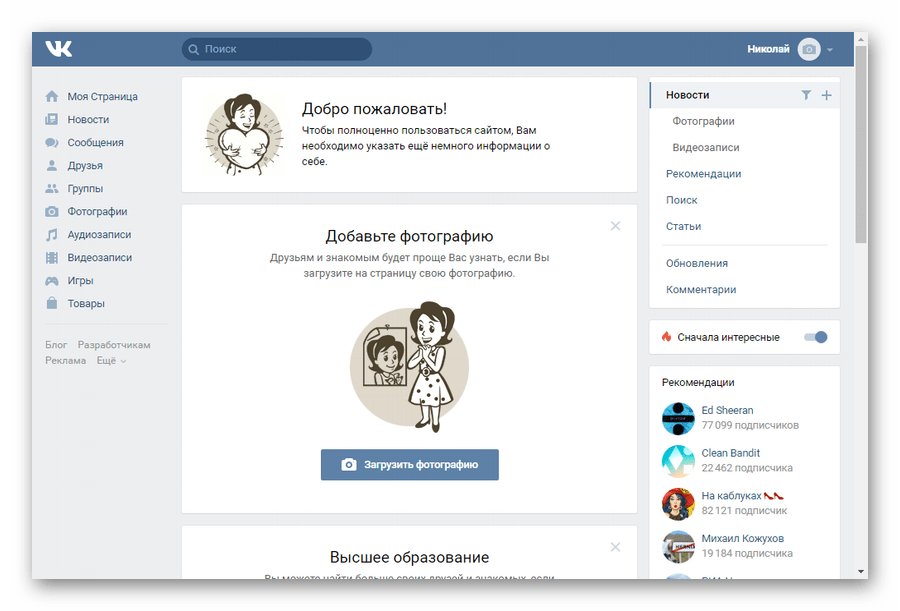
После всех проделанных действий у вас не должно возникнуть проблем с использованием данной социальной сети. Самое главное, чтобы введенные данные глубоко отпечатались у вас в сознании.
Способ 2: Регистрация через Facebook
Этот способ регистрации позволяет любому обладателю страницы на Facebook зарегистрировать новый профиль ВКонтакте, сохранив, при этом, уже указанную информацию. Процесс того, как зарегистрироваться в ВК через Фейсбук, несколько отличается от моментальной, в частности своими особенностями.
При регистрации через Facebook вы можете пропустить ввод номера мобильного телефона. Однако это возможно только в том случае, если у вас уже был привязан телефон к Фейсбуку.
Безусловно, данный вид создания странички подойдет не только желающим перенести уже существующий профиль в другую соц. сеть, чтобы не вводить еще раз данные, но и тем, у кого временно недоступен номер телефона.
- Зайдите на сайт ВКонтакте и нажмите кнопку «Войти через Facebook».

- Далее откроется окно, где вам будет предложено ввести уже имеющиеся регистрационные данные от Фейсбука или же создать новый аккаунт.
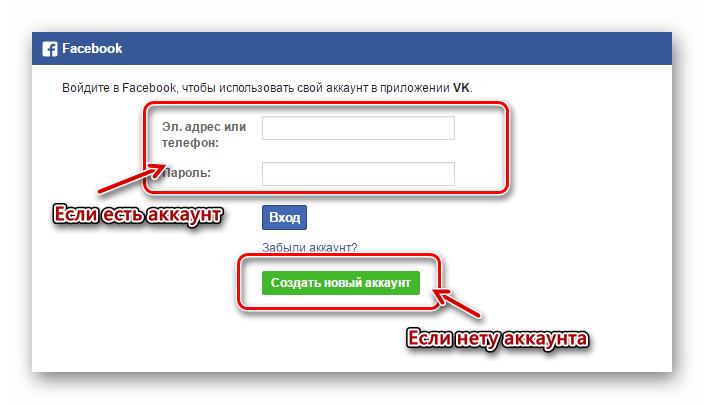
- Вводим адрес электронной почты или телефон и пароль.

- Нажимаем кнопку «Вход».

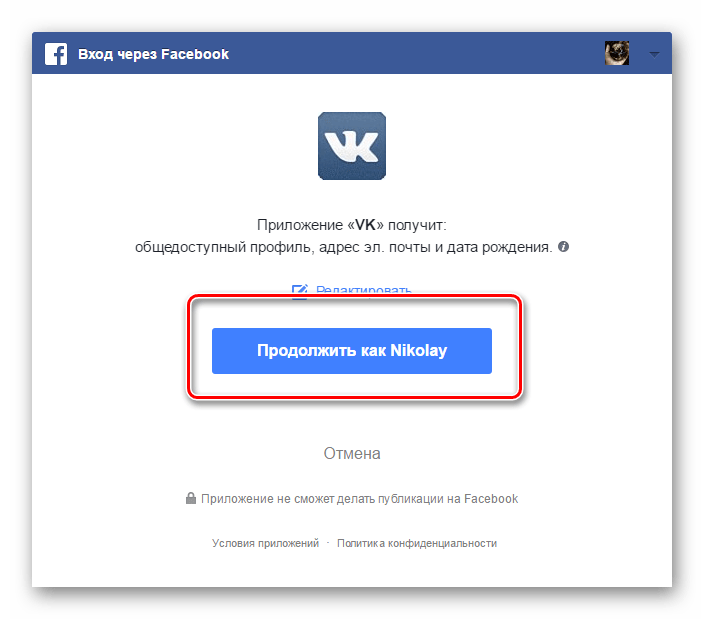
- Если вы уже были авторизованы на Фейсбуке в этом браузере, система автоматически это распознает и вместо полей для ввода, предоставит возможность входа. Здесь жмем кнопку «Продолжить как…».
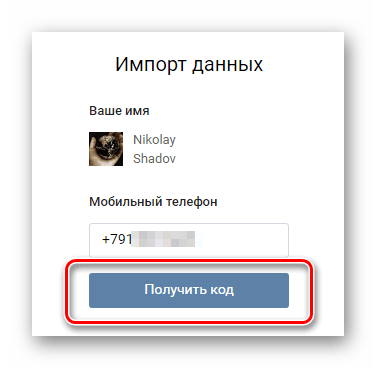
- Введите ваш номер телефона и нажмите кнопку «Получит код».
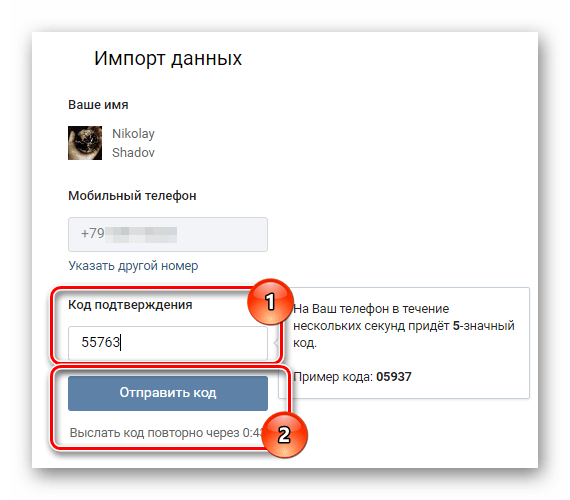
- Вводим полученный код и жмем «Отправить код».
- Данные автоматически импортируются со страницы Фейсбука и вы можете спокойно пользоваться своим новым профилей.
Как можно заметить, номер телефона является неотъемлемой частью ВКонтакте. Без него, увы, зарегистрировать стандартными методами не получится.
Ни при каких обстоятельствах не верьте ресурсам, утверждающим что ВКонтакте возможно зарегистрироваться без номера мобильного телефона. Администрация VK.com полностью искоренила такую возможность еще в далеком 2012 году.
Единственный реальный способ регистрация ВКонтакте без мобильного – это покупка виртуального номера в сети интернет. В этом случае вы получаете полноценный выделенный номер, на который будете получать СМС сообщения.
Каждый действительно работающий сервис требует оплаты номера.
Рекомендуется использовать физический номер телефона – так вы и ваша новая страница VK будете в безопасности.
Подводя итог, каким именно способом регистрироваться – решать вам. Главное, не доверяйте мошенникам, готовым за бесценок зарегистрировать нового пользователя на виртуальный номер телефона.
Источник: lumpics.ru