
Знаете ли вы, что 55% эффективности презентации зависит от невербальной коммуникации? Создание презентаций — это необыкновенно полезный навык в вашем арсенале.
Как сделать на компьютере презентацию
Презентации – универсальный инструмент маркетологов и дизайнеров, педагогов и коучей, инженеров, аналитиков и экономистов. Создание презентаций практикуют как в рабочих целях для визуализации большого объема информации, так и для создания яркого и красочного видеоряда картин, клипартов, фотографий, коллажей и обучающих детских слайдов.
Статьи по теме:
- Как сделать на компьютере презентацию
- Как правильно составить презентацию
- Как сделать слайд-шоу
Инструкция
Для создания презентации лучше всего использовать программу Microsoft Office PowerPoint версии 2003 или 2007. При установке офисных приложений на любой компьютер, программа PowerPoint автоматически включается в список стандартных программ Microsoft Office. С помощью программы Microsoft Office PowerPoint можно создать любую презентацию: простую и схематичную, с графиками и схемами, яркую и динамичную, изобилующую фотографиями, флеш-элементами и дизайнерскими изысками. Все зависит от усидчивости, фантазии и профессионализма создателя презентации.
Cоздаю Презентации и Показываю Процесс! + Фишки Power Point
Чтобы начать процесс создания презентации, необходимо запустить программу и выбрать макет слайда. Для этого на рабочем столе кликните правой кнопкой мышки по свободному месту, где нет никаких файлов, а затем из появившегося меню выберите «создать» и нужную программу — «презентацию Microsoft PowerPoint».
Добавлять, удалять и перемещать слайды презентации можно в левой колонке. Для создания нажмите в любом месте правой кнопкой мыши и выберите «создать слайд». Для удаления нужно нажать на лишний слайд и выбрать из появившегося меню «удалить». Для перемещения нужно зажать нужный слайд левой кнопкой мыши, а затем передвинуть на новое место.
Для нового слайда первым делом стоит выбрать разметку, т.е. наметить где будет располагаться заголовок, текстовый материал, картинки, графики и другие элементы. В программе Microsoft PowerPoint уже есть заготовки с вариантами, так что можно использовать их. Кликните правой кнопкой мыши по созданному слайду и выберите из меню «разметка слайда». Рассмотрите все предложенные варианты из левой колонки и остановите свой выбор на наиболее подходящем для вашей презентации. Макет можно выбрать как для всей презентации в целом, так и для каждого слайда в отдельности.
С помощью функции «Конструктор» можно выбрать шаблон оформления презентации, цветовую схему или задать определенные эффекты анимации. Для работы с этим функционалом найдите на панели инструментов кнопку с таким названием, обычно она расположена справа. В базе программы собраны наиболее популярные общетематические шаблоны оформления презентации.
7 идей Как сделать презентацию интереснее. Видео урок PowerPoint 2019
Если вы хотите применить шаблон оформления только к определенному слайду или к нескольким, тогда нужно навести курсор на нужное оформление, кликнуть левой кнопкой мыши по появившемуся сбоку полю со стрелочкой и выбрать вариант «применить к выделенным слайдам».
При наличии навыков работы с графическими программами, уникальные шаблоны для презентаций можно составить из собственных рисунков, фотографий и клипартов. Чтобы добавить в качестве фона собственную картинку, нужно в верхнем меню выбрать «вставка», в этой вкладке найти «рисунок» и выбрать вариант «из файла». Загрузите нужную картинку. Чтобы она не загораживала текст и другую информацию, нужно нажать на нее правой кнопкой мыши, выбрать «порядок» и установить «на задний план».

Для наглядности отдельные слайды рекомендуется снабжать фотоматериалами, видеоматериалами, графиками и схемами. Практически любой графический материал может гармонично вписаться в общий стиль презентации тем более, что функциональные возможности позволяют озвучить презентацию и даже снабдить слайды отдельными звуковыми эффектами.
Для каждого слайда с текстовой информацией есть возможность выбрать шрифт, размер и цвет. Если вы готовите проект для показа в большой аудитории на стене, а не на компьютере, сделайте шрифт крупнее. С последних рядов будет сложно разобрать шрифт размером 12-15 пунктов. В некотором роде работа с текстовой частью презентации сходна с функционалом Microsoft Office Word.
Для наглядности и лучшего восприятия информации, между абзацами стоит добавлять пустую строку. Чаще используйте списки, таблицы, графики, чтобы подать текстовый материал интересней.
Видео и аудио материалы помогут оживить презентацию, но важно соблюдать меру. Если вы будете параллельно с презентацией что-то рассказывать, не нужно вставлять фоновую музыку. Лучше местами добавить звуковые эффекты, когда появляется важная информация или переключаются слайды. Для добавления такого эффекта нужно в верхнем меню выбрать вкладку «вставка» и в ней «фильмы и звук».
Найдите нужный файл, добавьте его и укажите в какой момент его воспроизвести — по щелку или при загрузке слайда. Видео добавляется по такому же принципу.

Добавьте анимацию при смене слайдов, чтобы они плавно переходили один в другой. Для этого нажмите правой кнопкой мыши на нужный слайд, выберите из появившегося меню «смена слайдов» и с левой стороны появится колонка с вариантами перехода. При желании можно нажать кнопку «применить ко всем слайдам», чтобы не настраивать для каждого индивидуальную анимацию.
Когда презентация будет полностью готова, проверьте правильность отображения слайдов и проигрывания анимации. Для этого в верхнем меню выберите вкладку «вид» и в ней «проиграть слайды». Либо просто нажмите кнопку F5 на клавиатуре. Все слайды будут проигрываться в заданной последовательности, сменяться через установленный период времени или по щелчку мыши.
При необходимости можно свободно перемещаться между слайдами — кликните правой кнопкой мыши в любом месте, выберите «далее», «назад», «перейти к слайду» и выберите нужный. Так вы сможете быстро добраться к нужному место, что актуально в продолжительной презентации.
Обратите внимание
Одно из основных правил презентации – не вставлять в слайд много текста. Соотношение слов и изображения должно составлять 30% на 70%, иначе слушатели не воспримут информацию.
Полезный совет
Рассчитайте время презентации так, чтобы она длилась не больше 20 минут. Обычно более длительные выступления утомляют аудитории и их внимание начинает рассредоточиваться.
Совет полезен?
Статьи по теме:
- Как просмотреть презентацию
- Как делать детские презентации
- Как сделать анимацию для презентации
Добавить комментарий к статье
Похожие советы
- Как оформить слайды для презентации
- Как сделать презентацию сайта
- Шаблоны презентаций в MS Power Point 2010
- Как сделать фон презентации в PowerPoint
- Как устроить презентацию
- Как сделать музыкальную презентацию
- Как сделать презентацию проекта
- Какими программами пользуются дизайнеры
- Как создать идеальную устную презентацию
- Как лучше сделать презентацию на защиту диплома
Новые советы от КакПросто
Рекомендованная статья
Как происходит заражение компьютера вирусом
Наиболее слабое звено в цепи компьютерной безопасности — это сам пользователь. Наличие установленного на компьютере.
Источник: www.kakprosto.ru
Как правильно сделать презентацию: подробная инструкция
Если вы хотите, чтобы вас понимали и прислушивались к вашему мнению, вам точно надо знать, как правильно сделать презентацию. Презентации нужны и в бизнесе, и в учебе. При поиске работы качественная презентация может стать весомым конкурентным преимуществом. Мы приготовили для вас подробную инструкцию, которая поможет сделать эффектный электронный документ.
В статье вы найдете не только правила оформления презентаций, но и множество советов и примеров. Предлагаем вам разобраться во всех нюансах этого процесса.
- 1. Что такое презентация и для чего она нужна
- 2. Основные требования к презентациям
- 3. Инструменты, с которыми ваша презентация станет эффективной
- 4. Реальные образцы составления презентаций в PowerPoint пошагово
- 5. Преобразование проекта в видеоролик
- 6. Ошибки, которые совершают авторы в процессе работы
- 7. Подведем итоги
Что такое презентация и для чего она нужна
Презентация — это электронный или бумажный многослайдовый документ. С помощью него выстраивается план и стратегия, которую рассматривает докладчик. Данный документ решает массу задач:
- подробнее знакомит зрителя с темой доклада;
- наглядно показывает суть рассказа докладчика (спикера, студента);
- помогает сориентироваться и сделать акцент на главном объекте рассказа.
После появления презентаций пропала необходимость заучивать некоторые фразы и запоминать последовательность того, о чем нужно рассказать. Данный тип документа играет роль шпаргалки.
Thank you!
We will contact you soon.
Основные требования к презентациям
Любую презентацию очень сложно с первого раз сделать вручную. Связывают это с тем, что приходится вносить массу корректировок. Поэтому пользователи переходят на электронные варианты, но к таким предъявляются особые требования. Остановимся на них подробнее.
- Оформление титульного листа. Здесь указываются наименования организации (если есть), ФИО автора, а также руководителя (если есть). В центре листа прописывается тема презентации. Нижний колонтитул заполняется контактной информацией (e-mail, номер телефона).
- Компоновка титульного слайда. Данный этап предусматривается только в случае, если оформление выполняется студентом или аспирантом. То есть в верхней части слайда прописывается название организации (это может быть учебное заведение или предприятие, на котором работает создатель). Центр отводится под тему (используется самый крупный шрифт), правый нижний угол содержит имя составителя, руководителя, а также контактные данные. Нижний колонтитул необходим для прописания населенного пункта или региона, в котором была оформлена презентация.
- Выбор размера шрифта. Для презентации есть свои стандарты. Например, для простого текста на слайдах рекомендуют использовать 32 размер. Лишь в случае, если на одном листе нужно указать массу информации можно использовать 24-й. Для менее важного материала на слайде подойдёт шрифт с шагом от 20 до 24. Проверить правильность выбора очень просто — отойдите от экрана на 1,5-2 метра, если какие-то предложения видны плохо, шрифт нужно увеличить.
- Изображения и прочая графика. В презентации должно быть достаточно изображений. Это могут быть также графики, схемы, чертежи. Обращаем ваше внимание, что этот документ создается именно с той целью, чтобы наглядно продемонстрировать информацию зрителям.
- Заключительный слайд. Простое «Спасибо за внимание» уже устарело. Поэтому рекомендуем на данном листе создать какую-то изюминку: тепло попрощайтесь с зрителями, заявите о перспективах. Другими словами, сделайте вывод.
На заметку! Для каждого слайда делайте отдельный заголовок. В нем кратно объясните то, что подразумеваете на конкретном листе. Для чего это нужно? Все просто.
Если слушатель отвлекся, то при повторной концентрации внимания, он сразу поймет, о чем идет речь в вашем докладе.
Инструменты, с которыми ваша презентация станет эффективной
По поводу использования сервисов для составления наглядных презентаций мнения расходятся. Поэтому мы предлагаем вам несколько популярных и удобных вариантов.
PowerPoint
Никто даже не усомнится, что этим инструментом пользуются чаще всего. В первую очередь потому, что он есть на каждом компьютере. Устанавливается со стандартным пакетом офисных программ.
Приложение имеет интуитивно понятный интерфейс, качественную раскладку инструментов и вкладок, удобные фильтры и дополнения. Не ограничивает количество составленных слайдов.
На заметку! Презентация, составленная в PowerPoint, открывается в сервисе Google Drive.
Keynote
Считается упрощенной версией PowerPoint и подходит для MacOS. В наборе присутствуют только удобные инструменты.
Всеми без исключения нужно будет пользоваться в процессе оформления презентации. Приложение автоматически сохраняет ее в формате pptx. Это дает возможность открывать файл на любых компьютерах.
Графические редакторы Photoshop, InDesign
Основное преимущество данных приложений в том, что с помощью них можно создавать презентации с неограниченным дизайном. Поэтому ваш электронный документ всегда будет уникальным. Однако, если навыки работы с сервисами отсутствуют, то сразу продумать модель доклада будет сложно.
Тильда
Уникальный онлайн-инструмент. Ресурс создан исключительно для красивой подачи любого вида контента. В приложении присутствует базовый набор функций в Demo-версии.
Этого достаточно для составления презентаций. По завершению создания электронной шпаргалки, ее можно скачать к себе на компьютер и загрузить на флешку.
Thank you!
We will contact you soon.
Реальные образцы составления презентаций в PowerPoint пошагово
В этом разделе предлагаем вашему вниманию несколько пошаговых инструкций составления презентаций со слайдами. В частности, для программы PowerPoint.
Создание презентации в редакторе PowerPoint на компьютере
Для всех пользователей, у которых на компьютере установлена OS Windows подойдет данная инструкция.
Наше мнение: лучше пользоваться обновленной версией редактора (от 2016 года и выше). При сохранении файла он сохраняется в более распространенном формате, который можно открыть на большинстве устройств: ПК, планшетах, смартфонах iOS и Android.
Аналогичным образом можно вставить рисунок и прочие объекты в слайды. Главное правильно определить «Макет».
Особое внимание уделите заключительному листу презентации. Лучше выберите вариант с заголовком и текстом слайда. С такими удобнее работать. Здесь интереснее будет выглядеть вывод о вашем докладе.
На заметку! Обязательно выберете эффект перехода от слайда к слайду. Войдите во вкладку «Переходы», кликните на подходящий эффект.

Как сделать презентацию для курсового проекта
Недостаточно напечатать курсовую работу и просто сдать ее. Для успешного принятия куратором, необходимо ее хорошо защитить. Для этого на помощь придет презентация.
Рассмотрим ее создание на том же примере редактора. Но только помните, такой проект должен быть не только тематическим, но и строгим. Кроме того, соблюдайте некоторые нюансы.
Структурирование
Обязательными составляющими курсовой презентации являются: титульный лист, слайды, решающие задачи, завершающий слайд.
Оформление и форматирование
Для курсовых или дипломных работ действуют определенные ГОСТы:
- объем — 10-12 слайдов;
- наличие заголовка на каждой странице;
- шрифт заголовков — 28-32, текста — 18-24;
- желателен контраст: черный текст белый фон или приближенные тона;
- число слов на одном слайде — 30-40;
- слайды должны подтверждать то, что сказано докладчиком.
Советы по созданию слайдов
Презентация к курсовой работе или для реферата в школу должна быть в едином стиле (титульная страница и все слайды включительно).
- Ориентируйтесь на единый стиль и размер шрифта на каждом слайде.
- Если использовали подчеркивание, то целесообразно его повторять на каждом листе.
- Для фона применяйте одинаковый неяркий цвет.
- Обязательно используйте анимацию (слайд-шоу).
Что касается эффекта слайд-шоу, здесь нужно выстроить временной промежуток так, чтобы докладчик успевал говорить во время показа. Давайте на примере рассмотрим, как настроить время листания слайдов для презентации к курсовой работе.
- Предположим у вас уже есть готовая презентация, и вам осталось только настроить промежуток между показами. Для этого перейдите во вкладку «Слайд-Шоу», выберите инструмент «Настройка времени».

- Затем на экране появится плеер, в котором нужно выбрать оптимальный промежуток времени на показ одного слайда. По достижению нужных показателей переключайтесь на следующий слайд (стрелка вправо). Аналогично проделайте со всеми слайдами.
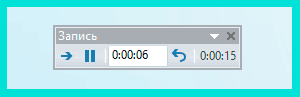
- Затем закройте окошко отсчета. Подтвердите сохранение нажатием на кнопку «Да».

Далее вам остается только сохранить презентацию на компьютер под нужным названием. Убедитесь в том, что перед сохранением тип файла установлен, как «Презентация PowerPoint».
Преобразование проекта в видеоролик
Чтобы преобразовать готовый доклад со слайдами в видео презентацию, сделайте следующее:
- Перейдите во вкладку «Файл».
- Выберите «Экспорт».
- Нажмите «Создать видео».
- Настройте качество презентации и речевое сопровождение.
- Кликните ниже «Создать видео».
- Выберите директорию для хранения, нажмите «Сохранить».
Файл сохраняется в формате MPEG-4. Воспроизводится с помощью стандартного видеоплеера.
Ошибки, которые совершают авторы в процессе работы
Очень многие игнорируют существующие требования касательно электронных презентаций. В таких случаях возникают ошибки. Предлагаем вам ознакомиться с ними, чтобы их исключить.
- Неаккуратное форматирование. Следите за тем, чтобы все объекты и графические элементы в презентации смотрелись симметрично и одинаково. Старайтесь для фигур устанавливать одинаковое обрамление (острые или закругленные углы).
- Скопированные текстовые вставки. Такой вариант сразу выдает вас, что вы просто «украли» где-то информацию. По возможности перефразируйте блок или воспользуйтесь тезисами, крылатыми выражениями.
- Сливание заголовков с текстом. Это удастся исключить, если соблюдать ГОСТы по оформлению (речь идет о фиксированном размере шрифтов текста и заголовков) текстовой информации.
- Отсутствие подписей, сносок и таблиц. Такая презентация выглядит скучной и незавершенной. Изучили рекомендации? Исправьтесь немедленно. Обязательно форматируйте так, чтобы объект располагался в центре слайда или в специально отведенном блоке.
Подведем итоги
Наша публикация подходит к завершению. В рамках этой статьи мы разобрались, как сделать презентацию правильно с помощью стандартного инструмента PowerPoint. Также вы познакомились с тем, какими еще сервисами можно пользоваться для составления схожих проектов.
С уважением, Виктория Чернышенко
специально для проекта proudalenku.ru
Источник: proudalenku.ru