
Если вы часто используете свою камеру, то наверняка задавались вопросом: как из видео сделать фото на айфон. Необходимо это для извлечения самых удачных кадров, которые впоследствии могут быть обработаны. В данном материале мы рассмотрим несколько достойных внимания приложений, способных вытаскивать из роликов необходимые вам фотографии.
Самый простой сбособ не требующий дополнительный приложений — это сделать скриншот во время просмотра видео, поставив его на паузу. Но если нужно сделать раскадровку видео и красиво вырезать стоп-кадр, тогда воспользуйтесь одним из следующих инструментов.
Taplet
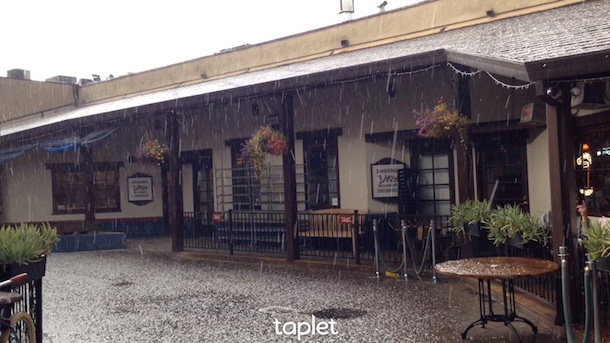
Taplet – полностью бесплатное приложение для iPhone (iOS), способное работать не только с отснятыми роликами на яблочных аппаратах, но и с роликами сторонних устройств, включая небезызвестный GoPro. Принцип работы приложения прост до безобразия: ролик разбивается на большое количество отдельных кадров, сохранять которые можно одним нажатием по экрану.
Более того, функционал программы позволяет изменять резкость, яркость, контрастность кадра. Все полученные фото не теряют в плане качества, а при необходимости после обработки их можно будет разместить сразу же в социальных сетях.
Как сделать стоп-кадр из видео?
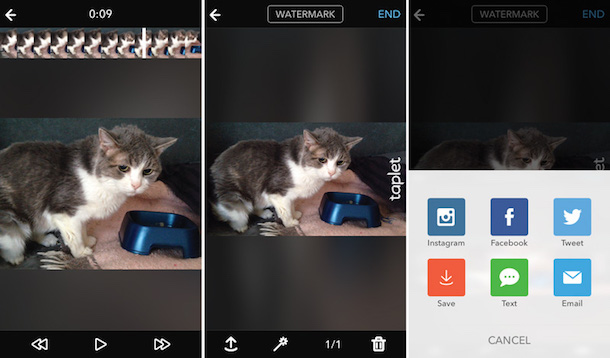
Одна из примечательных фишек приложения – возможность сделать селфи со вспышкой. Для этого необходимо снять видео на основную камеру, после чего выбрать наиболее удачный кадр. Заметим, что если снималось видео горизонтально, то редактировать его придется в обычном, вертикальном положении.
В конце съемки, приложение дает возможность очень быстро обработать запись, после чего вы сможете просмотреть все кадры, перемещаясь в нужном вам направлении по видеоролику. Благодаря весьма удачному и простому интерфейсу, находить удачные фото очень просто, как и сохранять их в отдельную папку.
Video 2 Photo
После появления видеозаписи в высоком разрешении многие пользователи задумались о необходимости использовать стоп-кадры. Одним из приложений, предоставляющих такой функционал, является Video 2 Photo.
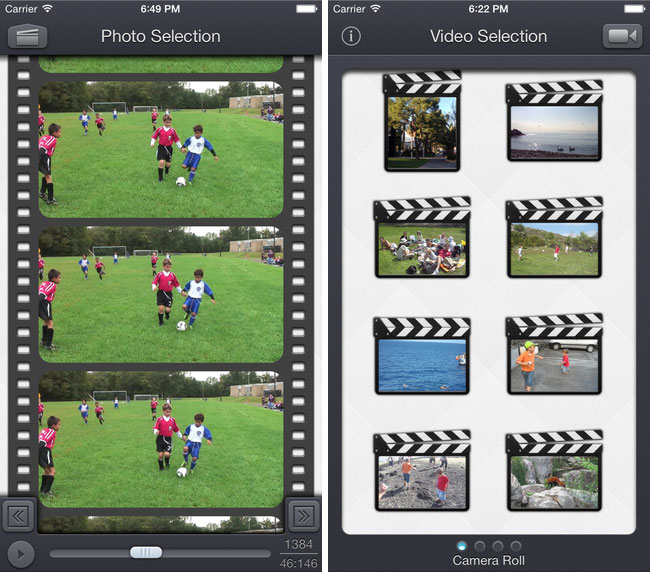
При помощи программы можно просто добавлять уже существующие видеоролики и выбирать нужные участки во времени. Указывать место можно с высокой точностью, благодаря кнопкам на экране, а после можно перейти к последующей обработке.
Video 2 Photo имеет пару фильтров и специальных эффектов, позволяющих улучшить качество изображения, играться с цветами, добавлять виньетку и пр. Присутствует функционал для обрезки полученного изображения.
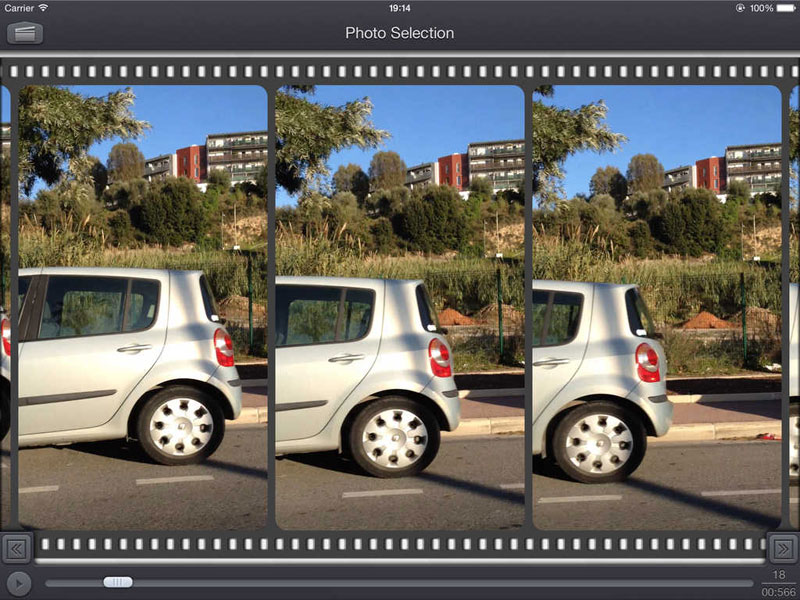
После выполнения всех необходимых работ, готовый снимок можно отправить на ваш iPhone или поделиться им с друзьями в социальных сетях. Заметим, что приложение работает только на устройствах семейства iPhone не ниже 5 и на iOS не ниже 7 версии. Минус Video 2 Photo – платное распространение, но символическое, – всего 119 руб.
Instanty
Как и предыдущие программы, Instanty используется для вытягивания удачных снимков из видеороликов. Сделать стоп-кадр довольно просто: нужно указать место при помощи клавиш «+» и «-» в главном окне приложения, после чего можно приступить к обработке полученного кадра.
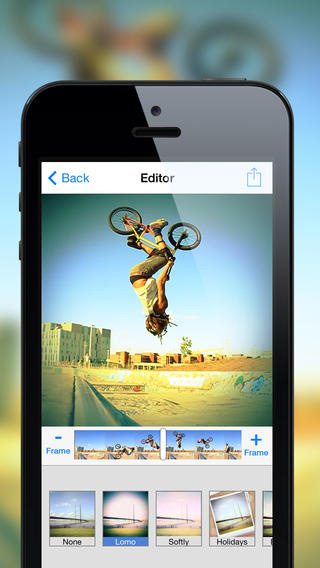
Приложение имеет в арсенале несколько десятков полезных фильтров и специальных эффектов, при помощи которых можно улучшить качество изображения, изменить цвета, фактуру кадра, добавить эффекты типа сепия, оттенки серого и другие. После этого можно сохранить изображение на память телефона или отправить его в социальные сети.
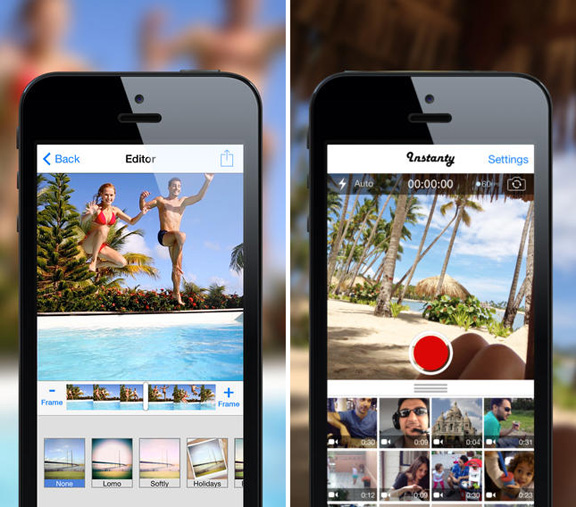
Приложение работает на iPhone 4 и выше с iOS 7 и выше, и доступно для скачивания полностью бесплатно.
Movavi
Если вам нужно вырезать стоп-кадр из видео, можно также обратиться за помощью к программе Movavi, которая помимо вытягивания изображений из видео умеет множество инструментов для обработки роликов.
После запуска программы, необходимо нажать на кнопку «Добавить файлы» и выбрать пункт «Добавить видео», а затем выбрать нужное вам видео. Если необходимо сохранить кадр из фильма на DVD-диске, то нажмите на «Добавить DVD» и выберете соответствующую папку. Видео после этого окажется в программе, а вам останется перетащить его в окно редактирования.
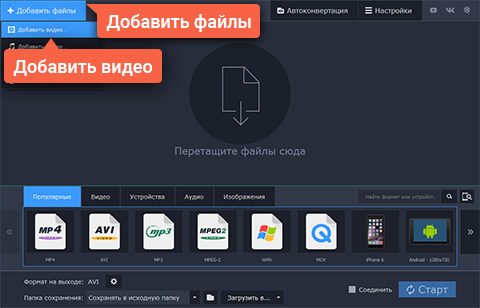
После этого вам нужно перейти в режим редактирования.
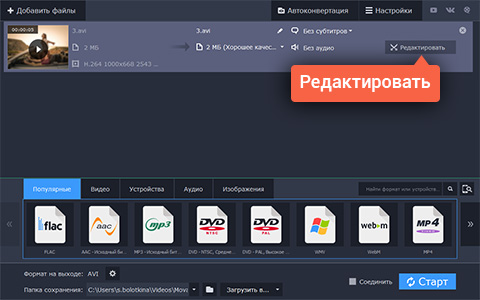
Теперь можно приступить непосредственно к поиску нужного кадра и сохранению. Для этого переместите бегунок на шкале в том месте, где вам необходимо сделать захват, а после просто нажмите иконку с изображением фотоаппарата. Во всплывшем окне необходимо будет указать формат файла и указать путь к его сохранению на компьютере. После этого можно фото можно отправить на дальнейшую обработку или же отправить знакомым по Скайпу или опубликовать пост в LiveJournal.
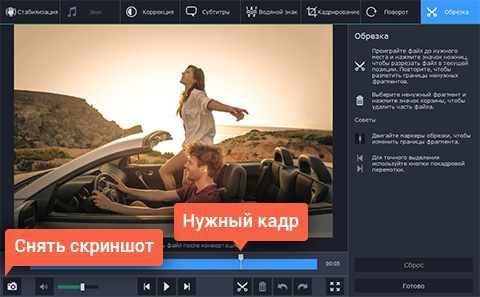
Помимо этого, Movavi способен конвертировать видео, аудио и другие медиафайлы, может изменять формат без потери качества; улучшать качество фото, видео и звука; обрезать клипы перед конвертацией.
-
Информация была полезной?
Не забывайте читать комментарии, там тоже много полезной информации. Если на ваш вопрос нет ответа, а на более поздние комментарии есть ответ, значит ответ на ваш вопрос содержится в статье, уважайте чужое время.
Источник: profiapple.ru
Как сделать фото из видео — программа Free Video to JPG Converter
Часто тем, кто ведет свой блог о кинофильмах нужно сделать хороший кадр из видео и для этого просто используют привычный скриншот. Для его создания необходимо сначала нажать соответствующую кнопку на клавиатуре, затем вставить его в фоторедактор и после этого обработать и сохранить. Не всегда такой способ является рациональным, ведь для того, чтобы сделать фото из видео, можно воспользоваться специальными программами, которые позволят сделать это буквально в один клик. Далее в статье будут рассмотрены такие сервисы и программы.

Пример картинки из видео
видео в изображение
У Movavi есть две разные программы — Movavi Конвертер Видео и Movavi Видеоредактор. Первая используется для конвертации видео и аудио, для того, чтобы сделать фото из видео, а вот вторая — для монтажа. В ней вы можете конвертировать аудио, видео и графические файлы. Программа позволяет изменять формат файлов без потери качества, создавать специальные форматы для мобильных устройств, а также обрезать, склеивать, улучшать качество и добавлять эффекты к видеодорожке. Movavi предоставлена пользователям в двух платформах – для Windows и Mac OS.
Для использования Мовави:

- Перейдите на страницу https://www.movavi.ru/support/how-to/how-to-make-screenshot-from-video.html. Выберите свою операционную систему и нажмите «Скачать бесплатно».
- Установите программу, после чего она запустится автоматически.
- После того, как откроется окно программы, нажмите на кнопку «Добавить видео». Выберите кинофильм, из которого нужно сделать фото. Если этот фильм находится на диске, выберите из меню «Добавить DVD», после чего выберите путь к диску. Видео добавляется в Movavi автоматически.
- Для того, чтобы перейти в режим редактирования, нажмите «Редактировать» справа вверху.
Делаем фото из кадра фильма при помощи Movavi
Рекомендую: Программы для улучшения качества видео.
Способ 3: Online Converter
Принцип функционирования веб-сервиса Online Converter максимально схож с тем, о котором шла речь в Способе 1, однако здесь вы получите более высокую скорость обработки и широкий спектр поддерживаемых форматов.
Перейти к онлайн-сервису Online Converter
-
Находясь на главной странице сайта, нажмите по кнопке «Выберите файл».


Как из видео сделать фото на компьютере
или телефоне

 4.2 Оценок: 6 (Ваша: )
Дата обновления: 07 июля 2023
Покажем в статье 3 способа, как из видео сделать фото на компьютере или телефоне: с помощью особых программ, через скриншот или в онлайн-сервисах. Вы узнаете, какие из этих методов работают на смартфоне, а какие — на ПК. Для вашего удобства мы подготовили подробные инструкции со скриншотами.
Как вырезать кадр из видео через программы
Использование специального софта — это наиболее простой и оперативный способ получения качественного изображения. Существует много редакторов, которые позволяют сохранить кадр из видео как фото. В статье мы рассмотрим два из них: ВидеоМОНТАЖ и Adobe Premiere Pro. Данные программы популярны, т.к. отличаются многофункциональностью.
ВидеоМОНТАЖ
Это удобный русскоязычный софт, работающий на всех современных версиях Windows. ВидеоМОНТАЖ прост в управлении, позволяет быстро и качественно вырезать фото из видео, поэтому доступен для пользователей любого технического уровня. 1. Скачайте и установите программу.
Скачайте бесплатно программу для монтажа видео
После загрузки активируйте установщик и выполните действия по инструкции. Далее приложение запустится автоматически. 2. Добавьте файл.Для этого нажмите кнопку «Новый проект». Выберите «Проект с нуля».
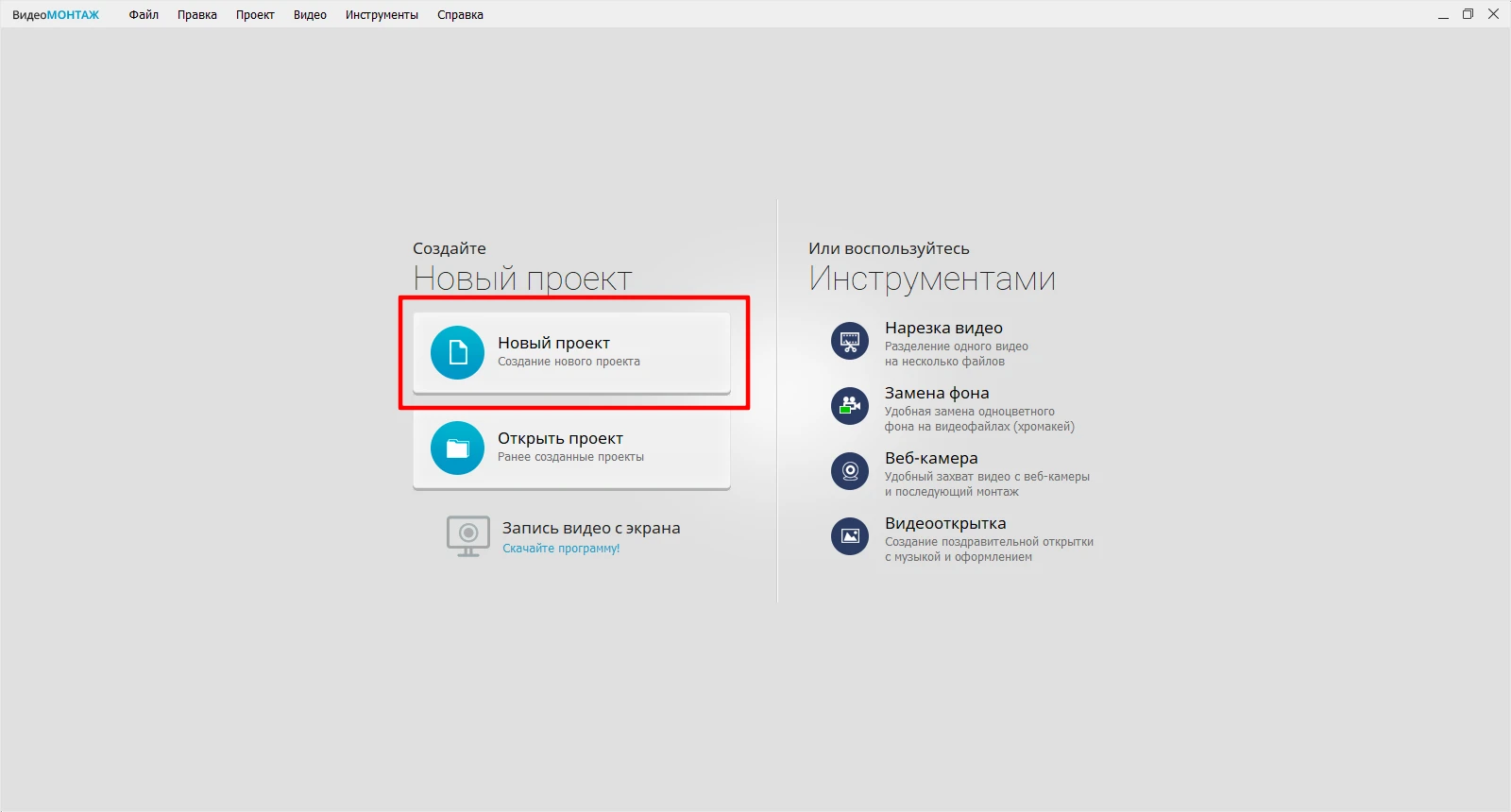 Загрузите на таймлайн ролик из папки. С этой целью щелкните по пункту «Добавить видео и фото», а затем откройте ваш материал.
 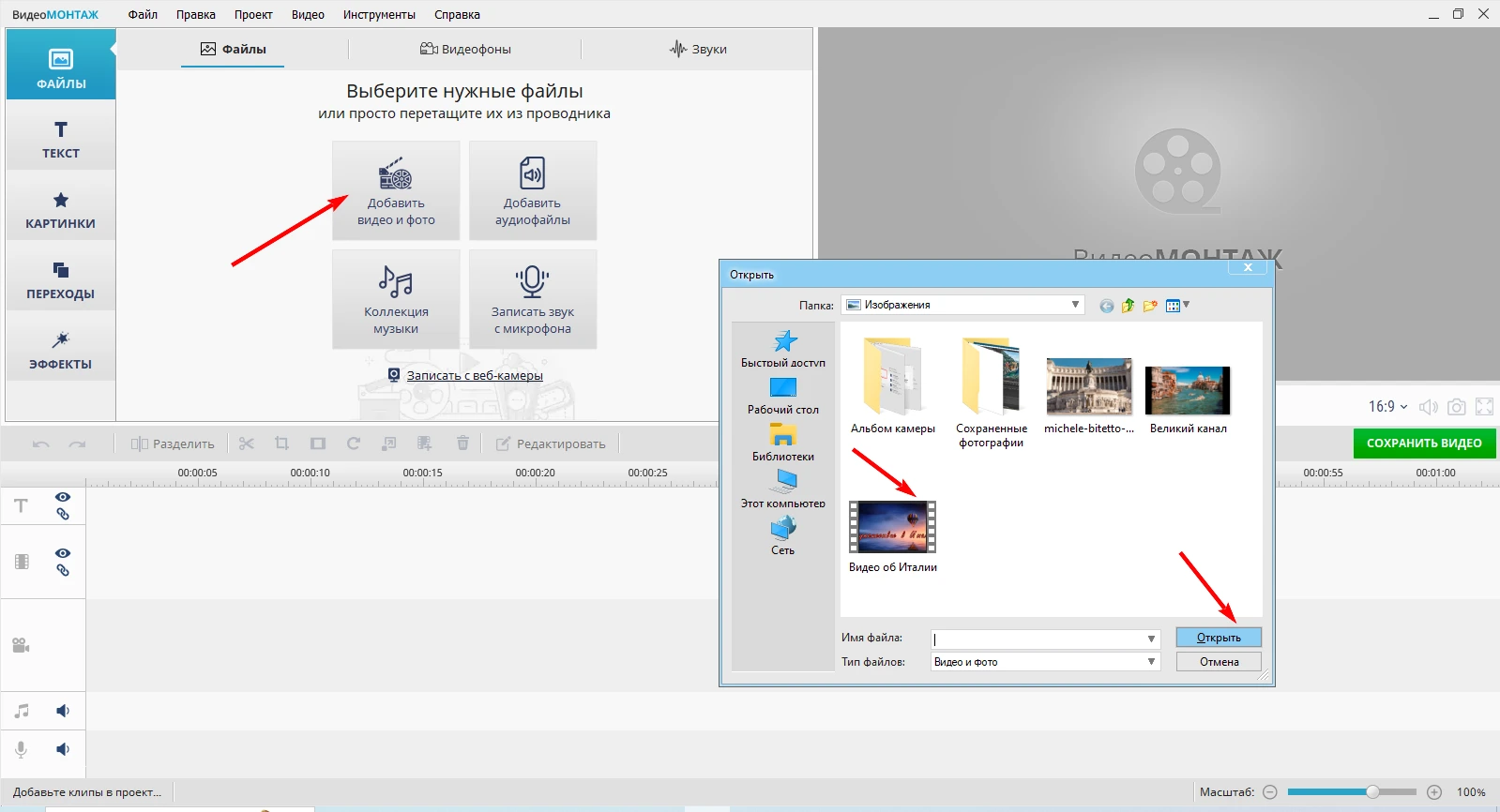 3. Выберите фрагмент для извлечения.
Перемотайте клип в проигрывателе до того кадра, который собираетесь вырезать. Если вы хотите убрать лишние объекты или изменить композицию снимка, то можете применить функцию «Кадрирование клипа». Для этого выделите нужный эпизод на ленте времени и щелкните указанный значок.
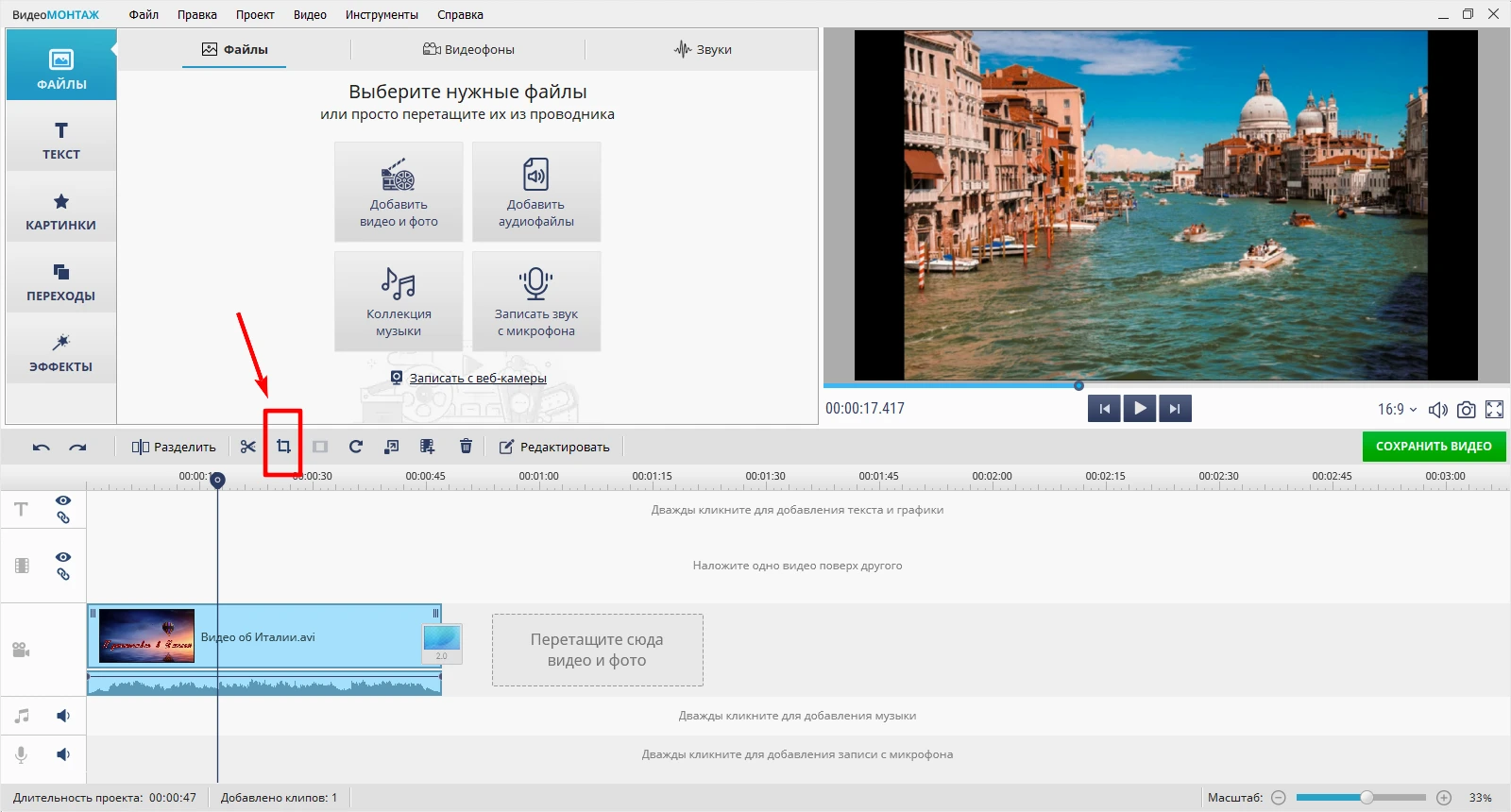 Затем задайте параметры снимка: определите размер рамки мышью как показано ниже. Далее щелкните клавишу «Сохранить».
 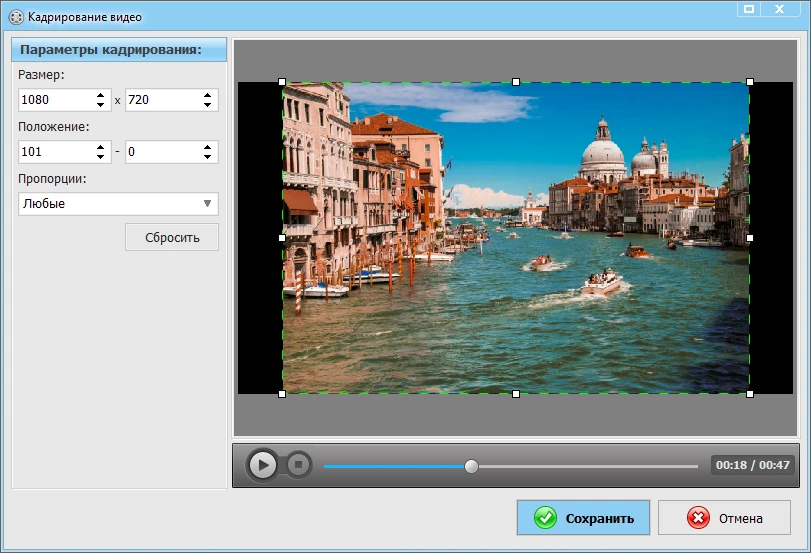 После этого вы можете удалить черные полосы на экране, кликнув опцию «Убрать черные полосы».
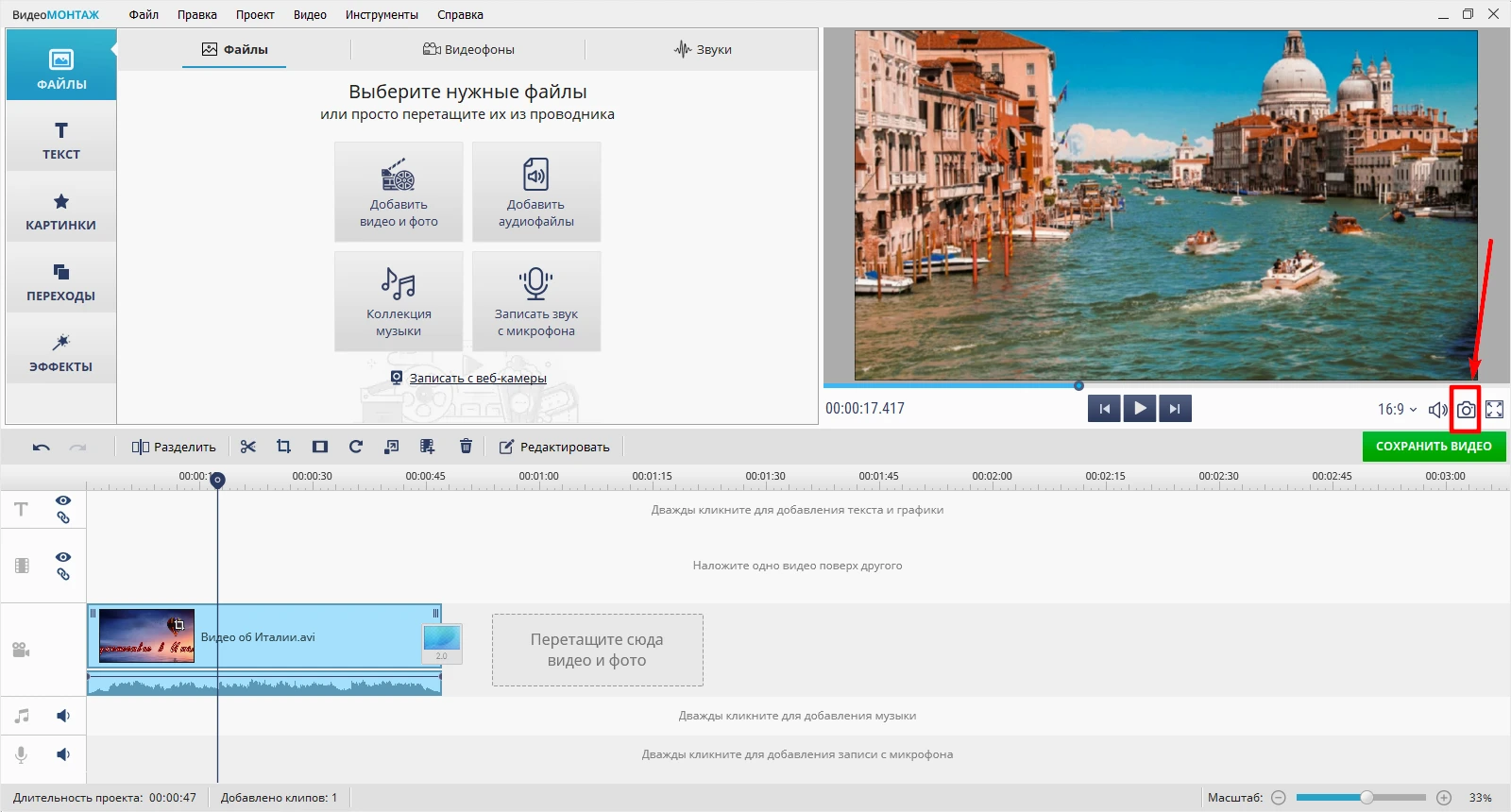
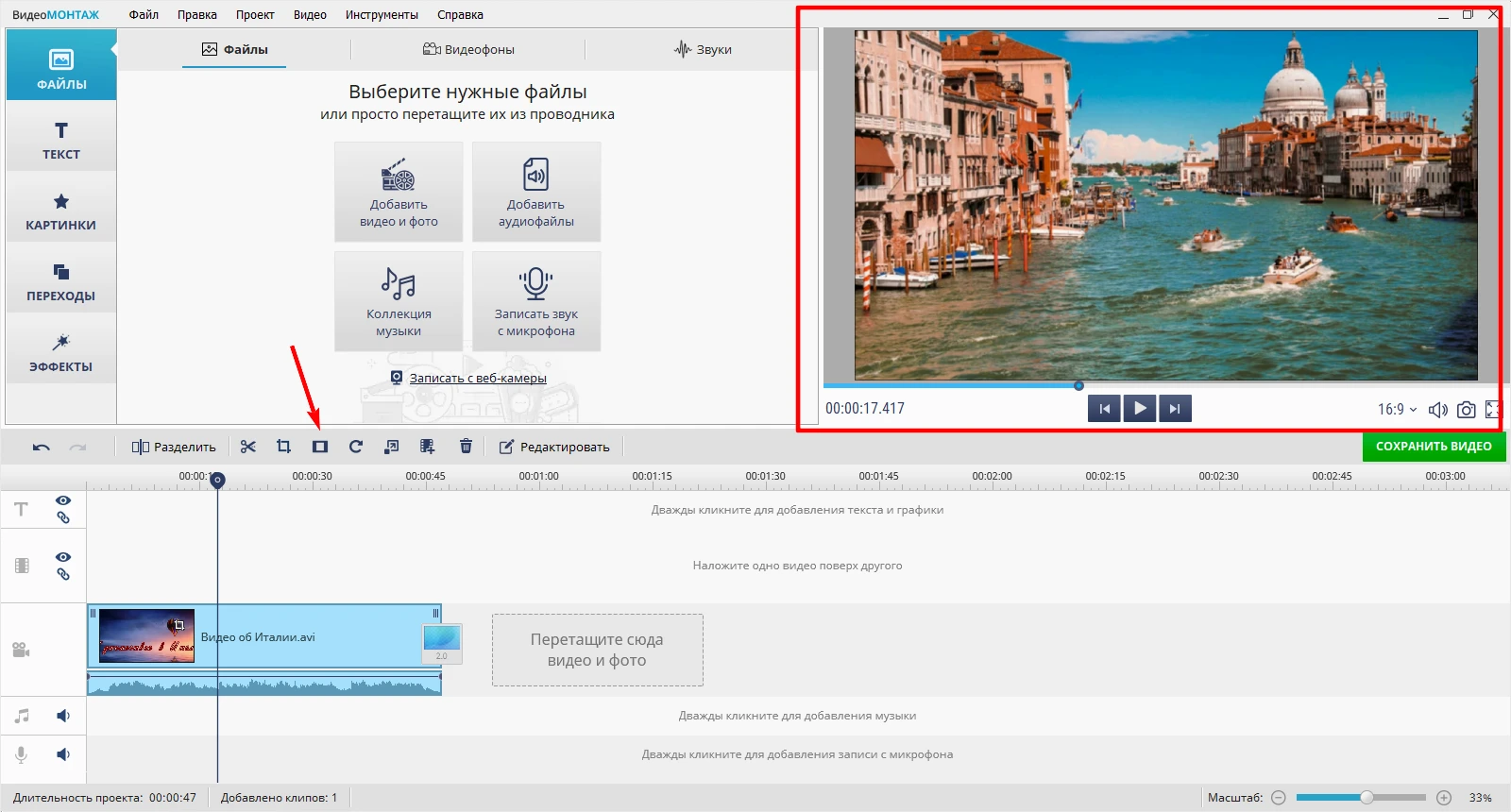 4. Загрузите получившийся снимок.Нажмите на значок с фотоаппаратом, который располагается под плеером.
  Отметьте папку для загрузки файла и его расширение, введите имя. Далее изображение отправится в указанное место хранения.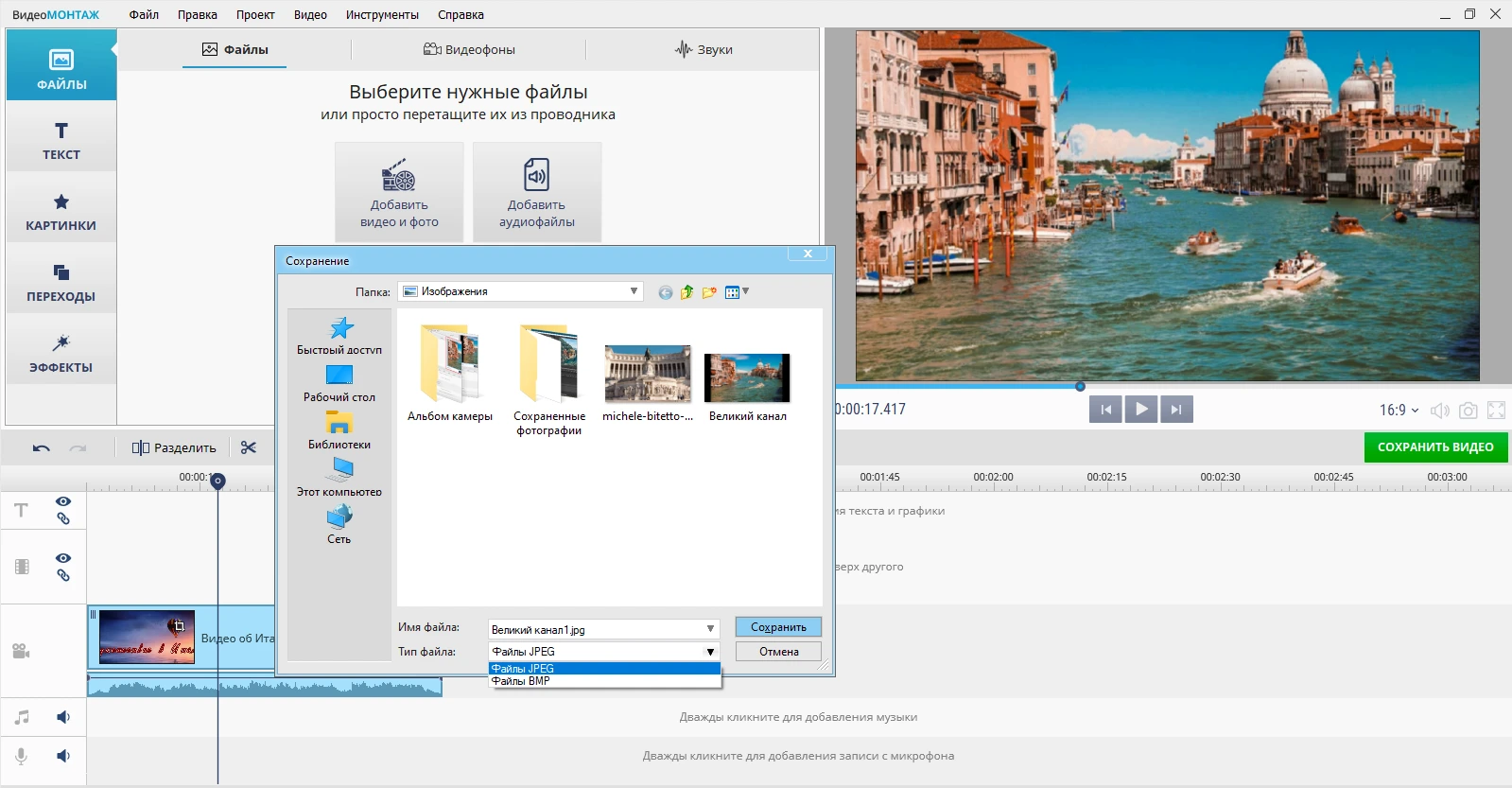
Adobe Premiere Pro
Это профессиональная платная программа, которая позволяет редактировать документы любого формата. Русифицированная версия Adobe Premiere Pro доступна для операционных систем macOS и Windows 10.
С марта 2022 г. компания остановила продажу своей продукции и сервисов на территории России.
1. Импортируйте необходимый материал.Нажмите «Файл» — «Импорт». Теперь переместите ваш ролик из отдела «Проект» на дорожку внизу. 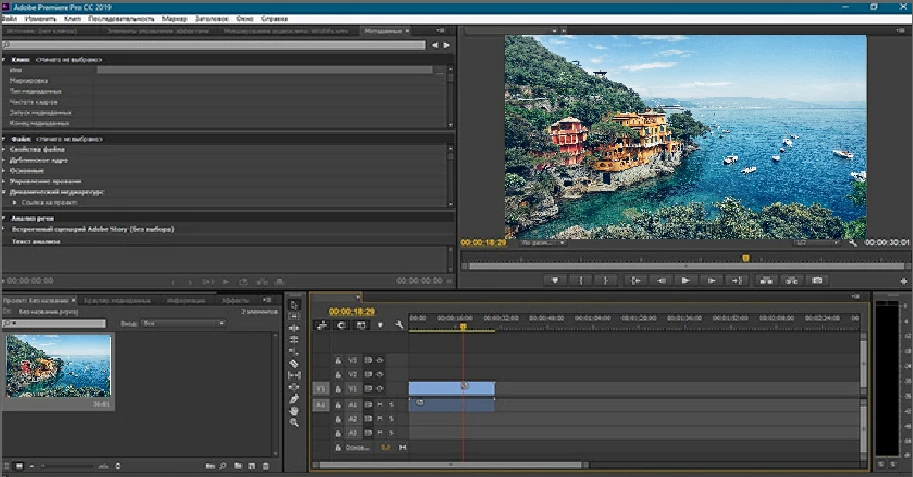 2. Сохраните фотографию.Щелкните на снимок, который хотите вырезать.
Затем нажмите одновременно клавиши Ctrl+Shift+E. В открывшемся окне определите название и формат файла, папку для его загрузки. 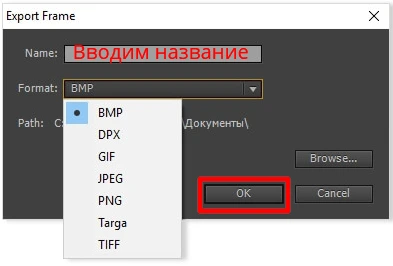 Картинка будет тут же отправлена в выбранное вами место хранения.
Как вырезать фото из видео через скриншот
Оперативный и легкий способ создания из клипа отдельных снимков — применение опции Скриншот. Этой функцией оснащены все ПК и современные мобильные устройства, поэтому она бесплатна и не зависит от Интернета. Однако подобный метод извлечения кадра требует последующей обработки фотографии в сторонних редакторах.
На смартфоне
Сделать стоп кадр фото из видео можно с помощью встроенной функции «Скриншот». Опция доступна для телефонов с ОС Android и iOS от версии 4.0 и до более поздних. От модели смартфона зависит способ создания скриншота. Покажем один из них. 1. Откройте файл.Включите ролик для просмотра и поверните экран в горизонтальное положение.
2. Отберите материал.При просмотре отметьте для себя несколько наиболее удачных моментов, один из которых вы загрузите как снимок. Затем пролистайте эти эпизоды еще раз по отдельности и выберите один самый понравившийся фрагмент. 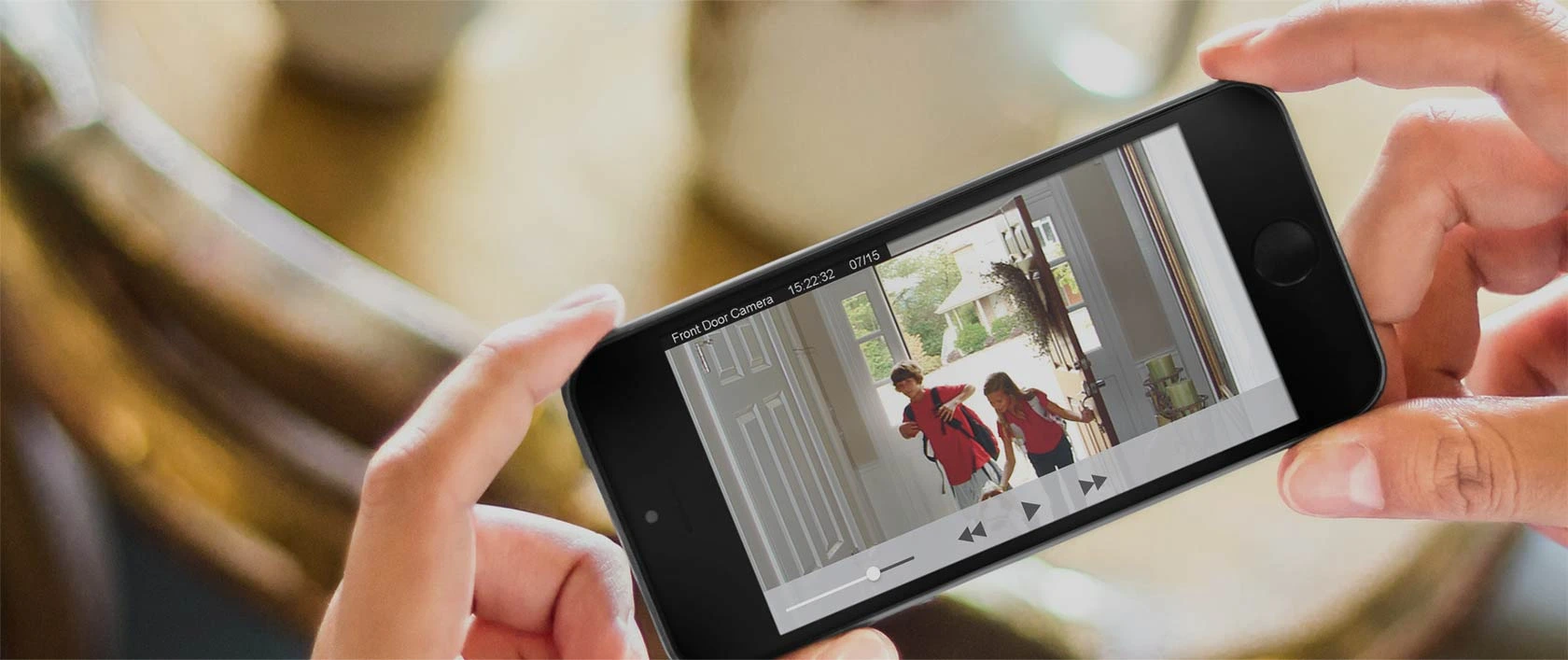 3. Сделайте скриншот.
Для этого одновременно зажмите кнопки выключения и уменьшения уровня звука как показано ниже. Если у вас не получилось сделать скрин таким образом, то найдите в Интернете инструкцию для своей модели смартфона.  После этого снимок автоматически отправится в одноименную папку в галерее.
Скриншот на ПК
Несложный, однако затратный по времени способ извлечения картинки на компьютере — использование клавиши PrintScreen (PrtSc). В этом случае придется дополнительно редактировать скриншот в приложении Paint, который есть на ПК с ОС Windows. 1. Запустите клип и поставьте на паузу в нужном моменте.Чтобы снимок получился четким и крупным, разверните ролик на полный экран.
Данная рекомендация не распространяется на файлы низкого качества, т. к. полномасштабный разворот еще больше ухудшит их свойства. 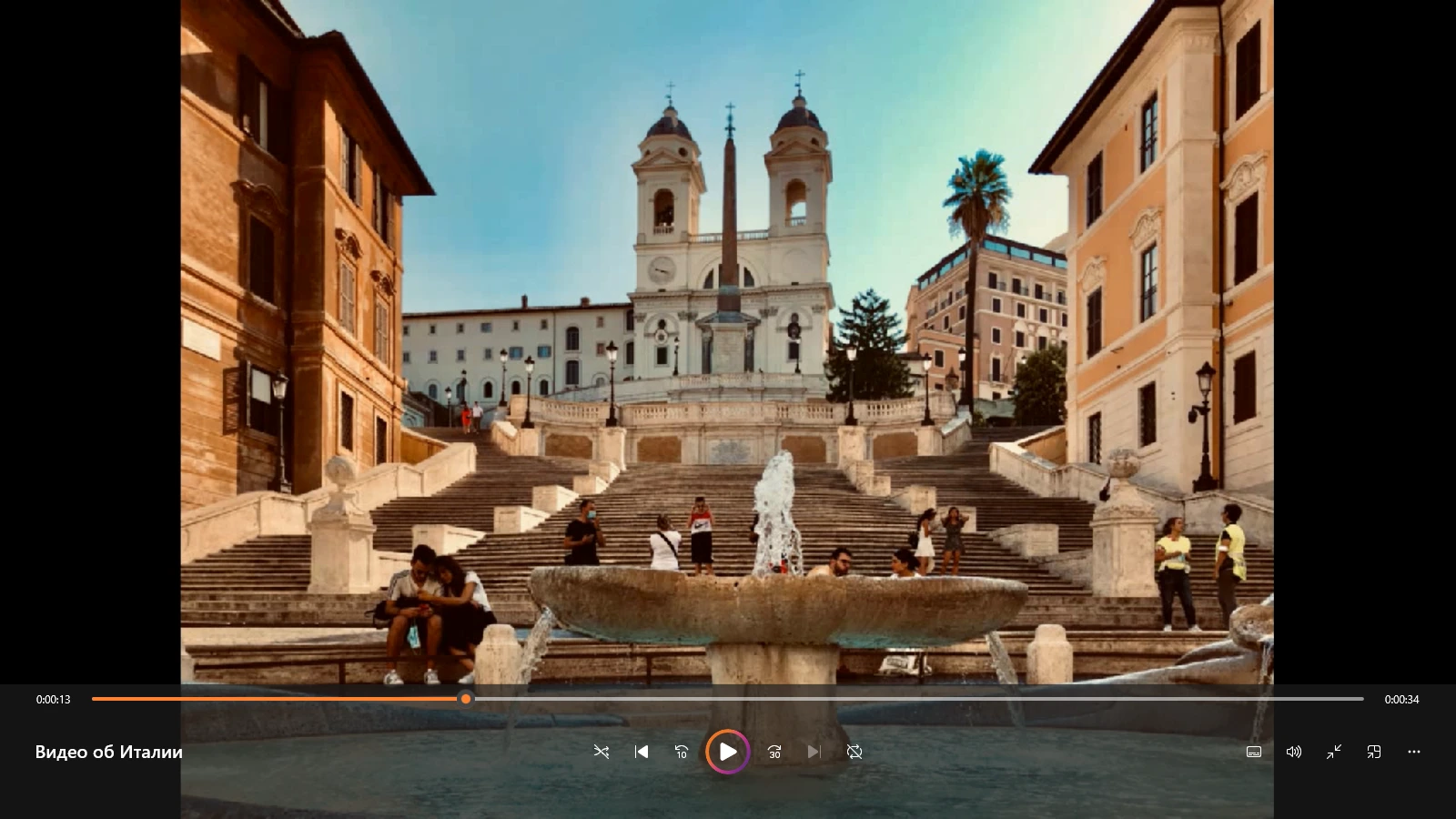 2. Нажмите кнопку PrintScreen (PrtSc).Обычно она располагается в верхней правой части клавиатуры.
Называться кнопка может PrintScreen/PrtSc/Prt sc sysrq 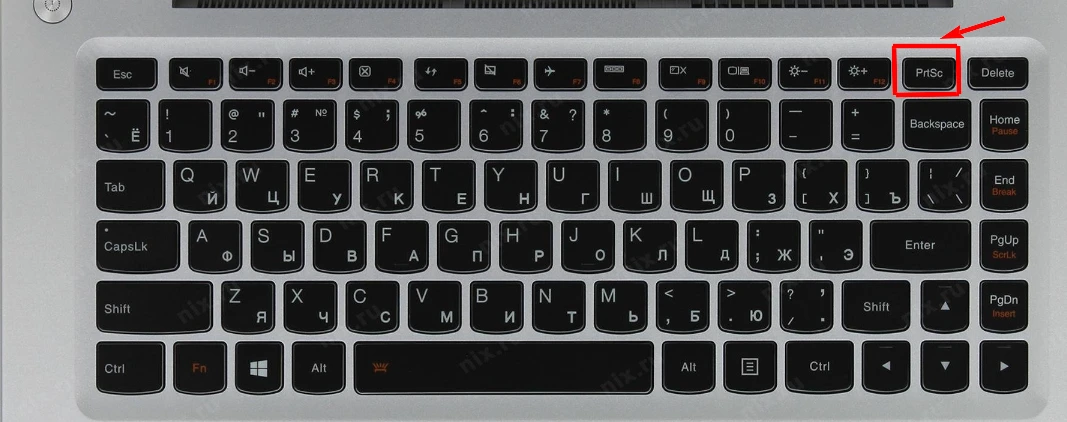 Получившаяся картинка автоматически отправится в буфер обмена. 3. Загрузите изображение.Чтобы сохранить кадр как фотографию, откройте программу Paint. Щелкните кнопку «Вставить» и выберите сделанный скрин.
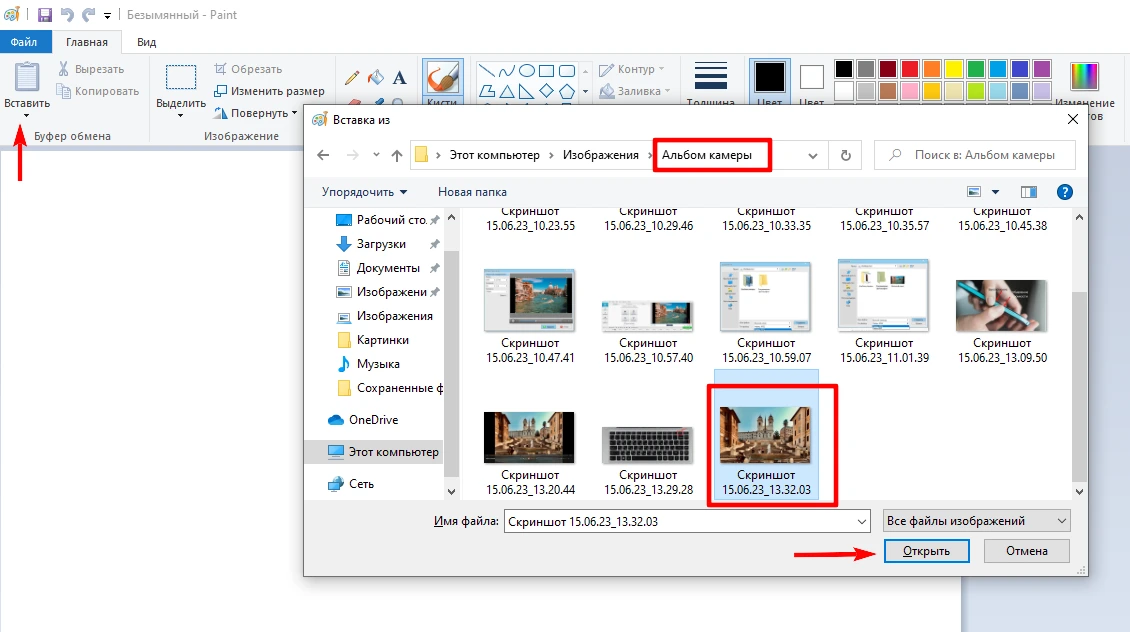 4. Редактирование картинки.Чтобы убрать со скриншота черные поля, используйте опцию «Выделить». Обозначьте границы снимка и кликните «Обрезать».
 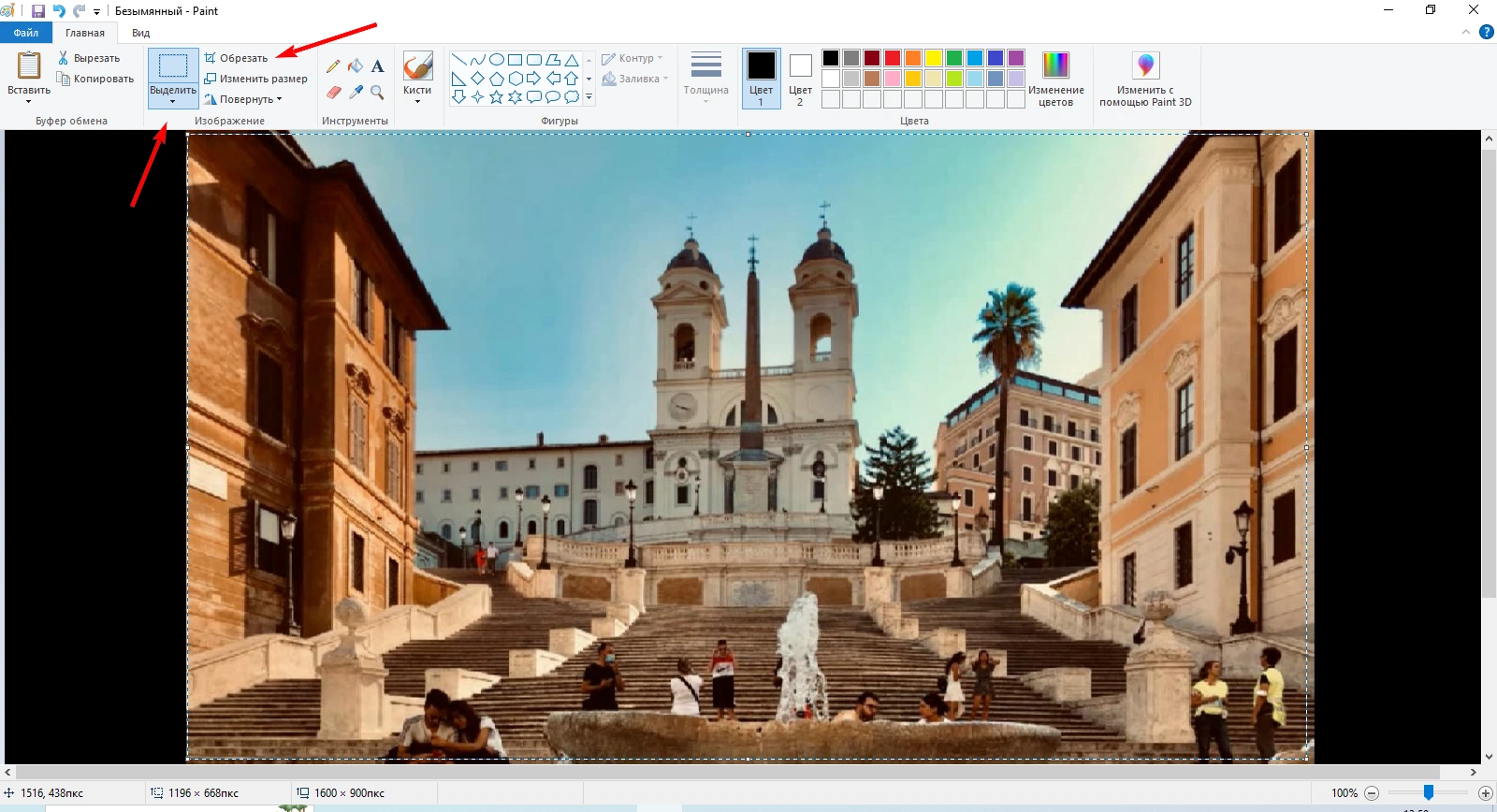 Откройте меню «Файл» и найдите пункт «Сохранить как».
Укажите формат файла и скриншот автоматически загрузится в папку. 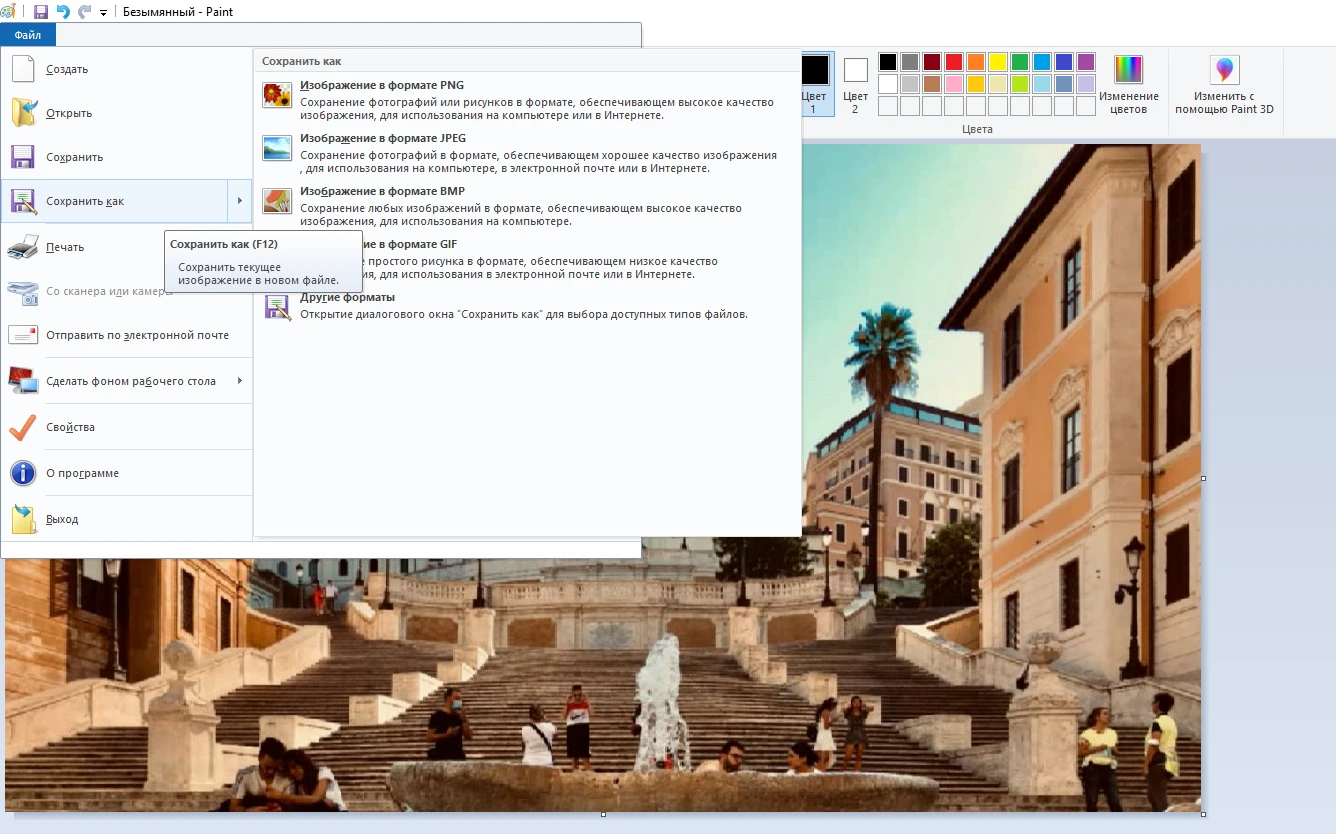
Как вытащить кадр из видео онлайн
Для тех, кто не хочет скачивать на ПК редакторы или возиться с изменением картинки в Paint, подойдет простой и быстрый способ извлечения фотографии — в онлайн-сервисе. Однако его недостатком является полная зависимость от интернета. Во-первых, вырезать кадр из видео без программ онлайн можно только при наличии сети. Во-вторых, при низкой скорости интернета сервисы не загружают материалы большого размера. Рассмотрим два приложения: Aspose и Clideo.
Aspose
Бесплатный онлайн-конвертер Aspose, который позволяет сделать из ролика отдельные кадры за несколько минут. 1. Откройте сервис.Для этого перейдите по предложенной ссылке или наберите в поисковике название ПО. 2. Загрузите свой документ.Кликните на выделенное поле и отметьте папку, в которой находится ваш материал. Затем нажмите на файл и кнопку «Открыть».
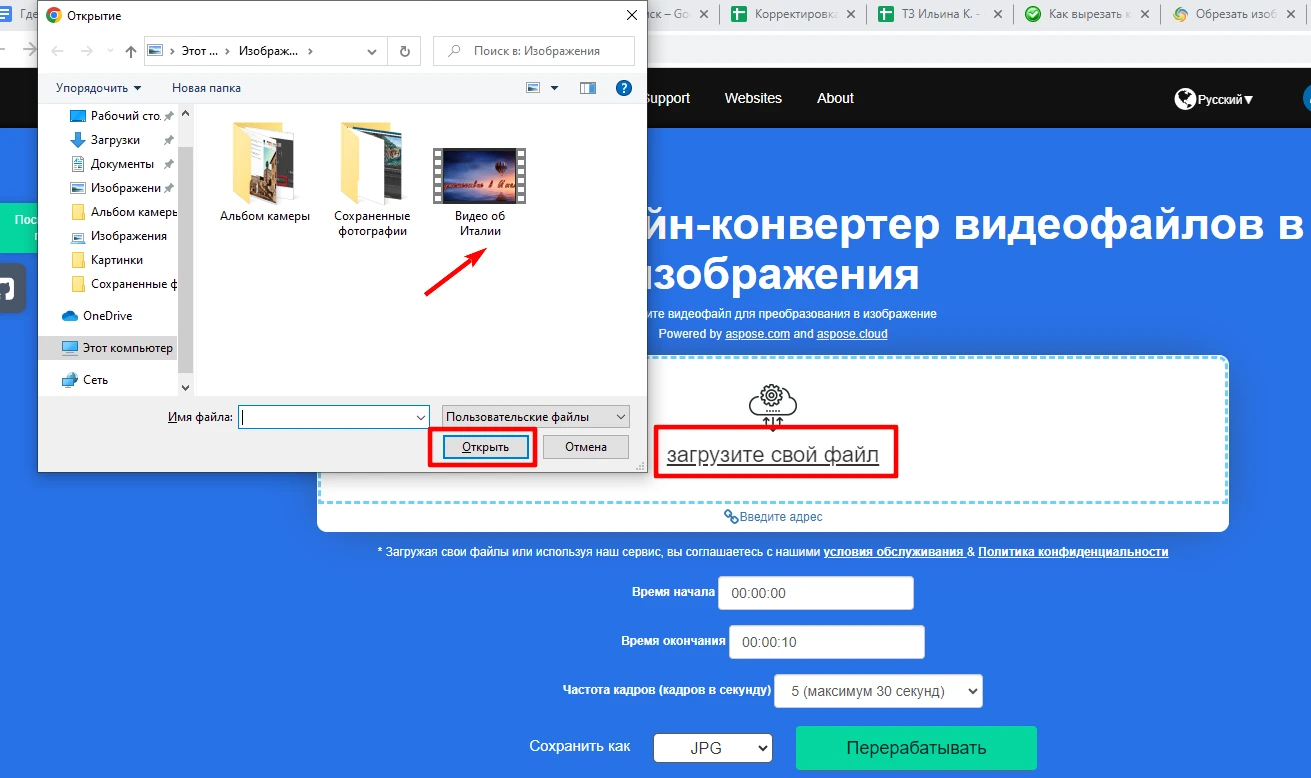 3. Задайте параметры обработки.Определите границы фрагмента, частоту кадров и формат будущих изображений. Нажмите опцию «Перерабатывать».
 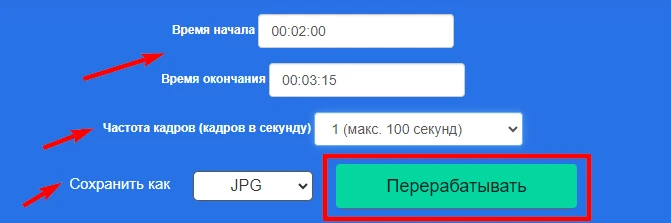 4. Скачайте по ссылке готовые картинки.
Сервер сохранит их на 24 часа, по истечении же этого срока восстановить материалы будет невозможно. 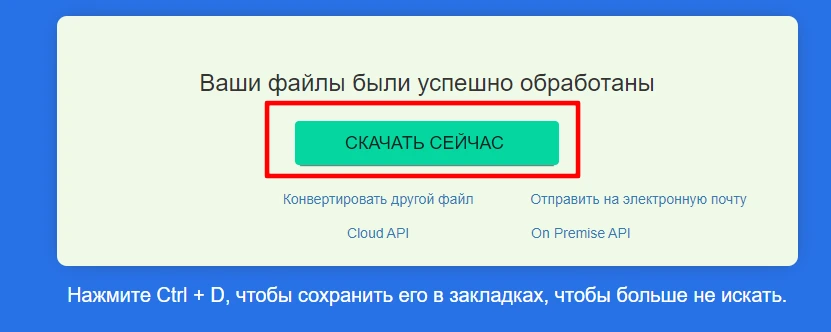
Clideo
Популярная веб-платформа Clideo, с помощью которой можно легко извлекать снимки из клипа. Однако работает данный сервис только в браузере Mozilla Firefox, поэтому сначала придется скачать его, а потом уже работать в Clideo. 1. Запустите редактор.Кликните по данной ссылке или введите название программного обеспечения в поисковике. 2. Импортируйте материал.
Произведите единичный клик по значку «Выберите файл» и добавьте из папки свой клип. 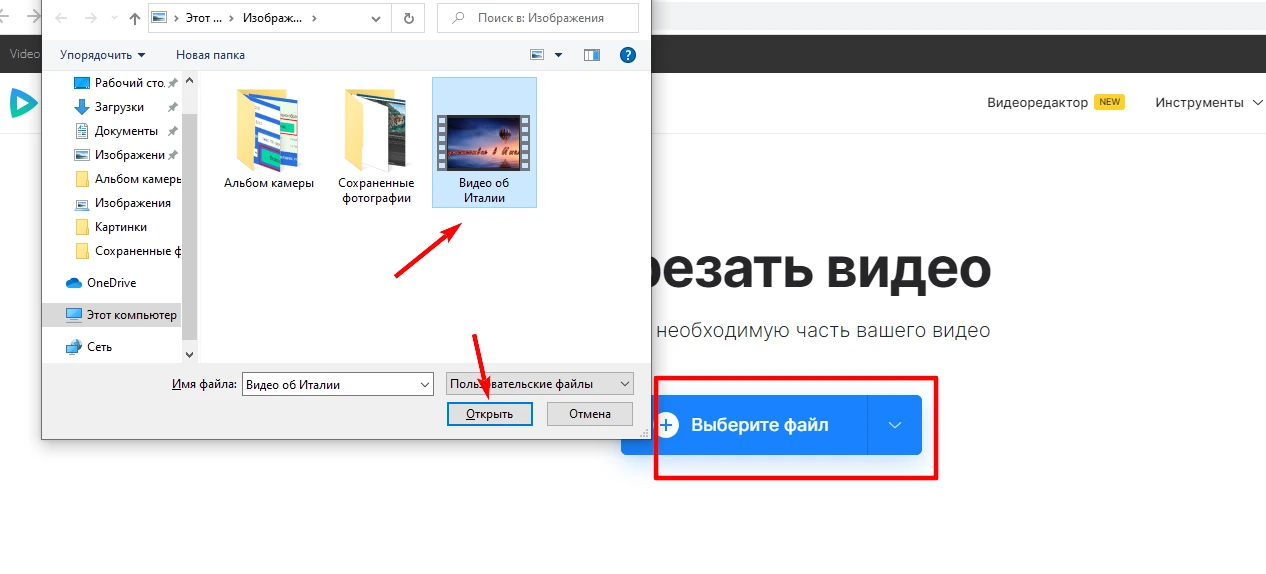 3. Выберите и откройте нужный фрагмент.Щелкните по нему правой кнопкой мыши и в появившемся окне отметьте опцию «Сохранить как», а затем «Сохранить». Получившаяся картинка автоматически отправится в указанное вами место хранения.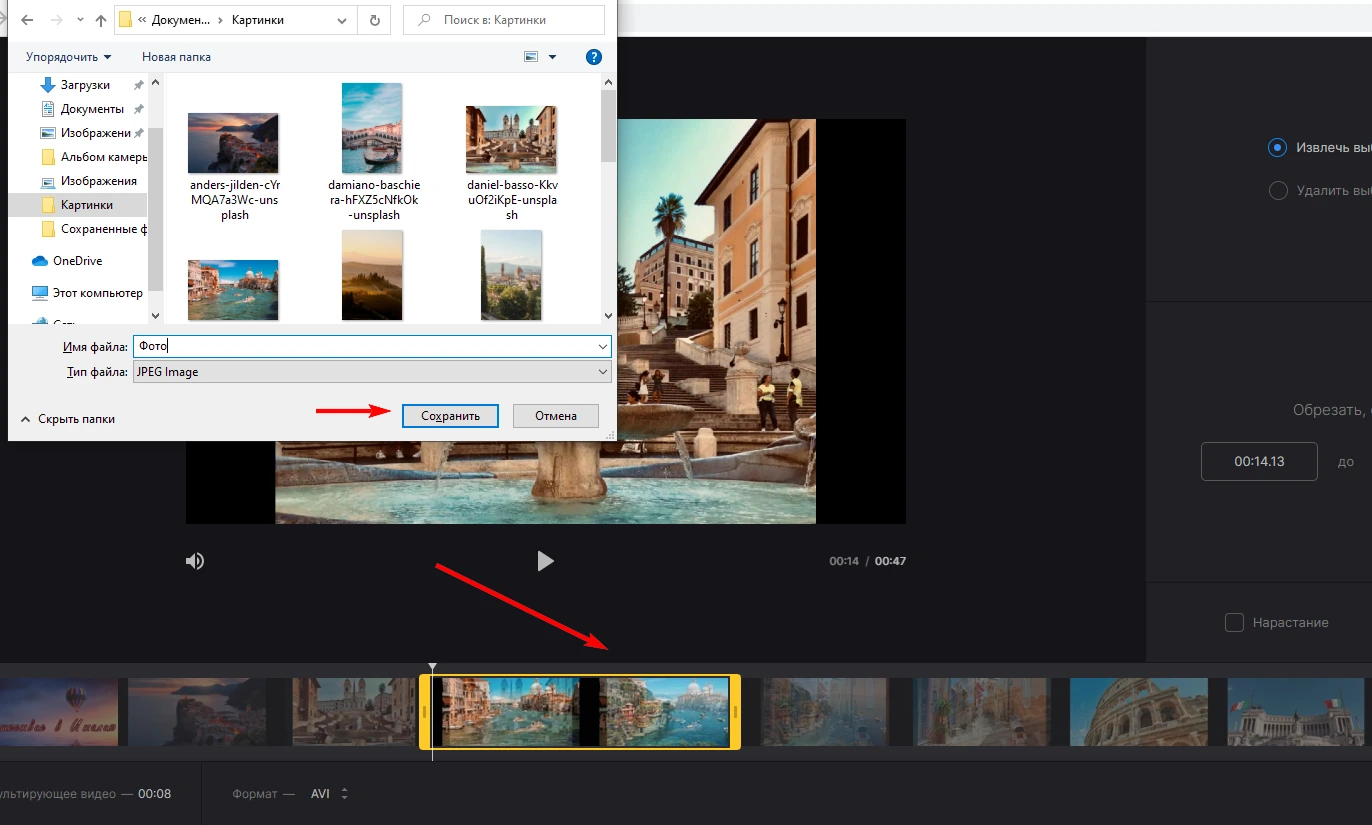
Заключение
- Если у вас качественное интернет-соединение, то можно воспользоваться онлайн-сервисами (например, Aspose или Clideo).
- Длительный, но надежный способ извлечения изображения — сохранение скриншотов на ПК или смартфоне.
- Однако самым эффективным и автономным методом является использование специальных редакторов. Программа ВидеоМОНТАЖ — это отечественный софт, который позволяет за несколько минут вырезать фото из видео пользователю с любым уровнем технических навыков. Приложение востребованно, т.к. работает на всех версиях Windows.
Выбирайте понравившийся вам метод и создавайте свои фотоколлекции!
Источник: video-editor.su