
Составление заявки
Закажите издание книги у нас
Ваше сообщение отправлено. Скоро ответим
Итак, для автоматического создания гиперссылок в оглавлении/содержании необходимо выполнить несколько шагов.
- Создание структуры документа. Заголовки, которые должны отражаться в оглавлении, должны быть на соответствующих уровнях. Структура документа создается через меню «Вид» — «Структура»
 В режиме «Структура» каждому заголовку назначается свой уровень.
- Создание оглавления. После создания структуры документа создается автособираемое оглавление через меню «Ссылки» — «Оглавление»
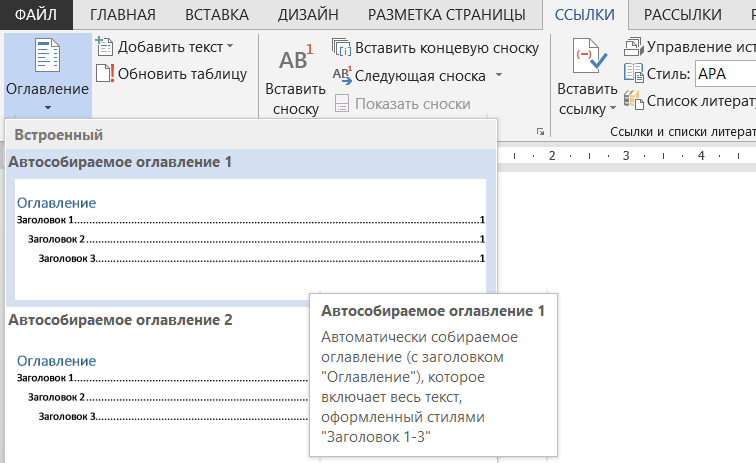 Количество уровней заголовков в оглавлении можно задать в настройках Оглавления.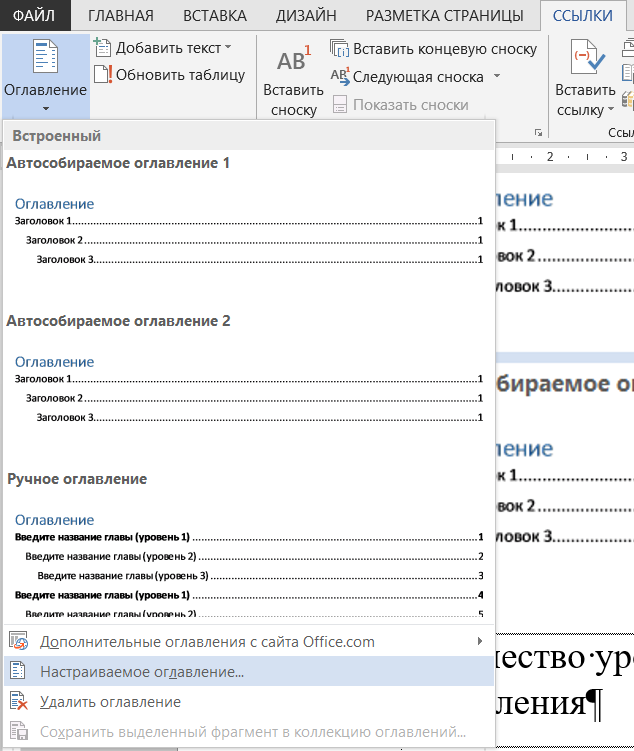
- Сохранение PDF. Когда макет в MS Word готов, можно создавать PDF через меню «Файл» — «Сохранить как» — PDF.
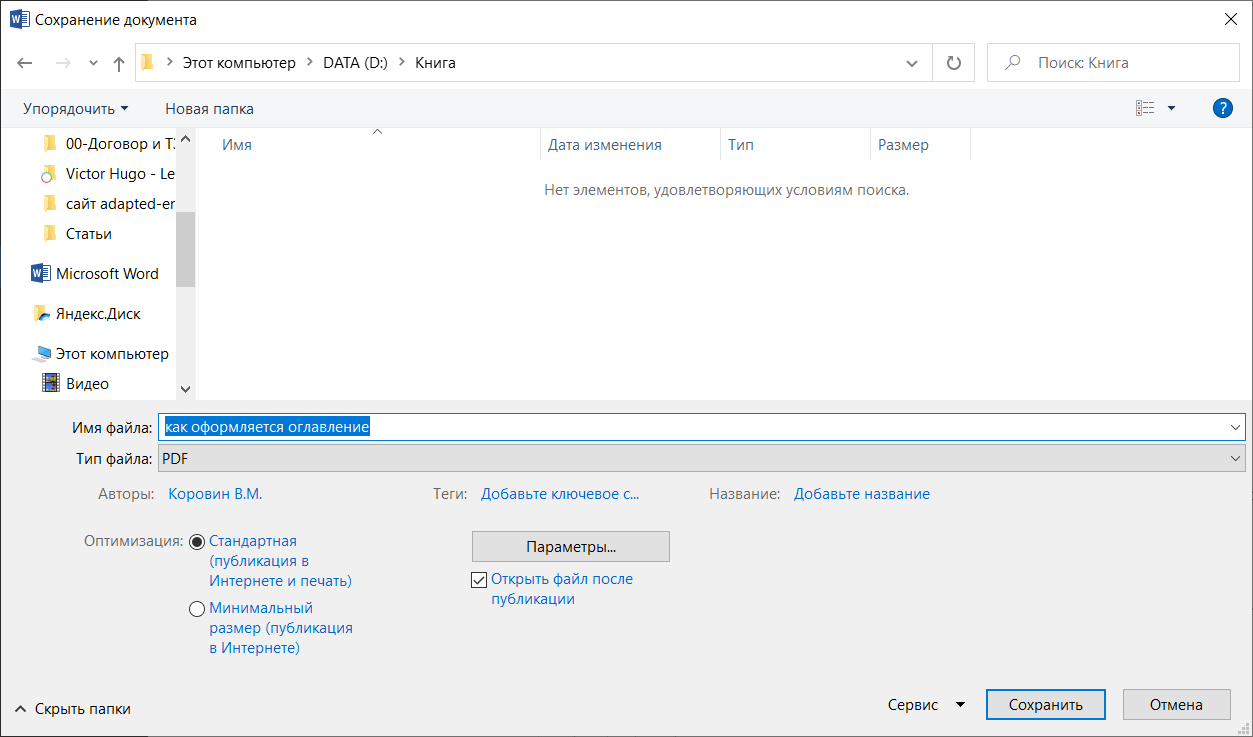 В получившемся PDF-файле оглавление будет с гиперссылками.
 - Создание закладок. Для более удобной навигации по PDF-файлу рекомендуем дополнительно сделать закладки.
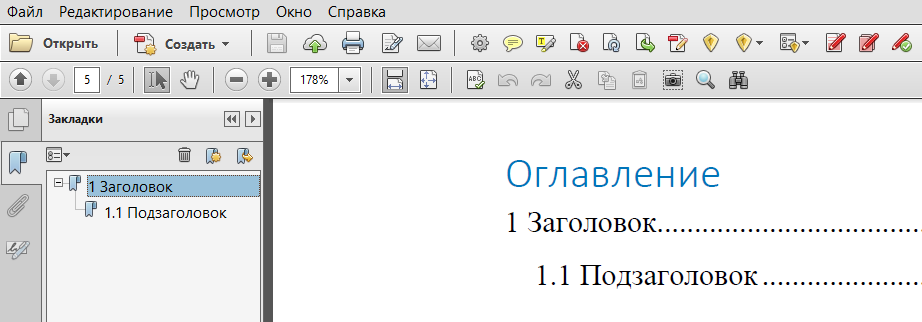 Для этого перед сохранением документа как PDF необходимо нажать «Параметры».
 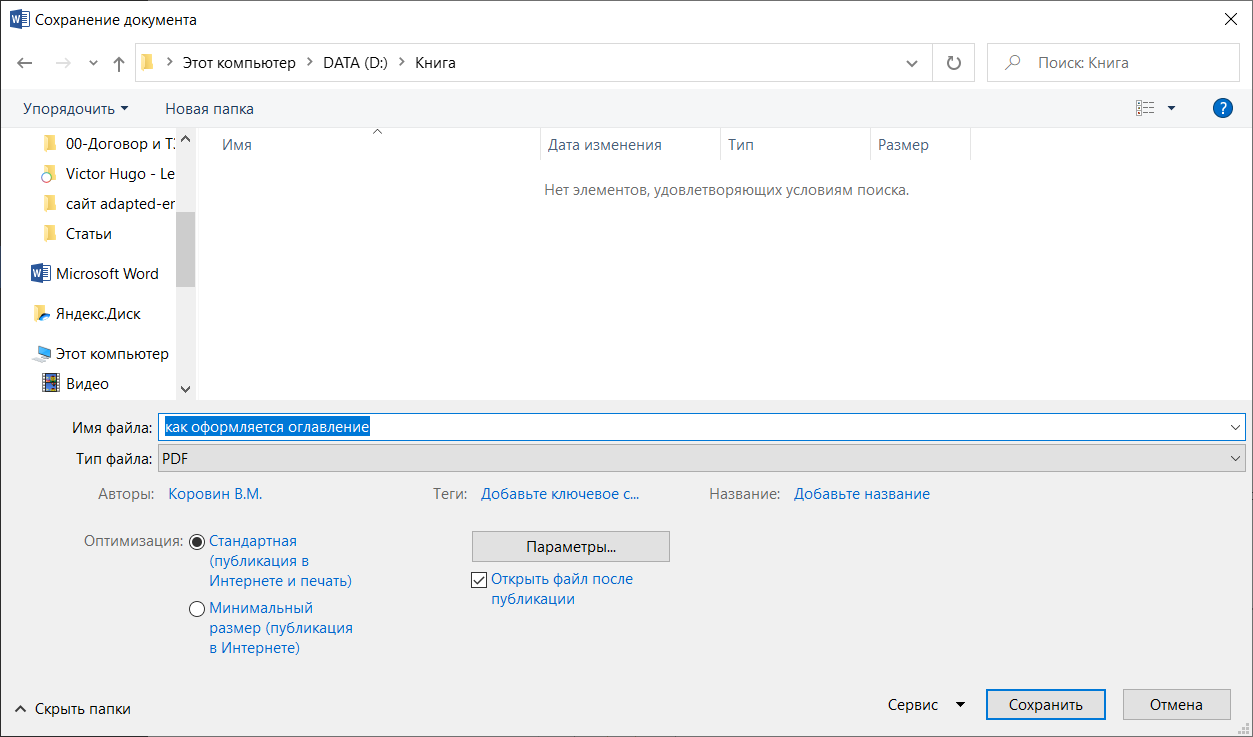 В открывшемся окне установить флажок «Создать закладки, используя: заголовки»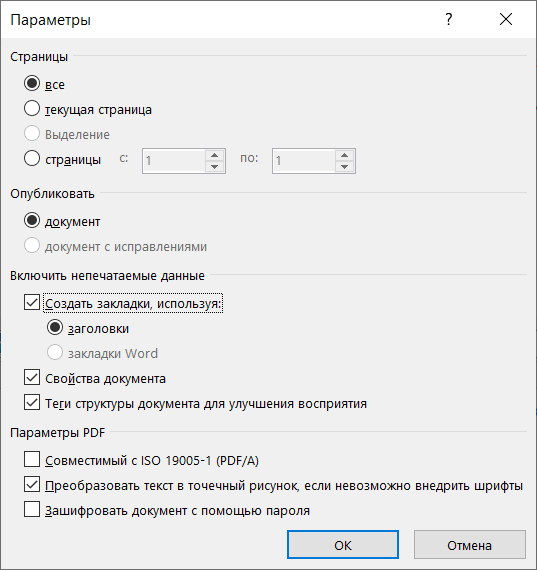
Как вставить ссылку в Заметки на iPhone #shorts #apple #iphone
В созданном PDF-файле и оглавление будет с гиперссылками, и дополнительно будут присутствовать закладки, что значительно облегчит читателю навигацию по книге.
Источник: publishing.intelgr.com
Как использовать быстрые заметки на iPad
Лето в самом разгаре, и вы, наконец, можете опробовать грядущую iPadOS 15 на своем iPad благодаря программе Public Beta. Одной из самых больших новых функций, по крайней мере для поклонников Notes, является добавление Quick Notes. Но iPadOS 15 предлагает довольно много новых изменений и функций, которых мы не ожидали, особенно для тех, кто занимается производительностью.
Что такое быстрые заметки?
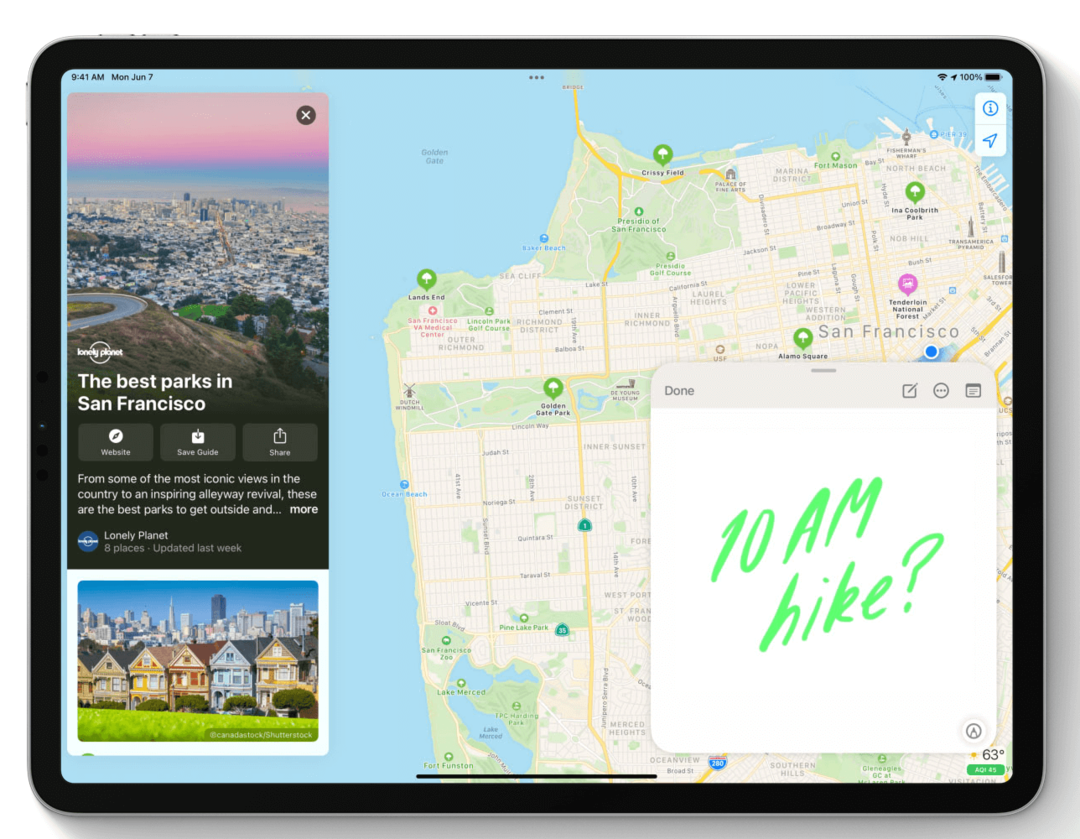
Вы когда-нибудь просматривали Safari или скроллинг Twitter и хотели что-то быстро сохранить или записать заметку? До iPadOS 15 этот процесс требовал, чтобы вы покинули приложение, открыли приложение для заметок, напечатали или набросали заметку, а затем вернулись туда, где вы были. Скорее всего, вы несколько раз теряли свое место, и Apple пытается решить эту проблему с помощью Quick Notes на iPadOS 15 и macOS Monterey.
Заметки iOS. Как поделиться удаленно.
Помимо возможности быстро записывать некоторые заметки, Quick Notes также синхронизируется на всех ваших устройствах Apple. Так что позже вы сможете извлекать эти быстрые заметки со своего iPhone или Mac. А когда этой осенью выйдет iPadOS 15, вы сможете наслаждаться интеграцией со сторонними приложениями. Например, ссылка на список Yelp, размещенная в Quick Notes, приведет вас прямо к приложению Yelp.
Как использовать Quick Notes на iPad
Хотя Quick Notes также доступен на Mac, совместимых с macOS Monterey, Apple делает ставку на эту функцию, которая является самой популярной на iPad. И, в отличие от других функций, Quick Notes появится на любом iPad, совместимом с iPadOS 15.
Откройте заметку с помощью Apple Pencil
Apple Pencil, пожалуй, лучший аксессуар, который вы можете получить для любого iPad. По этой причине, вероятно, вы захотите активировать быструю заметку как метод по умолчанию. Вот как можно открыть быструю заметку с помощью Apple Pencil:

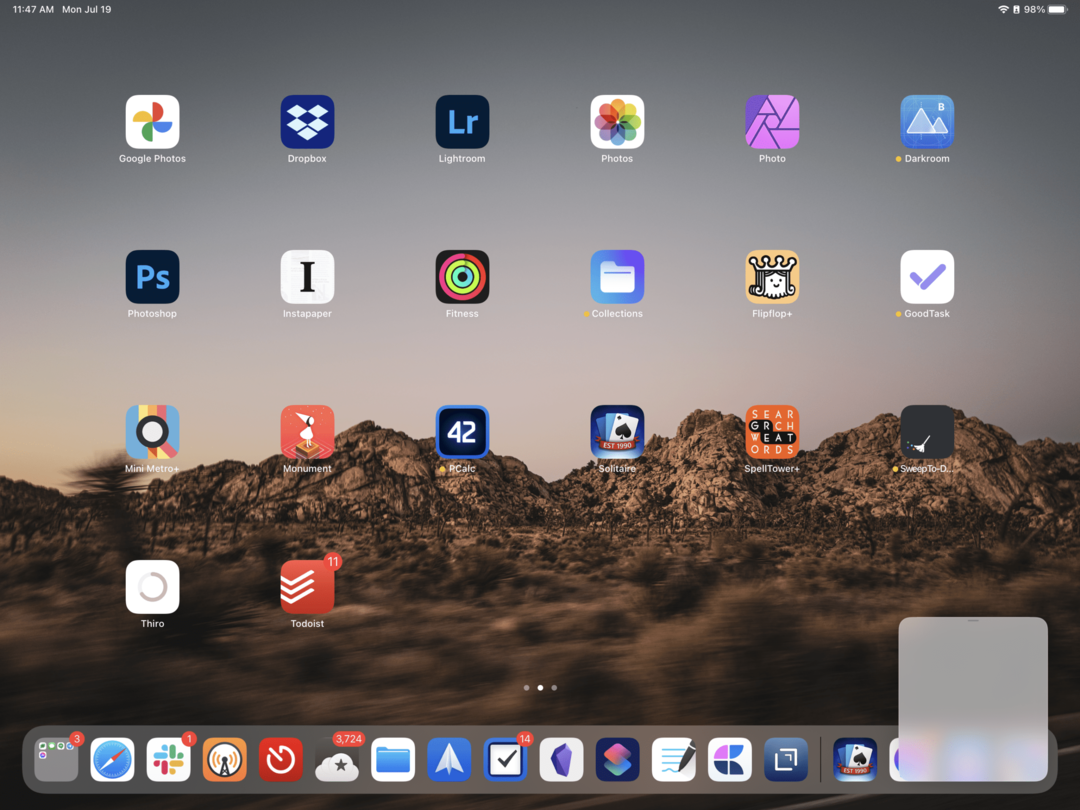
- Разблокируйте свой iPad.
- С помощью Apple Pencil проведите пальцем внутрь от правого нижнего угла экрана iPad.
- Продолжайте перетаскивать, пока серая рамка не раскроется полностью.
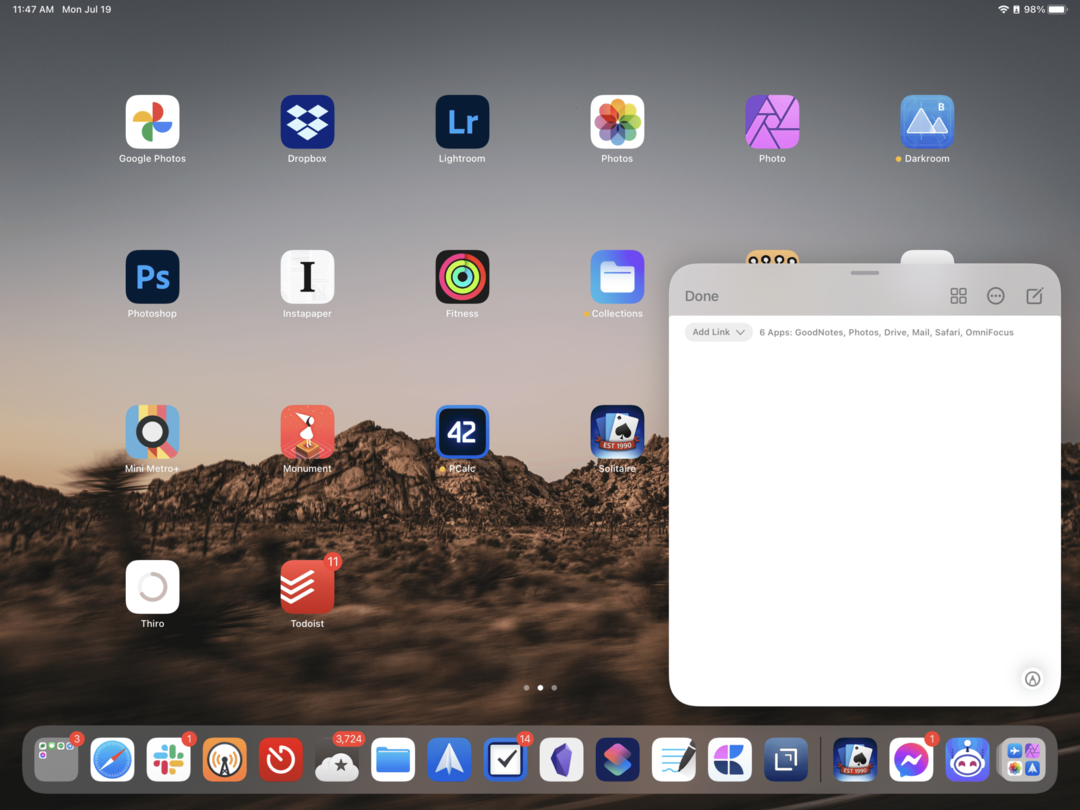
После активации вы можете начать писать или записывать заметки с помощью Quick Note. Когда вы закончите, коснитесь Выполнено в правом верхнем углу или просто смахните ее.
Открытие быстрых заметок из Центра управления
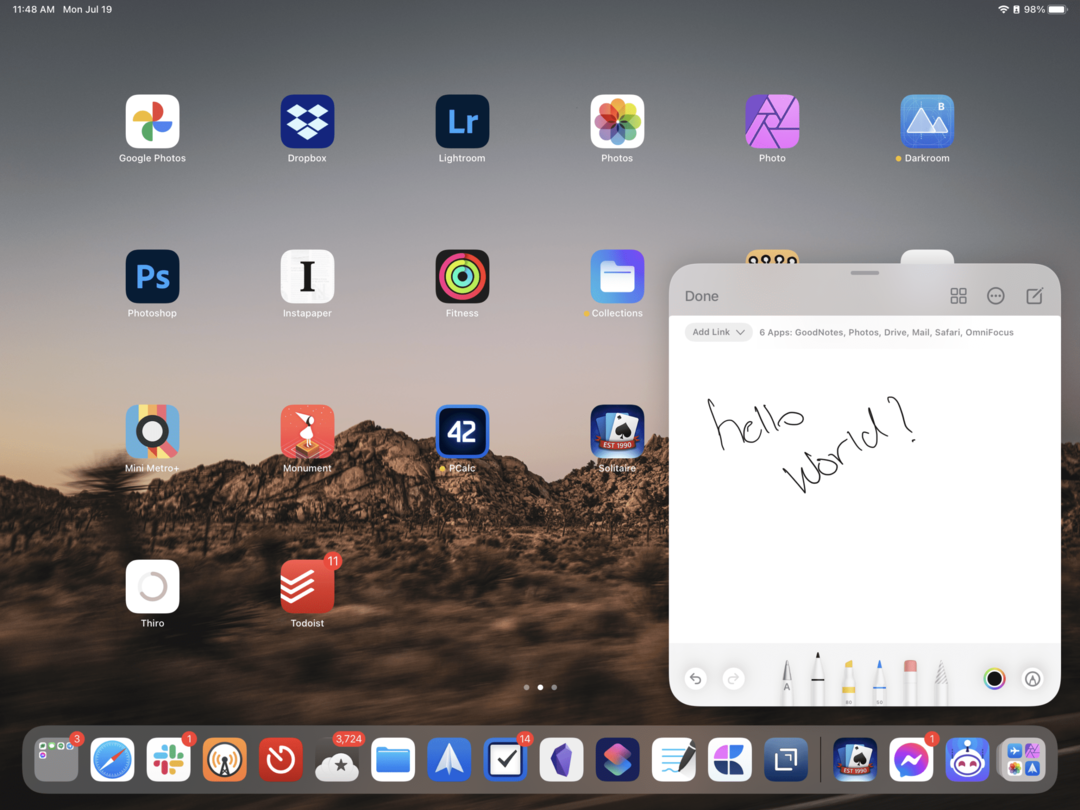
Некоторые люди действительно полагаются на Центр управления для доступа к различным аспектам своего iPad, и если вы попадаете в эту категорию, вы захотите добавить быстрые заметки. Вот как вы можете добавить быстрые заметки в Центр управления:
- Открыть Настройки приложение.
- Нажмите Центр управления из боковой панели.
- Переключать Доступ в приложениях в положение Вкл.
- Прокрутите вниз под Больше элементов управления.
- Нажмите + значок рядом с Быстрые заметки.
Теперь, когда в Центре управления включены быстрые заметки, вы можете просто смахнуть вниз от верхнего правого угла. Оттуда коснитесь нового значка быстрых заметок и запишите свои заметки или мысли.
Открытие быстрой заметки с помощью клавиатуры
Если вы хотите «по-настоящему» поработать с iPad Air и iPad Pro, вы, вероятно, захотите взять клавиатуру. Но с iPadOS 15 этот значок глобуса на самом деле делает гораздо больше, чем просто показывает вам средство выбора смайлов. Она также выполняет функцию клавиши-модификатора, аналогичной той, которую вы найдете, удерживая нажатой клавишу Command.
Те, кто использует Magic Keyboard от Apple с iPad Air или iPad Pro, просто нажимают комбинацию Глобус + Q на клавиатуре. Быстрые заметки появятся в правом нижнем углу, что позволит вам сохранить быструю заметку, не отрывая рук от клавиатуры.
Использование быстрых заметок в Safari
С таким количеством различных приложений для чтения позже, доступных на iPad, вы можете быть ошеломлены и просто захотите объединить свои заметки и ссылки в одно приложение. Благодаря мощности Quick Notes эта функция автоматически определяет, какое приложение вы используете. Поэтому, если вы используете Safari, вы можете сохранять ссылки, текст и даже изображения прямо в Quick Notes.
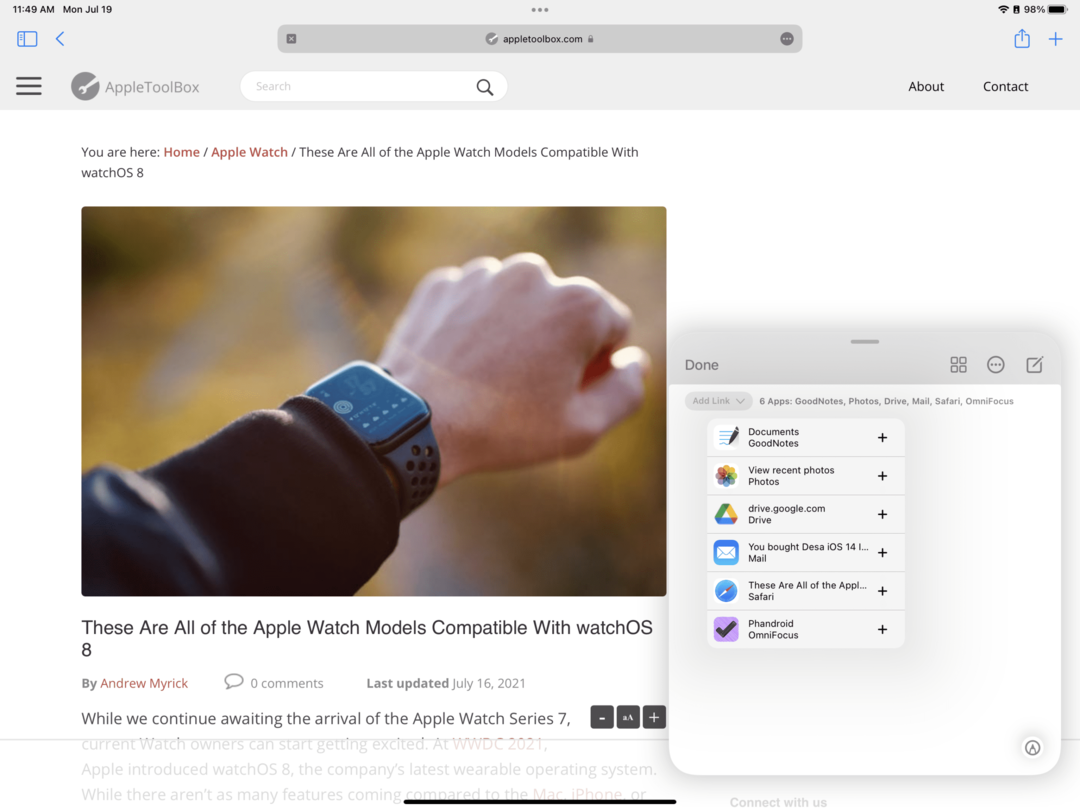
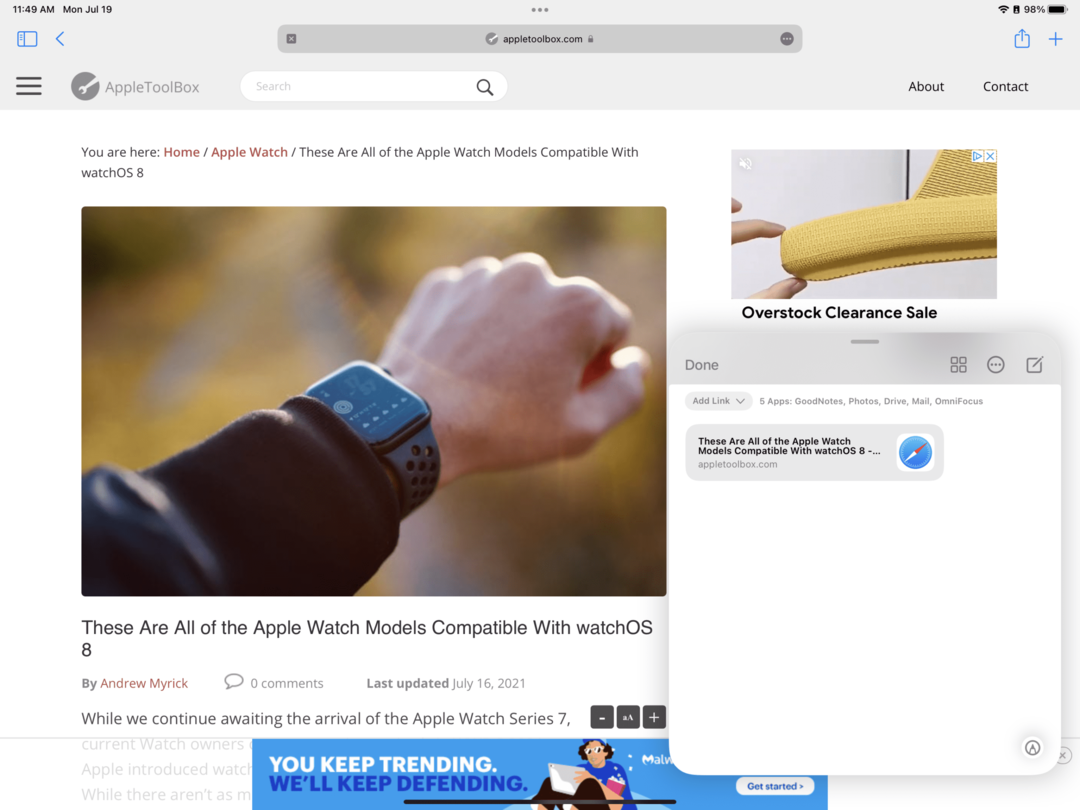
Вот как вы можете сохранять элементы из Safari в Quick Notes:
- Откройте Safari на своем iPad.
- Проведите пальцем по экрану, чтобы активировать быстрые заметки.
- Нажмите Добавить ссылку + в быстрых заметках, если вы хотите добавить веб-страницу.
- Если вы хотите добавить текст или изображения, выделите их на веб-странице.
- Нажмите Добавить в быструю заметку кнопка, которая появляется во всплывающем меню.
- При сохранении изображений или текста Quick Notes также сохраняет URL-адрес, из которого вы получили информацию.
Еще одна полезная функция при использовании Quick Notes — это возможность просто перетаскивать из приложения в Quick Notes. Просто выделите текст или изображение в Safari, затем перетащите его в Quick Note.
Просмотр быстрых заметок
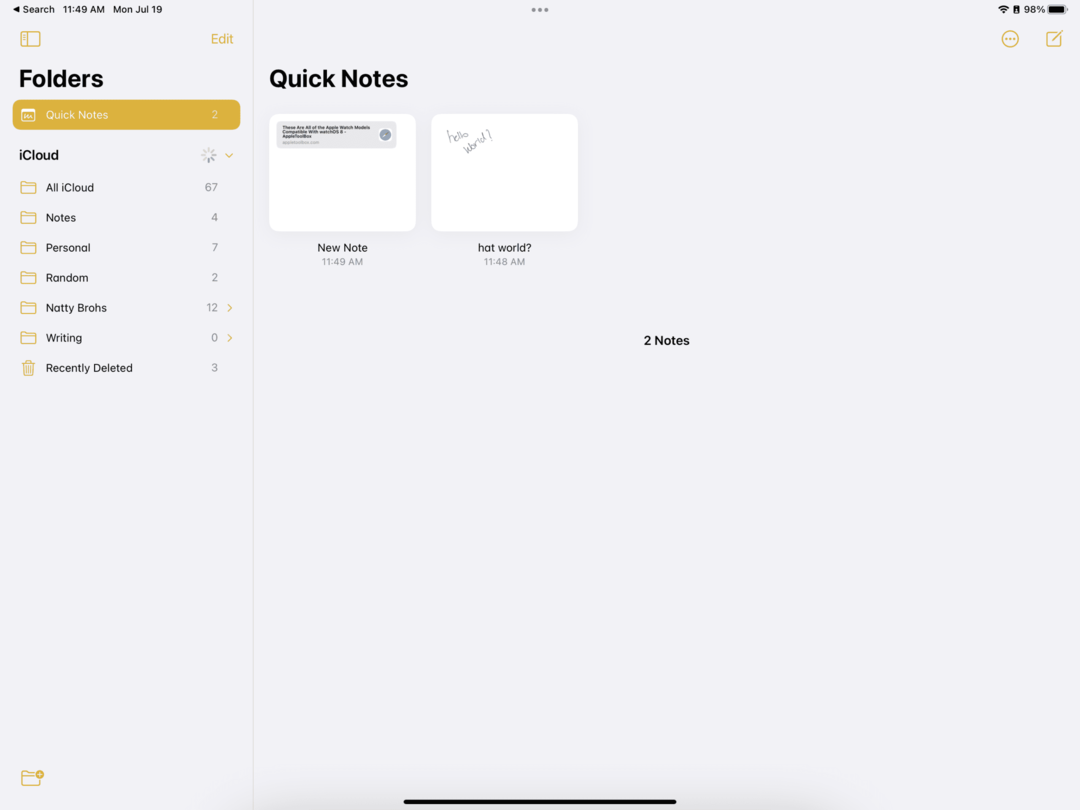
Итак, вы сделали несколько заметок, сохранили несколько ссылок и готовы вернуться и просмотреть свои заметки. К счастью, Apple не просто смешала их с остальными списками в приложении Notes. Вместо этого есть отдельная папка, которая может пригодиться, если вы хотите, чтобы все было организовано. Вот как вы можете просматривать быстрые заметки:
- Откройте приложение «Заметки» на своем iPad.
- Нажмите «Быстрые заметки» на боковой панели.
- Вот и все!
Теперь вы можете повторно посетить эти быстрые заметки, которые были ранее, и сделать все, что вам нужно. Это включает в себя копирование и перемещение заметок вокруг или в «обычную» папку, где находятся остальные ваши заметки.
Заключение
Хотя App Store заполнен фантастическими приложениями для создания заметок, такими как Drafts, Craft и Obisidian, Apple чувствует давление. Возможность иметь собственный доступ и делать заметки из любого места на вашем iPad чрезвычайно полезна и удобна. Кроме того, это то, что другие приложения просто не могут предложить в настоящее время.
В дополнение к Quick Notes, Apple добавила теги для лучшей организации. Несмотря на то, что iPhone не поддерживает Quick Notes, вы можете просматривать их все прямо из приложения Notes на всех своих устройствах.
Эндрю Майрик
Эндрю — писатель-фрилансер, живущий на восточном побережье США.
На протяжении многих лет он писал для множества сайтов, включая iMore, Android Central, Phandroid и некоторые другие. Теперь он проводит свои дни, работая в компании HVAC, а по ночам подрабатывает писателем-фрилансером.
Источник: reviensmedia.com
Приложение Notes для iPhone и iPad: полное руководство

Помощь и как Iphone / by admin / September 30, 2021
С Приложение «Заметки» для iPhone и iPad вы по-прежнему можете печатать все, что хотите, но теперь вы также можете добавлять рисованные наброски, чтобы ваши визуальные идеи сохранялись вместе с текстом. Вы можете форматировать с использованием общих стилей, использовать маркированные или нумерованные списки и даже создавать контрольные списки, чтобы отслеживать элементы прямо в заметке. В дополнение к фотографиям теперь вы можете вставлять видео, аудио, местоположения, веб-ссылки и документы, чтобы вы могли собрать все, что хотите, в одном месте. Сделайте небольшую заметку на iPhone, пока вас нет дома, добавьте к ней на iPad во время приготовления ужина и закончите его на Mac на работе или в школе на следующий день — это как волшебный буфер обмена на Интернет!
Предложения VPN: пожизненная лицензия за 16 долларов, ежемесячные планы от 1 доллара и более
Как синхронизировать заметки
Для полной встроенной поддержки, включая доступ в Интернет, вы захотите использовать iCloud, но если вы используете Google или Exchange в другом месте, вы также сможете получить доступ к этим заметкам.
- Как включить синхронизацию заметок с iCloud
- Как включить синхронизацию заметок для Gmail или Exchange
- Как переключаться между учетными записями в Notes для iPhone и iPad
Как создавать, редактировать и удалять заметки
Приложение «Заметки» позволяет быстро записывать свои мысли, составлять заметки или сохранять любой текст, который вы хотите сохранить в течение любого периода времени. С его помощью вы можете легко создавать новые заметки, обновлять или добавлять существующие заметки, а также удалять старые заметки, которые вам больше не нужны. И все это в несколько касаний и смахиваний.
- Как создать новую заметку на iPhone или iPad
- Как отредактировать существующую заметку на iPhone или iPad
- Как удалить заметку на iPhone или iPad
Как заблокировать заметки паролем или Touch ID
Заметки — это удобный способ собирать и хранить любую информацию, которую вы хотите держать под рукой. Если эта информация носит медицинский, финансовый или иной характер, например номер телефона или номер телефона, или черновик сообщения, вы можете сохранить ее в безопасности. Вот почему Notes позволяет вам установить пароль и использовать его или Touch ID на iPhone или iPad для защиты любой отдельной заметки. Это легко сделать, если знаешь как!
- Как установить пароль к Notes на iPhone и iPad
- Как заблокировать заметку паролем или Touch ID
- Как разблокировать заметку с помощью пароля или Touch ID
- Как повторно заблокировать заметку
- Как изменить пароль в Notes
- Как сбросить пароль в Notes
Как отформатировать заметки для iPhone и iPad
В приложении Notes теперь есть возможность выделить текст жирным шрифтом, курсивом или подчеркиванием, а также быстрые параметры для создания заголовков и заголовков. Вы также можете создавать нумерованные или пунктирные списки (а также интерактивные контрольные списки, которые мы рассмотрели здесь) для всех ваших потребностей в заметках.
- Как создавать заголовки и заголовки в Notes
- Как автоматически начинать новые заметки с заголовка
- Как форматировать списки в Notes
- Как выделить жирным шрифтом, курсивом и подчеркиванием в заметках
- Как создать контрольный список в Заметках
Как вставлять фотографии, эскизы, ссылки, местоположения и многое другое в Заметки
Вы можете собирать ссылки, местоположения, фотографии, видео все вместе, в одном месте, и все это с помощью Заметок. Вы даже можете отправить их в новую или существующую заметку прямо из других приложений. Это невероятно удобно, если вы обдумываете идеи и собираете информацию или вдохновение для нового проекта.
- Как добавить фото в заметки
- Как отправить ссылку из Safari в Notes
- Как отправить местоположение из Карт в Заметки
- Как сделать ссылку на контент из Apple Music в Notes
- Как добавить текст из Safari или Chrome в заметки
Как рисовать в Notes для iPhone и iPad
Заметки больше не только для набора текста. На iPhone и iPad теперь вы можете добавлять эскизы — отдельные квадраты, которые вы рисуете пальцем, стилусом или, на iPad Pro, Apple Pencil. Это отличный способ добавить в заметки многоцветные схемы, иллюстрации и рисунки с несколькими перьями. Есть даже линейка, чтобы все линии оставались прямыми!
- Как найти блокнот в Notes для iPhone и iPad
- Как использовать блокнот для заметок на iPhone и iPad
- Как выбрать цвета в блокноте Notes для iPhone и iPad
- Как использовать линейку в блокноте Notes для iPhone и iPad
- Как поделиться своими набросками из Notes на iPhone и iPad
Как делать заметки с Siri
В Приложение «Заметки» на iPhone и iPad — отличное место для записи случайных мыслей, заметок и других фрагментов текста. Однако, если у вас заняты руки, или если вы за рулем, или если вам просто лень печатать, вы можете использовать Siri , Виртуальный помощник Apple, чтобы делать за вас заметки.
- Как продиктовать заметку Siri на iPhone и iPad
- Как находить и просматривать заметки в приложении Notes для iPhone и iPad с помощью Siri
- Как обновить и добавить в заметку на iPhone и iPad с помощью Siri
Источник: moy-market.com