Для начинающих пользователей Интернета, каждый новый вопрос кажется сложным и требующим особых познаний. Это далеко не так!
как скопировать ссылку
Пользование функциями интернет сайтов задача довольно простая и легко разрешимая. Не нужно пугаться, а стоит всего лишь несколько раз попробовать, и все получится. Все когда-то были «чайниками» в плане пользования компьютером и всемирной интернет сетью. И не стоит думать, что опытные пользователи намного умнее Вас, просто у них больше опыта и стажа в работе с интернет ресурсами и веб-сайтами.
Почувствовали сложность, вы не знаете, как скопировать ссылку? Давайте вместе разберемся в данном вопросе. И к тому же, для энергичных людей неумение пользоваться и работать на сайтах – ну это просто неудобно!
Большой товарооборот в Интернете, распространение интернет-магазинов, сайтов услуг подталкивает нас к активной работе с данными страницами. Если же товар оказался качественным, или же наоборот, хотим предупредить своих знакомых и близких о недобросовестности, нам нужно отправить им адресную ссылку сайта. Для этого, сначала нужно узнать, как скопировать ссылку.
Как сделать ссылку в Word
Ссылки на магазины
В поисковом окне браузера, напишите название сайта, откроется веб-страница магазина:
- Первый шаг – нажатием правой кнопки мышки открываем пункты меню, необходимые для работы;
- Второй шаг – выбираем скопировать адрес ссылки;
- И последнее – вставляем в сообщение друзьям выделенную информацию об адресной ссылке страницы.
Ссылки на товары
Случается, что нужно сравнить или посоветовать определенный вид услуг или конкретный товар собеседнику сети. Для этого нужно:
- открываем нужный для нас веб-сайт;
- выбираем необходимый товар;
- переводим курсор мыши на адрес в поисковике;
- нажатием правой мышки выбираем пункт меню – скопировать ссылку;
- полностью выделяем адрес – «Копировать» и оправляем путем опции «Вставить» в сообщении.
Оформление заказа
Многие сайты по реализации товаров работают с клиентами путем добавления в заказ ссылки. Чтобы сделать покупки и не переживать по поводу заказа, нужно сделать следующие шаги:
- открываем искомый нами товар на странице интернет-магазина. Здесь должна быть полная информация о товаре – название, картинка, описание, размеры, цвет, артикул и так далее;
- подводим курсор мышки на адресную строку в поисковом поле;
- полностью выделяем адрес нажатием правой мышки;
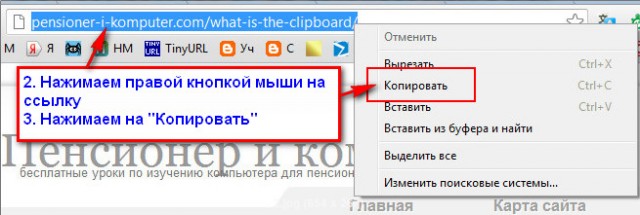
- нажимаем правую клавишу и выбираем опцию «Копировать»;
- переводим мышку к формуляру заказа на сайте магазина и в окошке «Ссылка на товар» фиксируем;
- нажатием правой кнопки мыши выбираем опцию «Вставить». После всех указанных действий, в форме заказа обязательно будет присутствовать выбранная ссылка.
Другие способы копирования ссылок
Также для выяснения вопроса как скопировать ссылку, существуют другие способы копирования.
Как бесплатно и быстро опубликовать html страничку — HTML/CSS рецепты
В адресной строке выделяем весь текст ссылки нажатием левой кнопки мыши, не отпуская клавишу до второго конца. Таким образом, выделяется вся информация адресной ссылки. Нажимаем на правую кнопку мыши по выделенному тексту и выбираем опцию «Копировать» и все, ссылка уже в буфере памяти.
Копировать ссылку можно также путем использования комбинаций на клавиатуре, данный путь гораздо быстрее поможет совершить действие. Для этого необходимо выделить всю адресную строку и нажать клавишу Ctrl +С. Дальнейшие действия по вставке абсолютно просты – правая кнопка мыши, выбираем опцию «Вставить» и все, действие завершено. Хотя и здесь можно использовать комбинацию Ctrl+V, чтобы ускорить процесс копирования и вставки.
Послушав нехитрые советы, легко может «утереть нос» умникам, которые также поначалу ничего не умели, боялись нажать кнопку на компьютере. Все проходили процесс обучения, и путем использования советов и рекомендаций, стали активными посетителями сайтов и страниц Интернета.
Источник: sovetisosveta.ru
Как легко сделать гиперссылку в Word и Google Документах: подробная инструкция
Работаю удаленно с 2015 года, изучаю и пробую разные способы заработка в интернете, постоянно осваиваю новые программы и делюсь своим опытом работы с ними.
Сегодня мы поговорим о самом популярном текстовом редакторе Word. Когда я училась в университете, то с трудом постигала премудрости взаимодействия с ним. У меня в одной курсовой работе могли быть разные шрифты, поля, отступы между строками. Я не знала, как сделать нумерацию страниц, оглавление, примечания, как сохранить Word в PDF и другие форматы.
Время шло, и я приобретала новый опыт работы с текстами, которым теперь хочу поделиться с вами. Сегодня мы разберемся, как сделать гиперссылку в Word.

Мой канал «В СВОЁМ ДОМЕ» про переезд на землю, путешествия, жизнь
Что такое ссылки и какими бывают
Тексты могут быть небольшими, на 1 – 2 странички, или довольно объемными, на 100 – 200 листов и более, например, книги, дипломные работы, диссертации. В них удобно делать быстрые переходы от одной главы к другой. Эту задачу помогают решить гиперссылки, они же просто ссылки или линки от английского слова link.
Они, как телепорты, мгновенно доставляют нас из пункта “А” в пункт “Б”. Самым наглядным примером является оглавление, в котором названия разделов являются кликабельными и ведут на нужную страницу.

Более 100 крутых уроков, тестов и тренажеров для развития мозга
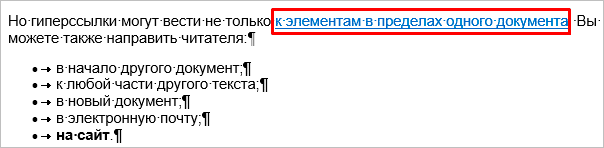
Но переход может осуществляться не только к элементам в пределах одной книги или проекта. Вы можете также направить читателя:
- на другой файл,
- на новый документ,
- на электронную почту,
- на сайт.
Линком может выступить любой символ, слово, графическое изображение, словосочетание или целое предложение. Главное, чтобы человеку было понятно, куда он ведет. Дальше я покажу все варианты гиперссылок, которые можно создать в Word.
Примечание: у меня установлена программа 2016 года выпуска, но ее интерфейс почти не отличается от версии 2013. Если у вас более ранние варианты Office, делайте все точно так же, алгоритм действий не меняется, просто нужно найти соответствующие пункты в меню.
Как создать гиперссылку
Чтобы найти нужную опцию в текстовом редакторе, выделите фрагмент материала, который выступит ссылкой, нажмите в меню на слово “Вставка” и выберите нужную опцию.
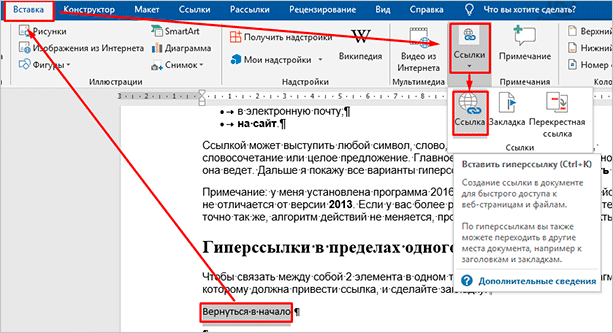
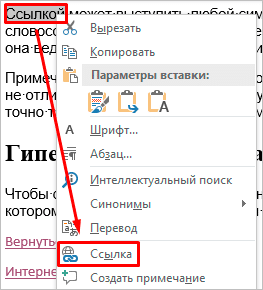
Того же результата можно достигнуть, если нажать правой кнопкой мыши на выделенный элемент и в контекстном меню выбрать соответствующий пункт. Затем нужно произвести настройки, указать место назначения и другие параметры. Об этом мы и поговорим дальше.
Гиперссылки в пределах одного документа
Линки внутри одного текста могут вести в его начало, к заголовкам или закладкам. Они используются для навигации и для того, чтобы упростить поиск информации.
Переход в начало документа
Это самый простой вариант, в котором нужно задать только пункт “А”, то есть текст или картинку, нажав на которую мы окажемся на титульной странице.
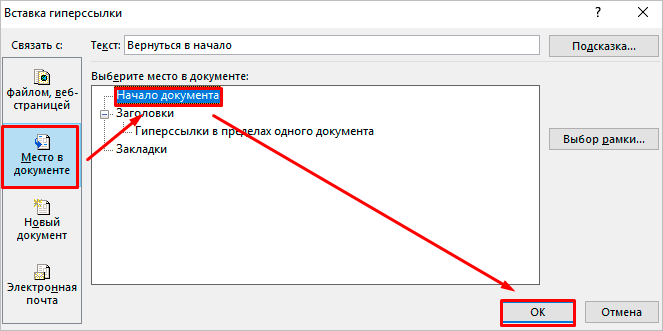
Выделяем объект, нажимаем на опцию для создания линков, затем в диалоговом окне выбираем место в файле.
Ссылка должна стать активной и подсветиться синим цветом, значит, все сделано верно. Теперь попробуйте перейти по ней, нажав на фрагмент текста левой кнопкой мыши с клавишей Ctrl. Курсор должен переместиться вверх.
Переход к заголовку
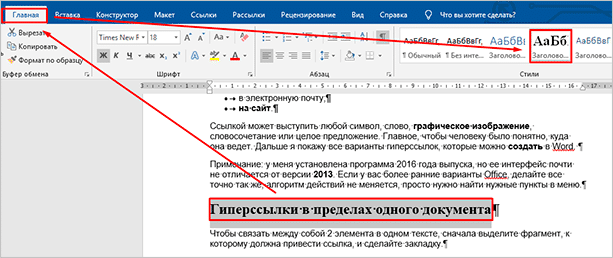
Чтобы выполнить эту задачу, сначала нужно обозначить место назначения (пункт “Б”) как заголовок. Для этого выделите фразу, перейдите в главную панель и выберите уровень подраздела.
Теперь выделяем элемент, который станет гиперссылкой, идем в панель “Вставка”, “Ссылки”. В диалоговом окне выбираем в качестве целевого объекта “Заголовки” и нужный фрагмент.
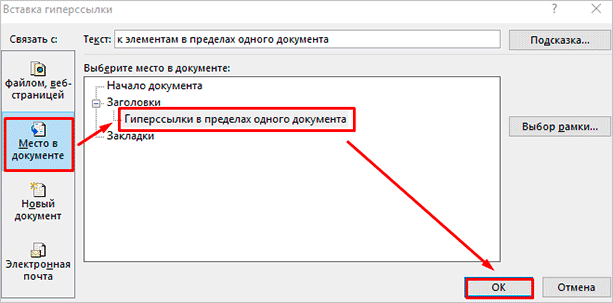
И снова выбранный элемент должен подсветиться синим, значит, создана кликабельная ссылка. Проверьте, корректно ли она работает.
Переход к закладке
Любой элемент внутри файла можно превратить в закладку. Так можно направлять читателя на страницу в Word или к любой ее части. Давайте для разнообразия сделаем линк не на текст, а на рисунок. Вставьте в Word какую-то картинку, затем нажмите на нее левой кнопкой мыши, в меню выберите опцию.
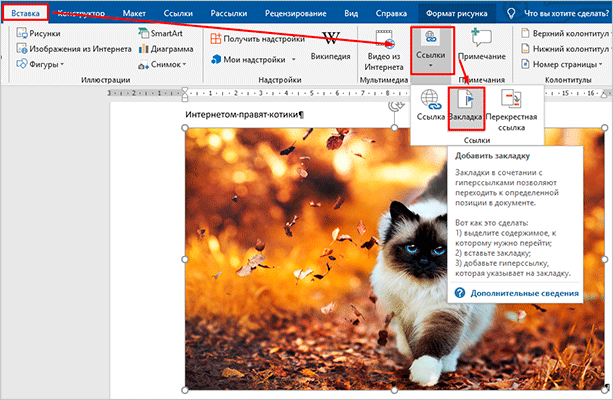
Напишите имя и сохраните изменения.
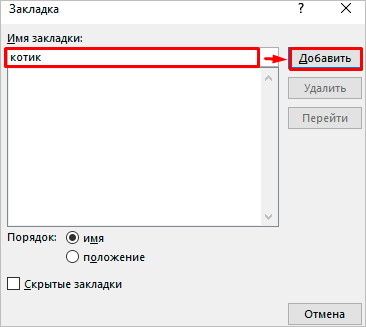
Примечание: имя всегда начинается с буквы и пишется без пробелов. Если нужно написать несколько слов, используйте знак тире или подчеркивания.
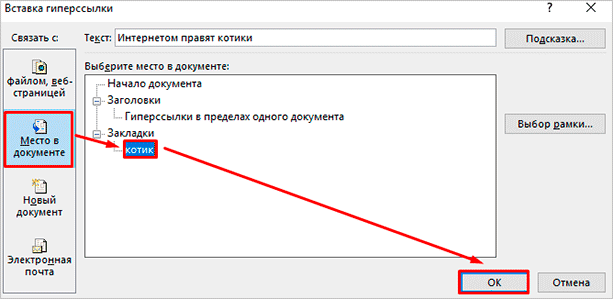
Теперь выделяем текст, который будет вести к данному изображению, и идем в пункт “Ссылка”. В диалоговом окне выбираем место назначения.
Другие виды гиперссылок
Разберемся, какие еще есть виды линков в текстовом редакторе.
На другой документ
Можно создать линк на любой объект, который находится на компьютере. Для этого идем все в то же меню “Вставка”, “Ссылки” и в окне параметров выбираем вид связи. Затем находим нужный объект на жестком диске и подтверждаем действие.
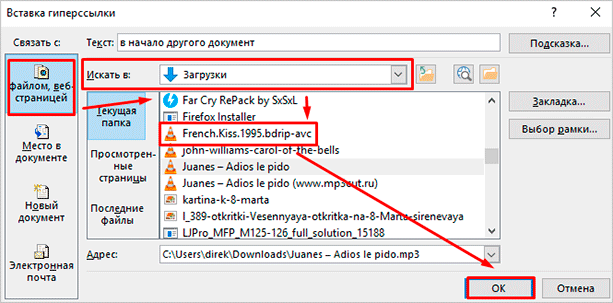
Так можно направить читателя к материалу любого формата, даже к видеороликам, музыке, архивам. Когда мы захотим открыть его, Word спросит, какой программой это делать.
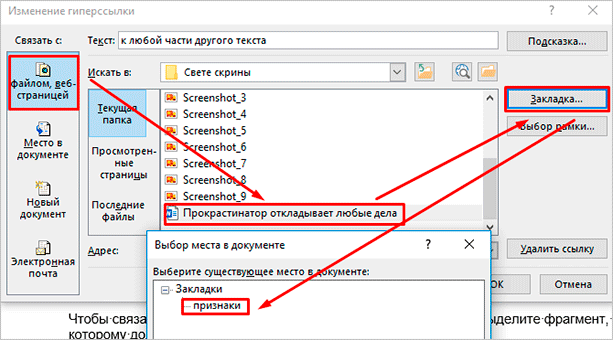
Если вы ссылаетесь на другой текстовый документ, то в нем можно сделать закладку. Тогда по ссылке человек перейдет к конкретному объекту или разделу, а не на титульную страницу. Если вам нужно реализовать именно такую задумку, то сначала создайте закладку в целевом файле.
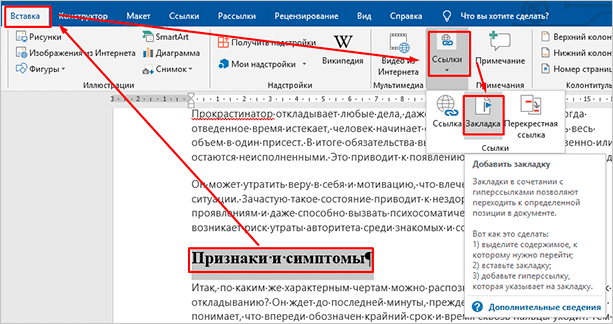
Затем в параметрах линка укажите документ и конкретный элемент в нем.
На новый документ
Эта опция позволяет нам сразу по ходу написания книги или другого материала создавать сопутствующие файлы. Например, вы пишете дипломную работу и хотите вынести отдельно таблицы, список литературы или еще что-то.
Чтобы создавать такие объекты, не отрываясь от работы, переходим в раздел “Вкладка”, “Ссылки” и указываем нужные параметры:
- название;
- папку на компьютере, в которой объект будет храниться;
- время редактирования: сейчас или позже.
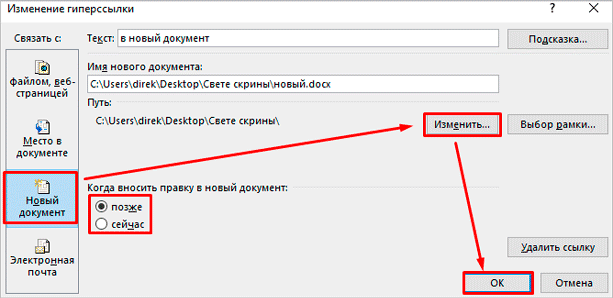
Обратите внимание, что в том же диалоговом окне, где мы выбираем место хранения, нужно указать формат. Если вы хотите создать файл Word, то кликаем на вариант “Документы”.
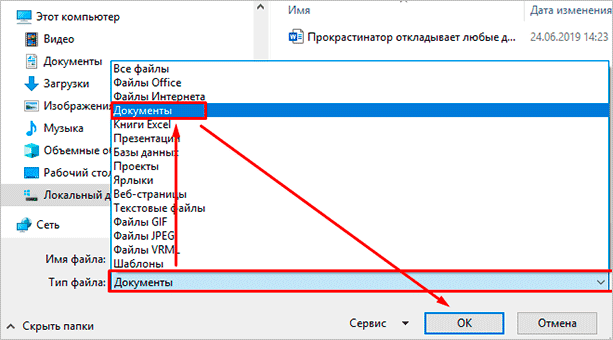
На электронную почту
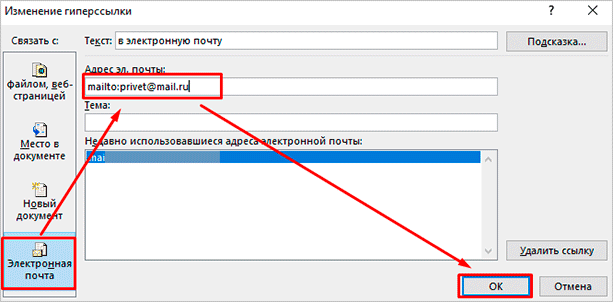
Этот вариант удобно использовать, если вы хотите, чтобы читатели могли легко связаться с вами или с другим человеком, или организацией. Для этого используем “Вставка”, уже известную нам опцию на панели. В параметрах указываем только e-mail, на который будет направляться письмо.
После перехода по такому линку откроется Outlook или другой почтовый клиент, который установлен на компьютере. В поле адресата сразу появится нужный e-mail, и человеку останется лишь написать текст послания.
На веб-страницу
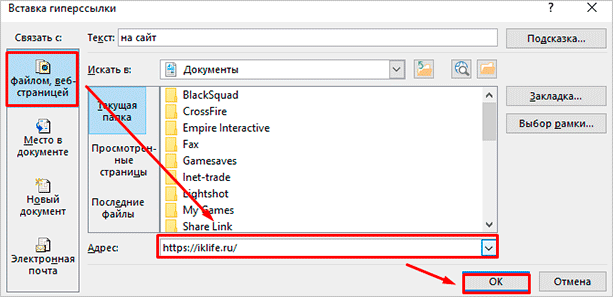
Довольно часто в книгах, курсовых и дипломных работах упоминаются сайты. Чтобы человек мог тут же перейти на указанный веб-ресурс, нужно сделать адрес кликабельным. Для этого выделите нужный текст и перейдите к созданию линка. В появившемся окне выберите подходящий вариант связи и укажите URL.
Правильно написанные адреса текстовый редактор часто сам воспринимает как линки и подсвечивает их. Тогда никакие действия с нашей стороны не нужны.
Дополнительные настройки
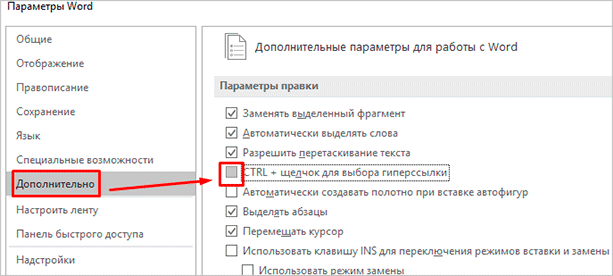
По умолчанию переход по ссылке в Word осуществляется при помощи клавиши Ctrl в сочетании с нажатием левой кнопки мыши. Но эту установку можно изменить, чтобы достаточно было нажатия мышкой.
Для этого заходим в раздел “Файл” основного меню, идем в пункт “Параметры”, “Дополнительно” и убираем одну “птичку”, как это показано на скриншоте.
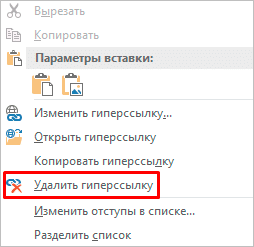
Если вам нужно удалить линк, нажмите правой кнопкой мыши в любой его части и выберите соответствующее действие.
Как можно оформить гиперссылку
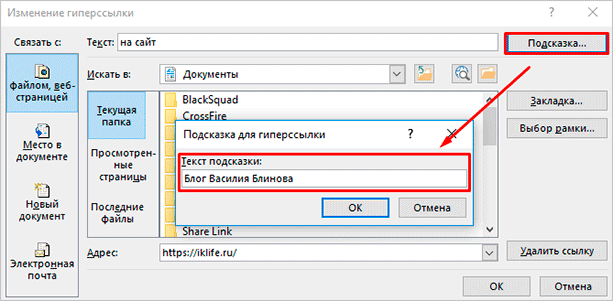
Чтобы читателю было понятнее, куда ведет тот или иной линк, при его создании можно добавить подсказку.
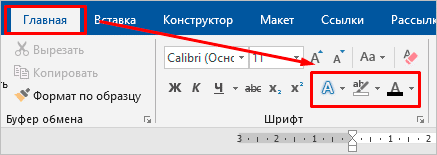
В любое время вы можете изменить внешний вид гиперссылок:
- убрать или добавить подчеркивание;
- сделать шрифт полужирным и курсивом;
- изменить цвет гиперссылки, по которой еще ни разу не переходили;
- задать цвет фона и спецэффекты: тени, свечение, контуры.
Для этого выделите курсором фрагмент и воспользуйтесь стандартными средствами Word.
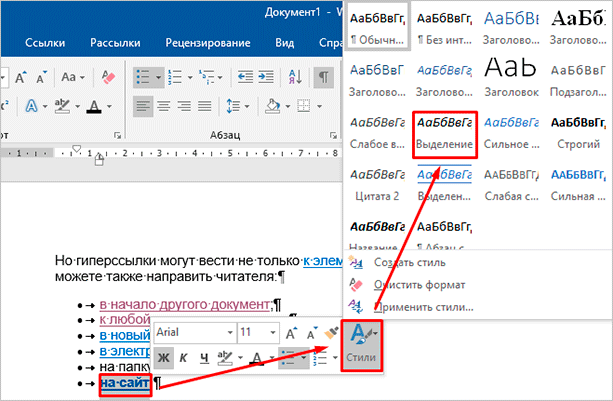
А вот поменять цвет линка, по которому уже совершался переход, так просто не получится. Но для этого все же есть небольшая хитрость.
Выделяем слово или словосочетание и видим всплывающую панель, нам нужна опция “Стили”. Выбираем самый обычный вариант, затем отменяем написание курсивом. Теперь ссылку будет сложно отличить от обычного слова, при этом она никуда не исчезнет.
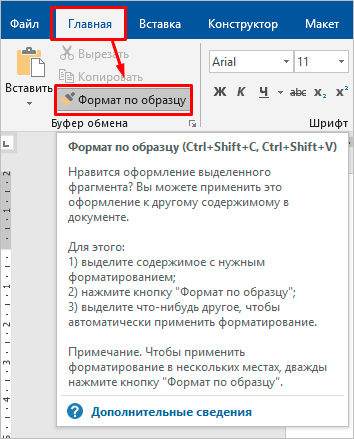
Также можно использовать копирование стиля, для этого в редакторе есть специальный инструмент.
Как сделать ссылку в Google Документах
Если вы создаете текстовые документы на Google Диске, то знаете, что этот редактор очень похож на Word. Интерфейс интуитивно понятен тем, кто привык к опциям, доступным в программе от Microsoft. Можно здесь делать и гиперссылки. Для этого используйте следующие варианты.
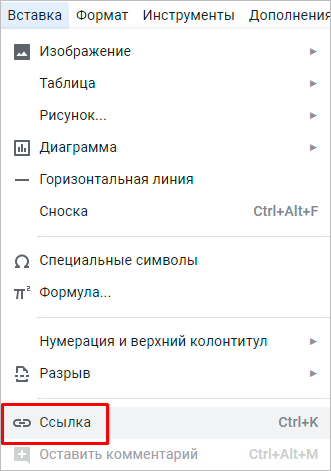
- Выбрать в меню вкладку “Вставка” и соответствующий инструмент.
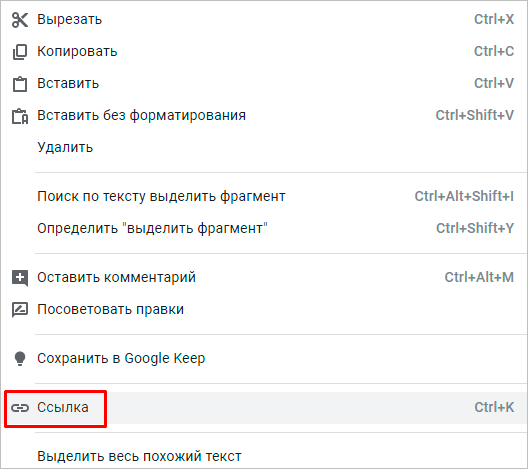
- Выделить фрагмент, нажать правой кнопкой мыши и кликнуть по опции.
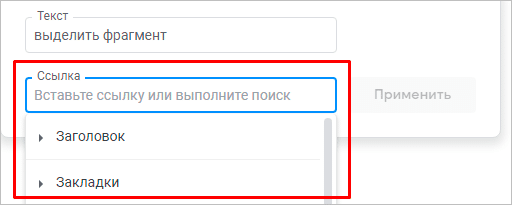
В открывшемся окне можно выбрать, куда направится читатель, нажав на кликабельный текст: на подраздел данного документа, закладку или на веб-страницу.
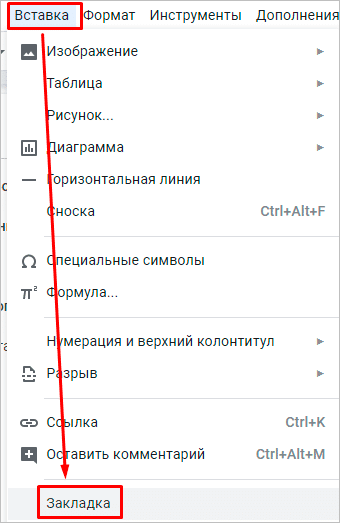
Чтобы сделать закладку в Google Документах, выделите элемент и в меню “Вставка” кликните на соответствующую опцию.