
Как вставить ссылку в текст в Word? Как удалить ссылку? Уже не впервые встретилась с проблемой, что человек не умеет вставить ссылку в текст в Word. Если сам что-либо знаешь, это кажется таким простым.
Соответственно, все сложно, пока не научишься.

Не буду останавливаться на том, для чего и в каких ситуациях может понадобится такое умение. Просто расскажу и покажу, как это делать. Дополнительно рассмотрим, как удалить ненужную ссылку.
Сначала посмотрите коротенький видеоурок по этому поводу.
Видеоурок «Как вставить ссылку в текст в Word?»
А теперь текстовое дополнение к видео, как вставить ссылку в текст в Word
Чтобы вставить ссылку в документ в Word, сначала нужно подготовить саму ссылку. Копируем ее и вставляем ее в текстовый документ в программе Блокнот. Так будет удобнее, так как ссылка, как правило, вставляется в один текст несколько раз. Каждый раз копировать ее в браузере не всегда удобно.
Если ссылку нужно просто вставить открыто в текст, то все совсем просто. В нужном документе Word устанавливаем курсор туда, где нужно разместить ссылку, и кликаем правой кнопкой мыши. В открывшемся окне выбираем параметр «Вставить». Все ссылка вставлена.
Чтобы вставить ссылку в документе в слово, словосочетание или фразу, которые хотим сделать ссылкой, на панели инструментов документа во вкладке «Вставка» в разделе «Ссылки» находим значок «Гиперссылка». Нажимаем на значок «Гиперссылка».
Открывается диалоговое окно «Добавление гиперссылки», в поле которого и следует вставить ссылку (смотрите картинку ниже). Нажимаем ОК – и ссылка вставлена. Перейти по ней можно, если зажать клавишу Ctrl и кликнув по тексту-ссылке.
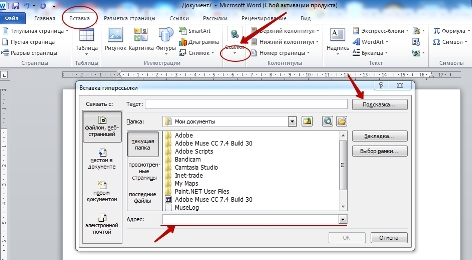
Справа в диалоговом окне «Добавление гиперссылки» есть поле «Подсказка», в которое можно вписать текст подсказки, например, «Перейдите на сайт». Это поле также показано на картинке выше.
В окно «Добавление гиперссылки» можно перейти и другим способом, а именно через выпадающее меню, которое открывается по щелчку правой клавишей мыши (смотрите картинку ниже).
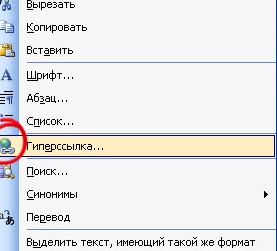
Вы без проблем увидите там строчку «Гиперссылка…», откуда и попадаем в окно «Добавление гиперссылки». Далее все делается так, как описано выше: Вставка – Ссылка – Гиперссылка – Добавление гиперссылки.
Теперь осталось только удалить ставшую ненужной ссылку. Как это сделать? Кликаем по ссылке правой клавишей мыши. В выпавшем меню находим строку «Удалить гиперссылку» и кликаем по ней. Все, ссылка удалена.
Вот так легко и просто можно вставить ссылку в текст в Word или удалить ненужную ссылку.
На этом все. Поделитесь, пожалуйста, мнением о статье в комментариях.
Источник: polesnyblog.ru
Как сделать гиперссылку в Ворде на документ или сайт?
Гиперссылки – это очень полезный инструмент, при помощи которого можно связывать между собой не только страницы сайтов, но и документы. При помощи них можно сделать ваш документ более информативным и понятным для читателя.
Обычно гиперссылки используют при создании финансовых отчетов (ссылаясь в тексте документа на таблицы, базы данных и т.д.) или же при создании рефератов, курсовых, дипломов (ссылаясь на страницы веб-сайтов, с которых был взят та или иная часть текста).
Теперь давайте рассмотрим сам процесс создания гиперссылок.
Как сделать гиперссылку в Ворде на документ?
Для этого необходимо:
- Выделить слово или часть текста, которая должна стать гиперссылкой.
- Нажать на этот участок правой кнопкой мыши и в появившемся контекстном меню выбрать «Гиперссылка».

- Откроется диалоговое окно «Вставка гиперссылки». Затем вам необходимо банально выбрать путь к файлу (к его месторасположению на компьютере или съемном диске). О правильности выбранного пути к необходимому документу вы можете удостовериться в графе «Адрес».

- Далее остается просто нажать на кнопку «ОК». Вот такой вид примет текст. Теперь при нажатии на слово «тут» будет автоматически открываться, в моем случае, документ расширения .xlm


Аналогичную операцию можно провернуть и другим способом: перейти во вкладку «Вставка» и в разделе «Связи» выбрать команду «Гиперссылка».
Очень важным является такой момент: для перехода по гиперссылке на документ следует помнить, что на вашем компьютере или съемном носителе он должен иметь в наличии. Например, предположим, вы делаете отчет за текущий квартал на рабочем компьютере, а в нем ссылаетесь на аналогичный отчет, только датированный прошлым месяцем. После чего отправляете готовый документ начальнику, то если на его компьютере нет отчет за прошлый месяц – при начатии на гиперссылку произойдет ошибка.
Как сделать гиперссылку в Ворде на сайт?
Аналогичным образом можно ссылаться и на страницы сайтов. Это очень удобно, особенно при создании «списка литературы» – делать линк на страницу кликабельной.

- Снова-таки выделяем необходимую часть текст.
- Вызываем контекстное меню при помощи нажатия левой кнопки мыши. Затем выбираем «Гиперссылка».
- В появившемся диалоговом окне в строку «Адрес» вставляем адрес электронной страницы (ссылку).
- Жмем «ОК» и готово.
Теперь при нажатии на гиперссылку у пользователя будет открываться браузер (который установлен по умолчанию) и загружаться необходимая страница сайта.
Удаление и изменение гиперссылок
Если в открытом вами документе уже имеются гиперссылки, но вы желаете их изменить или удалить, то необходимо провести следующую операцию:

- Жмем правой кнопкой мыши по тексту, который является гиперссылкой.
- В появившемся контекстном меню выбираем один из необходимых разделов «Изменить гиперссылку» или «Удалить…».
Источник: compsch.com
jackyre
Как сделать ссылки на рисунки/таблицы в тексте Word?
21 сентября, 2014 jackyre Оставьте комментарий Go to comments
Раньше по роду своей деятельности приходилось заниматься технической документацией по ГОСТам. Те времена прошли, а кое-какие навыки остались. И вот столкнувшись второй раз за последние три месяца с подобной задачей, решил что ничего не изменилось: «люди не умеют пользоваться Word’ом, а Word в свою очередь никак не изменился в лучшую сторону».

нужно в документе сделать подписи к рисункам и таблицам в стиле «Рисунок 1. Линейная организационная структура», а любые ссылки в тексте должны быть в соответствующем падеже «анализ таблицы 1 показал».
Возможные варианты решения:
- В ручную в финальном документе проставить нумерацию всех рисунков/таблиц. –>минус данного решения, в сложности обновления нумерации в случае последующей правки (+/-) документа.
- Делать вставку названия (Ссылки->Вставить название) с установленным флажком «Исключить подпись из названия». –>минус данного решения, в том, что все ссылки на рисунок/таблицу нужно делать до того как дописали в название слово «Рисунок/Таблица».
2.1. Правой кнопкой мыши на рисунке и выбираем в контекстном меню команду «Вставить название».
2.2. Выбирает в поле «Подпись» требуемое название (Рисунок/Таблица), если его нет то создаем его.
2.3. Устанавливаем флажок «Исключить подпись из названия».

2.4. Нажимаем кнопку «ОК», для вставки порядкового номера.
2.5. В нужном месте текста вставляем «Перекрестную ссылку», для этого выбираем Ссылки->Перекрестная ссылка, в поле «Тип ссылки» выбираем требуемое (Рисунок/Таблица), в поле «Вставить ссылку на» выбираем «Постоянная часть и номер».
2.6. Далее в тексте перед вставленным номером дописываем с изменением падежа, например «на рисунке».
2.7. В названии рисунка/таблицы дописываем «Рисунок/Таблица».
4.1. Делаем обыкновенную вставку названия (Ссылки->Вставить название) не устанавливая флажок «Исключить подпись из названия».
4.2. Далее выделяем номер вставленного названия, как показано на рисунке:

4.3. Открываем Вставка->Закладка, и печатаем в поле «Имя закладки» по принятому шаблону название закладки. Я пользуюсь форматом:
Fgr_[идентификационный_текст]
Tbl_[идентификационный_текст],
где Fgr – префикс для рисунков, а Tbl префикс для таблиц.
Примечание1. В названии закладки принципиально не указывается номер таблицы/рисунка, чтобы не вводить в заблуждение, т.к. по ходу правки документа номера самих рисунков могут измениться, либо при переносе в другой документ.

4.4. Далее в нужном месте текста вставляем «Перекрестную ссылку», для этого выбираем Ссылки->Перекрестная ссылка, в поле «Тип ссылки» выбираем «Закладка», в поле «Вставить ссылку на» выбираем «Текст закладки».
4.5. В заключении, в тексте перед вставленным номером дописываем с изменением падежа, например «на рисунке/таблице».
4.6. Примечание2. Плюс данного метода, в том что, при копировании в другой документ закладки и перекрестные ссылки переносятся корректно. При копировании внутри документа закладки не дублируются.
Источник: jackyre.wordpress.com