
При работе с Word вы взаимодействуете с текстом. Он, в свою очередь, может содержать в себе различные ссылки. Существуют нюансы добавления данных компонентов. При вставке или вводе адреса достаточно нажать на пробел или Enter, чтобы ссылка стала активной. Но есть и способ ручного добавления элемента.
Ниже различные инструкции и рекомендации по поводу того, как сделать в Ворде ссылку.
Формирование настраиваемой гиперссылки
Первый вариант – это создание настраиваемой гиперссылки. Всё, что нужно делать – лишь следовать элементарной инструкции и прислушиваться к некоторым рекомендациям:
- Откройте документ, с которым будете работать. Выделите содержимое, которое вас интересует. Это может быть текст или изображение. По сути, вы выбираете объект, в который встраивается ссылка.
- Обратите внимание на меню в верхней части окна. Там есть множество вкладок. Одна из них подписана как «Вставка». Перейдите в неё. Вы увидите набор инструментов. Среди всего присутствует компонент «Ссылки». Кликните по нему, чтобы отобразились дополнительные опции.
- Из того, что предложит система, укажите команду «Гиперссылка».

- Теперь перед вами появится диалоговое окно, с которым предстоит работать. Тут нужно реализовать то действие, которое будет подходить конкретно для вашего случая:
- Например, вы можете создать ссылку, которая будет вести на какой-либо файл или же веб-ресурс. Для этого в разделе «Связать с» выберите пункт «файлом, веб-страницей». После этого отобразится поле «Адрес», куда вам потребуется вписать соответствующую информацию.

Дополнительная информация. В том случае, если вы делаете ссылку на тот файл, адрес которого не знаете, просто кликните по стрелке строки «Искать в». Как итог, отобразится проводник операционной системы. Нужно лишь указать тот компонент, который вас интересует.
- Альтернатива – это создание ссылки на тот файл, который в данный момент ещё даже не создан. В таком случае потребуется в разделе «Связать с» указать вариант «Новый документ». После этого впишите имя компонента в соответствующей строке. В нижней части настройте пункт «Когда вносить правку в новый документ». Выбор между «сейчас» и «позже».

Как сделать в Ворде ссылку вы поняли. Между тем, можно изменить подсказку, которая появляется в момент, когда вы наводите курсор на компонент с активной ссылкой. Чтобы это реализовать, в окне настройки нажмите на «Подсказка…». После введите информацию. Если этого не сделать, будет стандартная вариация.
Она представляет собой путь к файлу или непосредственно адрес.

Гиперссылка на пустое электронное сообщение
Как поделиться ссылкой на скачиваний файла в Гугл Диске
Google позволяет своим пользователям обмениваться данными из своего облака с другими пользователями. Кроме того, любой желающий может получить доступ к файлу, если доступна прямая ссылка для скачивания. Давайте рассмотрим через Google Диск, как предоставить ссылку для скачивания.
Создаем ссылку на скачивание файла в Гугл Диск
Вы можете создать прямую ссылку для загрузки из облака на ПК или устройство Android.
На компьютере
Как подключиться к Google Drive:
- Сначала загрузите нужный файл в облако. Для этого откройте облачное хранилище в веб-интерфейсе, нажмите «Мой диск» и выберите «Создать» — «Загрузить файл».
- Перетащите нужный файл через окно и нажмите «Открыть».
- При загрузке в облако щелкните файл правой кнопкой мыши и выберите «Копировать общую ссылку».
- В этом случае будет разрешен доступ по ссылке, а сама ссылка будет скопирована в буфер обмена.
- Позже любой, у кого есть доступ к этой ссылке, сможет открыть ее через браузер или похожие программы.
- Чтобы создать прямую ссылку для загрузки с Google Диска, вставьте ее в поле поиска.
- Скопируйте из него идентификатор файла (после id).
- Свяжите часть URL https://drive.google.com/uc?export=downloadid=0B_EuK4-j78vdojwwMTY3SF94WUk
- При нажатии на эту ссылку начнется мгновенная загрузка файла на ваш компьютер.
На телефон
Здесь мы рассмотрим по инструкции, что нужно сделать для создания прямого URL на смартфоне:
- Установите приложение Google Диск на свой смартфон и войдите в него.
- Выберите загруженный файл на диск и нажмите на три точки рядом с ним. Выберите «Доступ по ссылке отключен», чтобы активировать и скопировать ссылку в буфер обмена телефона.
- Зайдите в любой текстовый редактор, например «Заметки».
- Вставьте содержимое буфера обмена.
- Скопируйте этот код ссылки рядом с https://drive.google.com/uc?export=downloadhttps://goo-drive.ru/kak-podelit-sya-ssylkoy-na-skachivaniy-fayla-v-gugl-diske/» target=»_blank»]goo-drive.ru[/mask_link]
Несколько способ быстро сделать активную ссылку в Word
Я надеюсь, все мои подписчики занимаются чтением в свободное время? Это полезно для вашей головы, умственно закаляет. Это я так, к слову. Вообще, про книги сказал для другого: в них очень часто авторы ссылаются на элементы из примечания, на другие главы и многое другое. Согласитесь, удобный подход?
Для упрощения работы можно делать то же самое в Word.
С вами Андрей Зенков, и сегодня я буду вещать, как сделать ссылку в ворде. Работа любого вебмастера тесно связана с этим текстовым редактором, поэтому такой навык необходим.
Конечно, ссылки в книгах и Word несравнимы, я просто привёл небольшую аналогию, чтобы вам стало понятнее для чего это нужно. Кстати, умение делать гиперссылки в Ворде полезно не только для вебмастеров, но и для других людей. Например, студентов. В курсовой можно прибегать к такой функции, чтобы проверяющий не терялся при просмотре работы, листая документ из одного конца в другой.
Что касается работы с ПК, советую рассмотреть курс Евгения Попова « Секреты продуктивной работы за компьютером ». Создан в 2016 году, поэтому информация актуальная и повысит вашу эффективность в несколько раз!

Как сделать ссылку на другой сайт?
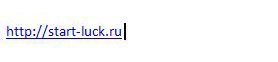
Ссылаться на какой-либо ресурс в Word проще простого. Достаточно скопировать нужный url-адрес и просто вставить его в файл. Это — самый простой способ. Чтобы перейти по указанному url с текстового редактора, необходимо зажать клавишу CTRL и нажать на него левой кнопкой мыши. Выглядит такая ссылка следующим образом:
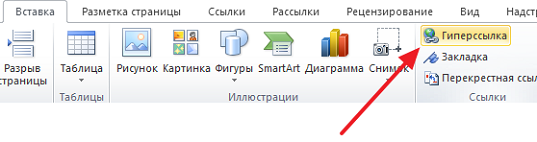
Есть ещё один метод. Перейдите в раздел «Вставка» и выберите пункт «Гиперссылка»:
Откроется окно, в котором вас интересуют два поля: «Текст» и «Адрес». Сначала во втором поле укажите линк нужного сайта или веб-страницы. В первом поле укажите текст url. Например, чтобы не было голого https://start-luck.ru, я в этой строке пропишу «Мой блог»:
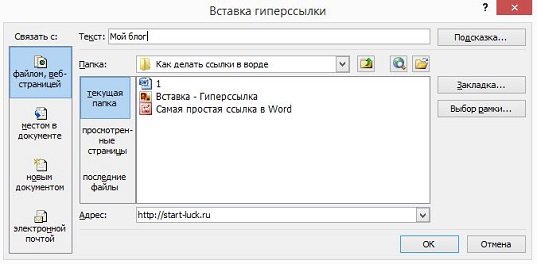
Уже добавленную гиперссылку можно изменить. Наведите курсор на нужную и нажмите правой кнопкой мыши. В таблице выберите пункт «Изменить гиперссылку». Открывшееся окно, точно такое же, как на предыдущей картинке. Можете внести необходимые поправки.
Ссылаемся на место в документе
Это золотая возможность, я её просто обожаю. Если копирайтер владеет таким навыком, он может грамотно ссылаться на различные элементы текста, чтобы мне не приходилось постоянно листать документ в поисках нужного фрагмента. Это очень удобно при проверке больших статей. Но есть и другие люди, не только копирайтеры. Такое знание, опять же, поможет студенту.
Он сможет ссылаться на литературу и многое другое.
Процесс будет чуть труднее, чем предыдущий, но не пугайтесь. Это не сложнее, чем достать конфету из фантика. Сначала нужно сделать закладку, к которой будет совершён переход после нажатия на линк. Перейдите в то место текста, на которое нужно будет ссылаться, переведите туда курсор (нажатием левой кнопки мыши), а затем проследуйте по следующему пути:

В открывшемся окне просто укажите её наименование. Чтобы сохранить, нажмите на кнопку «Добавить»:
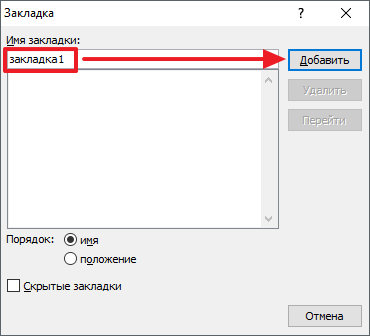
Казалось бы, после этого не произошло изменений! «Ничего не получилось?» — спросите вы. Да нет, всё у вас получилось и даже очень хорошо. Закладка добавилась, но никаким текстом она в документе не отмечается. Дальше переведите курсор в то место, где необходимо разместить ссылку. Например, в начало статьи.
Перейдите в режим создания гиперссылки, как мы это делали раньше. В открывшемся окне выбираете пункт «Связаться с местом в документе». Вводите текст ссылки и выбираете только что созданную закладку. Нажимайте «Ок». Всё, теперь у вас появился линк, после нажатия на который вы попадаете в выбранное ранее место.
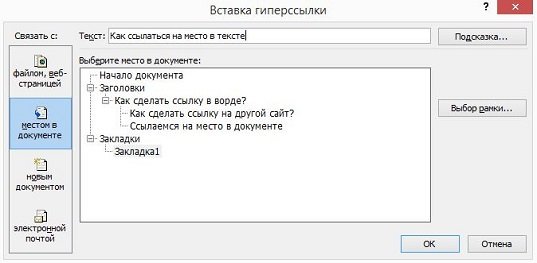
Выглядеть это должно следующим образом:

Использовать эту функцию можно как угодно! Ссылаться на источники, обращаться к приложению и многое другое. Давайте с вами немного поэкспериментируем и сделаем что-нибудь интересное.
Ссылаемся на картинку
С помощью разобранной выше возможности можно ссылаться на рисунок. Ни в коем случае не думайте, что это ещё сложнее. Поверьте, это не так. Сейчас сами убедитесь. Вставьте в текст любую картинку.
Нажмите на неё левой кнопкой мыши, чтобы выделить. По периметру должна появиться такая рамочка:

Уже знакомым нам образом создаём закладку. После этого переходим в раздел вставки гиперссылки и точно так же, как в предыдущем пункте, ссылаемся на только что созданную. Всё, дело сделано! При нажатии на эту ссылку вас будет перенаправлять к картинке. Преимущество этого метода заключается в том, что при перемещении изображения в другое место закладка никуда не пропадает.
То есть если вы переместите картинку с 3 на 23 страницу, ссылка всё равно будет вести к ней.
Ссылаемся на фрагмент текста
Часто при редактировании статьи приходится перемещать какие-то текстовые элементы в другие места. Если просто создавать закладку под нужным фрагментом, при подобных правках придётся создавать ссылки заново. Чтобы избежать рутинной работы, можно ссылаться на текст.
Выделите нужный фрагмент текста (зажмите левую кнопку мыши у начала и, не отпуская её, проведите курсом к концу нужного кусочка). Выделение выглядит так:

Как вы уже, наверное, догадались, дальше необходимо создать новую закладку, а затем новую гиперссылку, выбрав её. Всё, теперь ссылка ведёт на текстовый фрагмент. И преимущество здесь такое же, как с рисунком: при перемещении элемента закладка остаётся рабочей, а, следовательно, и вся гиперссылка.
Внизу страницы часто размещаются колонтитулы. Это такая сноска, где указывается информация об авторе произведения, названии рассказа, номере страницы и т.д. Здесь тоже можно сделать линк на текст, на рисунок или другой ресурс.
Недостаток заключается в том, что после выхода из режима редактирования гиперссылка становится неактивной. То есть перейти по ней в процессе чтения не получится, только в режиме коррекции нижней сноски. На самом деле, это даже проблемой не назовёшь. Линки там никогда не указывают, ведь основное назначение блока — размещение общей информации о документе.
Что имеем в итоге?
Так как статья подходит к концу, самое время сделать какой-то вывод. Сегодня мы с вами хорошо потрудились, изучили простую, но очень полезную функцию в текстовом редакторе Word. Как я уже говорил выше, необязательно быть вебмастером или копирайтером, чтобы её использовать. Можно работать в офисе, учиться в университете, школе и т.д., чтобы гиперссылка пригодилась.
Стремитесь к новым знаниям, тогда вы получите всё, о чём так давно мечтаете!
Мой сегодняшний рассказ закончен. Подпишитесь на мой блог, чтобы быть в курсе новых публикаций, в каждой из которых есть что-то интересное и полезное.
С вами был Андрей Зенков, до скорых встреч, мои любые читатели блога Start Luck!
Источник: start-luck.ru